How to Remove Android Lock Screen without Password
Tenorshare 4uKey for Android (Android Unlocker) is a professional Android lock screen removal tool which is able to bypass Android lock screen, including screen pin, pattern, passcode and fingerprint quickly.

4uKey for Android enables you to access your Android device again without any passcode. To get started, please download and install Tenorshare Android Unlocker on your computer first.
Step 1: Launch 4uKey for Android
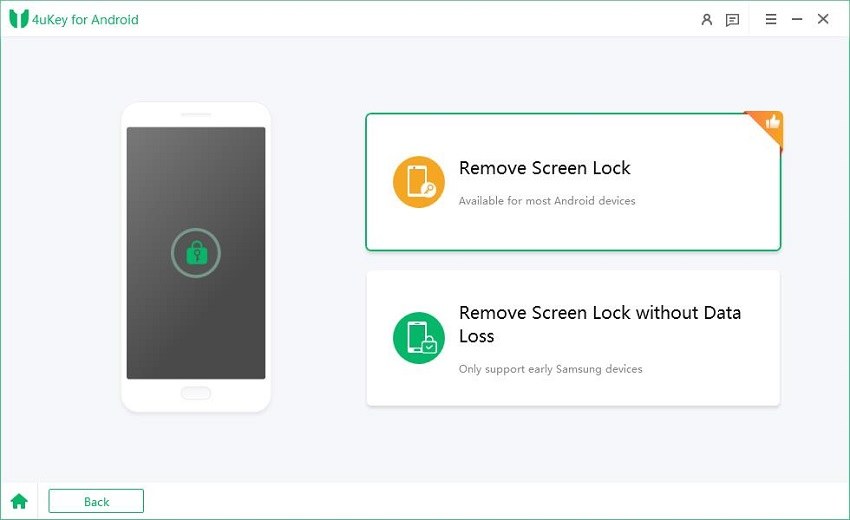
Launch the program, choose feature «Remove Screen Lock» and connect your device to the computer with a USB cable. The program will install the driver for your device when you run it.
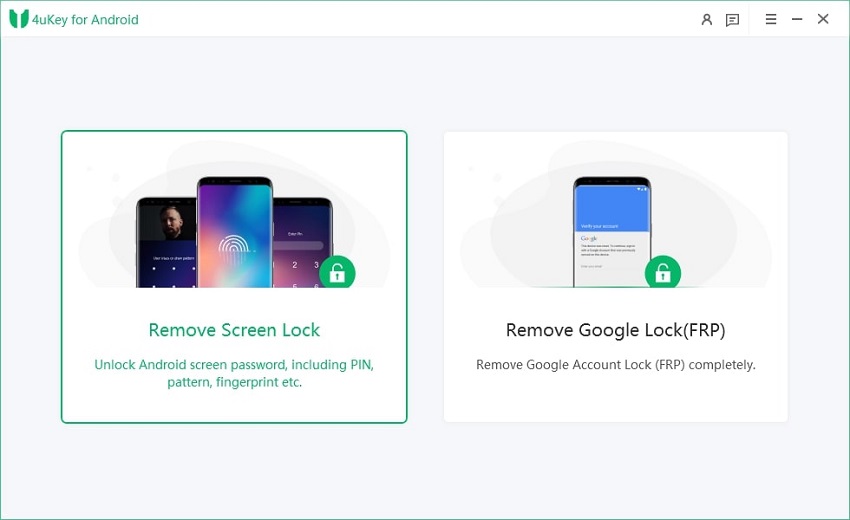
Step 2: Remove the Screen Lock
Scenario 1: Unlock Early Samsung Devices Without Data Loss
For some earlier Samsung devices, 4uKey for Android supports removing their screen lock without losing data on Windows. Choose Remove Screen Lock without Data Loss option, and then click Start to begin.
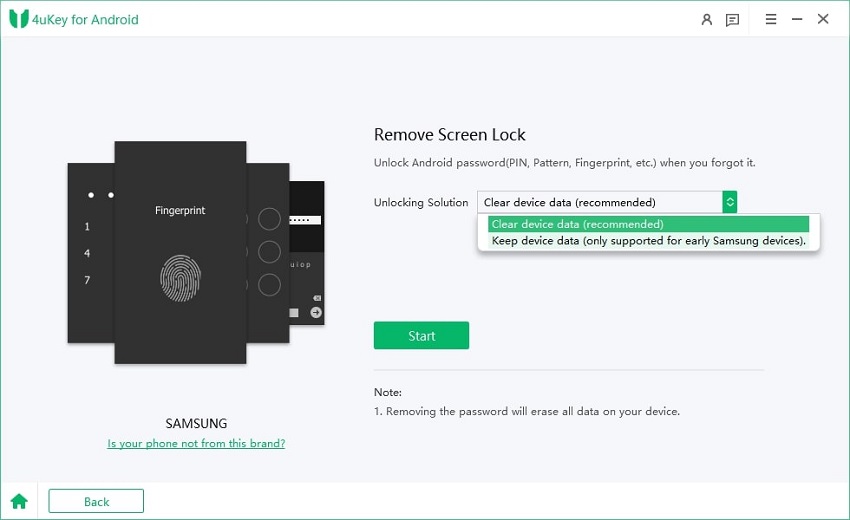
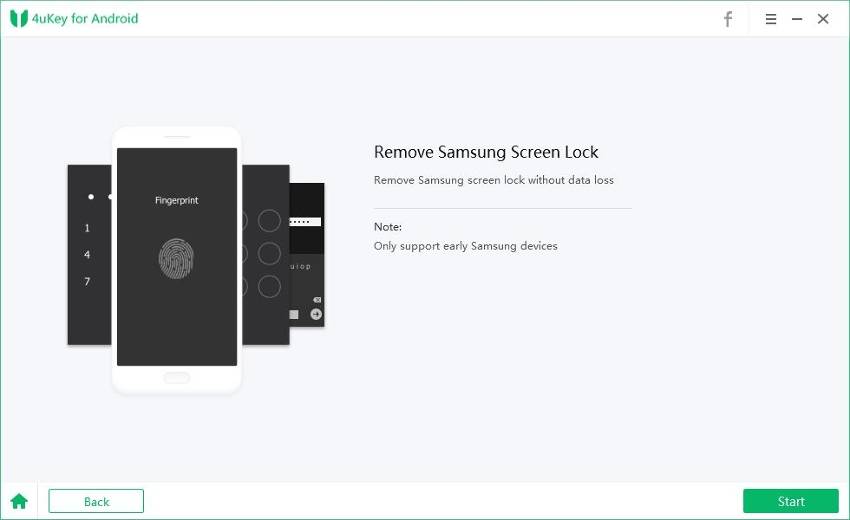
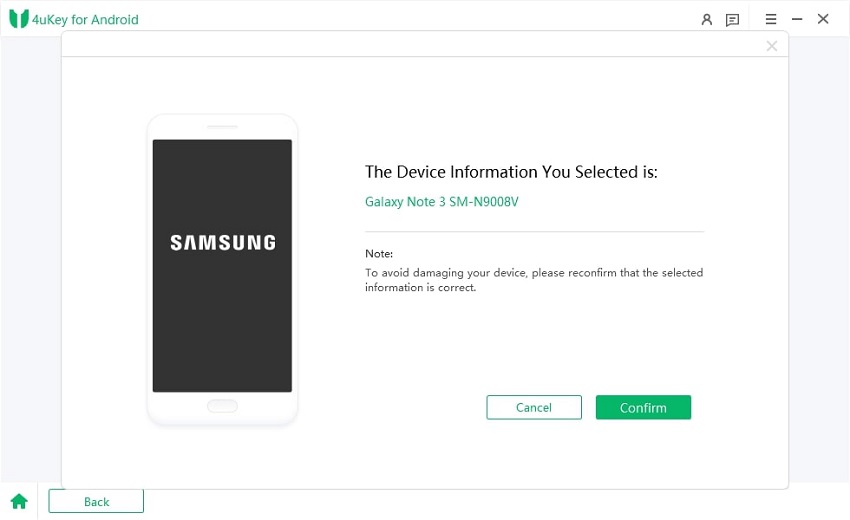
Next, select the correct device name and model according to your phone. If you do not know the information, click on “Don’t know the device model?” below to check how to get. And if your Samsung device is not in the list, then you have to try another mode to unlock it.
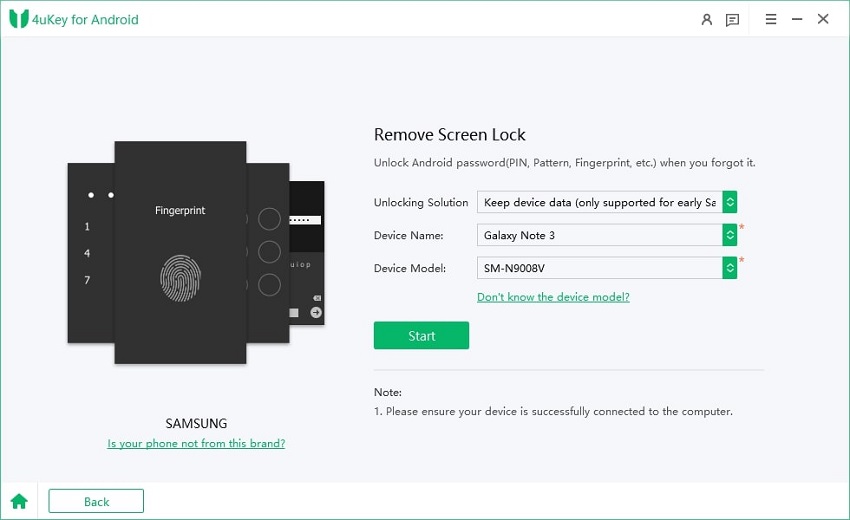
Please confirm the device information you select is correct.
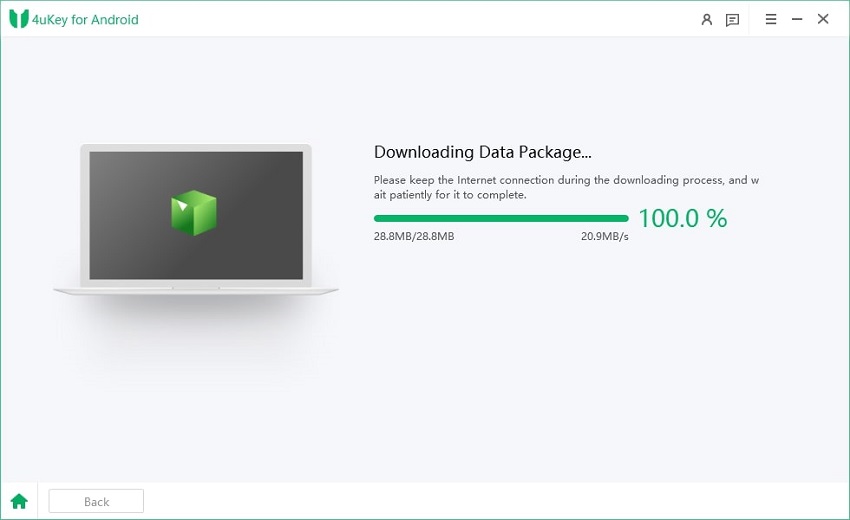
Then it will automatically download the data package. After it finishes, click Next to continue.
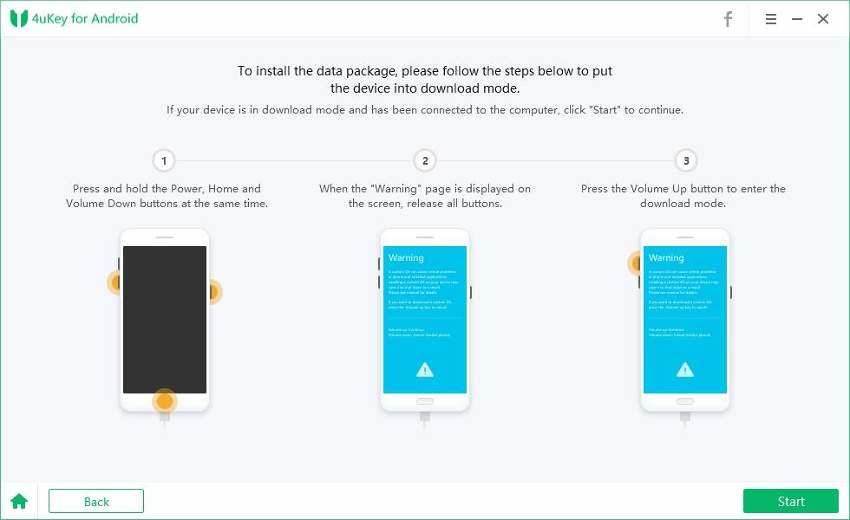
You should then put your Samsung phone into download mode by following the on-screen steps. Click on Start when it successfully gets into download mode.
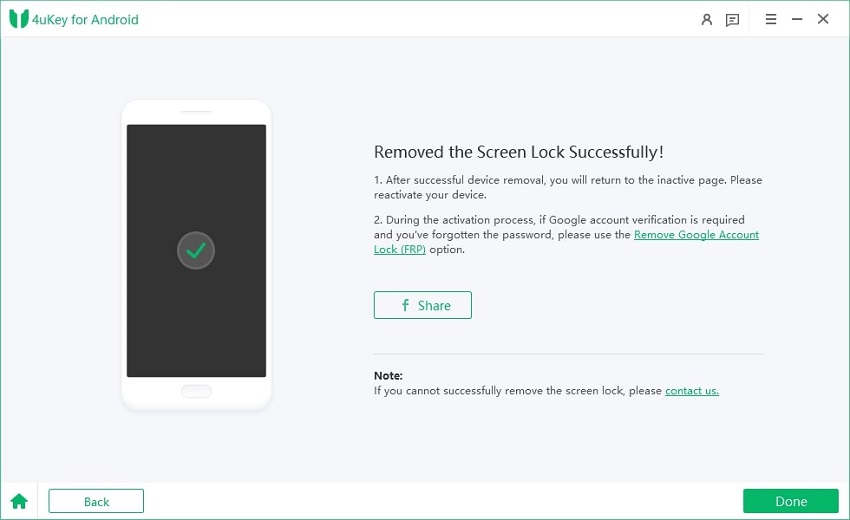
The program will start to remove the screen lock. Wait a few minutes for it to finish. Then you can unlock your phone without password successfully.
Video Guide on How to Remove Samsung Screen Lock without Data Loss:
Scenario 2: Unlock Most Android Devices With Data Loss
For other Samsung and Android devices, choose Remove Screen Lock option. The software will automatically identify the brand of your device. If it shows incorrect device brand, click “Is your phone not from this brand?” to select the device brand that needs to remove the Screen Lock and then click Start to begin.
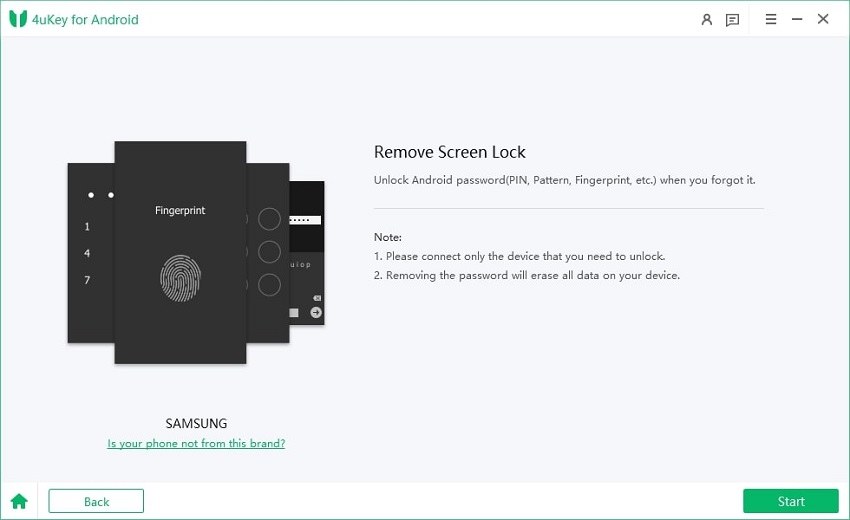
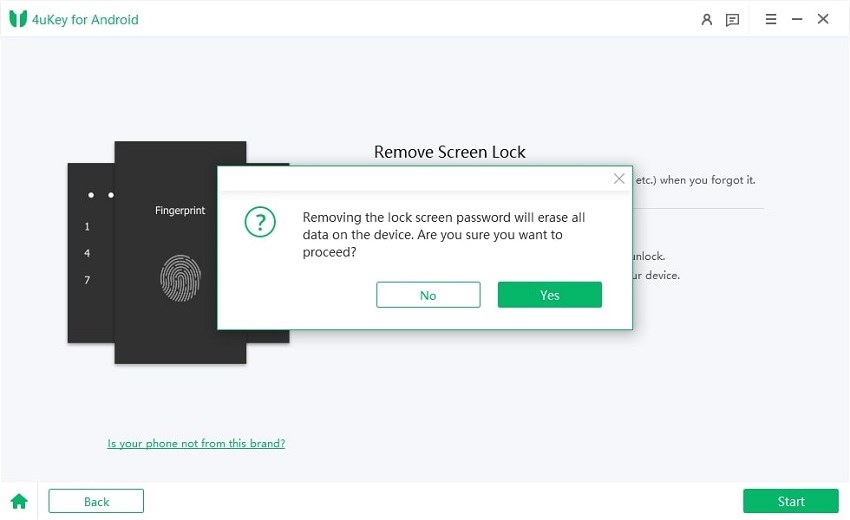
Then you must confirm that » Removing the lock screen password will erase all data on the device «. If you are sure, just click button «Yes», then Tenorshare 4uKey for Android will start to remove lock screen automatically.
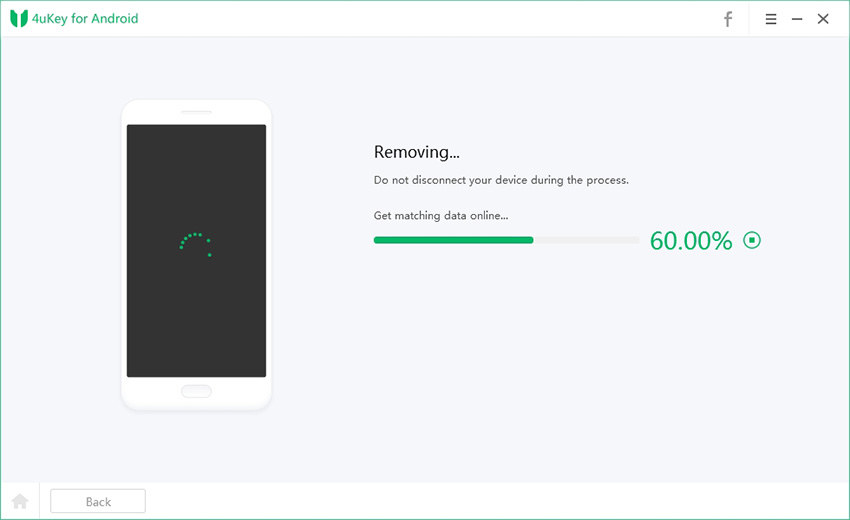
Note: If you are using a Samusung device, the removing process will be completed successfully here, you don’t need to follow the instructions below.
Once the removing process is done, you will be asked to enter recovery mode and perform a factory reset on the Android phone.
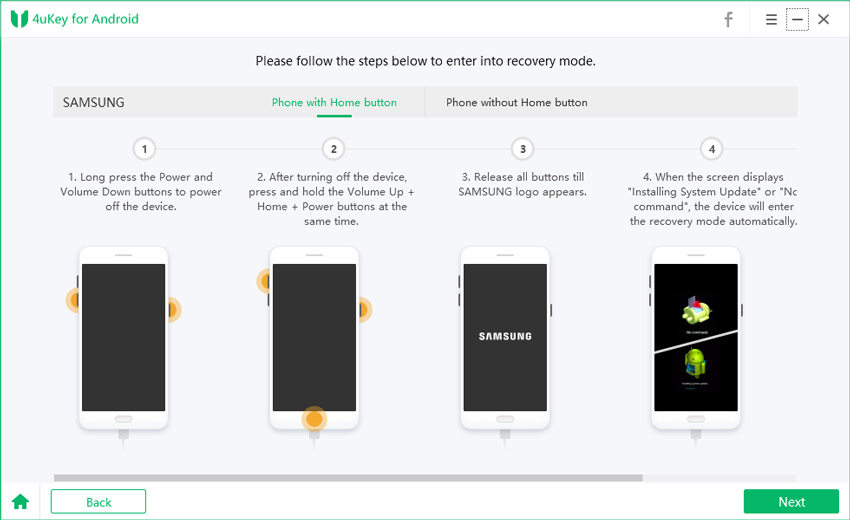
At last, 4uKey for Android will automatically remove the lock screen. A few minutes later, you will see the whole process completely.
Как обойти аккаунт Гугл после сброса настроек. 3 способа
Об этом мало кто знает, но по части базовых функций безопасности Android-смартфоны почти не уступают Айфонам. Они поддерживают механизм поиска на случай пропажи, а от посторонних их защищает аккаунт Google. Вообще, привязка к учётной записи — это обязательное требование для большинства аппаратов на Андроид. Она препятствует несанкционированной активации устройства, блокируя сами устройства на системном уровне. Поэтому забыть пароль от аккаунта Google означает едва ли не лишиться контроля над своим смартфоном. К счастью, выход есть даже из такой ситуации.
Забыли пароль от аккаунта Google? Ничего страшного. Его можно сбросить
FRP на телефоне. Что это
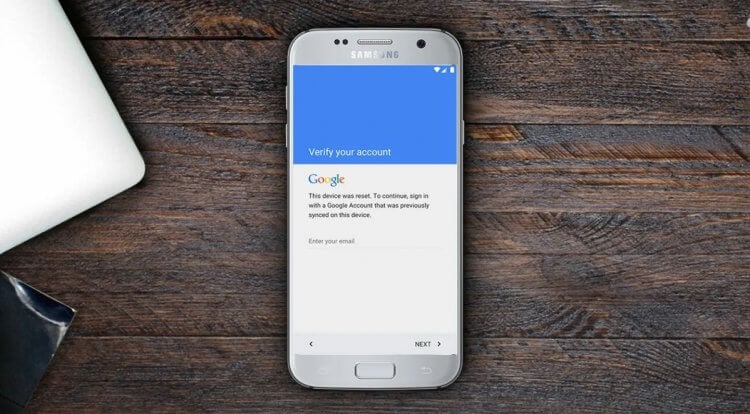
Google блокирует активацию смартфона, если вы не знаете пароль от учётки, к которой он привязан
FRP (Factory Reset Protection) — это особый защитный механизм Android, который блокирует несанкционированное использование устройства посторонними людьми. Он нужен на случай, если его украдут или найдут. Благодаря FRP случайный владелец не сможет получить доступ к данным бывшего пользователя, а также получить полны контроль над устройством. Мало того, что он не сможет восстановить резервную копию, он ещё и не сможет пользоваться Google Play и другими сервисами.
Factory Reset Protection — это аналог блокировки активации на iOS. Благодаря ему рациональность кражи смартфонов практически сводится на нет, потому что без пароля от аккаунта Google его будет не активировать.
Несмотря на это, отключить FRP на Android всё равно можно. Причём сразу несколькими способами. А вот сложность разблокировки будет зависеть от версии Android. Чем она выше, тем сложнее будет снять блокировку, потому что с каждой новой версией своей ОС Google всё больше и больше совершенствовала защиту от несанкционированного доступа. Впрочем, на большинстве современных Android-устройств отключить FRP Lock всё-таки можно. Осталось только разобраться, как именно это нужно делать.
Как обойти Гугл-аккаунт на Самсунге
Вопреки высокому уровню защиты смартфонов Samsung, почему-то именно на них обойти аккаунт Google проще всего. Правда, следует помнить золотое правило — чем ниже версия Android, тем проще процесс разблокировки. Например, на ранних версиях Android вы можете снять блокировку FRP на Samsung при помощи штатных инструментов самого смартфона. Главное — следуйте положениям инструкции, приведённой ниже:
- Сбросьте настройки своего смартфона до заводских;
- Начните активацию, выберите язык и подключитесь к Wi-Fi;
- После появления экрана ввода данных учётной записи нажмите и удерживайте символ @ на клавиатуре;
- Выберите «Настройки клавиатуры Google»;
- Нажмите на три точки в правом верхнем углу и выберите «Помощь»;
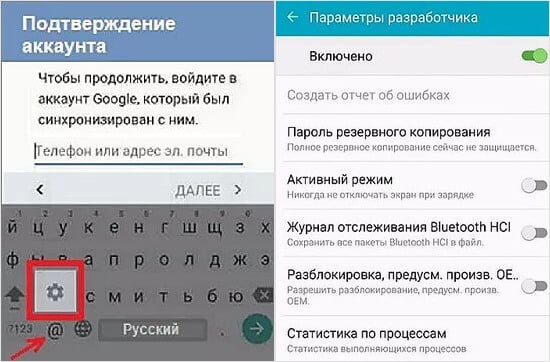
Обойти FRP можно даже штатными средствами
- Выберите «Использование клавиатуры Google», выделите любой фрагмент текста и нажмите «Поиск в интернете»;
- Введите «Настройки» в строке поиска и перейдите в раздел «Об устройстве»;
- Нажмите 10 раз на номер сборки для активации меню разработчика;
- Вернитесь в настройки и перейдите в «Для разработчика», а затем активируйте «Разблокировка, предусм. произв. ОЕМ» и нажмите «Назад»;
- Перезагрузите устройство, подключитесь к Wi-Fi и завершите активацию.
Как сбросить аккаунт Google
Поскольку предыдущий метод разблокировки FRP требует, чтобы ваш смартфон работал на одной из старых версий Android, и зачастую это условие оказывается невыполнимым, есть альтернативный способ. Это утилита Tenorshare 4uKey for Android. Она имеет минимум ограничений и работает с Android вплоть до 10-й итерации. Таким образом снять блокировку гугл становится возможным применительно к большинству смартфонов.
-
Tenorshare 4uKey for Android себе на компьютер;
- Подключите смартфон к компьютеру с помощью кабеля;
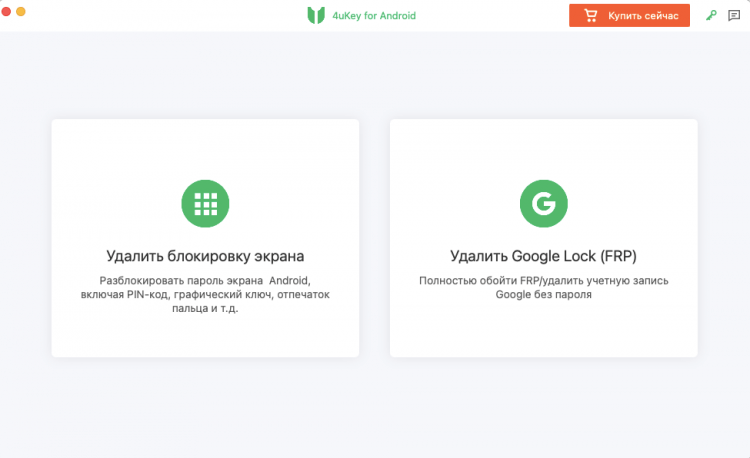
На этом этапе вы выбираете нужное действие
- На главном экране 4uKey выберите «Удалить блокировку Google»;
- Выберите версию ОС своего смартфона и нажмите «Начать»;
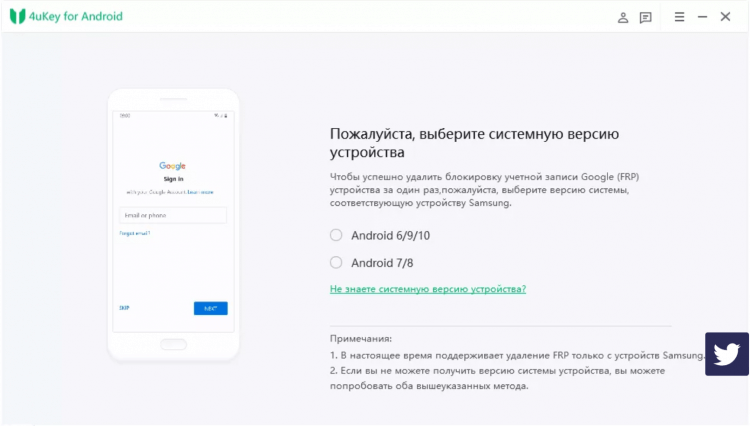
Выбрать правильную версию Android очень важно для успешного завершения процедуры
- Убедитесь, что смартфон подключен к Wi-Fi и отправьте с компьютера уведомление от 4uKey;
- Следуйте инструкции, представленной на экране, а затем установите пин-код;
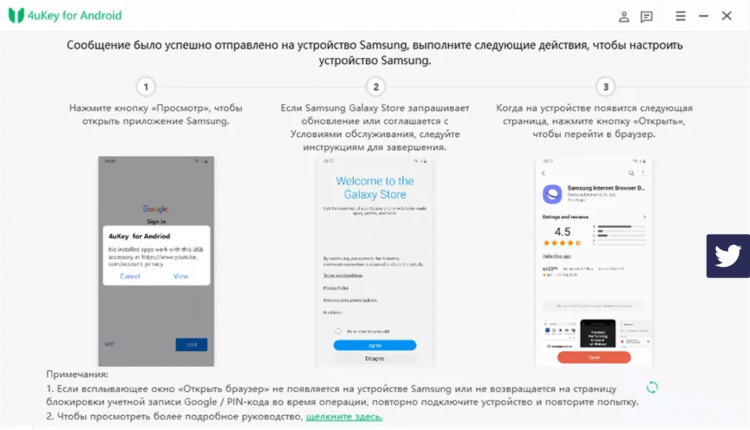
Следуйте инструкции и у вас всё получится
- Перезагрузите устройство и введите пин-код, который вы установили на предыдущем этапе;
- Отключите устройство и активируйте его заново с новым аккаунтом Google.
Как видите, ничего сложного в том, чтобы обойти Гугл-аккаунт после сброса настроек, нет. Достаточно просто следовать инструкции, представленной выше. Другое дело, что важно, чтобы смартфон работал на одной из предыдущих версий ОС. Если это будет Android 11 или тем более Android 12, обойти блокировку FRP будет уже нельзя. Поэтому всё-таки в ваших интересах не забывать пароль от своей учётной записи Google.
Как обойти аккаунт Гугл без компьютера
Впрочем, это не единственный способ снять блокировку FRP на Android. Получить тот же результат можно с утилитой Pangu FRP Bypass Unlocker. Это разработка тех же людей, которые сделали джейлбрейк для iPhone. Однако для обхода Гугл-аккаунта используется другая программа, принцип действия которой довольно ощутимо отличается от взлома iOS, хоть результат и тут, и там будет примерно одинаковый.
-
на смартфон утилиту Pangu FRP Bypass Unlocker;
- Затем скачайте себе на смартфон утилиту Apex Launcher;
- Запустите Apex Launcher и перейдите в «Настройки»;
- Откройте «Безопасность» — «Другие настройки безопасности»;
- Отключите Find My Device и вернитесь во вкладку «Приложения»;
- Отключите Google Play Services и добавьте Google-аккаунт;
- Включите все отключённые сервисы во вкладках «Приложения» и «Безопасность»;
- Перезагрузите смартфон и завершите процедуру активации.
Этот способ хорош всем, кроме того, что подходит далеко не всем. По неизвестной причине ряд смартфонов просто не поддерживает сброс Гугл-аккаунта таким способом. Например, аппараты Huawei и Honor наотрез отказываются разблокироваться таким способом. Но, если вам нужно отвязать от FRP смартфон Samsung, который будет работать на базе Android 10 и ниже, скорее всего, у вас всё получится.
Новости, статьи и анонсы публикаций
Свободное общение и обсуждение материалов
Ассортимент умных гаджетов настолько широк, что иногда они дают вторую жизнь устаревшим вещам. Вот, например, казалось бы: что можно сделать с обычным телевизором? Только перепродать по символической цене на интернет-площадке или выбросить на мусорку. Но достаточно лишь купить недорогую Андроид-приставку — и вот старое устройство буквально начинает жить новой жизнью! Стриминговые сервисы, YouTube, игры и просто полезные приложения — все это моментально становится доступно на телевизоре. Но вот вопрос: а нужно ли отключать приставку со Смарт ТВ на ночь? Сколько энергии она вообще расходует? Постараемся ответить на эти вопросы в нашей статье.
Выбирая телевизор, монитор или ноутбук, вы наверняка задумывались, что лучше: матовый экран или глянцевый. Но при покупке смартфона такой вопрос ни у кого не возникает. Интересно, с чем это связано? Ответ максимально банальный: сегодня просто нет смартфонов с матовым покрытием экрана. Дисплеи почти всех карманных гаджетов накрыты глянцевым слоем, и никто не собирается от него отказываться. Но почему мониторы с матовым экраном — это распространенное явление, а смартфоны — диковинка, которую днем с огнем не сыщешь?
Дешевизна и функциональность фитнес-браслетов Xiaomi компенсируется большим количеством проблем, которые возникают в процессе эксплуатации гаджета. Причем с первыми трудностями пользователь может столкнуться уже на этапе подключения браслета к телефону, после чего различные баги будут множиться, превращаясь в огромный снежный ком. Впрочем, почти все проблемы Mi Band связаны с настройками гаджета. Следовательно, немного подкрутив их, можно раз и навсегда исправить любую ошибку, чтобы в дальнейшем получать только положительные эмоции от взаимодействия с аксессуаром.
Tenorshare 4uKey for Android 3.0.21.8 + код активации 2023

Забыли пароль от телефона или не можете вспомнить графический ключ? На помощь придет неприметная, но очень полезная программа. На нашем сайте можно бесплатно скачать крякнутый вариант Tenorshare 4uKey for Android с кодом активации и оценить все возможности софта по достоинству. Важно понимать, что с помощью утилиты можно разблокировать только свой телефон. Взлом чужих устройств наказуем законом.
Описание
В этом разделе разберемся с ключевыми возможностями программного обеспечения. К его функциям можно отнести:
- Возможность быстрого удаления графического ключа с экрана или пароля телефона.
- Высокая скорость работы.
- Безопасность для устройства.
- При желании можно удалить с телефона или планшета аккаунт Google.
Несмотря на все плюсы продукта, есть и один существенный минус – требуется активация. У нас можно получить бесплатный рабочий вариант приложения по прикрепленной внизу ссылке.
Похожие приложения
Для разблокировки телефона можно также использовать следующие программные разработки:
- UkeySoft Unlocker.
- iMyFone LockWiper.
- Dr.Fone.
- ApowerUnlock.
- iMobie AnyUnlock.
Достоинства и недостатки
Софт обладает многими достоинствами, которые будет перечислены немного ниже.
- Удобный и интуитивно понятный пользовательский интерфейс.
- Простота в работе.
- Невысокие требования к устройству.
- Быстрое удаление пароля и блокировки экрана.
- Возможность удаления аккаунта Google без знания пароля.
- Требует активации.
Системные требования
Утилита не требует от устройства, на котором будет запускаться, слишком высоких характеристик. Подойдут такие параметры:
- Процессор: 1 ГГц.
- ОЗУ: 512 Мб.
- Место на диске: 256 Мб.
- Платформа: Microsoft Windows 32/64 Bit.
Если антивирус заблокирует попытку инсталляции ПО, воспользовавшись приложением Defender Control, на время отключите защиту.
Скачать
Загружайте программу для удаления пароля на устройствах Android по прикрепленной внизу ссылке.
Как разблокировать Android-телефон?
Если был утерян пароль или графический ключ, произошел сбой сканера отпечатка пальца или блокировка Android-телефона вызвана любой другой причиной, не стоит паниковать. Смартфон все еще можно разблокировать, причем без помощи специалистов. Далее мы приведем несколько полезных советов и рассмотрим наиболее распространенные способы разблокировки Android-устройств, которые можно опробовать в домашних условиях, имя под рукой лишь компьютер и USB-кабель от телефона.
Способ 1: разблокировка при помощи Google-аккаунта
Этот способ подходит только для телефонов под управлением Android версии 5.0 ниже и только при наличии доступа в интернет. При первом включении нового смартфона требуется зарегистрировать учетную запись Google, состоящую из почтового адреса вида «pochta@gmail.com» и пароля – именно эти данные и понадобятся для разблокировки.
- Введите в телефон 5 раз подряд любую комбинацию пароля/графического ключа.
- После нескольких попыток ввода неправильного пароля на экране отобразится сообщение типа «Забыли пароль?» – нажмите на нее.
- Отобразятся поля для ввода почтового аккаунта Google и пароля к нему. Введите эти данные, и телефон будет разблокирован.

Самая распространенная проблема этого способа – пользователи попросту забывают данные своих от Google-аккаунтов. Эти данные можно попробовать восстановить:
- Зайдите с компьютера или другого телефона на сайт поисковой системы Google – «google.com».
- В правом верхнем углу кликните по кнопке «Войти».
- Откройте ссылку «Забыли пароль эл. почты?».

- Для продолжения необходимо ввести номер телефона или адрес резервного почтового адреса.
- Если в смартфоне установлена сим-карта, на номер которой и был зарегистрирован аккаунт Google, ее следует установить в другой телефон, чтобы можно было принять код восстановления в СМС-сообщении.
- Следуйте инструкциям на сайте Google.
Способ 2: разблокировка при помощи аккаунта производителя телефона
Данный способ практически идентичен предыдущему за исключением того, что для разблокировки используется не учетная запись Google, а аккаунт, созданный в системе производителя телефона. Однако многие пользователи Android-устройств попросту не создают эти аккаунты, т.к. они не обязательны для использования телефона, но попробовать стоит (вдруг, вы просто забыли, что когда-то создавали этот аккаунт).
Дальнейшие действия по разблокировке телефона зависят от системы безопасности производителя аппарата. В некоторых случаях требуется ввести логин и пароль по аналогии с Google-аккаунтом, в других случаях все гораздо сложнее.
Возьмем, к примеру, телефон достаточно известного китайского производителя Xiaomi. Пользователи этих аппаратов имеют возможность создания Mi-аккаунта, который можно привязать к телефону, а затем использовать его в различных целях, включая разблокировку:
- Простейший вариант разблокировки при помощи Mi-аккаунта аналогичен процессу разблокировки посредством Google-аккаунта. Т.е. вводим несколько раз неправильный пароль, нажимает под надписи вроде «Забыли пароль?» и следуем инструкциям на экране.
- При необходимости аккаунт в системе производителя смартфона также можно восстановить, для чего потребуется перейти на его официальный сайт (в нашем случае – https://account.xiaomi.com/), а затем пройти соответствующую процедуру восстановления.
- Также для восстановления фирменных аккаунтов можно связаться по почте с технической поддержкой производителя телефона, подробно изложив ситуацию. Обычно в техподдержке просят представить какие-либо доказательства, что телефон принадлежит вам – фото коробки с серийным номером, чека и т.д.
Разблокировка Android-устройств посредством фирменных либо Google-аккаунтов срабатывает не всегда и не со всеми моделями смартфонов. Однако эти способы наиболее безопасные в плане сохранения информации в памяти телефона. Все остальные способы в большинстве случаев потребуют удаления всех хранящихся данных без возможности восстановления.
Способ 3: разблокировка при помощи программы 4UKey
В интернете можно встретить множество различных программ для компьютера, предлагающих разблокировку Android-смартфонов. Одна из них – 4UKey (полное название 4UKey For Android). Скачать программу можно на нашем портале или официальном сайте разработчиков .
При использовании этого приложения важно понимать, что разблокировка телефона приведет к полному уничтожению всех данных на нем. 4UKey не является какой-то «супер-хакерской программой», способной взламывать пароли, графические ключи и т.д. с целью получения доступа к информации.
Основная задача приложения 4UKey – полный сброс настроек Android-смартфона вместе со всеми хранящимися на нем данными. По завершению операции пользователь получает «чистенький» разблокированный телефон, которым можно будет пользоваться без каких-либо ограничений.
Программа 4UKey очень проста в использовании:
- Установите и запустите приложение.
- Подключите телефон к компьютеру при помощи USB-кабеля.
- После того, как программа определит смартфон, нажмите на кнопку «Remove», согласитесь с предупреждением об удалении всех данных из памяти аппарата.

- Выключите телефон, после чего переведите его в режим восстановления (Recovery Mode) – на экране компьютера в программе 4UKey можно будет увидеть инструкцию о том, как это сделать.
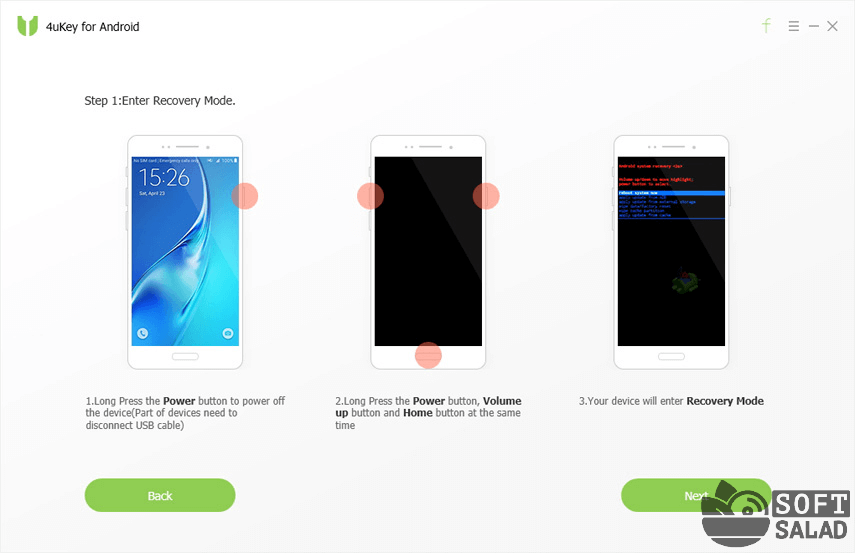
- Перейдя в режим восстановления, выполните сброс настроек – и эту инструкцию можно увидеть в программе 4UKey.
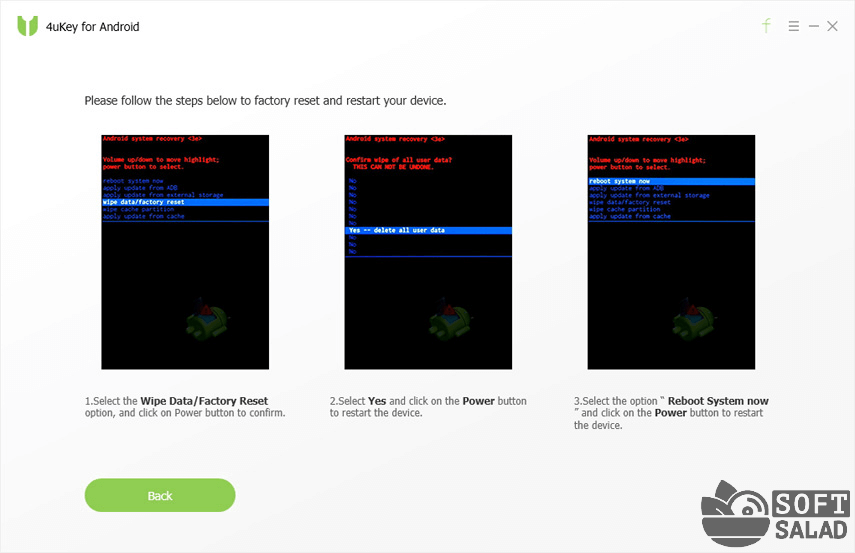
В приложении 4UKey отображается общая инструкция по переводу телефонов в режим восстановления и последующего сброса настроек. Возможно, что в вашем случае придется выполнить несколько иные действия. Эту информацию придется поискать самостоятельно на тематических сайтах и форумах.
Способ 4: разблокировка при помощи команд «Adb Run»
Как и любая сложная операционная система, Android поддерживает управление посредством специальных команд. При соблюдении некоторых требований эти команды можно посылать и с компьютера через USB-интерфейс. Требования эти достаточно простые – на компьютере должны быть установлены специальные драйверы и программное обеспечение, а на телефоне – включен режим отладки по USB:
- Нужные драйверы обычно имеются в самом смартфоне, они устанавливаются автоматически при его подключении к компьютеру с включенным режимом отладки по USB.
- Если драйверы отсутствуют, скачиваем их отсюда либо с официального сайта производителя смартфона.
- Нужная нам программа называется Adb Run, ее можно скачать с официального сайта разработчиков – здесь .
Основная проблема этого способа – режим отладки по USB на телефоне выключен. Если это так, то разблокировка, к сожалению, невозможна. Однако попробовать все равно стоит, т.к. на некоторых телефонах режим отладки мог быть производителем по умолчанию (или бывшим владельцем найденного аппарата).
Действия с программой Adb Run следующие:
- Запустите программу и дождитесь появления на экране списка команд.
- Введите цифру «6» в консоль, затем нажмите Enter. Это приведет к запуску команды «Unlock Gesture Key / Pin Key».
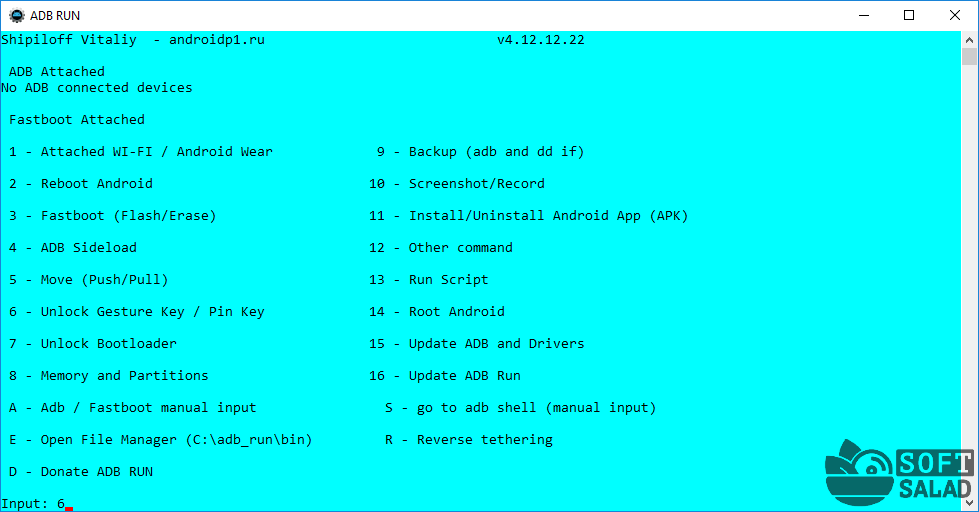
- На экране появится пронумерованный список дополнительных команд.
- Введите «1» (команда «Method 1») и нажмите Enter. Дождитесь окончания процедуры разблокировки.
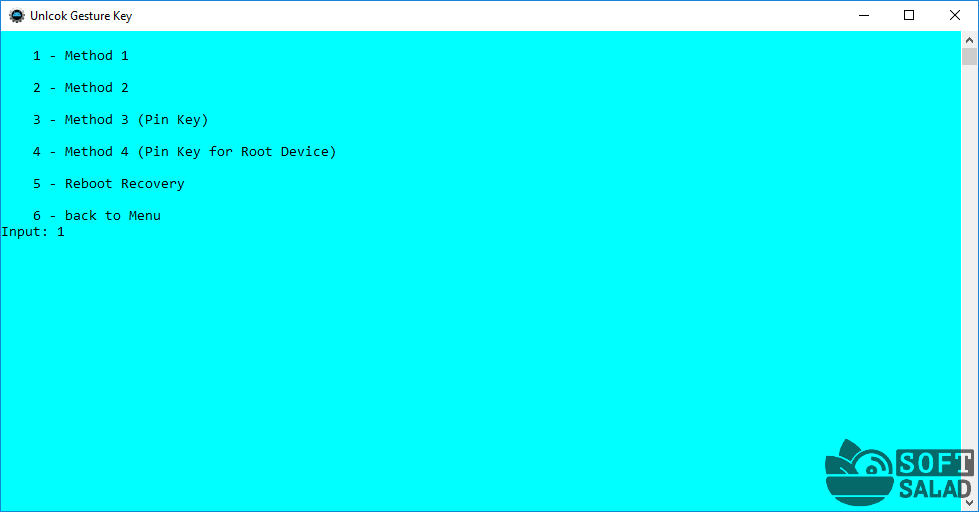
- Если не помогло, введите «2»: команда «Method 2».
- Если и это не помогло, введите «3»: команда «Method 4 (Pin Key)» – используется в случае блокировки телефона пин-кодом.
- Если на телефоне имеется root-доступ (все равно попробуйте, если не знаете), введите «4»: команда «Method 4 (Pin Key for Root Device)».
- Если все прошло успешно, телефон должен будет перезагрузиться.
Кстати, разблокировка при помощи Adb Run не всегда приводит к удалению всех данных с телефона (однако на это лучше не надеяться).
Способ 5: разблокировка при помощи Android-приложения SMS Bypass
Данный способ может помочь в случае, если на телефоне имеется Root-доступ, к нему привязан Google-аккаунт и он соединен с интернетом:
- Зайдите на компьютере в Google Play, войдите в свой Google-аккаунт.
- Найдите приложение SMS Bypass и кликните по кнопке «Установить». Программа сама установится на телефон (подключать его к компьютеру не нужно).
- Теперь с любого другого телефона отправьте на свой номер СМС-сообщение с текстом «1234 reset».
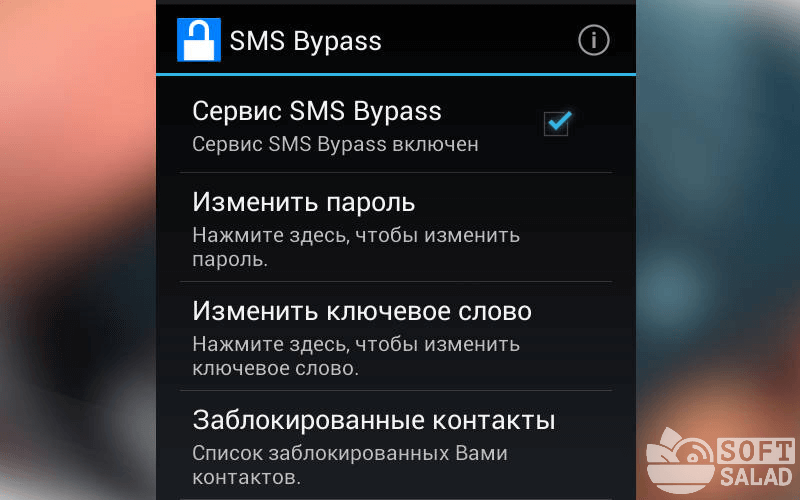
- Программа SMS Bypass перехватит это сообщение, а затем выполнит сброс пароля/графического ключа.
- Если способ прошел, телефон перезагрузится.
Вообще, при наличии root-доступа смартфон можно разблокировать и множеством других способов, но этот самый простой.
Способ 6: разблокировка через кастомное рекавери
Это самый сложный и в то же время самый эффективный способ разблокировки. Рекавери (Recovery) – это микропрограмма/прошивка, отвечающая за первоначальную загрузку смартфона (по типу BIOS на компьютере), она же служит и в качестве загрузочного меню, о котором упоминалось выше. Под «кастомным» (Custom) понимается стороннее рекавери, т.е. не то, что устанавливается производителем на новые телефоны, а любительские.
К сожалению, не существует унифицированного способа установки кастомного рекавери. Для каждой отдельной модели телефона существует свой отдельный способ. Все их мы не будем здесь рассматривать, зато дадим нашим читателям пищу для размышлений.
Примерный алгоритм установки кастомных рекавери выглядит следующим образом:
- На компьютер устанавливается специальная программа и комплект драйверов. Кстати, это умеет делать и ранее рассмотренное приложение Adb Run. Для телефонов Samsung используется программа-прошивальщик ODIN, для аппаратов HTC – Fastboot, для Sony — Flashtool, для LG – это KDZ Updater, для различных китайских аппаратов Lenovo, Huawei, Zoppo и многих других – SP Flash Tool.


- Также необходимо установить на компьютер специальные драйверы. Для большинства моделей смартфонов подойдут драйверы, о которых говорилось в разделе про разблокировку посредством Adb Run. Некоторые модели телефонов требуют свои драйверы.
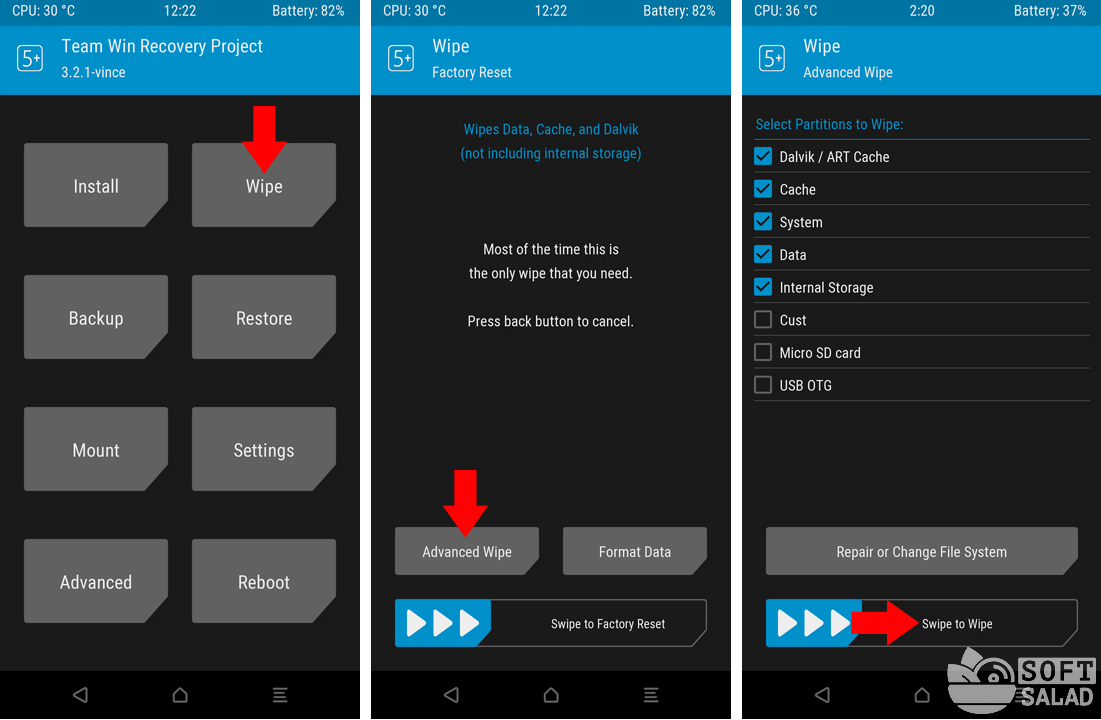
- Необходим и сам Recovery. Единственное, что является унифицированным в этом способе, так это рекавери. Наиболее популярными сегодня являются TWRP Recovery и CWM Recovery. Их можно скачать на множестве тематических сайтах. Ниже показан пример сброса настроек телефона через меню TWRP Recovery:
- Далее телефон переводится в режим «Download». Это режим загрузки, в котором на устройства Android можно передавать различные данные с компьютера, включая файлы рекавери.
- При помощи той или иной программы на телефон устанавливается кастомное рекавери.
- Телефон переводится в режим восстановления, т.е. запускается загрузочное меню установленного рекавери.
- Далее все также зависит от конкретной модели телефона. В некоторых случаях требуется удалить определенный системный файл, в котором хранится пароль, в других – выполнить сброс настроек телефона, но без удаления всей прочей информации из его памяти.
При установке кастомных рекавери следует понимать, что эта операция может привести к полному выходу телефона из строя. Однако и эта проблема обычно решается, но уже с использованием других программ и способов.
Конечно, все сказанное выше – исключительно ознакомительная информация, приведенная лишь для того, чтобы читателю было, от чего отталкиваться в поиске способов разблокировки своего Android-телефона.