5 способов загрузить браузер в Windows без браузера
Загрузка другого веб-браузера — одна из первых задач, которую многие люди выполняют на новом ПК с Windows, обычно со встроенной копия Microsoft Edge или Internet Explorer. Однако есть несколько других способов загрузить Chrome или Firefox на новый ПК.
В прежние времена получение веб-браузера обычно означало получение компакт-диска или дискеты или ожидание медленной загрузки. по FTP-сетям. В конечном итоге Windows поставлялась с Internet Explorer по умолчанию, а позже — с Microsoft Edge, что означало, что для загрузки другого веб-браузера требовалось всего несколько щелчков мышью. В современную эпоху Edge и его поисковая система по умолчанию (Bing) пытаются помешать вам отключиться с помощью предупреждений при поиске «google chrome» или другого связанного термина, что довольно забавно.
Несмотря на использование Edge для загрузки другого браузера на ПК с Windows по-прежнему является самым простым способом, есть несколько других способов загрузить Chrome, Firefox или другой браузер по вашему выбору.
Магазин Microsoft
Встроенный магазин приложений для Windows 10 и 11, Microsoft Store, используется для блокировки более продвинутых приложений, таких как веб-браузеры. В наши дни правила более свободны, и в результате Mozilla Firefox стал первым крупным веб-браузером в Магазине Microsoft еще в ноябре 2021 года.
По состоянию на январь 2022 года вы можете скачать Mozilla Firefox, Opera, Opera GX, Brave Browser и несколько менее популярных альтернатив из Microsoft Store. Просто откройте приложение Microsoft Store на своем ПК и найдите их.
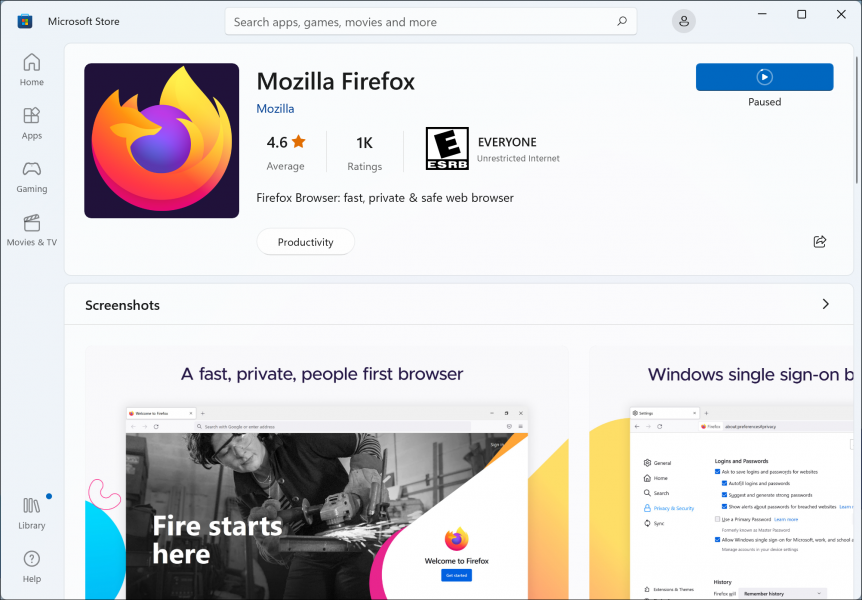
Однако в Магазине Microsoft по-прежнему много поддельных приложений, поэтому будьте осторожны при выборе приложений, указанных выше. В этом сценарии, когда мы пытаемся не использовать веб-браузер, вы можете убедиться, что открываете правильные списки, используя диалоговое окно «Выполнить Windows» и схему URI магазина. Например, вот URL-адрес магазина для Firefox:
Видите эту строку в конце после «productId»? Откройте диалоговое окно «Выполнить» ( Win + R ), затем введите этот URL-адрес:
ms-windows-store://pdp/?ProductId=9NZVDKPMR9RD
Нажмите «ОК», и Microsoft Store откроется для этого конкретного списка. Вы можете заменить часть после «ProductId=» идентификатором чего-либо еще в Microsoft Store.
Сценарии PowerShell
Один из способов прямой загрузки файлов из Интернета без веб-браузера с PowerShell, одной из сред командной строки в Windows. Самый простой способ — использовать команду Invoke-WebRequest, которая работает еще в PowerShell 3.0, которая была включена в Windows 8, что делает эту команду доступной во всех современных версиях Windows.
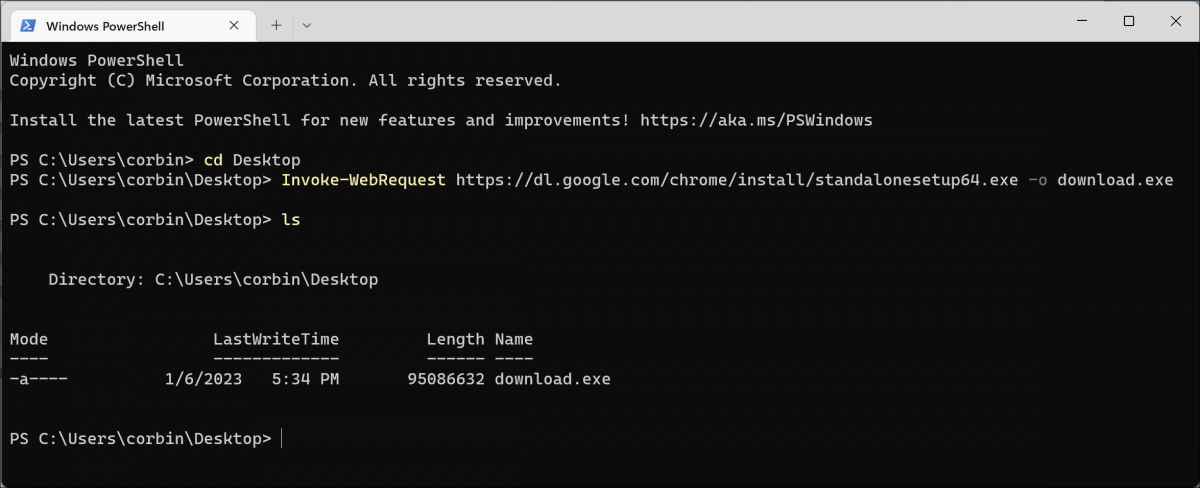
Чтобы начать, найдите PowerShell в меню «Пуск» и откройте его. Есть также много других способов открыть PowerShell. Вы должны увидеть приглашение, которое начинается в вашей основной пользовательской папке. Начните с ввода «cd Desktop» (без кавычек) и нажмите Enter. Таким образом, загруженные файлы будут сохранены на вашем рабочем столе для быстрого доступа.
Наконец, возьмите ссылку для скачивания для вашего браузера в нижней части этой статьи и поместите ее в команду Invoke-WebRequest. примерно так:
PowerShell должен отображать всплывающее окно с ходом выполнения, а затем закрывать его после завершения загрузки. Затем вы можете попробовать открыть файл «download.exe», созданный на рабочем столе.
Команда Curl
Вы также можете напрямую загружать файлы из Интернета в Windows с помощью Curl, кроссплатформенный инструмент для отправки веб-запросов и загрузки файлов. Curl предустановлен в Windows 10 версии 1803 или более поздней версии (обновление за апрель 2018 г.).
Сначала найдите PowerShell в меню «Пуск» и откройте его или откройте его в диалоговом окне «Выполнить», нажав Win + R и набрав «powershell» (без кавычек). Во-первых, установите каталог на папку «Рабочий стол», чтобы вы могли легко найти файл после его загрузки. Запустите приведенную ниже команду и нажмите клавишу Enter, когда закончите.
Затем получите URL-адрес загрузки для своего браузера из нижней части этой статьи и поместите его в команду curl, как показано ниже. пример. Обратите внимание, что URL-адрес должен быть заключен в кавычки.
Эта команда указывает Curl загрузить указанный URL-адрес, следовать любым перенаправлениям HTTP ( флаг -L), а затем сохраните файл как «download.exe» в папке.
Chocolatey
Еще один способ установить программное обеспечение в Windows без веб-браузера — это Chocolatey, сторонний менеджер пакетов, который немного похож на APT в некоторых Linux. Он позволяет устанавливать, обновлять и удалять приложения, включая веб-браузеры, с помощью команд терминала.
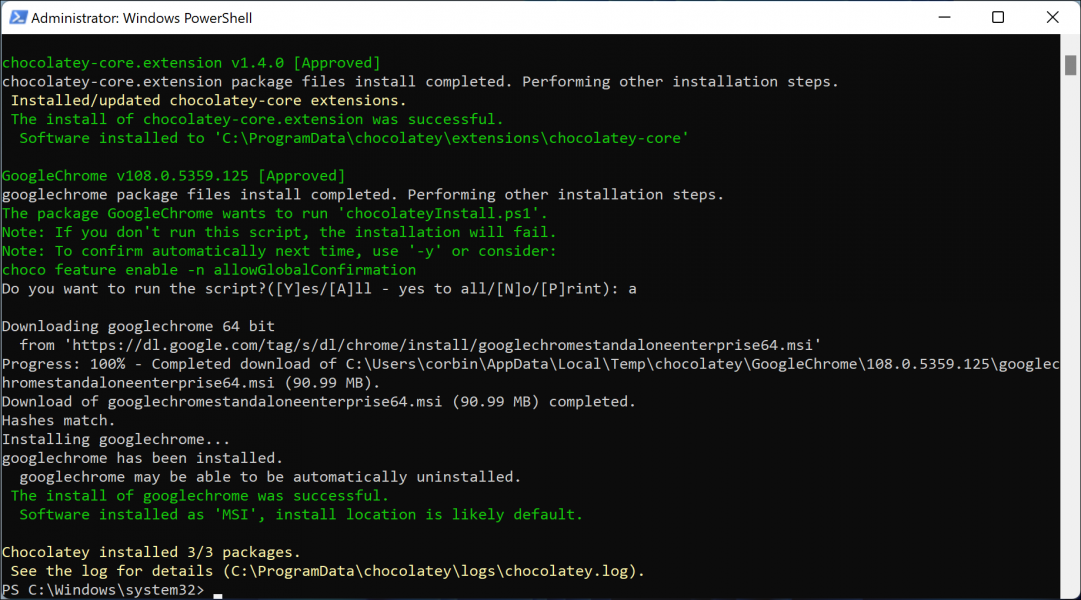
Сначала найдите PowerShell в меню «Пуск» и откройте это как администратор.Затем выполните приведенную ниже команду, чтобы разрешить запуск исполняемых сценариев, таких как Chocolatey, и нажмите Y при появлении запроса:
Далее вам нужно установить Chocolatey. Предполагается, что приведенная ниже команда можно скопировать и вставить в PowerShell, но мы исходим из того, что вы не используете веб-браузер на ПК с Windows, так что получайте удовольствие, вводя все это:
После этого вы сможете устанавливать веб-браузеры с помощью простого команды, а также все остальное в репозиториях Chocolatey. Ниже приведены команды для установки популярных веб-браузеров. Имейте в виду, что каждый раз, когда вы хотите запустить Chocolatey, вы должны открыть окно PowerShell от имени администратора.
Пакеты Chocolatey предназначены для обновления через Chocolatey (например, запустив «choco upgrade googlechrome»), но веб-браузеры уже обновляются сами.
Программа справки HTML
Возможно, вы уже видели средство просмотра справки Windows, которое некоторые приложения (в основном старые программы) используют для отображения файлов справки и документации. Средство просмотра справки было разработано для отображения файлов HTML, в том числе загруженных из Интернета. Несмотря на то, что технически это делает его веб-браузером, это достаточно нелепо, что мы должны были добавить его сюда.
Чтобы начать, откройте диалоговое окно «Выполнить» ( Win + R ), затем выполните следующую команду:
Эта команда открывает средство просмотра справки со страницей поиска Google. Однако по мере его использования вы можете заметить, что большинство страниц почти не работают или отображаются полностью сломанными. Это связано с тем, что средство просмотра справки использует механизм рендеринга из Internet Explorer 7. Средство просмотра даже не распознает HTTPS.
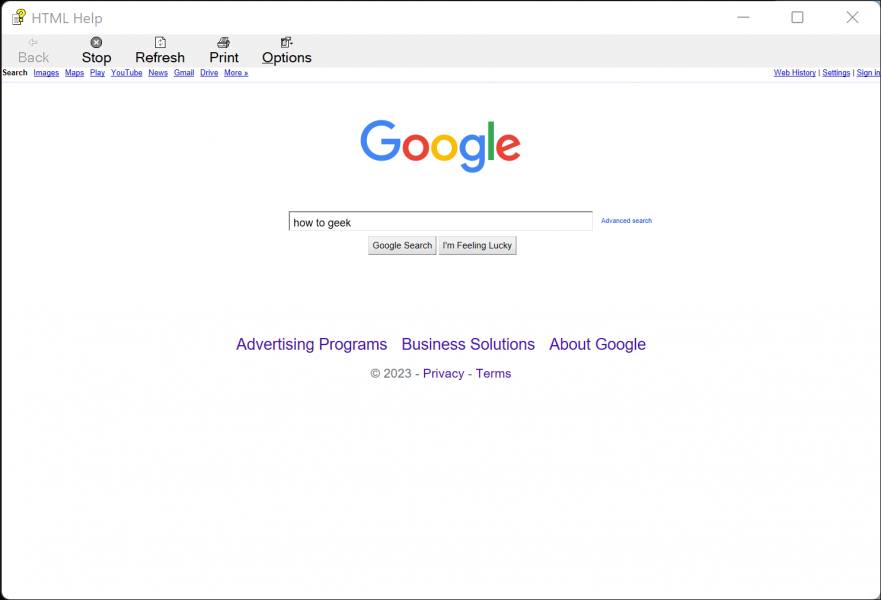
Древний движок браузера означает, что многие страницы загрузки для веб-браузеров вообще не работают — ничего не произошло, когда я попытался нажать кнопку установки на странице для Google Chrome. Однако, если вы можете попасть на рабочую страницу, она способна загружать файлы. Например, вы можете загрузить Firefox с архивного веб-сайта Mozilla:
Вы не должны использовать этот метод, не только потому, что он крайне непрактичен. — загрузка исполняемых файлов через незащищенное HTTP-соединение делает вас уязвимыми для атак «человек посередине». Вы можете попробовать это в своей домашней сети, но никогда не делайте этого в общедоступной сети Wi-Fi или любых других сетях, которым вы не полностью доверяете.
Ссылки для скачивания в браузере
Вот URL-адреса последних доступных версий популярных браузеров для Windows, которые можно использовать с любым из методов загрузки на основе URL-адресов, упомянутых выше. Их работоспособность подтверждена по состоянию на январь 2023 года.
Mozilla объясняет все варианты ссылки для скачивания в файле readme. Vivaldi не предлагает прямую загрузку, но вы можете увидеть последнюю версию в элементе «приложение» в XML-файле обновления – именно так Chocolately загружает браузер.
Как установить браузер на компьютер если нет никакого браузера?
 Приветствую друзья. Сегодня я постараюсь показать простой пример установки браузера на ПК, когда нет никакого браузера. Сразу скажу, что я имею ввиду что у вас на компьютере установлена операционная система Windows без изменений, то есть из нее ничего не вырезано, включая встроенный браузер.
Как установить браузер на компьютер если нет никакого браузера?
Текущая ситуация: установлена чистая Windows 10, в системе нет ни одного браузера, только один — Internet Explorer. Если и его нет — то получается установить браузер будет невозможно, так как нет программы для выхода в интернет.
Итак, сперва необходимо запустить браузер Internet Explorer, универсальный способ:
- Зажмите Win + R, появится окошко Выполнить.
- Вставьте команду iexplore и нажмите ОК.

Далее, если будет окошко безопасности, то выберите там Использовать рекомендуемые параметры безопасности и совместимости. После открытия браузера — переходим на поисковик Гугл:
Гугл вам сразу предложит скачать браузер Google Chrome:

Но может и не предложить. Поэтому просто в поиске Гугл пишем фразу скачать хром:

В результатах поиска нам нужно найти страницу загрузки браузера Google Chrome, это должен быть строго www.google.com, со сторонних веб-сайтов качать браузер не советую. В общем выбрали официальный сайт — отлично, теперь нажимаем Скачать Chrome:

Далее внизу начнется загрузка веб-установщика, она пройдет быстро, после нажимаем Выполнить:

Может появиться окошко безопасности — просто нажимаем Да:

Далее начнется загрузка браузера:

После загрузки — он автоматически установится и запустится. Internet Explorer можно закрывать. В итоге мы установили браузер Google Chrome:

Надеюсь данная информация оказалась полезной. Удачи и добра, до новых встреч друзья!
Как зайти в интернет если нет браузера?
Если нет браузера, можно попробовать попасть на интересующую веб-страницу через "Справку" Windows.
Откройте какое-нибудь приложение Windows (например, "Блокнот").
Откройте справку ("Справка" — "Вызов справки"). В открывшейся справке нажмите правой кнопкой мыши на заголовке и выберите пункт "Перейти по адресу (URL)". Введите нужный адрес (первый раз может понадобиться ввод адреса полностью, с http) и нажмите OK.

В полноценную операционную систему Windows обязательно будет встроен браузер Internet Explorer или Edge, и удалить его будет не так уж просто (правда вирусы чисто гипотетически могут нарушить его работоспособность).
Возможно, он у вас просто "спрятан".
Откройте диалоговое окно "Выполнить" (с помощью комбинации клавиш "Win" + "R") и напишите:
Если откроется Internet Explorer, то через него можно скачать любой другой браузер, который вам нравится.
Другой вариант — можно открыть "Проводник" и набрать в специальной строке адрес сайта, который вам нужен.
Если же встроенный браузер не запустить не получается, или у вас сильно урезанная ОС для тонкого клиента, то можно попробовать воспользоваться возможностями утилиты справки Windows.
В вышеупомянутом окне "Выполнить" напишите:
Откроется поисковая система Гугл.
Ещё я читал, что можно загрузить дистрибутив браузеров с помощью протокола ftp, но это больше для продвинутых пользователей.
Проще всего скачать дистрибутив с другого компьютера (или с того же смартфона) и перекинуть его на свой комп.
А в случае с Мазилой вообще можно скопировать всю папку браузера и просто запустить исполняемый файл, всё будет работать прекрасно.
Как установить браузер без браузера
Несколько лет назад я удалил все свои интернет-браузеры на ноутбуке под управлением Windows 7 Home Premium версии 6.1.7601, установленной в 2011 году.
Теперь я хочу установить браузер — любой браузер — на ноутбук. Однако я не могу понять, как установить браузер без браузера.
Internet Explorer полностью удален. Команды FTP через проводник Windows (такие как найденные в вопросе 302602) также не работают. Раньше у меня был и Chrome, и Firefox, но оба они были полностью удалены.
Мой ноутбук имеет хорошее интернет-соединение и может запускать Outlook и многие программы (хотя и не все), когда он в хорошем настроении.
Как я могу загрузить и установить браузер в новой версии Windows 7E? - это относится к Windows 7E, и решение не работает на моей версии.
4 ответа 4
Просто используйте Шоколад. Это менеджер пакетов для Windows, как apt для Linux.
Установите его, используя эту команду в командной строке:
Полезно включить глобальные подтверждения:
Затем все, что вам нужно сделать, это ввести в командной строке:
И это сделано. Просто, легко и быстро!
Предполагается, что установка Windows 7 ванильная, у вас есть по крайней мере PowerShell 2.0. Он может загружать файлы, хотя и немного сложнее:
Если вам просто нужно получить файл, вы можете использовать метод DownloadFile объекта WebClient :
Где $url — строка, представляющая URL-адрес файла, а $path — локальный путь, в который будет сохранен файл.
Обратите внимание, что $path должен включать имя файла; это не может быть просто каталог.
Было бы написано так:
Обратите внимание, как обратная косая черта должна быть исключена обратной косой чертой. Если сразу же появляется сообщение об ошибке, убедитесь, что текущее местоположение доступно для записи целевому месту ( D:\ в моем примере).
Обязательно прочитайте и другие ответы, потому что это намного проще на PS 3.0.
Невозможно полностью удалить Internet Explorer из Windows 7; его можно только отключить, поэтому он не выглядит как установленный.
Чтобы вернуть его, перейдите в Панель управления и откройте Программы и компоненты. Затем выберите «Включить или отключить функции Windows». Internet Explorer должен быть в списке. Просто проверьте это и нажмите ОК. Как только это будет сделано, он должен предложить перезагрузить компьютер.
Это предполагает, что вы не использовали какой-то хакерский инструмент для его удаления. Если это то, что вы сделали, то вам придется каким-то образом загрузить браузер, либо на другой компьютер с USB-накопителем (самый простой способ), либо использовать FTP, чтобы получить его из Mozilla или где-либо еще. Вы сказали, что пробовали FTP, но не сказали точно, в чем проблема.