Создание модели для 3D-принтера

Принтеры для трехмерной печати становятся все доступнее, соответственно, их приобретают и обычные пользователи, желающие освоить эту технологию. Некоторых не устраивает печать уже готовых моделей, скачанных из интернета, поэтому они задаются вопросами о создании собственного проекта. Осуществляется поставленная задача при помощи специального программного обеспечения и требует поверхностных или углубленных знаний в функциональности такого софта, что зависит от требований юзера к модели.
Способ 1: Blender
Blender — первая программа, основное предназначение которой заключается в создании 3D-моделей для дальнейшего их анимирования или применения в разных сферах компьютерных технологий. Она распространяется бесплатно и подходит начинающим юзерам, кто впервые столкнулся с приложениями такого рода, поэтому и занимает эту позицию. Давайте вкратце рассмотрим процедуру подготовки модели для печати пошагово, начав с настройки самого инструмента.
Шаг 1: Подготовительные действия
Конечно, после запуска Blender можно сразу же приступать к ознакомлению с интерфейсом и разработке моделей, однако сначала лучше уделить внимание подготовительным действиям, чтобы настроить рабочую среду под макеты для 3D-принтеров. Эта операция не займет много времени и потребует активации всего нескольких параметров.
- Для начала в стартовом окне выберите параметры внешнего вида и расположение элементов, отталкиваясь от личных потребностей.

- В следующем разделе окна «Quick Setup» вы увидите разные шаблоны для начала работы и ссылки на источники со вспомогательной информацией, которая пригодится при освоении ПО. Закройте это окно, чтобы перейти к следующему этапу конфигурации.

Дополнительно рекомендуем обратить внимание и на другие пункты конфигурации. Здесь вы можете настроить внешний вид программы, поменять расположение элементов интерфейса, трансформировать их или вовсе отключить. По завершении всех этих действий переходите к следующему шагу.
Шаг 2: Создание трехмерного объекта
Моделирование — основной процесс создания проекта для дальнейшей печати на соответствующем оборудовании. В этой теме предстоит разобраться каждому пользователю, желающему самостоятельно поработать над различными фигурами и объектами. Однако для этого придется изучить довольно большой пласт информации, ведь функциональность Blender настолько огромна, что интуитивно понять получится лишь самые азы. К сожалению, формат нашей сегодняшней статьи не позволит вместить даже малую часть всех сведений и инструкций, поэтому мы советуем обратиться к официальной документации на русском языке, где вся информация разделена по категориям и описана в подробном виде. Для этого просто кликните по следующей ссылке.

Шаг 3: Проверка проекта на соблюдение общих рекомендаций
Перед завершением работы над моделью мы советуем не упускать самые важные аспекты, которые следует выполнять для оптимизации проекта и обеспечения его корректной распечатки на принтере. Для начала убедитесь, что ни одна из поверхностей не накладывается друг на друга. Они должны лишь соприкасаться, образуя единый объект. Если где-то произойдет выход за рамки, вероятны проблемы с качеством самой фигуры, поскольку в неправильно оформленном месте произойдет небольшой сбой печати. Для удобства вы всегда можете включить отображение прозрачной сети, чтобы проверить каждую линию и поле.

Далее займитесь уменьшением количества полигонов, ведь большое количество этих элементов лишь искусственно усложняет саму фигуру и мешает оптимизации. Конечно, избегать лишних полигонов рекомендуется еще при создании самого объекта, но не всегда получается сделать это на текущем этапе. Вам доступны любые способы данной оптимизации, о чем тоже написано в документации и рассказывается в обучающих материалах от независимых пользователей.

Теперь хотим отметить и тонкие линии или какие-либо переходы. Как известно, само сопло имеет определенный размер, что зависит и от модели принтера, а пластик не является самым надежным материалом. Из-за этого лучше избегать наличия совсем тонких элементов, которые в теории могут вообще не получиться на печати или будут крайне хрупкими. Если такие моменты присутствуют в проекте, слегка увеличьте их, добавьте опору или по возможности избавьтесь.

Шаг 4: Экспорт проекта
Завершающий этап подготовки модели для печати — экспорт ее в подходящем формате STL. Именно этот тип данных поддерживается 3D-принтерами и будет корректно распознан. Никакого рендеринга или дополнительных обработок можно не осуществлять, если для проекта уже были назначены цвета либо какие-либо простые текстуры.
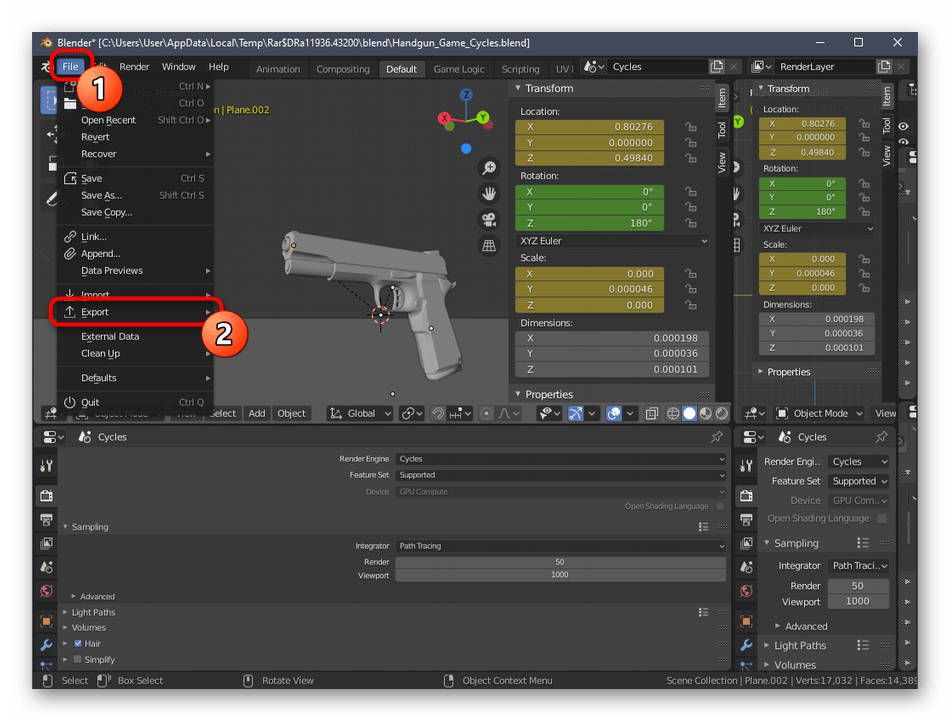
- Откройте меню «File» и наведите курсор на «Export».
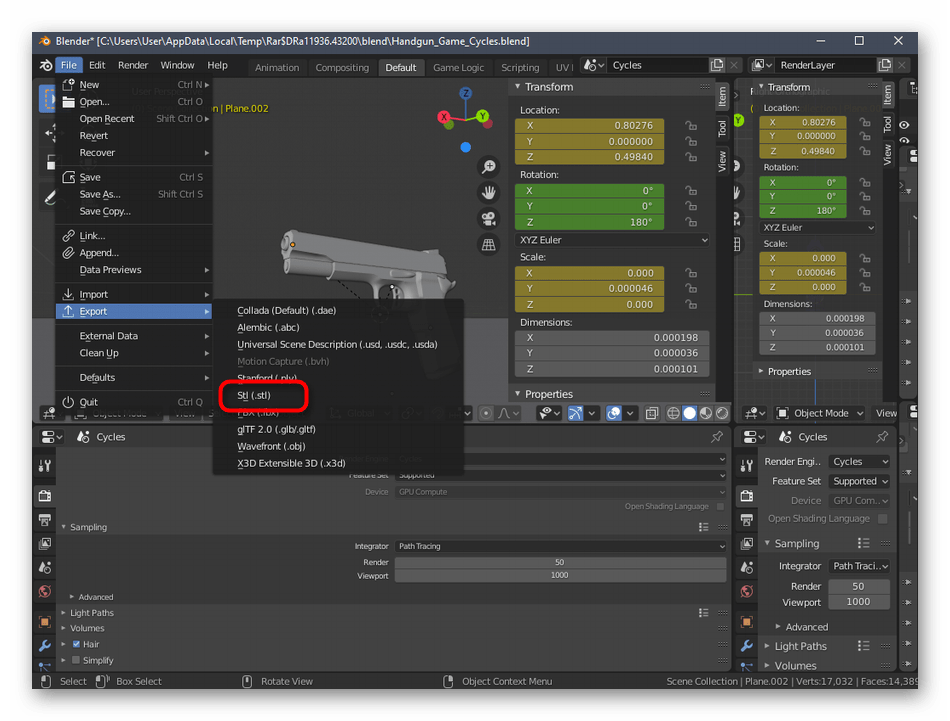
- В появившемся всплывающем списке выберите «Stl (.stl)».
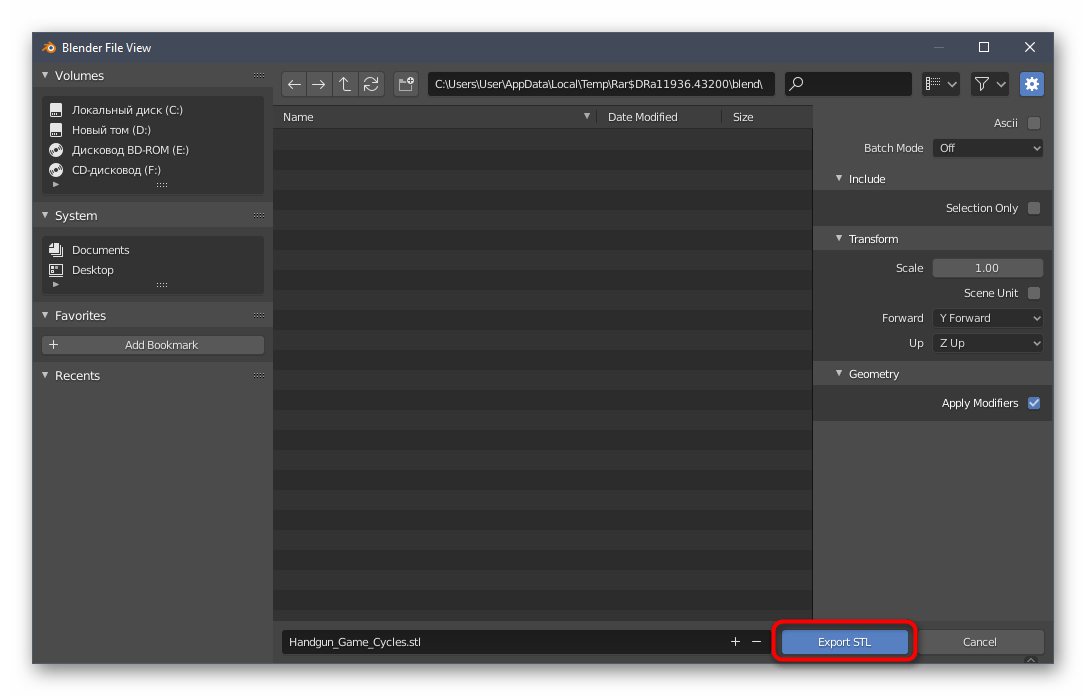
- Укажите место на съемном или локальном носителе, установите название для модели и нажмите на «Export STL».
Проект сразу же будет сохранен и доступен для выполнения других действий. Теперь вы можете вставить флешку в принтер или подключить его к компьютеру, чтобы запустить выполнение имеющегося задания. Советов по его настройке мы давать не будем, поскольку они сугубо индивидуальны для каждой модели устройств и четко прописаны в инструкциях и различных документациях.
Способ 2: Autodesk Fusion 360
Следующая программа под названием Autodesk Fusion 360 доступна для бесплатного частного использования на протяжении года, поэтому вполне подойдет для освоения и создания простых моделей, чтобы в будущем распечатать их на имеющемся оборудовании. Мы решили сделать принцип ознакомления с этим ПО так же, как с Blender, поэтому создали поэтапное разделение.
Шаг 1: Подготовительные действия
В Autodesk Fusion 360 не придется самостоятельно активировать панели инструментов или выбирать какие-то необычные параметры. Пользователю лишь следует убедиться в корректной метрике проекта и по необходимости изменить свойства сторон вида, что происходит так:
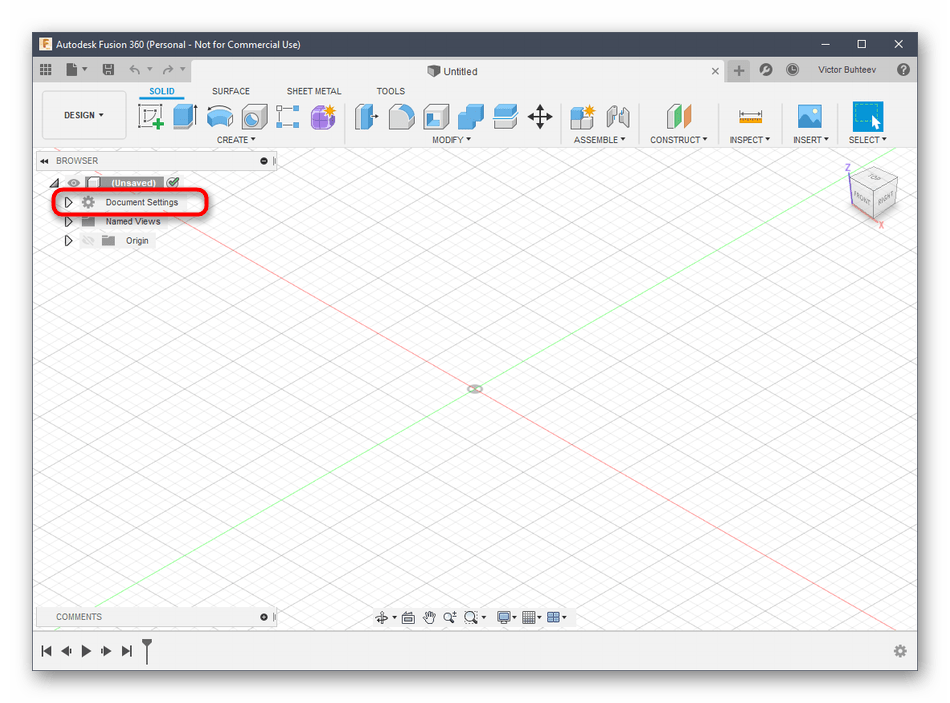
- После загрузки и установки Autodesk Fusion 360 с официального сайта должен произойти первый запуск. Никаких начальных окон отображаться не будет, поэтому новый проект создастся автоматически. Обратите внимание на раздел «Browser», который находится слева под основными панелями. Здесь выберите «Document Settings», чтобы развернуть этот раздел.
- Перейдите к редактированию файла «Units», если стандартное значение в миллиметрах вас не устраивает.

- В отобразившемся справа блоке выберите оптимальную единицу измерения, которой вы и должны будете следовать на протяжении всего времени взаимодействия с проектом.

- После этого ознакомьтесь с разделом «Named Views» и «Origin». Здесь можно переименовать каждую сторону по личным предпочтениям и настроить отображение осей на рабочем пространстве.

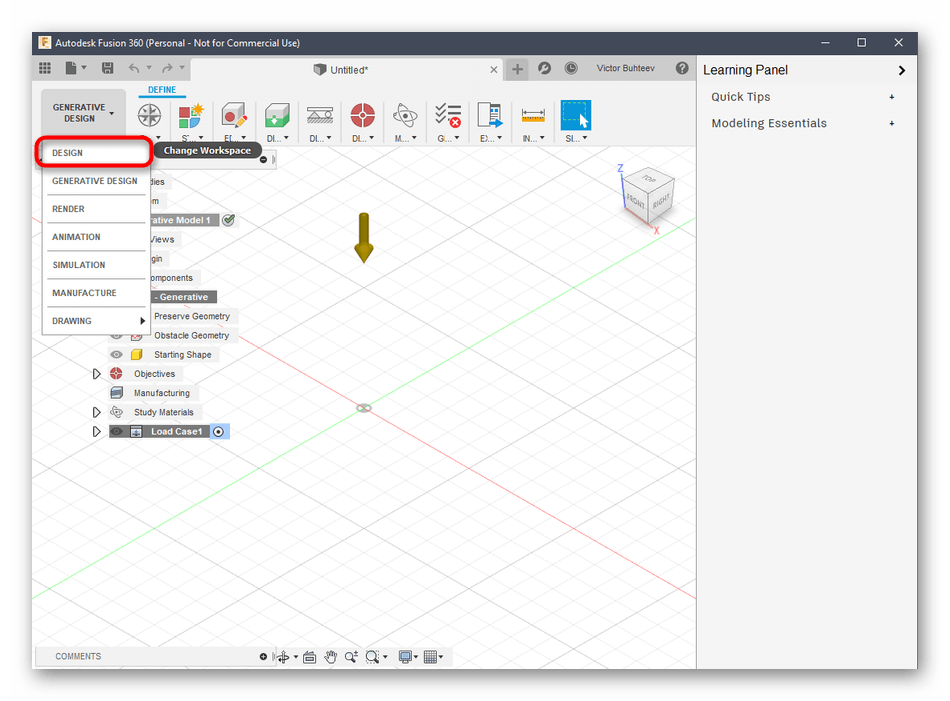
- В завершение конфигурации убедитесь в том, что выбрано пространство «Design», ведь именно там происходит первичное создание всех объектов.
Шаг 2: Разработка модели для печати
Если вы столкнулись с надобностью ручной разработки модели через Autodesk Fusion 360, придется долго изучать эту программу или хотя бы ознакомиться с основами. Давайте для начала взглянем на простой пример добавления фигур и редактирование их размера.
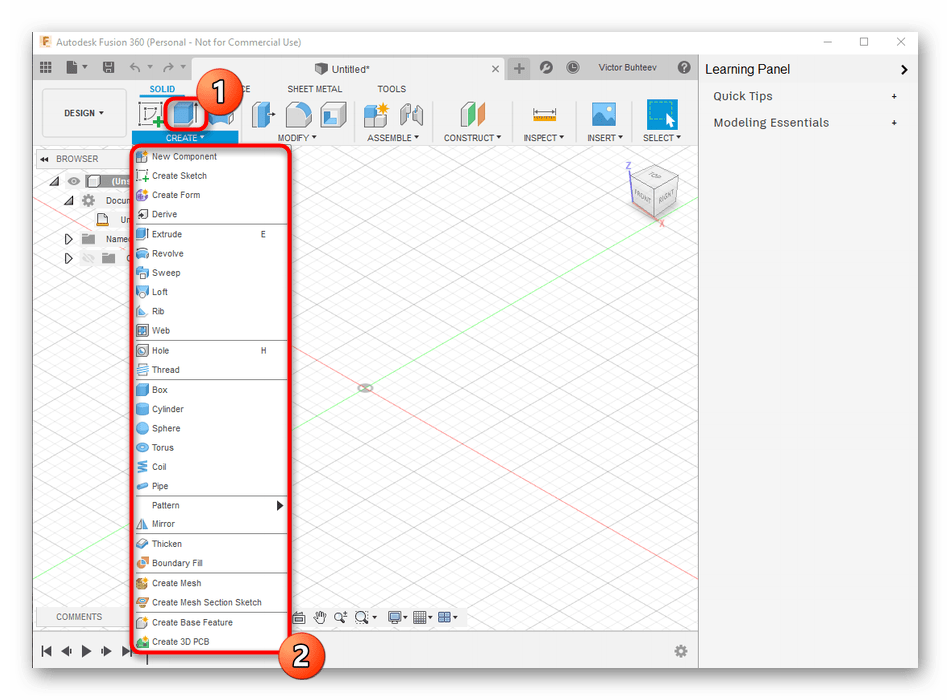
- Откройте список «Create» и ознакомьтесь с доступными формами и объектами. Как видно, здесь присутствуют все основные фигуры. Просто нажмите по одной из них, чтобы перейти к добавлению.
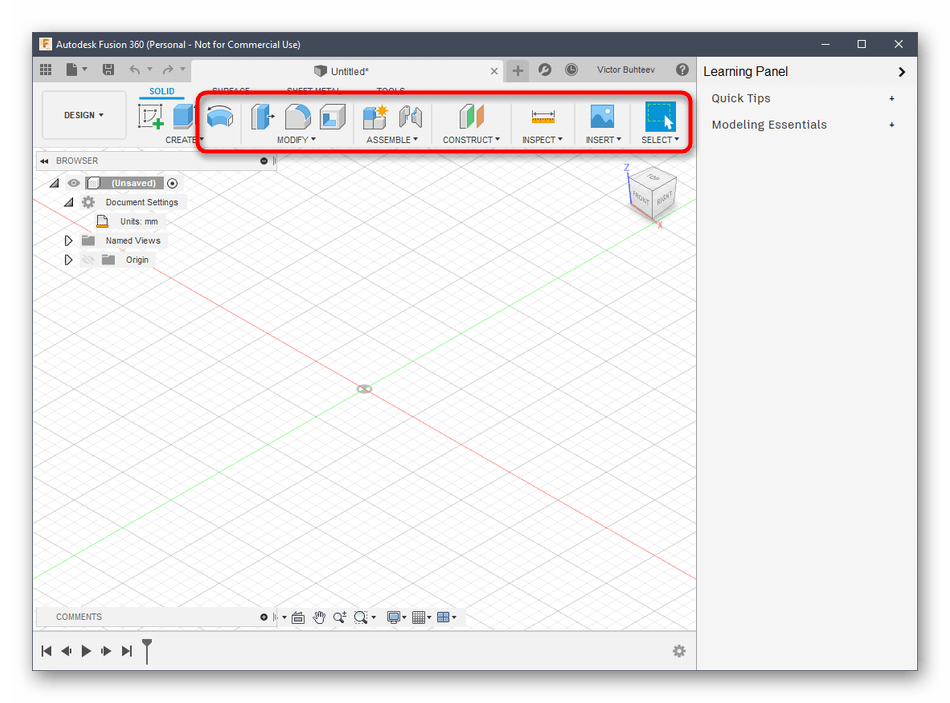
- Дополнительно взгляните и на остальные элементы, находящиеся на верхней панели. Основное пространство здесь занимают модификаторы. По оформлению их значков как раз и понятно, за что они отвечают. Например, первый модификатор вытесняет стороны, второй округляет их, а третий создает вдавливание.
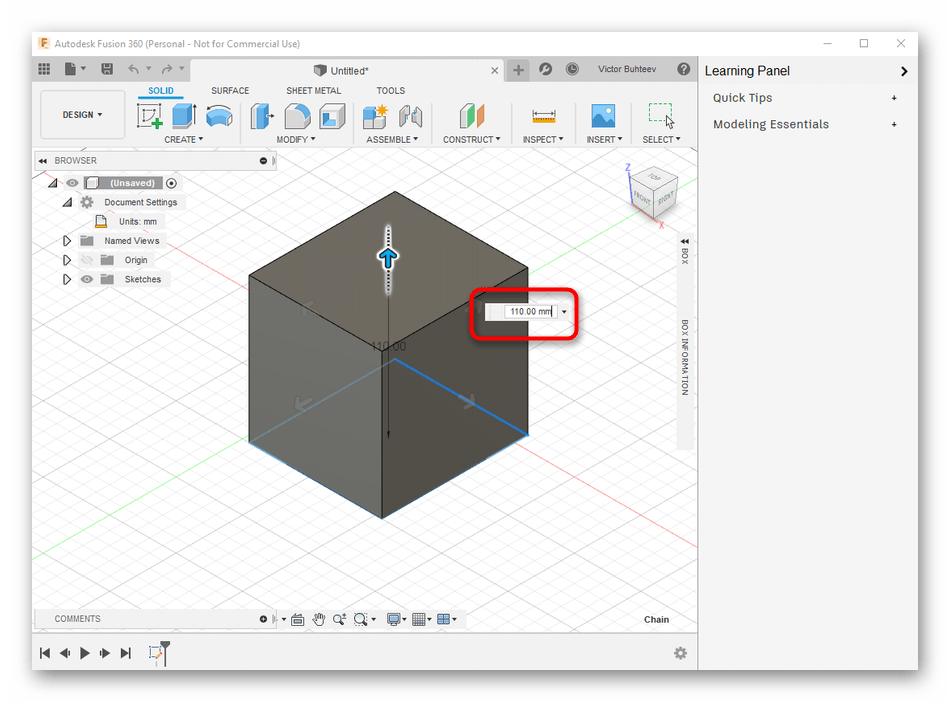
- После добавления форм объекта на рабочее пространство появятся рычаги, путем перемещения которых происходит настройка размеров каждой стороны.

- При регулировании посматривайте и на отдельное поле с размерами. Вы можете редактировать его самостоятельно, задавая необходимые величины.
Об основных особенностях, следовать которым нужно обязательно, мы уже говорили при рассмотрении Blender, поэтому еще раз останавливаться на этом не будем. Вместо этого предлагаем изучить остальные моменты взаимодействия с Autodesk Fusion 360, прочитав официальную документацию на сайте, чтобы освоить создание не только примитивов, но и объектов гораздо более высокого уровня сложности.
Шаг 3: Подготовка к печати / Сохранение документа
В рамках этого этапа расскажем про два разных действия, которые имеют прямое отношение к 3D-печати. Первое заключается в отправке задания сразу же через используемое программное обеспечение. Этот вариант подойдет только в тех ситуациях, когда сам принтер может быть подключен к компьютеру и поддерживает связь с таким софтом.
- В меню «File» активируйте пункт «3D Print».
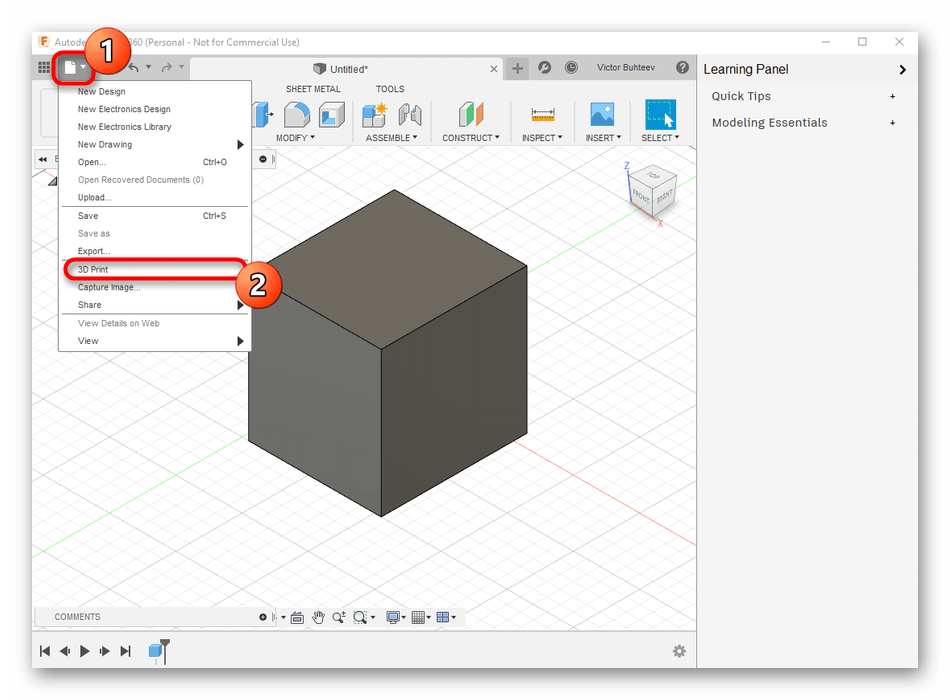
- Справа появится блок с настройками. Здесь нужно лишь выбрать само устройство вывода, если нужно — включить предпросмотр и запустить выполнение задания.
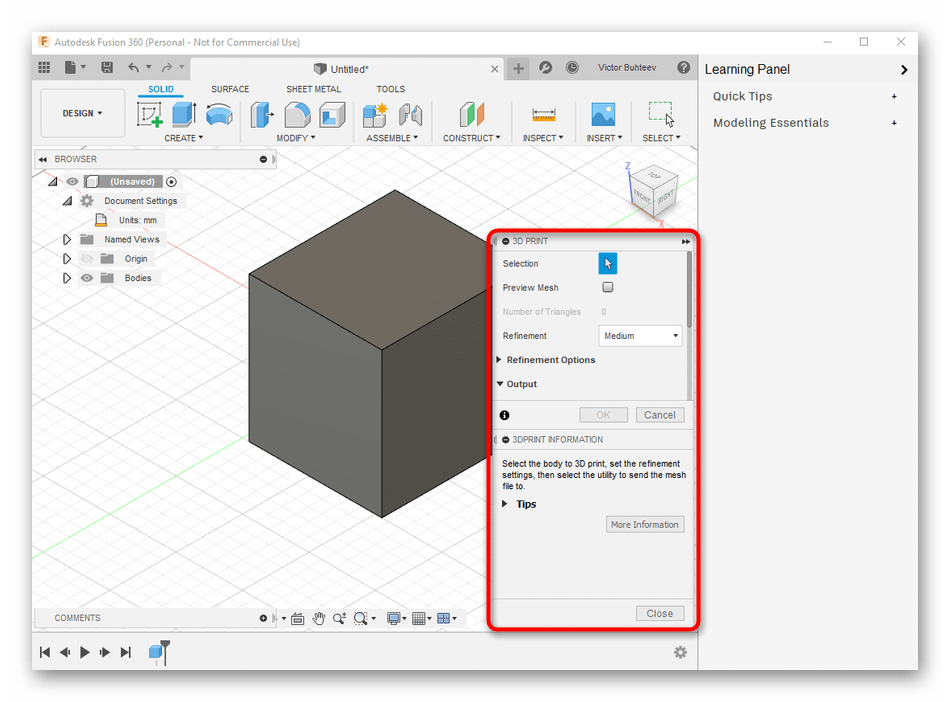
Однако сейчас большинство стандартных печатающих устройств все еще поддерживают только флешки или же функционируют исключительно через фирменное ПО, поэтому надобность сохранить объект возникает гораздо чаще. Осуществляется это так:
- В том же всплывающем меню «File» нажмите по кнопке «Export».
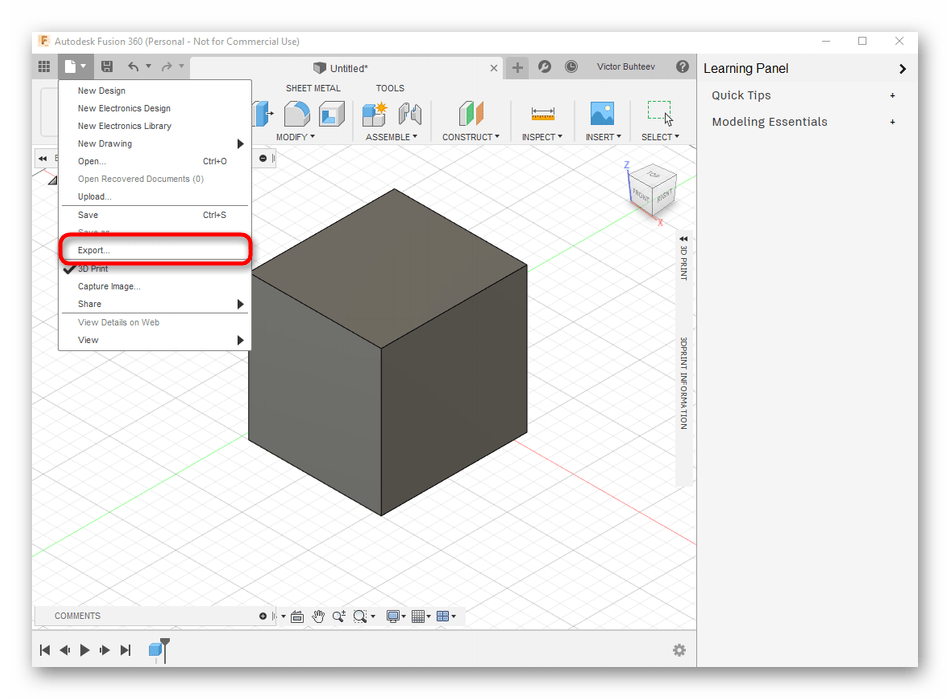
- Разверните список «Type».
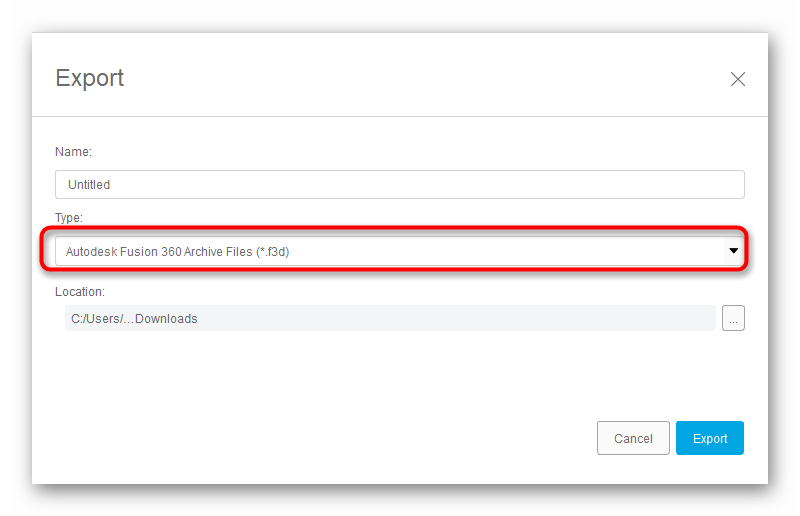
- Выберите пункт «OBJ Files (*obj)» или «STL Files (*.stl)».
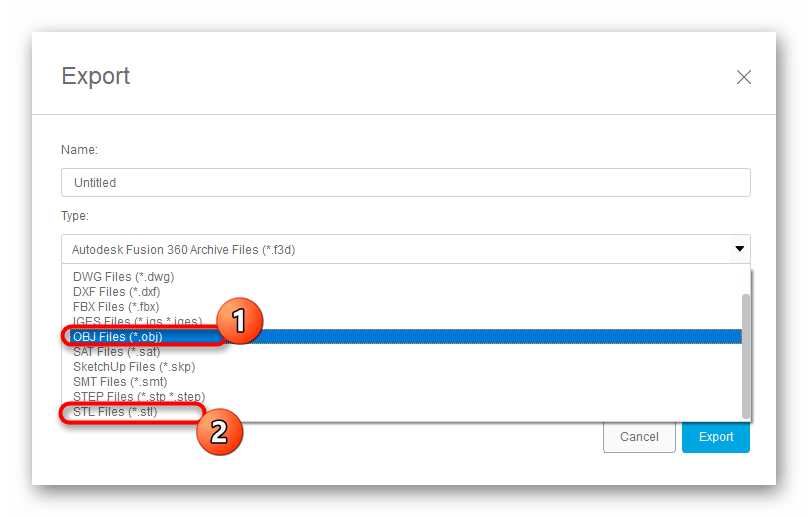
- После этого задайте место для сохранения и щелкните по синей кнопке «Export».
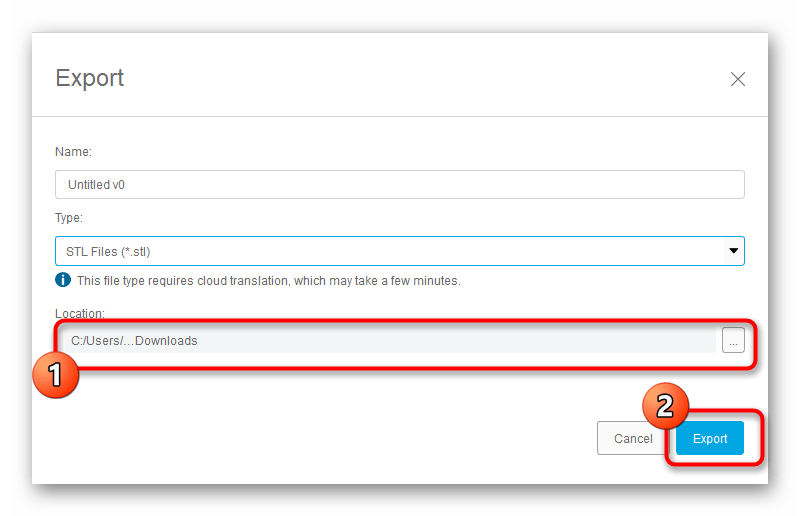
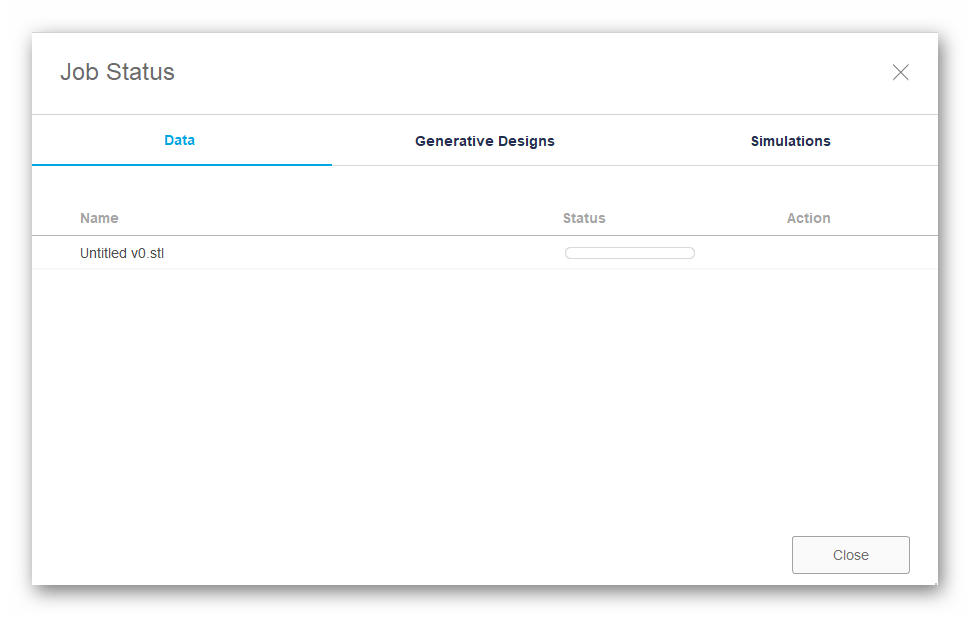
- Ожидайте окончания сохранения. Это процесс займет буквально несколько минут.
Если же такой экспорт завершился ошибкой, потребуется повторно сохранить проект. Для этого кликните по специальной кнопке или используйте стандартную комбинацию клавиш Ctrl + S.
Способ 3: SketchUp
Многие пользователи знают SketchUp как средство для моделирования домов, однако функциональность этого программного обеспечения значительно шире, поэтому оно может использоваться в качестве средства для работы с моделями при подготовке к 3D-печати. SketchUp попала в наш сегодняшний список по причине легкого импорта уже готовых бесплатных моделей для редактирования и дальнейшего сохранения в нужный формат. Давайте по очереди разберемся со всеми аспектами управления данным ПО.
Шаг 1: Первый запуск и работа с моделями
Сначала предлагаем ознакомиться с основным принципом взаимодействия с SketchUp, чтобы понять, как именно осуществляется добавление и управление моделями. Далее мы оставим ссылку и на обучающие материалы, если вы захотите изучить это решение более детально.
- После установки и запуска SketchUp нужно нажать по кнопке «Войти», чтобы подключить учетную запись пользователя. Если вы начали знакомство с пробным периодом, то с этого момента начинается отсчет дней до его завершения.

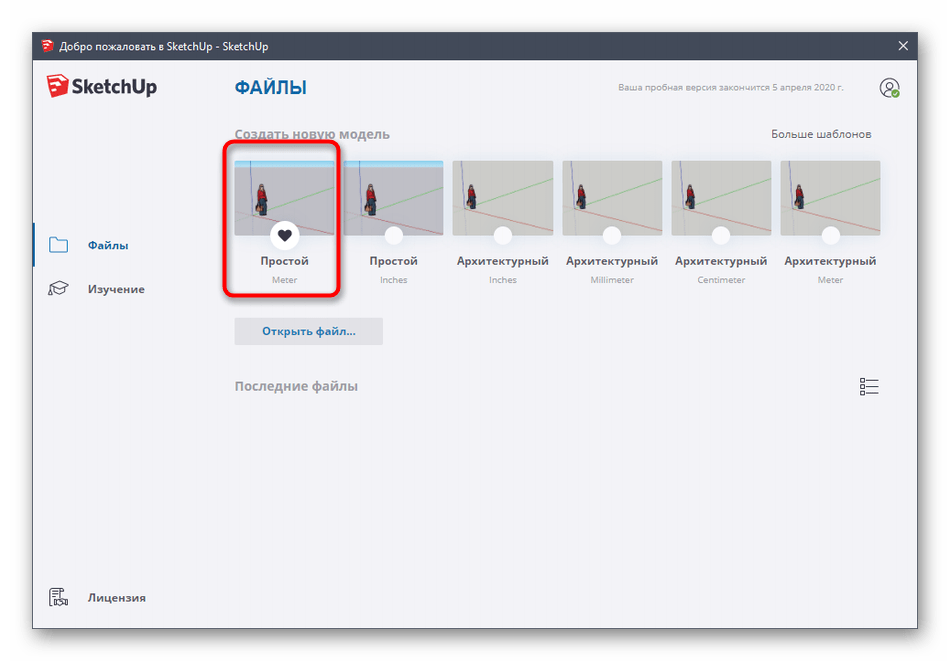
- При появлении окна «Добро пожаловать в SketchUp» нажмите на «Простой», чтобы перейти к рабочему пространству.
- Рисование фигур в этом программе осуществляется точно так же, как и в других похожих решениях. Наведите курсор на раздел «Нарисовать» и выберите произвольную фигуру.
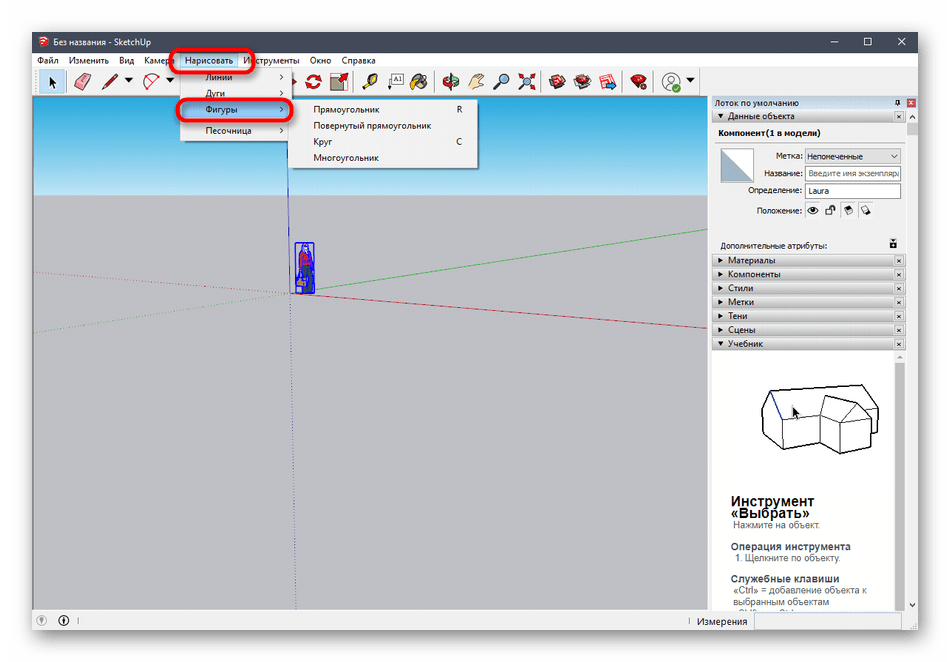
- После этого она помещается на рабочее пространство и одновременно редактируется ее размер.
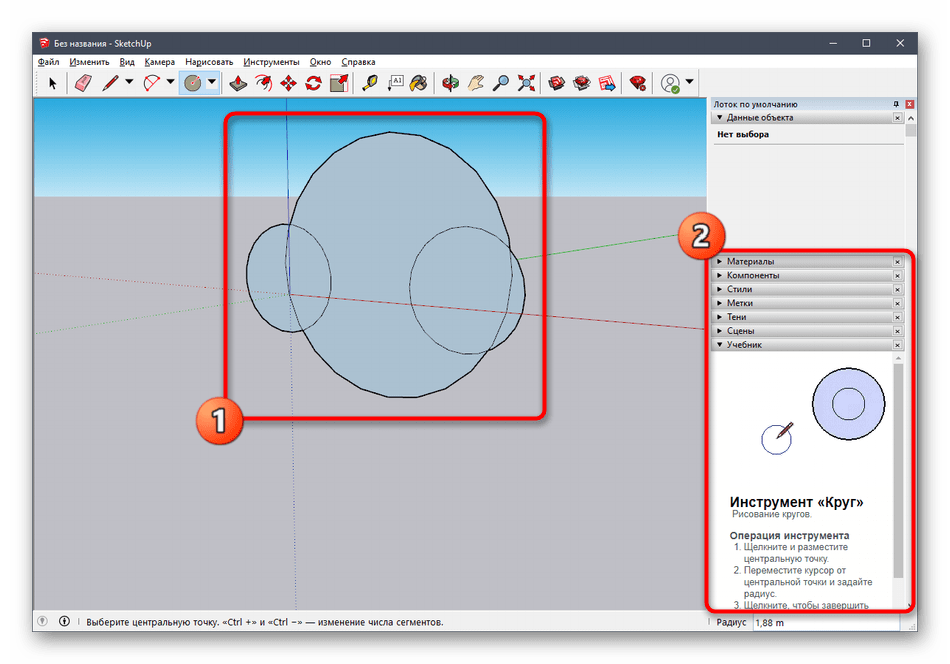
- Остальные кнопки на верхних панелях выполняют опции модификаторов и отвечают за выполнение других действий.

Как мы и говорили раньше, разработчики SketchUp предоставляют множество самых разных обучающих материалов по взаимодействию с этим приложением не только в текстовом формате, но и в качестве видео на YouTube. Ознакомиться со всем это можно на официальном сайте, воспользовавшись ссылкой ниже.
Шаг 2: Загрузка готовой модели
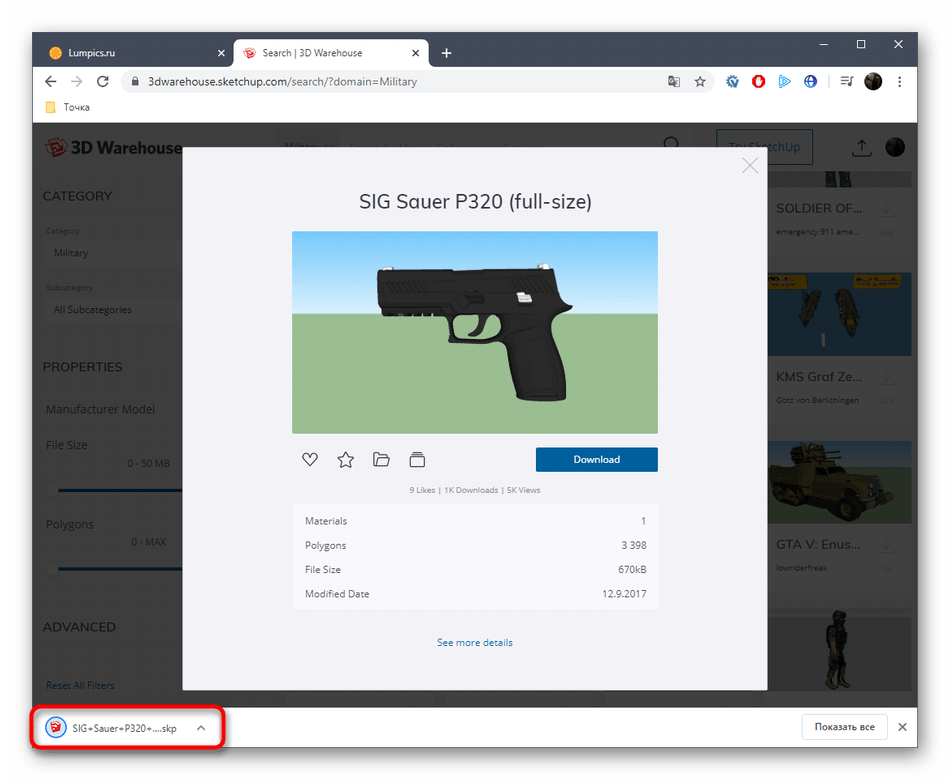
Не все пользователи желают самостоятельно создавать модели, которые в будущем будут отправляться в печать. В таких случаях можно загрузить уже готовый проект, отредактировать его, а уже потом экспортировать в подходящем формате. Для этого используется официальный ресурс от разработчиков SketchUp.
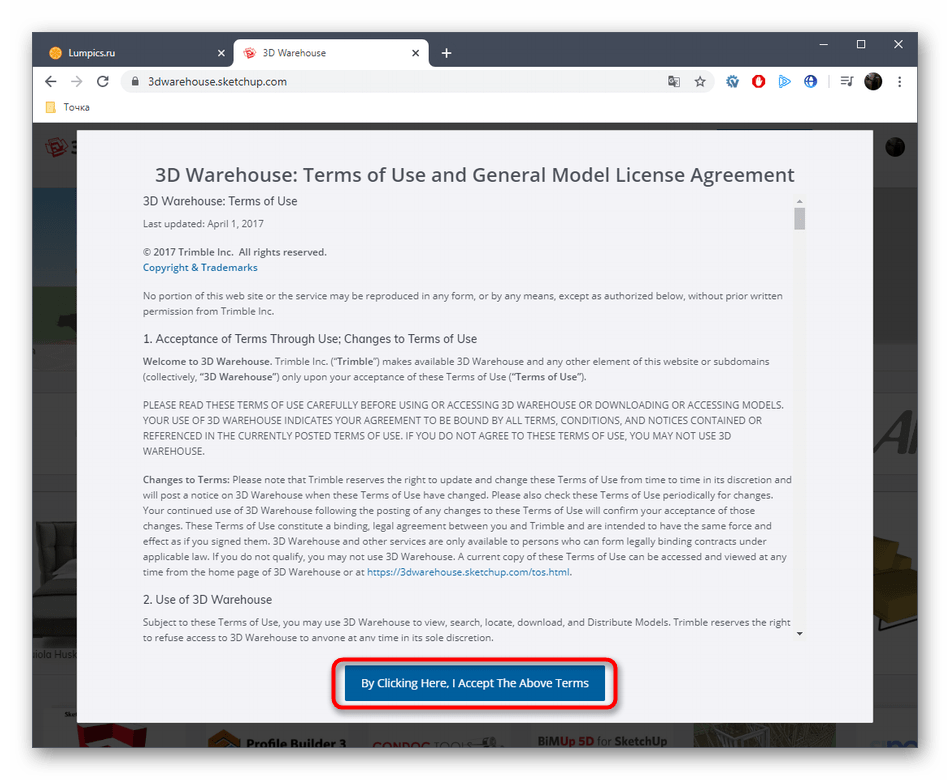
- Воспользуйтесь ссылкой выше, чтобы попасть на главную страницу сайта для поиска моделей. Там подтвердите лицензионное соглашение для начала использования.
- Далее мы предлагаем задействовать встроенную функцию поиска по категориям, чтобы быстро отыскать подходящую модель.

- В списке отыщите вариант, а также обратите внимание на дополнительные фильтры.

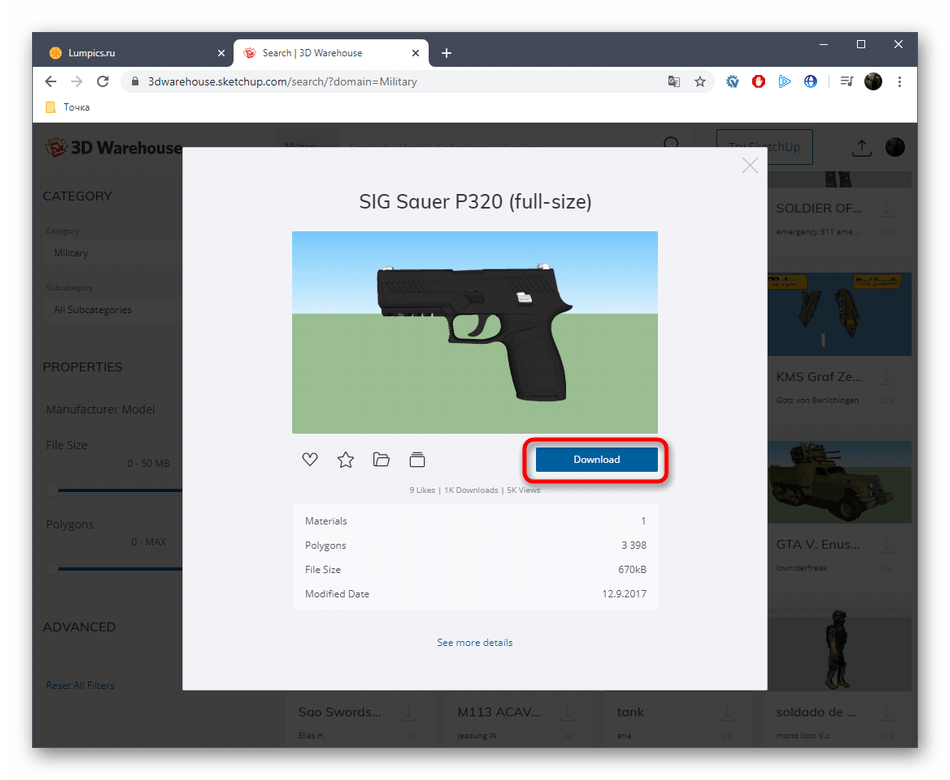
- После выбора модели остается только нажать на «Download».
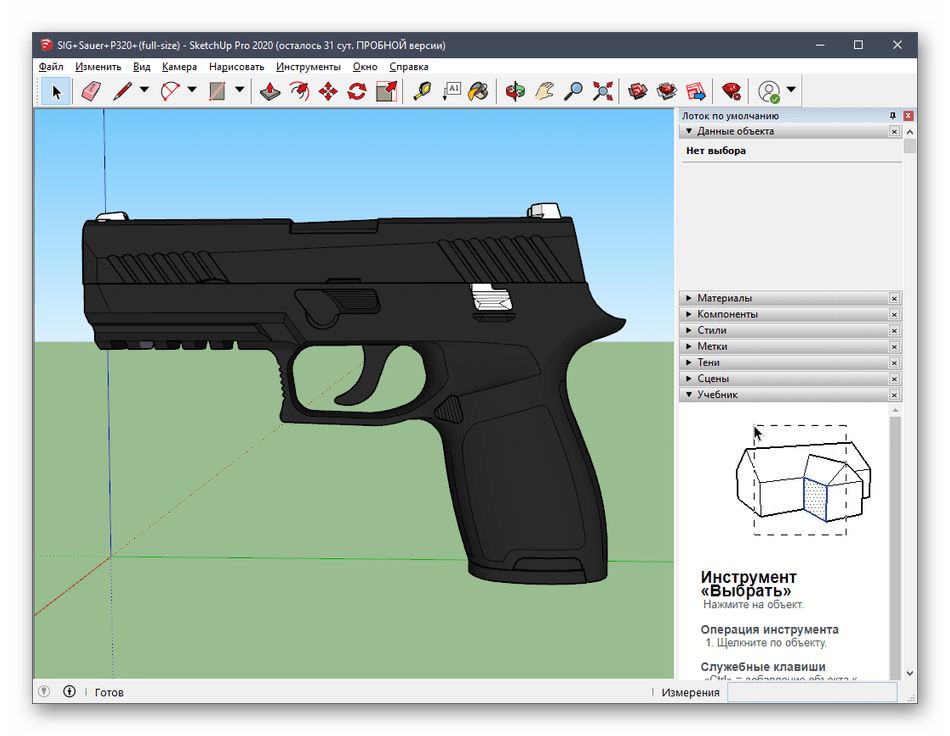
- Запустите полученный файл через SketchUp.
- Просмотрите модель и отредактируйте ее, если это нужно.
Шаг 3: Экспорт готового проекта
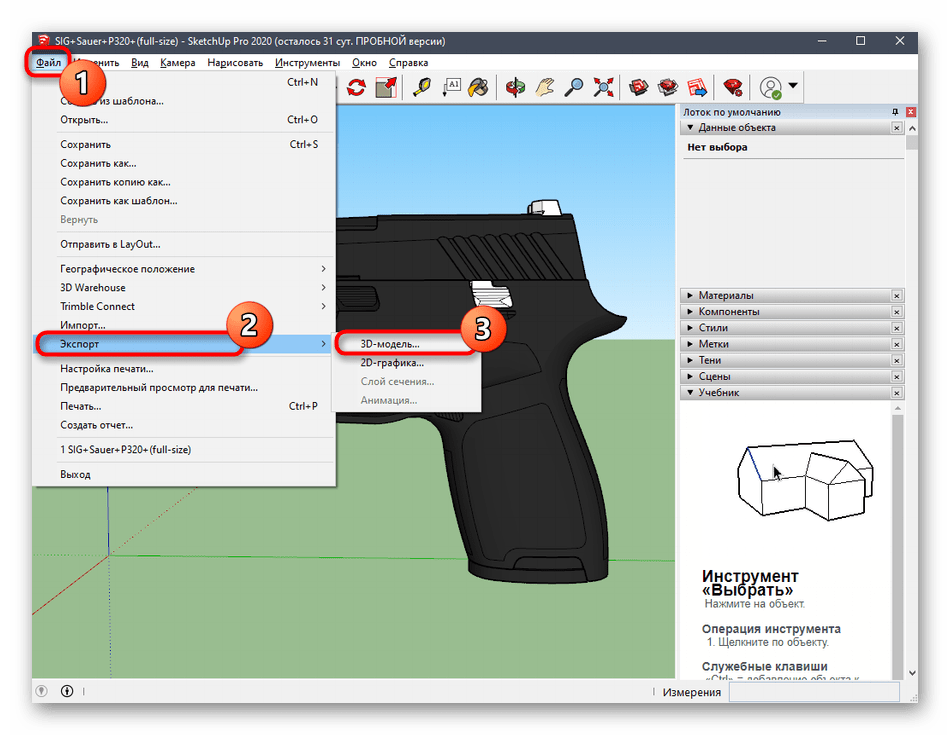
В завершение остается только экспортировать готовый проект для дальнейшей печати на имеющемся устройстве. Вы уже знаете, в каком именно формате нужно сохранять файл, а производится это так:
- Наведите курсор на раздел «Файл» — «Экспорт» и выберите «3D-модель».
- В появившемся окне Проводника вас интересует формат OBJ или STL.
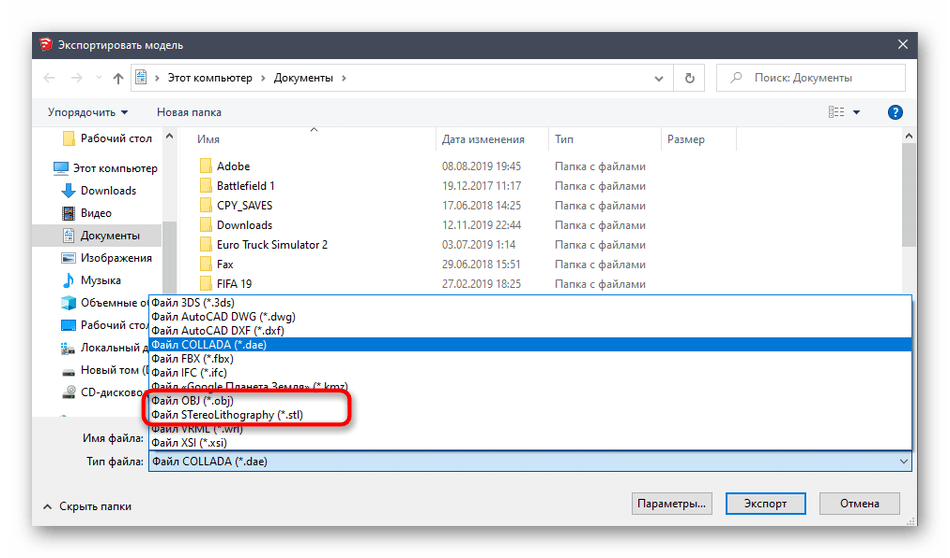
- После выбора расположения и формата остается только нажать на «Экспорт».
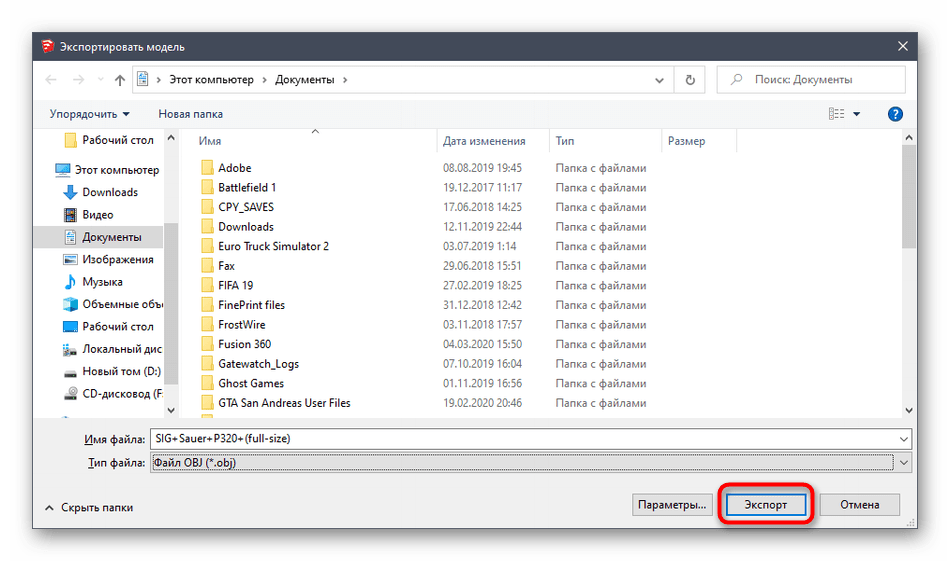
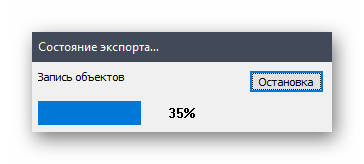
- Начнется операция экспорта, за состоянием которой можно следить самостоятельно.
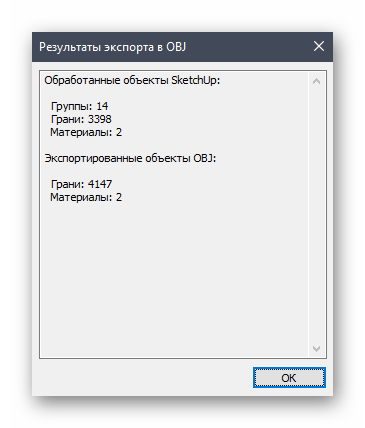
- Вы получите информацию о результатах процедуры и сможете переходить к выполнению задачи печати.
Только что вы узнали про три различные программы по 3D-моделированию, которые подойдут для того, чтобы самому создать любое задание для печати на трехмерном принтере. Существуют и другие похожие решения, позволяющие сохранять файлы в формате STL или OBJ. Мы рекомендуем ознакомиться с их списком в тех ситуациях, когда описанные выше решения вам по каким-либо причинам не подходят.
Способ 4: Онлайн-сервисы
Нельзя обойти стороной и специализированные онлайн-сайты, которые позволяют без загрузки приложения на компьютер создать 3D-модель, сохранить ее в нужном формате или сразу же отправить в печать. Функциональность таких веб-сервисов значительно уступает полноценному ПО, поэтому подойдут они только начинающим пользователям. Давайте рассмотрим пример работы на таком сайте.
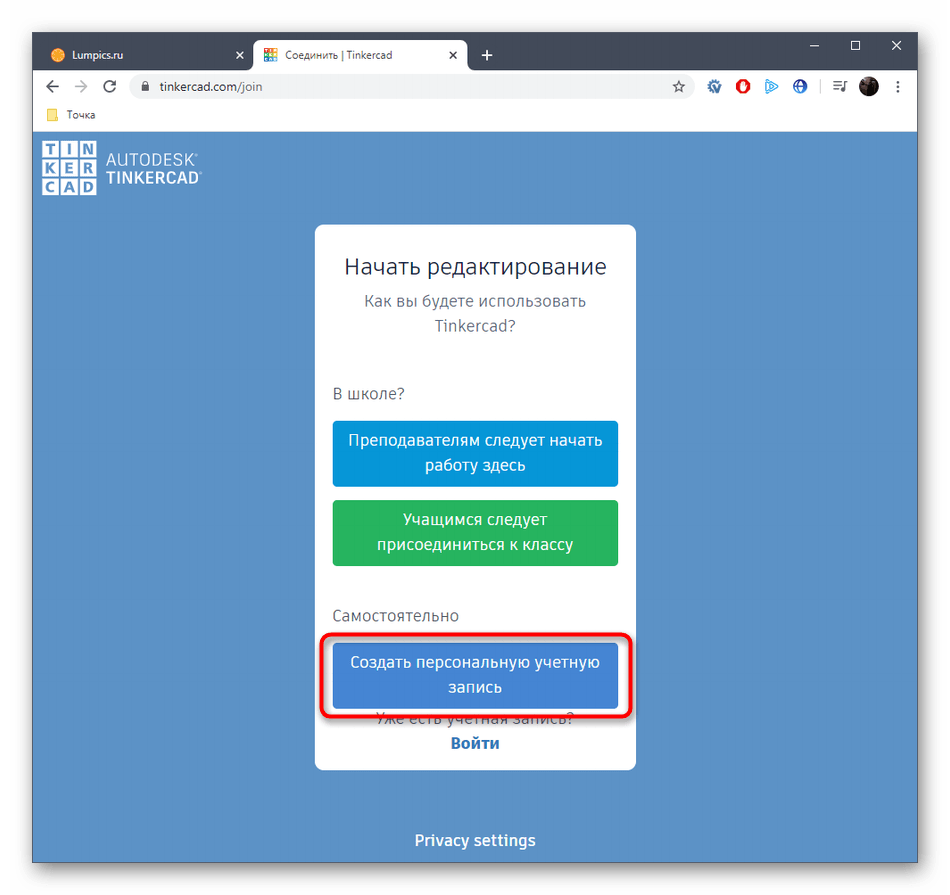
- В качестве примера мы выбрали Tinkercad. Щелкните по ссылке выше, чтобы зайти на сайт, где нажмите по кнопке «Начать работу».
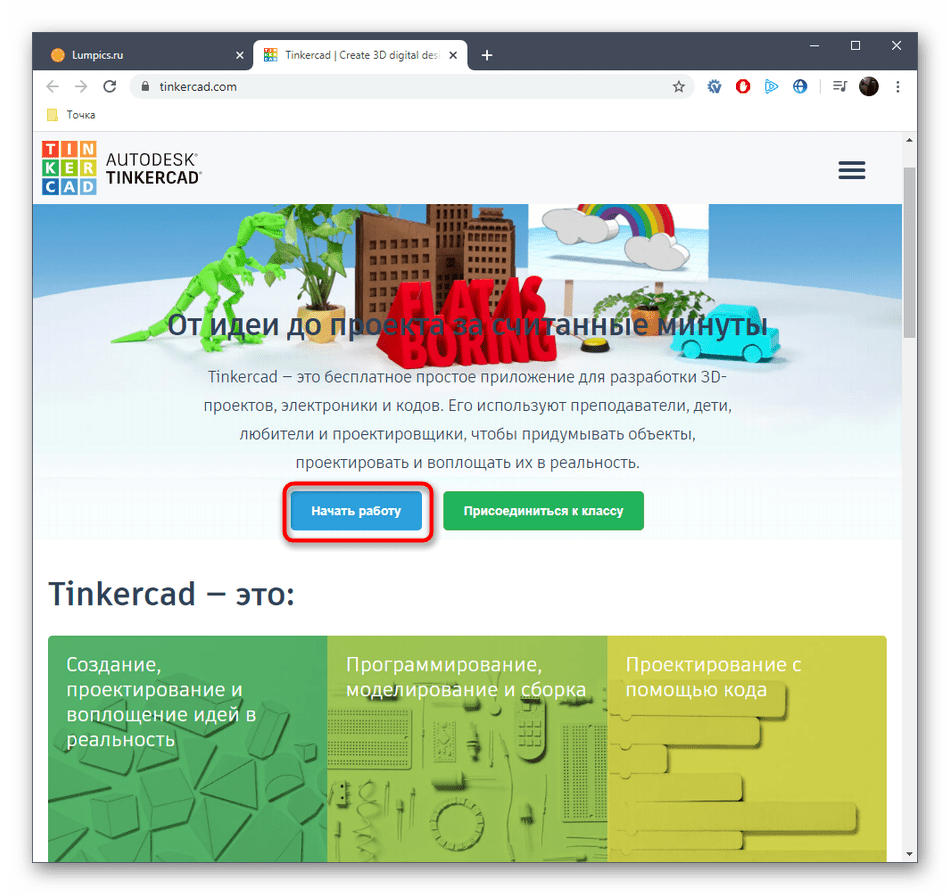
- Если учетная запись Autodesk отсутствует, ее придется создать, чтобы открыть доступ к личному кабинету.
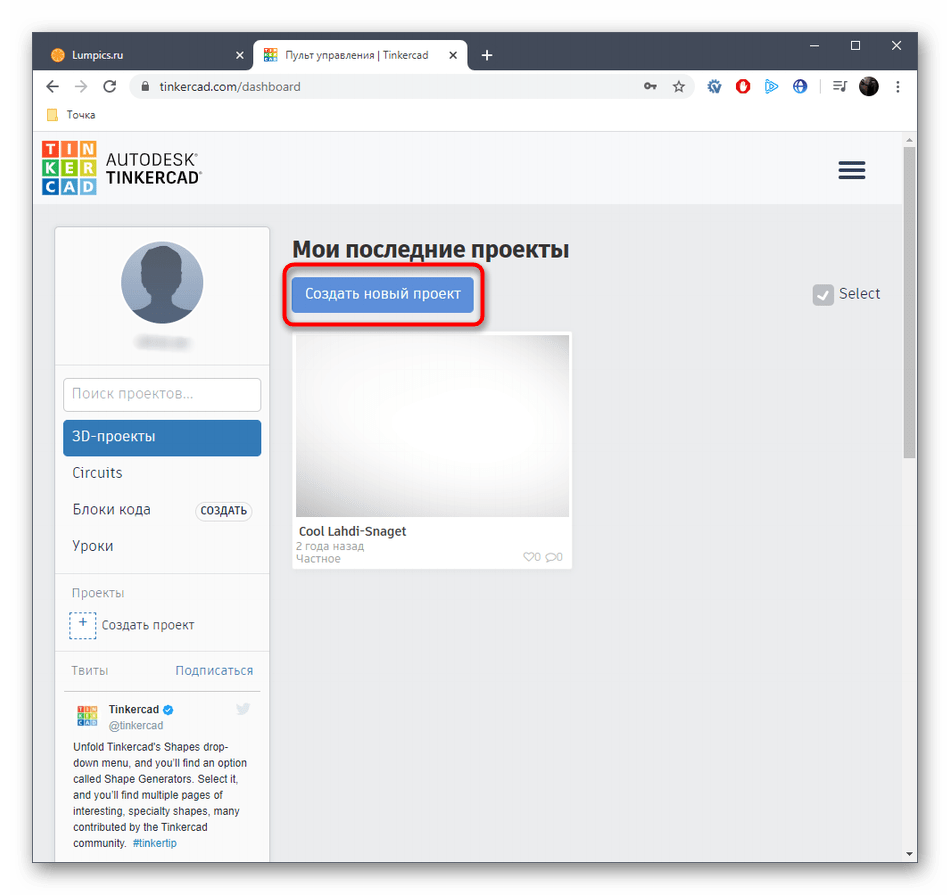
- После этого приступайте к созданию нового проекта.
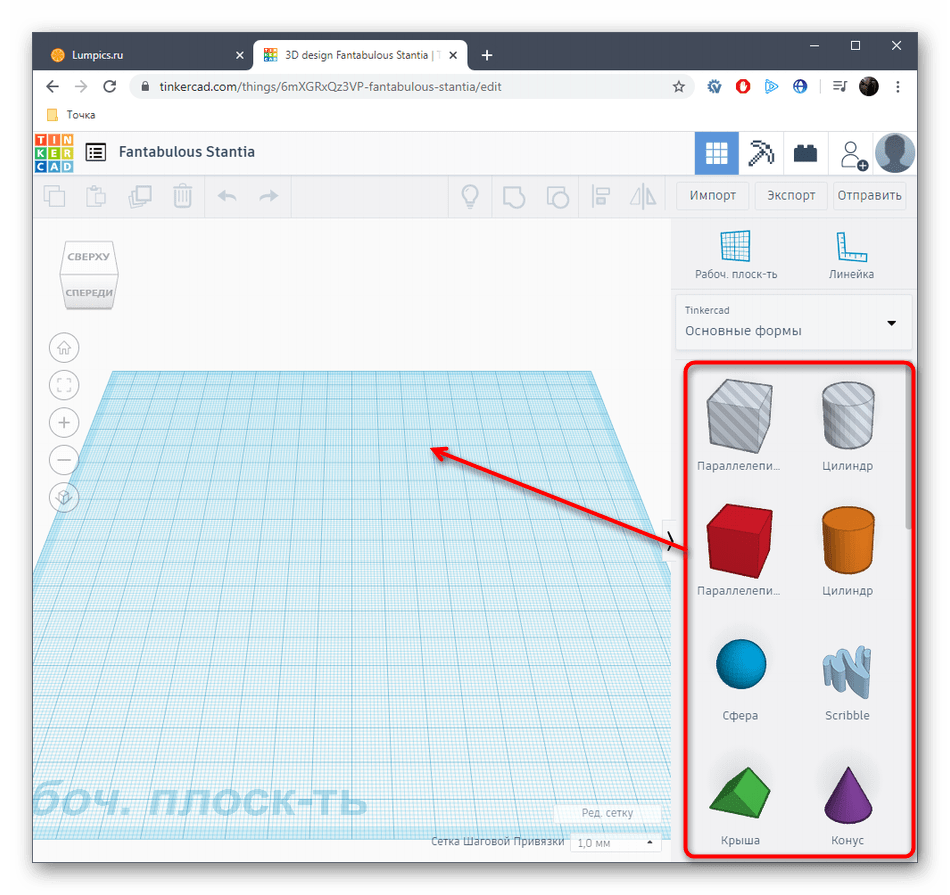
- В правой части рабочего пространства вы видите доступные фигуры и формы. Путем перетаскивания они добавляются на плоскость.
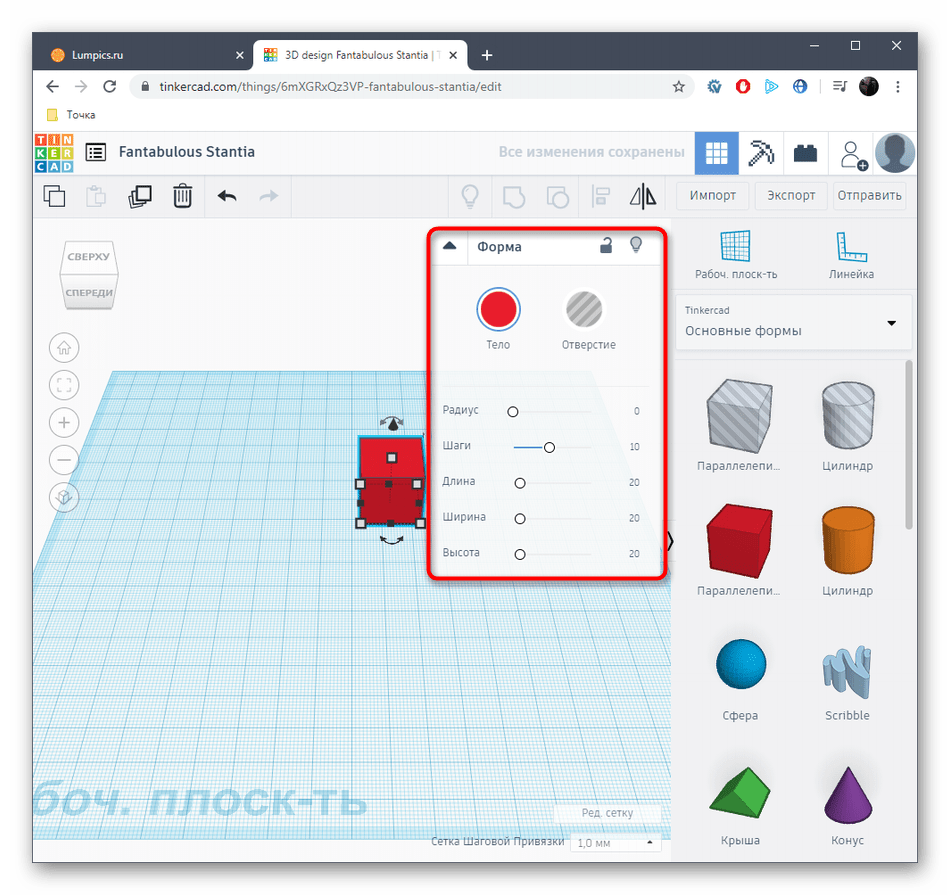
- Затем происходит редактирование размера тела и отверстия в соответствии с требованиями юзера.
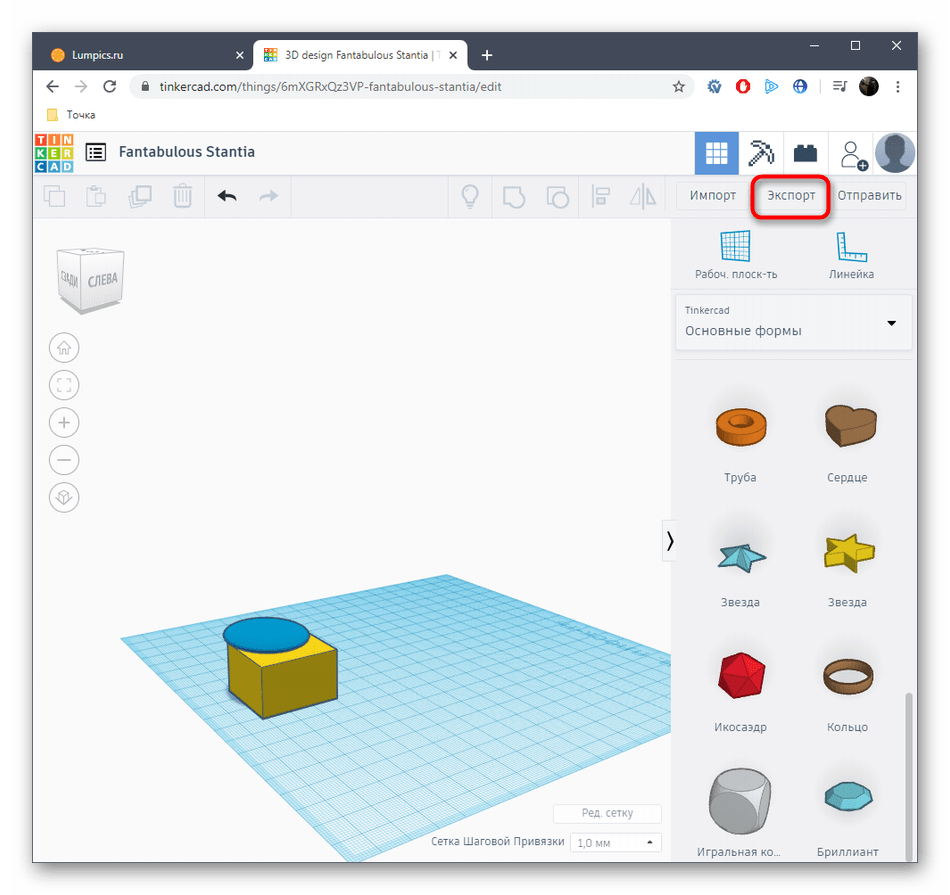
- По окончании работы с проектом щелкните по «Экспорт».
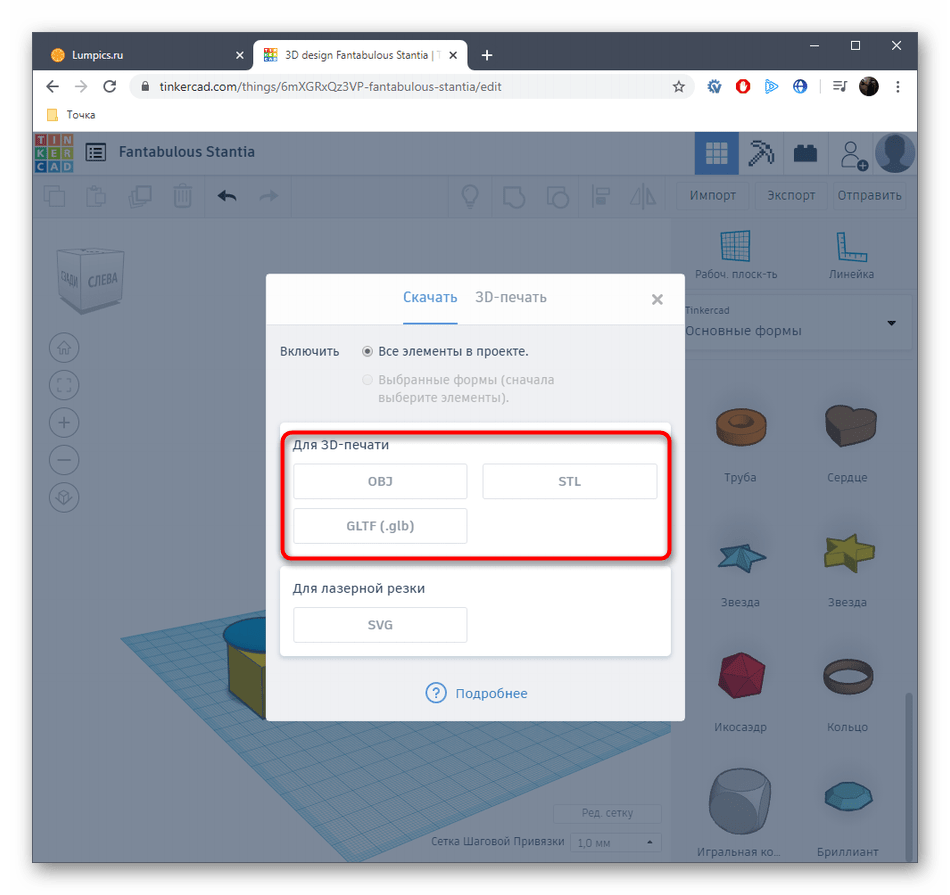
- В отдельном окне отобразятся доступные форматы для 3D-печати.
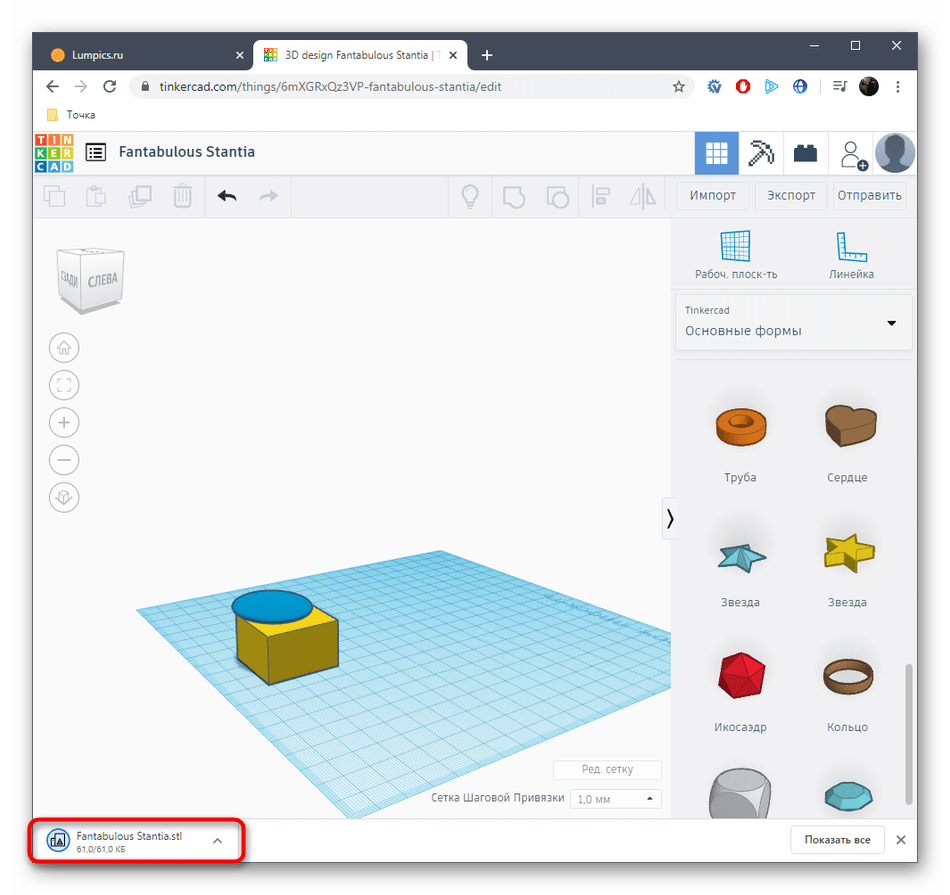
- После его выбора начнется автоматическая загрузка.
- Если же вы не желаете скачивать файл и можете сразу же отправить задачу в печать, перейдите на вкладку «3D-печать» и выберите там принтер.
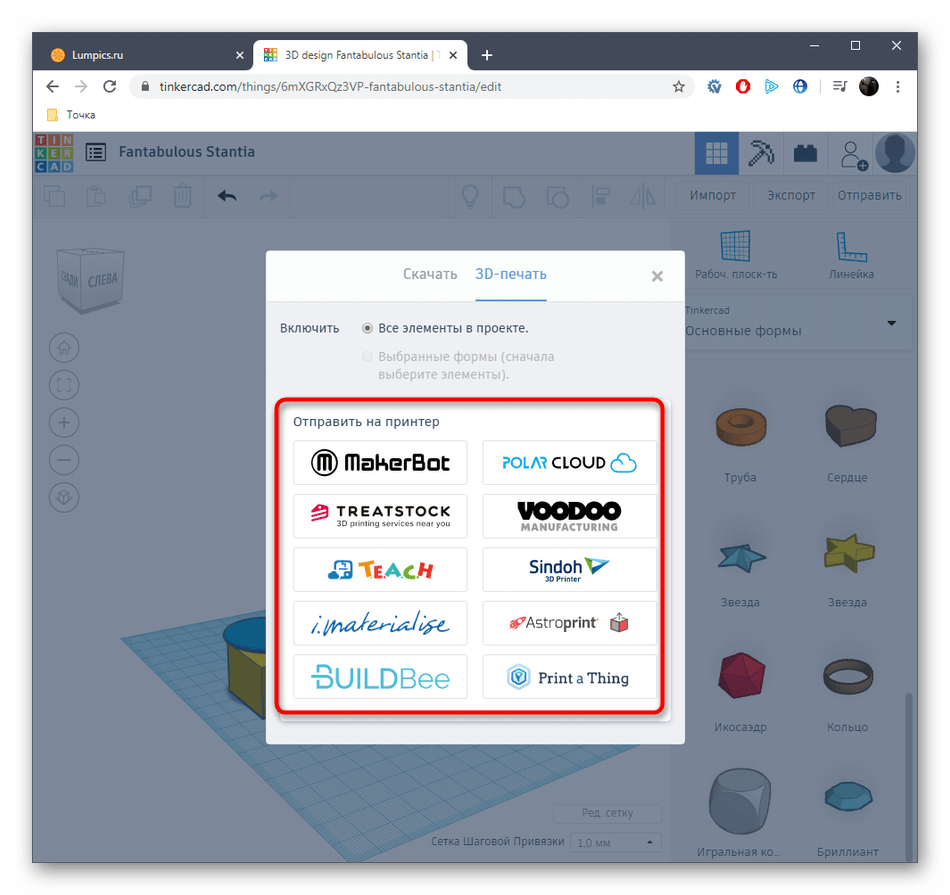
- Произойдет переход на внешний источник и далее запустится процесс подготовки и выполнения задания.
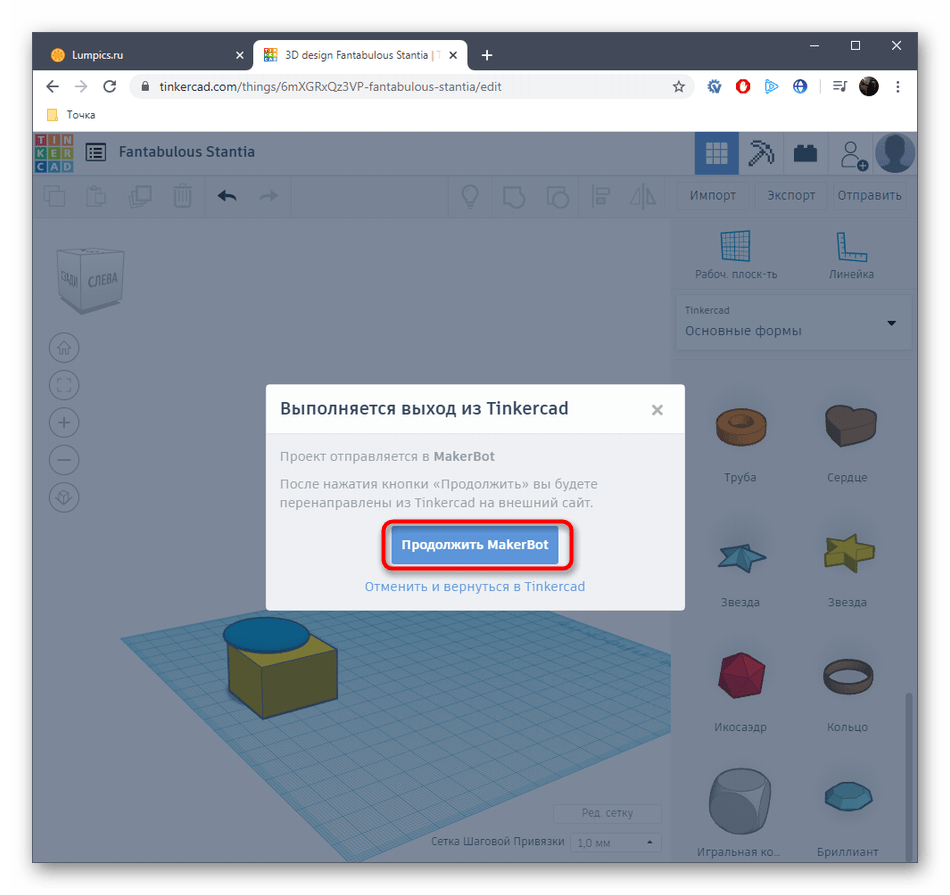
Мы не можем рассмотреть абсолютно все популярные веб-сервисы по 3D-моделированию, поэтому упомянули только один из лучших и оптимизированных под 3D-печать. Если вас заинтересовал такой метод, просто выполните поиск сайтов через браузер, чтобы подобрать оптимальный для себя вариант.
Это была вся информация о создании модели для печати на 3D-принтере, которую мы хотели рассказать в рамках одного руководства. Далее вам остается только загрузить файл с объектом в ПО для подготовки задания, подключить принтер и начать печать.
Как сделать объёмную 3D-модель для печати на 3D-принтере из обычной картинки
Если вы хотите сделать из обычного рисунка объемную модель на 3Д принтере, данная инструкция возможно вам поможет. За пару шагов довольно просто можно переделать любую картинку из JPG в объёмную модель для печати на 3Д принтере. Конечно же речь пойдет о простых рисунках, а не портретах и т.д. Сделать логотип, объёмный текст, схемку в объёме и напечатать. Ну мало ли, иногда бывает нужно. Вот и я сегодня озадачился таким вопросом. И оказывается, что ответ не так просто найти.
Сразу скажу. Эта инструкция подойдет скорее для начинающих, только осваивающих 3Д печать и 3Д моделирование людей. Любой специалист конечно же знает всё то, что я покажу ниже. Но все мы начинали с нуля. Поэтому надеюсь, что эта информация окажется полезной для новичков.
Владея 3Д принтером, потихоньку осваиваю Fusion 360. И захотелось мне напечатать довольно симпатичный логотип клуба автомобилистов. Вот и заморочился. Но для инструкции, я возьму вариант попроще. Итак. У нас есть изображение. А нам хочется сделать из него 3д модель для печати на 3Д принтере.
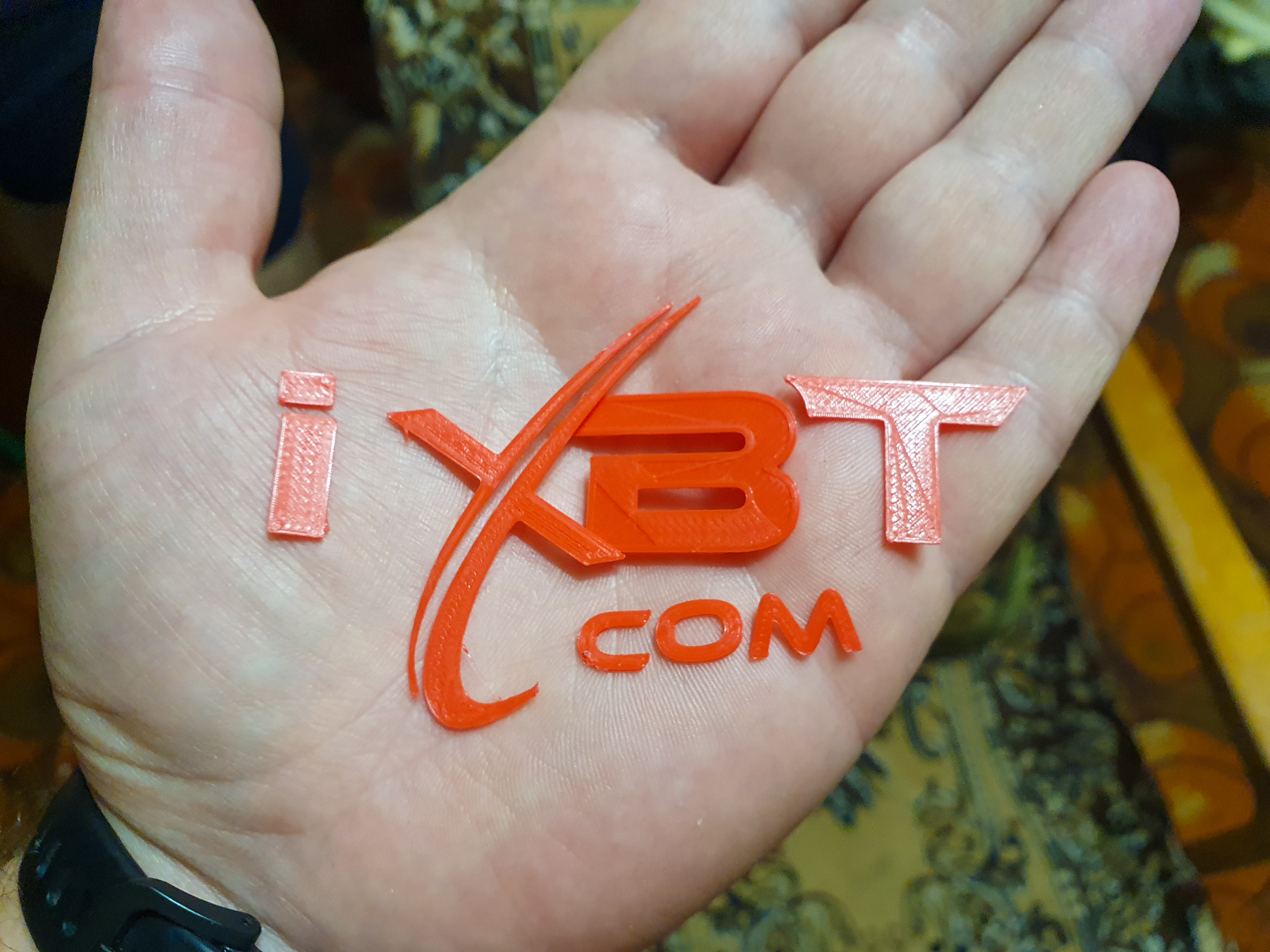
Примерно вот такую:
Да, я взял логотип IXBT. Первый попавшийся, в jpg найденный в поисковике:

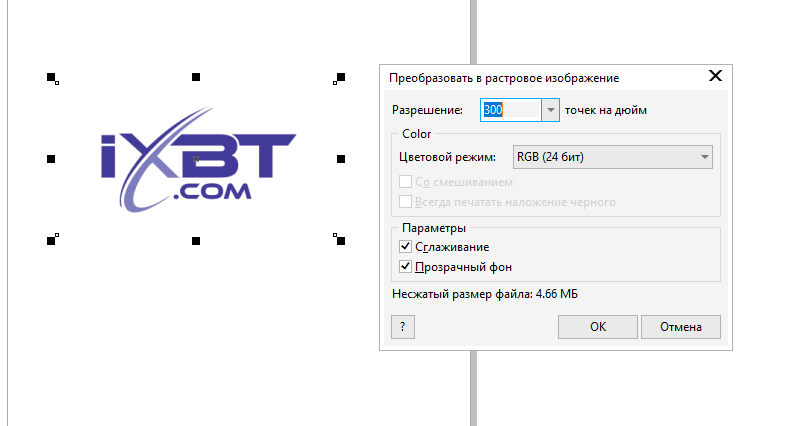
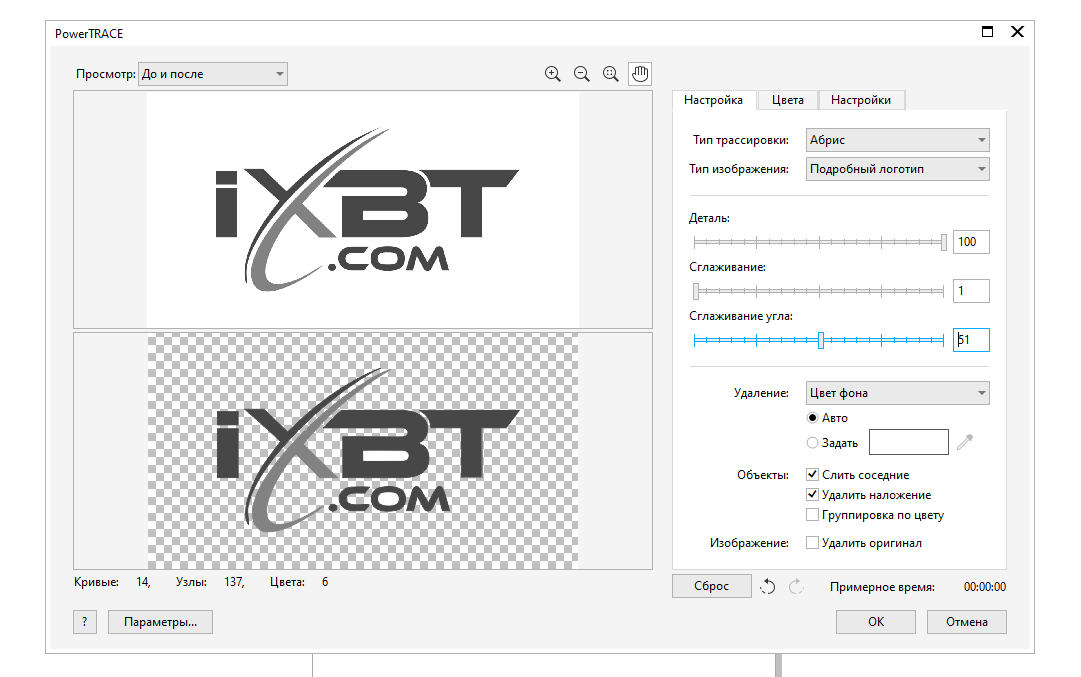
Закидываю файл в CorelDRAW. В нем сперва переводим JPG в растр (вкладка «Растровые изображения» выбираем «Преобразовать в растровое изображение») затем выполняем действие «Быстрая трассировка»:

На выходе получаем файл уже готовый к экспорту. Теперь выбираем «Сохранить как» и сохраняем наш файл в формате DXF (это важно):
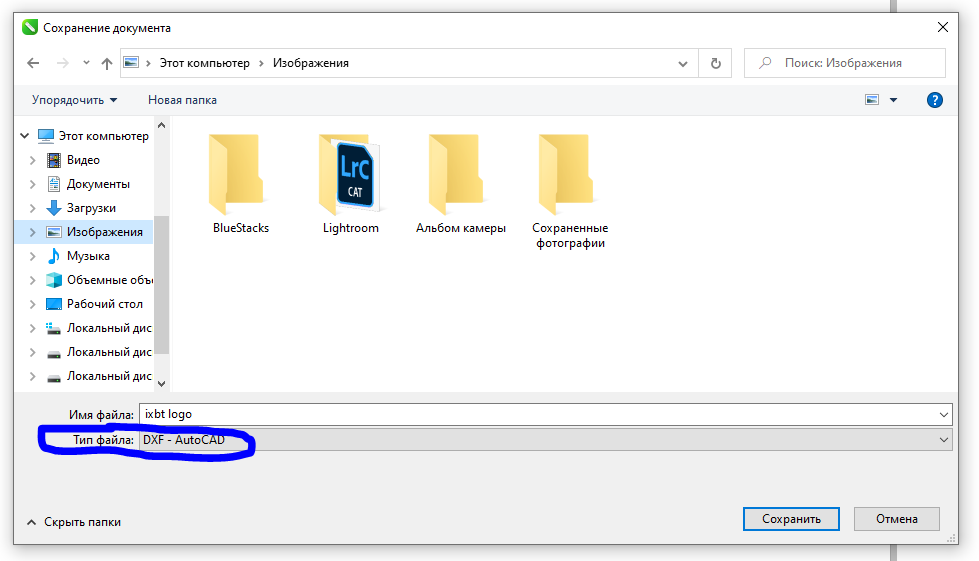

Затем открываем программу Autodesk Fusion 360. Я делаю 3Д модели именно в этой программе, так как она достаточно проста к освоению, а еще она бесплатная для некоммерческого использования.
В Fusion открываем сохранённый ранее файл, и видим вот такое:
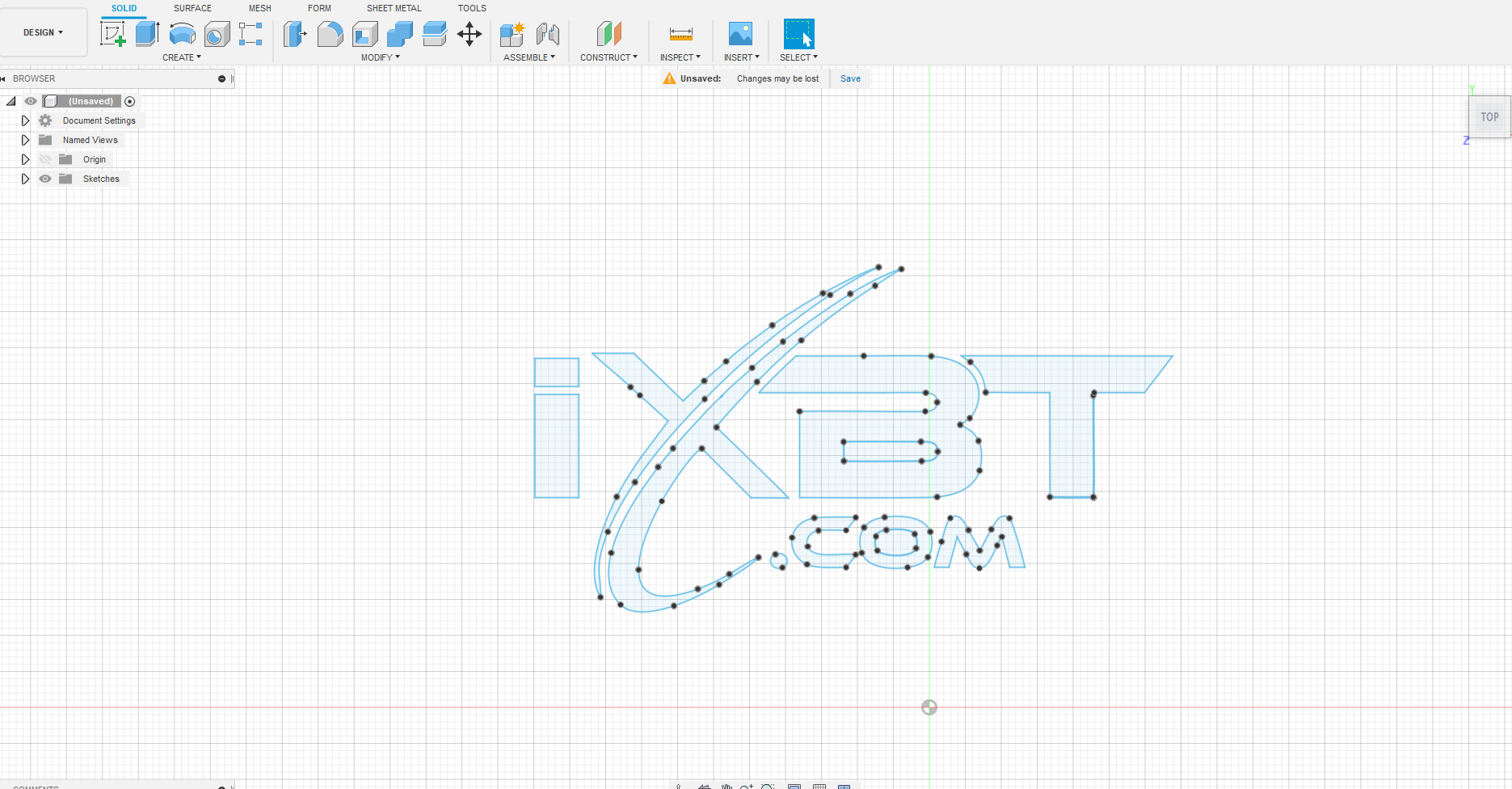
Ну а теперь всё просто. Зажимаем кнопку CTRL и выделяем мышкой каждый элемент. Затем нажимаем кнопку Е и выбираем на какую высоту нам нужно сделать текст в объёме:
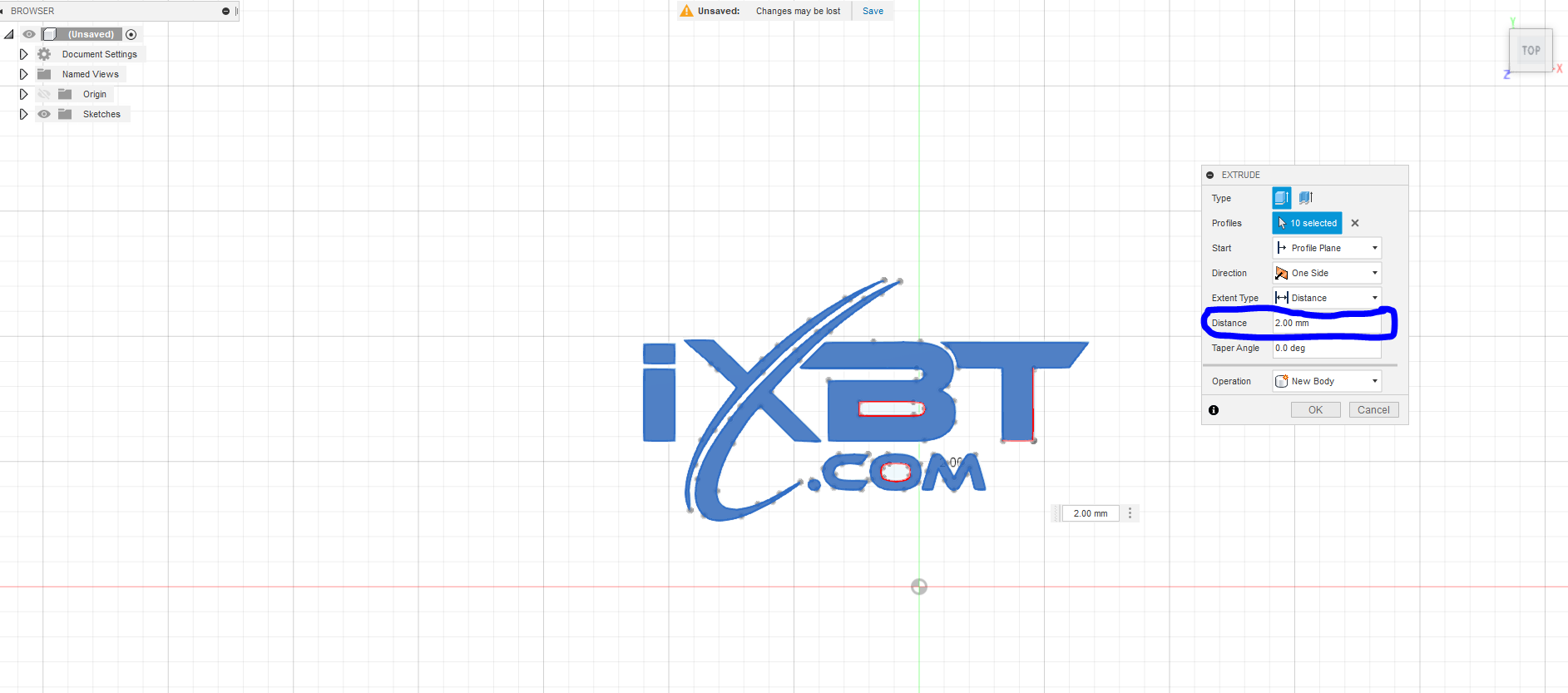
Ну и собственно на этом всё. Объёмный текст готов. Остаётся только экспортировать модель в файл STL, скормить его в Cura (или в вашу программу для 3Д печати) и напечатать
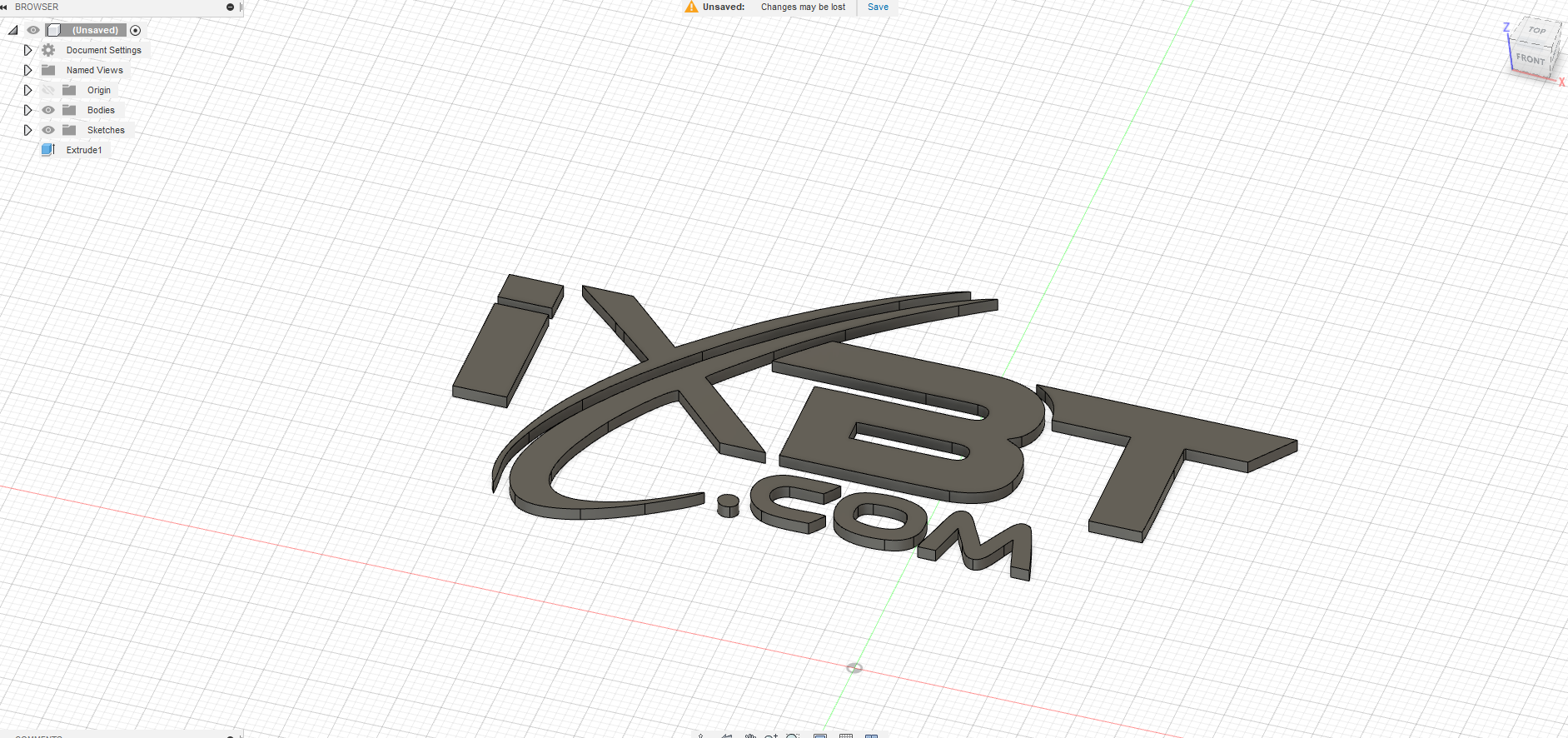

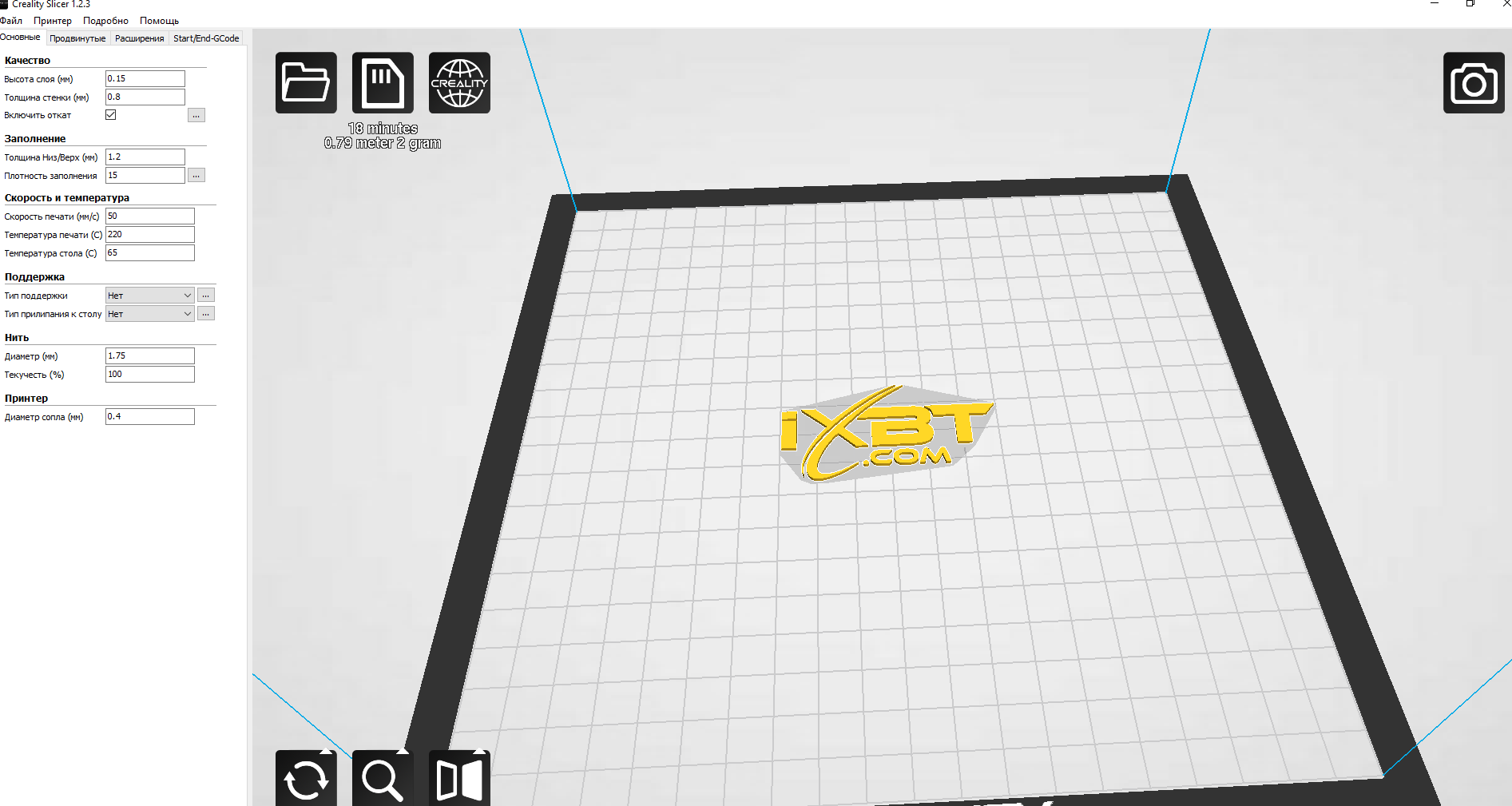
У меня вышло вот так:
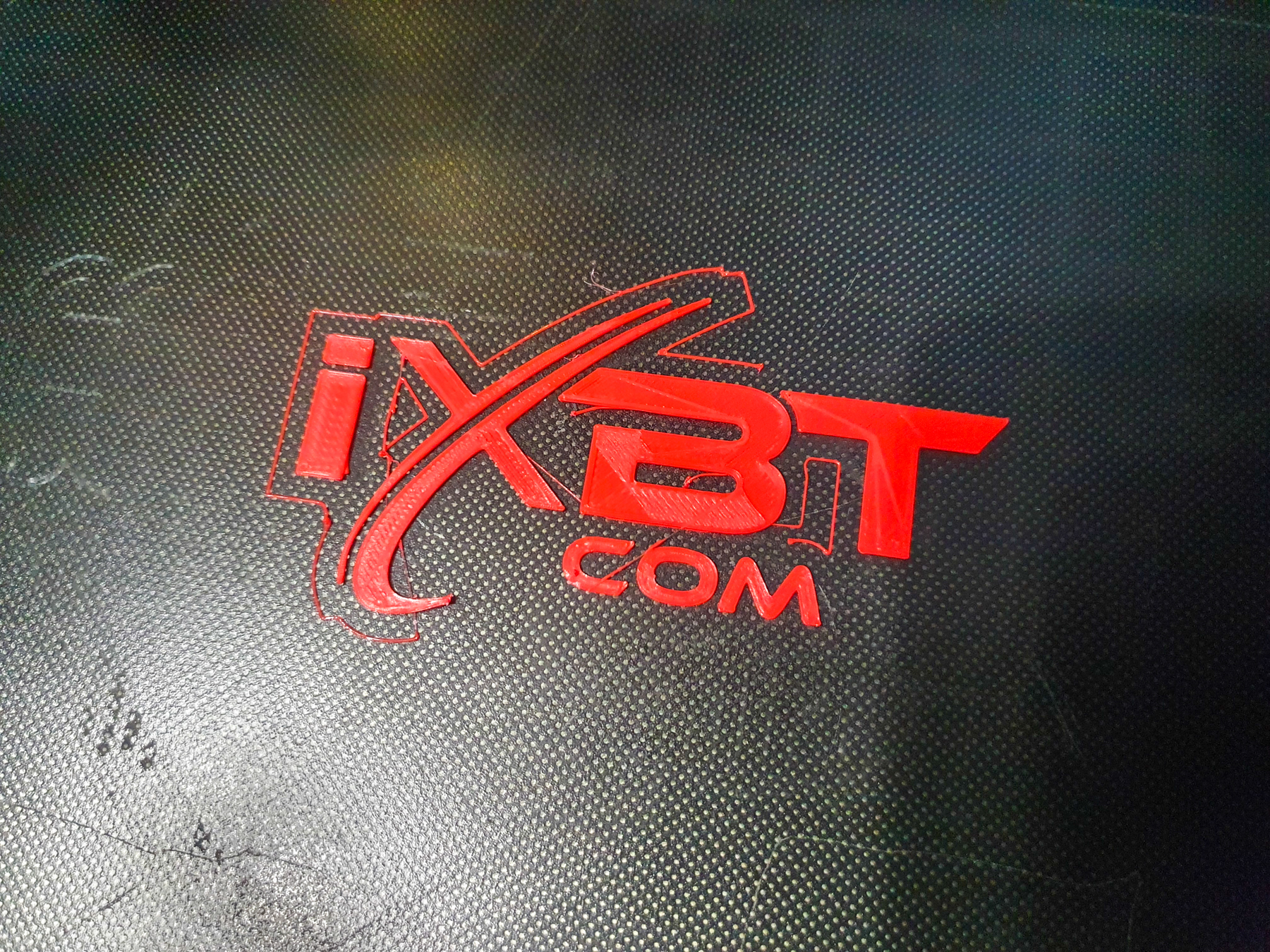
Я выбрал быструю печать, без подложки. Перед печатью не калибровал стол, поэтому точка перед com потерялась (отвалилась) но это не страшно, потому что печатал я исключительно для примера и наглядности.
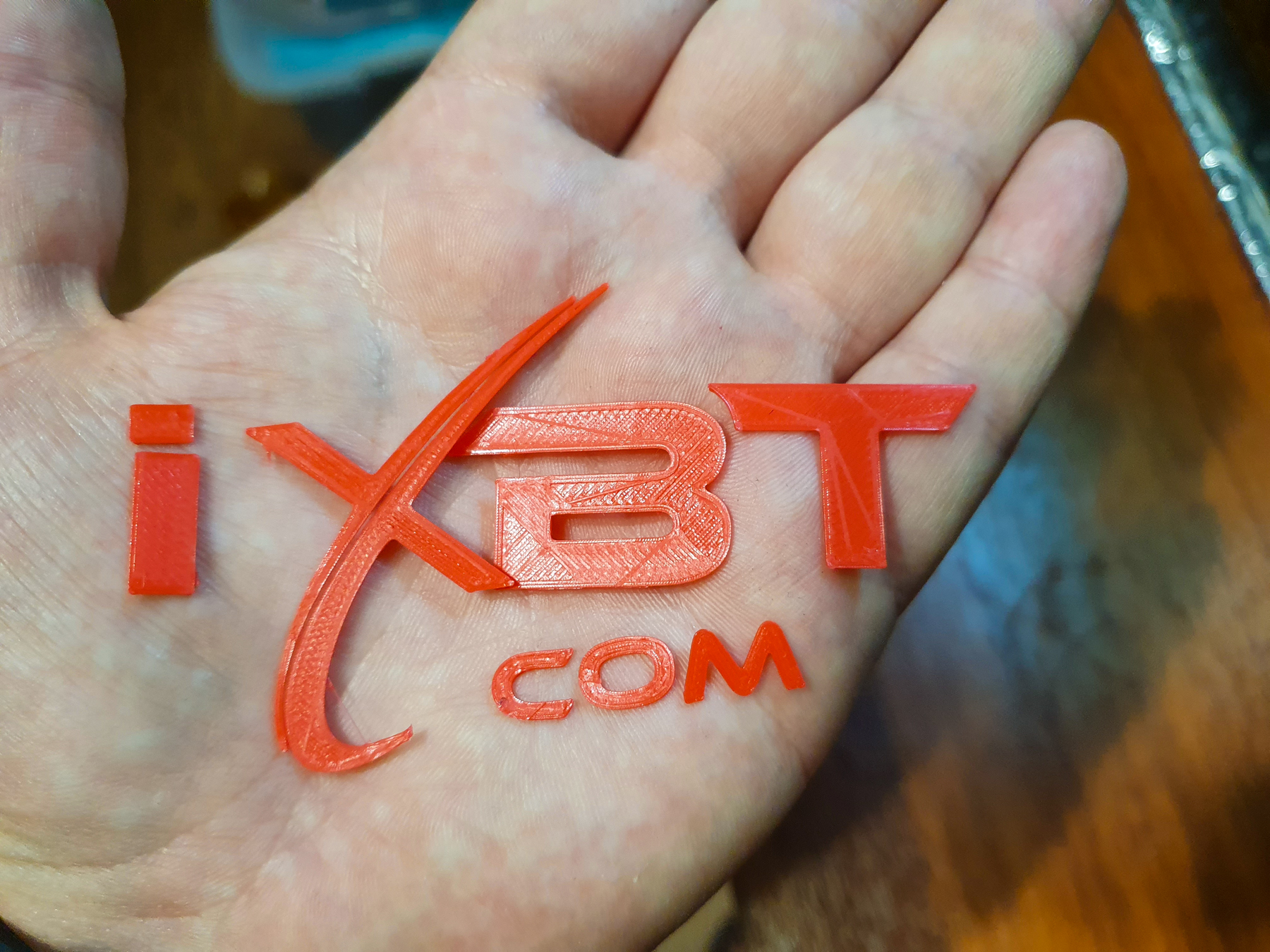
Точно так же, можно перевести в STL файл для печати не только текст, но и простенький рисунок, логотип, элемент дизайна и т.д. А уж куда его потом можно применить, зависит только от вашей фантазии. Главное, что теперь у вас есть инструмент по реализации.
Надеюсь данная инструкция была полезна, и я не зря перевёл несколько граммов пластика.
Как создать модель для печати на 3D-принтере: 30 видеоуроков
Печать на 3D-принтере — процесс достаточно простой, если соблюдать правила работы с разными типами материалов и с конкретными моделями принтеров, но — со своими тонкостями. Чтобы избежать непредвиденных затруднений в процессе печати, следует тщательно проработать 3D-модель до загрузки файла на 3D-принтер.
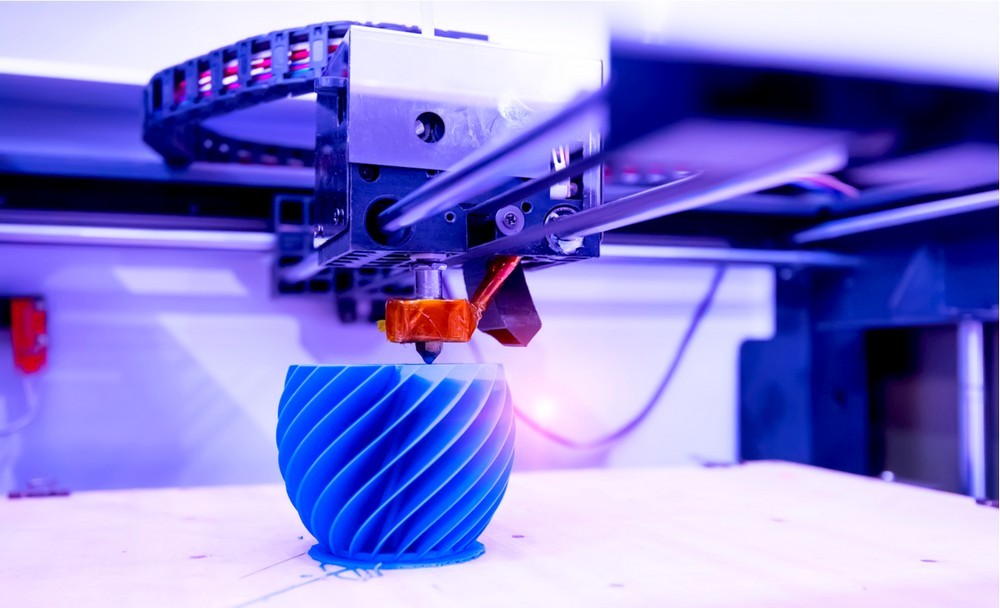
Читайте нашу новую статью, чтобы узнать — как создать с нуля 3D-модель для 3D-принтера, и каких ошибок следует избегать.
Содержание
Какие файлы необходимы для 3D-принтера?
Большинство фотополимерных 3D-принтеров распознают STL-файлы. STL — это формат файла, изначально разработанный компанией 3D Systems для печати предметов методом стереолитографии. STL-файлы описывают только геометрию поверхности трехмерного объекта без какого-либо представления о цвете, текстуре или других атрибутах модели. Слайсеры различных моделей 3D-принтеров поддерживают файлы распространенных форматов OBJ, 3DS, а также проприетарные (FORM, PLG).
Создать STL-файл трехмерной модели можно в CAD-программе или при помощи 3D-сканеров RangeVision, ручных 3D-сканеров Einscan и т.д. Не следует путать файлы STL и Gcode. Файлы STL содержат 3D-объект, а Gcode-файл — это составленный слайсером код управления 3D-принтером. Многие производители 3D-принтеров предоставляют тестовый файл в формате .gcode, чтобы пользователь мог сразу испытать новое оборудование. Но как поступить, если необходимо создать проект для 3D-принтера с нуля? Рассмотрим популярные программы, которые дают возможность разработать сложные предметы для разных методов 3D-печати.
Программы для 3D-моделирования
Готовить модели для 3D-печати можно в различных программах, предназначенных для работы с трехмерными объектами. Хотя принцип моделирования объектов во всех программах схожий, существуют различия в подходе к решению задач. Можно использовать профессиональные приложения для отрисовки 3D-рендеров (The Brush, Autodesk Maya и 3ds Max и другие), приложения для инженеров (Fusion 360, Autodesk Solidworks Blender, Компас 3D), а также существуют программы, которые оптимизированы для работы с небольшими 3D-объектами (Sketchup). Выбор ПО зависит от привычек пользователя, поскольку от особенностей интерфейса зависит удобство использования программы. Рассмотрим часто встречающиеся примеры ПО для 3D-моделирования.
Видеоуроки по Fusion 360
Fusion 360 — это профессиональная многофункциональная программа, предназначенная в том числе для создания 3D-моделей для 3D-принтера. Несмотря на обширные возможности, интерфейс программы достаточно понятный. Более того, многие функции меню имеют визуальные подсказки, по которым легко ориентироваться. Программа Fusion 360 позволяет сразу конвертировать разработанную для 3D-печати модель в формат .STL, то есть получить готовый файл для печати. Одно из достоинств этого ПО — наличие условно-бесплатной версии.
На следующем видео показано, как в программе создать модель, на примере опоры-кронштейна для лампы:
В конце следующего длинного видеоролика показано, как на основе чертежа создать 3D-модель станины:
Пример того, как составить 3D-модель рукоятки ножа, используя обычную фотографию, можно увидеть в ролике:
Достаточно сложный пример: проектирование кулона в виде Ленты Мёбиуса, процесс пошагово показан в 14-минутном видео:
Автор канала Make Anything опубликовал получасовой ролик о создании в Fusion 360 квадратной тарелки и высокой вазы. Бонусом автор прикрепил в описании к видео ссылку на готовые stl-файлы этих предметов.
В следующем видео показано, как в Fusion 360 спроектировать составную деталь с шарниром, на примере зажима:
Adafruit Industries сделали 18-минутное видео, в котором показали, как в Fusion 360 наносить объемный рисунок на боковые стенки предметов. В примерах показаны как повторяющиеся симметричные паттерны, так и сложные асимметричные узоры:
Видеоуроки по SolidWorks
Программа SolidWorks имеет русифицированный интерфейс, что может быть удобно, в частности, при создании обучающих курсов по 3D-печати в школах. Меню программы не перегружено пунктами. Разобраться в приложении достаточно просто даже начинающему специалисту.
В следующем примере показано, как спроектировать в SolidWorks переходник для колков гитары:
На видео ниже показано, как спроектировать в SolidWorks изогнутую трубу с фланцами:
Моделирование опорной детали для различных инструментов — тема следующего ролика:
Чтобы смоделировать болт с правильной аккуратной резьбой, необходимо знать несколько трюков в SolidWorks. На канале My Digi Pro объяснили, как выполнить работу быстро:
Если вам необходимо строить объекты сложной формы, вам поможет разобраться в программе большой получасовой видеоурок:
Создайте шестеренку сложной формы. Сделать это вам поможет короткий видеоролик:
Видеоуроки по Компас 3D
Компас 3D — это профессиональная программа для создания 3D-объектов любой сложности. Вероятно, из-за ориентации на профессиональное CAD-моделирование, интерфейс программы получился довольно сложным: с большим количеством пунктов меню и обширными возможностями для настройки.
Если вы только начинаете осваивать Компас 3D, потренируйтесь на моделировании обычного ящичка:
Модель гайки представлена на следующем видео:
Порядок моделирования зубчатого колеса с использованием чертежа:
Подгонка и сборка шарнирного соединения на 3D-модели показана в следующем видео:
Пример сравнительно сложной детали, винта кулера, показан в этом ролике:
Видеоуроки по Blender
Blender — профессиональная программа, которая предназначена для создания сложных трехмерных объектов, в том числе анимированных. Интерфейс программы может показаться достаточно сложным для новичка, но в Интернете можно найти достаточно обучающих материалов по созданию 3D-моделей с ее помощью. Интерфейс программы русифицирован.
Начать освоение Blender можно с моделирования держателя полки (для фиксации на стене):
Поскольку Blender — это полноценный графический редактор, в программе можно создавать сложные арт-объекты. В туториале показано, как за час создать оригинальную модель, у которой будет фактурная поверхность и множество выразительных деталей:
Еще один арт-объект, но на этот раз — абстрактная модель ламы. Отрисовка такой модели занимает существенно меньше времени:
Головной убор для косплея:
Подготовка файла Blender для 3D-печати, пример — серьги-секиры:
Создание 3D-модели осевого держателя на основе чертежа:
Крючок с креплением для стенда с инструментами:
Создание модели сундучка с нуля:
Конвертация чертежей онлайн
В последние годы на рынке появляются и альтернативные методы 3D-моделирования. Например, немецкая компания CAD Schroer разработала комплекс из компьютерной программы MEDUSA4 Personal и онлайн-платформы CSG eSERVICES, которые позволяют превратить чертеж в трехмерный объект с сохранением в STL-файл. В десктопном ПО MEDUSA4 Personal пользователь открывает файл с двухмерным чертежом и запускает через пункт меню Model Reconstruct моделирование 3D-объекта. Сохраненный трехмерный объект в MOD-файле необходимо конвертировать онлайн в STL-файл. Единственным недостатком сервиса является оплата за каждую конверсию поштучно.
Ошибки, которые необходимо предотвратить при 3D-моделировании
Начинающие пользователи обычно приобретают FDM- или SLA/LCD-принтеры начального уровня. В FDM для печати используется пластиковый филамент. В SLA и LCD, фотополимерных технологиях печати — жидкая фотополимерная смола. FDM-принтеры доступнее, а фотополимерные принтеры позволяют создавать гораздо более сложные и детализированные объекты. Рассмотрим самые распространенные ошибки, совершаемые пользователями при подготовке модели к печати.
Добавление поддержки
При создании сложного объекта следует учесть, что участки модели, которые “висят в воздухе”, не могут быть напечатаны без создания поддержек. Поддержки — печатающиеся вместе с моделью опорные конструкции, которые удаляются после завершения печати. Во многих программах поддержки можно создавать автоматически и изменять вручную.
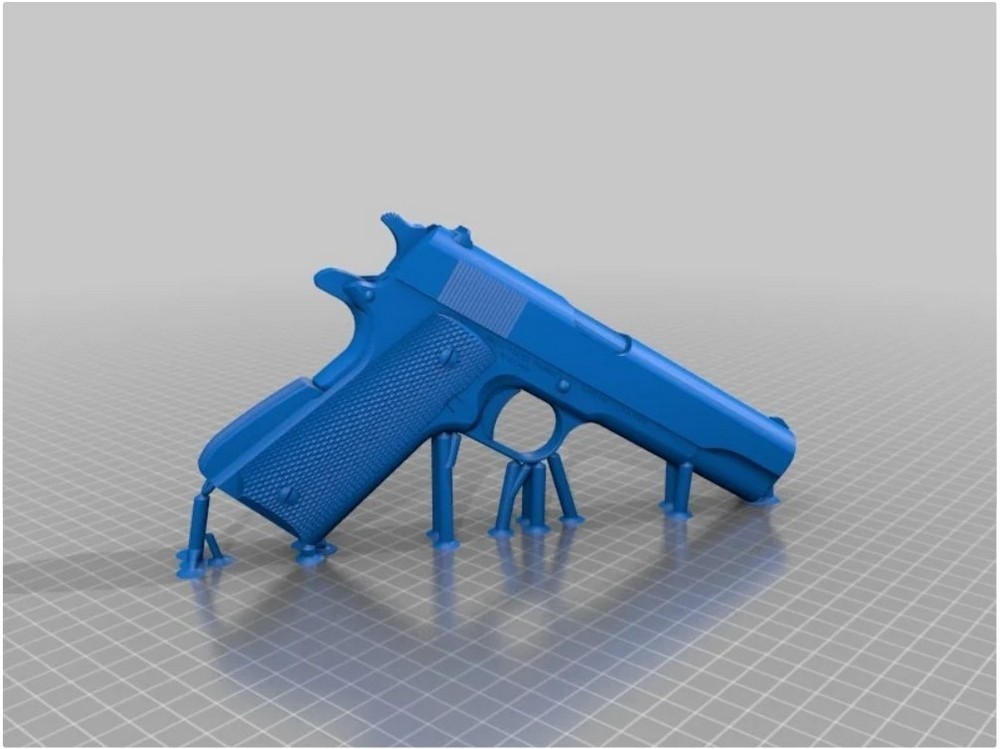
При использовании FDM-принтера с двумя экструдерами поддержки можно печатать из растворимого материала, например — поддержки из HIPS с деталью из ABS, поддержки из PVA с деталью из PLA. Такие поддержки легко удаляются с помощью растворителя, без риска повредить модель в процессе ее очистки от них.
Толщина стенок, диаметр отверстий
При создании легкого ажурного объекта пользователь может ошибиться и создать слишком маленькие отверстия, либо слишком тонкие стенки изделия, которые принтер не сможет воспроизвести корректно. Данная ошибка в большей степени характерна для FDM-моделей, однако и при работе с фотополимерными необходимо учитывать рекомендованные производителем параметры стенок и отверстий.
Мы рекомендуем моделировать стенки объектов с толщиной не менее двух диаметров сопла, для FDM-принтера, а для фотополимерных — не менее полмиллиметра.
Итоги
Как видно из приведенных примеров, процесс моделирования 3D-детали для печати на 3D-принтере легко освоить без прохождения длительных дорогостоящих курсов. В современной информационной среде достаточное количество бесплатных и, что важно — весьма содержательных и простых для понимания обучающих видео. Также в самообразовании может помочь чтение тематических форумов, участие в сообществах 3D-печатников, где принято помогать новичкам и объяснять неочевидные и сложные нюансы.
Программы для 3D моделирования и нарезки моделей. Обзор, плюсы и минусы
Весь цикл создания детали на 3D-принтере можно уместить в три этапа: Создание/нахождение модели, нарезка модели в слайсере, печать на 3D-принтере. Каждый этап завязан на своей программе. Модели создаются в специальных программах, затем в слайсере модель “нарезается” на шаги, которые принтер будет последовательно исполнять. Полученный список шагов (команд) либо помещается на карту памяти и запускаются с самого принтера, либо через проводное/беспроводное соединение отправляются на принтер. В итоге всех этих действий мы получаем изделие. Поэтому искать “программу для 3D-принтера” неправильно: необходимо искать программу для моделирования и слайсер.
Программы для 3D-моделирования
Программы для 3D-моделирования делятся на две большие группы:
Программы для художественного моделирования
Программы для создания инженерных изделий (зачастую САП или САПР — Система Автоматического Проектирования)
Очевидно, что инженеру, при создании чертежа нужны точные инструменты: линейка, карандаш, циркуль и т.д. Но художнику же необходимы более свободные инструменты: кисти, пастель, палитра и другие. По этому же принципу делятся программы: в инженерных программах есть все инструменты, позволяющие точно задать характеристики каждого элемента детали, а в художественных программах инструменты созданы для придания более гладких форм, чтобы модель выглядела как можно более естественно. Кончено и в художественных программах можно моделировать технические изделия, но это сравнимо с рисованием чертежа пастелью: неудобно, сложно и неточно. Поэтому очень важно определить зачем вам нужна программа для моделирования.
Виды файлов для 3D-печати
Для начала стоит разобраться, какие виды файлов участвуют в процессе изготовления детали. Первым шагом идёт создание модели. Она может быть сохранена в формате самой программы (например, у КОМПАС-3D файлы имеют расширение .m3d, а у 3ds Max расширение файла будет .MAX). Такие файлы могут быть открыты только в программах, в которых создавались. Но нам нужен универсальный формат — STL. Все программы умеют сохранять модели в этом формате. В нём хранятся полигоны, создающие модель.
Все файлы делятся на 3 категории:
Файлы, хранящие полигональную информацию (STL, OBJ и др.). Являются аналогами растрового изображения. Увеличить качество 3D-моделей в этом формате можно только сглаживанием, но при этом будут теряться мелкие детали, а вес файла сильно увеличиваться.
Файлы, хранящие шаги по созданию детали (STEP, STP и др.). Здесь можно провести аналогию с векторными изображениями. Каждый элемент задается либо с помощью простых соединений точками (например, как в кубе или пирамиде), либо с помощью формул (любые кривые, округлые объекты). Модели в таком формате можно масштабировать без потери качества, при этом сохраняя относительно малый объем файла.
Утилитарные файлы, в которых хранятся шаги для 3D-принтера (GCODE, GCOD). В этих файлах хранятся команды, которые исполняет принтер и, в некоторых случаях, комментарии (например, с какими настройками была нарезана модель). Некоторые слайсеры могут симулировать движения принтера, тем самым визуализируя модель, но перевести файл из этого формата в полноценную модель невозможно.
Будьте осторожны! Если вы не уверены, что GCODE файл предназначен для вашего принтера, то не стоит его запускать в печать, ведь область печати у каждого принтера разная. На сторонних прошивках нет ограничения на максимальное расстояние перемещения, некоторые команды стороннего ПО могут приводить к некорректной работе платы управления. Если принтер будет множество раз пытаться вывести печатающую головку за границы области печати, то он может навредить сам себе!
Бесплатные программы
Обычно бесплатные программы либо ограничены в функционале, либо созданы энтузиастами, из-за чего имеют очень кривой интерфейс и множество ошибок. Но их функционала хватает для создания простых моделей, а в некоторых случаях, такие программы могут полностью заменить платное ПО.
Tinkercad
По сути своей это даже не программа, а сайт, то есть её не надо устанавливать на компьютер и она открывается с любого устройства, у которого есть доступ в интернет. Но в этом и заключается ее главный минус — без доступа в интернет вы не сможете скачать себе какую либо модель, ведь каждый проект изначально сохраняется в облаке. Также для работы на этом сайте необходима регистрация. Изначально сайт создавался для детей, поэтому каждый инструмент интуитивно понятен. Программа подойдёт для моделирования простых изделий: прокладки, втулки, переходника, чехлы, коробки и т.д.
Простота в освоении
Не нужно устанавливать на ПК
Доступ к моделям с любого устройства
Невозможность работать без интернета
Каждый отдельный проект нужно скачивать
Ограниченное число инструментов
FreeCAD
Эта программа предназначена для создания технических изделий: креплений, втулок, шарниров и прочего. Так как это проект с открытым исходным кодом, он распространяется на бесплатной основе. При этом она имеет весь необходимый функционал для открытия и редактирования файлов с расширением .step — универсальный формат для всех инженерных программ. Также стоит отметить возможность добавлять аддоны — специальные подпрограммы, позволяющие в полностью автоматическом режиме выполнять какие-либо действия. Например, есть аддон, облегчающий создание различных шестерней. В этой программе можно создавать более сложные изделия: механизмы, редукторы, шарниры и т.д.
Относительно проста в освоении
Поддержка русского языка
Наличие аддона для работы с .STL файлами
OpenSCAD
Данный САПР ближе к языкам программирования, чем к моделированию: каждый объект или какое либо действие задается в виде кода. Это позволяет создавать универсальные модели. Например, сортировщик монет: один раз написав “код модели”, можно создавать огромное количество вариантов этой модели для различных стран, изменяя всего несколько параметров. Эта программа, как и предыдущая, является проектом с открытым исходным кодом, вследствии этого регулярно обновляется.