Что делать, если айфон просит обновить платёжную информацию, а вы ничего не покупали
 В закладки
Вот уже много месяцев единственным доступным способом оплаты сервисов и внутриигровых ништяков на айфонах является списания со счёта мобильных номеров МТС и билайн. Не так удобно, как раньше, но жить можно.
У меня всегда есть деньги на счету, чтобы продлить iCloud и Apple Music. В какой-то момент я отменил кучу подписок, которыми не пользовался, и точно знаю: 500 рублей в месяц более чем хватает, чтобы доступ к двум сервисам Apple не приостанавливался.
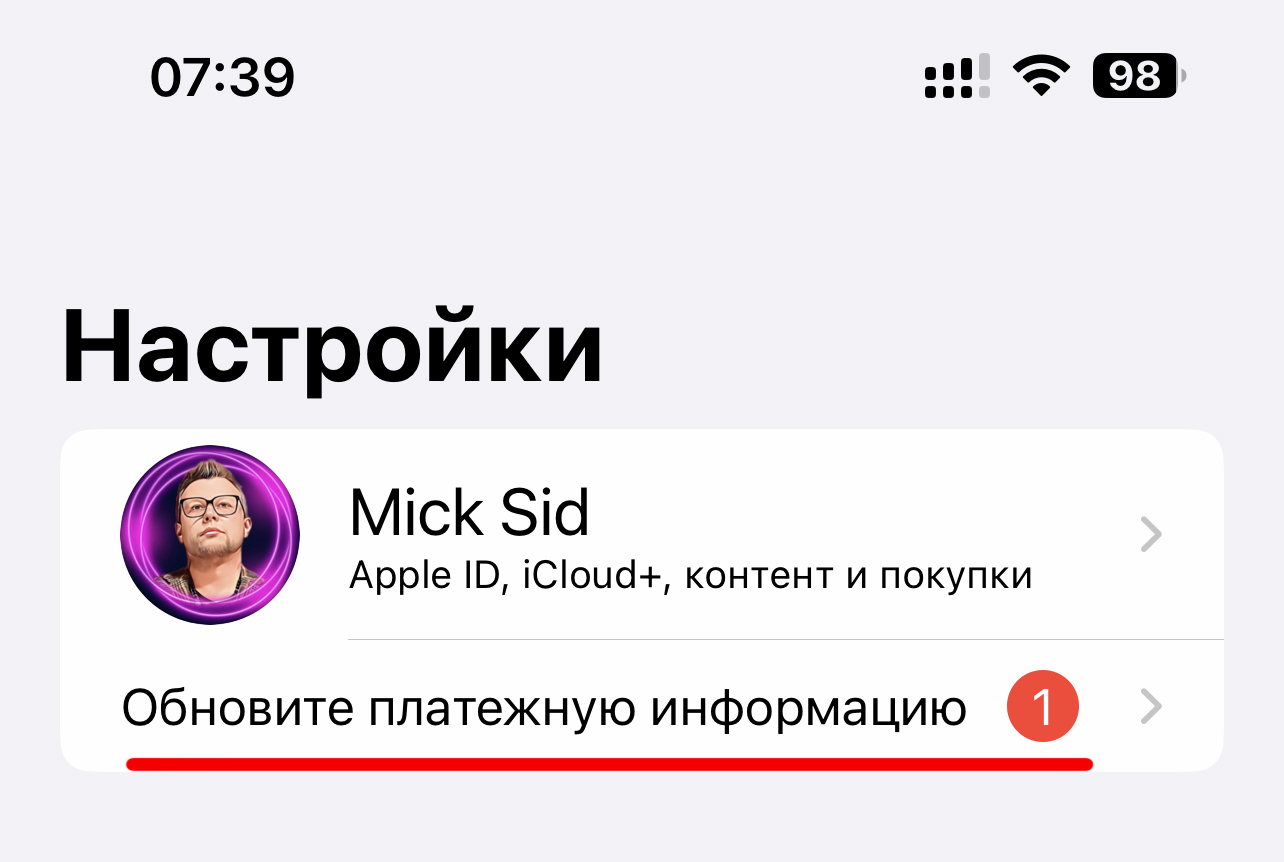
Однако, в какой-то момент на значке настроек появился красный кружок уведомления. Зашёл посмотреть, что же там такое, и увидел требование обновить платёжную информацию.
Мы уже писали об этом и предлагали несколько вариантов решения проблемы. Если кратко, такое уведомление появляется при попытке автоматически списать плату за какой-либо сервис, а денег на счету не хватает.
Но у меня-то всего ДВЕ подписки, 169 и 149 рублей в месяц. Обе продлены и исправно работают. Так как же избавиться от раздражающего уведомления?
Неочевидное, но простое решение
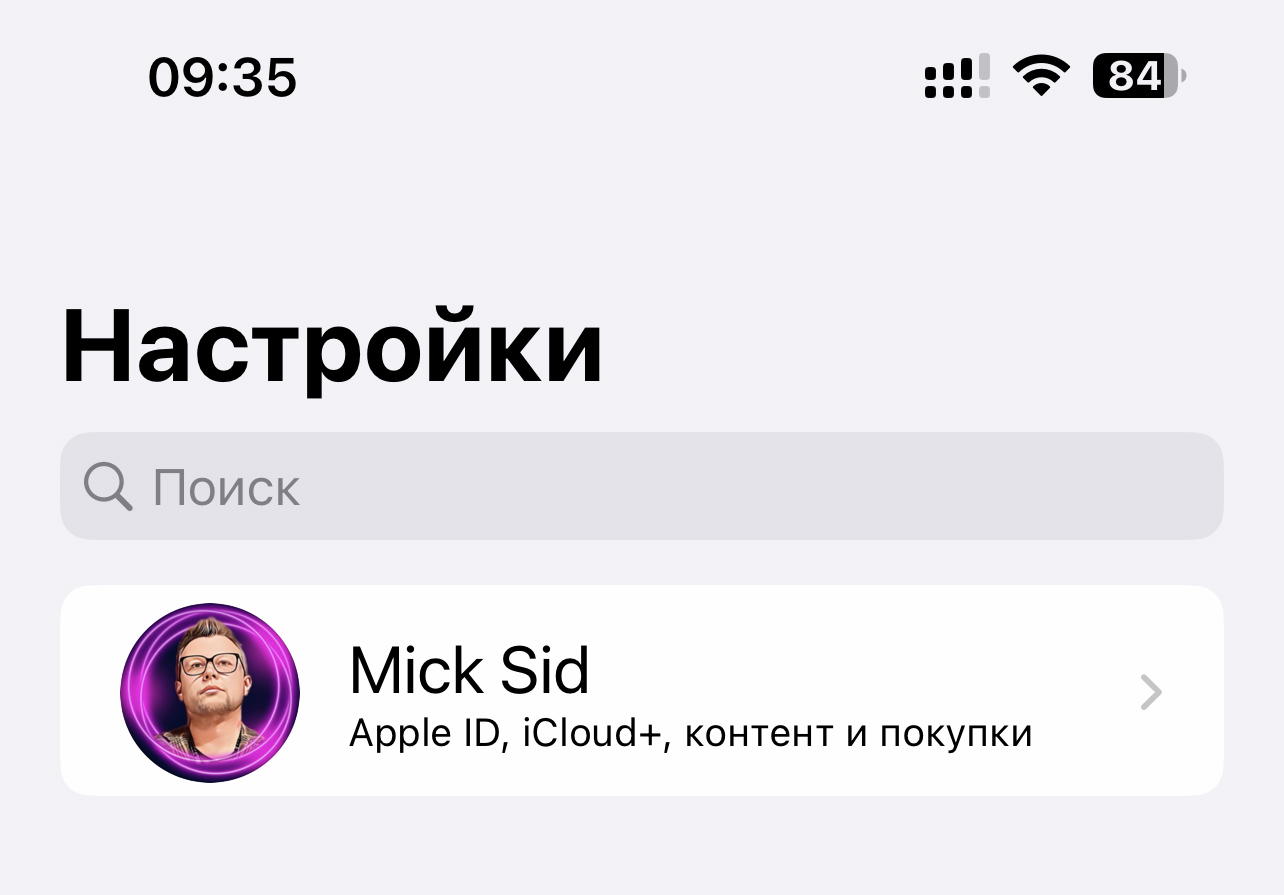
Уведомление пропало, ура.
Если вы проверили свои подписки и не обнаружили ничего неоплаченного, если у вас нет запасного номера билайна или МТС, чтобы добавить новый способ оплаты в пару к основному, тогда остаётся лишь одно.
Нужно просто выйти из своего Apple ID на айфоне и войти обратно.
Как это сделать:
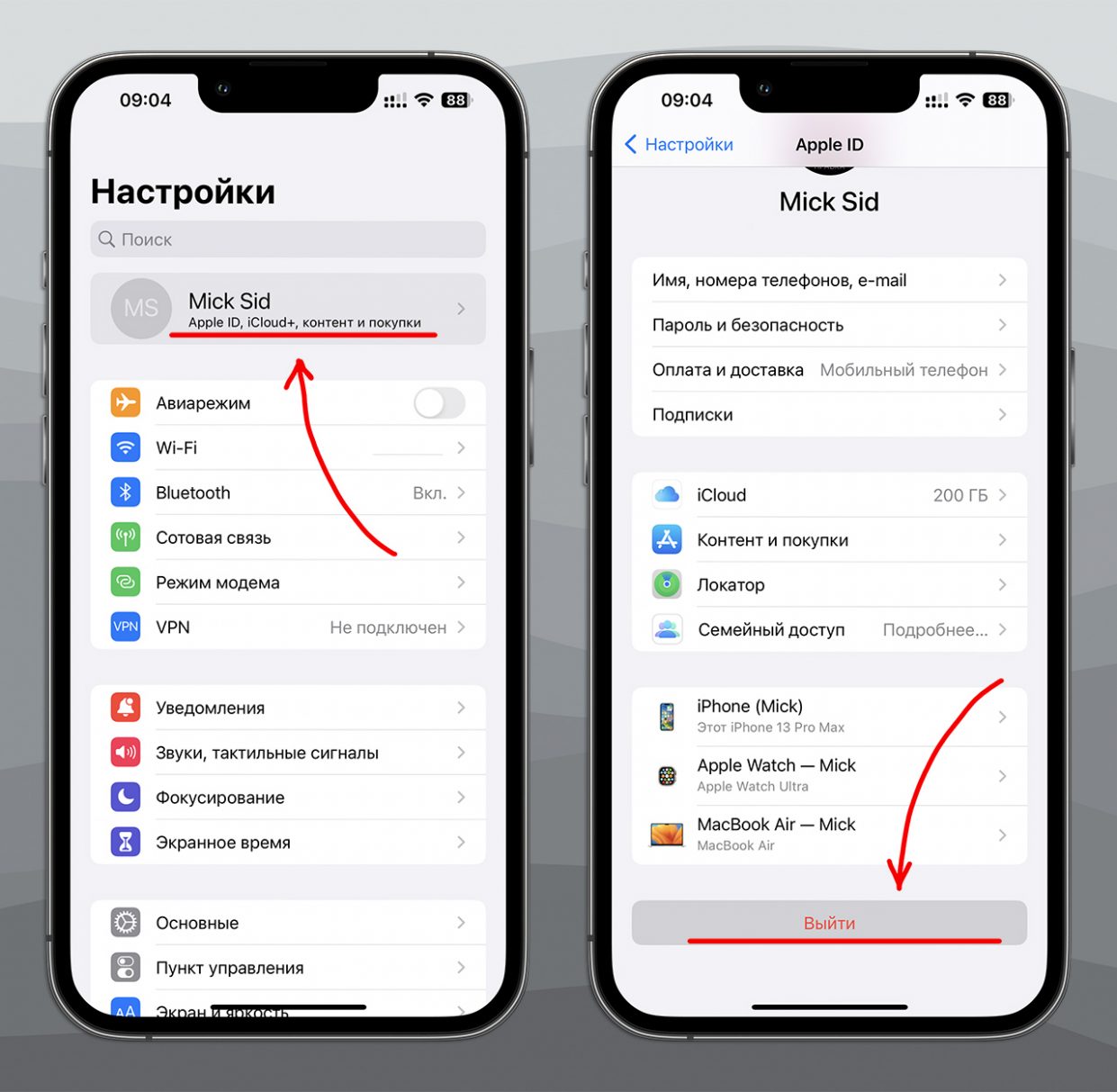
1. Заходите в Настройки – Apple ID
2. Прокручиваете в самый низ и нажимаете «Выйти»
3. Вводите свой пароль от Apple ID и соглашаетесь на сохранение данных из iCloud на устройстве
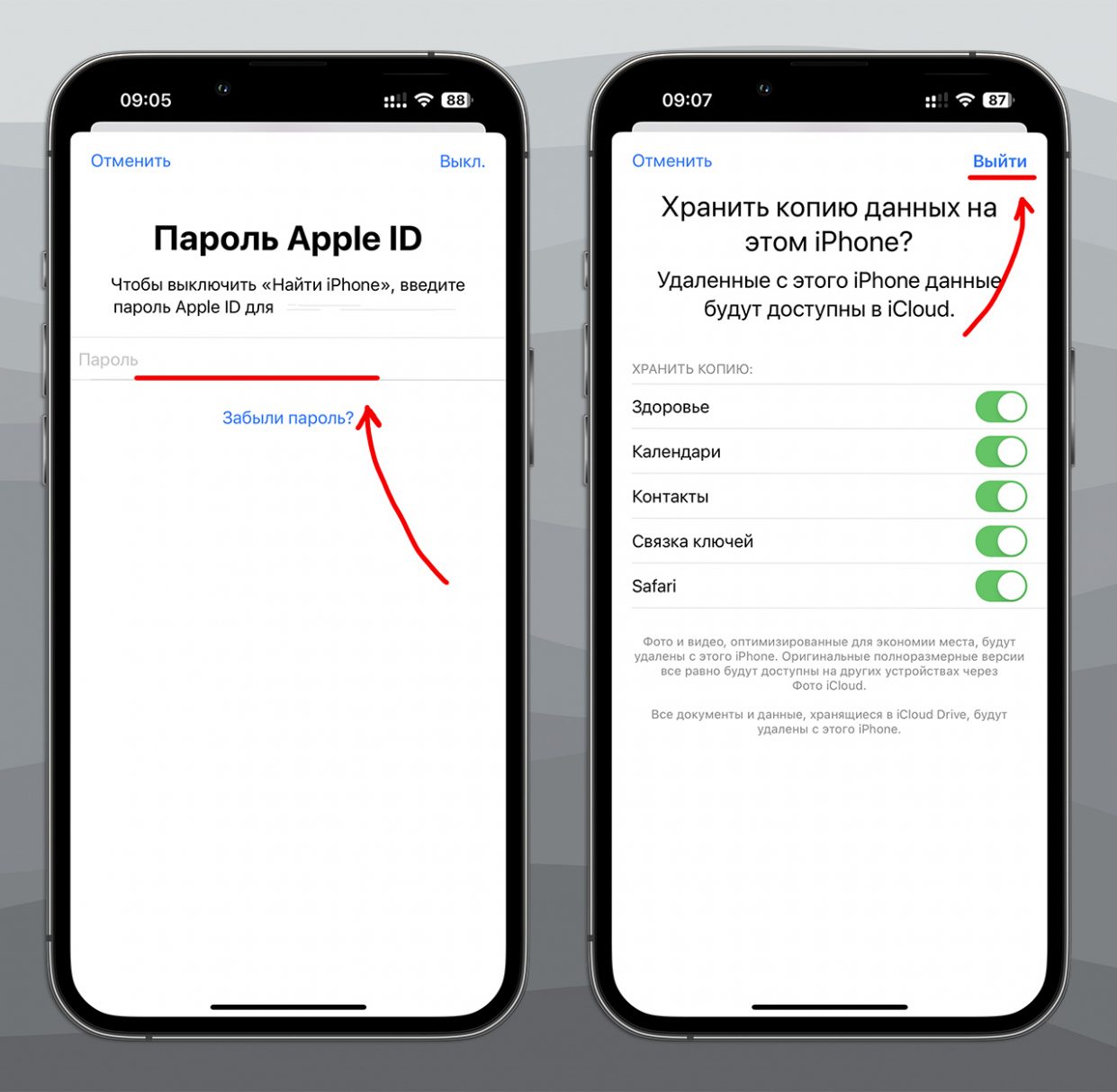
Через несколько секунд вы увидите, что вместо вашего Apple ID отображается поле «Вход на iPhone». Отлично, давайте же зайдём скорее обратно.
Нажимайте на это поле, вводите свой Apple ID и пароль. Подтвердите вход на новое устройство с другого привязанного к вашей учётке девайса Apple.
Затем введите код разблокировки айфона, если он у вас установлен, а если пользуетесь макбуком – придётся ещё ввести и его код разблокировки.
Согласитесь на объединение данных с iCloud и подождите несколько секунд.
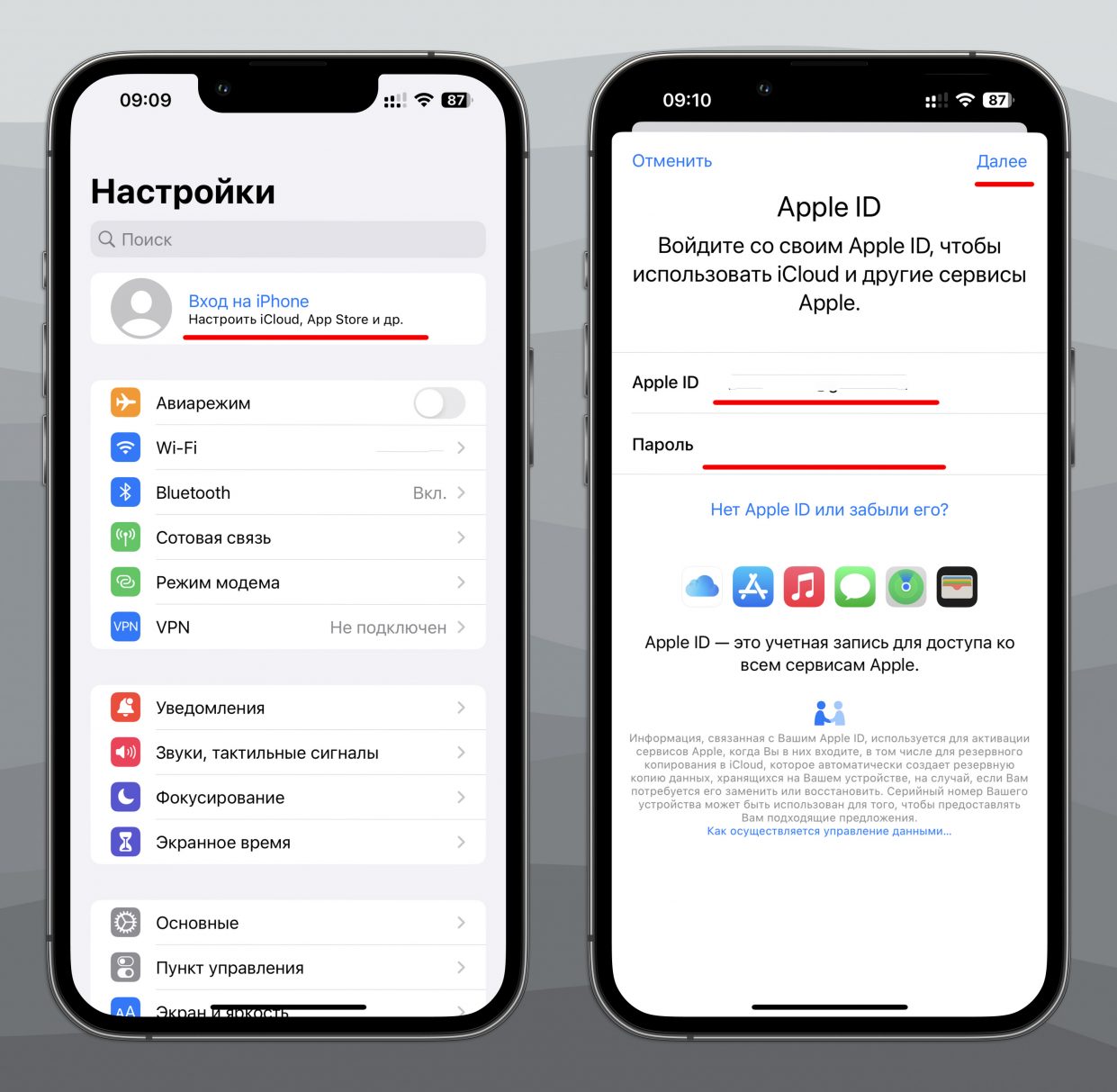
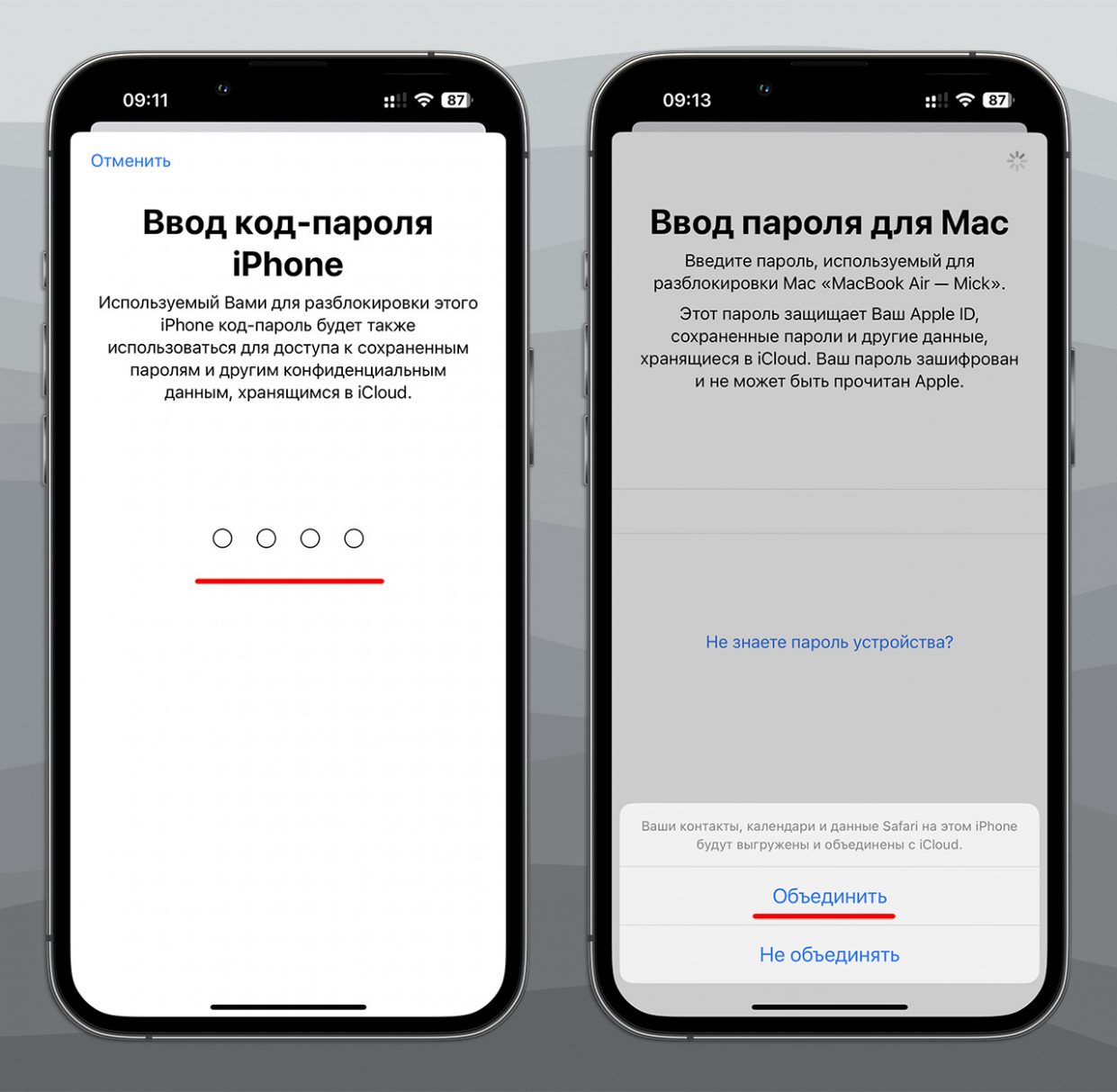
Всё, ваш iPhone снова привязан к вашему Apple ID, а главное – уведомление о необходимости обновить платёжную информацию исчезло.
Да, придётся немного подождать, пока из облака подтянутся сохранённые плейлисты и треки в Apple Music, но при наличии Wi-Fi это займет не слишком много времени.
Отныне вы знаете, как избавится от этого уведомления, если все официальные и логичные способы не помогли.
В закладки
Как отключить покупки в айфоне по карте
Как выключить встроенные покупки в приложениях на iPhone
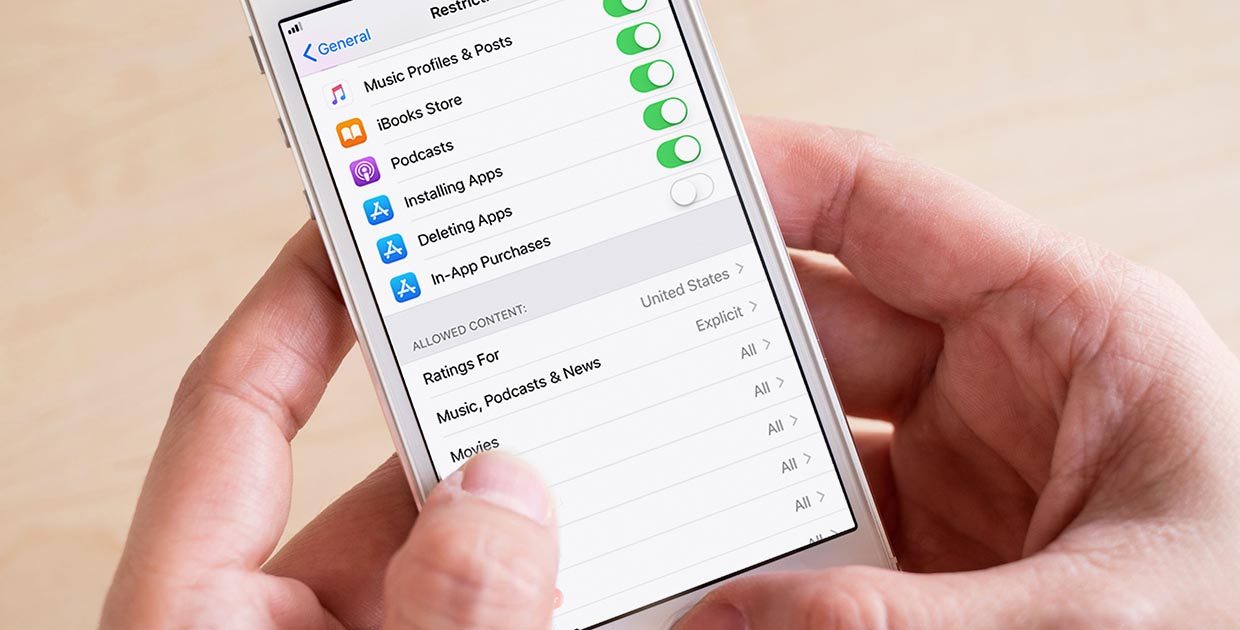
Создатели iPhone и iOS сделали процесс покупки контента очень простым и быстрым.
Расставаться с деньгами никогда не было так просто. Нажимаем на очередной сундук, горстку камней или другую игровую валюту, подтверждаем желание совершить покупку отпечатком пальца или взглядом в камеру Face ID и все: наши деньги отправлены на счет разработчиков приложения.
Чтобы немного ограничить данный процесс и избежать незапланированных трат, можно прибегнуть к небольшой хитрости.
Кому это пригодится
Ограничение встроенных покупок понадобится тем, кто часто дает поиграть на смартфоне или планшете детям. Именно юные пользователи техники не осознают всю серьезность внутриигровых покупок и с легкостью обнуляют родительский счет.
Подтверждение покупок при помощи Touch ID или пароля не всегда является выходом из ситуации. Рано или поздно ребенок запомнит сложный пароль или его отпечаток будет добавлен, чтобы не тревожить родителей после каждой блокировки аппарата.
Кроме того ограничить встроенные покупки будет полезно азартным пользователям. Тем, кто в пылу сражения может с легкостью купиться на «выгодное» предложение и отдать кровные рубли за жменю бесполезных бустов.
Как настроить
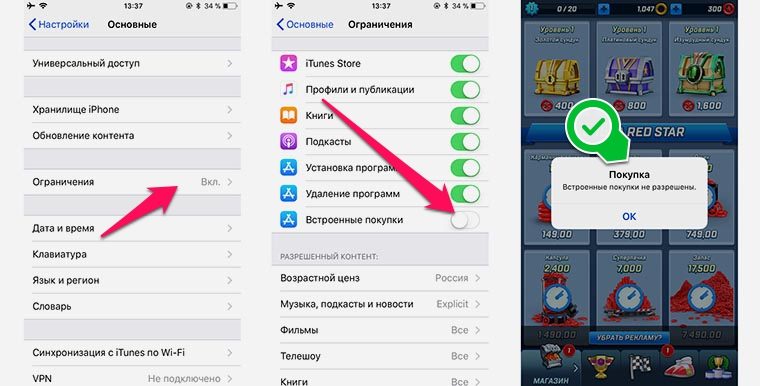
1. Перейдите по пути Настройки – Основные – Ограничения.
2. Придумайте новый пароль для включения ограничений. Лучше, чтобы он не совпадал с кодом разблокировки устройства или его частью.
3. Найдите раздел Встроенные покупки и отключите данный переключатель.
Теперь совершить покупку внутри любого приложения или игры будет невозможно.
При включенном Семейном доступе можно включить запрос для других членов семьи на совершение покупок.
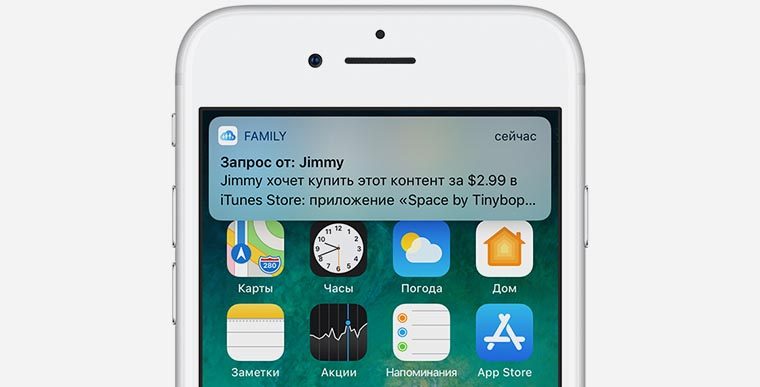
Для этого перейдите в Настройки – Имя учетной записи – Семейный доступ. Укажите члена семьи и включите опцию Попросить купить. Теперь без подтверждения на родительском устройстве с аккаунта ребенка совершить покупку будет невозможно.
⭐ Спасибо re:Store за полезную информацию.
Предотвращение встроенных покупок из App Store
С помощью функции «Экранное время» можно предотвратить случайные или непреднамеренные покупки в App Store и других службах Apple. Можно запрашивать пароль для покупок, запретить покупки определенного типа или полностью отключить возможность совершения покупок.
Существует несколько способов контролировать покупки на устройствах Apple.
- Если у детей, которые состоят в группе семейного доступа, есть личные устройства, то с помощью функции «Попросить купить» можно отслеживать запросы на покупки и подтверждать их.
- Если дети используют ваше устройство, можно настроить запрос пароля перед каждой покупкой.
- Кроме того, с помощью функции «Экранное время» можно полностью исключить возможность покупок в приложениях на личном устройстве или на устройстве ребенка.
Предотвращение покупок в приложениях с помощью функции «Экранное время»
- Перейдите в меню «Настройки» > «Экранное время» и нажмите «Включить Экранное время». Если функция уже включена, переходите к третьему пункту.
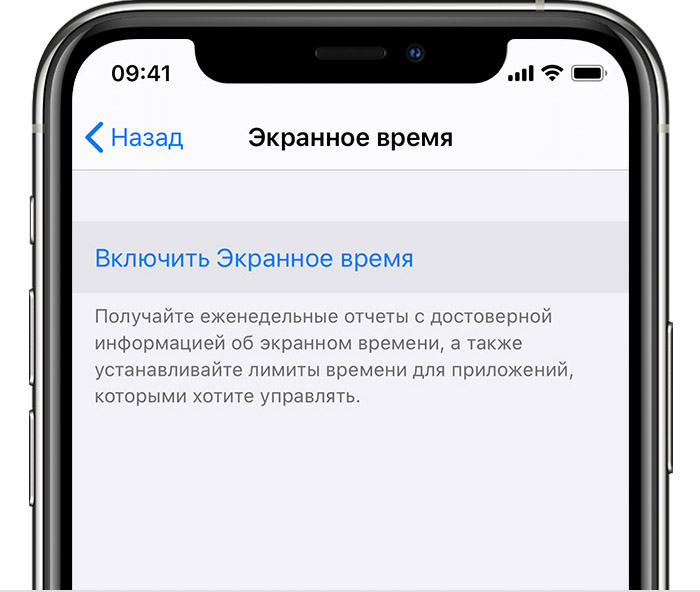
- Нажмите «Продолжить» и выберите вариант «Это мой [устройство]» или «Это [устройство] моего ребенка».
- Если вы являетесь родителем или опекуном и хотите исключить возможность изменения настроек на вашем устройстве другим членом семьи, выберите вариант «Использовать код-пароль», затем введите код-пароль повторно для подтверждения. После подтверждения пароля на устройствах с iOS 13.4 и более поздних версий потребуется ввести Apple ID и пароль к нему. С их помощью можно сбросить код-пароль, если вы забудете его.
- Если вы настраиваете функцию «Экранное время» на устройстве своего ребенка, следуйте указаниям, пока не появится запрос на ввод «Основного код-пароля», и введите его. Введите код-пароль повторно для подтверждения. После подтверждения пароля на устройствах с iOS 13.4 и более поздних версий потребуется ввести Apple ID и пароль к нему. С их помощью можно сбросить код-пароль, если вы забудете его.
- Нажмите «Контент и конфиденциальность». При необходимости введите код-пароль и выберите вариант «Контент и конфиденциальность».
- Нажмите «Покупки в iTunes Store и App Store».
- Нажмите «Встроенные покупки» и выберите вариант «Не разрешать».
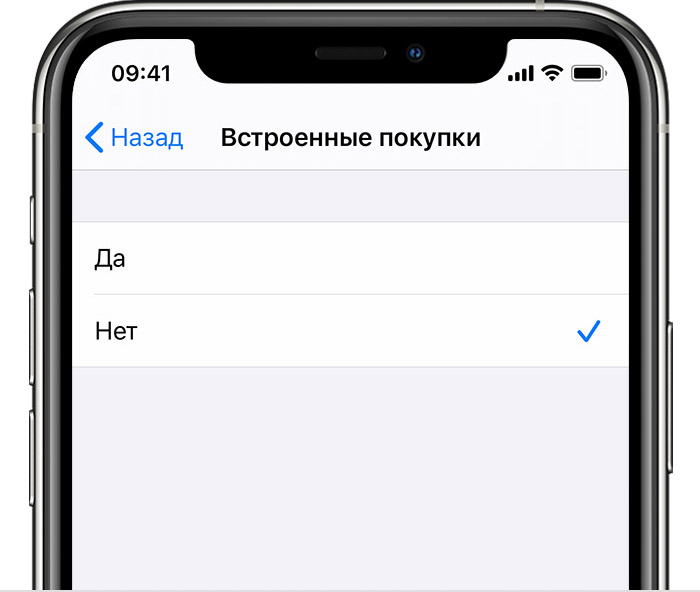
Можно также перейти в меню «Настройки» > «Экранное время» > «Контент и конфиденциальность» и выбрать вариант «Разрешенные приложения», а затем отключить iTunes Store и «Книги».
Обязательно выберите код-пароль, не совпадающий с тем, который используется для разблокировки устройства. Если вы не помните пароль для ограничений, который установили на предыдущей версии iOS или iPadOS, либо вы забыли пароль для функции «Экранное время», обновите устройство до последней версии iOS или iPadOS, а затем сбросьте пароль. Если вы не можете обновить устройство, восстановите заводские настройки, чтобы удалить пароль и создать новый. При восстановлении данных устройства из резервной копии код-пароль не удаляется.
Отключаем встроенные покупки в приложениях iPhone
Если вы недавно загрузжали приложение на свой iPhone, скорее всего, оно содержит встроенные покупки, особенно если это игра. То, что когда-то было редкостью, стало нормой, и приложения теперь полны возможностей покупать виртуальные товары, которых нет за пределами игры. От драгоценных камней и дополнительных жизней до костюмов и боеприпасов. Такова современная модель монетизации приложений, если есть способ взимать с пользователя деньги, разработчик, скорее всего им воспользуется.
Хотя большинство взрослых могут (иногда) противостоять искушению, то дети не столь зрелы в принятии решений, они склонны к импульсивным, сиюминутным поблажкам — дети целевая аудитория многих приложений, в которых встроенна модель внутриигровых покупок. И это особенно опасно, когда ваша кредитная карта стала неотъемлемой частью iOS (благодаря технологическому чуду Apple Pay). Тратить деньги стало очень просто, достаточно лишь нажать боковую кнопку 2 раза, чтобы моментально немного продвинуться в игре. И очень часто для родителей такие траты становятся неожиданным «сюрпризом».
Но к счастью, есть способ полностью обуздать покупки в приложениях, и я собираюсь показать вам, как это сделать.
Шаг 1. Заходим в настройки.
Шаг 2. Находим пункт «Экранное время».
Шаг 3. Спускаемся вниз, и находим «Контент и конфеденциальность». Входим в пункт и активируем переключатель «Контент и конфеденциальность». Он должен стать зеленым.
Шаг 4. Далее выбираем «Покупки iTunes и appStore»
Шаг 5. Выбираем Встроенные покупки, затем выключаем их.
После этих действий вы — или кто-либо еще — не сможете делать покупки в приложениях на своем iPhone вообще.
Тем не менее, вместо переключения покупок в приложении на «Нет», вы можете выбрать «Запрашивать всегда» в подзаголовке «Запрос пароля». Таким образом, вместо полного отключения покупок в приложении, эта опция просто требует ввода пароля от учетной записи для совершения покупок.
Этот способ будет эффективно работать, если ваш ребенок не имеет полного доступа к своему iCloud, но если это не так, то лучше всего воспользоваться сервисом от Apple — «Семейный доступ». Один минус данного способа — наличие и у ребенка и у вас яблочного устройства.
Вы настраиваете свою учетную запись, как родительскую, добавляете учетную запись ребенка и далее включаете функцию « Семейный доступ ». После этого, если вы хотите запретить своим детям совершать покупки в приложении на их собственных устройствах, вы можете использовать параметр «Спросить о покупке». Это уведомит вас (как человека, который настроил «Семейный доступ»), когда ваш ребенок попытается совершить покупку, и покупка будет совершена только после того, как вы войдете в свой Apple ID и подтвердите запрос.
Как включить «Спросить о покупке»?
Шаг 1. Открываем Настройки
Шаг 2. Тапаем по имени и выбираем Семейный доступ
Шаг 3. Находим учетную запись ребенка или добавляем ее
Шаг 4. Выбираем учетную запись ребенка
Шаг 5. Активируем «Спросить о покупке».
Изменение, добавление или удаление способов оплаты для Apple ID
Управляйте платежной информацией, которая используется в App Store, iTunes Store, iCloud и т. д. После изменения платежной информации она автоматически обновляется для всех программ и служб, в которых используется ваш идентификатор Apple ID.
Изменение способа оплаты или адреса выставления счетов либо добавление нового способа оплаты.
Изменение способа оплаты на iPhone, iPad или iPod touch
- Откройте «Настройки».
- Нажмите свое имя и выберите «iTunes Store и App Store».*
- Выберите свой идентификатор Apple ID (обычно это ваш адрес электронной почты) и коснитесь «Просмотреть Apple ID». Может потребоваться выполнить вход.
- Нажмите «Управление платежами». (При использовании более ранней версии iOS нажмите «Платежная информация».) После этого можно добавлять, редактировать и удалять способы оплаты, а также менять их порядок.
Изменение или добавление
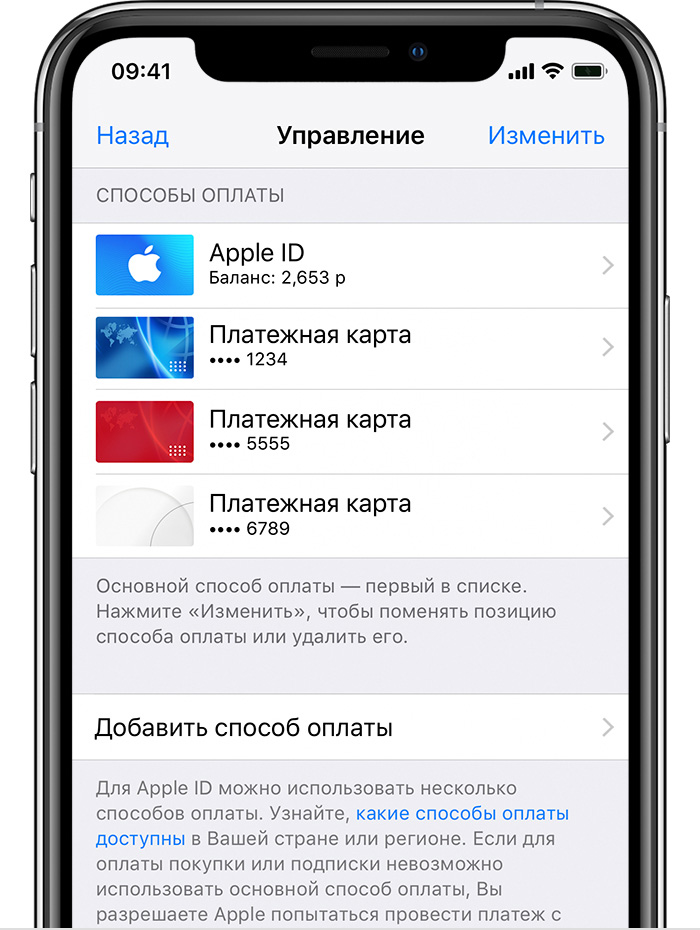
Обновление способа оплаты
Нажмите способ оплаты, который хотите изменить, и измените информацию. Может потребоваться ввести код безопасности, указанный на кредитной или дебетовой карте.
Если после последних четырех цифр номера карты отображается значок Apple Pay, перейдите в программу Wallet, чтобы отредактировать данные карты.
Добавление способа оплаты
Нажмите «Добавить способ оплаты».
Удаление или изменение порядка
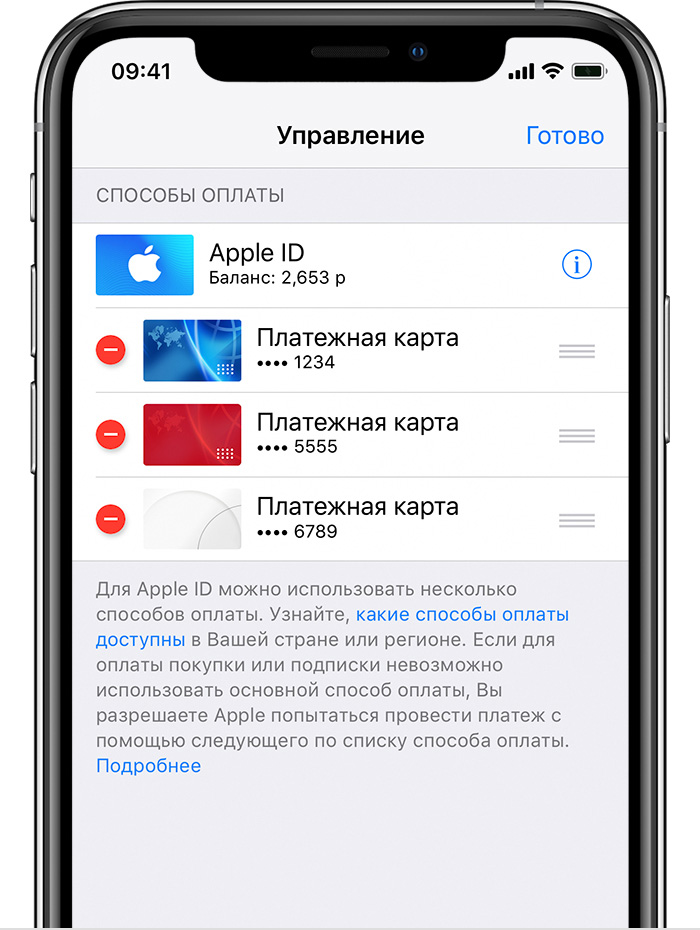
Удаление способа оплаты
Нажмите «Изменить», затем значок «Удалить» или смахните влево и нажмите «Удалить».
Изменение порядка способов оплаты
Нажмите «Изменить», затем используйте значок перемещения , чтобы изменить порядок способов оплаты. Apple предпринимает попытки списания средств начиная с первого способа оплаты и далее по списку. Порядок, согласно которому средства списываются с остатка на счете Apple ID, изменить невозможно.
* В ОС iOS 12.2 или более поздней версии можно также управлять способами оплаты в меню «Настройки» > [ваше имя] > «Оплата и доставка». При изменении способов оплаты в разделе «Оплата и доставка» на устройстве с iOS 12.1.x или более ранней версии все сохраненные способы оплаты будут удалены.
Как Отключить Apple Pay на Айфоне

Айфон
Apple Pay пригодится, если вы хотите быстро оплатить что-либо с помощью iPhone в магазине или в Интернете. Однако, если вы не используете эту функцию, она может быстро помешать работе устройства. К сожалению, отключить всю функцию Apple Pay полностью невозможно, так как она постоянно работает в фоновом режиме iOS. Однако, как отключить уведомление с просьбой использовать Apple Pay, а также как удалить отдельные карты и быстрый доступ к Apple Pay, можно узнать из этого руководства. Кроме того, мы объясним вам, как удаленно отключить Apple Pay.
Как удалить запрос на Apple Pay
Apple хотела бы побудить пользователей iPhone воспользоваться услугой Apple Pay. Вот почему при первой настройке iPhone в настройках часто появляется сообщение с просьбой активировать службу. Чтобы удалить уведомление, выполните следующие действия:
- Откройте настройки и начните настройку Apple Pay.
- Теперь нажмите „Отменить» еще раз, напрямую, без внесения депозита на кредитную карту или что-то в этом роде. Сообщение в настройках теперь должно исчезнуть напрямую.
Как отключить быстрый доступ к Apple Pay
По умолчанию на iPhone включен быстрый доступ к Apple Pay, который позволяет дважды щелкнуть по кнопке питания вашего iPhone, чтобы перейти в режим оплаты Apple Pay. Однако в повседневном использовании эта функция часто мешает работе.
- Откройте настройки своего iPhone, прокрутите немного вниз и нажмите „Кошелек и Apple Pay“.
- Здесь отключите переключатель на „Дважды нажмите боковую кнопку».
Как удалить карту из Apple Pay
Если у вас уже есть кредитная карта, внесенная для использования в Apple Pay, вы можете легко удалить ее снова.
- Откройте приложение „Кошелек“ на своем iPhone. Нажмите в самом верху кредитной карты, которую хотите удалить из Apple Pay.
- Затем перейдите к трем пунктам в правом верхнем углу.
- Прокрутите вниз до самого низа и нажмите там „Удалить эту карту“.
- Подтвердите ввод, нажав „Удалить“. Теперь карта будет удалена с вашего iPhone, а также с Apple Watch и Mac, если применимо.
Как отключить Apple Pay удаленно
Если вы потеряли свой iPhone или он был украден, вам следует немедленно отключить Apple Pay. Доступ к Apple Pay будет заблокирован, если вы сообщите о „потере“ своего iPhone через iCloud.
- Откройте icloud.com и войдите в систему со своим Apple ID. Это работает в любом браузере, независимо от того, с какого устройства. Затем нажмите „Поиск по iPhone«.
- При необходимости снова введите свой пароль Apple ID и нажмите «Войти«, чтобы разблокировать „Найти мой iPhone“.
- Нажмите „Все устройства» вверху, а затем выберите из списка iPhone, который был утерян.
При необходимости вы теперь можете напрямую видеть местоположение устройства и, возможно, даже сможете найти его самостоятельно. В противном случае нажмите «Режим» Потерянный «» и следуйте инструкциям. Теперь ваш iPhone будет заблокирован, и никто больше не сможет получить доступ к хранящимся на нем данным, особенно к Apple Pay.