Как настроить VPN-подключение

Активируйте промокод KINOZAL2 и получите подписку за 199 руб/мес вместо 249 руб/мес НАВСЕГДА + первый месяц — бесплатно! Для активации нажмите красную кнопку и введите ваш телефон.
Что такое VPN
VPN-подключение — это технология, которая позволяет компьютерам обмениваться между собой данными в зашифрованном виде.
Для передачи данных используется сеть интернет, в которой создается т.н. VPN-туннель. Доступ к информации, передаваемой по этому туннелю, получают только 2 точки: компьютер, с которого она передается, и компьютер, который ее получает. Это означает, что никто не сможет перехватить данные, так как они зашифрованы.

С помощью специальной программы между двумя компьютерами настраивается VPN-туннель и генерируется пароль для шифрования передаваемой информации. Далее один компьютер отправляет к другому зашифрованный запрос, который передается по туннелю. После получения запроса данные расшифровываются с помощью ранее созданного ключа, запрос выполняется, ответ шифруется и передается обратно по туннелю.
Зачем нужно VPN-соединение
БЕЗОПАСНОСТЬ
Для объединения в защищенную сеть компьютеров, находящихся удаленно друг от друга.
Как известно, можно создать локальную сеть из компьютеров, которые расположены рядом, просто соединив проводами. Такая сеть будет работать без использования интернета, информация будет «путешествовать» от одного компьютера к другому по соединяющим кабелям. Естественно, доступ к этой сети не получит никто, кроме пользователей компьютеров-участников сети. Но как быть, если необходима такая же защищенная сеть между компьютерами, находящимися настолько далеко друг от друга, что напрямую соединить их кабелем невозможно? Конечно, в этом случае для обмена данными можно просто использовать интернет. Но если нужно защитить передаваемую информацию от перехвата, используется VPN-тоннель внутри сети интернет.
АНОНИМНОСТЬ
Для сохранения конфиденциальности действий в сети.
С использованием VPN-соединения с анонимным сервером выход в сеть интернет будет работать так: ваш компьютер через VPN-сервис обращается к другому компьютеру (обычно находящемуся в другой стране), от «имени» (IP-адреса) которого и совершаются все действия в сети. Так как канал связи зашифрован, то информацию, приходящую на ваш компьютер, никто перехватить и идентифицировать не может.
Обычно так делают, чтобы скрыть от провайдера посещение каких-либо сайтов или чтобы получить доступ к ресурсам и сервисам (например, платежных систем или игр), заблокированных для страны, в которой физически находится пользователь.
Типы VPN-соединения
Перед тем как настроить VPN-соединение, нужно определиться, какой тип его вам нужен, исходя из своих задач. Рассмотрим основные типы VPN-подключений.
PPTP VPN
Самый распространенный и универсальный тип VPN, подходящий и для бизнеса и для физических лиц. Специального оборудования не требуется, используется имеющееся интернет-подключение, специальное приложение и пароль. Уровень безопасности подключения слабый, так как протокол PPTP не использует шифрования (только пароль).
Site-to-Site VPN
В основном, используется в бизнесе для настройки сети из компьютеров компании с удаленными друг от друга офисами. По сути, этот тип подключения является заменой локальной сети. Для шифрования при Site-to-Site VPN используются специальные устройства или приложения.
L2TP VPN
Это т.н. «Протокол туннелирования второго уровня», созданный специалистами Microsoft и Cisco. По сути, это то же самое, что и PPTP VPN, но с использованием шифрования, для которого применяется другой протокол (например, IPsec). В результате обеспечивается безопасное и надежное соединение.
IPsec
IPsec расшифровывается как «Безопасность интернет-протокола». IPsec создает туннель до удаленного узла, проверяет каждую сессию отправки информации и шифрует пакеты данных, обеспечивая высокую безопасность соединения. Может работать в двух режимах: шифрование отдельного сообщения в пакете данных (транспортный режим) и шифрование всего пакета (туннельный). Обычно применяется как дополнение к другим протоколам для повышения защиты.
SSL and TLS
SSL (протокол защищенных сокетов) и TLS (безопасность на транспортном уровне) работают вместе как один протокол. Применяется в онлайн-торговле, так как задача этого протокола — создать безопасную сессию при взаимодействии пользовательского браузера с конкретным сайтом или приложением. Со стороны пользователя никаких действий по настройке не требуется — об этом заботится владелец защищаемого ресурса.
МТС 4G + Настройка L2TP\IPSec VPN на Mikrotik
Уж сколько раз твердили миру, что повторенье мать учения. но я рискну нарваться на вагон шпал и напишу о своей настройке микротика.
Трудно найти взрослого человека, который бы не ощутил бы на своей шкуре перемен, произошедших во время пандемии. Вот и в нашей небольшой конторе привычный ритм работы был совершенно сбит ограничительными мерами. В конце концов руководство поручило мне обеспечить переход всех сотрудников на удаленку. Пришлось засучив рукава браться за организацию связи домашних компьютеров и офиса.
Моей первоочередной задачей стало обеспечение безопасности соединения – конкуренты не дремлют, да и коммерческая тайна подчас становится понятием куда более серьезным, нежели может показаться рядовому работнику. Поэтому передо мной встала реальная необходимость выбора надежного протокола VPN.
Дано: выделенка на 100мбит и MikroTik Hex S в офисе и 4G модем + Hex S в распоряжении отдельного сотрудника, в среднем. В таких условиях я принялся за рассмотрение возможных вариантов.
Прежде всего на ум пришел PPTP – разработка корпорации Microsoft, относящаяся к числу старейших протоколов. С одной стороны, что немаловажно, PPTP обеспечивает достаточно высокую скорость и поддерживается любой версией Windows, а с другой – этот протокол из-за недостаточной надежности и конфиденциальности уже не рекомендуется самим разработчиком, да и при разрыве соединения восстанавливается довольно медленно, что может добавить лишней нервозности и без того непростым рабочим моментам.
Гораздо лучше с безопасностью дела обстоят в случае L2TP/IPSec, пришедшего в 1999 году на замену майкрософтовскому PPTP и L2F от Cisco. Стандартизация, поддержка большинства операционных систем, шифрование, простота настройки общепризнаны в качестве сильных сторон протокола. Однако безопасность, обеспечиваемая двойной инкапсуляцией данных, не лучшим образом сказывается на скорости передачи. Вторым минусом стала систематическая брандмауэрная блокировка используемого протоколом по умолчанию UDP порта 500.
Нельзя было обойти вниманием и OpenVPN, недаром пользующийся огромной популярностью. Востребованность его возникла не на ровном месте – ее подкрепляют многочисленные пройденные независимые проверки, высокая стабильность и скорость, а также способность работы не только с операционкой от Microsoft, но и с «яблочными» iOS и Mac Os, с Android и даже с Linux. Однако ситуацию несколько осложняет необходимость использования специализированного клиентского ПО.
Наконец, в качестве запасного варианта я добавил к своему списку SSTP, который слывет достаточно надежным при совместимости с Windows, а также с операционными системами Router и Linux. При всей своей стабильности и безопасности SSTP этот протокол вызвал у меня существенные опасения ограничением сферы использования – далеко не каждый VPN провайдер берется его поддерживать.
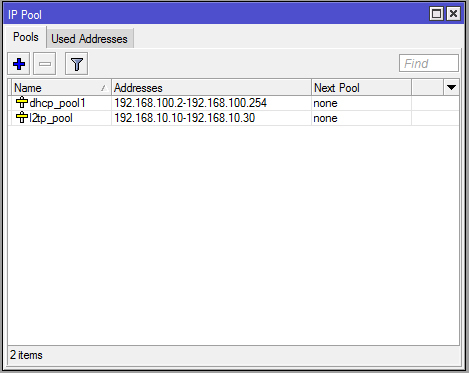
Прикинув все «за» и «против», решил опробовать L2TP/IPSec. Дело стало за малым – настроить протокол на микротике. Для начала создал отдельную подсеть для подключения клиентов через L2TP. IP-адреса персонально не назначал, автоматизировав выдачу из диапазона свободных, присвоив пулу само за себя говорящее название.
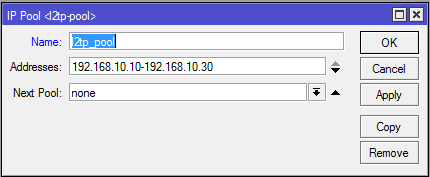
Пулы для локалки и клиентов L2TP, соответственно:
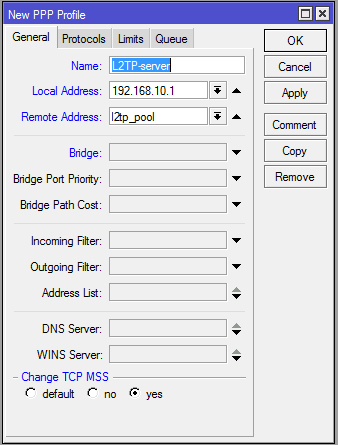
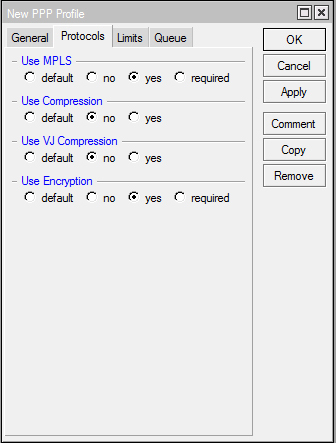
Настроил профиль сервера, указав имя, начало диапазона адресов и название пула, а также поставив галочку в соответствующей ячейке:
Настроил вкладку протоколов:
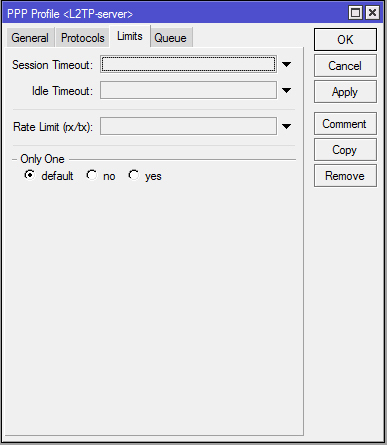
Далее вкладка Limits:
Потом создал юзера:
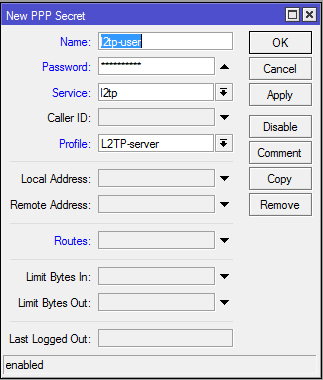
В графе профиля указал имя сервера.
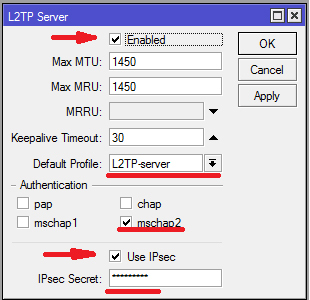
Включил сервер и выбрал следующие настройки:
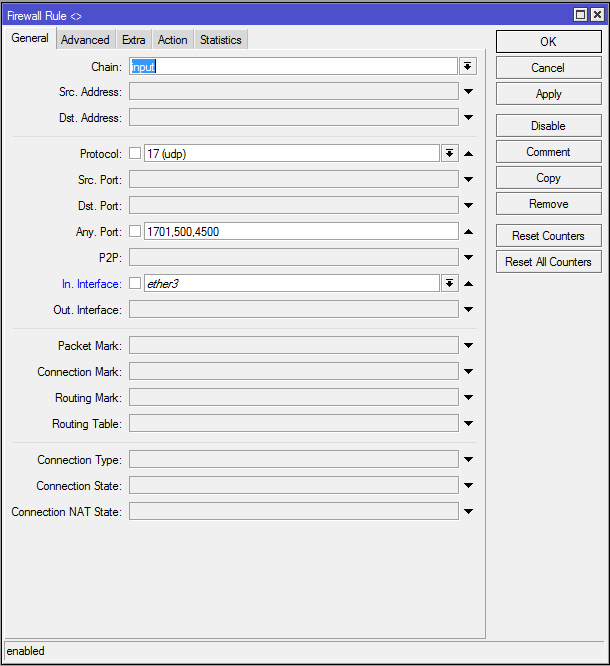
Чтобы фаерволл пропускал входящие соединения, настроил соответствующее правило открыв порты 1701, 500, 4500:

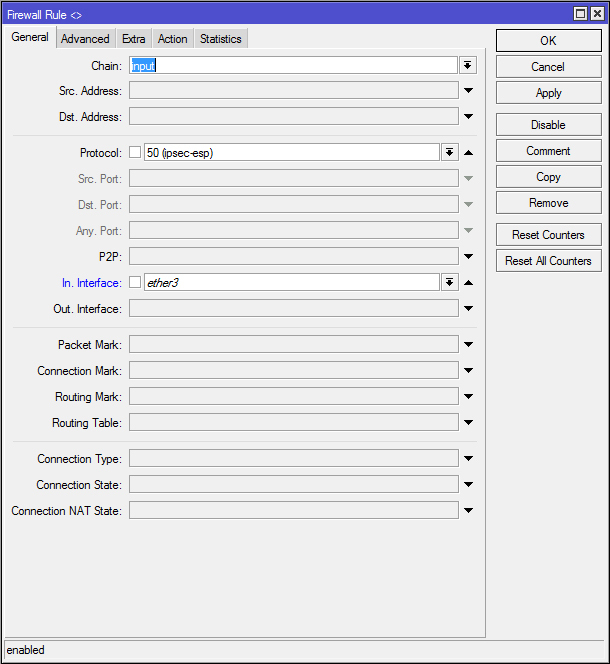
И для IPSec тоже:
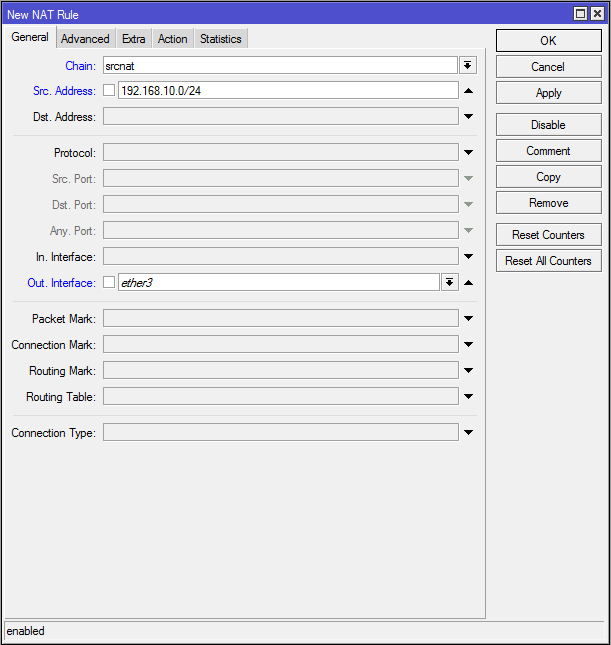
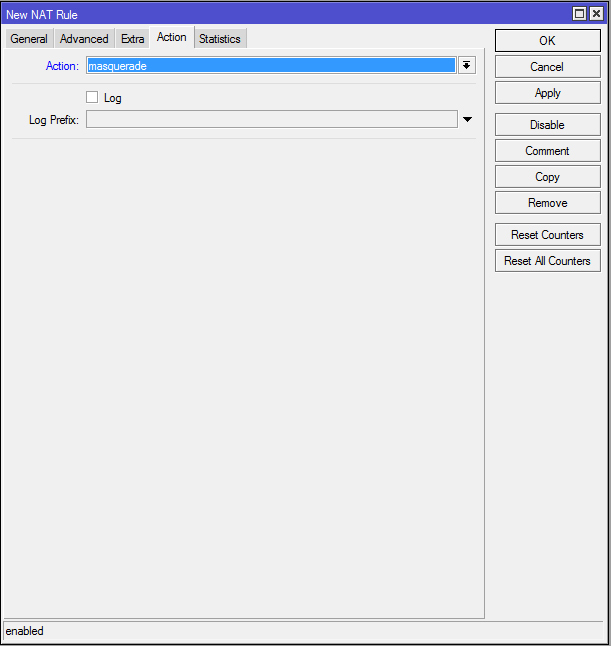
Создаю правило, позволяющее выйти в интернет при подключении к серверу L2TP:
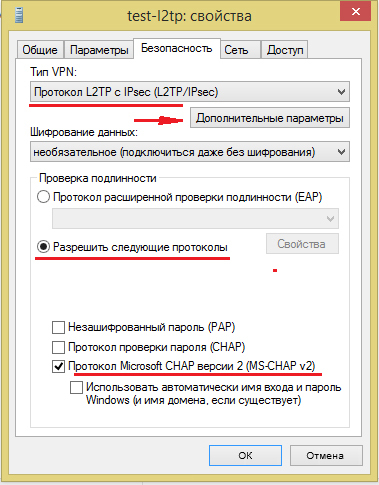
Далее провел настройку подключения в Windows, чтобы соединение пошло сразу по нужному протоколу:
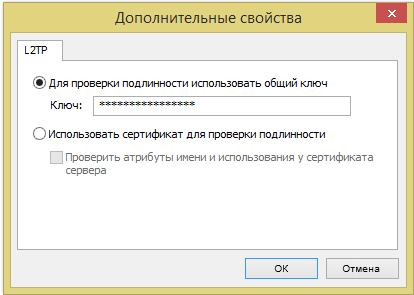
Для проверки подлинности вписал общий ключ, указанный при создании сервера:
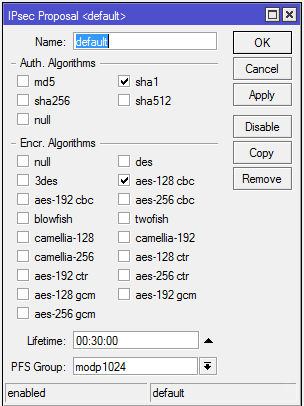
Чтобы не нагружать роутер выбрал минимальные настройки шифрования в меню IP – IPSec:
Решил проверить результат, замерив скорость соединения, и тут меня ждал сюрприз! Если без VPN счетчик выдавал уверенные 30-40 Мбит/с, то через VPN скорость оказалась всего 100-200 кбит/с! Да как так то? Посмотрел нагрузку на процессоре — нулевая.
Нерадостный результат навел на мысли что МТС режет VPN соединения и это побудило меня испытать еще один вариант, настроить сервер на протоколе SSTP, но об этом в следующем посте.
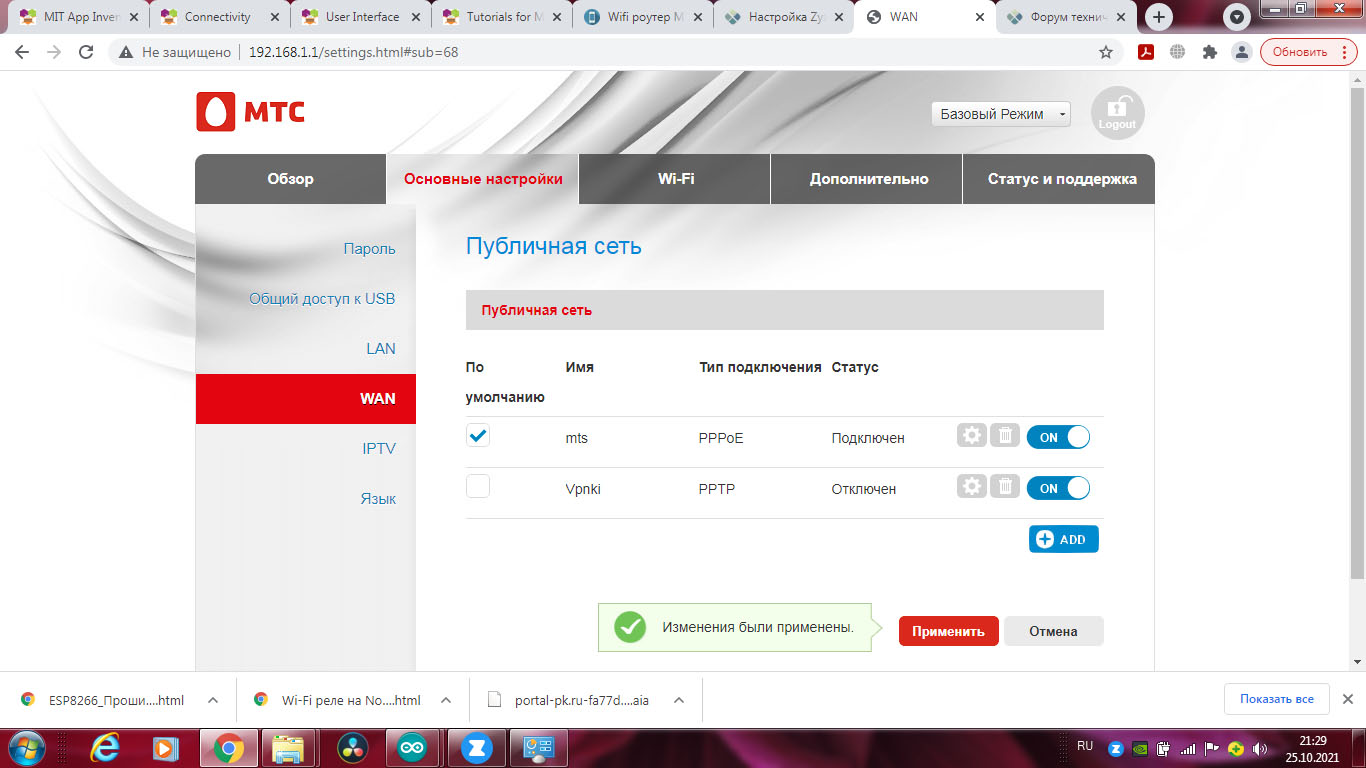
Настройка VPN на роутере МТС
Пожалуйста Войти или Регистрация, чтобы присоединиться к беседе.
- pesk0209
- Автор темы —>
- Не в сети
- Новый участник
- Сообщений: 3
- Спасибо получено: 0
Пожалуйста Войти или Регистрация, чтобы присоединиться к беседе.
- admin
- —>
- Не в сети
- Администратор
- vpnki support
- Сообщений: 3751
- Спасибо получено: 295
Так кто ж его знает
А в документации что сказано по поводу VPN — он для подключения к частной сети или для выхода в Интернет?
При попытке подключения что видно в логах устройства и в личном кабинете?
Как настроить VPN на роутере мтс
VPN — один из лучших способов обезопасить свой интернет-трафик. Но что делать, если вы хотите обеспечить безопасность сразу на всех устройствах, подключенных к роутеру? В этой статье мы рассмотрим, как настроить VPN на роутере МТС — шаг за шагом.
Первый шаг: настройка клиента OpenVPN
Если ваш роутер поддерживает VPN, то вам нужно настроить клиента OpenVPN. Для этого выполните следующие действия:
- Зайдите в панель настройки маршрутизатора, введя свой IP-адрес в адресную строку браузера.
- Найдите вкладку VPN, которая находится обычно в расширенных настройках.
- Включите OpenVPN и подключитесь к VPN.
Второй шаг: настройка VPN-сервера на домашнем роутере
Если ваш роутер не поддерживает VPN, то можно настроить его как VPN-сервер. Для этого выполните следующие действия:
- Зайдите в настройки маршрутизатора.
- Откройте вкладку «Дополнительно».
- Из открывшегося списка выберите VPN Server и PPTP VPN.
- Введите нужный (полученный от провайдера) IP-адрес клиента, имя пользователя и пароль.
- Поставьте галочку рядом с Enable VPN Server.
Третий шаг: настройка VPN-сервера на роутере МТС
Если у вас роутер МТС, то настройка VPN-сервера может быть немного другой. Для этого выполните следующие действия:
- Подключитесь к роутеру, введя локальный IP адрес роутера в адресную строку браузера.
- Введите логин/пароль. Обычно они одинаковы и равны «admin».
- Перейдите во вкладку VPN/PPTP сервер. На других роутерах это может быть сразу вкладка VPN-сервер.
- Включите сервер PPTP и шифрование.
Советы и рекомендации
- Если вы не уверены в том, как настроить VPN на своем роутере, обратитесь к документации, которая обычно поставляется вместе с устройством.
- Проверьте, поддерживает ли ваш роутер VPN. Некоторые роутеры не поддерживают эту функцию.
- Используйте надежный сервис VPN, чтобы обеспечить безопасность своего интернет-трафика.
- Не используйте бесплатные сервисы VPN — они могут быть ненадежными и небезопасными.
Выводы
Настройка VPN на роутере может быть сложной задачей, особенно если вы не имеете опыта работы с сетевым оборудованием. Но если вы следуете нашим инструкциям, то сможете настроить VPN на своем роутере МТС самостоятельно. Не забывайте использовать надежные сервисы VPN, чтобы обеспечить безопасность своего интернет-трафика.
Как защитить свою домашнюю сеть
Создание безопасной домашней сети — процесс, требующий некоторых действий от владельца рабочего места. Необходимо изменить имя используемой по умолчанию домашней сети, установить надежный пароль для роутера, а также усилить шифрование сети Wi-Fi. На практике рекомендуется использовать VPN для дополнительной безопасности. Важно также регулярно обновлять прошивку роутера и использовать сетевой экран для защиты устройств, находящихся в сети. Невыполнение этих условий увеличивает риск несанкционированного доступа к сети, что может привести к утечке конфиденциальной информации, а также краже данных. Важно не забывать о защите своей домашней сети и принимать меры для ее безопасности.
Какой роутер Wi-Fi 6 выбрать
Если вы ищете надежный и быстрый маршрутизатор для подключения к Интернету, то стоит обратить внимание на роутеры с поддержкой WiFi 6. Эти устройства способны обеспечить высокую скорость интернет-соединения и поддерживают множество устройств одновременно. На 2021 год существует несколько хороших WiFi 6 маршрутизаторов. Например, для игроков рекомендуется Archer AX11000, который обеспечивает высокую скорость и стабильную работу во время игры. Archer AX73 — отличный выбор если вы ищете маршрутизатор WiFi 6 в целом, он подходит для домашних сетей с большим количеством устройств. Если вам нужен маршрутизатор для мобильных устройств, выберите Archer AX55 — он поддерживает высокие скорости передачи данных и соответствует всем современным требованиям. Для начинающих пользователей и тех, кто хочет экономить деньги, стоит обратить внимание на Archer AX23 и Archer AX10, которые обеспечивают стабильное соединение по доступной цене.
Как подключить роутер Netis к Интернету
Если роутер Netis не настроен, то необходимо войти в настройки и настроить подключение к Интернету. В настройках браузера вводим логин и пароль (по умолчанию админ и admin), после чего выбираем раздел «Quick setup». Отмечаем тип подключения к Интернету (статический IP, динамический IP, PPPoE), вводим все необходимые данные (IP адрес, маску подсети, шлюз, DNS-серверы, логин и пароль). После сохранения настроек роутер перезагрузится. Если все настроено верно, то в настройках роутера в разделе «Status» должны появиться данные о подключении к Интернету. Теперь можно подключать устройства к роутеру и пользоваться Интернетом.
Куда вставлять витую пару
Витая пара представляет собой кабель с несколькими проводниками, которые свиты между собой попарно. Он широко используется в области телефонии, информационных технологий, коммуникаций и слаботочных систем. Этот тип кабеля защищен от помех и позволяет передавать информацию на большие расстояния. Важно правильно подключить витую пару, чтобы обеспечить качественную передачу данных. При подключении следует следить за правильным порядком цветов проводов, так как они играют важную роль в проведении сигнала. Витую пару можно вставлять в специальные разъёмы на сетевых устройствах, таких как маршрутизаторы, коммутаторы, модемы и другие сетевые устройства. Разъёмы должны соответствовать стандарту подключения RJ45, который обеспечивает быстрое и надежное подключение.
Для настройки VPN на роутере МТС необходимо открыть «Центр управления доступом» и выбрать «Изменение параметров адаптера». Затем выберите «VPN-соединение» и перейдите к параметрам. На вкладке «Параметры» установите флажок «Запомнить учетные данные». Когда нажмете на кнопку «Разрешить доступ», операционная система сама создаст сервер и покажет окно с именем компьютера. Теперь нужно установить сетевые настройки для роутера МТС. Для этого зайдите в настройки роутера, выберите “Advanced” и в появившейся вкладке выберите «VPN Client». После этого выберите «Add Profile», укажите имя пользователя и пароль, затем выберите вид VPN-подключения и введите данные сервера, которые появились в окне на компьютере. Нажмите «OK» для сохранения настроек и VPN будет готов к использованию.
Роутеры — это сетевые устройства, которые играют важную роль в современных коммуникационных системах. Они обеспечивают соединение между различными компьютерами и устройствами в сети, позволяя им обмениваться данными и получать доступ к интернету. Роутеры осуществляют пересылку пакетов данных по оптимальным маршрутам, выбирая наиболее эффективный путь для доставки информации. Благодаря своей функциональности и гибкости, роутеры стали неотъемлемой частью современных домашних и офисных сетей, обеспечивая стабильное и быстрое подключение к интернету и эффективное управление сетевым трафиком.