На что способна камера смартфона Honor 50
Камера, а вернее система из четырех камер – важный элемент дизайна Honor 50. Два круглых блока сзади стали настоящей изюминкой смартфона, сделали его узнаваемым. Однако в случае с камерой гораздо важнее не то, как она выглядит, а то, как она снимает. Об этом мы сегодня и поговорим чуть подробнее.
Фотосъемка
Основная камера Honor 50 занимает весь верхний круглый блок на задней панели. Именно на нее по статистике будет сделано 90% ваших снимков за все время пользования смартфонов. Это общая статистика, которая затрагивает абсолютно все устройства во всех ценовых категориях. Остальные камеры тоже нужны и важны, но по статистике они используются реже. И пожалуй этим можно объяснить тот факт, что основная камера всегда оснащена наилучшим образом. Honor 50 не исключение.
В его основном модуле установлен CMOS-сенсор с разрешением 108 Мп (или 12032×9024 пикселей), широкоугольный объектив с апертурой f/1,9 и быстрая фазовая автофокусировка. Оптической стабилизации нет, но в большинстве ситуаций смартфон прекрасно обходится без нее. Съемка в максимально возможном разрешении включается отдельно (режим HIGH-RES), а по умолчанию камер сохраняет фотографии в размере 12 Мп (3904×2928 пикселей).
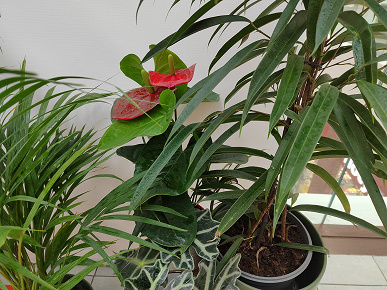 12 Мп
12 Мп 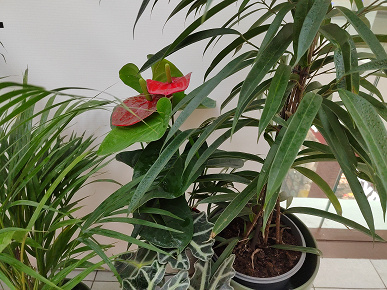 108 Мп
 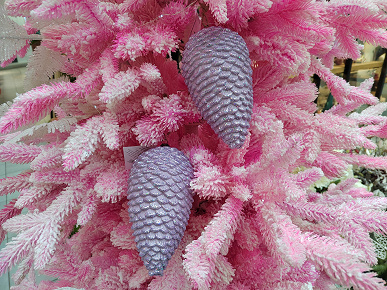 12 Мп
12 Мп 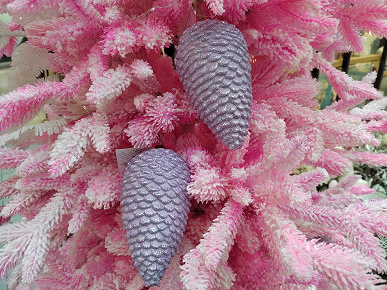 108 Мп
Разница в качестве между этими снимками при просмотре с экрана не видна, а разница в размере файлов может быть четырех- и даже пятикратной, так что для экономии места на встроенном накопителе или в облаке лучше снимать в разрешении по умолчанию. Полный же мегапиксельный арсенал вам может понадобиться в случае подготовки снимков для печати большим форматом.
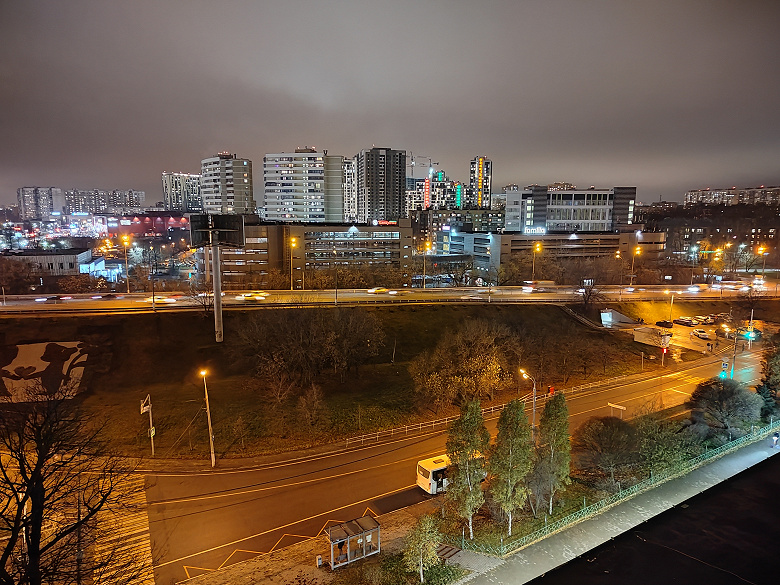
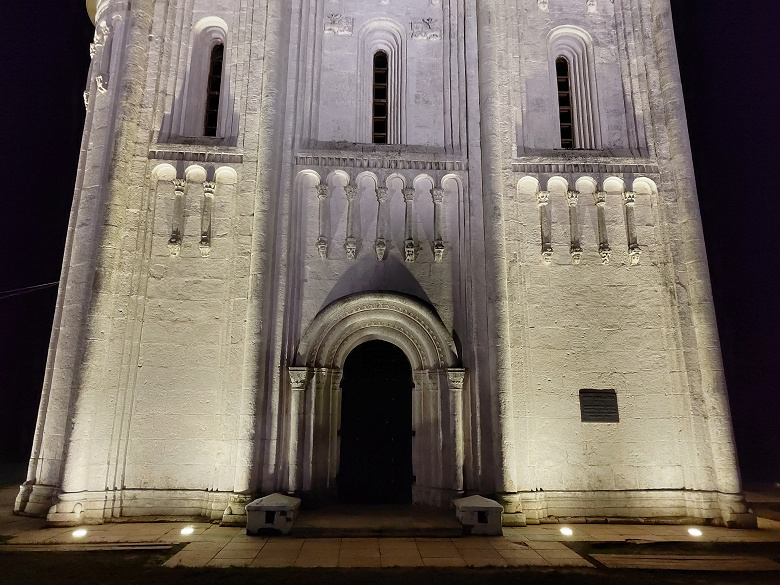
Отдельно стоит упомянуть ночной режим, в котором камера последовательно делает несколько изображений с разной экспозицией, а затем объединяет все полученные картинки в одну. Процесс этот не мгновенный, а занимает пару секунд, и для повышения качества лучше неподвижно держать смартфон в руке или облокотиться обо что-нибудь. Если условие неподвижности соблюдается, то картинка на выходе окажется вполне годной. Звездное небо в горах вы скорее всего таким образом не снимите, но для ночных городских пейзажей камера подойдет прекрасно.
В нижнем круглом блоке на тыльной стороне Honor 50 находятся три оставшиеся камеры, а вместе с ними и светодиодная вспышка. Сверхширокоугольная камера располагает CMOS-сенсором с разрешением 8 Мп и объективом с фокусным расстоянием 17 мм, который обеспечивает угол обзора 120 градусов. Это очень широко – будет достаточно, чтобы полностью захватывать в кадр высокие здания (при съемке снаружи) или небольшие помещения (внутри). Ниже пара примеров для оценки того, как угол обзора основной камеры отличается от угла обзора сверхширокоугольной.
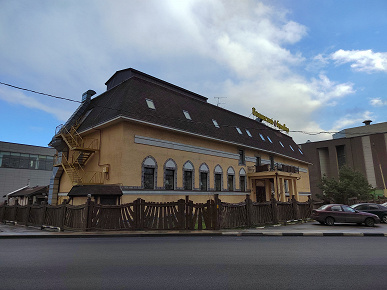 Основная камера
 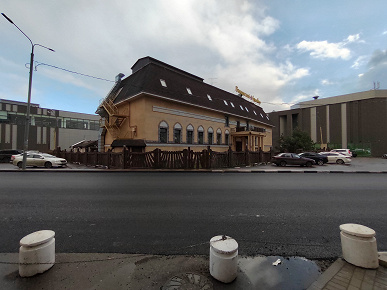 Сверхширокоугольная камера
 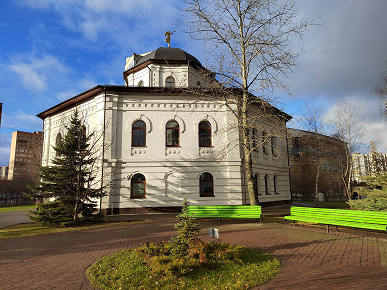 Основная камера
 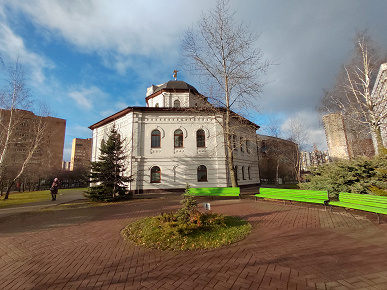 Сверхширокоугольная камера
Третья и четвертая камеры характеризуются одинаковыми характеристиками. В обеих установлены сенсоры с разрешением 2 Мп и оптика с диафрагмой f/2,4. Разница лишь в том, что одна их них используется для съемки с очень близкого расстояния (макро), а вторая используется как датчик глубины сцены в портретном режиме.
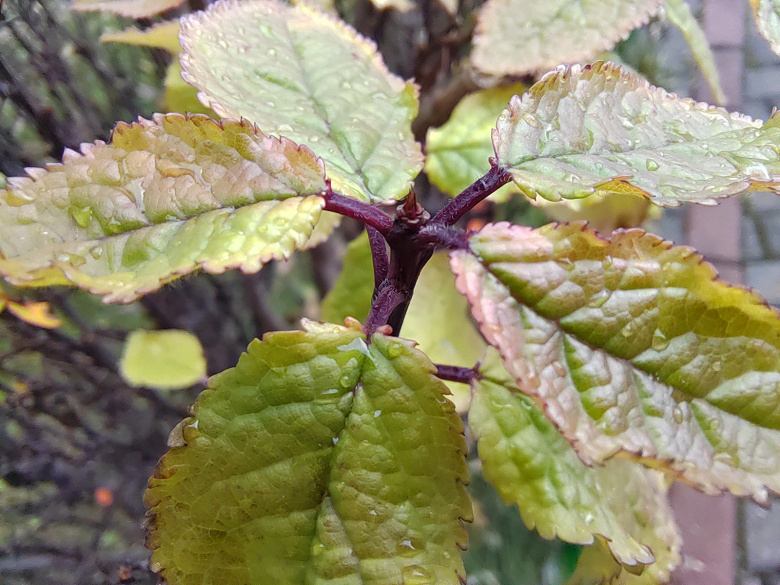
Камеры с телеобъективом у Honor 50 нет, его отсутствие компенсируется качественным десятикратным цифровым зумом (шестикратным при съемке видео). Кстати, в этом тоже здорово помогает сенсор с высоким разрешением – по сути камера делает картинку в максимальном разрешении, а затем вырезает из нее тот фрагмент, который находится в кадре. Происходит это мгновенно, в процессе съемки вы вообще ничего не заметите.
Фронтальная камера в Honor 50 одна, но с впечатляющим разрешением – 32 Мп и 90-градусным углом обзора. По умолчанию фронтальная камера задействует фильтры для улучшения внешности, а частности исправляет текстуру и оттенок кожи. Работает это вполне ненавязчиво (не в пример другим китайским производителям), а при желании бьютификацию можно отключить в настройках.
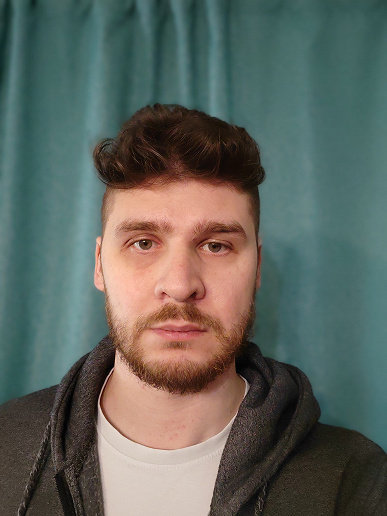 Фронтальная камера, без размытия фона
 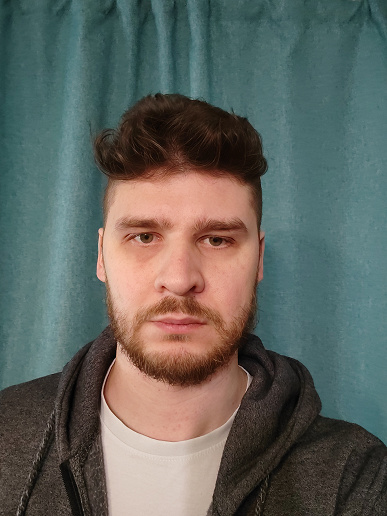 Фронтальная камера, размытие фона
Большую часть времени камера используется в автоматическом режиме, но в Honor 50 предусмотрен и режим «Профи», в котором все параметры съемки можно устанавливать вручную. Отдельно предусмотрен режим HDR, который правильнее было бы называть принудительным HDR, поскольку в автоматическом режиме камера сама прекрасно понимает, когда нужно включить расширенный динамический диапазон и включает его.
Есть также режим «Диафрагма», в котором можно реалистично имитировать эффект малой глубины резкости в диапазоне f/0.95-f/16, а также отдельный портретный режим, использующий тот же эффект. Но есть одна особенность – в портретном режиме используется основная (широкоугольная) камера, а не отдельный портретный объектив, поэтому при съемке с близкого расстояния пропорции лиц могут слегка искажаться.
Видеосъемка
Самые интересные с практической точки зрения функции реализованы в режимах видеозаписи. Но сначала о главном – Honor 50 умеет снимать в разрешении 4К с частотой 30 кадров в секунду, а также в разрешении FullHD с частотой 60 кадров в секунду. Оптической стабилизации, напомню, нет, но с устранением дрожания прекрасно справляется и электронная. Но если при съемке с максимальным разрешением еще можно заметить небольшие подергивания, то при переключении в FullHD картинка становится идеально плавной, даже если вы будете снимать ролик на ходу.
-
(3840×2160@30 fps, H.264, AAC) (1920×1080@60 fps, H.264, AAC) (3840×2160@30 fps, H.264, AAC, ночь) (3840×2160@30 fps, H.264, AAC)
Самым затейливым я бы назвал функцию «Мультивидео» с 6 режимами, в которых смартфон записывает ролики на две камеры одновременно. В общей сложности предусмотрено шесть сценариев. Можно записывать видео переключаясь между основной и фронтальной камерой (1), можно одновременно снимать на основную камеру и фронтальную, выводя свое лицо в отдельной рамке (2). Кроме того, возможна одновременная запись с разными объективами (3), картинка в картинке (4), а также замедленная (5) и ускоренная (6) запись. Примеры разных вариантом можно увидеть в проморолике от самой Honor:
Для тех, кто не может жить без Инстаграма, есть режим под названием «Истории». В нем камера позволяет снимать stories по различным шаблонам с подробными инструкциями. Готовые ролики могут склеиваться из трех-четырех сцен, а общая продолжительность такого видео не превышает 15 секунд, что как раз идеально подходит для Instagram. Не знаю, как это зайдет пользователям, которые уже выработали собственный стиль ведения соцсетей, но для новичков, которые сталкиваются с кризом идей в производстве контента, возможности Honor 50 точно помогут. По крайней мере на первых порах.
Honor 50: 5 правил идеальной мобильной фотографии

Фотографией я занимаюсь последние лет пять. За это время мне довелось поснимать на камеры различных форматов: от мыльниц и пленочных фотоаппаратов до современных беззеркалок флагманского уровня. Тем не менее в свои последние поездки я не брал ничего из вышеперечисленного. Почему? Ответ прост: сегодня камера помещается в карман узких джинсов (я о смартфоне, если что). Мобильная фотография давно перешагнула из разряда странного хобби в полноценный жанр, однако у новичков все еще имеется ряд вопросов. Рассказываю о пяти главных правилах мобильной фотографии на примере HONOR 50 (все снимки в статье сделаны на него).
Композиция — это важно

Не хочу преувеличивать, но то, как вы расположите объекты в кадре, действительно составляет добрую половину хорошего снимка. Дело в том, что правильная композиция может заставить зрителя увидеть событие именно так, как этого хотите вы. Для примера возьму мой любимый прием — фрейминг (от английского framing — обрамление). Заключается он в том, чтобы создать вокруг объекта съемки натуральные рамки. Если это кажется вам глупой затеей, сравните две фотографии: до и после. Очевидно, снимок с обрамлением имеет более выраженный фокус на объекте и глаз ненароком приковывается именно к нему.
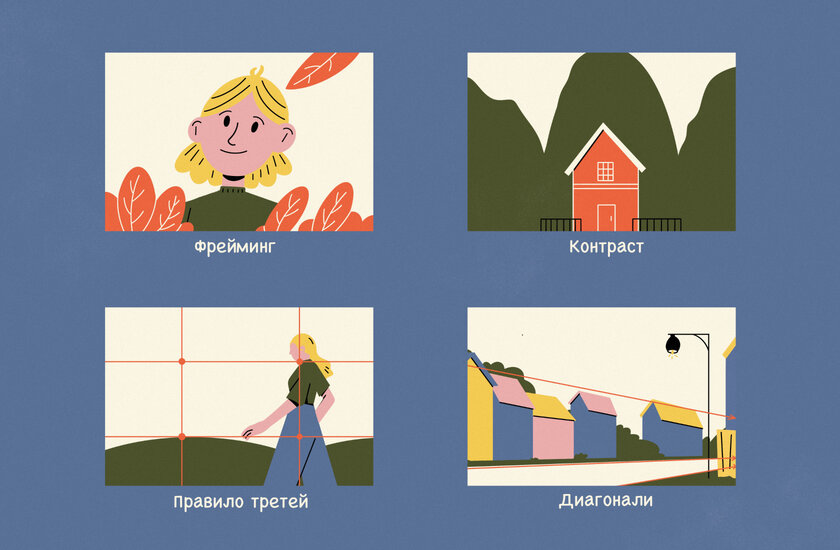
Прежде чем пользоваться более сложными техниками, стоит выучить основы. Например, правило третей. Вы явно слышали о нем раньше. Суть максимально проста — мысленно (или при помощи сетки камеры) нужно поделить экран на три части и разместить объект на границе между первой и второй. Это отлично отражено в памятке выше. Еще важно помнить, что диагональные линии в сторону камеры притягивают взгляд, а контрасты (как цветовые, так и композиционные) всегда нравятся человеку больше, чем однородные снимки.
Сверхширик, основная камера, макро… Зачем?

Как в современных авто есть различные режимы под различные типы езды, так и в смартфонах устанавливается больше одной камеры. Если сильно упростить, это нужно для того, чтобы смартфон заменял камеру с несколькими объективами.


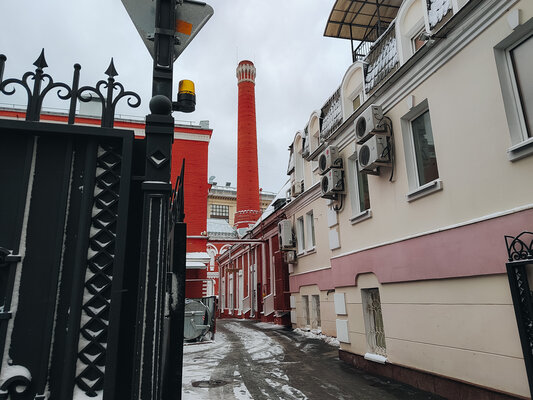

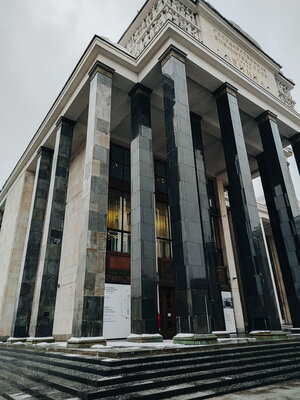
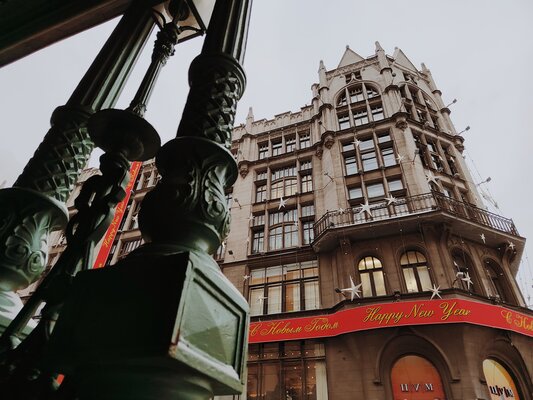
Если вы хотите получить обычный снимок без изысков — снимайте на основную камеру. В таком случае искажения будут сведены к привычному минимуму, а картинка будет выглядеть спокойно и не вызывающей.
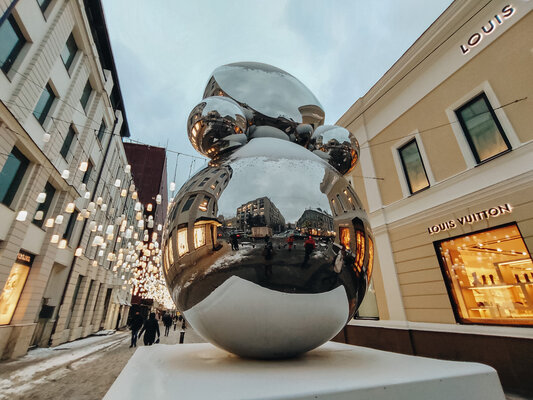
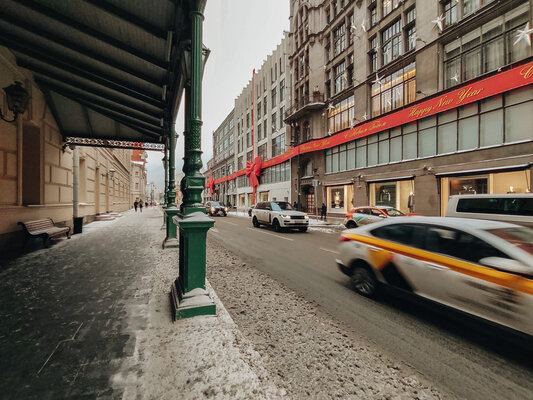
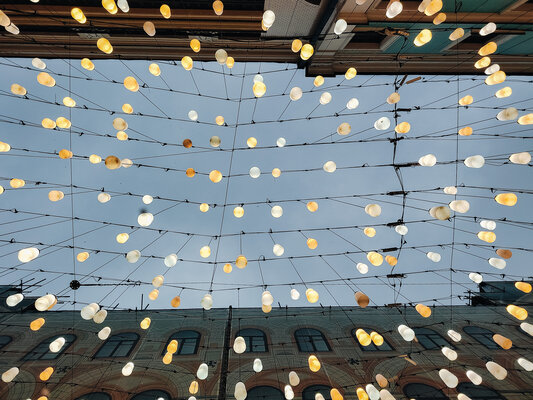
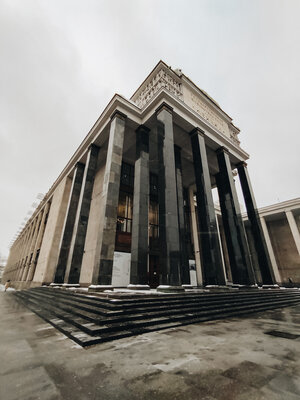
Если перед вами огромный собор, шпиль которого не влезает в кадр, или же вы не можете достаточно далеко отойти, чтобы снять что-то в полный рост, включите сверхширик. Из-за особенностей конструкции линзы, камера сможет захватить гораздо больше объектов в кадр и порадовать вас интересным углом обзора. Сверхширик, впрочем, подходит не для всего — людей на такой объектив фотографировать я бы не советовал. Результатом могут стать до неузнаваемости искаженные формы лица и тела.
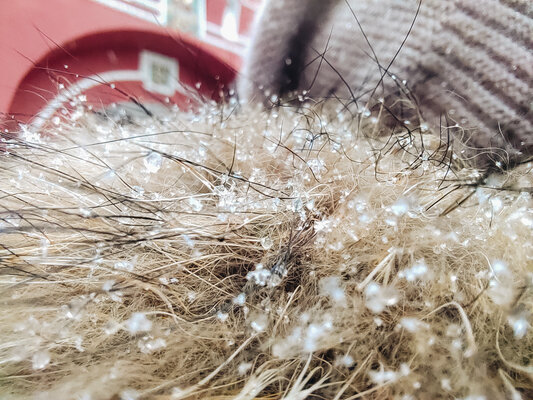


С макро-камерой все понятно: она позволяет фотографировать очень маленькие объекты на рекордно близком расстоянии. Такие модули отлично подходят для съемки разного рода жуков, божьих коровок и других насекомых.
Выдержка — когда лучше взять штатив?

К камерам со штативами мы привыкли, но что насчет смартфонов? Стоит ли? И да, и нет. Так уж сложилось, что мобильные камеры сейчас во многом полагаются на софт и алгоритмы, что позволяет им вытянуть картинку даже в полной темноте. Несколько кадров с разными параметрами склеиваются, чтобы вышел один, но уже идеальный. Таким образом, получить резкий и яркий снимок в ночное время суток можно даже без штатива. Но что если вы хотите поиграться?
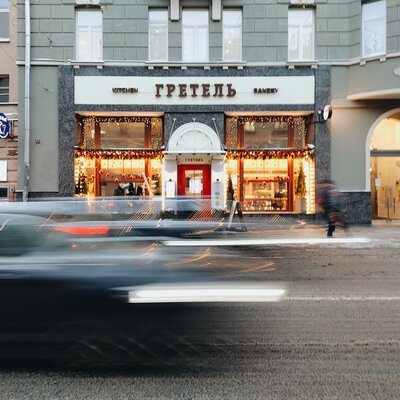

Снимки выше сделаны с длинной выдержкой, но без склеивания нескольких снимков в один. Для того, чтобы получить такой результат, нужен штатив — по-другому никак. Заходим в ручной режим, ставим выдержку на одну секунду и… ждем. Главное, чтобы вокруг было не слишком яркое освещение, а объект (машина, поезд) активно двигался во время съемки.
Ручной режим
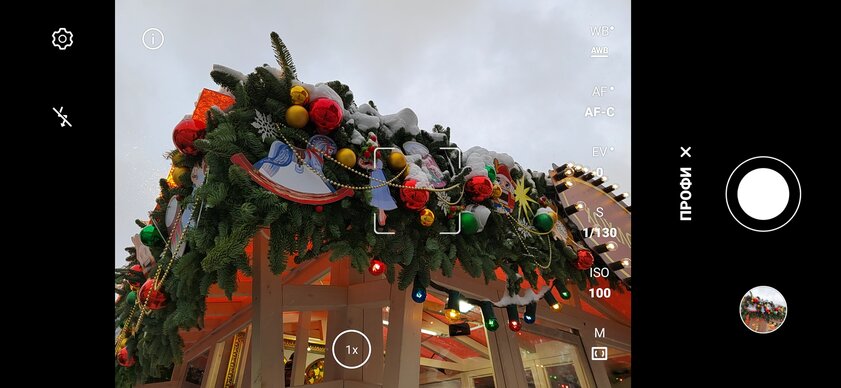
К слову о ручном режиме — менять там можно не только выдержку. Разные смартфоны предоставляют разные возможности по мануальному контролю настроек камеры, однако чаще всего это ISO, выдержка, фокус и баланс белого. Наиболее часто я использую именно ручной фокус.

Несмотря на то, что автофокус в смартфонах значительно продвинулся в развитии за последние годы, он все еще не всегда понимает, что вы хотите снять. Например, на снимке выше автофокус концентрировал свое внимание либо на заднике, либо на ветвях ели, игнорируя стаканчик — непорядок. Также полезным инструментом является ручной баланс белого, благодаря которому можно в одно нажатие избавиться от желтизны при съемке в помещении или, напротив, сделать слишком холодный снимок более теплым.
Постобработка. Куда же без нее

Это прозвучит слишком банально, но постобработка — большая часть мобильной фотографии. Изначально простой снимок, не вызывающий особых эмоций, можно докрутить до состояния «вау, хочу туда» буквально за пару минут. На смартфонах есть немало различных фоторедакторов, но я сосредоточусь на том, чем пользуюсь сам.
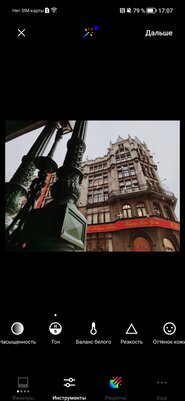
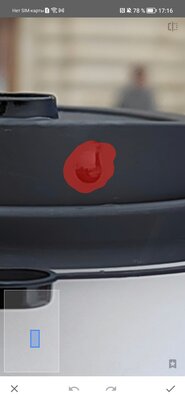
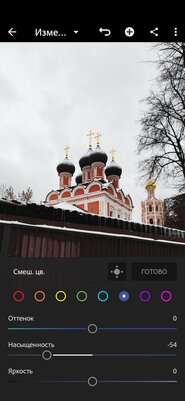
Если снимок в принципе вас устраивает и вы просто хотите придать ему сочности без особых заморочек, посмотрите в сторону VSCO. В приложении есть большая галерея стильных фильтров, которые можно вручную регулировать по вкусу. Если вам нужно что-то замазать или отредактировать локально, стоит скачать Snapseed и воспользоваться одним из множества встроенных инструментов. Наконец, самый мощный инструмент на мобильных платформах — Lightroom от Adobe. Подобно десктопной версии, программа позволяет тонко настроить все возможные параметры и вручную задать нужный тон.
Как улучшить качество камеры Хуавей и Хонор — пошаговая инструкция
Huawei – известная китайская компания, выпускаемая смартфоны с приличными характеристиками по сравнительно доступной цене. В гаджеты встроено приложение «Камера», имеющее гибкие настройки. Уже «из коробки» многие модели неплохо фотографируют, из-за чего их называют камерофонами. Но есть способы улучшить камеру, чтобы снимки выходили более красочные.
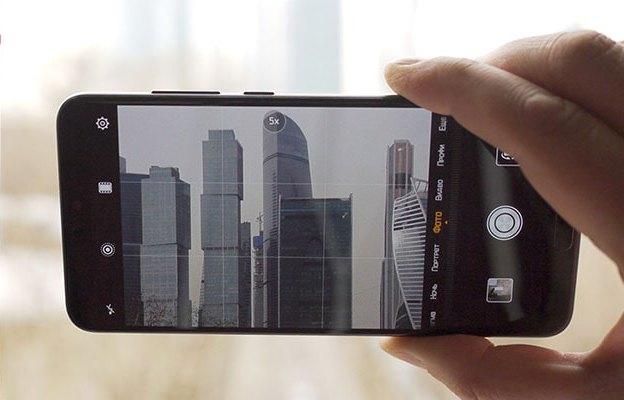
Причиной плохого качества фото может быть повреждение камеры или ее неправильная настройка.
Причины, почему камера плохо снимает
Сделать отличный снимок на телефон еще надо постараться. Чтобы кадр вышел красивым, можно и вовсе ничего не настраивать, главное, чтобы освещение было хорошим. Но не все гаджеты Хуавей и Хонор «заточены» под фотосъемку. Если качество фото «хромает», тому могут быть следующие причины:
- загрязнение внешнего объектива камеры. Улучшить качество камеры в этом случае проще простого – достаточно убрать пыль;
- объектив поцарапан, треснут, или имеет место другое механическое повреждение. Решение только одно – замена модуля;
- внутрь гаджета попала влага. Не каждый смартфон Honor и Huawei сертифицирован по стандарту IP67 или IP68 (защита от влаги и пыли). Это актуально только для устройств премиального сегмента. Электроприборы в принципе не любят влагу, и если такое и произошло, рекомендуется просушить телефон своими силами или сдать в сервис;
- падение смартфона. «Отвалиться» может что угодно, включая модуль камеры. Обычно после падения появляются проблемы с фокусировкой, из-за чего снимки выходят размытыми;
- тряска во время съемки. Конечно, если фотографировать и при этом дергать телефон – снимки получатся соответствующими. Если нужен четкий кадр, лучше использовать штатив;
- сбой в работе программного обеспечения. Решается откатом гаджета к стандартным настройкам (hard reset). Если и дальше снимки получаются некачественными, то дело не в ПО;
- обновление ОС Android и MIUI. Обновления добавляют новые возможности, программные надстройки камеры, но доступно это не всем моделям. Решение – откатиться на прошлую версию.
Если модуль или объектив цел, то есть без физических повреждений, решить ситуацию с качеством фотографий несложно – надо настроить камеру.
Как улучшить качество камеры
Обычно функционала смартфона достаточно для получения приличных в плане качества снимков. Надо только зайти в меню камеры и поменять там параметры, подстраиваясь под текущие нужды. Идеальных настроек попросту нет, так как каждый параметр подходит под те или иные условия съемки. С новыми MIUI проще, там можно включить искусственный интеллект, который сам определит объект съемки и подберет яркость, контрастность и другие значения.
Восстановление стандартных настроек
Если запутался в параметрах, что-то выставил, из-за чего снимки стали только хуже, то персонализировать камеру лучше после сброса настроек до стандартных. Порядок действий таков:
- Открыть приложение «Камера».
- В правом верхнем углу нажать по иконке шестеренки («Настройки»).
- Пролистать список и выбрать в самом низу пункт «Восстановление настроек».
После этого фотовозможности гаджета возвращаются к заводским. Аналогично можно поступить и с фронтальной камерой, достаточно переключиться на режим селфи.
Для основной камеры
Многие гаджеты Huawei оборудованы двумя объективами, а то и тремя-четырьмя, что актуально для премиального сегмента. Только ультрабюджетные модели имеют один объектив.
Что есть в настройках:
- опция «Живой фотографии», работающая только в режиме «Фото»;
- выбор режима съемки: «Обычная», «Блеклая», «Яркая». Есть везде, кроме «Портрета»;
- общие настройки фото и видео (значок шестеренки);
- зум (приближение).
Настраивая камеру, отдельно стоит уделить внимание таким режимам как «Портрет» и «Ночь», так как для них доступны специальные возможности. Настройки режима «Портрет» доступны как для основной, так и селфи-камеры.
«Ночь» – режим, позволяющий делать качественные фотографии даже в условиях недостаточного естественного освещения. Если пользователь в настройках ничего не менял, то смартфон сам подберет выдержку и светочувствительность. Но никто не запрещает изменять параметры, чтобы посмотреть результат.
- Открыть приложение камеры.
- Переключиться в режим «Ночь».
- Нажать на «S» (выдержка).
- Выбрать «ISO», выставив вручную светочувствительность.
- Если надо, использовать зум.
Чтобы снимки в условиях плохого освещения получились четкими, без «шума», рекомендуется фотографировать со штатива. Дело в длительной выдержке, и пока аппарат «прицеливается», он должен быть зафиксирован.
Для фронтальной камеры
Селфи камера настраивается еще проще, так как предполагает только два режима: «Портрет» и «Фото». Возможности портретной съемки:
- установка фильтра на готовую фотографию;
- рассеивание света в кадре, чтобы сфокусироваться на лице;
- «улучшалка», устраняющая несовершенства кожи. Выставляется от 0 до 10, и чем больше, тем более «разглаженной» становится кожа.
Как использовать возможности:
- Открыть «Камеру».
- Выбрать режим «Портрет».
- Установить эффект, его значение.
Эффекты применяются моментально, поэтому удобно видеть, что изменилось, меняя их в режиме реального времени.
Красивое селфи в режиме «Фото» можно получить и без копания в настройках. Все, что нужно – хорошее освещение, желательно естественное.
Советы для съемки
Чтобы фотографии получались качественными, достаточно соблюдать ряд рекомендаций:
- не использовать зум. Конечно, ПО позволяет приближать объекты, но тогда страдает детализация. Если возможность есть, лучше просто подойти поближе и сфотографировать;
- учитывать пропорции света и тени. Несущественные погрешности исправляются автоматически, а вот при значительных перепадах будет пересвет или больше количество «шума»;
- если хочется снять черно-белую фотографию, использовать монохромный объектив (если такой есть у телефона);
- в режимах «Профи» и «Ночь» пользоваться штативом;
- фокусироваться на объектах самому, так как автофокус порой сбоит.
Даже если соблюдать эти рекомендации, не всегда качество фото будет на высоком уровне. Просто недорогие телефоны не способны выдать снимок, который мог бы сравниваться с фотографией, сделанной на флагманский гаджет.
Особенности использования двойной и тройной камеры
Телефоны, оснащенные несколькими камерами, в пользовании также просты, как обычные модели. С двумя или тремя объективами будет больше возможностей. Например, в Huawei P20 камер две: цветной объектив и монохромный. С их помощью пользователь выставляет глубину резкости снимка. На P20 Pro три объектива: цветной, монохромный и зум.
Использование сторонних приложений
Одна из таких – Google Pixel 2 или 3, портированная с одноименных телефонов. Его можно поставить взамен предустановленного приложения.
Второе, не менее популярное ПО – Google Camera. Чтобы его поставить еще надо постараться, зато качество снимков заметно возрастет. Возможности: масштабирование, блокировка экспозиции или ручная ее регулировка, набор режимов, общие параметры, присущие фото-приложениям.
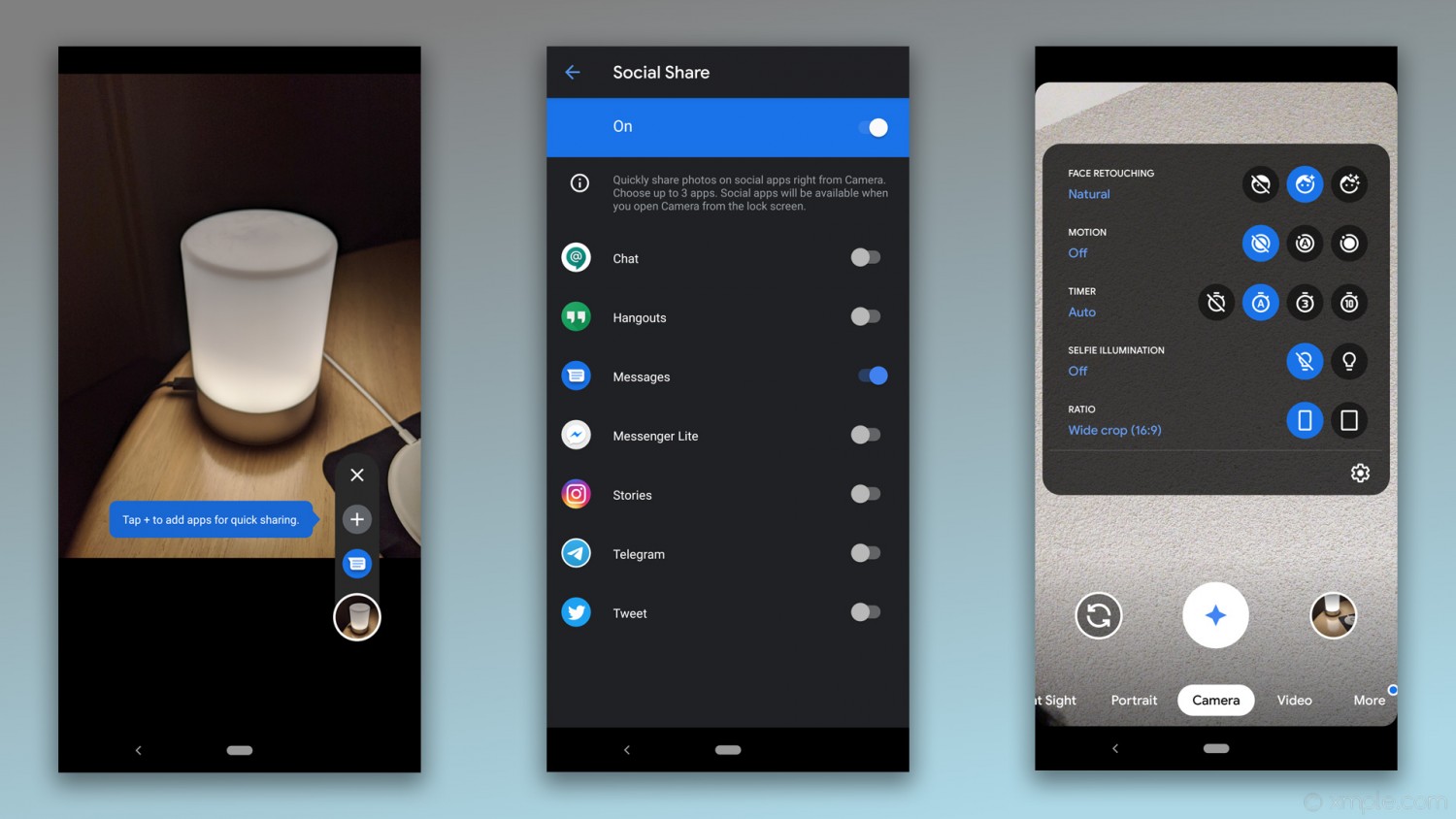
Интерфейс и функции Google Camera.
Новые смартфоны способны фотографировать не хуже, чем зеркальные фотоаппараты, надо только правильно использовать возможности гаджета. Если знать, как снимать, уметь работать со светом, настройками, получится достойный снимок и на недорогое устройство, а флагманские модели и вовсе все сделают автоматически.
Пошаговая инструкция настройки камеры на телефоне Honor и Huawei
Современные смартфоны от компании Huawei и Honor оснащаются достаточно продвинутыми системами камер. Теперь редко можно найти модель с количеством объективов менее двух. Естественно, возможности штатного приложения камеры также существенно выросли. Но обязательно нужно настроить камеру телефона для идеальных фото, поскольку со стандартными параметрами съёмки получить более или менее вменяемые снимки не получится.
Причины некачественных фото
Обычно в Huawei камера отличается достаточно высоким качеством снимков. Но иногда бывает, что даже при дневном освещении появляется много шумов, размытость и прочие прелести. Конечно, иногда дело всего лишь в плохом нейтральном освещении. Но если со светом всё в порядке, то стоит обратить внимание на настройки камеры или состояние телефона.
Причины появления некачественных снимков:
- Загрязнённый объектив. Вероятно, это самая распространённая причина того, что камера Хуавей вдруг резко начала плохо снимать. Стоит протереть камеру, а ещё лучше использовать для этого специальный раствор для протирки экранов.
- Царапина или скол на объективе. С этим трудно что-то сделать своими руками. Скорее всего понадобится замена защитного стекла объектива. Даже небольшой скол может существенно повлиять на качество снимков. Особенно, если он находится посреди стекла.
- Влага внутри телефона. Если телефон тонул, то жидкость могла повредить модули камеры или же чип, отвечающий за их работу. Поэтому если есть уверенность, что дело в жидкости внутри смартфона, лучше сразу отнести его в ремонт, пока не отказало что-нибудь ещё.
- Результат падений и ударов. Если аппарат подвергался механическим воздействиям (падал, ударялся), то, возможно, повредился и модуль камеры. В результате снимки получаются проблемными. Лучше отдать телефон на диагностику.
- Съёмка в движении. Если камера телефона не оснащена системой оптической стабилизации изображения, то пытаться снимать объекты в движении не стоит: всё получится размыто и с шумами. Даже использование штатива не спасёт.
- Резкое перемещение рук. То же самое качается съёмки с рук – без стабилизатора (и тем более на длинной выдержке) ничего путного из фотографии не получится. С рук можно снимать только статические объекты на короткой выдержке.
- Сбой ПО. Камера Хонор или Хуавей может плохо работать даже из-за банального сбоя программного обеспечения. Если такое вдруг произошло, то можно попробовать выполнить сброс к заводским настройкам (о том, как это сделать – здесь).
- Проблемное обновление. Нечасто, но бывает и так, что в Honor камера начинает портить качество снимков после обновления ОС Android и оболочки EMUI. Здесь остаётся только ждать патч от разработчиков или же попытаться прошить старую версию ОС, в которой всё работало нормально.
Это основные причины, из-за которых качество фотографий может снижаться. Теперь же пора поговорить о том, как настроить камеру Huawei или Honor для получения снимков, максимально приближенных к идеалу. Конечно, многое зависит от характеристик самого фотомодуля. Но попытаться выжать даже из бюджетного сенсора максимум всё-таки стоит.
Как настроить камеру в телефоне
Настроить камеру на телефоне Хонор и Хуавей можно за несколько этапов. Но стоит учесть, что настраивать придётся как основную (тыльную), так и фронтальную камеру, поскольку для получения качественного селфи требуются определённые настройки. Однако сначала займёмся основной камерой, так как только с её помощью можно получить максимально качественные фото.
Восстановление стандартных настроек
Это первое, что нужно сделать, если камера вдруг стала снимать очень плохо. Стандартные параметры рассчитаны на среднестатистических пользователей. Поэтому снимки будут получаться не шедевральными, но достаточно качественными для того, чтобы украсить чей-либо альбом. Сама процедура достаточно простая.
Сброс настроек камеры:
- Запустите приложение камеры при помощи соответствующей иконки, в левом верхнем углу зажмите иконку с изображением шестерёнки.

- Прокрутите список настроек до конца.

- Тапните по кнопке «Восстановление настроек».

После выполнения данной процедуры будут применены стандартные параметры. Для передней камеры настройки можно сбросить точно так же. Но предварительно нужно будет переключиться именно на этот фотомодуль в настройках. После этого качество фото должно немного исправиться. Но для того, чтобы получить идеальный снимок придётся использовать совсем другие параметры.
Настройка тыльной камеры
Сейчас практически все смартфоны Huawei и Honor оснащаются двойными фотомодулями, поэтому настроек для повышения качества картинки в приложении достаточно. Рассмотрим основные режимы съёмки, которые можно найти в стандартном ПО.
Основные режимы работы:
- Живое фото. Работает только в режиме «Фото». Эта опция позволяет создать фотографию в движении (как популярные GIF-картинки). По сути, это запись очень коротких видео, которые затем можно использовать для разных задач.
- Портрет. В этом режиме подчёркиваются глаза, присутствуют специальные фильтры для улучшения портрета. Также именно в этом режиме задействуется вторая камера (при её наличии), выполняющая роль датчика глубины. Это нужно для качественного размытия заднего фона.
- Профи. Полностью ручной режим съёмки, позволяющий регулировать баланс белого, устанавливать значения ISO и править другие параметры. Благодаря этому можно получить идеальное фото (если знать, какие именно настройки применять).
- Ночь. Данный режим позволяет получить качественное фото в условиях недостаточного освещения. Однако в этом режиме используется длительная выдержка, поэтому для получения качественного фото нужно использовать штатив.
- Видео. Здесь всё просто – камера записывает видео. Какой объектив для этого используется зависит только от производителя смартфона. Качество видео можно менять, но если смартфон не поддерживает 4К, то такого разрешения никогда не добиться.
Сейчас стоит рассмотреть процедуру включения ночного режима на смартфонах Huawei и Honor, поскольку в штатном приложении не всё однозначно. Инструкция достаточно простая, с ней легко справится даже новичок.
Активация ночного режима:
- Запустите приложение, тапните по пункту «Ночь», нажмите кнопку «S» и установите значение выдержки.

- Тапните «ISO» и выставьте показатель светочувствительности.

- В случае необходимости используйте зум.

Если вы планируете использовать возможности ИИ в режиме ночной съёмки, то вас ждёт разочарование. Искусственный интеллект функционирует только в режимах «Портрет» и «Фото». Всё остальное придётся делать своими руками. Поэтому важно изучить теоретическую часть перед тем, как настраивать камеру вручную.
Настройка передней камеры
Для получения качественных селфи требуется настроить фронтальный фотомодуль устройства. Для этого сенсора также доступен портретный режим, в котором доступны определённые функции. Стоит рассмотреть возможности портретного режима селфи-камеры подробнее.
Портретный режим селфи-камеры:
- Добавление фильтров на фото. В этом режиме есть возможность добавлять различные фильтры и эффекты на фото для последующего постинга в Instagram. Доступны также такие фигуры, как круги, сердечки, спирали и так далее. Есть даже кинематографические фильтры.
- Опции рассеивания света для портрета. Этот эффект позволяет правильно распределить свет по лицу в режиме портрета. Это позволяет добиться профессионального света практически на любом фото, что полезно для размещения снимков даже в портфолио.
- Улучшение кожи. Интересный бьюти-эффект, который замыливает недостатки кожи лица. Отлично справляется с прыщами, оспинами и другими несовершенствами. Подходит для последующего постинга фото в Инстаграме.
Инструкция для использования всех этих улучшений очень проста. Нужно только выбрать наиболее оптимальные значения в настройках эффекта. Делать это нужно аккуратно, так как если добавить слишком много того же блюра или рассеивания света, получится не портрет, а какая-то пластмассовая картинка.
Активация эффектов:
- Запустите приложение, переключитесь на фронтальную камеру, выберите режим «Портрет».

- Тапните по кнопке добавления эффекта и выберите нужный.

- Выставьте требуемые параметры эффекта.

Осталось только сохранить обработанное изображение путём нажатия на соответствующую кнопку. Улучшать можно только недавно отснятые фото. Если же требуется обработать снимки, которые были сделаны ранее, то придётся использовать функционал, который предлагает штатная галерея EMUI (там тоже есть соответствующие возможности).
Включение вспышки
Вспышка в смартфонах позволяет получить качественные снимки в помещениях и при недостатке освещения. Но нужно выбирать расположение объектов так, чтобы вспышка была направлена на белые стены или потолок. Тогда только можно получить мягкий, красивый рассеянный свет и избавить конечный снимок от засветов.
Активация вспышки в смартфоне:
- Запустите приложение, тапните по иконке молнии в верхнем левом углу экрана.

- Выберите режим работы вспышки из появившегося меню.

Лучше, конечно, использовать автоматический режим: телефон сам будет решать, когда ему активировать вспышку. Но если вы используете исключительно ручной режим настройки камеры, то вспышку придётся активировать вручную для каждого фото. Для некоторых ультрабюджетных аппаратов от Huawei и вовсе рекомендуется не использовать вспышку, так как в этом случае она может негативно влиять на результат.
Как улучшить качество снимков
Есть определённые рекомендации касательно правильного использования фотомодуля в телефонах Huawei и Honor. Если их выполнять, то можно существенно повысить качество снимков даже в условиях недостатка освещения. Впрочем, слепо следовать им тоже не стоит: нужно применять рекомендации конкретно к каждой ситуации.
Рекомендации по улучшению снимков:
- По возможности отказ от зума. Дело в том, что опция программного увеличения изображения (не путать с оптическим) существенно понижает качество картинки: появляются шумы и даже целые блоки. Поэтому от электронного зума требуется по возможности отказаться. Нормально в этом плане функционирует только оптический зум, но его устанавливают только во флагманы.
- Соблюдение пропорций света и тени. Если их не соблюдать – получатся засветы или чересчур тёмные участки. Конечно, небольшие погрешности умные алгоритмы смартфона поправят сами. Но если перепады света и тени будут существенными, тут не поможет никакой искусственный интеллект (даже если он и есть в смартфоне).
- Снимать ч/б фото только через монохромный объектив. В аппаратах с двумя объективами и выше имеется специальный сенсор, отвечающий за создание монохромных фотографий. Именно его и нужно включать, если нужно сделать подобный снимок. Так улучшится качество результирующей картинки (причём существенно).
- Использовать штатив по возможности. Особенно это касается использования режимов «Профи» и «Ночь». Ибо если снимать на длинной выдержке, удержать смартфон руками в полностью неподвижном состоянии невозможно. А ведь от этого зависит качество снимков в таких режимах. Также штатив полезно использовать в режиме «Видео», поскольку электронная стабилизация не справится.
- Использовать ручную фокусировку. Не всегда автофокус правильно захватывает объект, поэтому для получения максимально качественного результата рекомендуется использовать ручной автофокус. Так можно добиться максимально корректного захвата объекта. Но есть одно «но»: нужно успеть поймать объект.
Все перечисленные выше рекомендации позволяют получить приемлемое качество фото на выходе. Но если у вас ультрабюджетник с крайне слабой камерой, то даже эти рекомендации не позволят добиться такого же снимка, как при использовании флагманских фотомодулей. Здесь уже стоит задуматься о замене телефона.
Лучшие сторонние приложения камер
Некоторых пользователей удручает бедный функционал штатного приложения камеры в смартфонах Huawei и Honor, поэтому они ищут альтернативные программы, которые позволят выжать из камеры аппарата максимум. Такие приложения действительно есть, но их очень мало. Мы рассмотрим два самых популярных и функциональных. Однако даже с ними могут возникнуть определённые проблемы.
Google Camera

Это то самое приложение, которое используется в смартфонах Google Pixel. По отзывам пользователей, эта программа действительно существенно улучшает качество снимков. Но только в том случае, если аппарат поддерживает движок Camera2API. Если такой поддержки нет, фото будут получаться низкого качества. К тому же, Gcam достаточно сложно установить на смартфоны от других производителей. Нужно искать специальное портированное и настроенное приложение под конкретную модель Huawei или Honor. К тому же, для установки на некоторые модели потребуются даже права суперпользователя. Но результат стоит всех этих мучений. Поискать порт Google Camera под конкретную модель телефона можно в а профильной ветке на форуме 4PDA.
Open Camera

Полностью бесплатное приложение, которое существенно расширяет функционал фотомодуля смартфона. Здесь можно настроить качество съёмки, использовать ручной профессиональный режим, включить стабилизацию в настройках, активировать возможность записи в 4К и сделать многое другое. Интерфейс переведён на русский язык, так что проблем с использованием не возникнет даже у новичков. Скачать данную программу можно в Google Play, но если на смартфоне нет этого маркета, можно поискать его в профильной ветке на 4PDA. У этого приложения есть всего один известный минус: оно иногда не делает размытие фото даже при наличии второго объектива в смартфоне. Впрочем, это зависит от конкретной модели телефона.
- Как включить монохромный объектив. Для этого нужно запустить приложение, перейти на вкладку «Ещё», затем выбор режима монохром, потом выбор конкретного стиля фотографий (обычный, профи или портрет).
- Как установить таймер. Нужно запустить приложение, выбрать необходимый режим съёмки, а затем перейти в настройки, прокрутить список вниз, тапнуть по пункту «Таймер» и выбрать определённое количество секунд.
- Как отключить звук затвора. Запустите программу, перейдите в настройки, установите отметку на пункте «Без звука». Но учтите, что в некоторых странах такое считается скрытой съёмкой и преследуется пор закону.
Заключение
Итак, в данном материале мы рассказали о том, почему не работает камера на телефоне Хонор или Хуавей и как улучшить качество фото при съёмке на штатную камеру Huawei и Honor. Также поговорили об альтернативных программах для улучшения снимков в процессе съёмки. Вам остаётся только выполнять те действия, о которых говорилось в наших инструкциях.