⚙️ Как подключить Xiaomi Mi Smart Band 4c к вашему смартфону

Компания Xiaomi выпустила уже большое количество смарт-часов и фитнес-трекеров. Модель Mi Smart Band 4c получила новые концептуальные решения, о которых можно почитать в нашем обзоре, и новое приложение для подключения. Читайте далее, как же подключить браслет к смартфону.

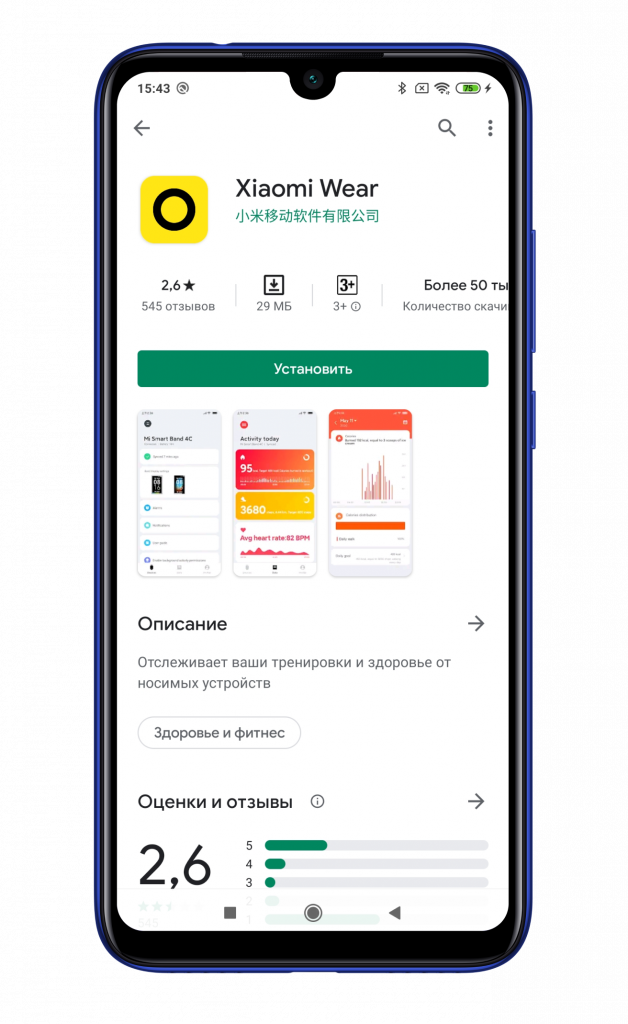
Скачайте и установите приложение Mi Fitness (Xiaomi Wear) из «Play Маркета» или App Store.
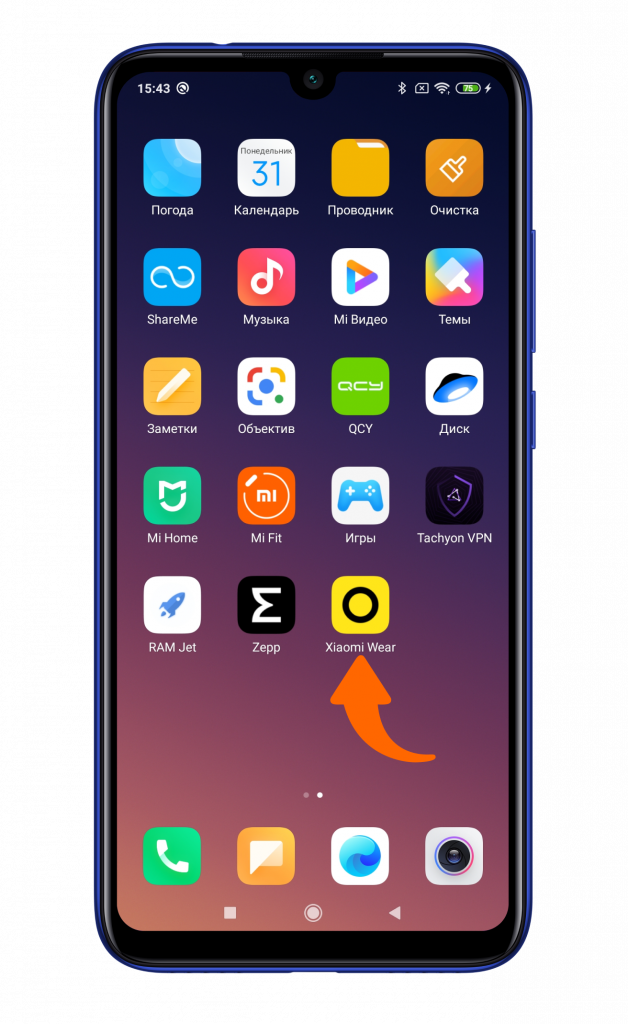
Затем запустите его.
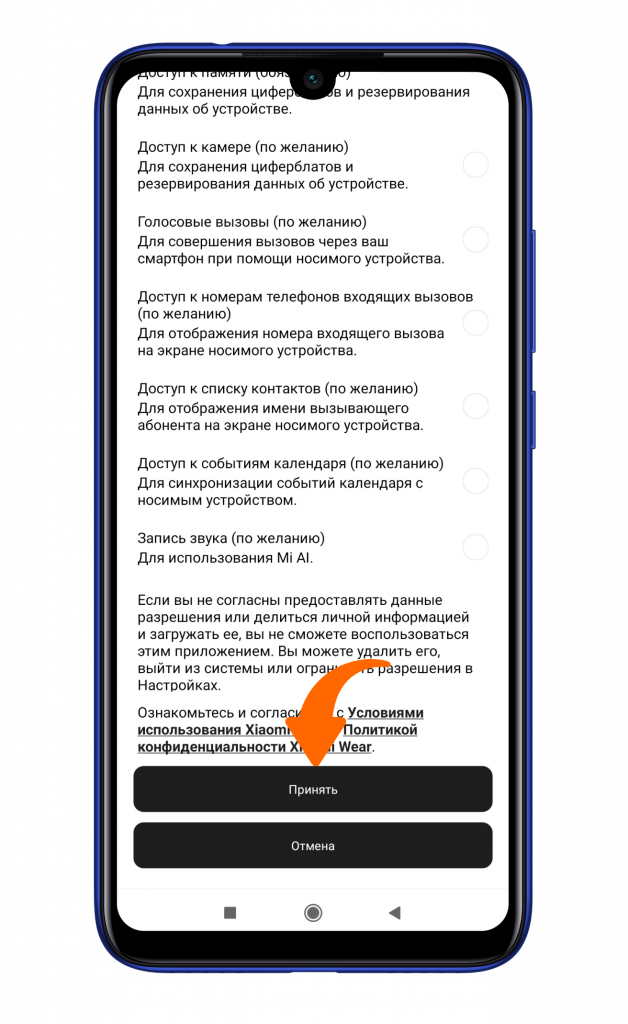
Нажмите клавишу «Принять», изучив политику конфиденциальности.
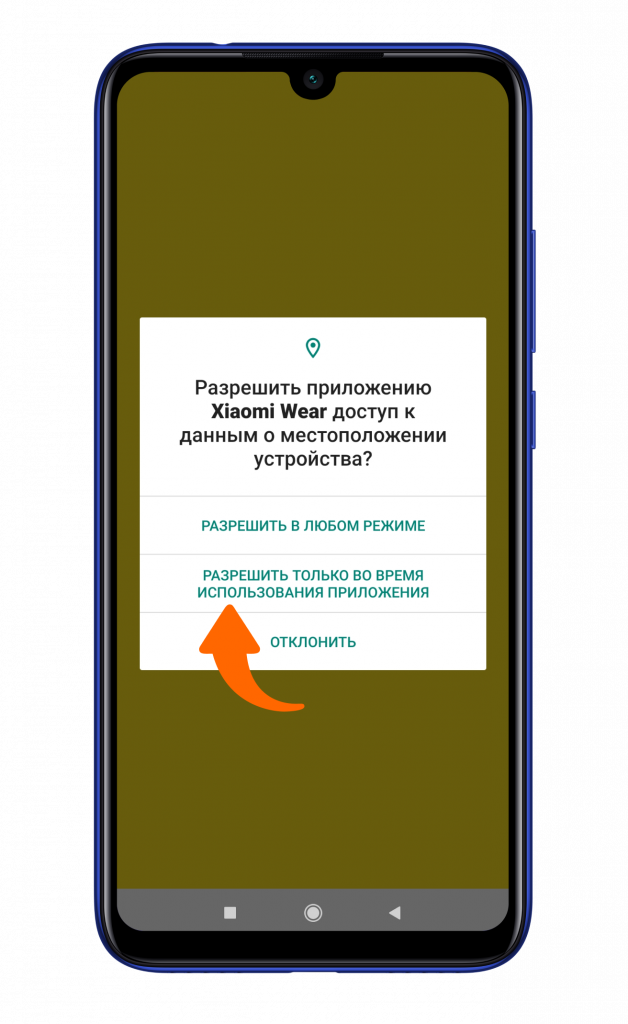
Появится уведомление о получении доступа к геолокации, при желании разрешите.
После чего необходимо указать личную информацию. Сначала выберите регион и нажмите клавишу «Далее».
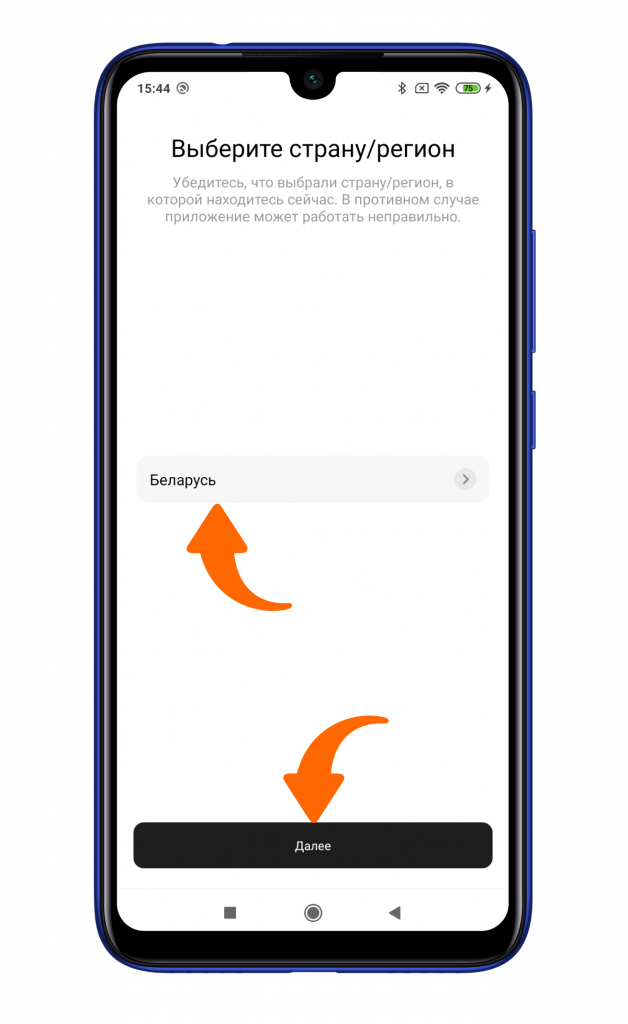
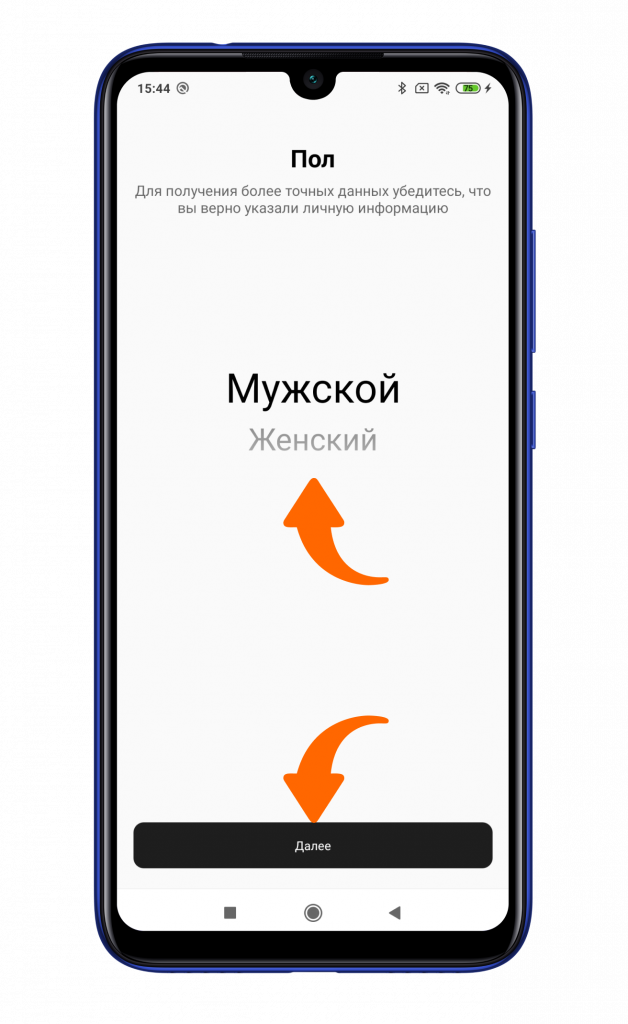
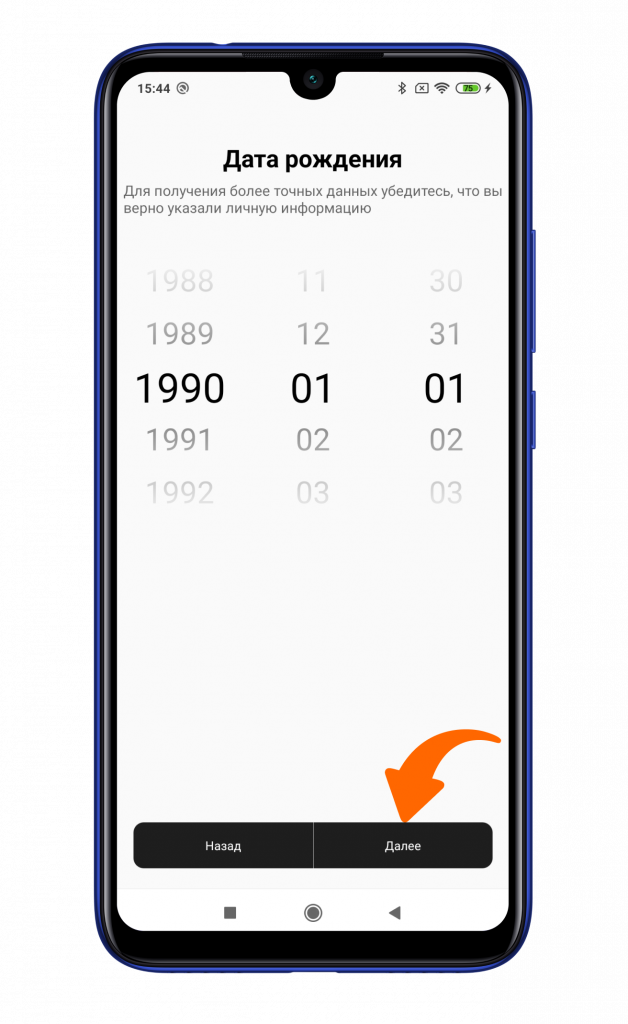
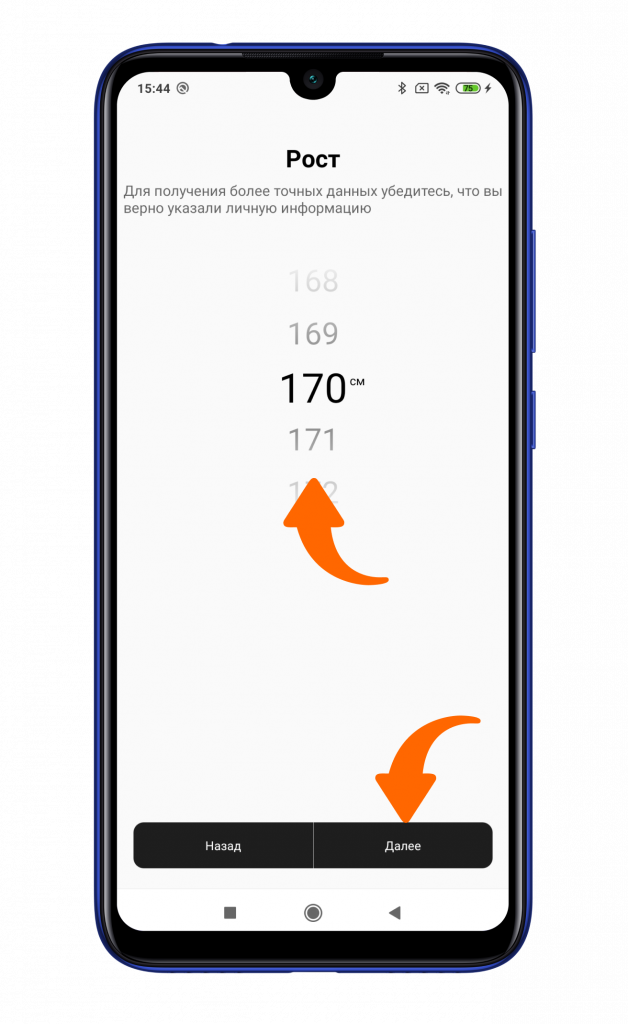
И даже вес, для более точных результатов.
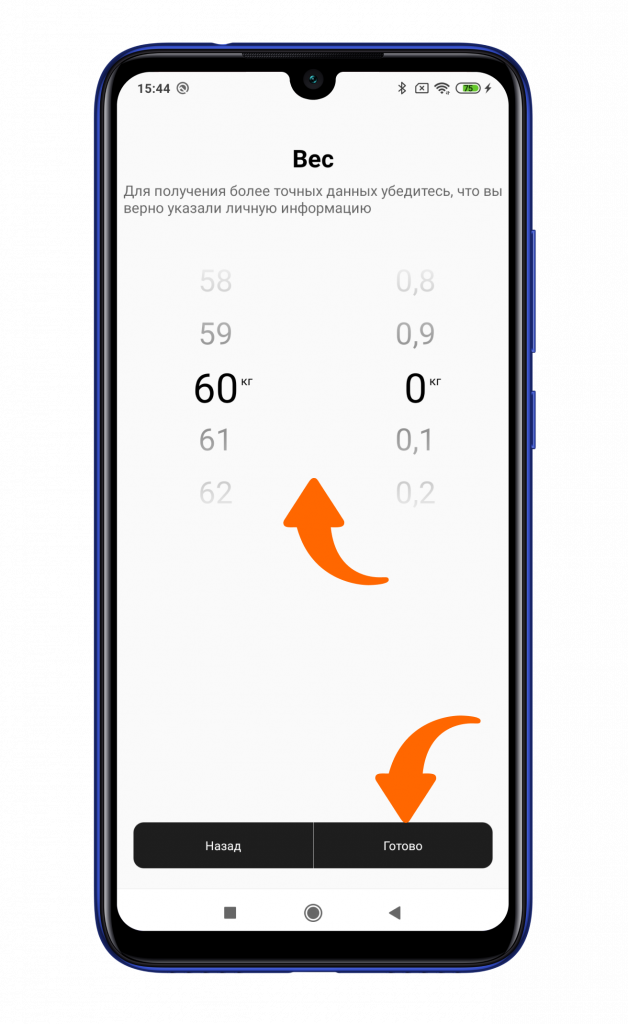
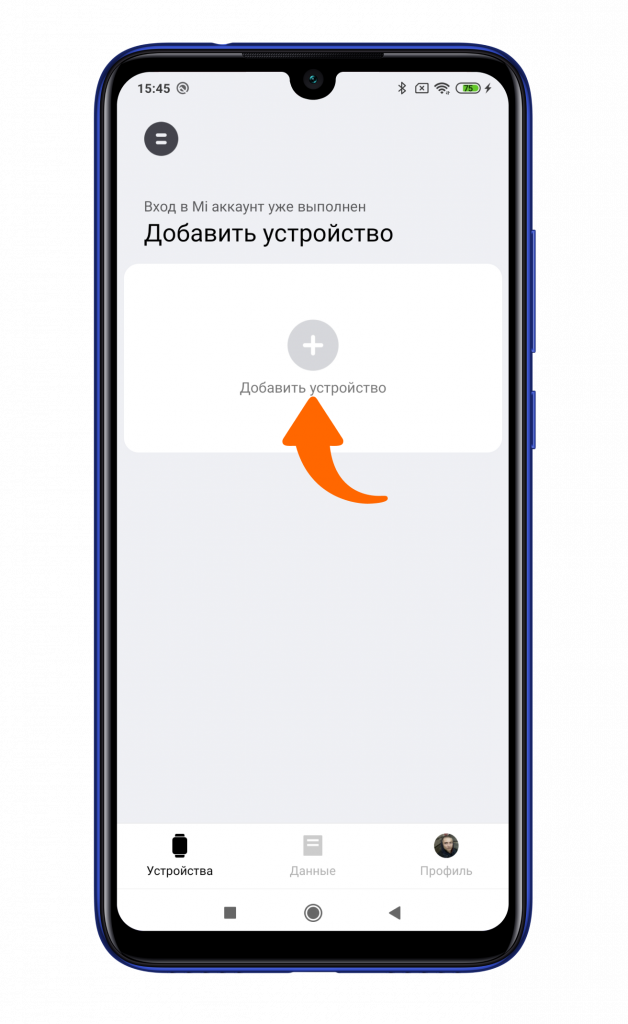
После задания всех параметров вы попадете на главный экран приложения Xiaomi Wear. Mi-аккаунт подтянется автоматически, если он введен на смартфоне, в ином случае его можно ввести вручную. Чтобы добавить Сяоми Ми Бэнд 4с, нажмите на соответствующую область в меню.
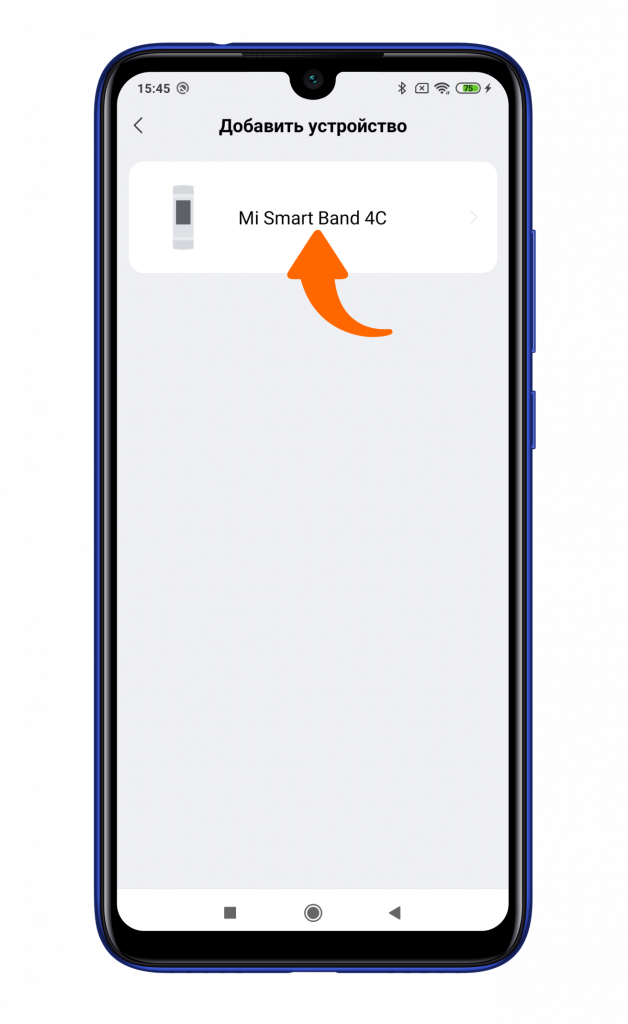
Выберите модель подключаемого устройства. На данный момент доступен только один браслет, поэтому вы точно не ошибетесь.
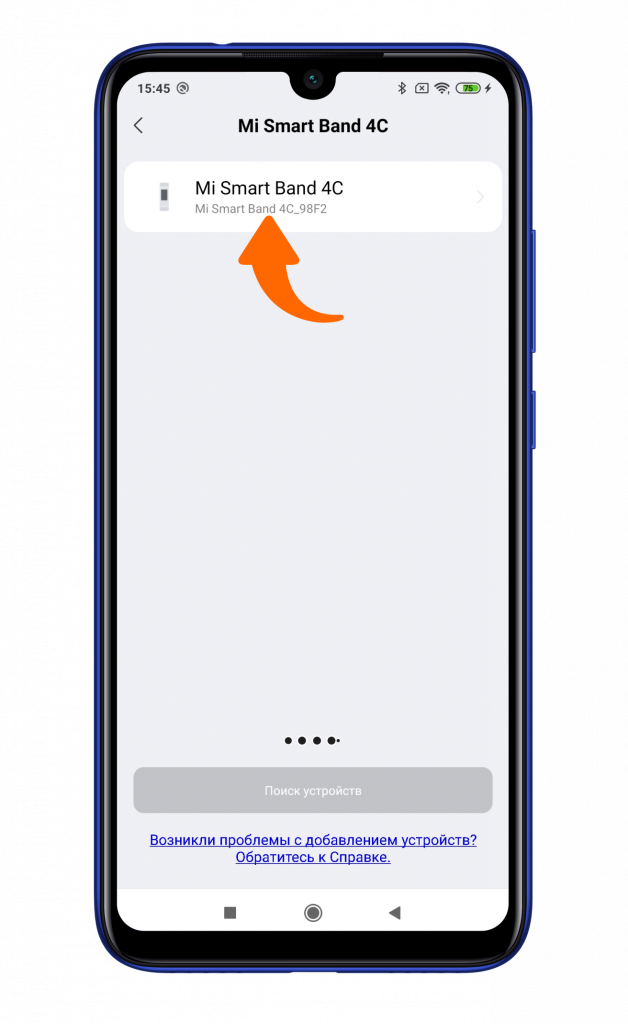
Затем выберите его из списка доступных устройств, заранее активировав Bluetooth.
Примите условия пользования.
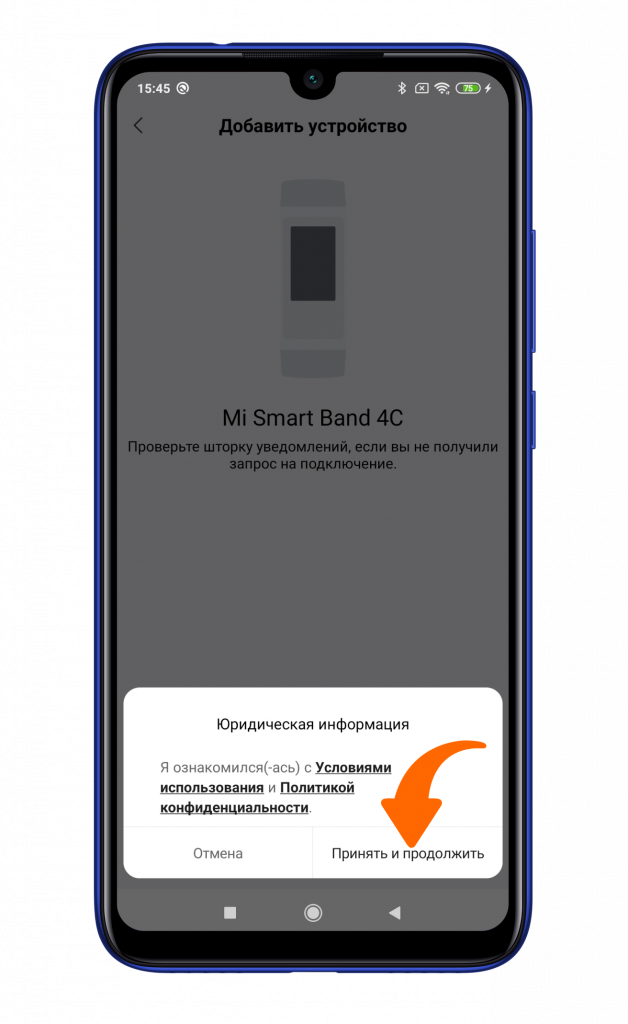
Дождитесь вибрации и отображения уведомления на Mi Smart Band 4c и нажмите на галочку, тем самым подтвердив подключение.
Как подключить Mi band 4
Xiaomi Mi band 4 — новая модель их популярной линейки, которая появилась на рынке совсем недавно, но буквально сразу затмила всех конкурентов. Производитель сделал огромный рывок вперед, вряд ли кто-то сможет дать этому девайсу достойный ответ.
Кроме новых крутых фишек в фитнес-браслете появились и не очень приятные обновления. К примеру, после отключения устройства от фирменного приложения Ми Фит оно перестает функционировать. На экране отображается зеленая иконка с навязчивой просьбой установить связь с софтом. Без подключения владелец не может посмотреть погоду или настроить переключение треков. Функционал действительно расширился, но вот логика Ксиаоми не совсем понятна. Зачем запрещать ему использовать стороннюю программу или юзать трекер без Mi Fit? Вопрос риторический.

Итак, из магазина пришел новый Mi Smart Band 4 в красивой коробочке. Как подключить его к приложению, чтобы синхронизировать данные и активировать функционал? В статье мы ответим на этот вопрос и разрушим популярные мифы.
Android
Подключение фитнес-браслета на двух мобильных операционных системах почти не отличается. Единственное различие — для синхронизации с Андроидом нужно предоставить софту больше разрешений. Приступаем к настройке.
Mi fit
В Ми бэнд 4 разработчики ограничили возможность авторизации. Теперь сторонние программы не могут сделать свою систему подключения. Если пользователь хочет использовать девайс в связке с Mi band Master или Notify & Fitness, на смартфоне обязательно должен быть установлен Ми Фит.
- Устанавливаем свежую версию приложения из Google Play.

- Запускаем, создаем аккаунт или вводим данные от существующего. Обязательно используйте учетную запись Xiaomi, она самая стабильная.

- Даем разрешение на доступ к геолокации, файлам и местоположению.
Как подключить Mi Band 4 к телефону
 Инструкции
Для того, чтобы подключить Xiaomi Mi Band 4 к телефону, вам потребуется приложение Mi Fit. Также стоит убедиться, что ваш смартфон соответствует следующим требованиям:
Требование к ОС — поддержка Android 4.4 и выше. Для IOS — версия 9 и выше.
Требование к Bluetooth — поддержка Bluetooth версии 5.0.
Пошаговая инструкция по подключению:
Шаг 1. Скачиваем и устанавливаем приложение «Mi Fit» в Google Play или App store.
Для Android:
Для iOS:
Шаг 2. Включаем «Bluetooth’ на вашем смартфоне.
Шаг 3. Запускаем приложение «Mi Fit».Если у вас есть Mi-аккаунт, Google-аккаунт или Facebook — жмем «Войти». Если таких аккаунтов у вас нет — жмем «Регистрация», создаем себе аккаунт и входим в приложение.

Шаг 4. Выбираем способ входа через один из аккаунтов.

Шаг 5. Разрешаем приложению доступ к фото, мультимедия и файлам.

Шаг 6. В нижней части экрана вы увидите сообщение о том, что нет подключенных устройств — жмем на него.

Шаг 7. Откроется окно выбора устройства. Само собой указываем «Браслет».

Шаг 8. Соглашаемся со сбором данных и подтверждаем доступ к службам геолокации.

Шаг 9. Начнется поиск устройства — в этот момент поднесите Mi Band 4 как можно ближе к телефону. Когда устройство будет обнаружено, потребуется подтвердить соединение на браслете.

Шаг 10. Остается дождаться, пока не будут загружены все обновления. При этом если вы покупали браслет на Aliexpress и по умолчанию у вас установлен английский язык — он будет переведен на русский.

Готово — Mi band 4 синхронизирован с вашим смартфоном.

Что делать если Mi Band 4 не синхронизируется со смартфоном?
Причины проблемы могут быть разные, поэтому перечислим возможные методы решения данного вопроса:
Как подключить mi smart band 4c к телефону
⚙️ Как подключить Xiaomi Mi Smart Band 4c к вашему смартфону
Компания Xiaomi выпустила уже большое количество смарт-часов и фитнес-трекеров. Модель Mi Smart Band 4c получила новые концептуальные решения, о которых можно почитать в нашем обзоре, и новое приложение для подключения. Читайте далее, как же подключить браслет к смартфону.
Скачайте и установите приложение Mi Fitness (Xiaomi Wear) из «Play Маркета» или App Store.
Затем запустите его.
Нажмите клавишу «Принять», изучив политику конфиденциальности.
Появится уведомление о получении доступа к геолокации, при желании разрешите.
После чего необходимо указать личную информацию. Сначала выберите регион и нажмите клавишу «Далее».
И даже вес, для более точных результатов.
После задания всех параметров вы попадете на главный экран приложения Xiaomi Wear. Mi-аккаунт подтянется автоматически, если он введен на смартфоне, в ином случае его можно ввести вручную. Чтобы добавить Сяоми Ми Бэнд 4с, нажмите на соответствующую область в меню.
Выберите модель подключаемого устройства. На данный момент доступен только один браслет, поэтому вы точно не ошибетесь.
Затем выберите его из списка доступных устройств, заранее активировав Bluetooth.
Примите условия пользования.
Дождитесь вибрации и отображения уведомления на Mi Smart Band 4c и нажмите на галочку, тем самым подтвердив подключение.
Xiaomi Mi Smart Band 4C Руководство пользователя
Внимательно прочтите это руководство перед использованием и сохраните его для использования в будущем.
Продукт закончилсяview

а. Фитнес-трекер
б. Длинный ремешок
c. Короткий ремешок

Примечание. Вы можете проверить номер модели на конце фитнес-трекера без зарядного USB-разъема.
Установка

- Вставьте USB-штекер для зарядки фитнес-трекера в разъем на коротком ремешке и убедитесь, что они надежно подключены.
- Таким же образом прикрепите длинный ремешок к другому концу фитнес-трекера.
Как носить
Удобно затяните ремешок вокруг запястья на расстоянии примерно одного пальца от кости запястья.
Примечание: Слишком свободное ношение ремешков может повлиять на сбор данных датчиком частоты сердечных сокращений.

Как подключить
- Ремешок необходимо использовать вместе с приложением Xiaomi Wear / Xiaomi Wear Lite. Отсканируйте QR-код ниже, чтобы загрузить приложение, и следуйте инструкциям на экране, чтобы подключить браслет к телефону, после чего вы сможете view и управляйте дополнительными функциями через приложение.
Примечание: Нажмите и удерживайте кнопку, чтобы экран загорелся при первом использовании.
https://region.hlth.io.mi.com/abroad_download - Войдите в свою учетную запись Mi в приложении и выберите соответствующий диапазон для сопряжения с телефоном.
Примечание: Выберите в списке устройство Bluetooth, идентификационный код которого совпадает с кодом на ремешке для сопряжения.
- Следуйте инструкциям на экране. Когда браслет завибрирует и на его экране отобразится запрос на сопряжение, нажмите кнопку, чтобы завершить сопряжение с телефоном.
Примечание. Убедитесь, что на вашем телефоне включен Bluetooth. Держите телефон и браслет близко друг к другу во время процесса сопряжения.
Как это работает
Когда ремешок будет успешно сопряжен с вашим телефоном, он начнет отслеживать и анализировать вашу повседневную деятельность и привычки ко сну.
Коснитесь сенсорной кнопки, чтобы загорелся экран. Вы можете получить доступ к функциям, включая просмотр данных об активности и измерение частоты пульса, проводя пальцем вверх или вниз, и вернуться на предыдущую страницу, проведя пальцем вправо.
 разборка
Снимите ремешок с запястья, удерживайте фитнес
трекер и потяните ремешок вниз, чтобы разобрать его.

Зарядка
- Немедленно зарядите браслет, когда получите уведомление о низком заряде батареи.
- Снимите короткий ремешок, чтобы открыть разъем для зарядки USB.
- Вставьте штекер для зарядки в любой стандартный порт USB для зарядки.

Меры предосторожности
- При использовании браслета для измерения пульса держите запястье неподвижно.
- Mi Smart Band 4C имеет рейтинг водонепроницаемости 5 атм. Его можно носить в душе, бассейне или во время плавания у берега. Однако его нельзя использовать в саунах или во время подводного плавания.
- Сенсорная кнопка и сенсорный экран браслета не поддерживают работу под водой. При контакте браслета с водой используйте мягкую ткань, чтобы стереть излишки воды с его поверхности, прежде чем использовать.
- При ежедневном использовании не надевайте браслет слишком туго.
- Следите за тем, чтобы контактная поверхность оставалась сухой, и регулярно очищайте ремешки ремешка водой. Немедленно прекратите использование браслета и обратитесь за медицинской помощью, если на участке контакта на коже появятся признаки покраснения или отека.
- Этот ремешок не является медицинским устройством, любые данные или информация, предоставленные им, не должны использоваться в качестве основы для диагностики, лечения или предотвращения заболеваний.
Спецификации
Название Mi Smart Band 4C
Модель: HMSH01GE
Вес нетто фитнес-трекера: 13 г
Размеры фитнес-трекера: 58.69 × 20.72 × 16.52 мм
Материал ремешка: ТПУ
Материал застежки: ПА
Регулируемая длина: 150.68–198.74 мм
Совместимость с: Android 4.4 и iOS 10 или выше
Емкость батареи: 130 мАч
Тип батареи: литиевый полимер
Входная громкостьtage: 5.0 В постоянного тока
Входной ток: 140 мА Макс.
Рабочая частота: 2402-2480 МГц
Максимальная выходная мощность: 6 дБм
Рейтинг IP: 5 атм.
Рабочая температура: -10 ° C до 50 ° C
Беспроводная связь: Bluetooth 5.0 BLE
Информация об утилизации и переработке
Все продукты, отмеченные этим символом, являются отработанным электрическим и электронным оборудованием (WEEE согласно директиве 2012/19 / EU), электронное оборудование (WEEE согласно директиве 2012/19 / EU) нельзя смешивать с несортированными бытовыми отходами. Вместо этого вам следует защищать здоровье человека и окружающую среду, передавая свое использованное оборудование в специальный пункт сбора отходов электрического и электронного оборудования, назначенный правительством или местными властями. Правильная утилизация и переработка помогут предотвратить возможные негативные последствия для окружающей среды и здоровья человека. Пожалуйста, свяжитесь с установщиком или местными властями для получения дополнительной информации о местонахождении, а также об условиях использования таких пунктов сбора.
Все браслеты Mi-Band

Сегодня мы расскажем Вам, как подключить Mi Band 4 к Android смартфону. Процедура подключения Mi band 4 к устройству Android аналогична iPhone.
Шаг 1: — Загрузите и установите приложение Mi Fit из магазина Google Play . Используйте эту ссылку или выполните поиск « Mi Fit » в магазине приложений.
Шаг 2: — После завершения загрузки откройте приложение Mi Fit. Впервые вам будет предложено войти или зарегистрироваться для учетной записи Mi Fit. Если у вас уже есть учетная запись Mi Fit, войдите в систему, используя эти учетные данные, иначе создайте новую учетную запись. Вы можете использовать учетную запись Facebook, Google и Mi для быстрого создания учетной записи.

Шаг 3: — На следующем шаге вы увидите несколько запросов на разрешение. Разрешение DND на отключение телефона при приеме вызовов в вашем диапазоне, разрешение на BlueTooth, разрешение на определение местоположения и т. Д. — вот некоторые из них. Просто предоставьте все привилегии.
Шаг 4: — Как только все будет готово, вы попадете на страницу с просьбой выбрать устройство для сопряжения. Вы имеете дело с Mi band 4, и вам нужно выбрать опцию Браслет. Тогда вы должны держать устройство и мобильный телефон рядом для успешного соединения.


Шаг 5: — Теперь на экране браслета вы увидите ✓ и X вариант. Нажмите на опцию ✓, чтобы успешно подключить ваш телефон Android к Mi band 4.
Это все, что вам нужно сделать для сопряжения Mi band 4 с вашим устройством Android. Если прошивка вашего браслета устарела, вы увидите обновление прошивки браслета. Просто подождите несколько минут, чтобы закончить обновление. Теперь вы сможете получить доступ к приложению Mi Fit и его функциям.
Как подключить Mi Band 4 к телефону
Инструкции
Для того, чтобы подключить Xiaomi Mi Band 4 к телефону, вам потребуется приложение Mi Fit. Также стоит убедиться, что ваш смартфон соответствует следующим требованиям:
Требование к ОС — поддержка Android 4.4 и выше. Для IOS — версия 9 и выше.
Требование к Bluetooth — поддержка Bluetooth версии 5.0.
Пошаговая инструкция по подключению:
Шаг 1. Скачиваем и устанавливаем приложение «Mi Fit» в Google Play или App store.
Для Android:
Для iOS:
Шаг 2. Включаем «Bluetooth’ на вашем смартфоне.
Шаг 3. Запускаем приложение «Mi Fit».Если у вас есть Mi-аккаунт, Google-аккаунт или Facebook — жмем «Войти». Если таких аккаунтов у вас нет — жмем «Регистрация», создаем себе аккаунт и входим в приложение.
Шаг 4. Выбираем способ входа через один из аккаунтов.
Шаг 5. Разрешаем приложению доступ к фото, мультимедия и файлам.
Шаг 6. В нижней части экрана вы увидите сообщение о том, что нет подключенных устройств — жмем на него.
Шаг 7. Откроется окно выбора устройства. Само собой указываем «Браслет».
Шаг 8. Соглашаемся со сбором данных и подтверждаем доступ к службам геолокации.
Шаг 9. Начнется поиск устройства — в этот момент поднесите Mi Band 4 как можно ближе к телефону. Когда устройство будет обнаружено, потребуется подтвердить соединение на браслете.
Шаг 10. Остается дождаться, пока не будут загружены все обновления. При этом если вы покупали браслет на Aliexpress и по умолчанию у вас установлен английский язык — он будет переведен на русский.
Готово — Mi band 4 синхронизирован с вашим смартфоном.
Что делать если Mi Band 4 не синхронизируется со смартфоном?
Причины проблемы могут быть разные, поэтому перечислим возможные методы решения данного вопроса: