15 полезных функций iPad для учёбы. Рисуйте ровные схемы и считайте без калькулятора
 В закладки
Планшеты компании Apple годятся не только для игр, просмотра видео или серфинга в сети. iPad является отличным гаджетом для учащихся и способен помочь в любом образовательном процессе.
Устройство не нужно настраивать специальным образом, следует лишь изучить полезные фишки и особенности iPadOS, которые помогут любому студенту и школьнику.
Предлагаем пятнадцать самых интересных опций iPad для учащихся.
���� За подборку спасибо re:Store – сейчас там дают скидку 2000 рублей при покупке iPad вместе с Apple Pencil.
1. Рисование ровных линий и фигур
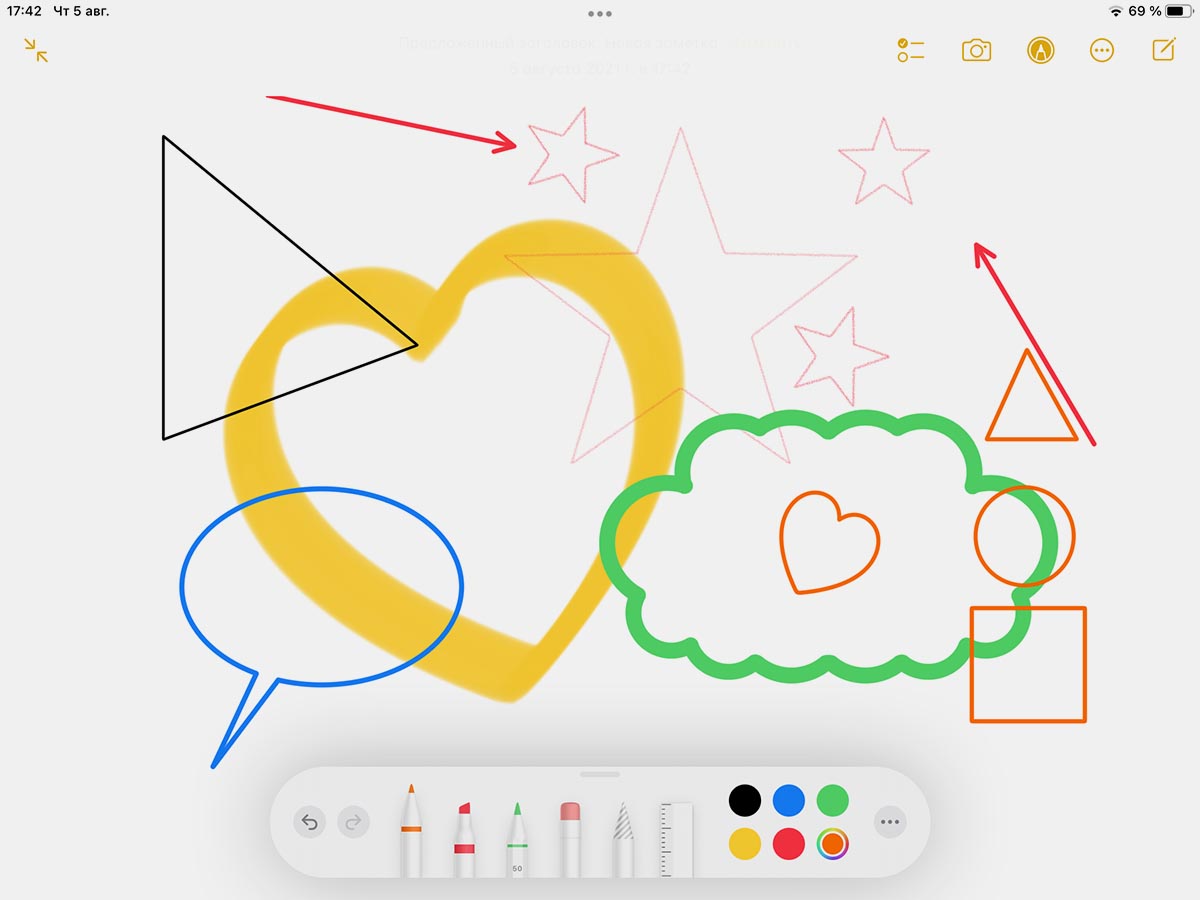
Создание заметок и блок-схем это очень важная часть любого обучающего процесса. Чтобы сделать визуальный конспект быстро и при этом оставить записи понятными, пригодится следующая фишка iPad.
Гаджет позволяет быстро рисовать ровные линии и правильные геометрические фигуры. Это работает как с Apple Pencil, так и при рисовании пальцем. Фишка появилась в iOS 14 и iPadOS 14 и работает на всех поддерживаемых гаджетах.
При создании линий, кругов, треугольников, квадратов, прямоугольников, стрелок и других геометрических фигур нужно задержать палец на долю секунды в самом конце рисования. Фигура будет выровнена автоматически и станет красивой.
Если с iPad используете Apple Pencil, для работы фишки при ручном рисовании нужно отключить опцию по пути Настройки – Apple Pencil – Рисование только Apple Pencil.
2. Заметки с экрана блокировки
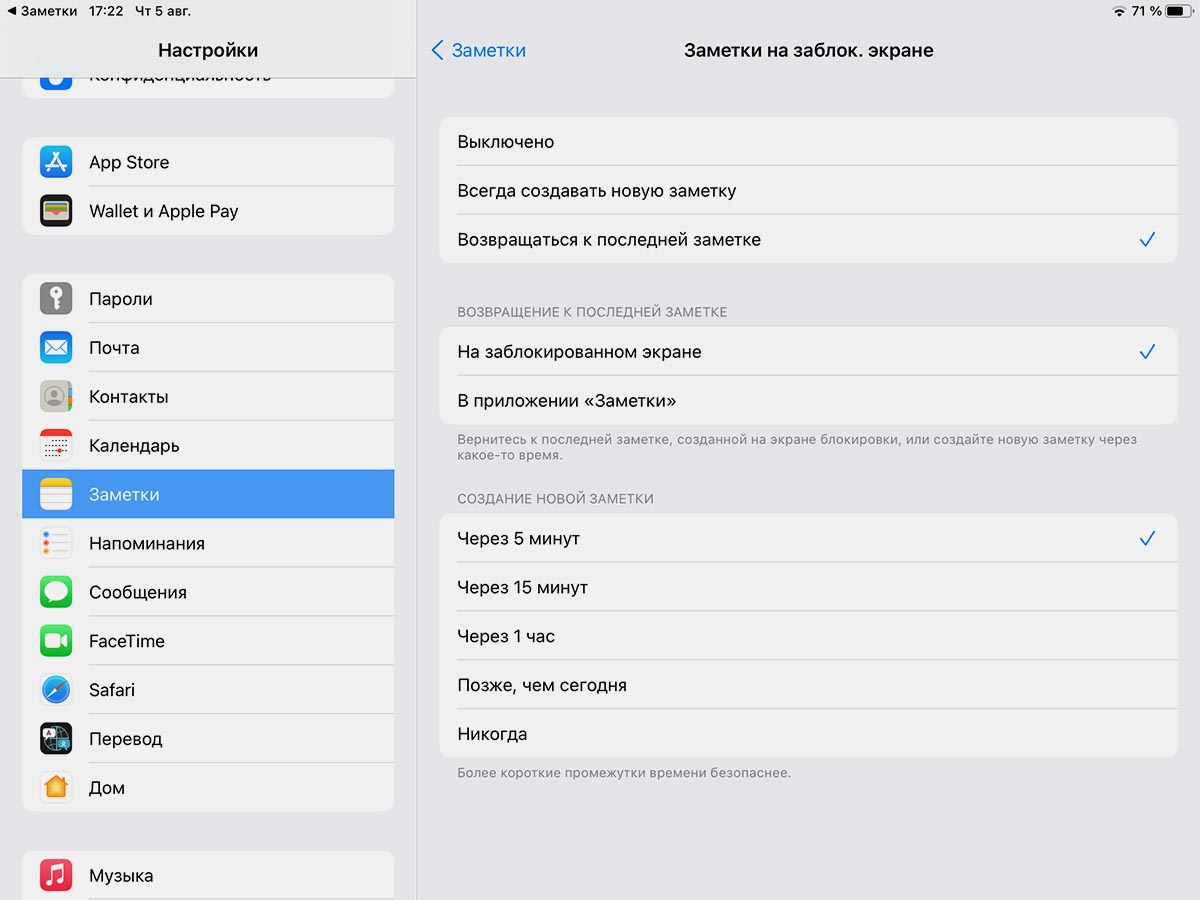
При использовании iPad вместе с фирменным стилусом Apple пригодится возможность быстро создавать заметки прямо с экрана блокировки iPadOS.
Опция включается по пути Настройки – Заметки – Заметки на заблок. экране. Здесь же задаются параметры работы фишки.
Можно всегда создавать новую заметку с экрана блокировки или продолжать редактирование последней записи. Можно возвращаться к последней используемой заметке из одноименного приложения или к последней созданной с экрана блокировки.
Для активации опции нужно дважды тапнуть по экрану блокировки при помощи Apple Pencil.
3. Просмотр видео “Картинка в картинке”
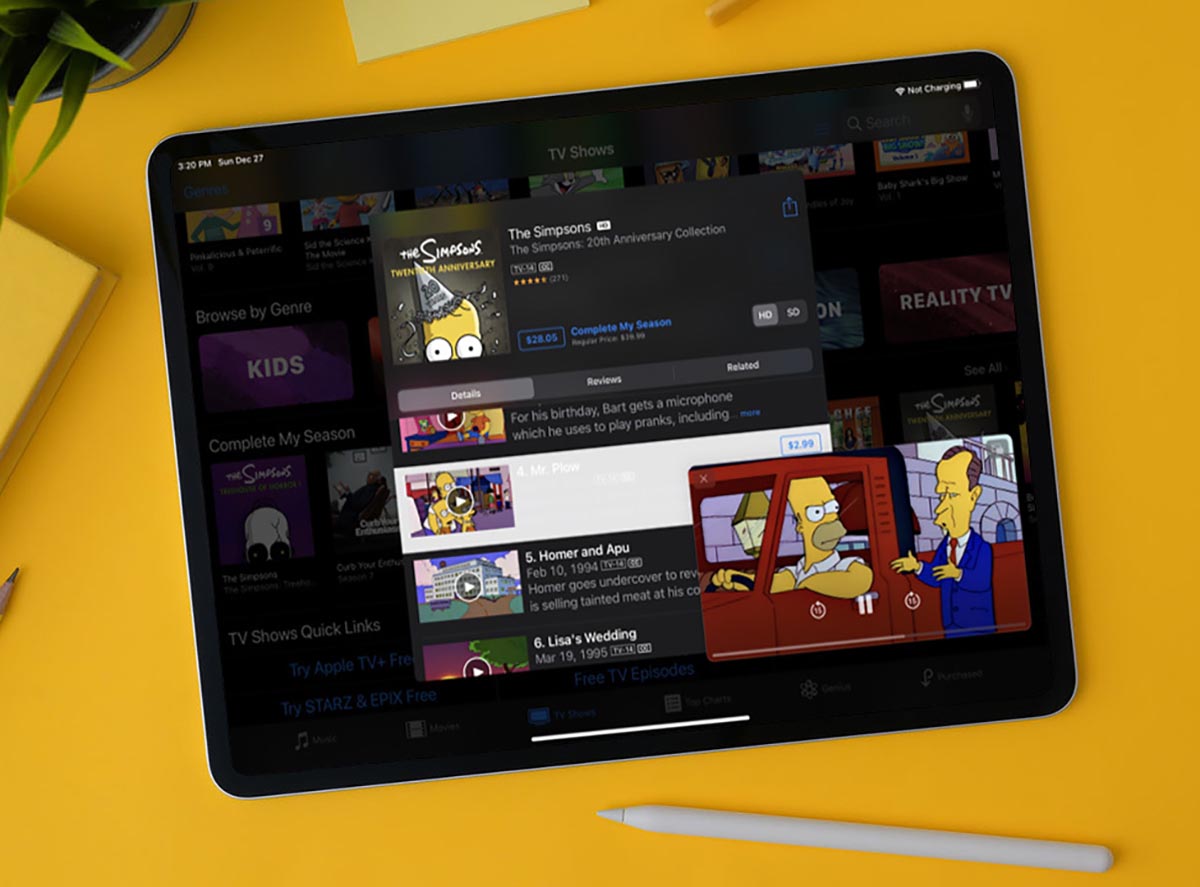
Эта фишка iPad позволяет открепить видео от окна его приложения и расположить поверх других программ или игр. Так можно одновременно смотреть лекцию и конспектировать ее в заметках. Получится воспроизводить вебинар или презентацию и при этом работать с другим нужным приложением.
Включается опция по пути Настройки – Основные – Картинка в картинке.
Активировать режим получится в большинстве веб-плееров, которые запускаются через браузер Safari. Скоро такая возможность должна появиться в приложении YouTube, а пока можете воспользоваться этой фишкой для просмотра роликов с любимого видеохостинга.
4. Приложения в компактном режиме
Эта опция iPadOS позволяет открыть любую программу в компактном режиме поверх любого запущенного приложения. Основная программа или игра при этом остается запущена на весь экран, а дополнительное приложение выводится в компактном режиме. При этом окно при необходимости выдвигается или прячется за боковую границу экрана.
Для запуска приложения в режиме Side Over откройте любое основное приложение, свайпом от нижней части экрана достаньте док-панель, перенесите любое приложение поверх уже запущенного.
Программа примет компактный вид и расположится у правой или левой границы экрана. Таким способом можно запустить несколько нужных утилит, а для переключения между ними используются привычные в iOS жесты: боковой свайп или свайп вверх.
5. Два окна одного приложения
Почти все стандартные приложения на iPad могут быть запущены в режиме Split View (это когда экран делится на две части, отображая пару программ). Некоторые приложения при этом позволяют открыть второе окно на экране. Такая фишка есть, например, в браузере Safari, приложении Почта или стандартных Заметках.
Чтобы активировать второе окно программы, нужно потянуть любой контент и отпустить его возле боковой границы экрана.
Так можно сделать с любой заметкой или записью, вкладкой в браузере, письмом или перепиской.
6. Перетаскивание контента между приложениями
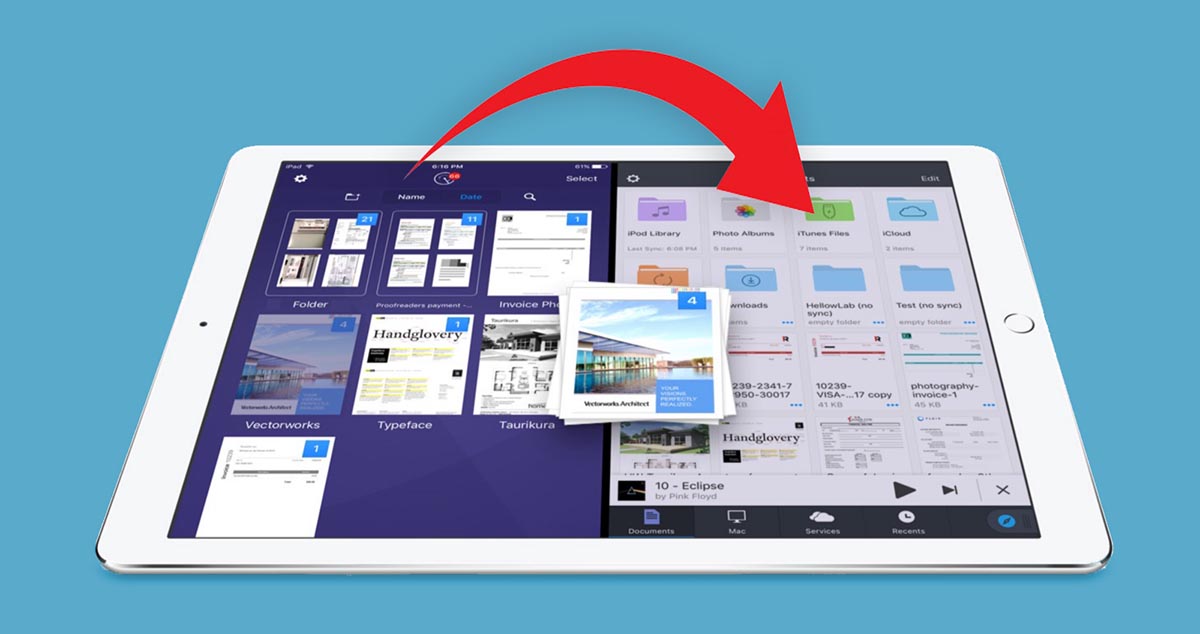
При работе в режиме Split View можно быстро перетянуть практически любой контент из одного окна в другое. Для этого даже не придется выделять объект, копировать его через контекстное меню и вставлять аналогичным образом.
Можно просто зажать нужный контент в одном приложении и перетянуть его в другое.
Так получится переносить текст, картинки, ссылки, файлы и другие виды данных (которые поддерживают обе запущенных программы).
7. Удобное управление жестами
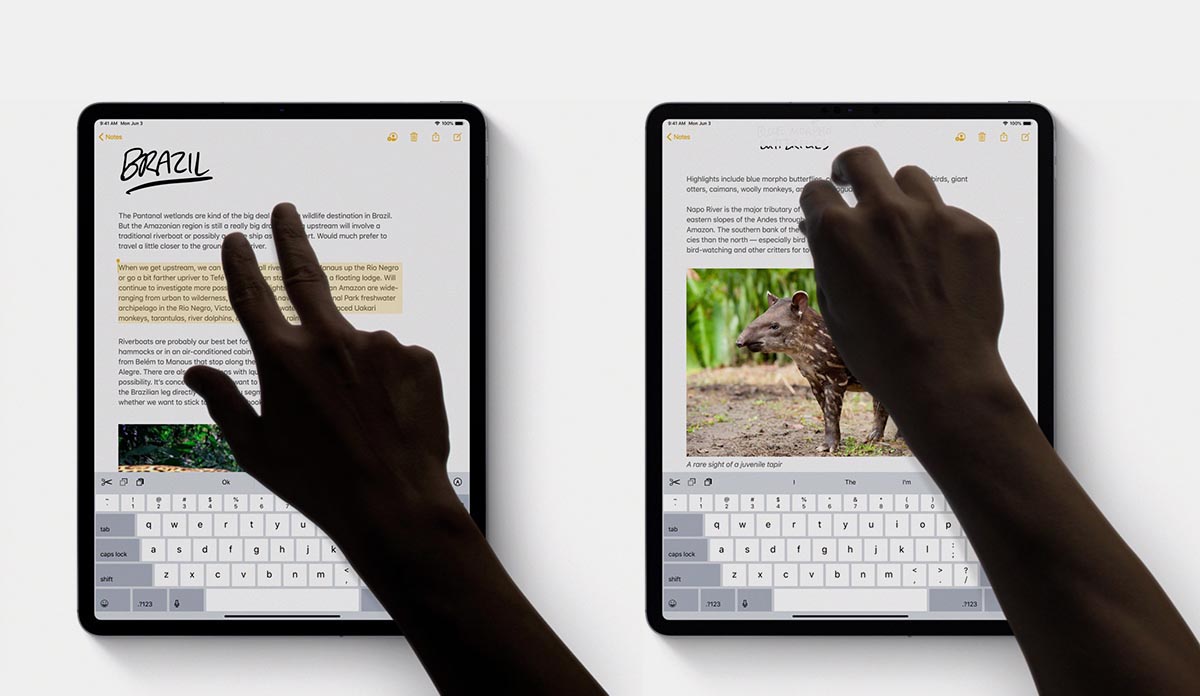
Еще с обновлением iPadOS 13 разработчики добавили несколько полезных жестов для работы с текстом или данными на планшете.
► свайп тремя пальцами влево – отменяет последнее действие;
► свайп тремя пальцами вправо – повторяет последнее или отмененное действие;
► сведение трех пальцев скопирует выделенный объект;
► разведение трех пальцев вставит содержимое буфера обмена.
Кстати, данная фишка будет работать и на iPhone, но выполнять такие жесты удобнее на планшете Apple.
8. Плавающая клавиатура на экране
При работе с iPad на ходу удобно использовать компактную плавающую клавиатуру. Она очень маленькая и может располагаться в любом месте.
Вводить текст на такой клавиатуре можно даже одной рукой, а кнопки при этом не будут перекрывать контент или приложение.
Быстро переключаться на такую клавиатуру можно щипком (свести два пальца на большой клавиатуре). Чтобы снова вернуться от компактных кнопок к обычным, сделайте обратный жест разведения пальцев.
9. Просмотр всех окон одного приложения
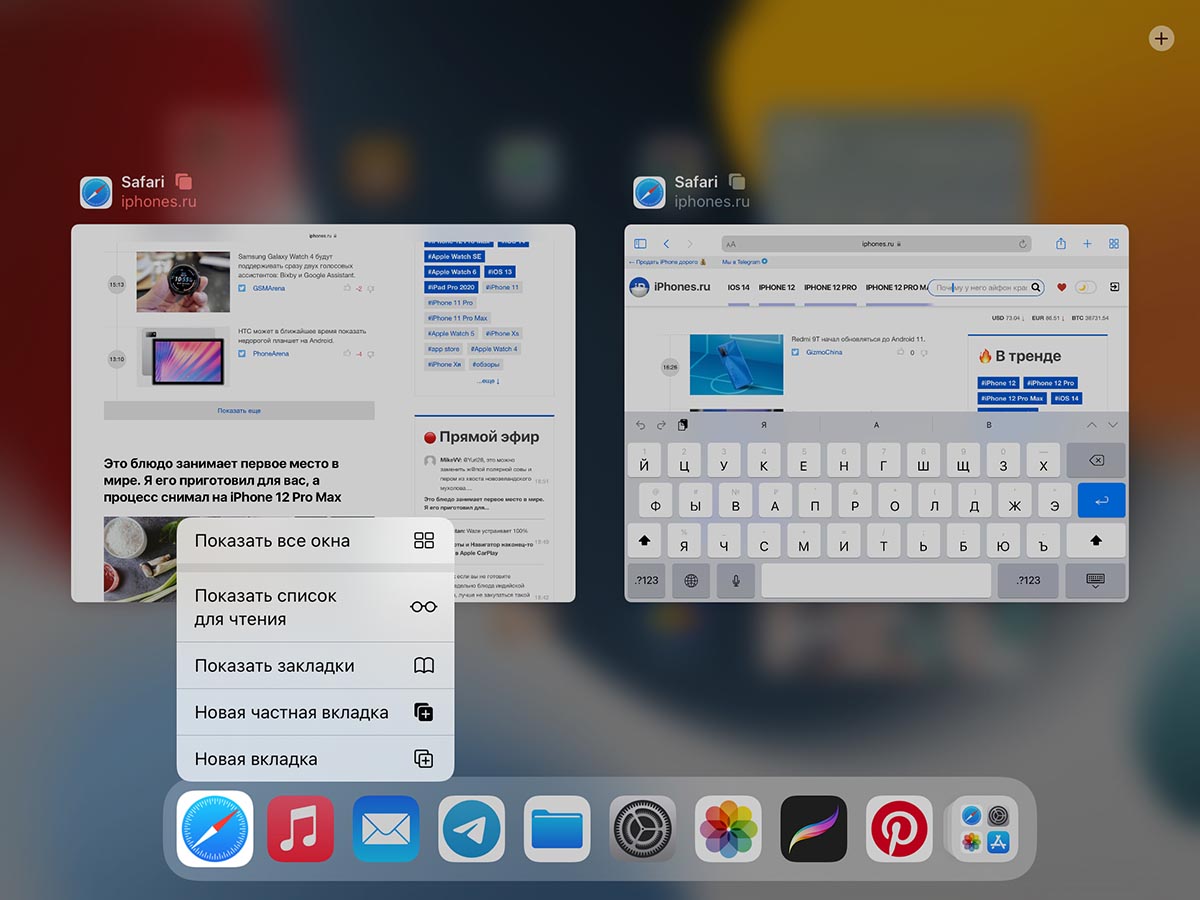
С развитием многозадачности на iPad появилась возможность открывать несколько окон одной программы. Приложение может быть запущено в полноэкранном режиме, в виде части экрана для режима Split View или в боковом меню Side Over.
Чтобы после этого быстро собрать все окна программы, нужно зажать иконку приложения на рабочем столе или в док-панели.
В открывшемся меню следует выбрать пункт Показать все окна. Так на одном экране будут собраны все открытые экземпляры выбранной программы.
10. Жесты многозадачности
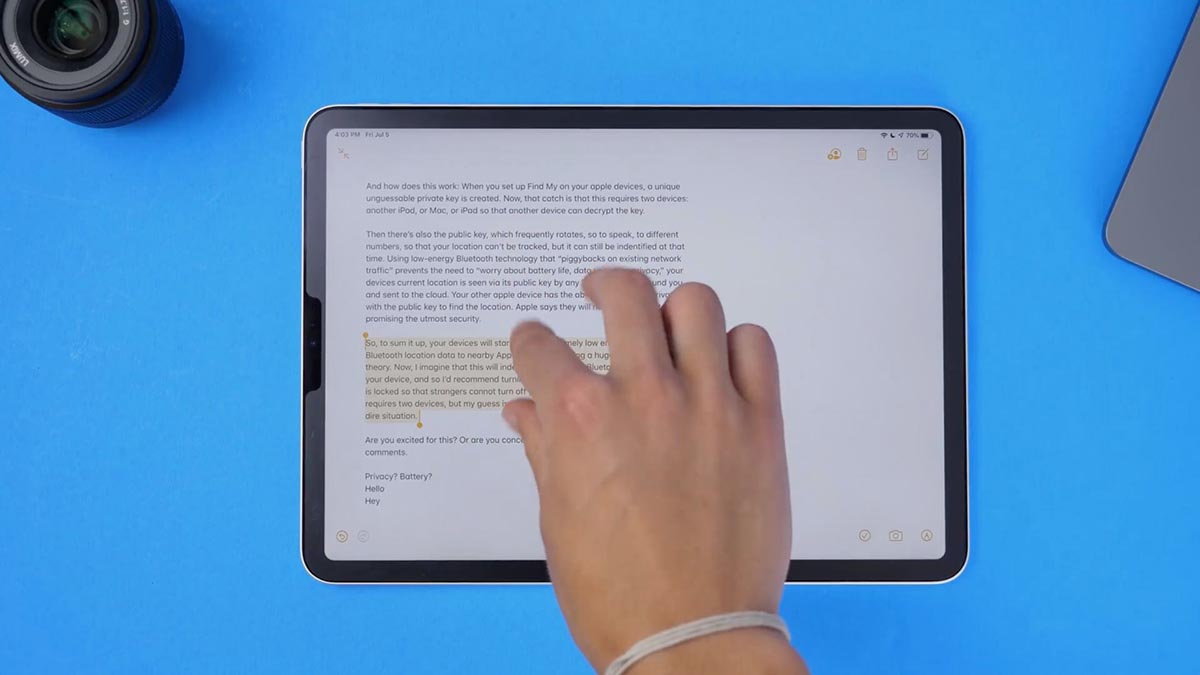
Это более старая фишка iPad, но многие пользователи планшетов Apple не знают о ней. С помощью данной опции можно переключаться между программами, переходить на рабочий стол или в меню многозадачности удобными многопальцевыми жестами. Они схожи с жестами Magic Trackpad на Mac.
► свайп четырьмя пальцами влево – переключение на предыдущее приложение;
► свайп четырьмя пальцами вправо – переключение на следующее приложение;
► свайп четырьмя пальцами снизу до середины экрана – переход в панель многозадачности;
► свайп четырьмя пальцами снизу до верха экрана – переход на рабочий стол;
► сведение четырех пальцев в приложении или на рабочем столе – запуск панели многозадачности.
Для работы фишки должен быть активирован переключатель Настройки – Основные – Жесты многозадачности. По умолчанию он включен в iPadOS.
11. iPad в качестве лупы
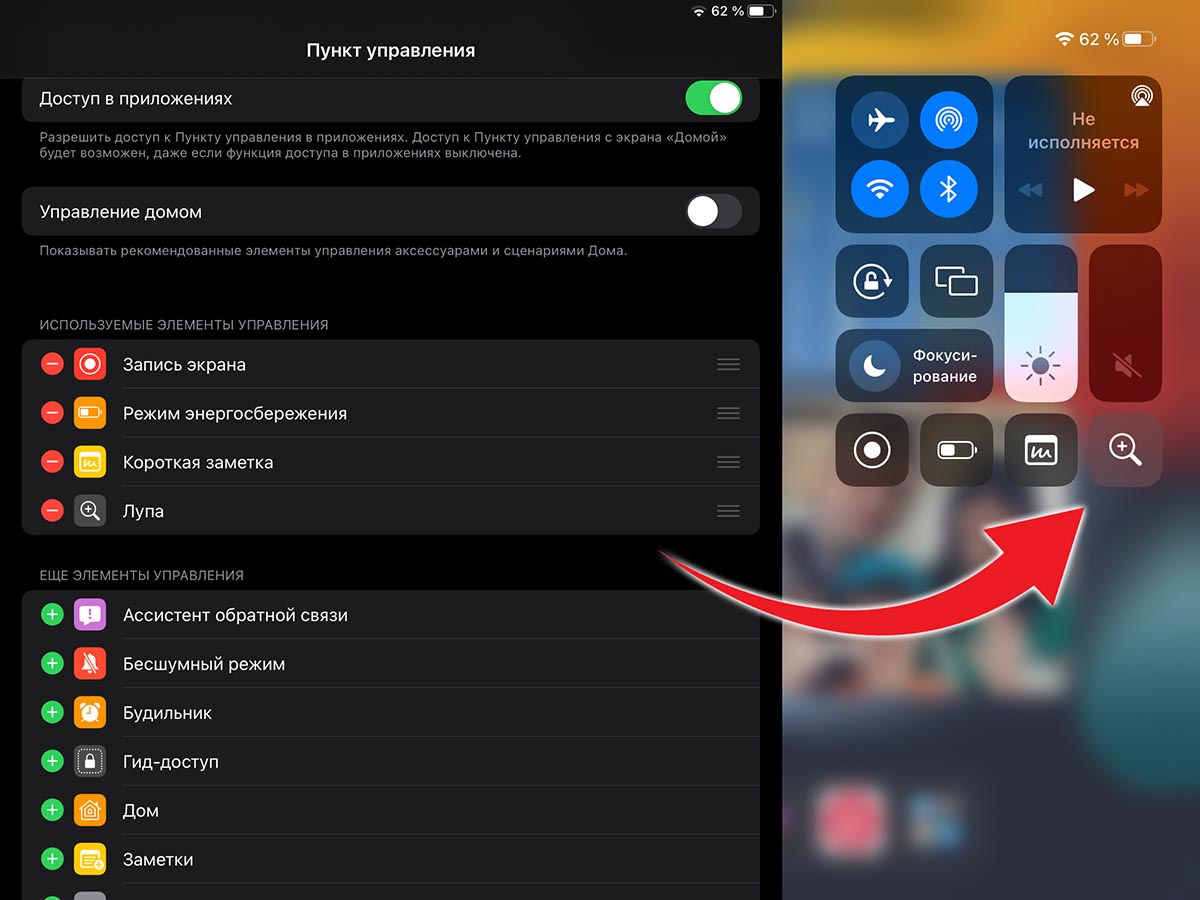
Планшет Apple может выступать в роли увеличительного стекла. Так получится рассмотреть мелкие объекты, прочесть маленький шрифт в инструкции или сноски в договоре.
Включите фишку по пути Настройки – Универсальный доступ – Лупа, а затем добавьте соответствующий переключатель в меню Настройки – Пункт управления.
Теперь достаточно активировать лупу из панели с переключателями и навести камеру iPad на нужный объект.
12. Ограничения на экране блокировки
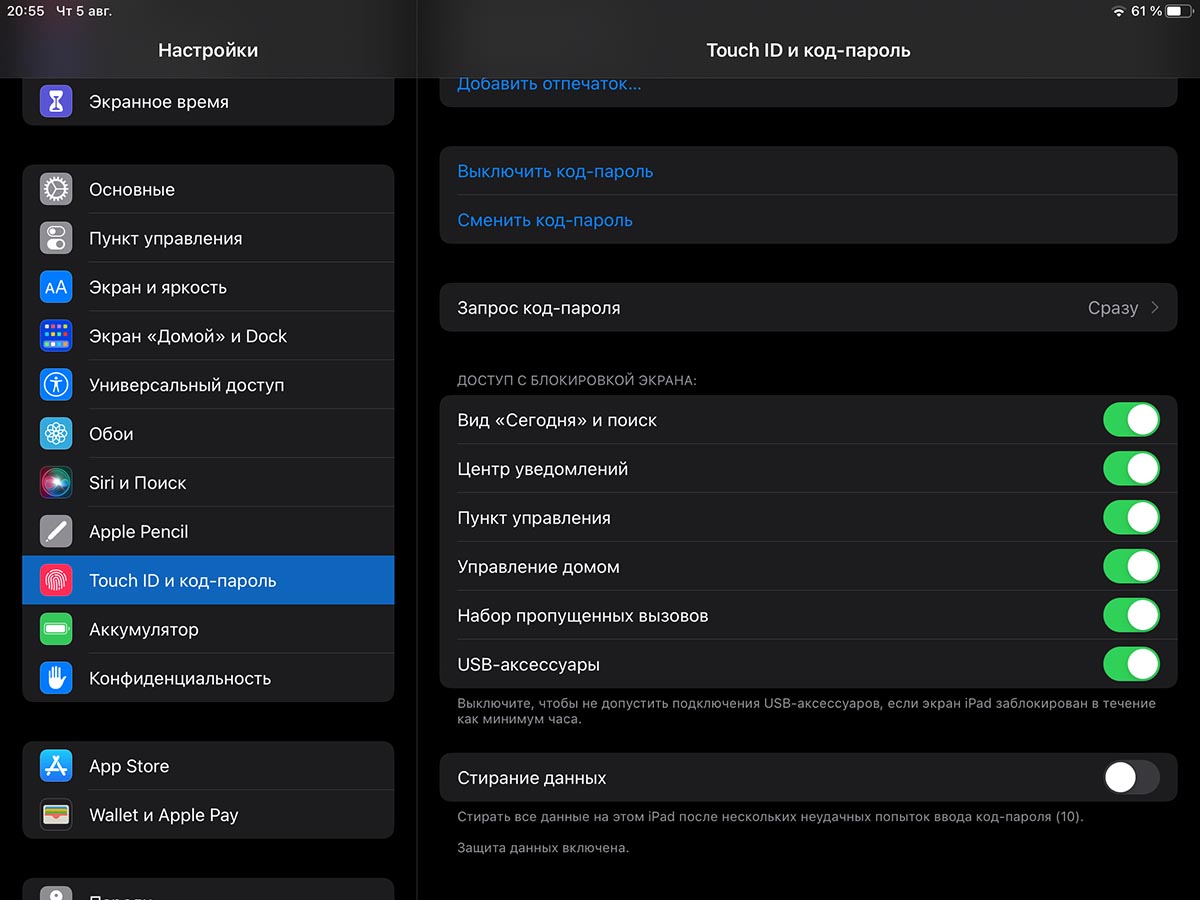
Чтобы посторонний человек не смог воспользоваться разными фишками вашего iPad, можно ограничить некоторые его возможности на экране блокировки.
Так, например, можно отключить раздел с предстоящими событиями, уведомлениями и даже пункт управления с системными переключателями iPadOS.
Для этого перейдите в Настройки – Touch ID и код-пароль (или Face ID и код-пароль) и выключите те пункты, которые хотите убрать с заблокированного экрана.
13. Отображение файлов в режиме столбцов
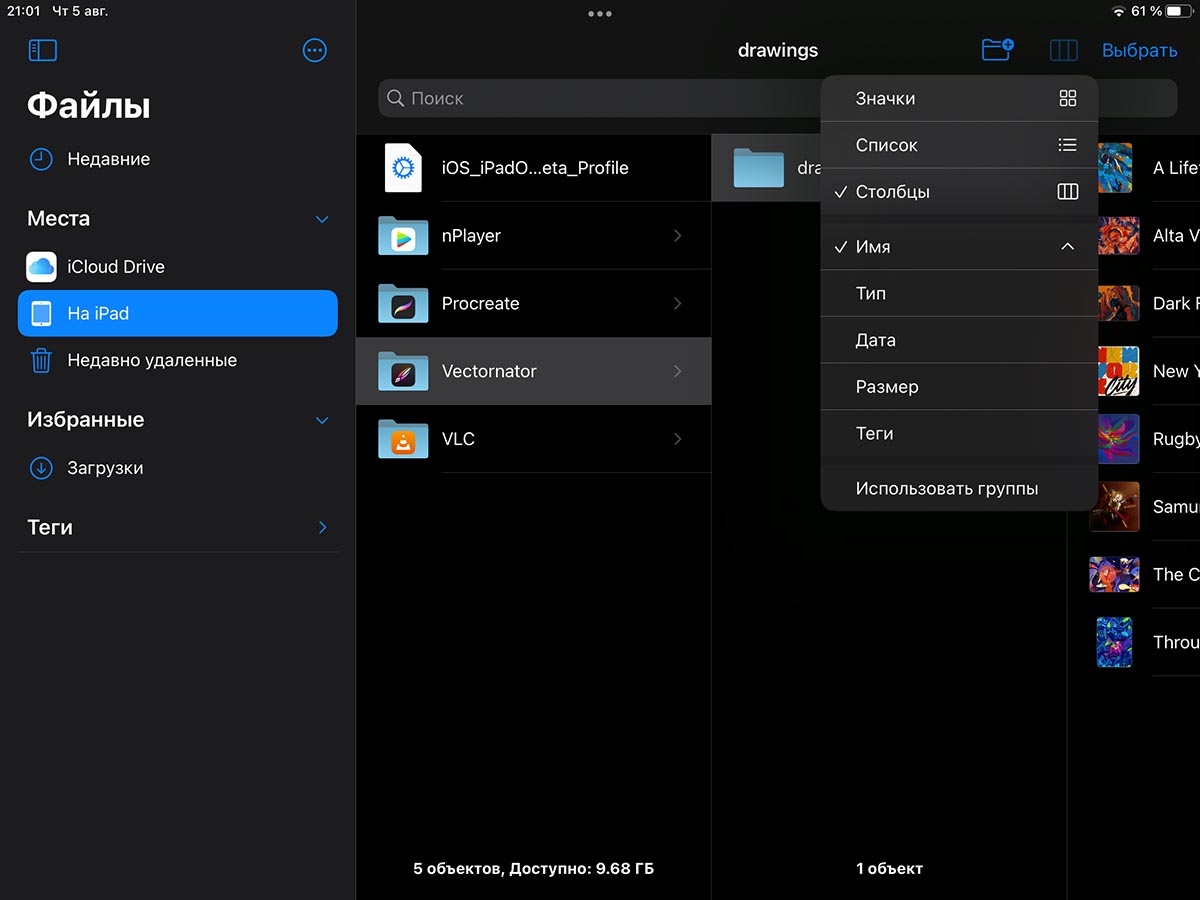
Стандартное приложение Файлы на iPad сделано удобнее, чем на более маленьком экране iPhone. Специально для большого экрана добавлен режим просмотра файлов в виде столбцов.
Такой режим отображения будет привычен владельцам компьютеров с macOS или Windows.
Для переключения в удобный режим столбцов нужно открыть программу Файлы, нажать кнопку вида в правом верхнем углу и выбрать тип отображения Столбцы.
14. Калькулятор на iPad
Купертиновцы упорно не хотят выпускать собственное приложение Калькулятор для iPad. На это у компании есть определенные причины.
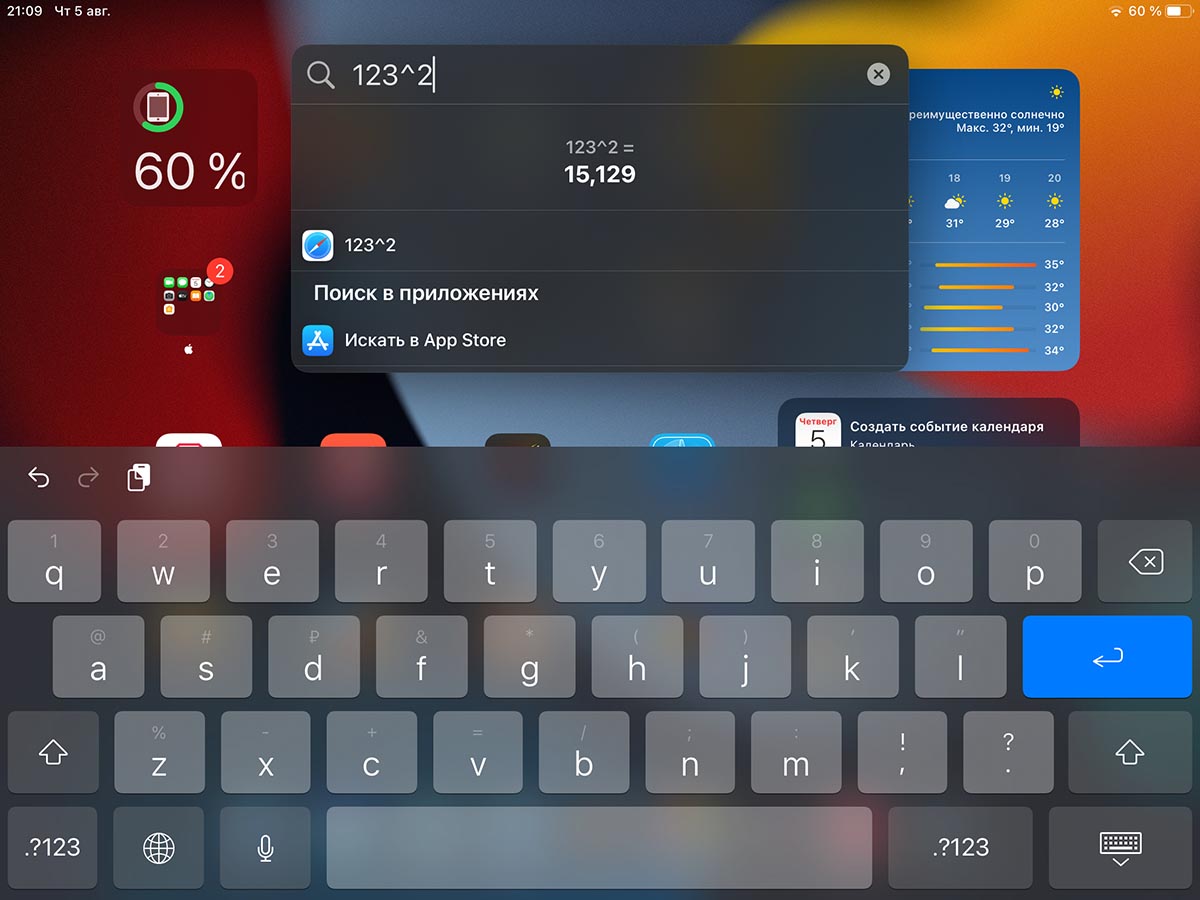
Пользователи могут установить любое сторонне приложение для вычислений из App Store или просто пользоваться поиском Spotlight для расчетов.
Для этого запустите поиск Spotlight (свайп вниз на рабочем столе) и введите нужный пример для вычисления.
15. Изменение приложений по умолчанию
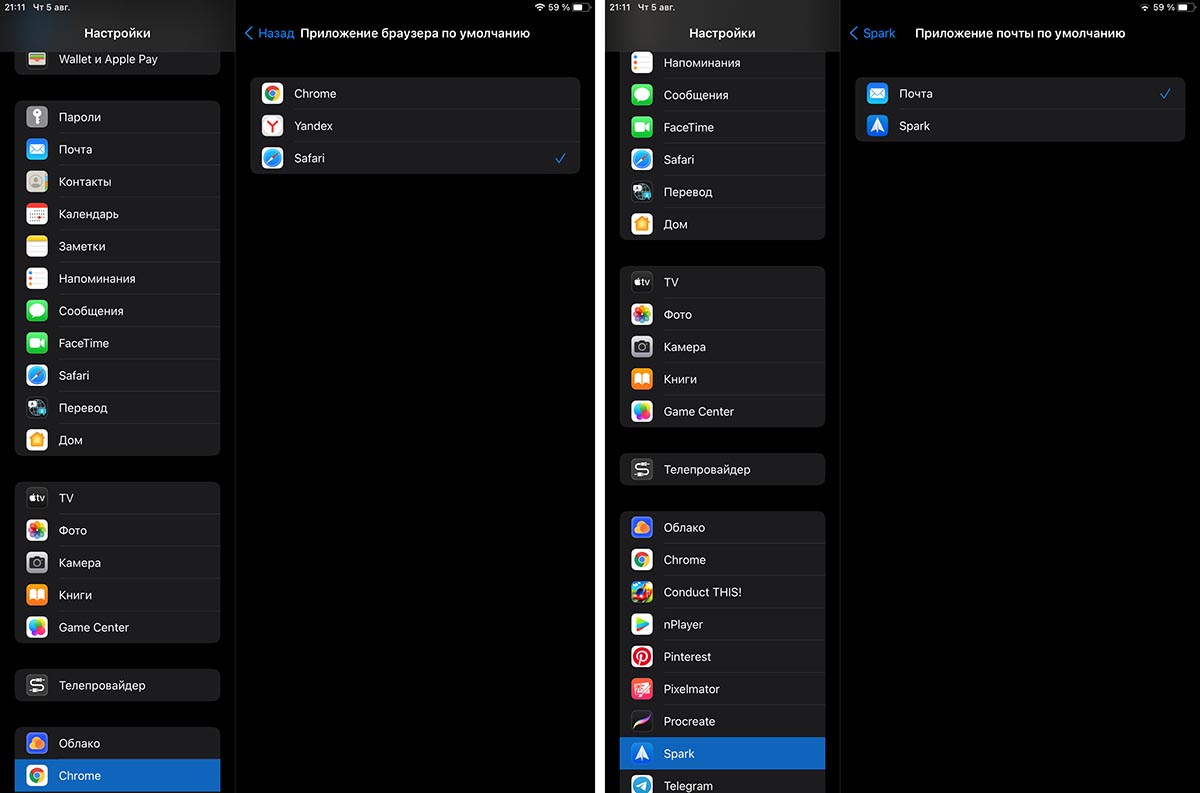
В Apple долгое время не позволяли использовать сторонние программы из App Store в качестве приложений по умолчанию. Начиная с iOS 14 появилась возможность заменить некоторые стандартные утилиты.
Так, например, можно использовать любой сторонний браузер или почтовый клиент по умолчанию, в нем будут открываться ссылки или окна с созданием нового письма, соответственно.
Для изменения настроек по умолчанию установите любой сторонний браузер или почтовик, а затем в параметрах программы найдите раздел Приложение по умолчанию.
Вот такие полезные возможности iPad помогут вам в учебном процессе и повседневной эксплуатации планшета.
В закладки
Как можно использовать iPad. Советы от известных людей.
Вчера уже было сказано много хороших слов о таком устройстве, как iPad. В конце концов, у него день рождения 27 января. Именно в этот день 10 лет назад Стив Джобс показал миру “большой iPhone”, который многие восприняли неоднозначно, но только Стив знал, что буквально через пару лет именно это устройство в очередной раз все изменит и создаст целую индустрию. Само оно, естественно, станет локомотивом этой индустрии, и как Xerox станет именем нарицательным. Даже дешевые китайские “no name” планшеты многие по привычке будут называть iPad. В последнее время Apple уверяет нас, что ее планшеты меняют жизнь творческих людей. Но так ли это на самом деле?
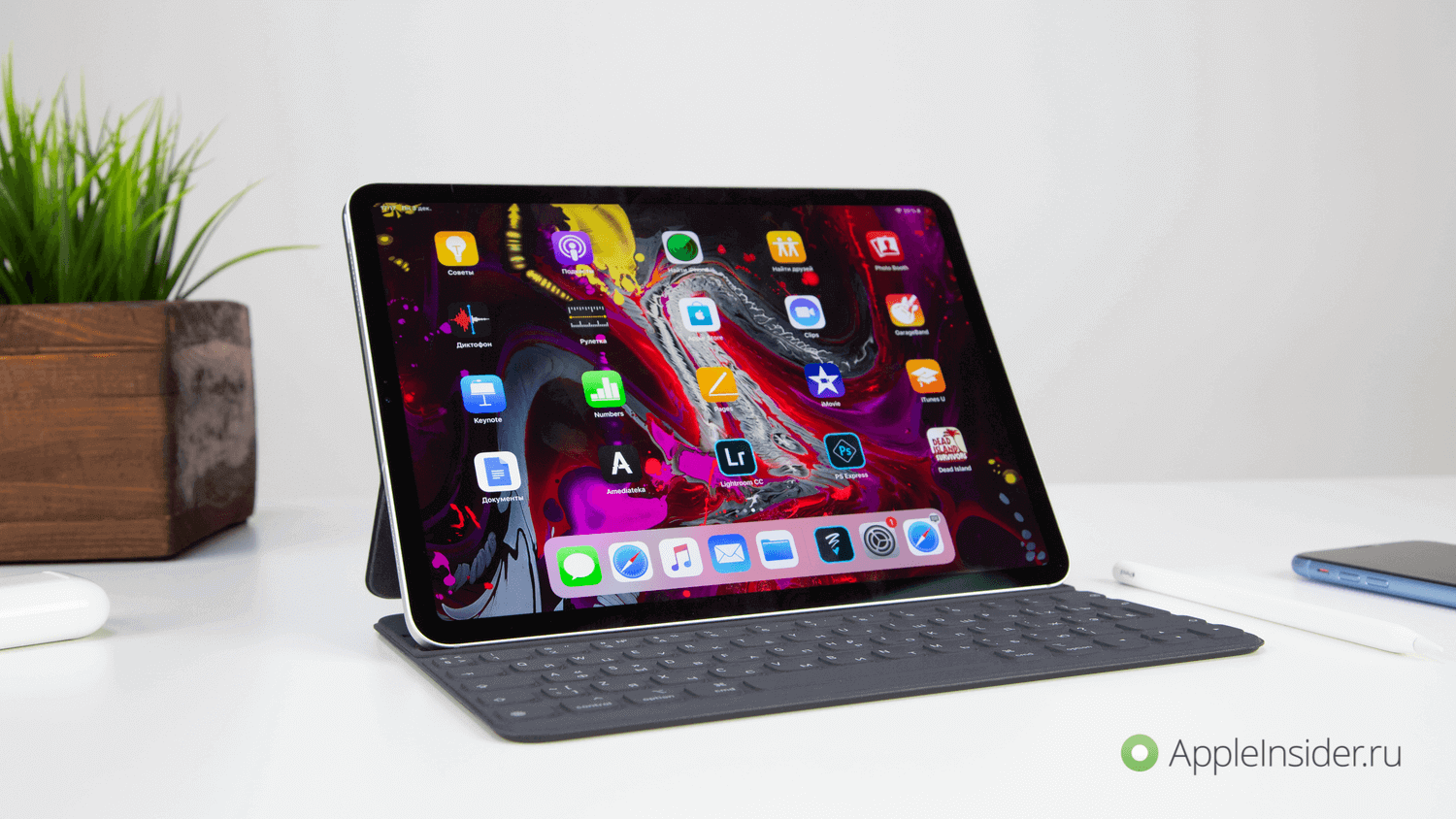
iPad действительно смог изменить нашу жизнь.
Зачем художнику планшет?
Не дожидаясь того, как пользователи начнут задавать этот вопрос, Apple сама на него ответила. Ответ заключался в демонстрации, которую нам показали на презентации первого iPad Pro, огромного планшета, который позволял не только рисовать, но и выполнять другие операции при помощи Apple Pencil. Ему правда тоже досталось от критиков, но это отдельная история. В конце концов, так всегда и бывает, а потом “стерпивается-слюбливается” и все пользуются.
Для демонстрации Apple успела заранее подготовить мнения людей из сферы мультипликации и других отраслей, где надо много рисовать в любом месте. Все были в восторге. Еще бы, наконец-то вышел гаджет, который позволяет рисовать почти по-настоящему. Линия почти не отставала от пера, а большой набор инструментов в специализированных программах позволял сделать то, что не сделаешь на бумаге.
Я долго не переходил на этот инструмент и вообще проигнорировал появление первого iPad Pro, хотя до этого пользовался почти всеми моделями, начиная с самого первого iPad. В случае с первой ”прошкой” я ограничился только изучением. Зато потом обновился до версии 10,5 дюймов и обзавелся Apple Pencil. Я не художник, но такой связкой очень удобно пользоваться для редактирования и обработки фотографий. Этим я и занимаюсь.
Как профессионалы пользуются iPad
Знаменитый художник и каллиграф Покрас Лампас, который всем известен по необычным, но красивым графическим рисункам. Он уже успел покрыть ими не только торговые центры в России, но и крупнейшие объекты в мире. Были даже коллаборации с различными брендами, включая Yandex и Lamborghini.
Мастер утверждает, что в его работе iPad не просто помогает ему творить, но и делает его свободным. Он просто снимает те ограничения, которые накладывает цифровой способ рисования, в виде компьютера, и аналоговый, в виде простой бумаги.
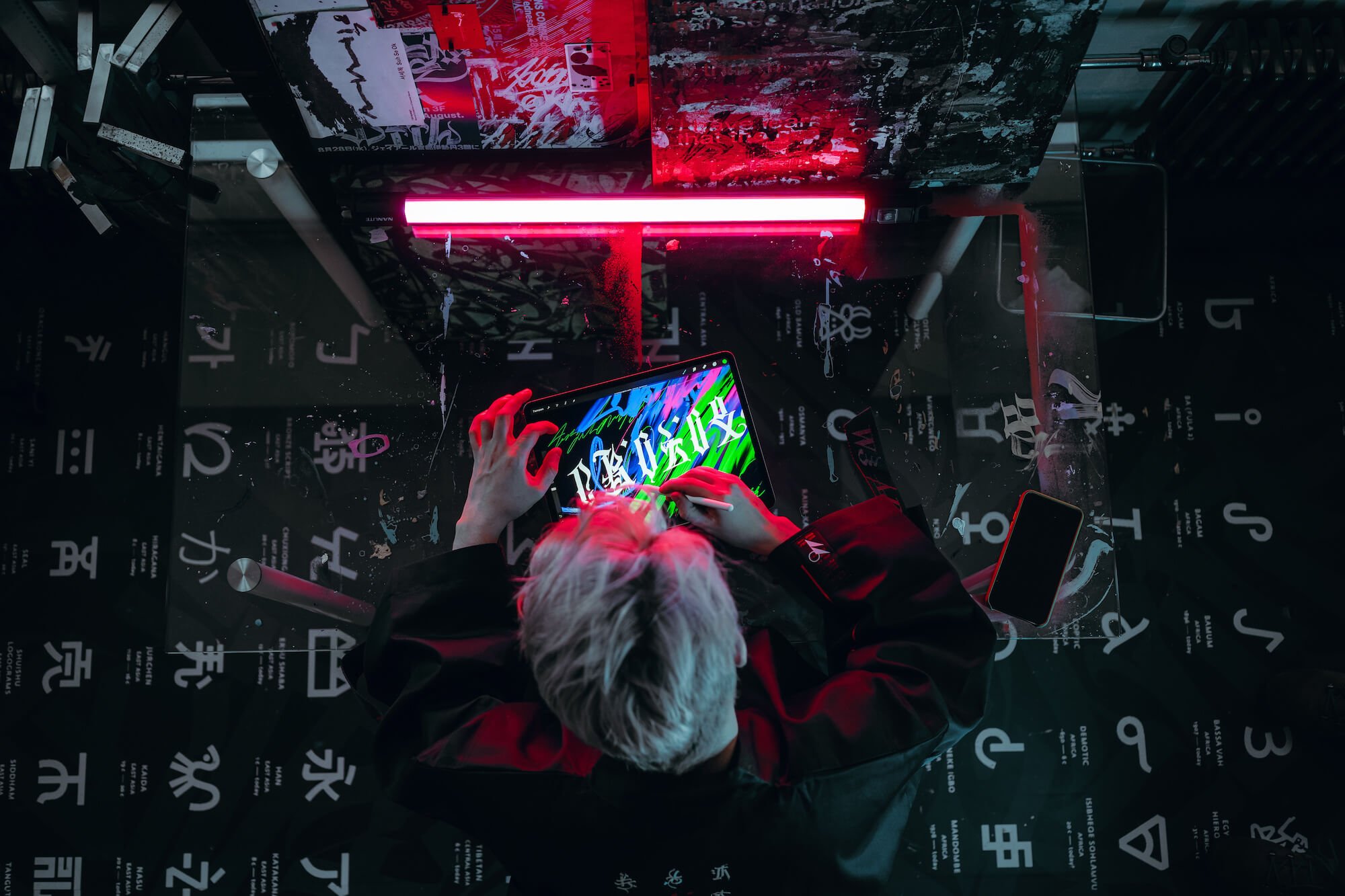
Так рисует Покрас Лампас.
Свобода! Для меня это самая подходящая ассоциация с работой на iPad. Это инструмент, который я ассоциирую для себя с поисками нового опыта, образов. Это не рутинная работа, как часто происходит в Photoshop или Illustrator, потому что там я решаю задачу прикладную, а здесь задача творческая, для меня iPad – очень личная вещь. — Покрас Лампас, художник и каллиграф.
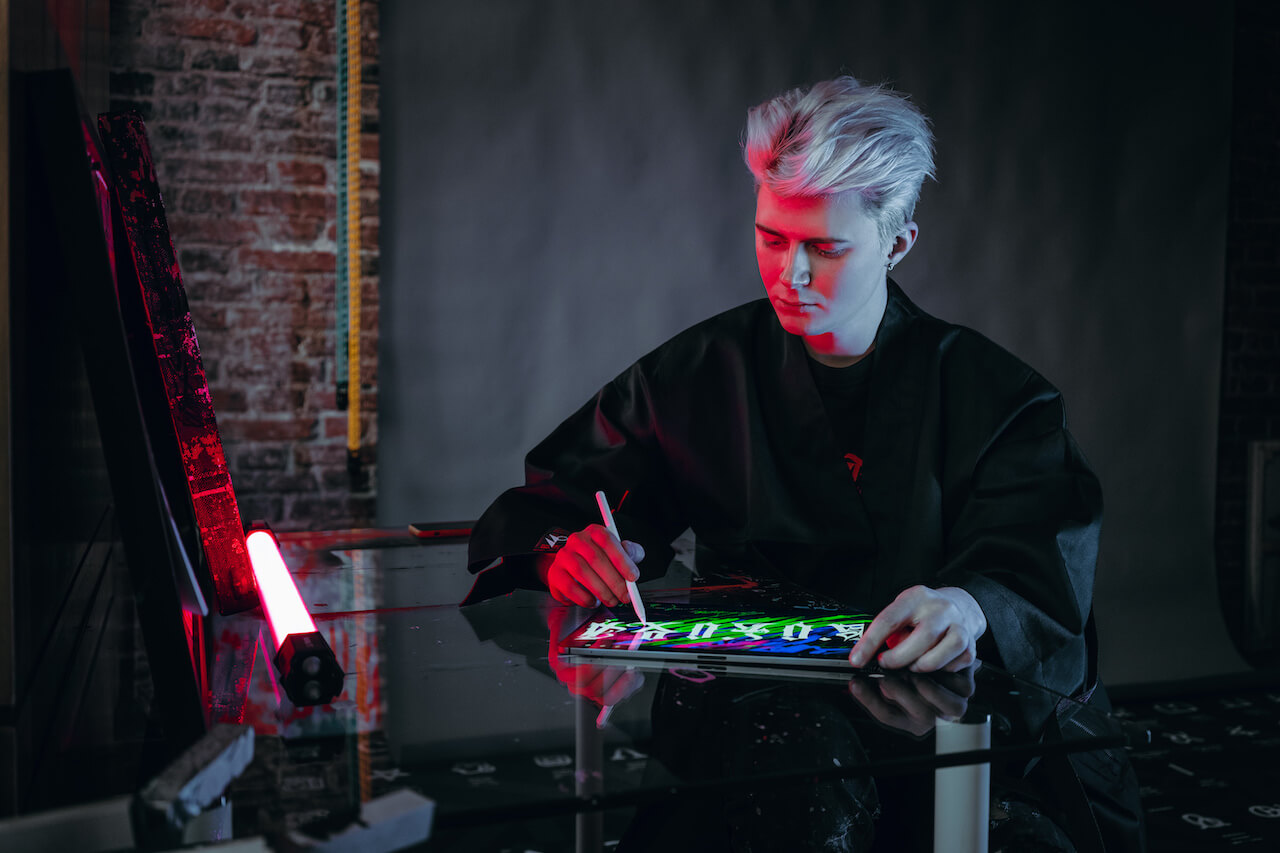
Когда мастер за работой, на это просто приятно посмотреть.
Сложно с ним не согласиться. Лично я даже пробовал начать рисовать, но мне это не дается. Хотя, у нас был сотрудник, который вполне себе неплохо этим занимался. Особенно это справедливо в отношении новых моделей iPad, которые работают еще лучше, чем первая ”прошка”. Это касается как общей производительности, так и работы Apple Pencil. Думаю, что кто пробовал, тот со мной согласится.
iPad в строительстве
Хорош iPad и в строительстве. Для него существует много тематических приложений, например, SketchUp, Revit, BIM-360 и многие другие. Все это позволяет не только набросать идею, что называется ”на салфетке”, но и показать ее заказчику непосредственно на объекте. Конечно, можно показать и на ноутбуке, но именно iPad существенно удобнее, если вы не сидите за столом. Да и AR делает свое дело.
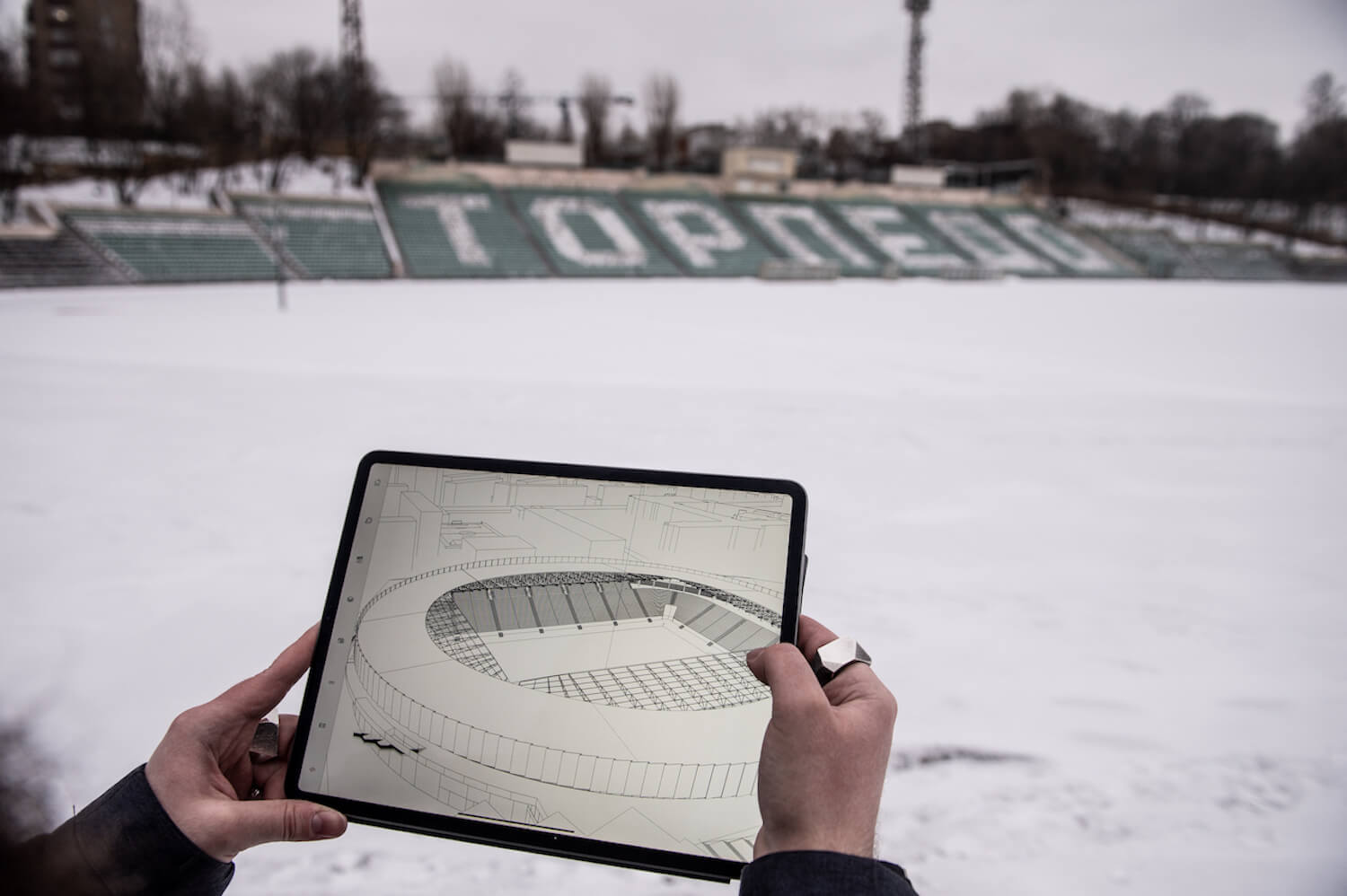
На iPad легко представить, как будет выглядеть объект еще до окончания строительства.
iPad с Apple Pencil я задействую во всех стадиях проектирования и строительства, он всегда со мной. — Василий Кривошеин, архитектор ФОК №1 и стадиона «Торпедо»
Таким образом, можно сказать, что за свою историю iPad перерос простое средство потребления контента и стал настоящим инструментом для его создания. Подтверждением этого можно считать слова известного современного художника.
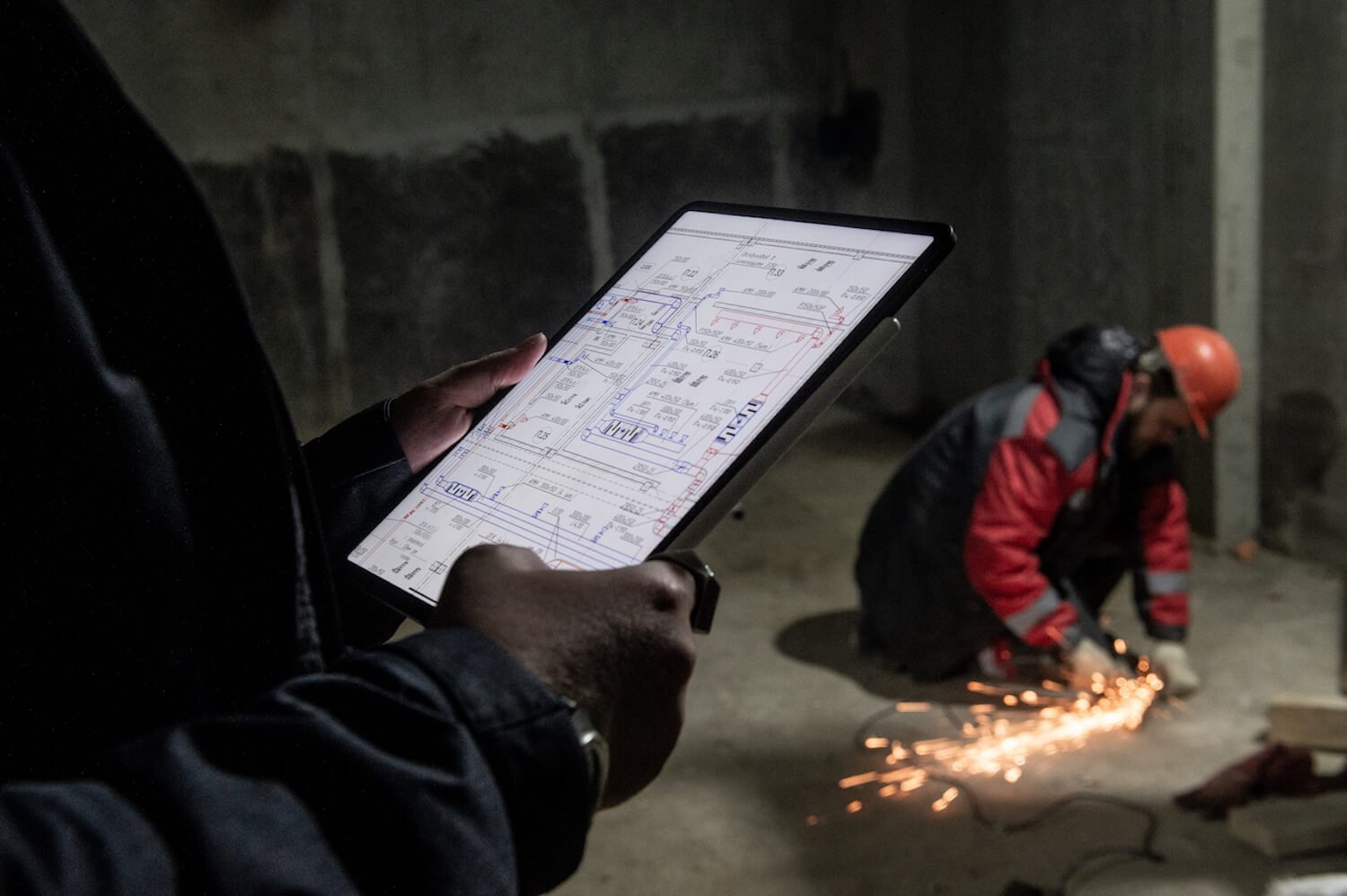
Схемы, чертежи… Все на одном экране.
iPad со мной уже 7 лет. В 2015 году к iPad прибавилось слово Pro и Apple Pencil, с этого момента он превратился в мой профессиональный инструмент. — Никита Реплянский, киберхудожник.
Лично у меня не получилось сделать планшет своим основным рабочим инструментом, но я предъявлял к нему слишком специфические требования. Расскажу об этом чуть ниже.
Для чего нужен iPad
Применений iPad можно найти множество, особенно, если уметь пользоваться облачными сервисами, в том числе, от Apple. Грамотная связка, например, может подойти авторам, писателям, журналистам и даже работникам киноиндустрии.
На съёмках iPad Pro не выпускаю из рук: во-первых, потому что с ним удобно, что в интерьере, что на натуре; во-вторых — потому что он помогает сверяться в любой момент со сценарием и тут же вносить правки, если необходимо, держать под контролем съёмочный план, обсуждать раскадровки с оператором-постановщиком, если нужно вдруг что-то изменить — Ната Покровская, кинорежиссёр.
В этом отношении я могу сказать, что появление функции Sidecar стало настоящим подарком для некоторых сценариев использования. Например, при работе на MacBook я часто пользуюсь видеоредакторами. На рабочем столе у меня стоят два монитора (iMac и подключенный к нему Samsung). На второй монитор я вывожу браузер, чтобы он не отнимал полезное место для работы с вьювером и таймлинией.
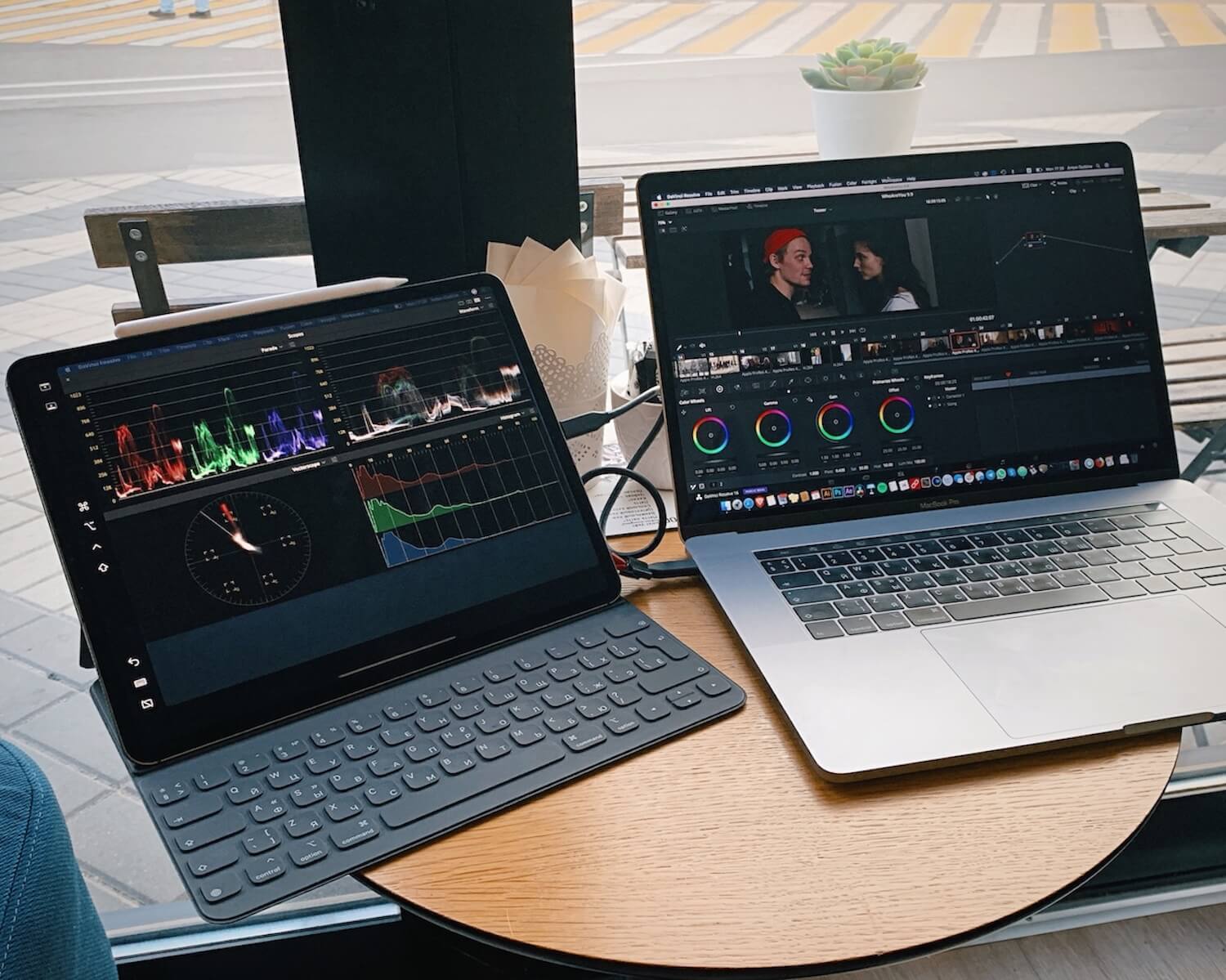
Такая связка помогает в работе.
Теперь я могу поставить iPad рядом и перекинуть браузер туда. Таким образом, на небольшом экране ноутбука становится существенно больше места и работать становится намного приятнее.
Накидывайте свои варианты использования iPad в комментариях или в нашем Telegram-чате. А если не хотите пропустить выход нового iPad и других продуктов Apple, не упускайте возможность подписаться на наш новостной канал в Telegram.
Широкое распространение iPad получил и в других достаточно узких, но важных областях. Например, он смог заменить летчикам толстый чемодан с картами и схемами полета.
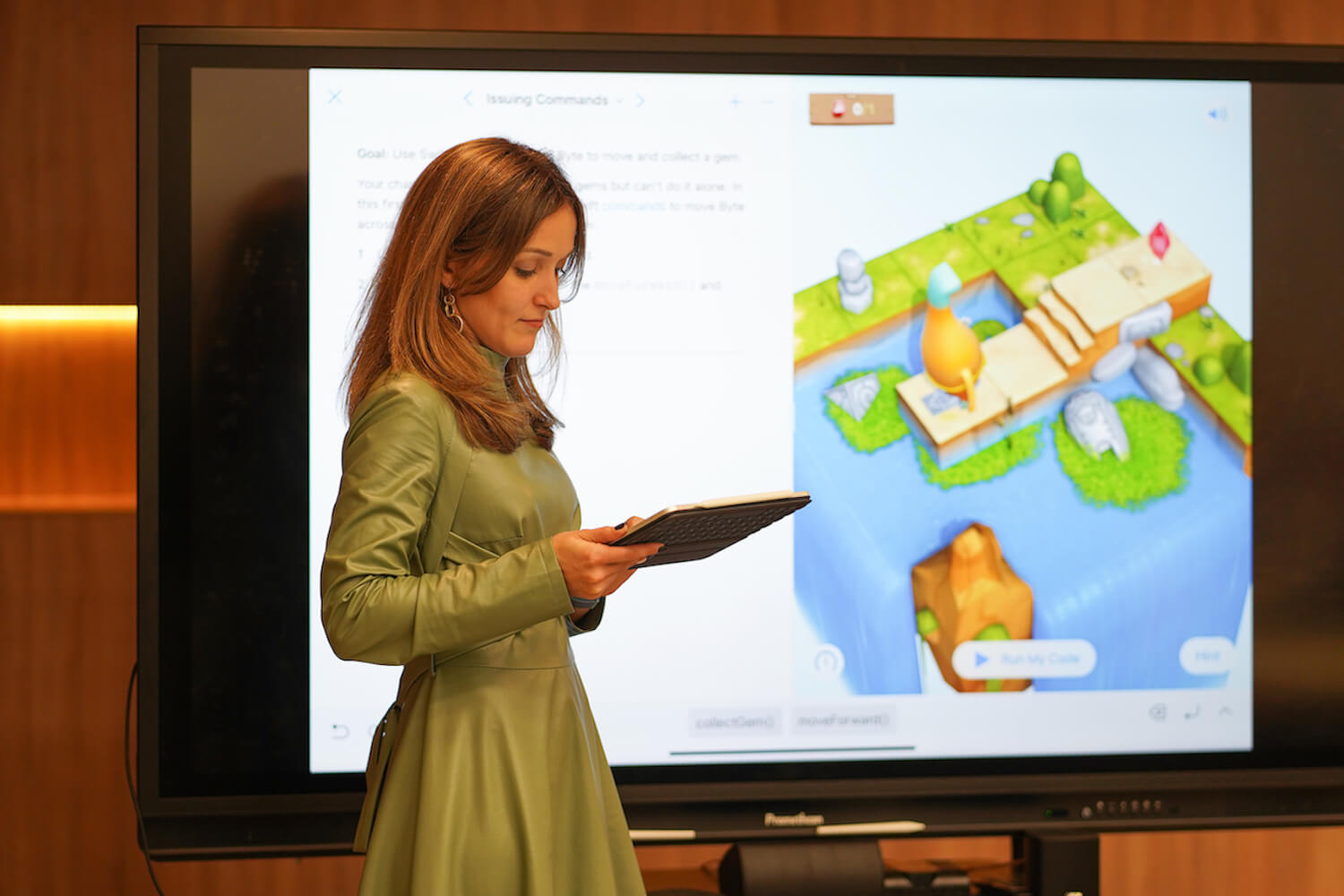
Использования iPad в образовании.
Используется планшет и для обучения детей языкам и программированию, так как дает возможность делать это в игровой форме. Мы уже рассказывал о специальном проекте продвижения основ программирования в российских школах с использованием этого инструмента.
Варианты можно приводить сколь угодно долго. Музыканты, распорядители, издатели, редакторы и другие специалисты, для которых созданы специальные приложения, или которые могут работать со штатными Pages, Numbers и другими. Особенно актуально для многих будет то, что сейчас все актуальные iPad поддерживают Apple Pencil. Необязательно покупать дорогую ”прошку”. Можно начать и с версии, которая стоит меньше 30 000 рублей.
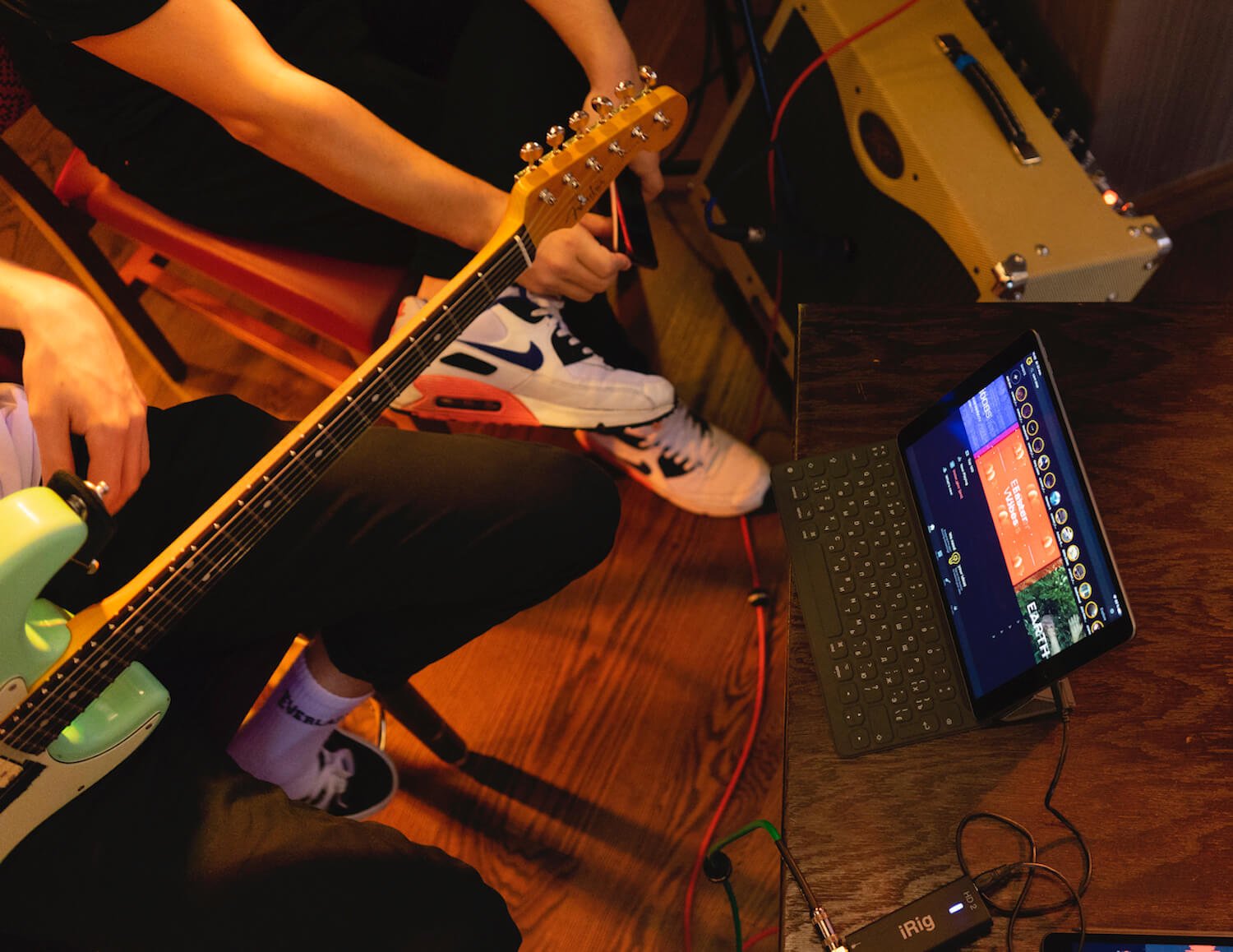
Приложения для музыкантов тоже помогают творить.
Почему iPad так популярен
Рассуждать на тему того, что первично, популярность iPad или хорошие приложения для него сложно. Скорее всего, все развивалось как-то в комплексе. Apple сделала инфраструктуру, которая работает и дает возможность людям пользоваться смартфоном, планшетом, ноутбуком и другими продуктами купертиновцев.
Внесли свой вклад и дизайн, и работоспособность, и надежность. Все это вместе сделало iPad самым популярным планшетом, который любят даже ярые фанаты Android. Лично знаю несколько таких. В итоге пользователей много и разработчики создают хорошие приложения. Это ведет к дальнейшему росту поклонников гаджета и так далее.
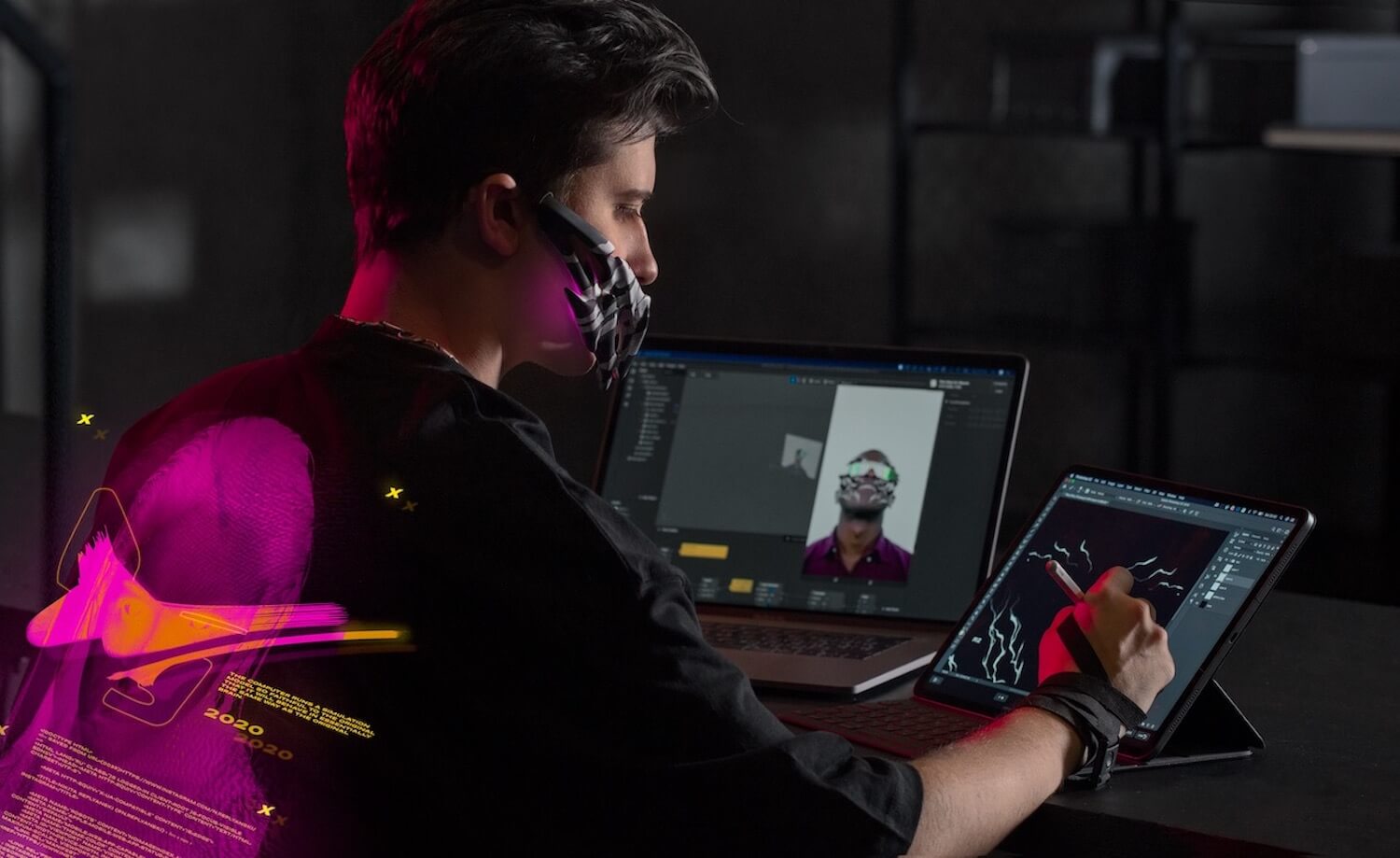
Так Никита Реплянский работает со своими набросками.
В свое время я пробовал полностью перейти на iPad и заменить им компьютер в своей работе. Мы даже проводили эксперимент и рассказывали об этом на нашем сайте. У меня не получилось полностью отказаться от компьютера.
Дело в том, что у меня слишком много разных сценариев. Работа с админкой сайта, видеомонтаж (на более высоком уровне, чем может позволить iMovie), обработка фотографий, тесты, работа со звуком и многое другое.
Часть функций я смог перенести на iPad, но всю работу нет. Например, я обрабатываю личные и рабочие фотографии на 10,5 дюймовом iPad и пишу на нем же тексты при помощи чехла-клавиатуры. К этому чехлу у меня до сих пор есть вопросы, но в целом я привык. Это точно удобнее, чем печатать на экране.
Был у нас пример автора, который полностью смог перейти на iPad и даже продал свой MacBook. Особенно он был рад выходу iPadOS и ее возможности подключения внешних аксессуаров. Он подключал карты памяти, обрабатывал фото и размещал их на сайте. Для его сценариев iPad был незаменим.
А вы как относитесь к iPad? Давайте обсудим это в нашем Telegram-чате и в комментариях. Согласны ли вы с тем, что это универсальный аппарат, который позволит не только ”полистать ленту”, валяясь на диване, но и сотворить эту ”ленту”?
Игрушка для взрослых. Как iPad становится рабочим инструментом для профессионалов
iPad привыкли воспринимать как гаджет, на котором читают перед сном, смотрят кино в путешествиях, играют и рисуют. Но он давно умеет гораздо больше. iPad — разносторонний рабочий инструмент, который расширяет возможности профессионалов из разных сфер. Вот лишь несколько примеров, как можно применить это устройство.
Учеба и преподавание
iPad позволяет использовать приложения дополненной реальности, а еще заменяет учебники и тетради. Цифровые энциклопедии стоят дешевле обычных, а конспекты, сохраненные в одном месте, точно не потеряются. Есть, например, Human Anatomy Atlas — детальный учебник по анатомии с 3D-объектами, на которых видны даже нейроны и альвеолы, а работу каждого органа можно посмотреть в динамике! Приложение Froggopedia позволяет изучать лягушек в дополненной реальности, а заодно и препарировать их (представьте, сколько невинных земноводных оно спасло!): вместо скальпеля используется Apple Pencil.
C помощью Apple Pencil можно также записывать лекции: он превращает рукописный текст в цифровой (больше не придется разбирать плохой почерк). Если писать от руки вы не любите, поможет клавиатура Smart Keyboard. Она подключается к iPad за секунду и не нуждается в зарядке. Еще это удобная подставка, а в сложенном виде — чехол.
На iPad также можно вести планы занятий и электронные журналы, например с помощью iDoceo — приложения специально для преподавателей. Оно позволяет планировать расписание и учебные программы, ставить оценки, хранить учебные материалы и выгружать нужные отчеты. На iPad можно показывать образовательные видео (а если это iPad Pro, то благодаря его четырем мощным стереодинамикам звук будет слышно даже на задних партах).
Для младших школьников в App Store много развивающих игр и цифровых викторин, которые помогают удерживать их внимание и делают учебу интересной. Скажем, Euclidean Lands — это головоломка в дополненной реальности, которая развивает логическое мышление и умение работать в команде, если проходить уровни всей группой.
Дизайн, архитектура и иллюстрация
iPad Pro создан для творческих задач, а Apple Pencil второго поколения делает их решение проще и изящнее. Apple Pencil реагирует на силу нажатия и угол наклона. Также можно настраивать толщину кисти и менять графические инструменты двойным касанием, а чтобы зарядить Apple Pencil, достаточно примагнитить его к краю устройства.
iPad позволяет работать с несколькими приложениями, между которыми легко переключиться. Дизайнер может создать эскиз в Adobe Sketch и закончить цифровой шедевр в Procreate, а после перетащить готовый рисунок в презентацию. Когда рядом есть стационарный компьютер Mac или MacBook, iPad можно использовать в режиме второго экрана с панелью инструментов или как графический планшет (для детальной прорисовки).
Презентации и продажи
Для сейлз-менеджеров на передний план выходит мощный аккумулятор и низкое энергопотребление. Батареи iPad хватает на 10 часов активной работы, поэтому он не подведет во время важной встречи. Устройство не тяжелое, поэтому его легко носить с собой, а поддержка не только Wi-Fi, но и сетей 4G LTE никогда не оставит без связи.
На iPad можно быстро создать презентацию с анимациями в Keynote и тут же показать ее на большом экране или через проектор (предварительно к нему подключившись) или отправить графики на печать по AirPrint.
Для риелторов вообще раздолье. Можно рассчитать проценты на ипотечном калькуляторе, измерить комнату и создать 2D- или 3D-план квартиры в MagicPlan. Еще вариант — показать клиентам, как будет выглядеть помещение с мебелью в приложении дополненной реальности от IKEA.
Менеджмент и аналитика
На iPad удобно работать с почтой, календарем, iWork и его аналогом MS Office. Кроме стандартных функций, менеджеры смогут на ходу получать данные из CRM, ERP и других инструментов бизнес-аналитики. На iPad можно установить мобильные приложения 1С, «МойСклад», SmartyCRM, чтобы пользоваться клиентской базой, принимать платежи, выставлять счета, формировать отчеты. С помощью встроенной камеры можно сканировать документы и конвертировать их в PDF, делать в них же пометки и оставлять комментарии через GoodNotes, а потом прямо с iPad подписывать и запускать на печать. Кроме того, менеджерам пригодится функция удаленного подключения к рабочему компьютеру!
Видео и анимация
На iPad удобно рисовать раскадровку в Adobe Illustrator, а отснятый на iPhone или профессиональную технику видеоролик можно тут же отредактировать в программе для монтажа LumaFusion. А дисплей Retina с реалистичной цветопередачей позволит настроить насыщенность, контрастность, цветовую температуру и яркость. Если под рукой только iPad, он справится и в одиночку: основная камера с разрешением 12 Мп снимает в разрешении 4К.
На iPad можно одновременно работать в видеоредакторе, обсуждать детали с клиентом по FaceTime и искать информацию в интернете. Для этого пригодятся режимы Slide Over и Split View, которые фиксируют приложения поверх других окон. «Тяжелые» файлы (видео, 3D-анимацию) можно передавать как через облачный диск Boх, так и через USB-флешку или кабель: у iPad Pro есть разъем USB-C, а другие модели подключаются через переходник Camera Connection Kit.
Новые iPad Pro получили 8-ядерные процессоры A12X Bionic не хуже чем у настольных компьютеров (на презентации их производительность сравнивали с Intel Core i7). Графического чипа с 7 ядрами хватает, чтобы обрабатывать гигабайтные графические файлы в Photoshop или играть в игры с графикой уровня консоли.
Медицина
С помощью iPad врачи в клиниках перестают быть привязанными к стационарным компьютерам. С устройством можно свободно перемещаться по кабинетам, показывать пациентам рентгеновские снимки и объяснять варианты лечения. Еще iPad позволит оперативно заполнять электронные медицинские карты (через приложение ЕМИАС и аналоги), обмениваться данными с ресепшеном, использовать его как справочник лекарств и диагнозов. А такие приложения, как Epocrates (оно стоит у каждого второго врача в США), помогают экономить время в ответственные моменты. Тут можно проверить совместимость лекарств, рассчитать дозировку, уточнить информацию о побочных реакциях и противопоказаниях.
Развлечения (чтобы отдохнуть от работы)
Для iPad вышло много игр, которые займут в свободное время. У устройства высокая графическая производительность, которая позволяет с головой погрузиться в игровой мир. Игрой года для iPad стала обновленная версия 16-битного приключения Hyper Light Drifter. А если оформить подписку на Apple Arcade, то откроется еще сотня игр без рекламы и встроенных покупок. Кроме того, к iPad можно подключить джойстики PS4 или Xbox One по Bluetooth, чтобы отправиться в миры Fortnite, PUBG Mobile, Real Racing 3 и других игр.
Почему iPad

У iPad поразительные способности в самых разных областях. Работайте над проектами, занимайтесь творчеством, играйте в захватывающие игры — всё это делается легко и увлекательно. Смотрите, какие возможности открываются перед вами.
Даже сложные задачи решаются легко.

Серьёзные приложения. Без труда.
На iPad можно скачать Adobe Photoshop, Microsoft Office и другие знакомые вам приложения. Пользоваться ими на дисплее Multi‑Touch очень удобно.

Приложение Adobe Photoshop на iPad. Adobe Photoshop
Весь день без подзарядки. 1
Продуктивность на весь день. Прямо на ходу.
Работайте сразу в нескольких приложениях.
С iPad всё просто, даже если вам нужно сделать несколько дел одновременно. Переключиться с одного приложения на другое очень легко. В режиме Slide Over или Split View можно открыть сразу несколько приложений, а также перетаскивать контент из одного приложения в другое касанием или с помощью трекпада.

iPad, на котором одновременно открыты Microsoft Excel и Календарь. Microsoft Excel и Календарь
Wi‑Fi и сотовые данные.
На связи в любом случае.
iPad умеет подключаться к интернету по сотовым сетям. Даже если поблизости нет Wi‑Fi, вы будете на связи. 2

Приложение «Файлы» для хранения и обмена данными.
Это приложение поможет навести порядок в документах. Вы будете видеть, что хранится у вас на iPad, в iCloud и облачных сервисах, например в Box. И сможете легко открыть любые файлы, в том числе с флеш‑накопителя или другого внешнего устройства.

Приложение «Файлы» на iPad. Файлы
Записи и заметки.
Просто замечательно.

Великолепные заметки с Apple Pencil. 3
iPad всегда готов зафиксировать ваши блестящие идеи — на занятиях, во время мозгового штурма или работы над статьёй. Вы сможете поделиться своими мыслями, а также развить и воплотить их в жизнь.

Приложение GoodNotes 5 на iPad. GoodNotes 5
Рисуйте идеальные формы от руки.
Нарисуйте фигуру от руки с помощью Apple Pencil, и она автоматически приобретёт правильную геометрическую форму.

Приложение «Заметки» на iPad. Заметки
Подписывайте документы и файлы PDF.
Нужно заполнить форму или подписать документ? Сделайте это прямо на iPad — с Apple Pencil или без, — а потом отправьте готовый документ одним касанием.

Документ с рукописными пометками, внесёнными на iPad. Книги
Делайте пометки где угодно.
На скриншотах, снимках, в документах — везде можно оставить свои комментарии.

Документ с рукописными пометками, внесёнными на iPad. Разметка в приложении «Фото»
Идеальное пространство для творчества.

Нарисуйте шедевр с Apple Pencil.
Apple Pencil распознаёт угол наклона и силу нажатия и передаёт движения руки с потрясающей точностью и незаметной задержкой. Это не просто инструмент для рисования. С ним можно создавать настоящие произведения искусства.

Приложение Adobe Photoshop на iPad. Adobe Photoshop
3D‑дизайн в ваших руках.
iPad справится даже с самыми сложными творческими проектами. Перемещайте объекты касанием, Apple Pencil поможет их отрисовать и доработать, а готовую модель затем можно посмотреть в дополненной реальности. И всё на одном устройстве.
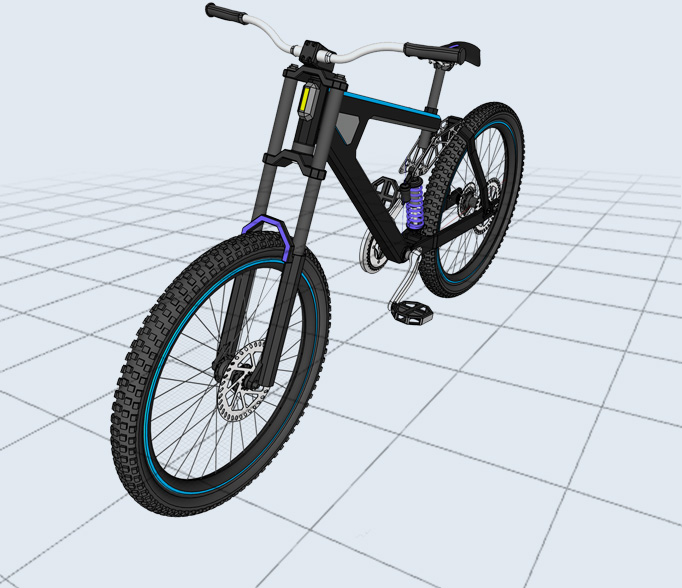
Приложение Shapr3D на iPad. Shapr3D
Записывайте музыку и подкасты.
Аудиоприложения для iPad помогут вам легко учиться музыке, репетировать и записывать её. Вы сможете выпустить новый альбом, создать подкаст или подключить инструмент и устроить джем‑сейшн.

Приложение GarageBand на iPad. GarageBand
Создавайте потрясающую анимацию.
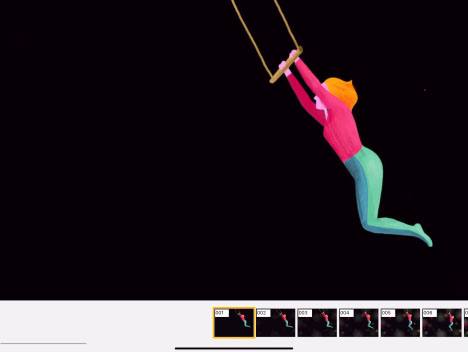
Рисуйте своих персонажей и создавайте новые миры при помощи Apple Pencil. Для iPad есть простые и удобные приложения, которые подойдут даже начинающим художникам.
iPad и Mac — мощная творческая команда.
Функция Sidecar позволяет подключить iPad к вашему компьютеру Mac без проводов — для специальных задач, требующих особой точности, или в качестве второго экрана.

Приложение Adobe Lightroom на iPad. Adobe Lightroom
Фильмы, музыка, книги.
Сколько угодно.

3 месяца подписки на Apple TV+ бесплатно.
При покупке любого iPad вы получаете три месяца подписки на Apple TV+, а с ней — доступ к признанным критиками фильмам и сериалам Apple Originals. 4


Легенда о волках


Билли Айлиш: слегка размытый мир


Земля ночью в цвете

Ради всего человечества

Дом с прислугой
Легенда о волках
Билли Айлиш: слегка размытый мир
Земля ночью в цвете
Ради всего человечества
Дом с прислугой
Смотрите свой любимый контент, в том числе онлайн.
Смотрите премьеры и пересматривайте классику с потрясающим качеством изображения — на экране, который всегда под рукой.

Приложение Netflix на iPad. Netflix
Великолепные динамики для музыки, фильмов и ТВ.
Слушайте подкасты, включайте музыку под настроение, смотрите любимые фильмы — где угодно.

Приложение Apple Music на iPad.
Читайте больше.
Ищите любимых авторов в приложении «Книги». Здесь есть и художественная литература, и журналы. Читать на iPad очень приятно.

Приложение «Книги» на iPad. Книги
Фотографируйте, сканируйте и снимайте.
Всё на одном устройстве.

Снимите фото и видео. Отредактируйте сразу же.
Редактируйте снимки и ролики, как вы хотите, — для этого есть масса встроенных и сторонних приложений. А если результат понравился, поделитесь им с другими. Всё это буквально в несколько касаний.

Приложение Adobe Lightroom на iPad. Adobe Lightroom
Оставайтесь на связи.
Общайтесь с семьёй, друзьями и коллегами в FaceTime или в других приложениях для видеоконференций. И делайте селфи.

Групповой звонок в FaceTime на iPad. FaceTime
Кстати, сканер для документов уже встроен.
Сканируйте документы с помощью камеры, вносите пометки и отправляйте. Одно устройство для всех трёх задач.

Приложение «Заметки» на iPad. Заметки
Великолепная платформа для дополненной реальности.
Передовые камеры, технологии отслеживания движений и большой дисплей — на iPad есть всё, что нужно для дополненной реальности. Учитесь, смотрите и играйте в новых мирах.
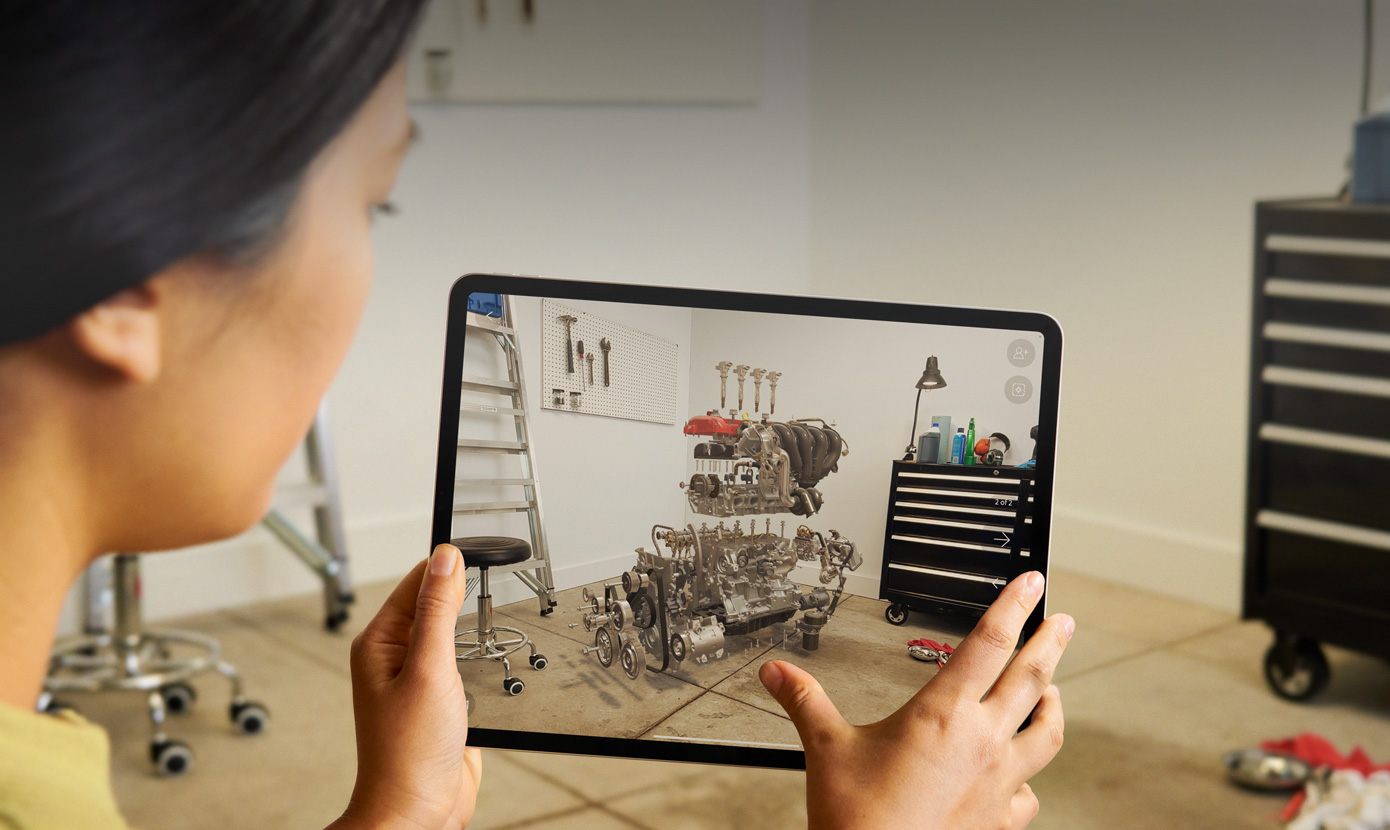
Приложение JigSpace на iPad. JigSpace
Играйте в полную силу.
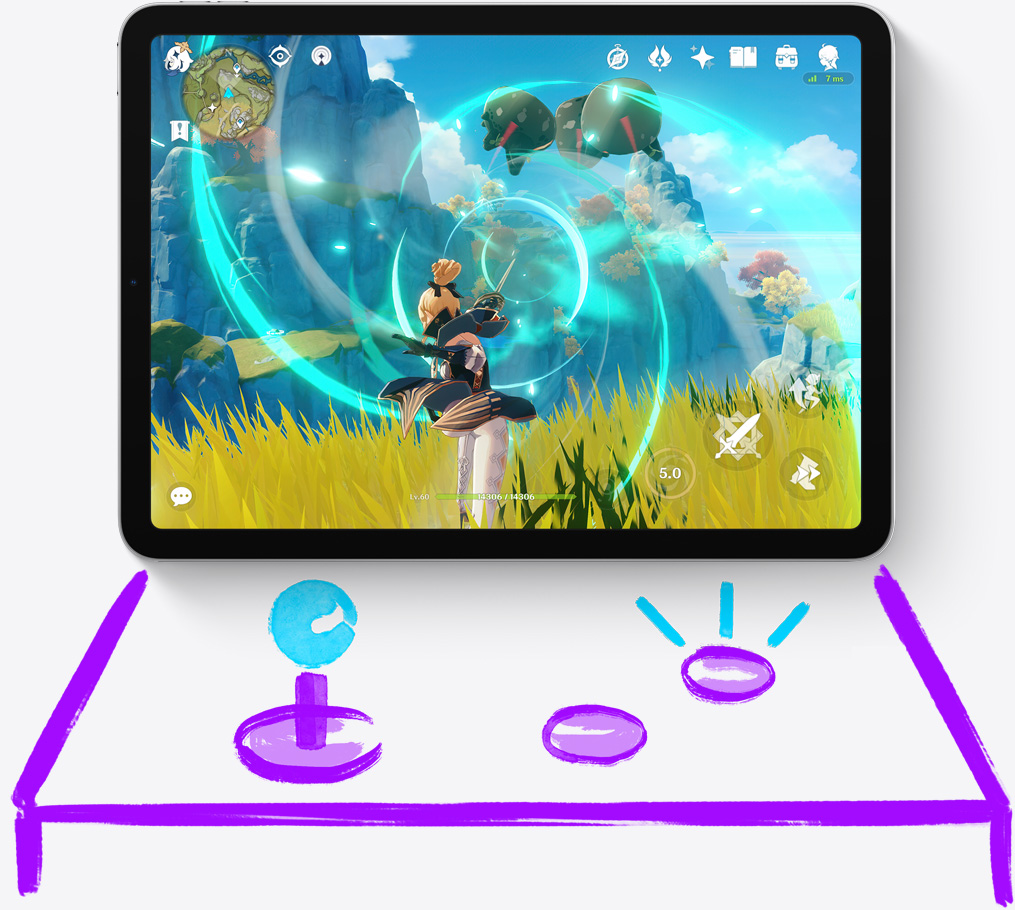
Игры из App Store. Невероятно красивые и увлекательные.
В App Store тысячи игр, разработанных специально для iPad. Гонки, пазлы и многое другое — выбирайте на свой вкус.

Sky: Children of the Light Sky: Children of the Light

The Gardens Between The Gardens Between


Call of Duty®: Mobile Call of Duty®: Mobile

Genshin Impact Genshin Impact


Rec Room Rec Room

Harry Potter: Hogwarts Mystery Harry Potter: Hogwarts Mystery

Asphalt 9: Легенды Asphalt 9: Легенды
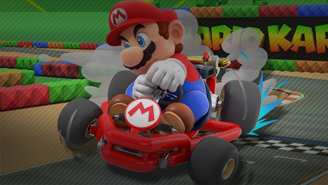
Mario Kart Tour Mario Kart Tour

PUBG MOBILE 3RD ANNIVERSARY PUBG MOBILE 3RD ANNIVERSARY

Respawnables Heroes Respawnables Heroes

Root Board Game Root Board Game


MARVEL Strike Force MARVEL Strike Force

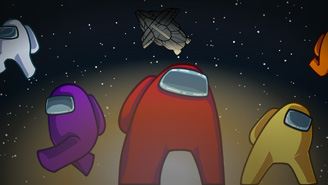
Among Us! Among Us!

Stardew Valley Stardew Valley
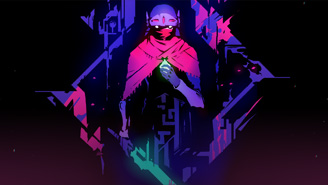
Hyper Light Drifter Hyper Light Drifter
Sky: Children of the Light Sky: Children of the Light
The Gardens Between The Gardens Between
Call of Duty®: Mobile Call of Duty®: Mobile
Genshin Impact Genshin Impact
Rec Room Rec Room
Harry Potter: Hogwarts Mystery Harry Potter: Hogwarts Mystery
Asphalt 9: Легенды Asphalt 9: Легенды
Mario Kart Tour Mario Kart Tour
ТРЕТЬЯ ГОДОВЩИНА PUBG MOBILE ТРЕТЬЯ ГОДОВЩИНА PUBG MOBILE
Respawnables Heroes Respawnables Heroes
Clash of Clans Clash of Clans
MARVEL Strike Force MARVEL Strike Force
Among Us! Among Us!
Hyper Light Drifter Hyper Light Drifter
Подключите игровой контроллер.
В паре с PlayStation или контроллером Xbox ваш iPad превращается в превосходную портативную игровую консоль. Играйте в одиночку или зовите друзей. 5
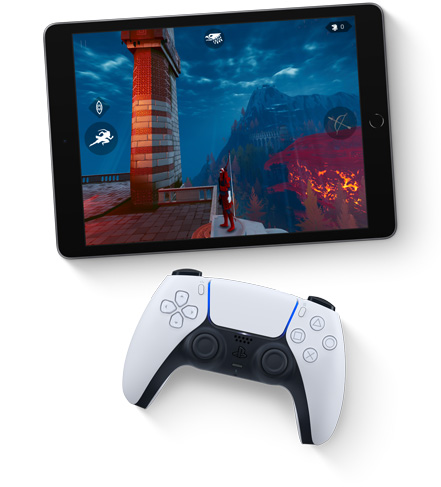
Игра Pathless на iPad, в которую можно играть, используя контроллер Playstation или Xbox. The Pathless
Целый мир игр с бесплатной подпиской на Apple Arcade. 6
В Apple Arcade вас ждут неизведанные миры и увлекательные приключения. Одна подписка, ноль рекламы и тысячи способов отлично провести время.
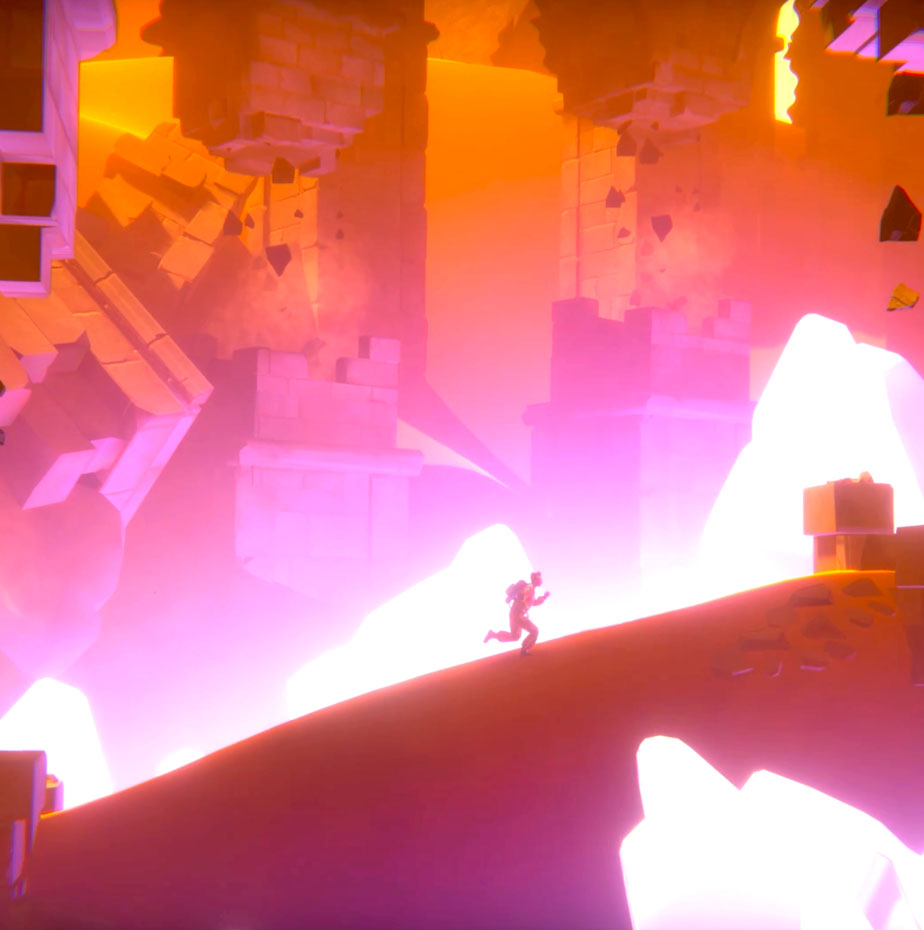
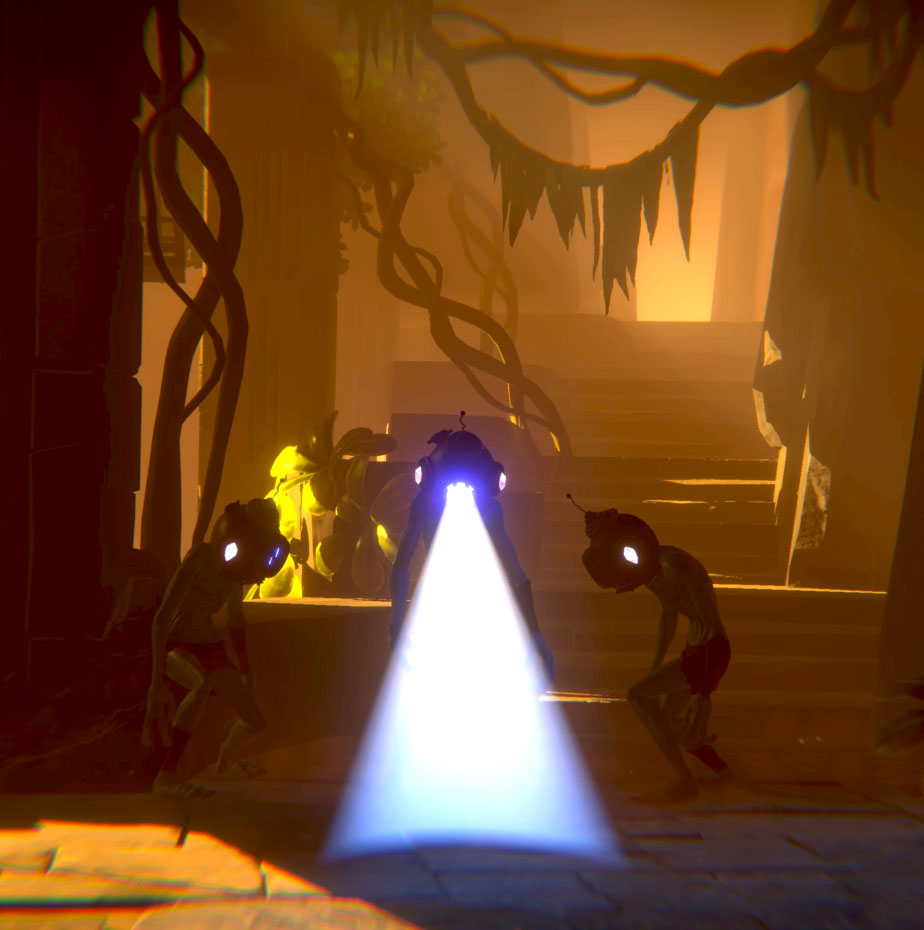
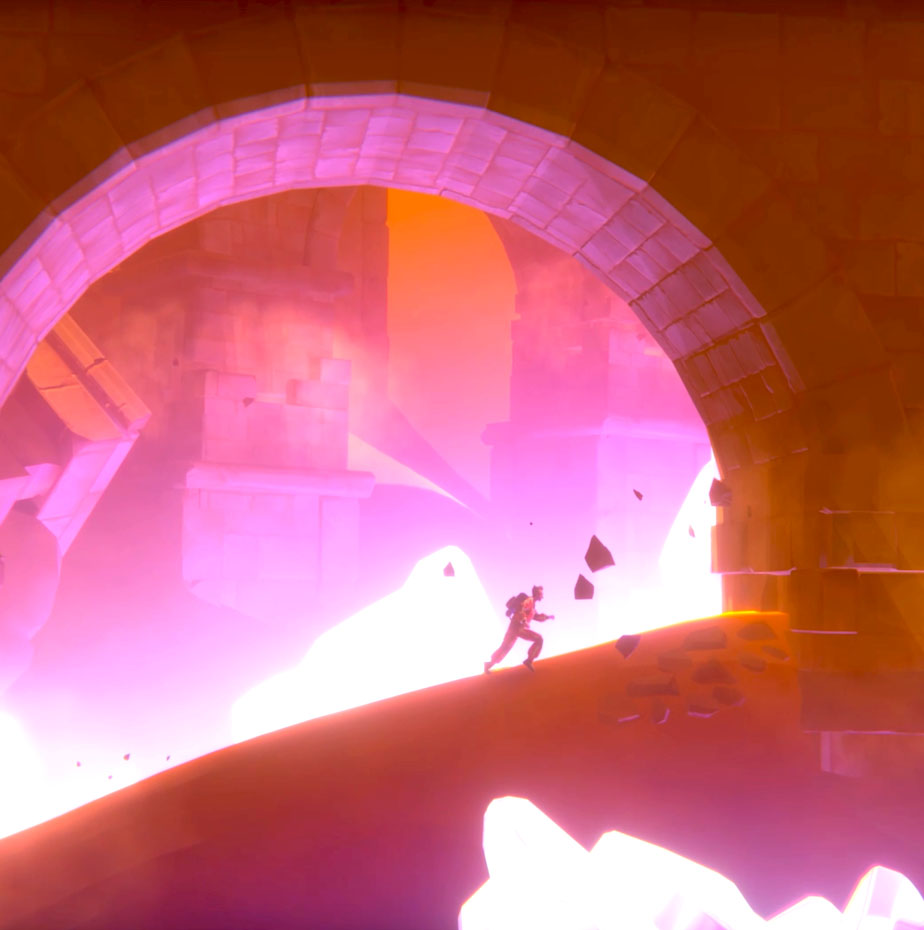
Игра слушается ваших движений.
В iPad встроены датчики движения, с которыми игры выходят на новый уровень. Можно лавировать на гоночной трассе или целиться в мишень, держа в руках игровое устройство.

Приложение «Asphalt 9: Легенды» на iPad. Asphalt 9: Легенды
Волшебный способ научиться.

Занимайтесь где угодно.
Учиться — не значит сидеть дома. Вы можете слушать лекции, работать над совместными проектами и просто общаться с коллегами и одногруппниками буквально на ходу.

Приложение ZOOM Cloud Meetings на iPad. ZOOM Cloud Meetings
Изучите всё, что хотите.
iPad — идеальный помощник в учёбе. Занимайтесь под руководством инструктора или осваивайте нужные курсы самостоятельно. И будьте уверены — для любого варианта найдётся отличное приложение.

Приложение YAZIO на iPad. YAZIO
Отличное начало пути к знаниям.
В App Store огромный выбор приложений для дополнительных занятий. А функция «Экранное время» позволяет видеть, сколько времени ваши дети проводят с устройством, и при необходимости устанавливать лимиты.

Приложение Star Walk Kids — Атлас космоса на iPad. Star Walk Kids — Атлас космоса
Прокачайте скилы.
iPad открывает бесконечные возможности для саморазвития. Курсы по дизайну, новейшие мировые тренды и многое другое — выбирайте и учитесь у лучших.

Приложение «Онлайн-курсы Stepik» на iPad. Онлайн-курсы Stepik
Выходите в дополненную реальность.
Обучающие приложения с дополненной реальностью помогут выйти за рамки привычного взгляда на вещи. Например, посмотреть на человеческий организм изнутри. Или увидеть на небе созвездия.
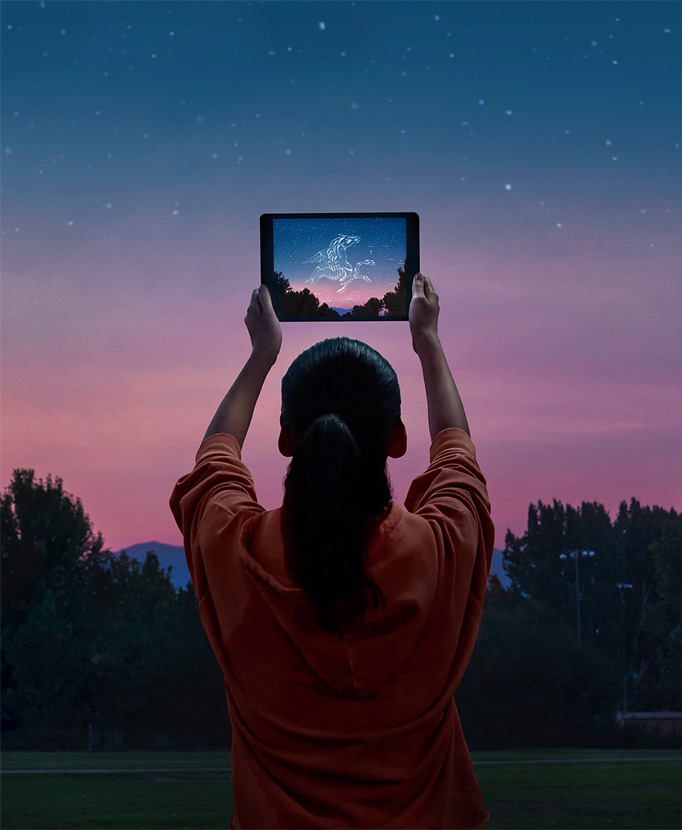
Приложение Night Sky на iPad. Night Sky
Приложения на все случаи жизни.
В App Store представлены приложения, разработанные с учётом мощных возможностей iPad. Лучшие приложения публикуются в подборках редакторов App Store, чтобы вам было удобнее творить, учиться и заниматься делами.
iPadOS
Новые возможности.
Только на iPad.
Защита личной информации
Разрабатывая наши продукты, мы всегда заботимся о том, чтобы защитить вашу личную информацию и предоставить возможность вам её контролировать.
Универсальный доступ
Технологии приносят максимальную пользу, когда пользоваться ими может каждый. Вот почему на iPad так много функций универсального доступа для людей с нарушениями зрения, слуха, моторики и обучаемости.
Окружающая среда
Компания Apple углеродно нейтральна. И к 2030 году все наши продукты тоже станут такими. При производстве наших продуктов и упаковки мы перейдём на использование только полностью переработанных и возобновляемых материалов, а также будем работать исключительно на чистой энергии, не оставляя углеродного следа.