Как купить и как выбрать б/у МакБук на Авито
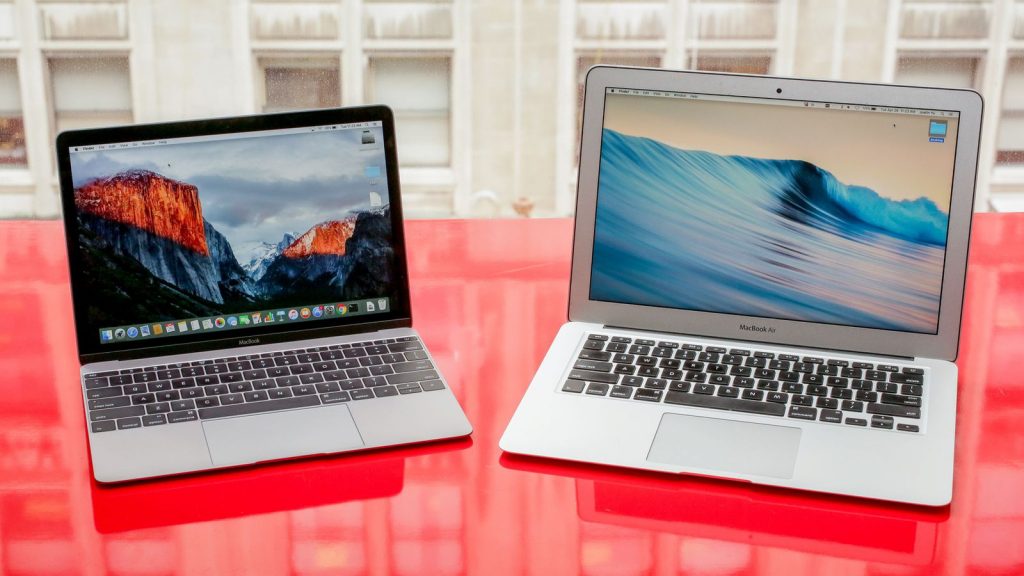
Всем привет, новые Макбуки стоят недёшево и вам может прийти мысли о покупке б/у-шного MacBook. В это статье вы узнаете: как выбрать хороший Мак для себя, на что обратить внимание и что можно исправить свои руками при необходимости. Поехали!
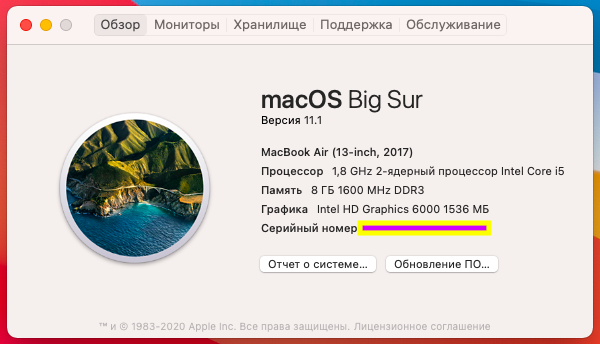
1. Серийный номер и номер модели. Они указаны на дне Макбука, а номер вы сразу увидите в «Об этом Mac». По ним вы сможете узнать точные характеристики и дату производства, хотя и она указана на первом окне «Об этом Mac», но лучше перепроверить. В интернете полно сервисов по проверке этих данных. И обязательно сравните серийный номер на дне и в меню.
2. Циклы перезарядки АКБ. Это важно, ведь батарейка обычно рассчитана на 1000 циклов, потом ёмкость падает до 80%. Как проверить: значок Apple → «Об этом Mac» → «Отчёт о системе» → «Электропитание». Если уж очень хороший компьютер, но АКБ скорее всего уже потрёпан, то торгуйтесь как надо или хотя бы учитывайте экономию и затраты на новую батарейку. В случае необходимости аккумулятор сможете заменить и сами. Инструкций полно, но потребуются: минимальный набор ремонтника и хотя бы какие-то навыки.
3. Битые пиксели. Они часто появляются или вообще присутствуют с завода. Как проверить: выбираем чёрный фон или перезагружаем компьютер . При перезагрузке фон будет как раз чёрным. И считаем белые точки, если их нет, то у вас идеальный экран.
4. Расшатанные петли, которые держит экран. Их губит:
- Открытие ноутбука не посередине.
- Использование защитной крышки, она повышает вес. Что влияет на долговечность.
- Очень частое и резкое закрытие/открытие.
Их можно затянуть и самостоятельно, они не обязательно сломаны. Но для этого нужны: навык и набор инструментов для ремонта электроники, а инструкций в интернете полно.
5. Клавиатура. Проверяем все кнопочки. Если вы слышите хруст при нажатии на какую-нибудь клавишу, будто крошки попали, то знайте, что это может быть признаком скорого выхода из строя этой кнопки. Ещё по клаве можно понять Ростест перед вами или нет: если кнопка Enter привычной Г-образной формы, то это точно РСТ (ЕАС).
6. Подсветка клавиатуры тоже часто не работает.
7. Проверяйте зарядку и сам адаптер на работоспособность.
8. Проверьте работу тачпада. Водите пальцем по всей сенсорной поверхности, курсор должен гулять непрерывно. Также проверьте пару жестов: смахните вверх или вниз тремя/четырьмя пальцами и тд.
9. Микрофоны и громкость динамиков тоже нужно проверить. С динамиками вы и сами разберётесь, а микрофон: открываем диктофон и там проверяем запись и воспроизведение.
10. Камеру можно проверить в Фэйстайм. Просто запустите его, а лицо своё увидеть тут же.
Ещё у нас есть статьи о покупке AirPods и iPhone на Авито. Очень полезно — рекомендую.
Вывод. Если найдёте косяки, то это повод для хорошего торга или повод задуматься. Я сам покупал б/у Air 2017 и отлично справился просто по этим критериям отбора. Всем лайк!
Не покупайте самые дешёвые MacBook Air и MacBook Pro на M2. Лучше возьмите на M1
Несмотря на то что в этом году Apple впервые повысила цену MacBook Air, из-за чего он почти вплотную приблизился к MacBook Pro, назвать ни тот, ни другой ноутбуки особенно дорогими всё-таки нельзя. В конце концов, 1300 и 1400 долларов — это прайс Айфона в не самой топовой конфигурации, а нам за эти деньги предлагают полноценное рабочее устройство на самом производительном железе. Ну, или по крайней мере, нам так говорят. Потому что по факту с производительностью базовых конфигураций и MacBook Air, и MacBook Pro на M2 есть кое-какие проблемы.
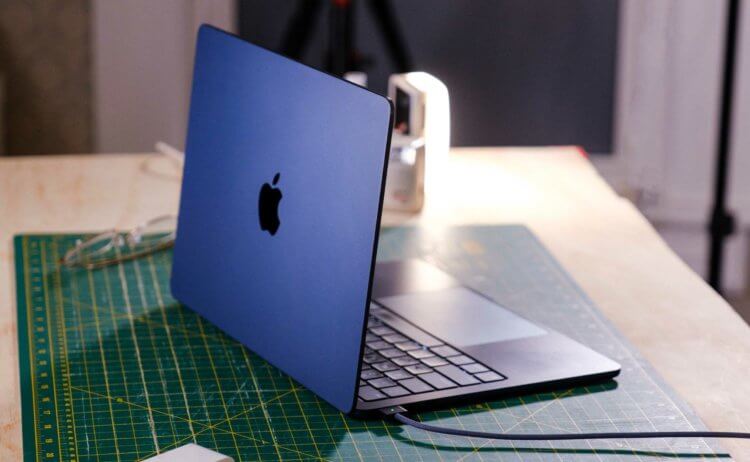
Базовая версия MacBook Air и Pro на M2 — не лучший выбор для покупки
❗️ПОДПИШИСЬ НА НАШ ЯНДЕКС.ДЗЕН И ЧИТАЙ ИНТЕРЕСНЫЕ И ПОЛЕЗНЫЕ СТАТЬИ, КОТОРЫЕ МЫ НЕ ВЫПУСКАЕМ НА САЙТЕ
Ключевая проблема обоих ноутбуков в базовой версии с чипом M2 и объёмом памяти 256 ГБ — низкая скорость SSD-накопителя. Как показали тесты, лэптопы демонстрируют примерно 50-процентную присадку быстродействия в сравнении с аналогичными модификациями MacBook Air и MacBook Pro на базе прошлогоднего процессора M1.
Сравнение MacBook на M1 и M2
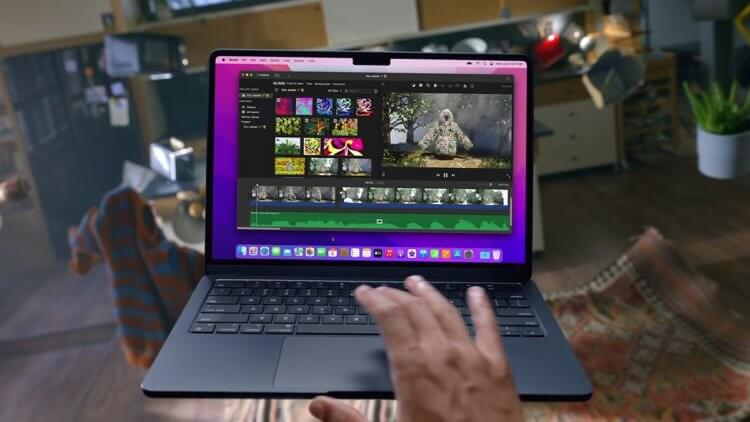
SSD-диск в новых MacBook Air и MacBook Pro под нагрузкой работает медленнее, чем в старом
Заметнее всего снижение скорости работы накопителей проявляется под нагрузкой. Несмотря на то что M2 на 18% быстрее, чем M1, в сложных задачах, SSD-диски MacBook Air и MacBook Pro разных поколений ведут себя по-разному. Например, при экспорте изображений из Lightroom с несколькими приложениями, одновременно работающими в фоне, лэптопы на M1 тратят примерно 3 минуты 36 секунд против 4 минут 12 секунд у M2. Если из памяти ноутбуков выгрузить все приложения, расклад меняется, и M2 вырывается вперёд, справляясь на 3 минуты 18 секунд.
Однако это не единственный пример падения быстродействия новых MacBook Air и MacBook Pro из-за накопителей. Аналогичная просадка скорости демонстрируется при экспорте 4К-видео в формате HEVC из Final Cut Pro. В этом тесте MacBook Pro на M1 справился за 3 минуты 36 секунд, а MacBook Pro на M2 — за 4 минуты 49 секунд. То есть на минуту с лишним больше.
Неужели Apple решила сэкономить на комплектующих для новых ноутбуков? Ну, на самом деле нет. Реальность как всегда более прозаична. Всё дело в особенностях компоновки. Если MacBook Air и MacBook Pro на M1 в базе оснащались двумя парой SSD-накопителей по 128 ГБ каждый, то аналогичные им по объёму памяти ноутбуки на M2 имеют одну планку на 256 ГБ.
❗️ПОДПИСЫВАЙСЯ НА НАШ ТЕЛЕГРАМ-ЧАТИК. ТАМ ТЕБЕ ОТВЕТЯТ НА ЛЮБЫЕ ВОПРОСЫ ОБ АЙФОНАХ И НЕ ТОЛЬКО
Если говорить совсем примитивным языком, то два накопителя позволяли считывать и записывать данные параллельно, как бы в два потока. А у одного единственного SSD такой возможности нет, несмотря на то что он выполнен по самому современному стандарту. Так что никаких проблем со скоростью работы у 256-гигабайтных планок нет. Это видно без нагрузки. Но под нагрузкой, когда лэптопы вынуждены обрабатывать большие массивы данных, пара накопителей справляется лучше, чем один, даже при более слабом процессоре.
Да, в базовых задачах MacBook Air и Pro на M2 будут быстрее, чем на M1. Но, позвольте, какой смысл покупать более мощные и более современные компьютеры, если они уступают старым под нагрузкой? Разве не для этого их и берут? Как по мне, ответ на этот вопрос и не требуется. Тем более, что «старички» и стоить будут дешевле.
Какой MacBook купить в 2022 году
Казалось бы, какие проблемы? Поставьте в ноутбуки пару 128-гигабайтных накопителей — и всё решится само собой. Но не тут-то было. Оказывается, отрасль, производящая NAND-память, которую используется в компьютерах, попросту отказалась от стандарта 128 ГБ. Теперь минимальный объём накопителей, которые выпускаются для коммерческой продажи, равен 256 ГБ. Поэтому у Apple просто нет выхода.
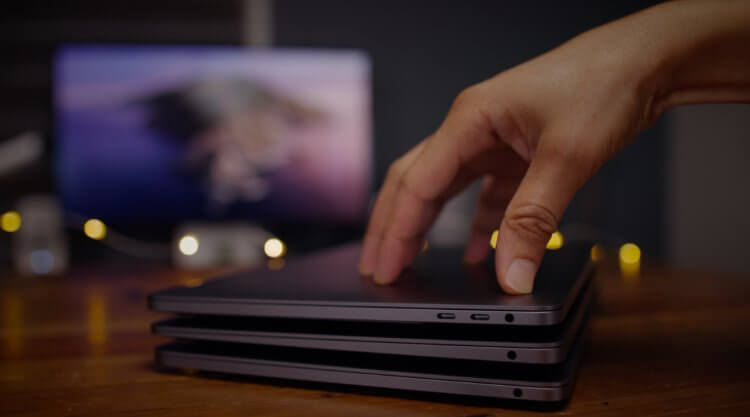
Хотите быстрый Mac, но при этом не хотите сильно тратиться? Возьмите версию на M1
Решить проблему быстродействия можно покупкой версии на 512 ГБ, которая будет снабжена двумя накопителями на 256 ГБ. Благодаря им ноутбуки смогут обрабатывать большие массивы данных в режиме условной двухпоточности, тратя меньше времени на чтение и запись. Но учитывайте, что заплатить за это придётся ощутимо больше.
❗️В ТЕЛЕГРАМ-КАНАЛЕ СУНДУК АЛИБАБЫ КАЖДЫЙ ДЕНЬ ВЫХОДЯТ ПОДБОРКИ ЛУЧШИХ ТОВАРОВ С АЛИЭКСПРЕСС С САМЫМ ВЫСОКИМ РЕЙТИНГОМ
Если базовый MacBook Air с M2 и объёмом памяти 256 ГБ стоит 1199 долларов, то 512-гигабайтная версия оценивается уже в 1499 долларов. Разброс нехилый, и многие наверняка не согласятся платить сверху 300 баксов за скорость, которая им, по сути, и так причитается. Что интересно, MacBook Pro с M2 в версии на 512 ГБ стоит те же 1499 долларов. Но, если вы не готовы переплачивать, обратите внимание на модели с M1 — они ещё очень даже ничего.
Правда, в этом случае особенно сэкономить тоже не получится. Apple убрала из продажи MacBook Pro на M1, оставив только MacBook Air, но по старой цене. Так что готовьтесь выложить 1000 долларов при условии покупки модели из США и даже немного больше, если будете брать версию из ОАЭ или Европы. Однако это даже не самое главное.
Из-за того, что 128-гигабайтные накопители стремительно вымарываются с рынка, не исключено, что в скором времени в продаже появятся только версии с одиночным SSD на 256 ГБ. Никто не знает, когда это произойдёт и каковы запасы Apple. Поэтому, если вы уже давно собирались обзавестись новым ноутбуком, лучше не затягивать с покупкой.
Как купить MacBook на «Авито» и не попасть на мошенников
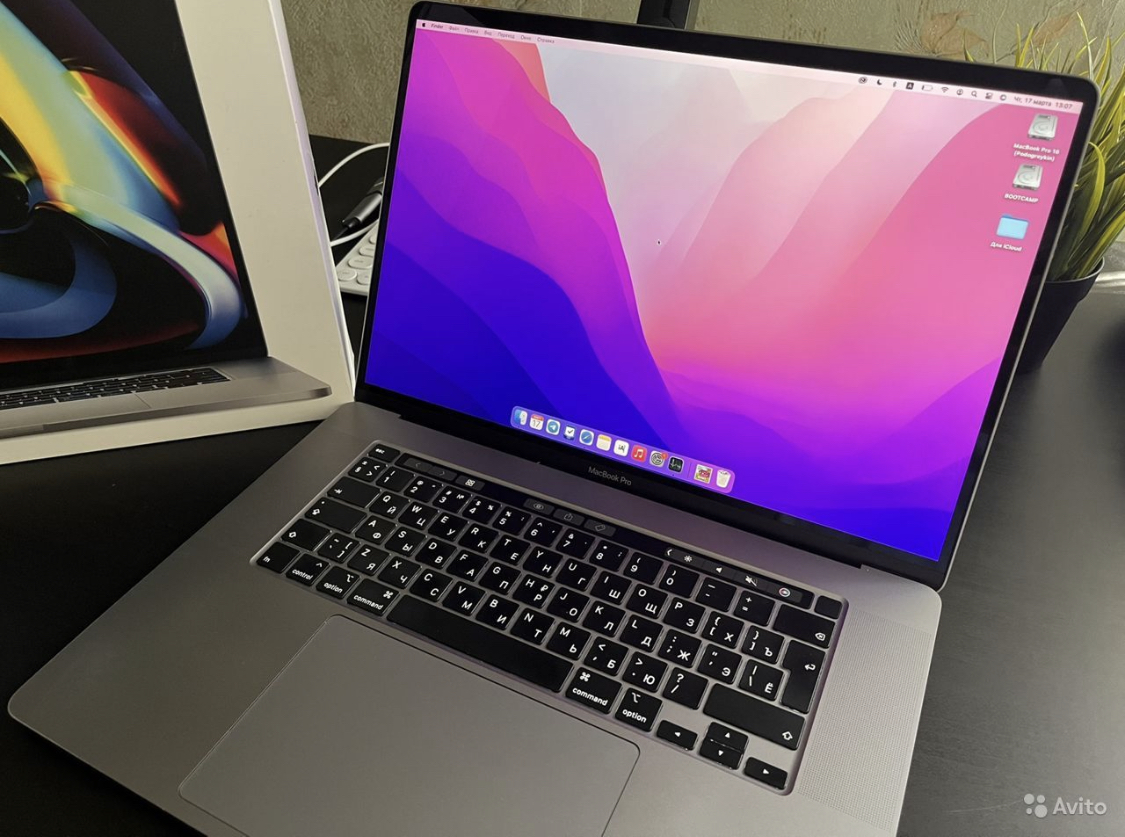
Скажу честно, сам я никогда не покупал MacBook с рук, но зато продавал. Зимой 2022 года я купил MacBook Air с чипом M1, а MacBook Pro 16 с Intel Core i7 выставил на продажу. Из-за сложной экономической ситуации объявление на Авито висело достаточно долго, и покупатель нашёлся лишь спустя два месяца. До этого мне писали в основном всякие перекупы и комиссионные магазины, предлагавшие абсолютно смешные цены.
Но когда мы договорились и встретились, я пришёл в восторг от внимательности девушки и узнал много нового о процессе проверки яблочных ноутбуков перед покупкой. Так что освежу воспоминания и поделюсь ими с вами в виде небольшого, но полезного гайда.
Не вносите предоплату и не переходите в мессенджеры
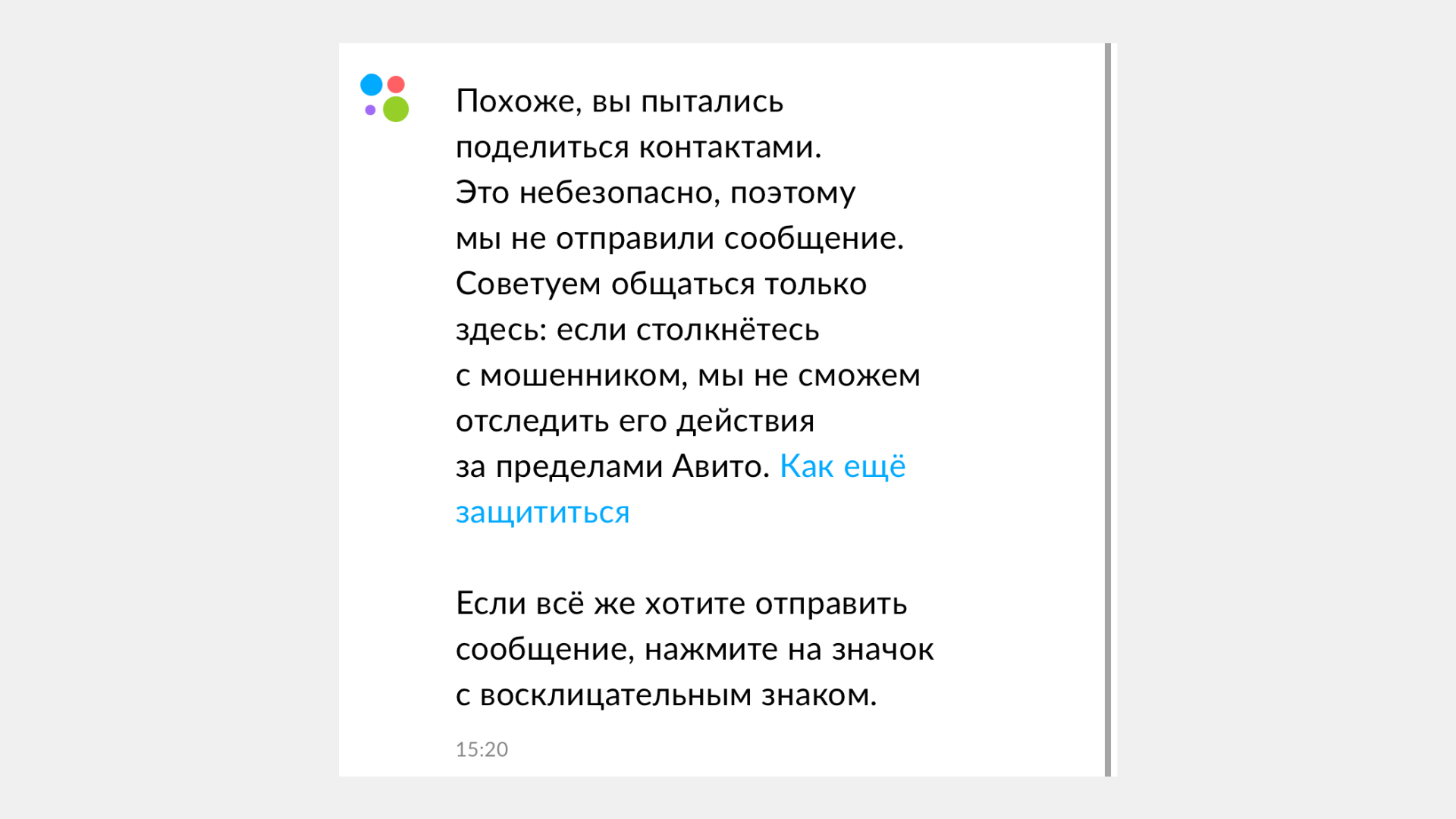
Банальный, но важный совет — не вносите предоплату. Несмотря на качественно оформленное объявление и вежливое общение, продавец может взять и исчезнуть из виду. А если вы ещё повелись на предложение перейти в условный Telegram, то тут вообще пиши пропало.
Мошенник может взять, удалить чат и тогда у вас на руках даже не будет никаких доказательств того, что вас обманули. Поэтому общайтесь исключительно внутри того сервиса, на котором вы нашли объявление. Администрация площадки поможет вам в работе с полицией и МВД.
Но есть шанс, что мошенника отыскать не смогут и деньги, соответственно, могут не вернуть. Поэтому рисковать не стоит и никогда не переводите предоплату. Лучше встречайтесь лично.
Организуйте встречу в людном месте, например, ресторане
Встречаться с продавцом на улице, у метро или даже в торговом центре — рисковое дело. В теории, если это злоумышленник, то он может вас ограбить и скрыться в толпе. Но это совсем крайний вариант.
Вполне может быть и такое, что он попросту будет вас торопить, а окружающая суета отвлекать, чтобы вы не заметили каких-нибудь дефектов компьютера. Поэтому обезопасить себя — выберите хорошее кафе или ресторан и усядьтесь за столик. Заранее обговорите, чтобы человек выделил как минимум час на весь процесс сделки.
Возьмите с собой друга, родственника или знакомого, чтобы он вам помогал в осмотре. Аналогичный совет можно дать и встрече с покупателем, если вы продаёте MacBook.
Обратите внимание на совпадение серийных номеров на корпусе и в системе
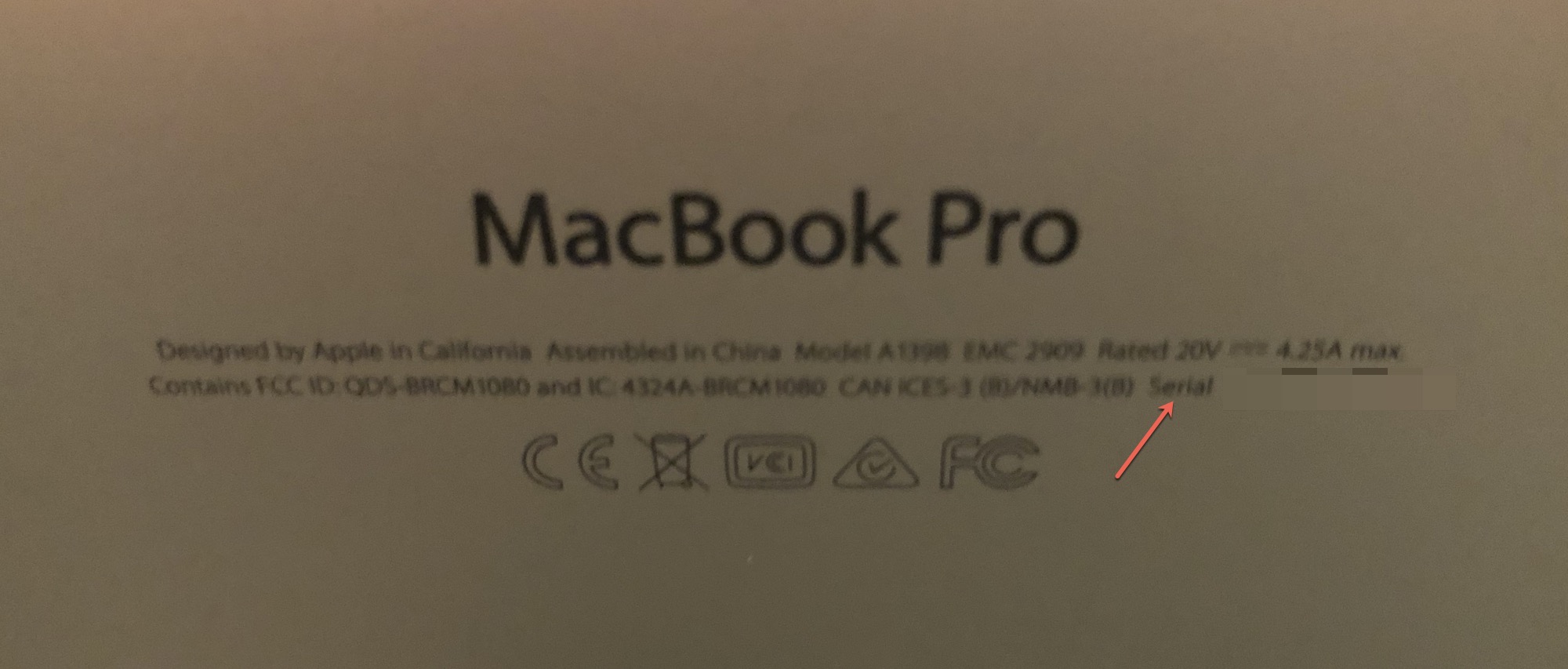
Техническая информация располагается на задней части ноутбука около шарнира. Сфотографируйте серийный номер на крышке и сравните его с тем, что указан в системе.
Чтобы это сделать нажмите на логотип Apple в верхнем левом углу и выберите пункт «Об этом Mac». Если серийные номера совпадают, то корпус ноутбука сто процентов оригинален.
Проверьте экран — стекло не должно выпирать над корпусом крышки
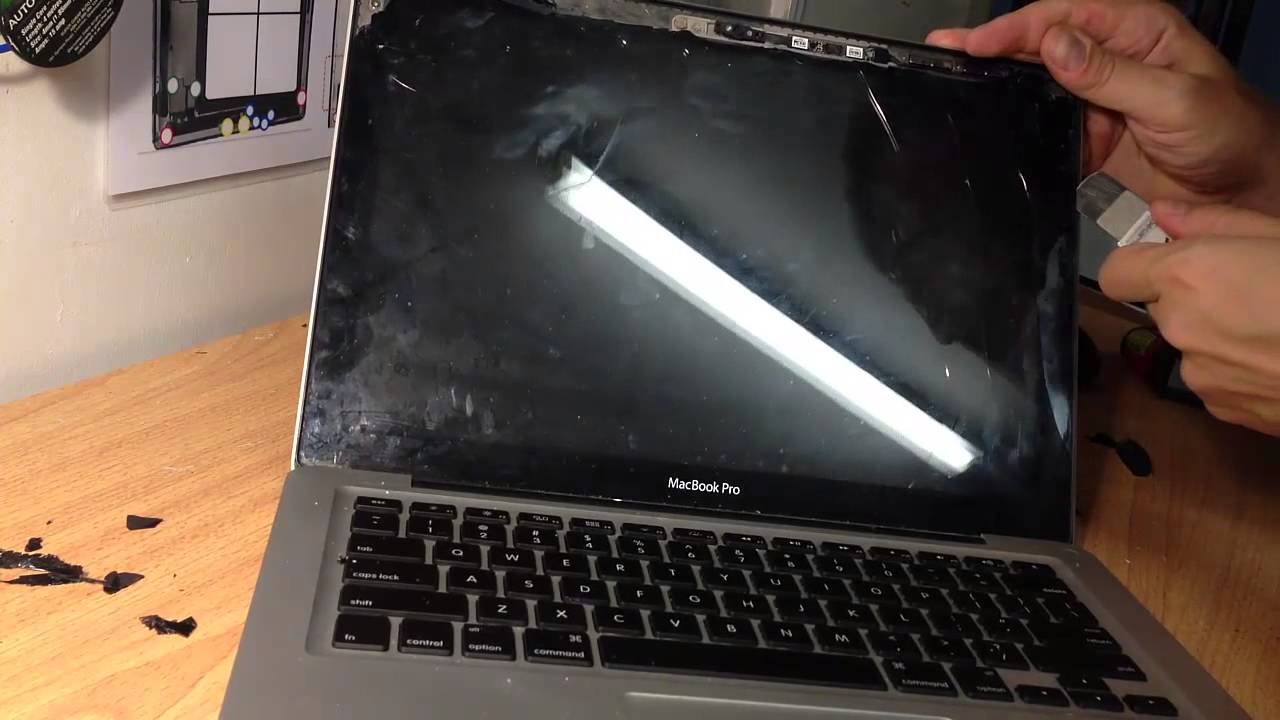
Если ноутбук подвергался какому-либо физическому воздействию или неаккуратному ремонту, то геометрия крышки и области с дисплеем будет однозначно нарушена. Понять это легко — просто проведите пальцем по всему периметру.
Затем обратите внимание на то, насколько плотно ноутбук закрывается. При сильных нарушениях геометрии, между крышкой и топ-кейсом можно будет увидеть зазоры. Если вы обнаружите такую проблему, то узнайте, отчего она возникла и просите скидку. Либо вовсе отказывайтесь от дальнейшей покупки.
Пятна на экране — это потёртости на антибликовом покрытии
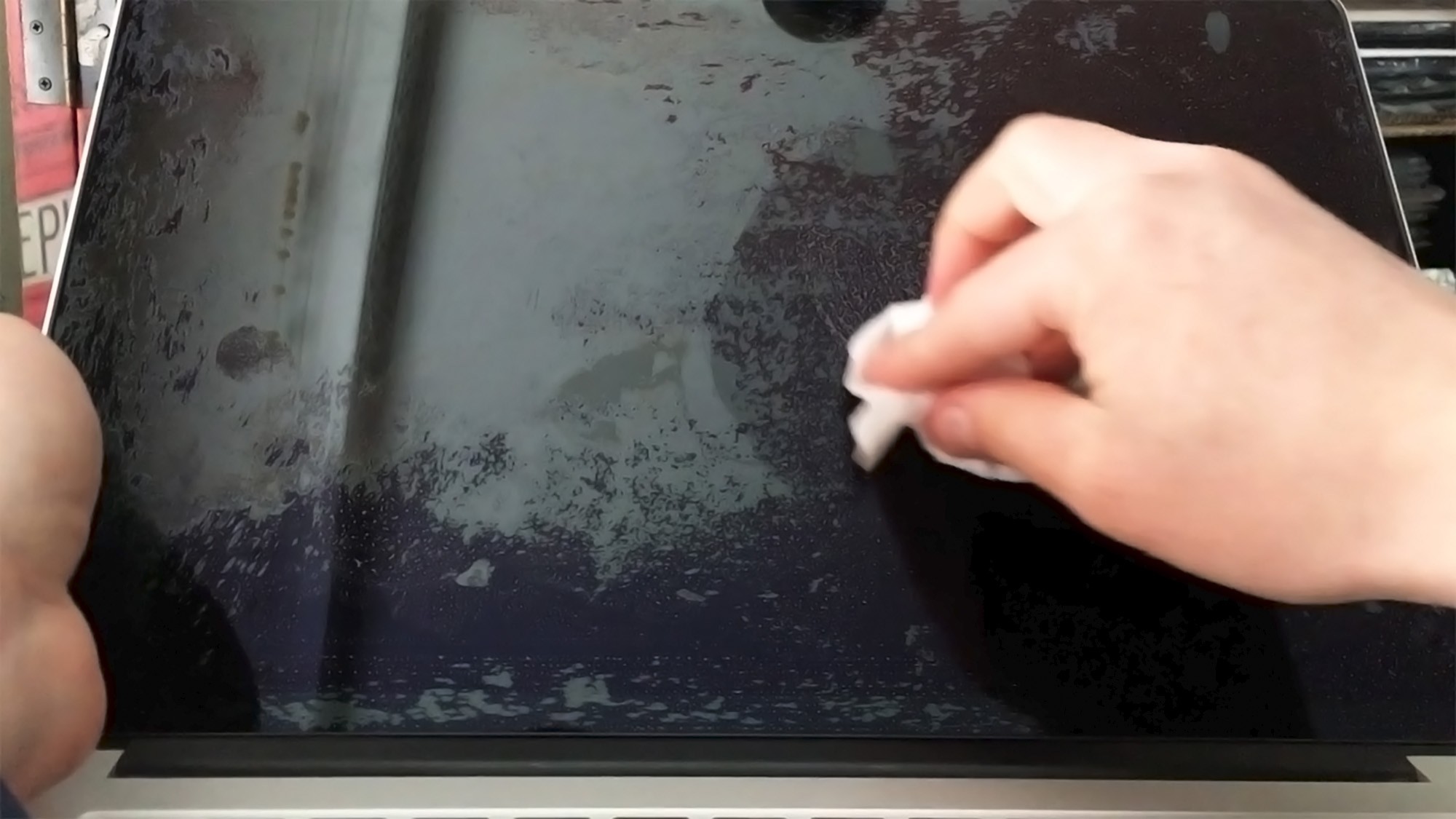
Если вы посмотрите на экран MacBook под углом, то вероятнее всего, вы найдёте там отпечатки клавиатуры и с этим ничего не поделать. Лучше, чтобы потёртости были минимальны.
Иначе на улице работать будет менее комфортно, да и в целом изображение в этих областях будет отличаться от других зон.
Проверьте разъёмы и питание
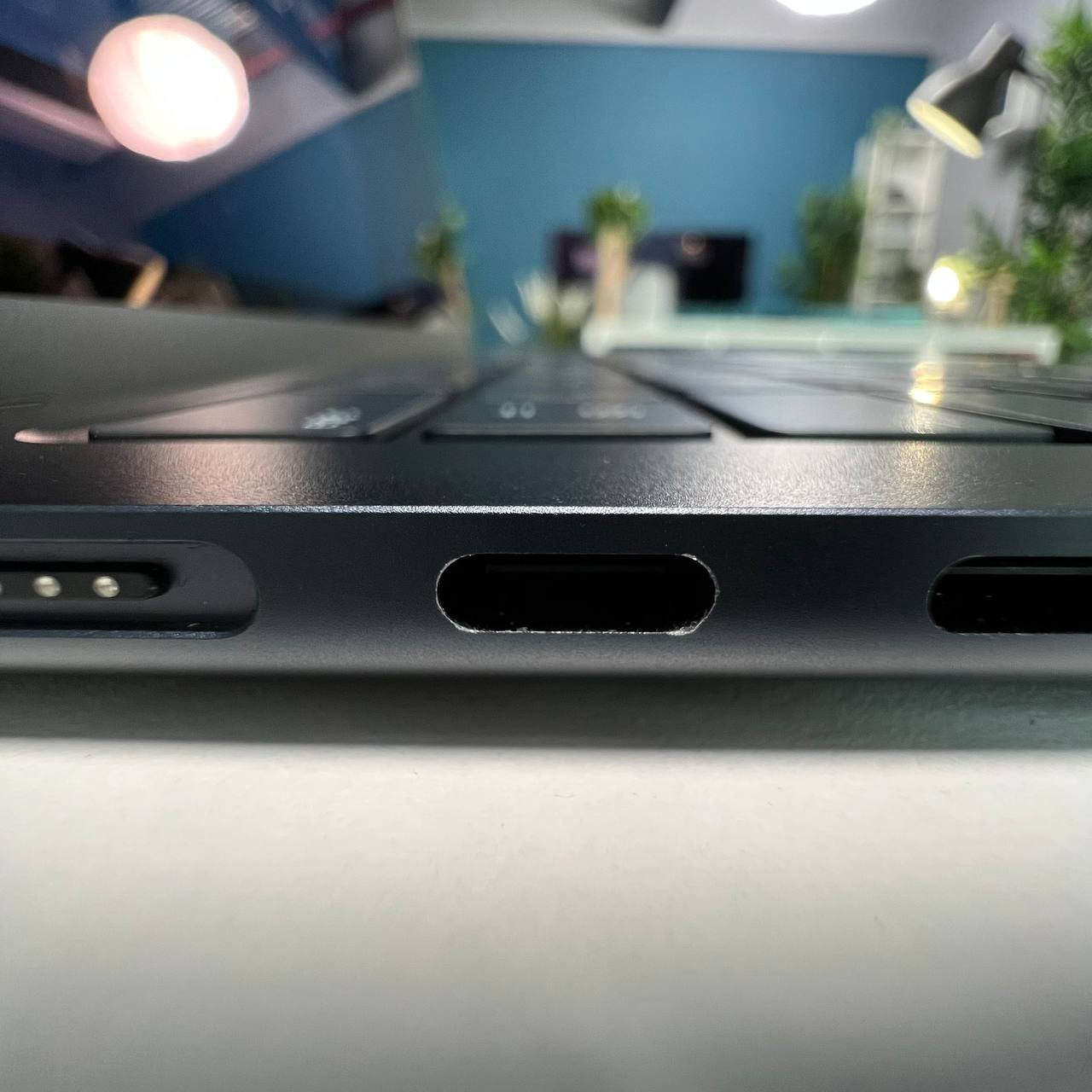
Попросите штатный кабель и блок питания. Попробуйте вставить провод во все разъёмы, чтобы проверить их работоспособность, и хотя бы 5 минут подержите ноутбук на зарядке.
Если с разъёмом и батареей всё хорошо, то проценты заряда будут расти.
Обратите внимание на клавиатуру
Если это MacBook выпуска до 2019 года, то, скорее всего, у него будет клавиатура «Бабочка», а она очень подвержена залипанию. Если оно есть, то можете смело просить скидку. При желании её можно будет очистить самостоятельно, либо обратиться в сервисный центр.
А вот на «потертости» можете внимание не обращать. Если владелец активно работал за ноутбуком хотя бы год, то матовое покрытие на клавишах сотрётся, но в этом нет ничего страшного, так как буквы нанесены на заводе лазерной гравировкой и они со временем не слезут.
А вот если MacBook изначально имел Американскую раскладку и русские буквы нанесли «кустарно», то шанс слезания букв выше.
Проверьте True Tone
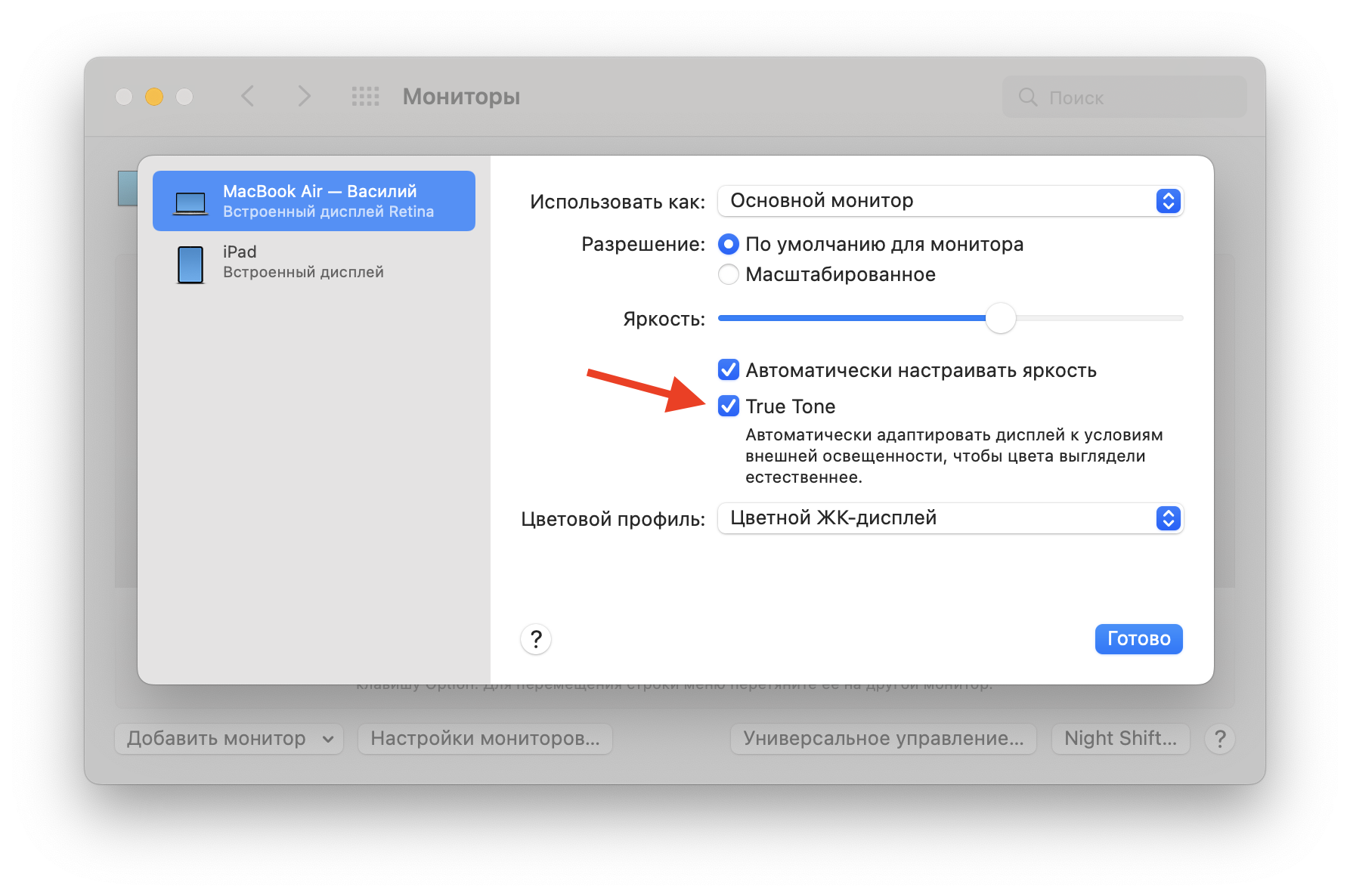
В последних моделях MacBook есть поддержка технологии True Tone, которая подстраивает оттенок экрана под тон окружающего освещения. Для этого заходим в системные настройки в раздел «Мониторы» и ищем пункт True Tone.
Если вы снимете галочку, экран приобретёт холодный оттенок. Особенно сильно вы ощутите разницу, когда включите опцию обратно.
Убедитесь в работе Wi-Fi, Bluetooth и AirDrop
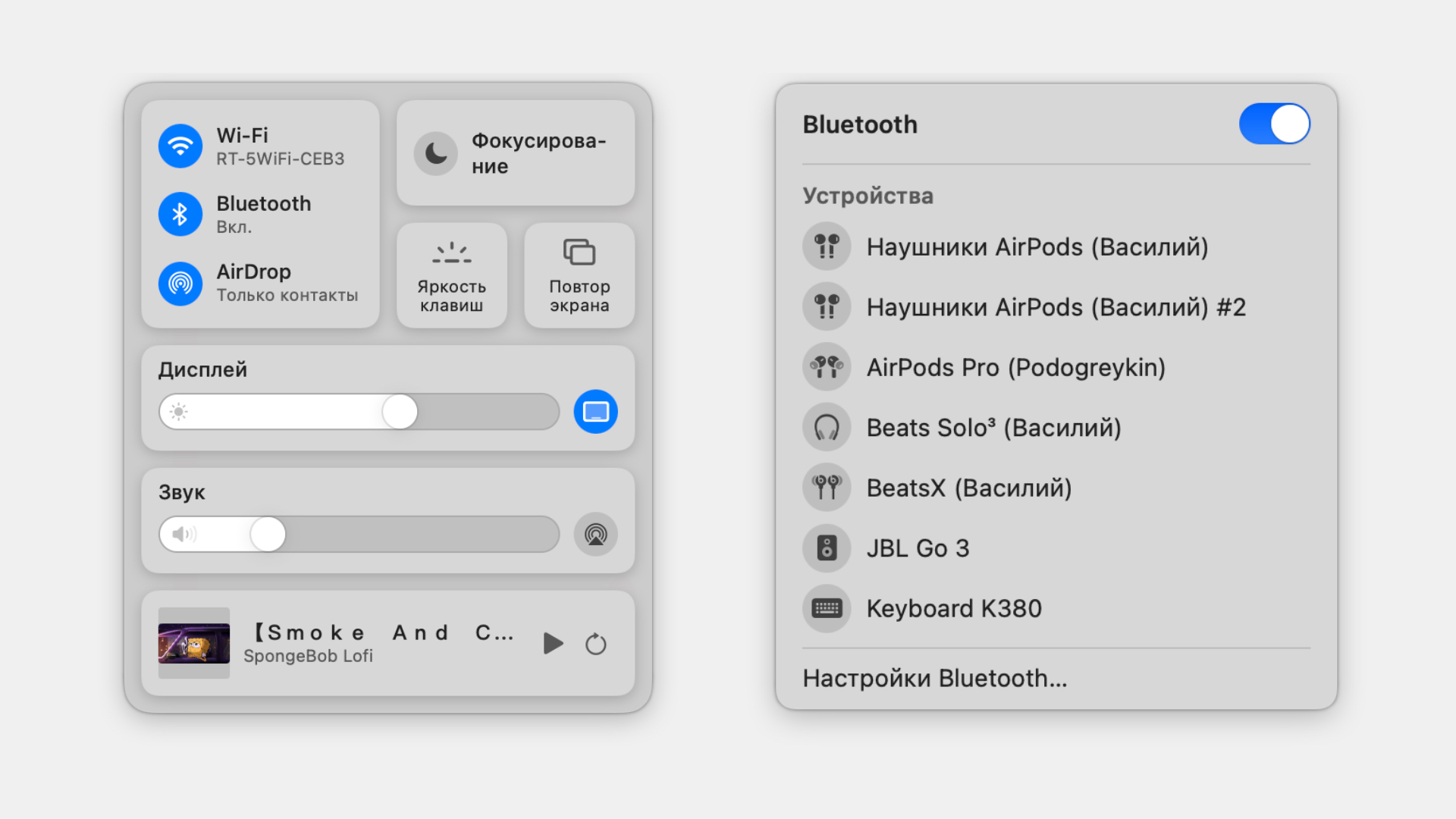
Раздайте со своего телефона Wi-Fi и подключитесь к нему с Макбука. Проверьте Bluetooth, подключив наушники или другой аксессуар. Если у вас iPhone, убедитесь, что компьютер может принимать и передавать файлы по AirDrop.
Опция важная и удобная.
Узнайте количество циклов заряда и состояние аккумулятора
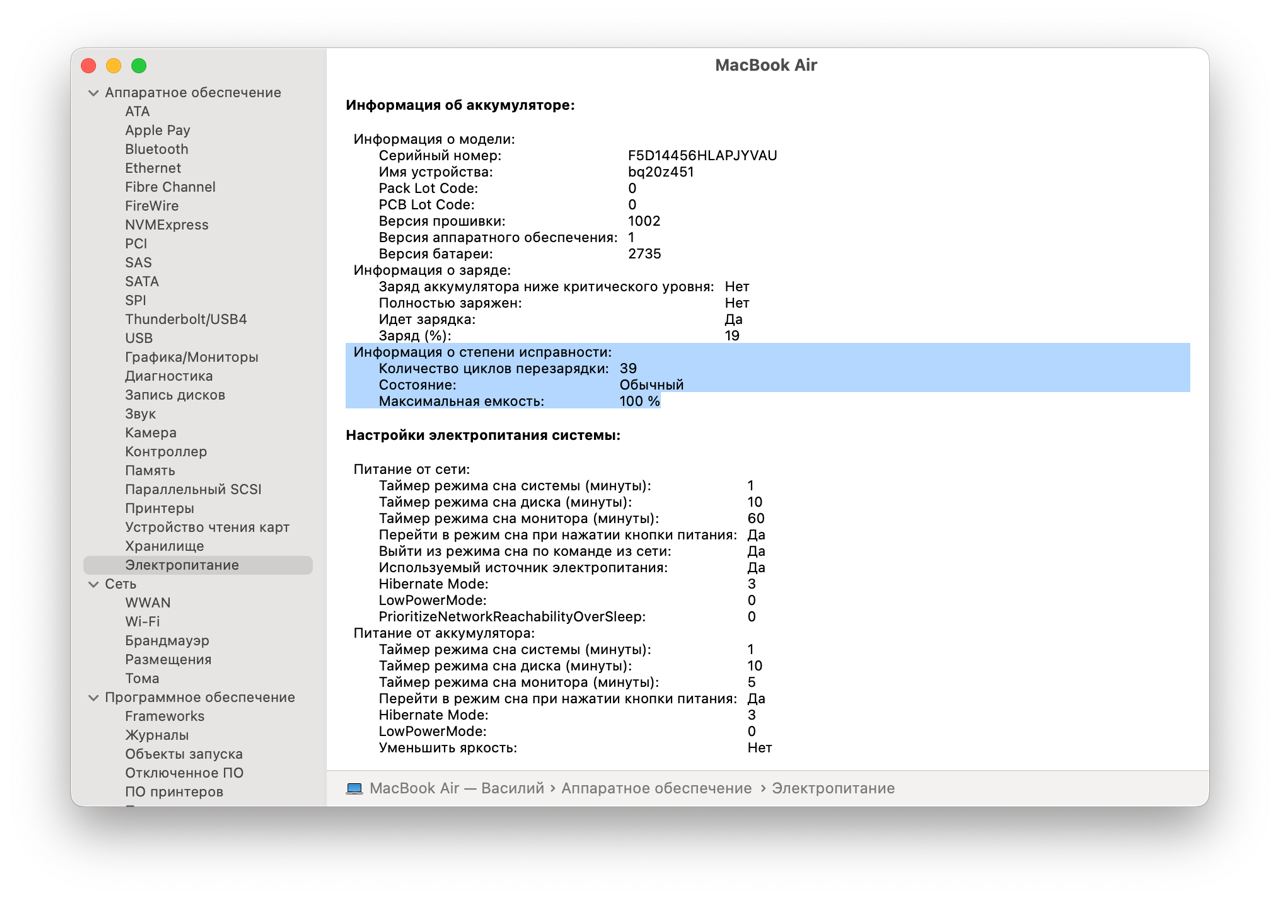
Сначала откройте системные настройки и зайдите в «Аккумулятор», в разделе указано состояние батареи в процентах. Если аккумулятор будет в плохом состоянии, то система сообщит о необходимости сервисного обслуживания компьютера.
В любом случае после открываем утилиту «Информация о системе», раздел «Электропитание». В пункте «Информация о степени исправности» указано количество циклов перезарядки. Чем меньше значение — тем лучше. В целом аккумуляторы в MacBook рассчитаны на 1000 циклов перезарядки. Если больше — надо менять.
Запустите режим самодиагностики
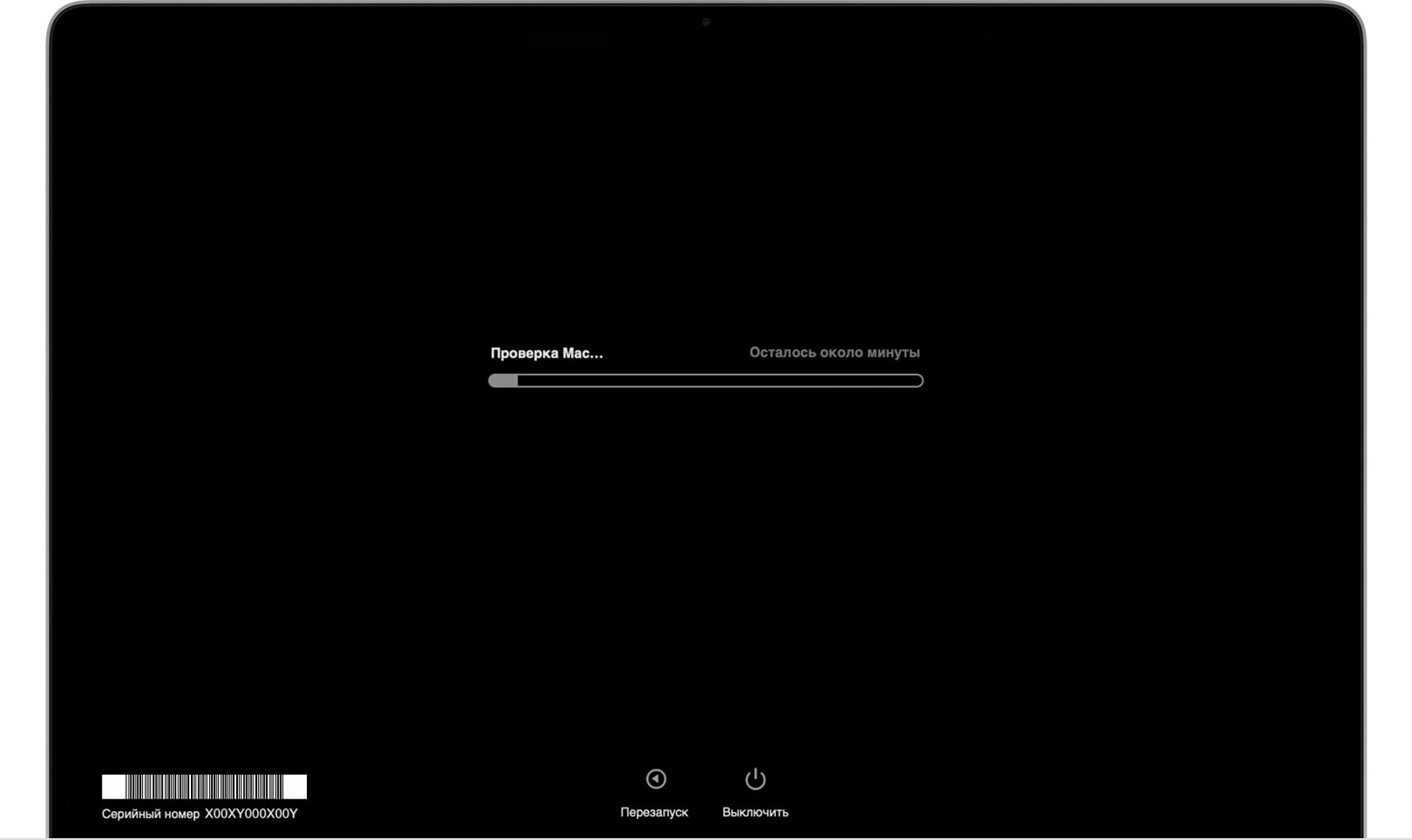
Для этого выключите компьютер и при включении зажмите CMD+D. После подключитесь к сети Wi-Fi и система запустит проверку всего железа. Если вдруг что-то не будет работать, компьютер вам об этом сообщит.
Потом вы можете нагуглить код выданной ошибки.
Совет: не покупайте «Серый космос»
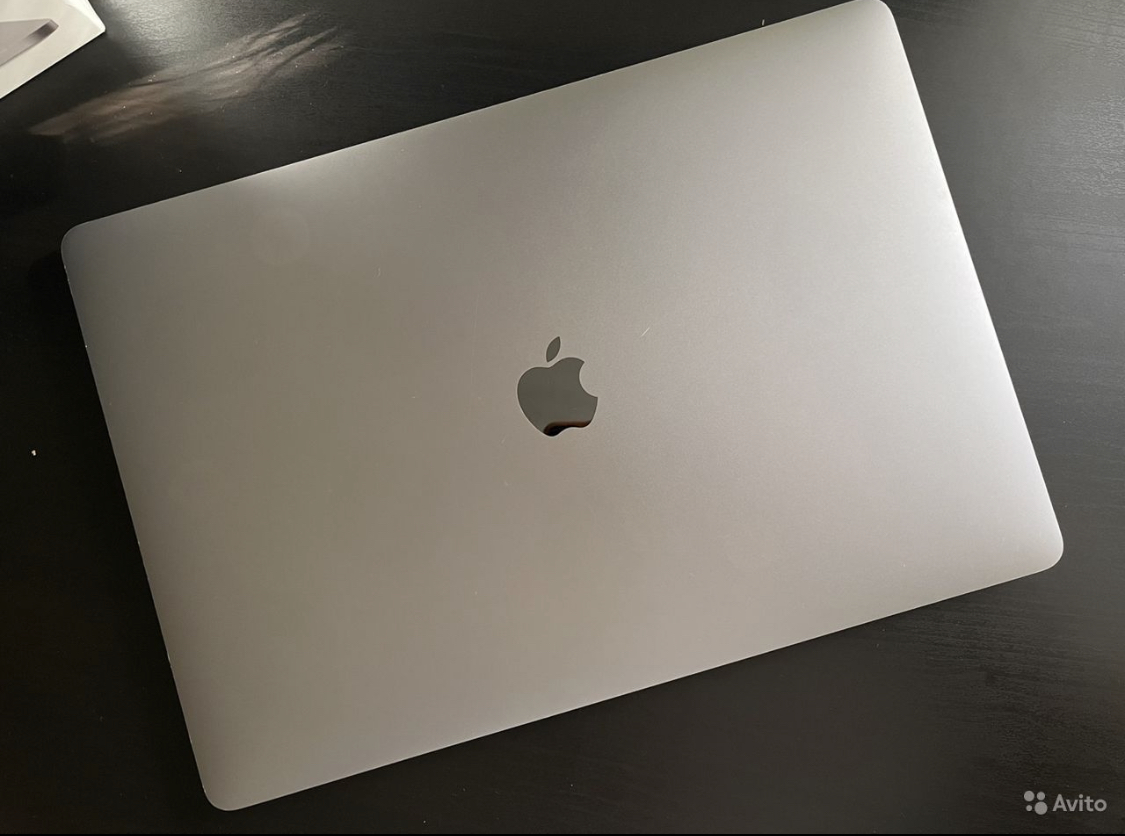
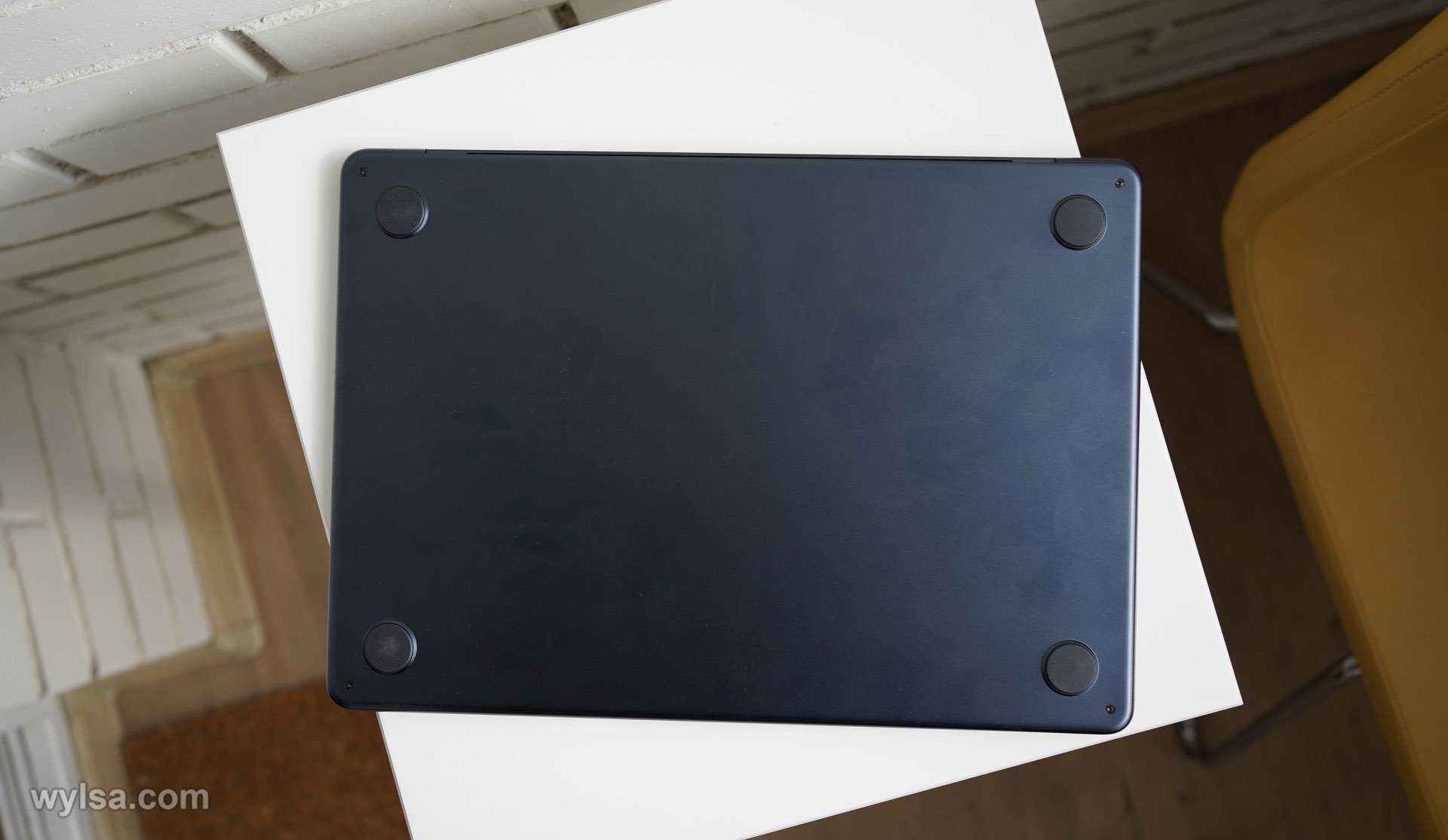
У меня был MacBook в цвете «Серый космос» и это самый непрактичный цвет. Будьте готовы, что на корпусе будет просто море царапин, потёртостей и даже следы от стикеров, если они были на корпусе.
Так что если вы очень хотите именно эту расцветку, то морально готовьтесь к этим моментам, либо ищите варианты в наиболее идеальном состоянии. А лучше покупайте серебристый MacBook и не парьтесь.
Обзор ноутбука MacBook Air (2022)
В 2007 году я начал использовать iPhone и сразу же отложил в сторону Nokia N95 и другие актуальные на тот момент смартфоны. Просто iPhone словно принесли на Землю инопланетяне — настолько он был нереальный, неземной. В 2008 году Стив Джобс извлёк из конверта первый MacBook Air, и я тут же понял — вот он, мой следующий ноутбук. Тонкий, лёгкий, без CD-привода, это было нечто. И когда ноутбук попал ко мне в руки (не устану повторять спасибо товарищу Сергею за такое счастье!), я испытал неописуемый восторг и постарался заменить «эйром» и игровой ноутбук Toshiba, и любимый Sony VAIO.
Увы, не удалось. В жизни Air оказался очень красивым ноутбуком, но с рядом особенностей. Он не очень долго работал от батареи, был не особо производительным, в те времена CD-привод иногда был нужен, и приходилось подключать специальный аксессуар Apple. Да, зайти куда-то в кафе и достать Air — это было круто. Нет, не так, это было КРУТО! Яблочко горит, рядом лежит iPhone в таком же корпусе из алюминия, и прям дальше только улететь на Марс. Но постоянно жить с этим ноутбуком у меня получилось не очень хорошо.
Через какое-то время в моей жизни появилась Sony PS3. Играть на PC я перестал совсем, стало в сто раз больше поездок, в небытие ушли диски — и вот тут я снова вспомнил про Air и очень даже хорошо жил с ним много-много лет. И даже написал о своей любви статью в 2011 году. Позже с Air я перешёл на маленький MacBook, потом использовал обновлённый Air с M1 — на работе iMac или MBP, но «эйр» всегда оставался каким-то самым интимным и близким ноутбуком. Даже не ноутбуком — спутником!
И поэтому когда в июне я увидел новый MacBook Air, то моему счастью не было предела. Практически все мои коллеги в Wylsacom Media предпочитают MacBook Pro — я же без ума от Air, поэтому никакой критики в статье не будет. Да и за что ругать хорошую вещь?
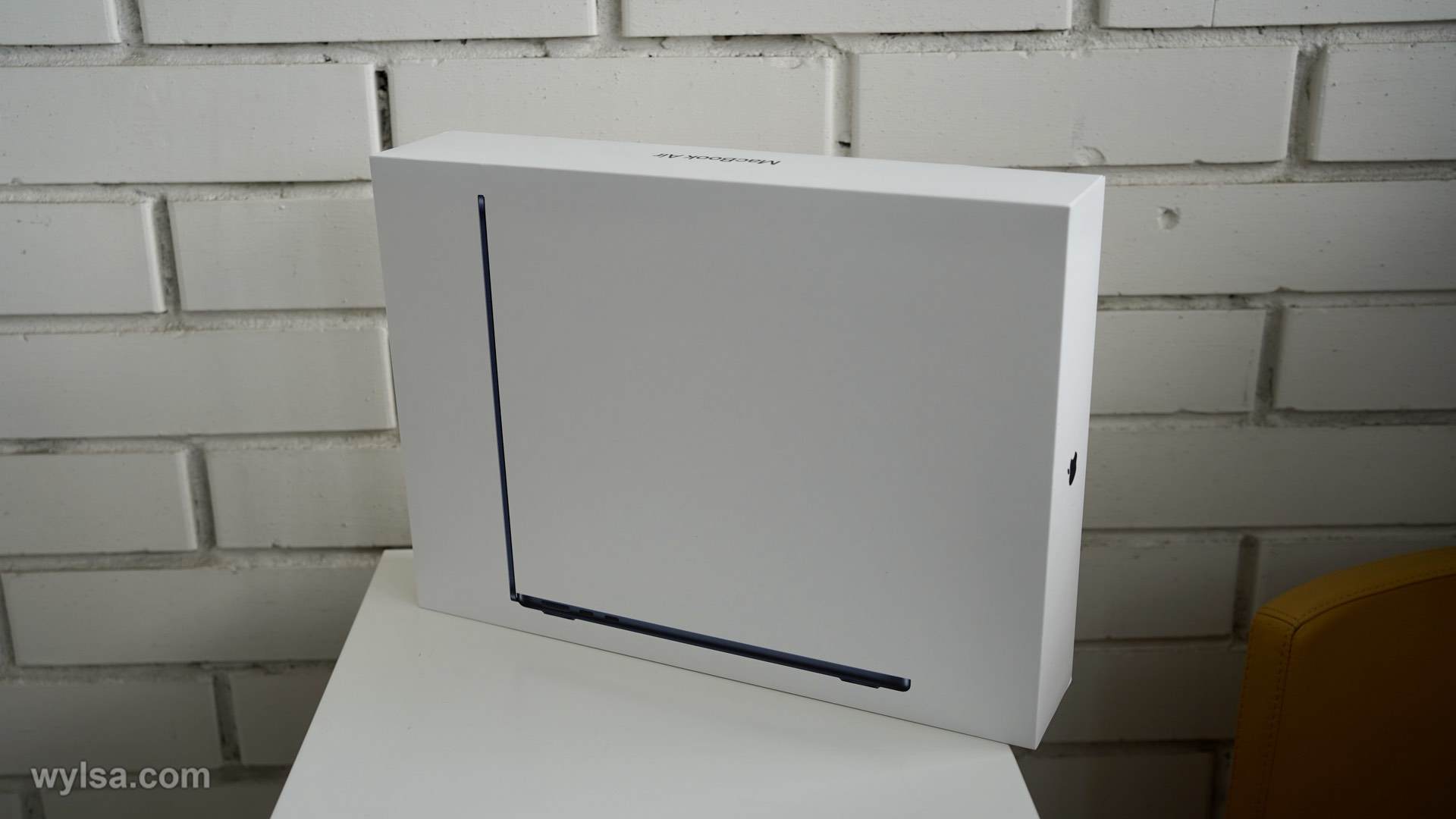
Дизайн
Мне очень нравится единообразный дизайн-код всей актуальной линейки — Apple осталось лишь показать новый квадратный iMac, новые квадратные Apple Watch и новые квадратные аксессуары — например, обработать напильником кейс для AirPods. Не шучу — мне такая форма очень нравится, есть в ней какая-то технологичность, серьёзность, если хотите, весомость.
С другой стороны, я вполне понимаю, почему народ не воспринимает Air как маленький ноутбук, глядя на картинки — да вот как раз из-за такой формы. Он кажется тяжёлым, большим, хотя на деле тоньше и легче старой модели. В это сложно поверить ровно до того момента, пока не возьмёшь Air в руки — и вот тут наступает катарсис. Я влюбился сразу и бесповоротно.
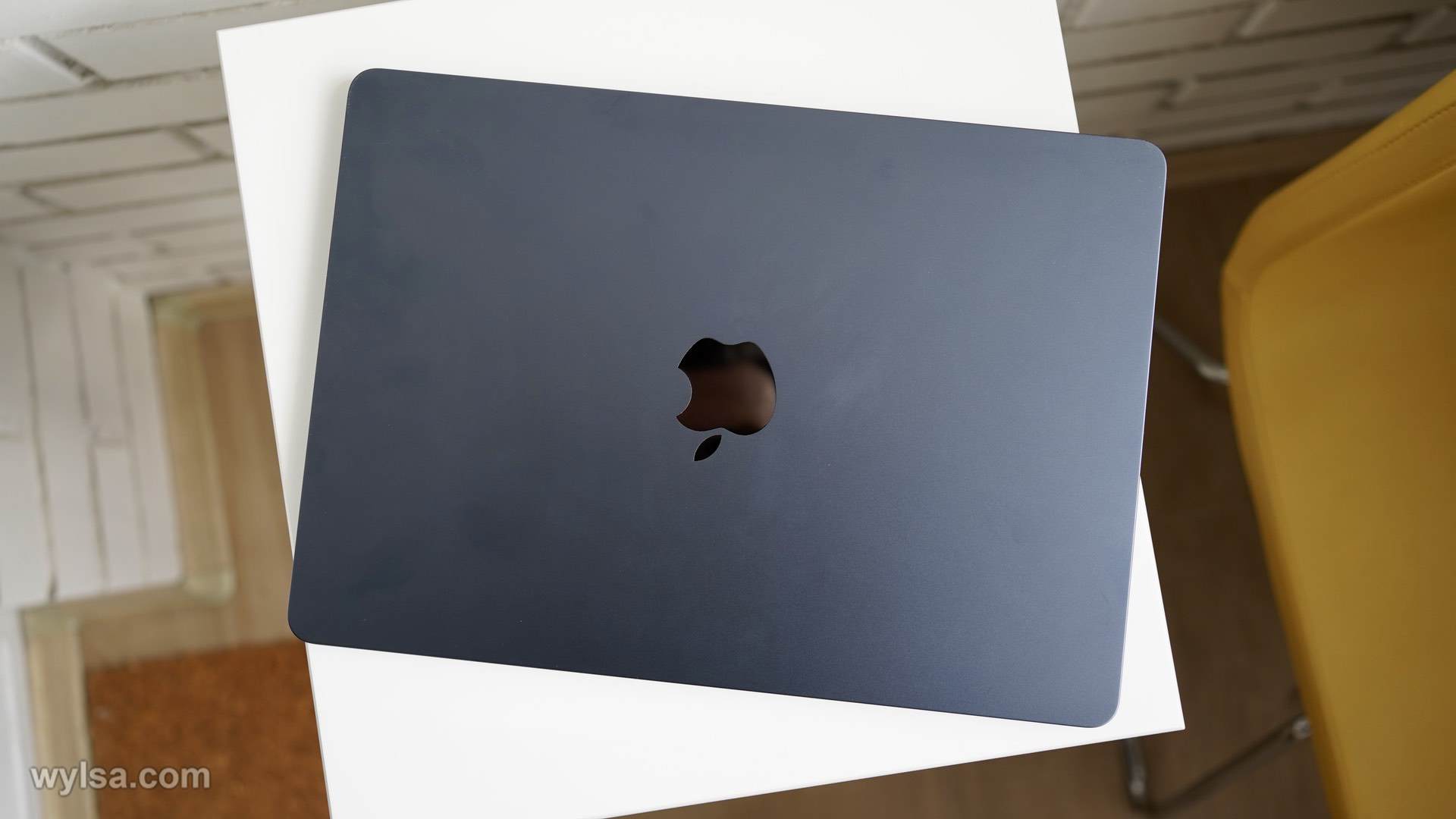
Впрочем, давайте пока оставим эмоции в стороне и посмотрим на ноутбук глазами следователя. Слева два порта USB-C — естественно, тут тебе и «тандерболт», и скоростная передача данных, и зарядка, и всё что хочешь.
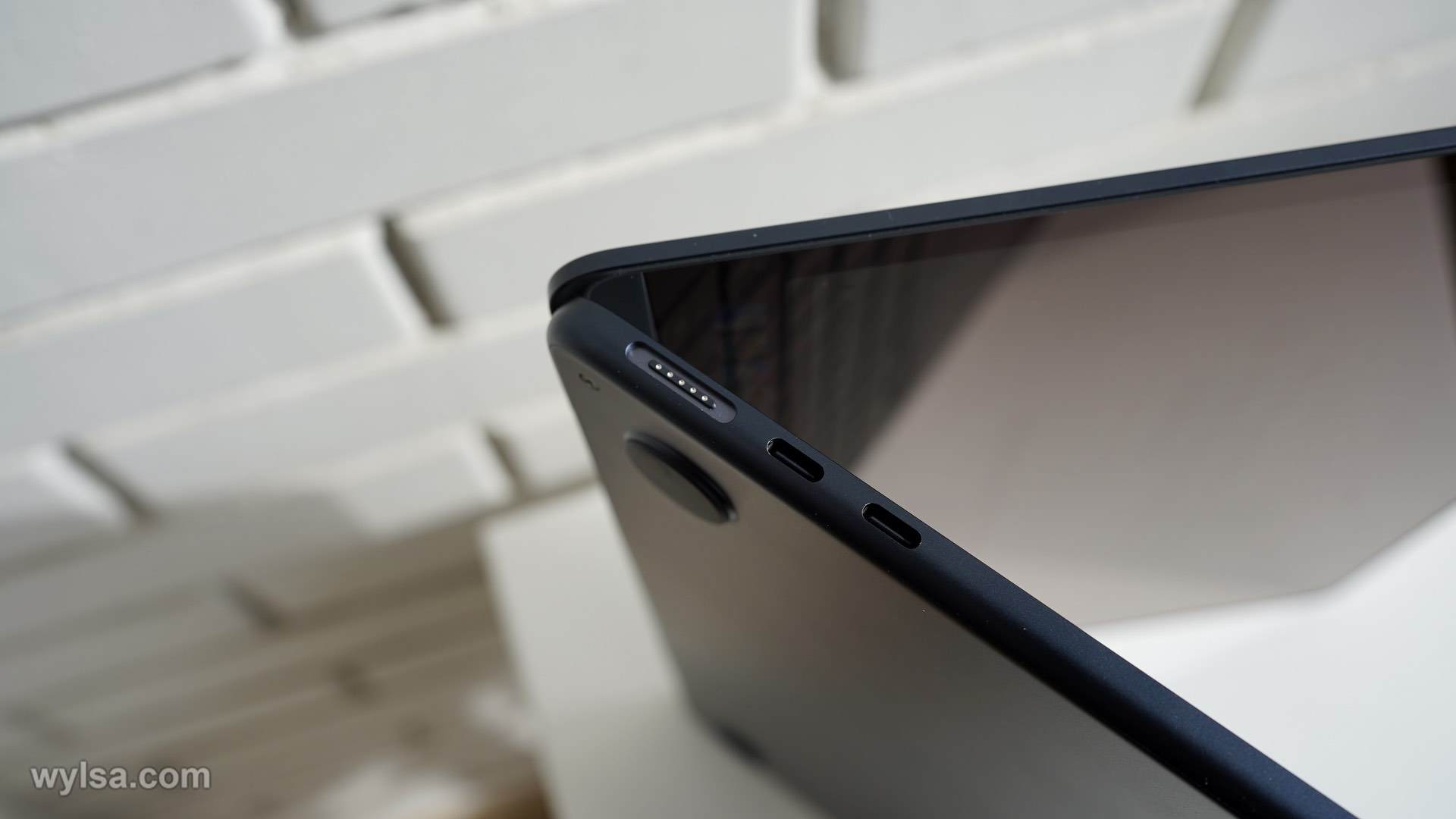
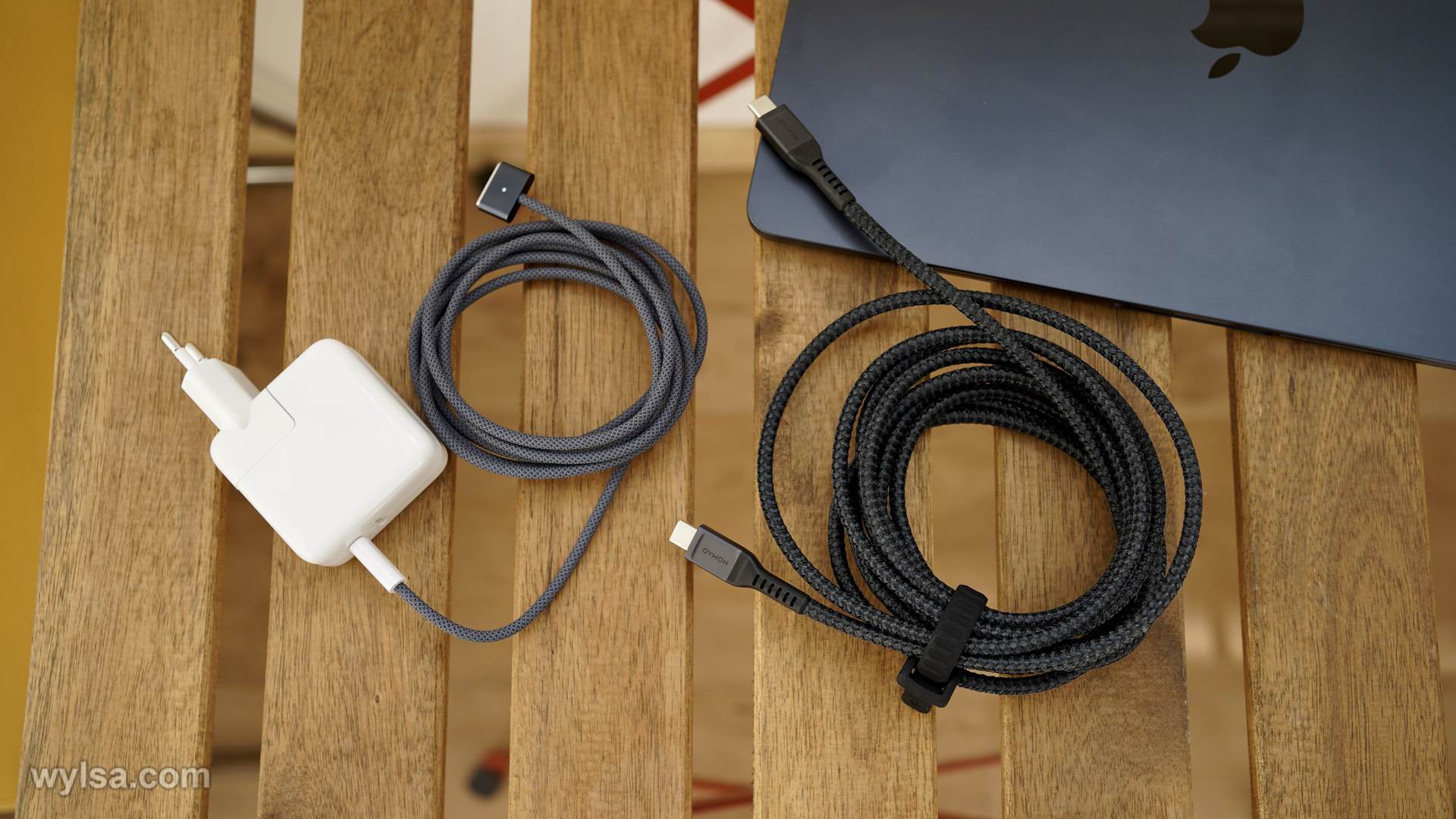
Рядом с ними MagSafe — честно скажу, я никакой ностальгии по старым временам не испытываю и таскаю с собой обычный кабель USB-C, без магнита. Почему? Да потому что эту зарядку смогу подключить и к наушникам, и к iPad, и к дежурному смартфону с Android.
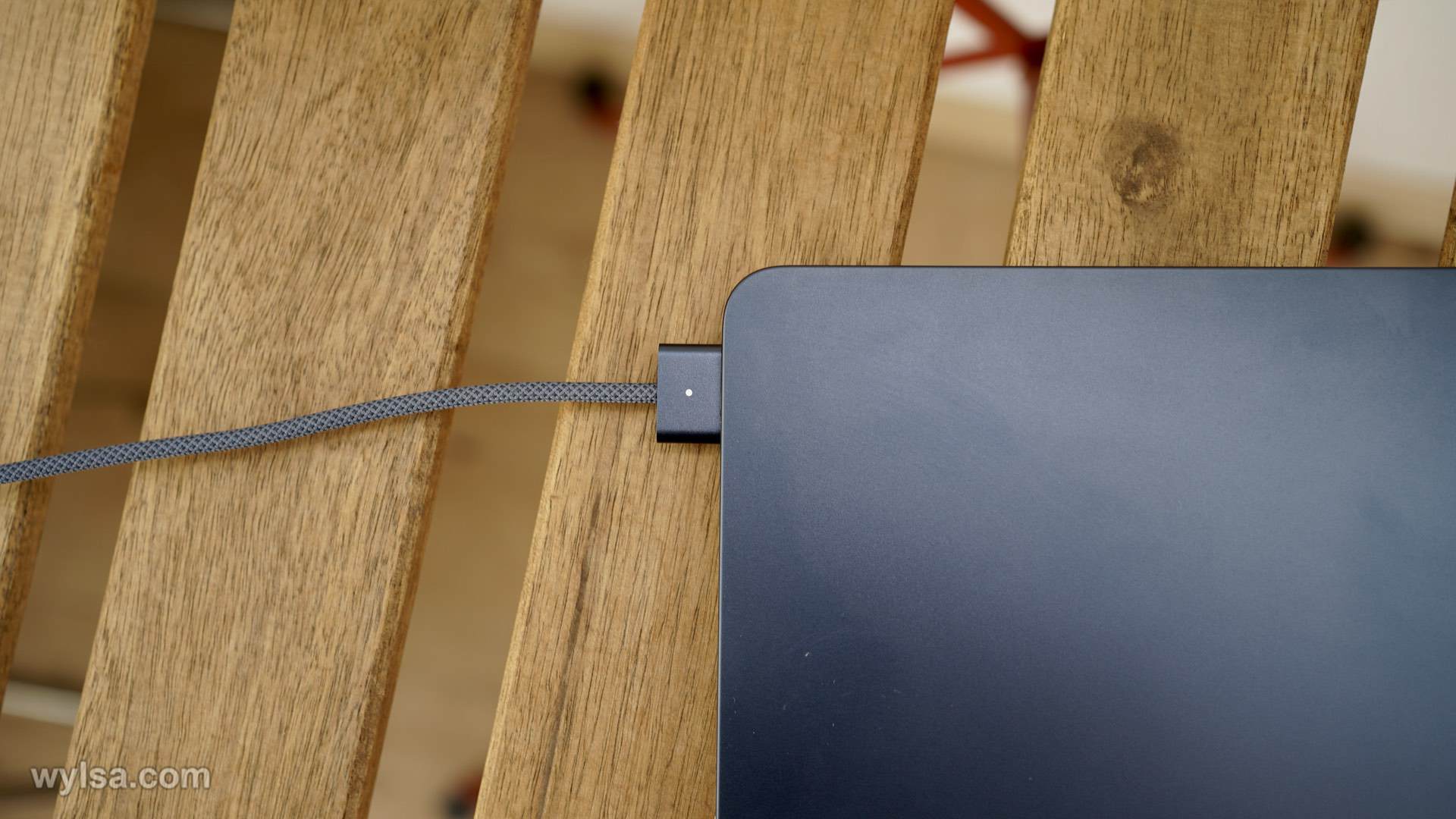
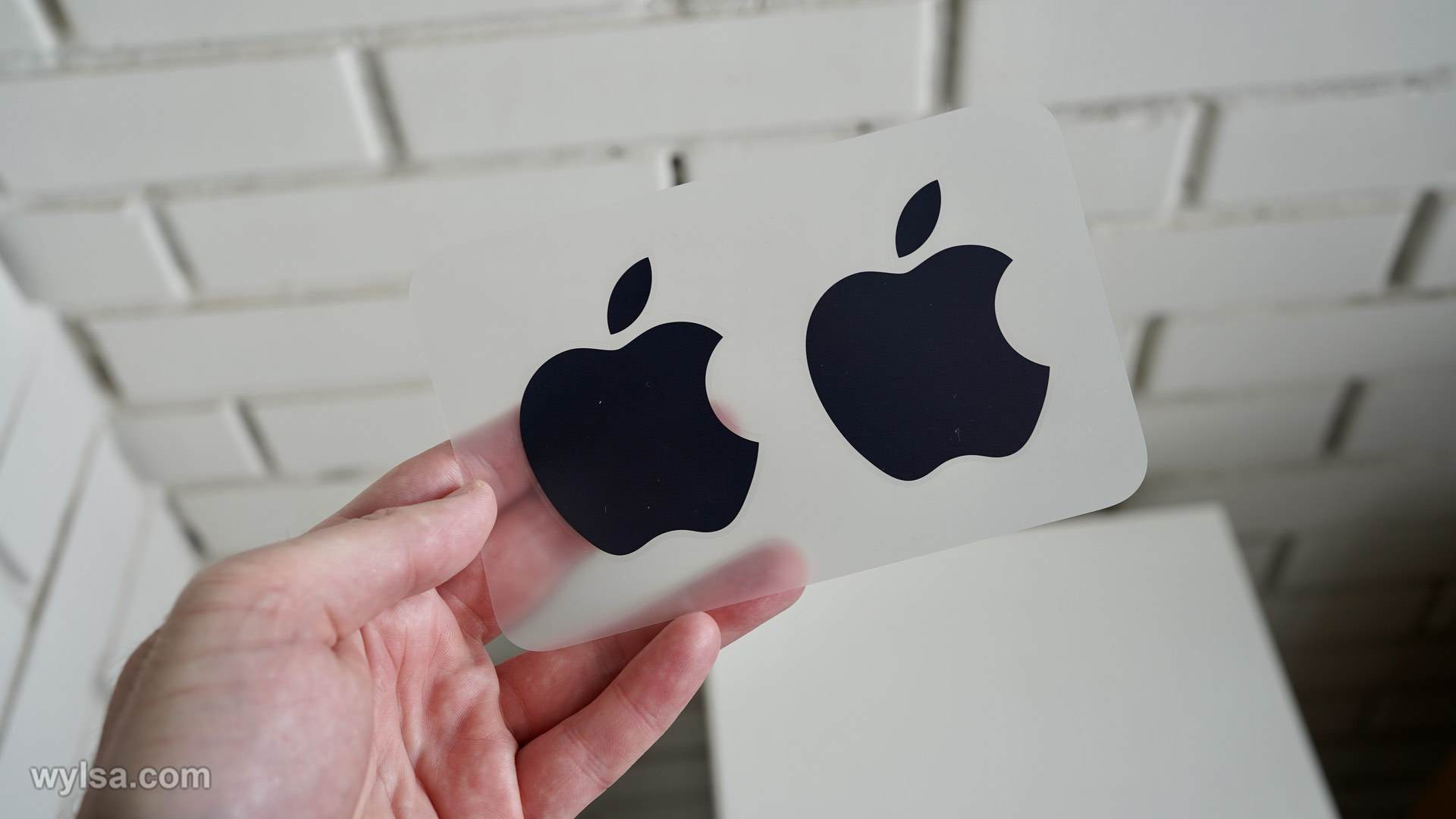
Не могу не похвалить Apple за внимание к деталям: комплектный кабель MagSafe с тканевой оплёткой, очень красивый. Причём оплётка соответствует цвету корпуса ноутбука. Прям традиционные загоны, очень нравится. А гляньте, какие наклейки в комплекте!
К слову, лишний раз порекомендую кабели Nomad — неубиваемая штука, да и по стилю подходит (кабели легко найдёте в Biggeek.ru).
Удивительно, но не стали убирать вход 3,5-мм — видимо, кто-то в компании до сих пор использует проводные наушники и не даёт расстаться с разъёмом. Я соглашусь с критиками, уж лучше было бы здесь поставить ещё один USB-C или вообще пуститься во все тяжкие и воткнуть слот для карты памяти.
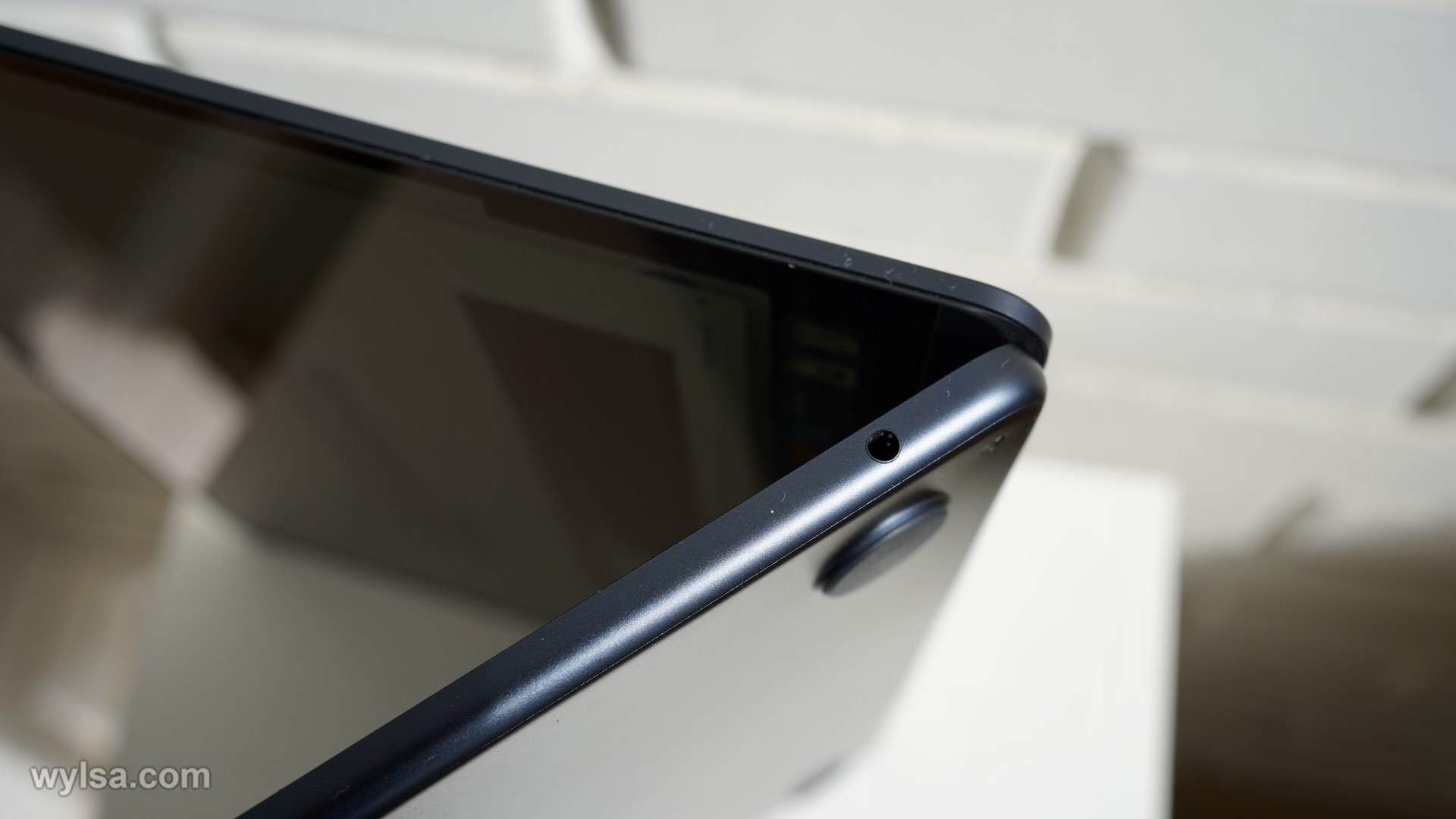
Неудивительно, что MacBook легко проходит тест на MacBook — одним пальцем очень легко поднять крышку. На нижней части корпуса здоровенные ножки из резины, ноутбук уверенно стоит на любой поверхности и никуда не дёргается.
Вес 1,24 кг — Air прям очень классно носить с собой в сумках или рюкзаках. Пока в компании не показали никаких чехлов или футляров для обновлённых ноутбуков, думаю, это ещё произойдёт.
Мне очень-очень-очень понравился звук. Здесь используется четыре драйвера — когда играет музыка, впечатление как от акустической системы. Классный объём, басы, серединка — чуть страдают верхи, но ничего страшного. С помощью Air легко и кино посмотреть в поездке, и даже использовать его как колонку на спонтанной вечеринке.
Камеру тоже обновили, по сравнению с прошлым Air, качество видеозвонков улучшилось. За звук отвечают три микрофона. Честно, во время зум-конференций я почти всегда держу камеру выключенной, так что и качество для меня не имеет особого значения — важнее качество передачи речи, с этим у Air всё в порядке.
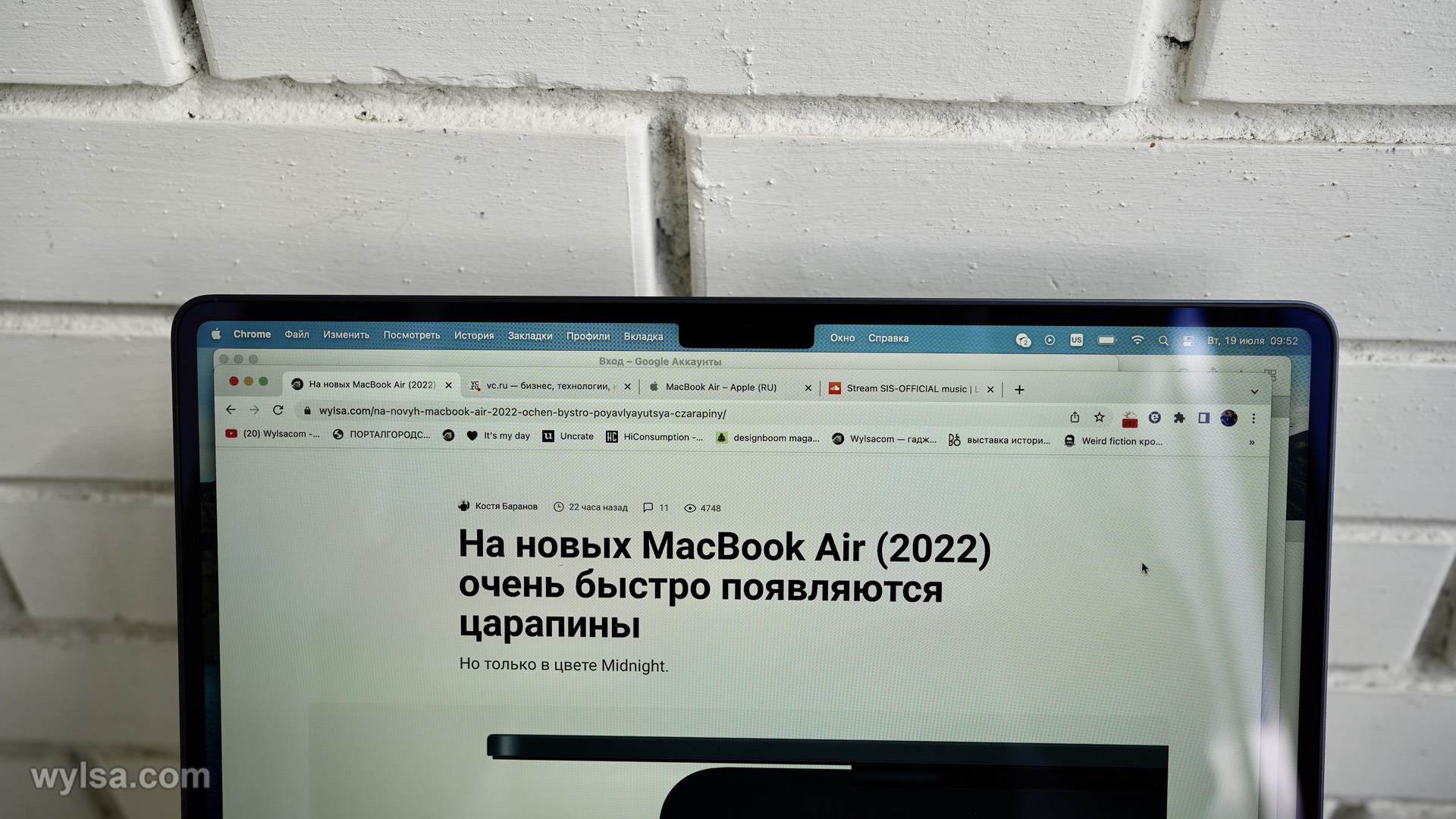
Немножко про дисплей. Диагональ 13,6 дюйма, в мире Apple экран называется Liquid Retina Display — он как бы похуже, чем экран у MacBook Pro, но для базовой модели это просто идеал и по передаче цветов, и по углам обзора, и в целом по ощущениям. Рамки вокруг дисплея ещё не пропали полностью, но стали гораздо меньше. Камера находится в миниатюрной «чёлке», во время работы она не отвлекает — но, я надеюсь, через годик увидим Air без этого анахронизма.
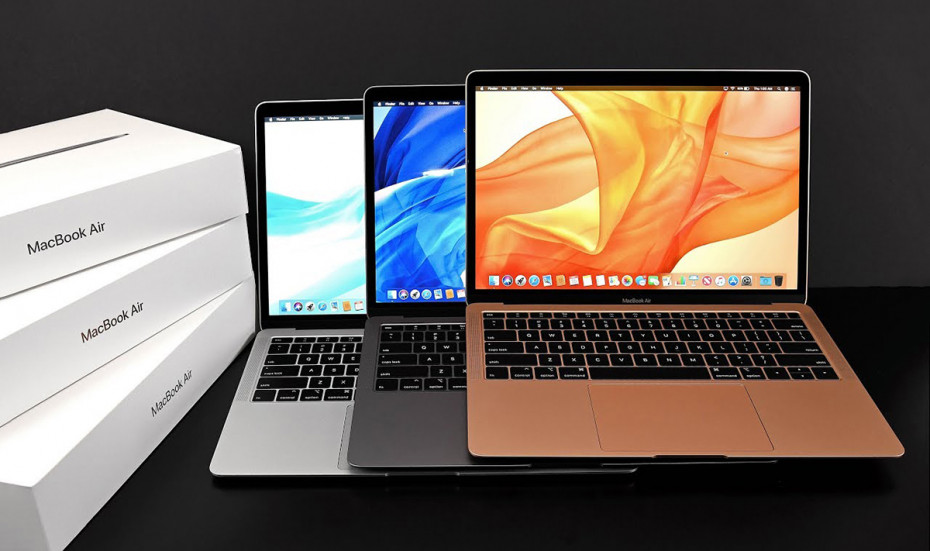
Существует четыре версии MacBook Air: серебристая, тёмно-серая, золотая (Starlight) и синяя.
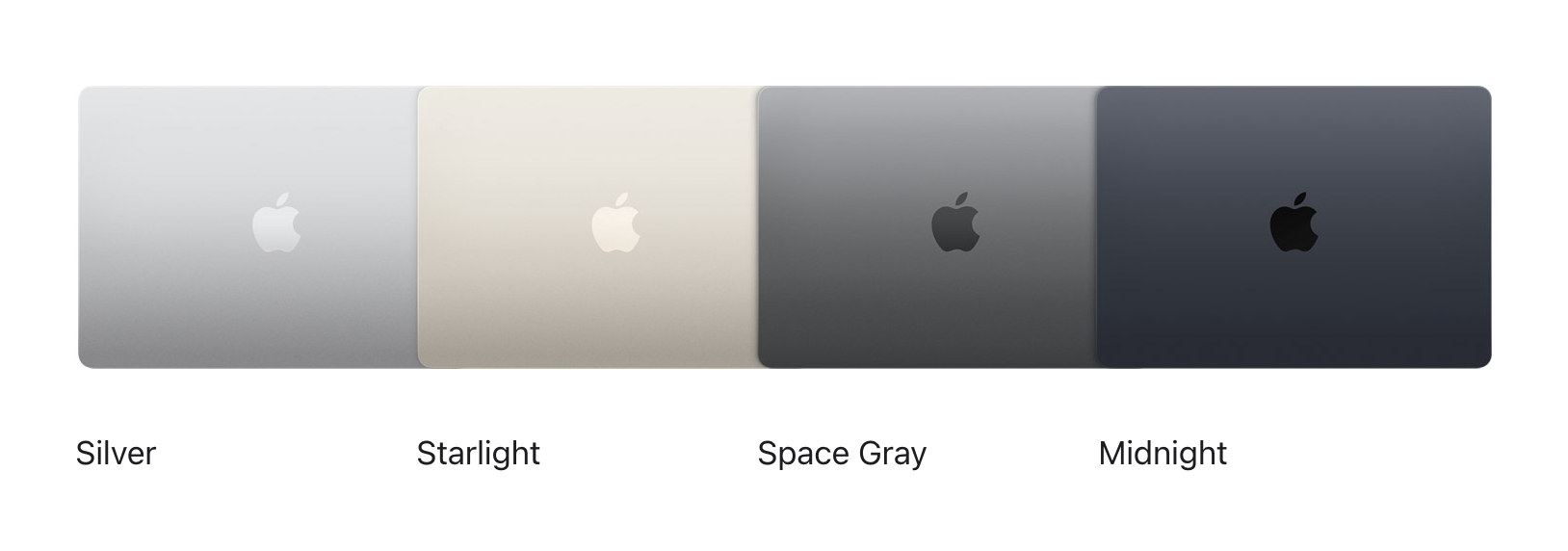
Если бы я выбирал, купил бы старый добрый Space Gray — у меня вся техника Apple именно такая. С другой стороны, что на сером, что на тёмно-синем ноутбуке довольно сильно заметны следы, и это бесит. Замучаешься чистить — поверьте, для фотографий я старался это сделать, но получилось очень плохо. Я специальными салфетками минут десять драил корпус, потом пытался навести люкс с помощью чудо-тряпок — ничего не получилось, всё равно остаются следы. Но не буду лукавить — уж лучше показать технику в боевом состоянии, чем в парадном. У вас Air будет выглядеть так же.
Если этот момент беспокоит — выбирайте серебристый Air, ну или Starlight.
Зарядки и время работы
В комплекте могут быть разные зарядки. С нашим ноутбуком шла версия с двумя USB-C на 35W, есть ещё модель на 30W, её добавляют в комплект к самым простым Air. Два порта USB-C, безусловно, хорошо — можно сразу же заряжать и телефон, и ноутбук, но не забывайте, что в таком случае падает скорость зарядки. Я бы рекомендовал докупить зарядку на 67W — с ней начинает работать быстрая зарядка (ноутбук заряжается до 50 % за полчаса).
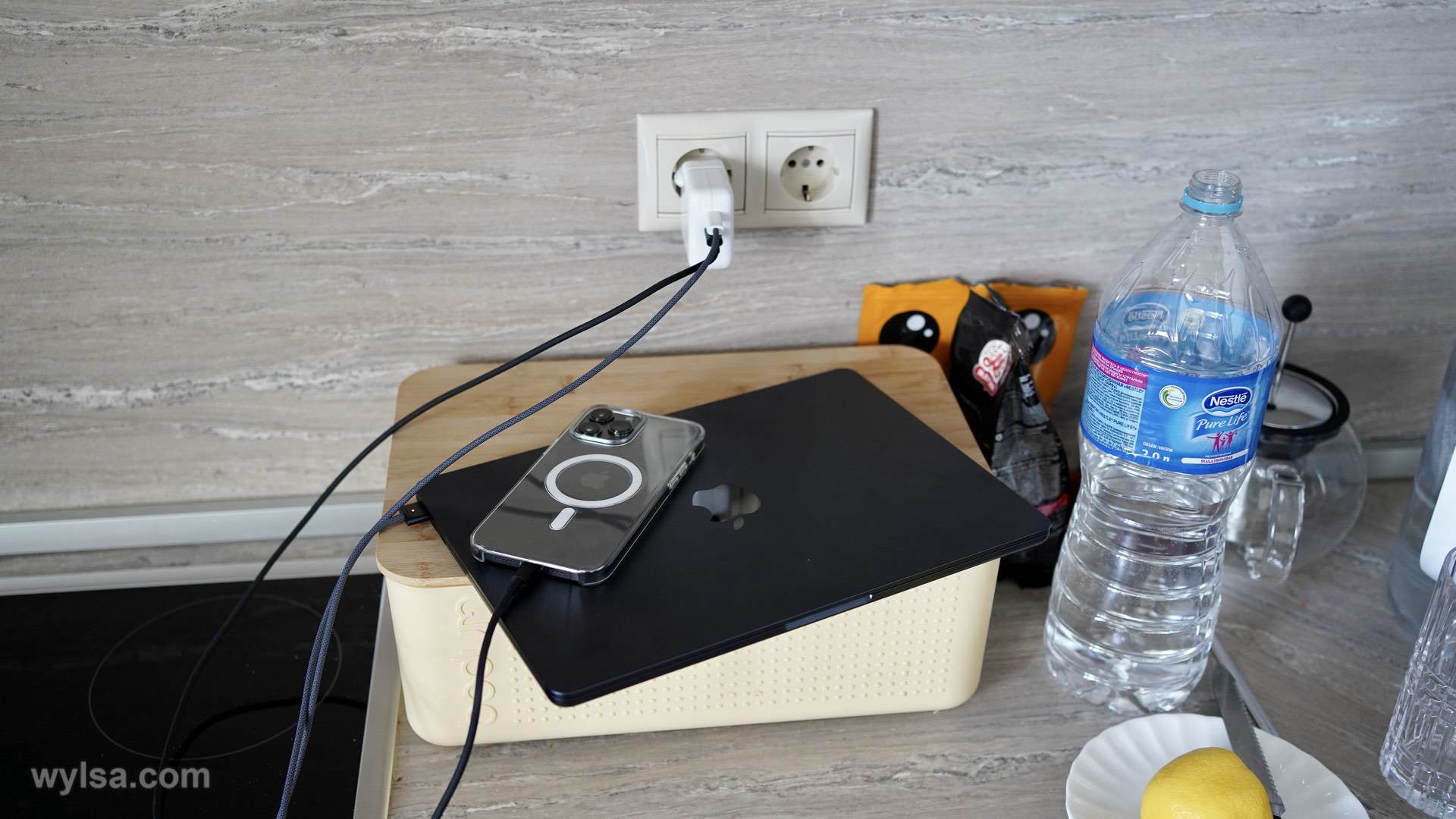
В любом случае Air предлагает шикарное время работы — заявлено около 18 часов просмотра фильмов (только нужно сильно убавить яркость), 15 часов браузинга. В реальной жизни ноутбук кажется бессмертным — я настраивал и качал приложения, писал эту статью, посмотрел серию «Тегерана». И на следующий день тоже писал, таскал ноутбук на встречу, проверял почту в такси — и на второй день ещё оставалось процентов тридцать. Поставил на зарядку только сегодня — а до этого успел посмотреть фотографии, снова зависнуть в «телеге» и потратил на всё про всё часа два-три.
Соответственно, если Air можно пожурить за отсутствие активного охлаждения, то батарея здесь чистый ВОСТОРГ.
Клавиатура и тачпад
Этот обзор я пишу на клавиатуре нового Air — если вдруг вы забыли, в Apple прекратили все эксперименты с «бабочками», и последние макбуки оснащены клавишами обычного типа. Буду честным: я использовал очень много ноутбуков Apple и ни разу не столкнулся с отказами клавиш — но я довольно аккуратный пользователь, и вряд ли мой пример показателен. В любом случае Air обычно живут в боевых условиях, народ их таскает по кафе/самолётам/поездам/встречам, и лучше использовать проверенный временем механизм.
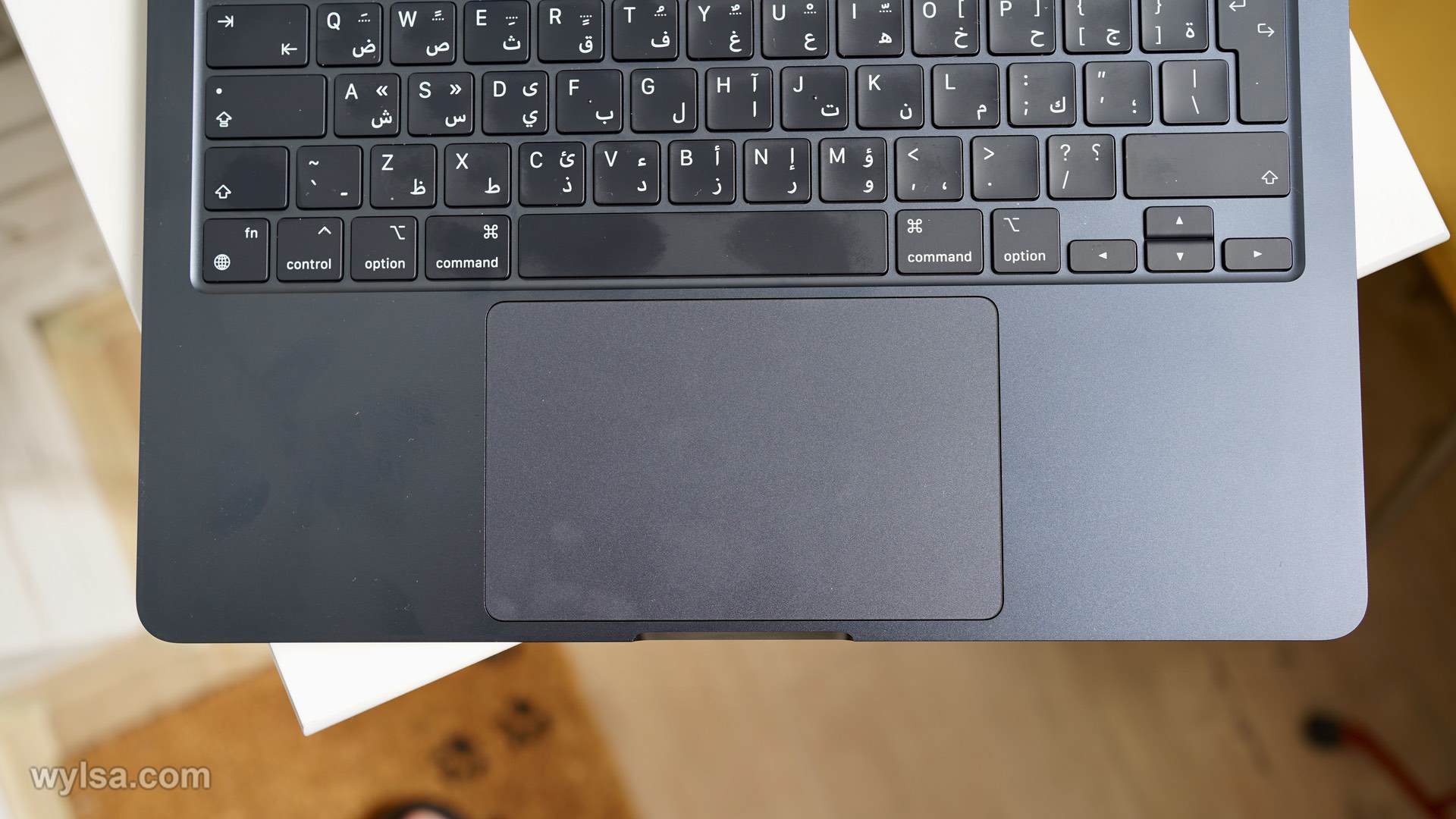
Клавиатура ОЧЕНЬ приятная. Ход клавиш прям такой, как надо, нажатие не звонкое, подсветка хороша. Нам достался Air из Дубая, но в арабской вязи есть какая-то прелесть — если печатаете вслепую, для вас это не будет помехой. К слову, я такой MacBook вижу впервые.
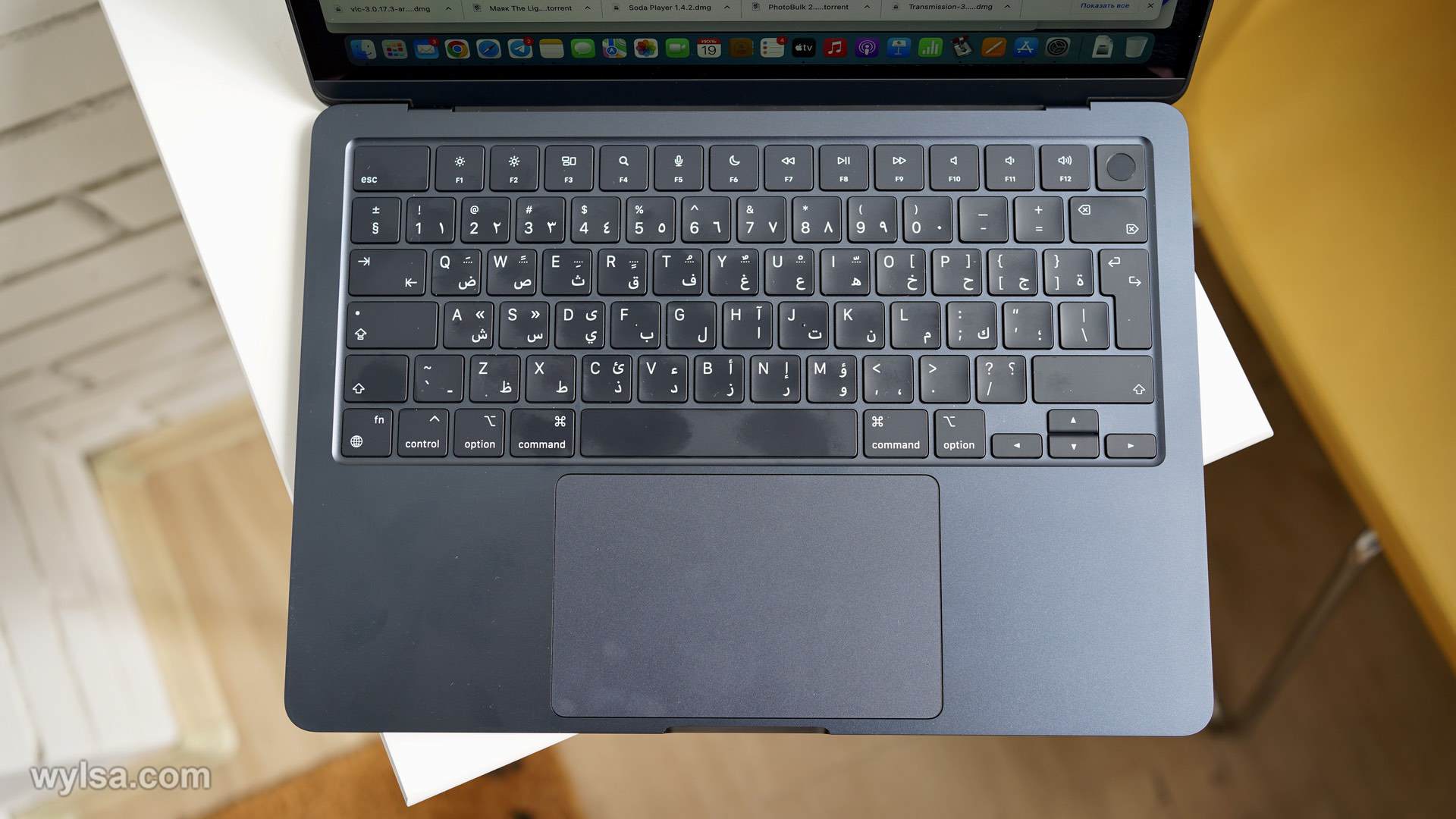
Тачпад отличный — в общем, можно было бы этого и не говорить, попросту эталон.
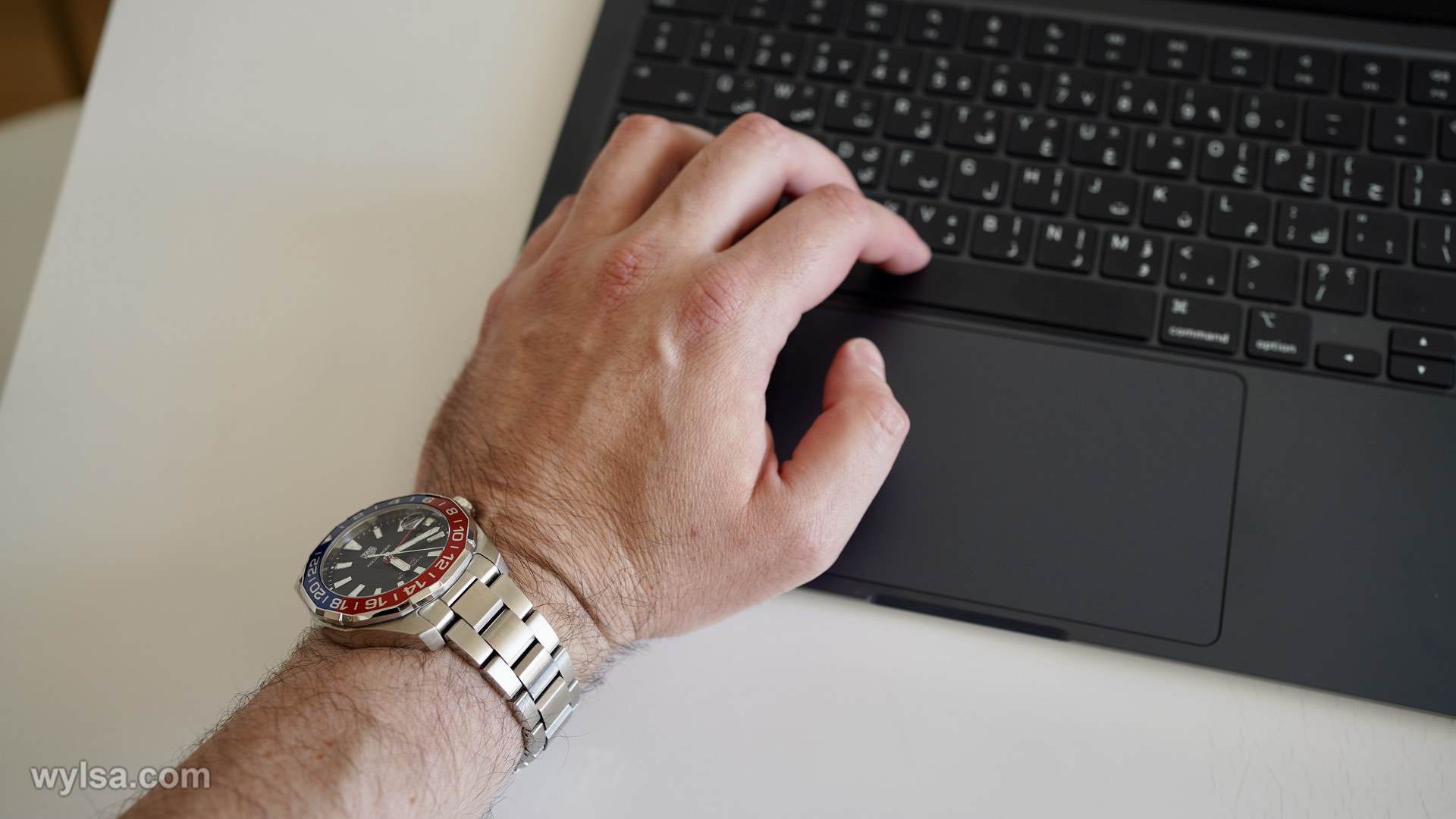
Вот ещё на что обратил внимание: я постоянно таскаю часы с металлическими браслетами, так как ноутбук компактный, браслет легко отодвинуть подальше и не царапать корпус. Это же касается и других украшений, здесь они как-то не мешают. А вот когда печатаю на MBP 14/16, стараюсь всё снять.
Производительность
Есть две основные версии ноутбука — с процессором M2, восемь ядер GPU, 8 ГБ оперативной памяти и 256 ГБ встроенной памяти и модель с десятью ядрами GPU и 512 ГБ памяти. Можно выбрать версии с 16 или 24 ГБ оперативной памяти и большим объёмом SSD — нооооооо тут есть один большой вопрос: как именно вы планируете использовать Air? Если прям совсем как пишущую машинку — хватит за глаза и «базы». Если нет — советую брать модель с десятью ядрами GPU и 512 ГБ памяти — действительно, она будет сильно комфортней и быстрей базовой версии.
Другой вопрос, «база» стоит 1199 долларов, а модель с 512 ГБ — 1499 долларов. Уже не так хочется переплачивать, верно?
Мне лично нравится та версия, что у нас — внешние диски легко помогут утащить с собой коллекцию скачанных заранее фильмов, M2 и десять ядер GPU помогут шустро разобраться с фотками или даже более сложными вещами.
Ну и ещё пару слов. В моих задачах я не заметил троттлинга или каких-то проблем с производительностью — всё происходит реактивно и кайфово. Но в основном я работал с фотографиями, писал тексты, использовал браузер, мессенджеры, почту — не было даже намёка на нагрев. Ясное дело, если запустить Final Cut да хорошенько взяться за видео — на коленках Air держать не получится, будет горячо. К слову, это повод вспомнить о давно забытых подставках с кулерами, такие массово производились лет 10-15 назад.
Кому нужен MacBook Air?
Давайте сразу определимся — в целом на этот ноутбуке вполне можно не только сидеть в Telegram, но и худо-бедно монтировать себе простые видеоролики, без ста этажей. Да, Air будет греться, он вам не скажет спасибо, но это возможно. Неправы люди, называющие Air печатной машинкой — нет, ребята, это вполне себе мощный современный ноутбук для самых разных задач.
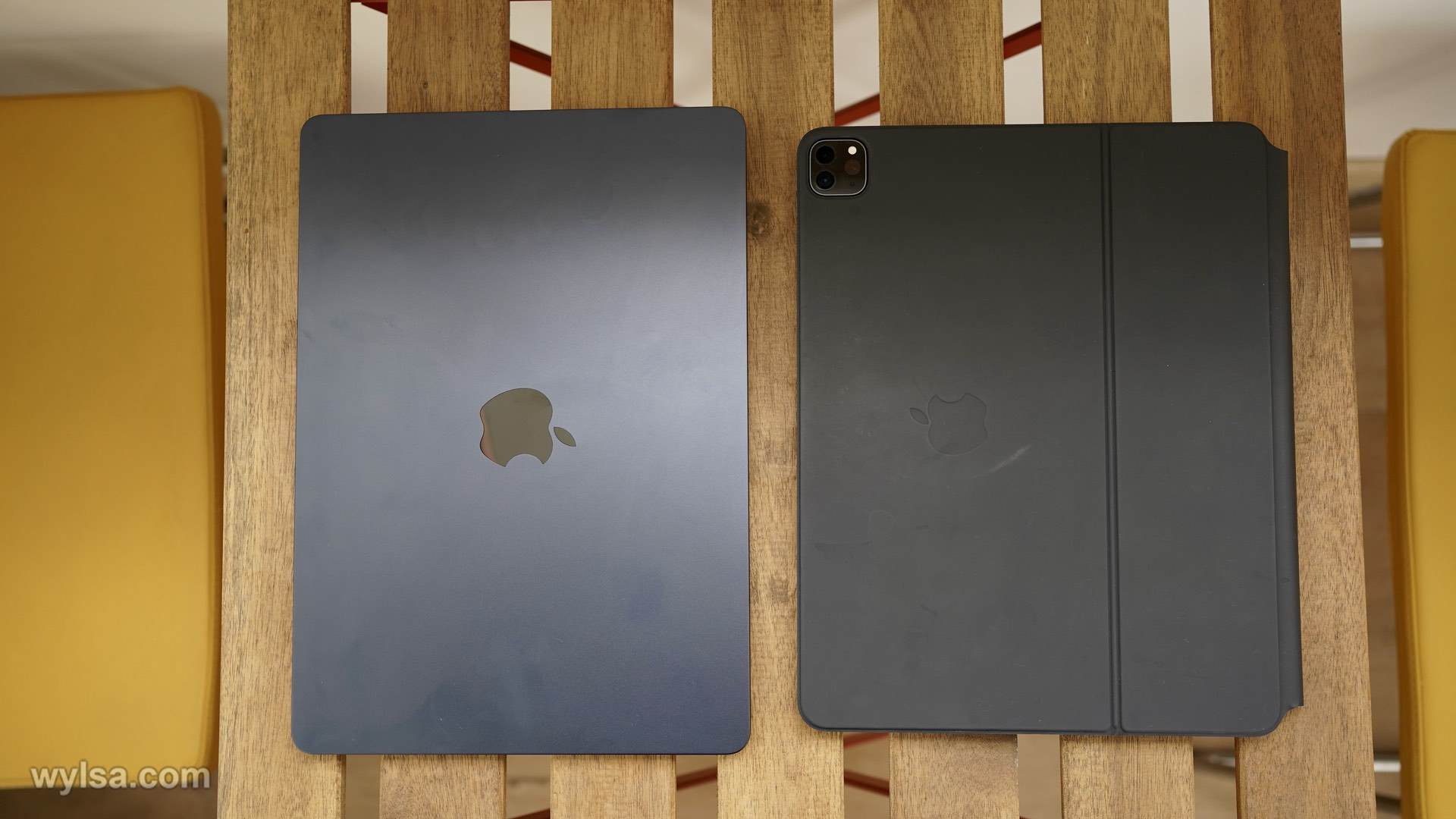
В моём мире Air — это идеальная машина для поездок и ежедневного использования: принёс с собой на работу, подключил к монитору, поделал дела, отключился и ушёл. Он не чувствуется в рюкзаке — проверено, — теряется в деловой сумке, его можно возить в заднем кармане автомобильного сиденья и использовать от случая к случаю.
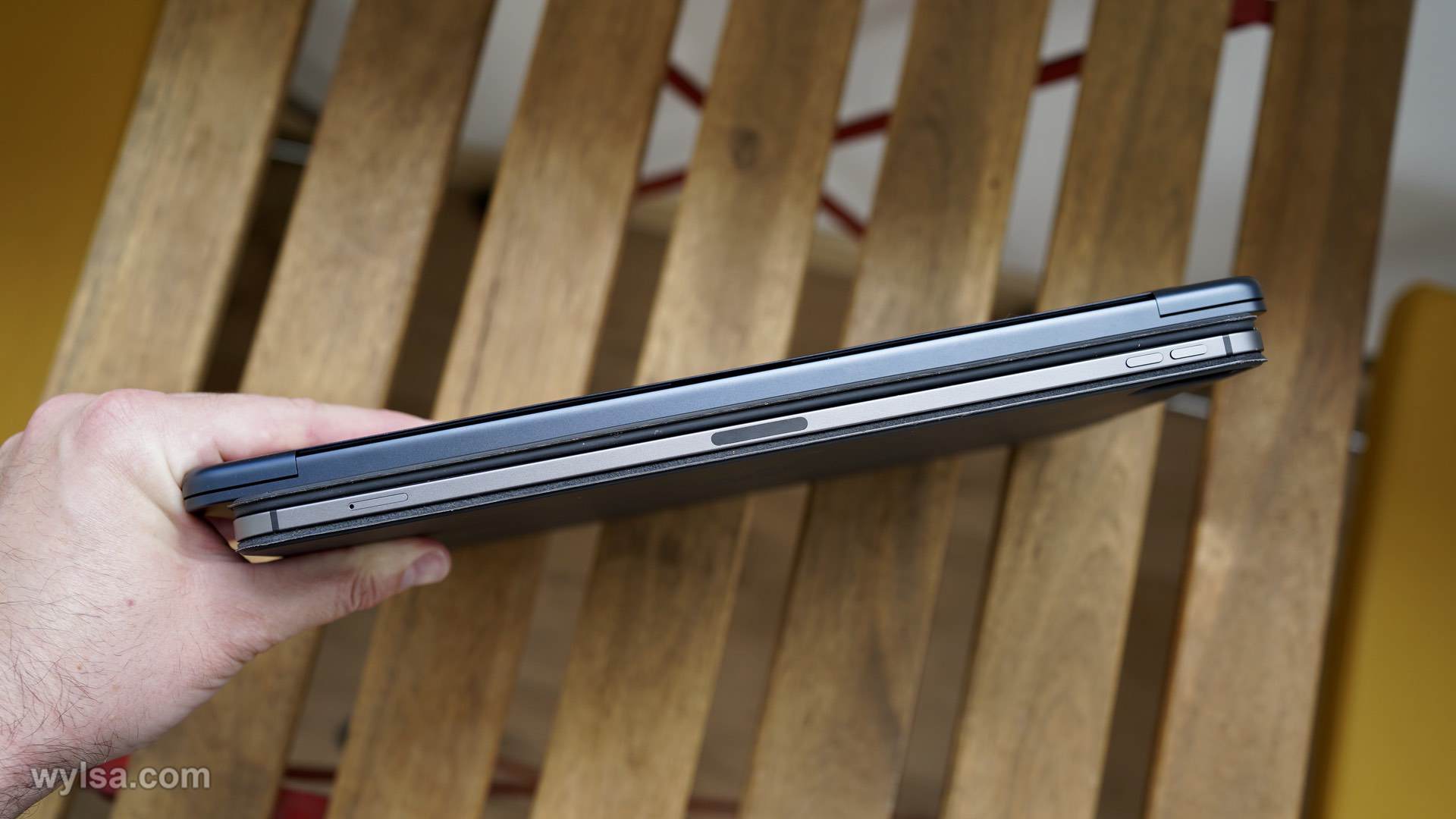
Понял я и ещё кое-что. Как бы ни пытался себя приучить работать на iPad — нет, с Air всё ГОРАЗДО удобней и проще. От программ для обработки фоток до, прости Господи, скачивания торрентов — я пока ещё всё равно стараюсь большую часть контента покупать, но какие-то вещи не найдёшь за деньги (хотя, сейчас отговаривать от пиратства глупо). Так вот, и фотки, и торренты, и файлы — всё удобней делать здесь, на миниатюрном ноутбуке, чем на планшете. Я предполагаю, в Apple от своей стратегии касательно планшетов вряд ли откажутся — да и многим ведь серьёзно заходит тыканье в сенсорный экран. Мне же всё-таки дороже клавиатура.
Ноутбук и смартфон — стариковский выбор, зато надёжно.
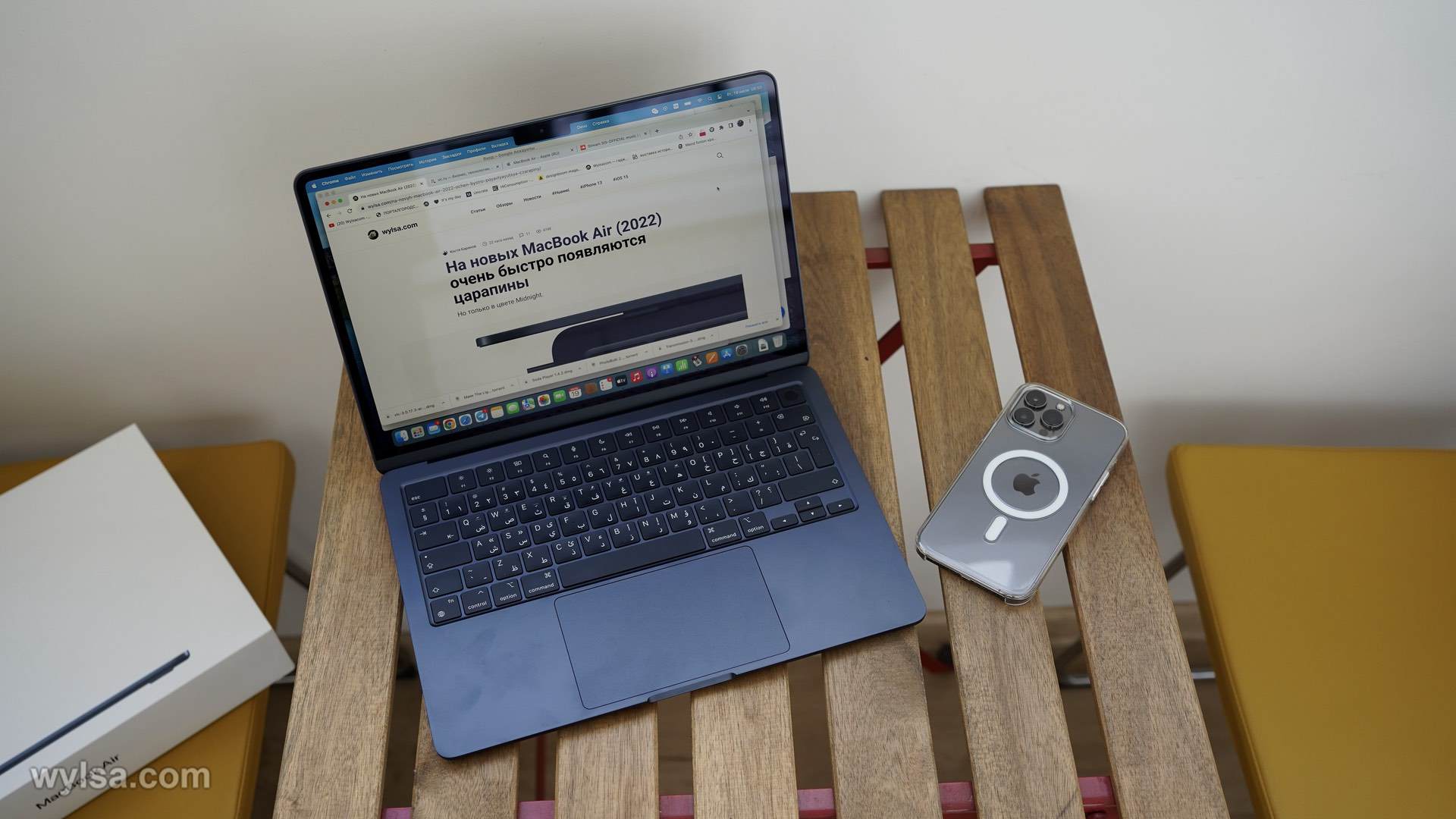
А напоследок ещё скажу вот какую мысль: мне очень нравилось использовать MacBook с экраном 12 дюймов. Помните такую штучку? Уникальная же вещь! Ноутбук ругали и за клавиатуру, и за производительность, и за малюсенький экран, но как же было клёво таскать с собой полноценный компьютер и ВООБЩЕ НЕ ЧУВСТВОВАТЬ ЕГО ВЕС. Прикол именно в этом! И вот сейчас, прожив несколько дней с Air, я чувствую то же самое — только здесь и дисплей приятней для длительной работы, и клавиатура выдержит любые чипсы (сам я пробовать не стану), и производительности хватит для сложностей. Размеры решают.
Так что вроде бы MacBook Air какая-то финтифлюшка, не серьёзная — но это лишь на первый взгляд. Оценят и фотографы, и журналисты, и дизайнеры, и многие-многие-многие другие.
Вердикт
Не стоит рассчитывать, что MacBook Air к нам будут возить официально в ближайшее время. Я предполагаю, что до возвращения Apple пройдёт ещё очень и очень много времени — скорее всего, это годы, не месяцы (надеюсь, мои прогнозы не оправдаются). Но параллельный импорт не дремлет и Air потихоньку появляются на полках магазинов — за базовую версию просят 139 990 рублей, модель с 512 ГБ памяти и десятью ядрами GPU стоит 159 990 рублей. Такие цены, например, у наших друзей из Biggeek.ru, спасибо им за предоставленный для обзора ноутбук. Рекомендую обращаться к ребятам, если надо купить вещь как положено, с позитивными вибрациями.
Новый Air порадовал — но, предполагаю, большинство людей, особенно мужчин, взвесит все за и против и предпочтёт заплатить чуть побольше, но взять MacBook Pro с M1 или M2. Тут ведь есть куда доплачивать — хочешь, бери MBP 14 с отличными процессорами M1 Pro или M1 Max. Хочешь — бери MBP 13 с M2. А хочешь — бери MacBook Air с M1, и дешевле, и отличный ноутбук. За последние годы в Apple этих самых отличных ноутбуков выпустили достаточно!
Но для меня новый MacBook Air — это очень лёгкий, приятный и универсальный компьютер для всех базовых задач. А нужно будет что-то сделать посложней — Air точно справится. Я думаю, любой креакл и командировочный всё поймёт, когда возьмёт машину в руки.
Ещё Air наверняка полюбят девушки — смело дарите «Старлайт» жене или маме.
Ещё Air наверняка полюбят ценители минимализма, простоты и, естественно, практичности. Если поедете куда-то за границу, смело можно хватать базовый Air за доллары или евро и кайфовать.
P. S. Так совпало, что у меня сейчас куча поездок и всё распланировано до конца сентября. Думаю, Air везде будет меня сопровождать и я постараюсь зафиксировать впечатления в ещё одном материале, выйдет до конца года.
P. P. S. Напоследок парочка хороших роликов про устройство. Сперва, конечно, наша распаковка: