Как создать загрузочную флешку для установки Windows 11
Совсем недавно вышла новая Windows 11, в этой статье давайте разберем как сделать загрузочную флешку для установки Windows 11. Для ее создания можно использовать несколько разных способов: с помощью официальной утилиты Media Creation Tool или других инструментов, если у вас уже имеется загруженный ISO образ с системой.
Хочу отметить, что описанными способам можно создать загрузочную флешку Windows 11, как из-под Windows 10, так и с помощью Windows 11. И второе, не обязательно, чтобы компьютер, на котором создаётся загрузочная флешка, был совместим с Windows 11.
Возьмите USB флешку размером не менее 8 Гб. Учитывайте, что при записи образа все данные с неё будут удалены. Зайдите на официальную страницу Майкрософт по загрузке Windows 11.
Видим раздел «Создание установочного носителя Windows 11». Нажмите «Скачать», и загрузите Media Creation Tool – официальную программу установки Windows 11 от Microsoft. После этого, запускаем утилиту и принимаем соглашения.
На экране «Выбор языка и выпуска» по умолчанию установлены параметры, которые соответствуют текущей системе. При желании, их можно изменить. Подтвердите ваш выбор нажатием «Далее».
На данном этапе, программа установки предложит выбрать носитель. Выберите «USB-устройство флэш-памяти» и нажмите «Далее». Выберите флешку в списке съемных накопителей, на которую будете производить запись. Обратите внимание, что после нажатия «Далее» все данные с неё будут удалены.
После завершения создания установочной флешки вы увидите сообщение – «USB-устройство флэш-памяти готово». Нажмите «Готово» и ваша загрузочная флешка с Windows 11 готова к работе.
Второй способ будет актуален в том случае, если у вас УЖЕ имеется образ ISO с Windows 11. Скачать его можно с той же страницы Microsoft, где и Media Creation Tool. Здесь указаны все предлагаемые Microsoft варианты.
Или создать с помощью Media Creation Tool. Для этого, на странице Media Creation Tool «Выберите носитель», укажите «ISO-файл» вместо «USB-устройство флеш-памяти». Укажите папку, куда его сохранить. И дождитесь окончания загрузки и создания образа системы. По окончанию ISO-файл Windows 11 будет сохранён в указанную папку.
Для создания загрузочной флешки я воспользуюсь программой Rufus. Но Rufus не единственная программа для записи образов на носители. Аналогичных есть много. В списке популярных можно выделить такие программы как: Win32 Disk Imager, UltraISO, UNetBootting, WinToFlash, Universal USB Installer, и им подобные.
И так, для начала, запустите программу. Далее, выбираем нужный нам файл образа системы и нажимаем “Выбрать”. Потом, выбираем нужный нам тип носителя, то есть устройство “USB”. Если важных файлов на данном накопителе у вас нет, нажимаем “Старт”.
Снова подтверждаем то, что программа удалит все файлы на носителе и ожидаем завершения копирования файлов на Вашу флешку. После завершения видим сообщение “Готово”, то есть, загрузочная флешка готова. Можно приступать к установке Windows 11.
Но имейте ввиду, что установить Windows 11 с загрузочной флешки, созданной этими двумя способами, получится только на совместимом устройстве: с TPM (не ниже версии 2.0) и SecureBoot.
Если же ваш компьютер не оборудован доверенным платформенным модулем и в нем нет режима безопасной загрузки, то при установке вы увидите ошибку о том, что ваше устройство не соответствует минимальными системными требованиям для установки Windows 11.
В таком случае, для установки Windows 11 на неподдерживаемый компьютер, нужно создать загрузочную флешку особым способом. Их также уже есть несколько, но мне понравилось, как данная функция реализована в Rufus. Тем более, что программа является абсолютно бесплатной и с открытым кодом.
Процесс создания загрузочной флешки для несовместимого с Windows 11 ПК такой же. Единственным отличием будет то, что в меню «Параметры образа» нужно выбрать «Extended Windows 11 Installation» (no TPM/no Secure Boot) – то есть «…для установки на устройство без TPM и Secure Boot…»
При установке Windows 11 с помощью такой флешки на ПК без TPM и Secure Boot, не будет ошибки о несовместимости устройства.
Полную версию статьи со всеми дополнительными видео уроками смотрите в источнике. А также зайдите на наш Youtube канал, там собраны более 400 обучающих видео.
Как создать загрузочный USB-накопитель Windows 11
Если вы планируете установить Windows 11, на компьютер отвечающий минимальным требованиям, используя процесс чистой установки, вам понадобится загрузочный USB-диск, и в этом руководстве вы узнаете, как его сделать.
Хотя вы можете запустить чистую установку Windows 11 непосредственно из Media Creation Tool или смонтировать файл ISO, загрузка устройства с установочного USB-носителя по-прежнему является лучшим способом установки. Кроме того, это, пожалуй, единственный способ установить Windows 11 на новый компьютер или устройство с новым жестким диском.
Если вам нужно создать загрузочную флешку для установки Windows 11, у вас есть несколько вариантов, в том числе с помощью Media Creation Tool, Rufus, командной строки и PowerShell. Все варианты работают в Windows 10 и Windows 11.
В этом руководстве рассмотрим 4 способа создания загрузочного USB-носителя для выполнения локальной или чистой установки Windows 11 с поддержкой UEFI.
- Создайте загрузочный USB для установки Windows 11 с помощью PowerShell
- Создайте загрузочный USB для установки Windows 11 с помощью командной строки
- Создайте загрузочный USB для установки Windows 11 с помощью Rufus
- Создайте загрузочный USB для установки Windows 11 с помощью Media Creation Tool
Данная инструкция предполагает, что у вас есть образ ISO Windows 11. Перейдите на страницу Microsoft — чтобы загрузить ISO образ Windows 11 сборка операционной системы 22000.194 (версия 21H2) (Pro, Home, Enterprise, Education и т. Д.), который можно использовать для создания загрузочного установочного USB-носителя.
Загрузочный USB-накопитель Windows 10 с помощью PowerShell.
Данный способ, на мой взгляд самый простой и удобный выполнив несколько команд вы получите загрузочный USB диск с Windows 11, не прибегая к сторонним утилитам. Чтобы создать загрузочный USB-диск Windows 11 с PowerShell, выполните следующие шаги.
Шаг 1: Откройте «PowerShell» от имени Администратора с помощью терминала или любым другим удобным вам способом.
Шаг 2: Введите или скопируйте и вставьте следующую команду:
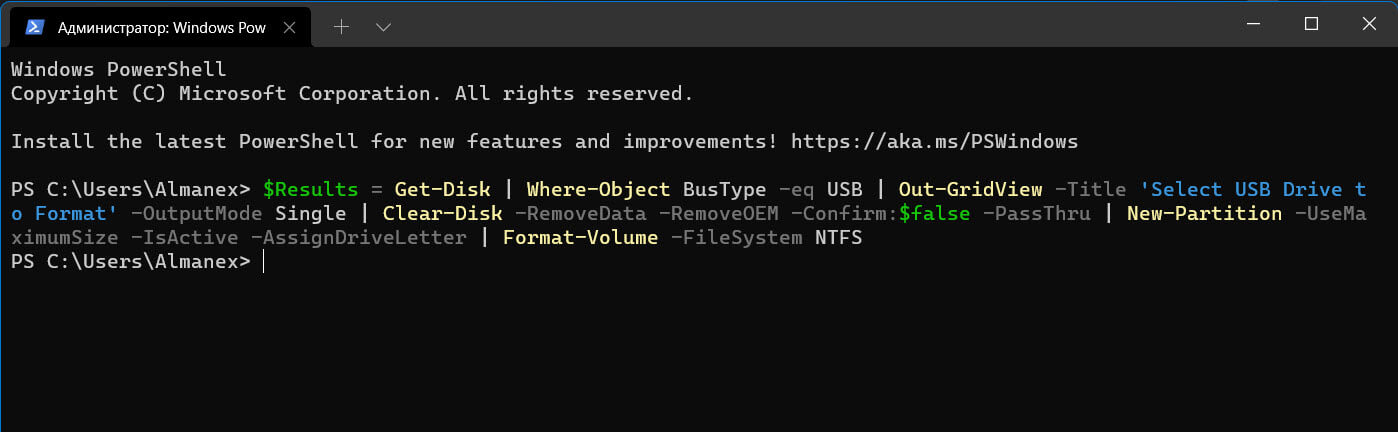
В данной команде вы можете использовать файловую систему FAT32 вместо NTFS, заменив «-FileSystem NTFS» на «-FileSystem FAT32» или «-FileSystem exfat», но вы должны понимать что делаете.
Шаг 3: Команда получит список всех дисков, вашего компьютера, а затем покажет вам только USB-накопители, которые можно использовать для создания загрузочного диска. Вы должны выбрать USB-диск для форматирования, если к системе подключено более одного USB-накопителя.
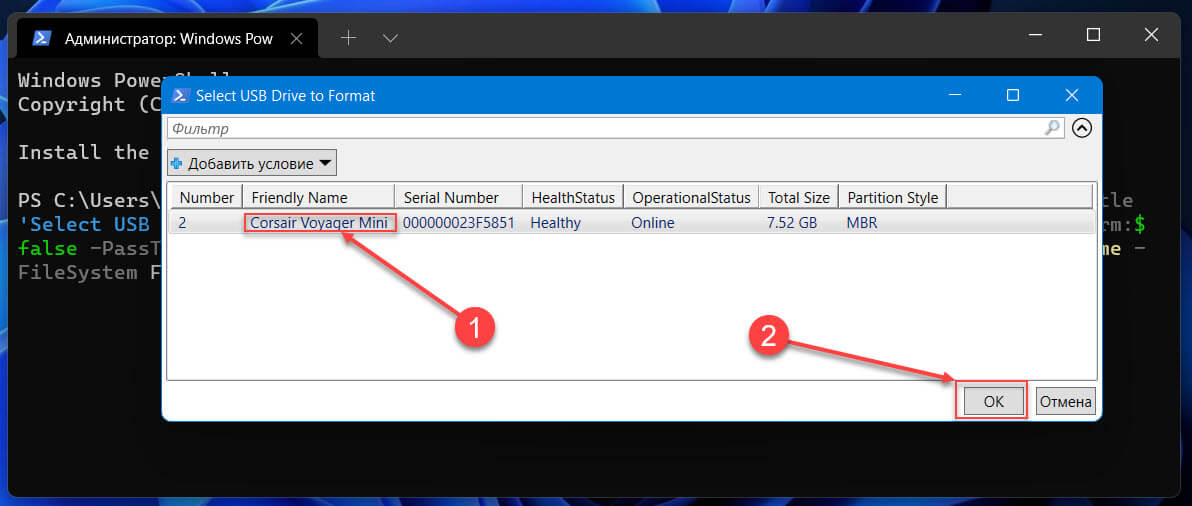
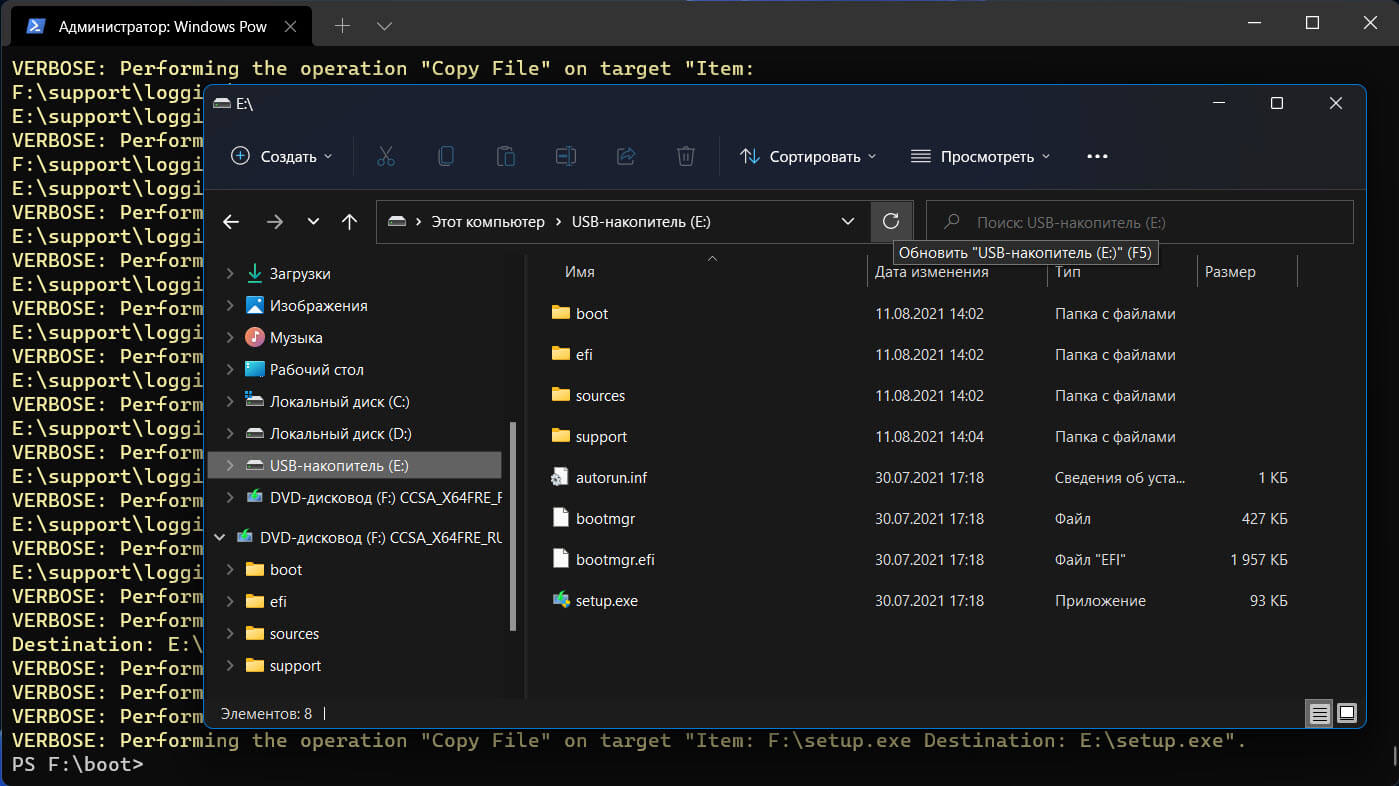
Шаг 4: Нажмите кнопку «ОК», ваша Флешка будет отформатирована в FAT32. Буква диска будет сохранена в переменной «$ Results». В проводнике автоматически будет открыт Usb диск. Не закрывайте окно PowerShell.
Шаг 5: Теперь, вам нужно смонтировать ISO образ Windows 11,
Шаг 6: Кликните образ правой кнопкой мыши и выберите в контекстном меню «Подключить» или дважды кликните образ ISO в Проводнике.
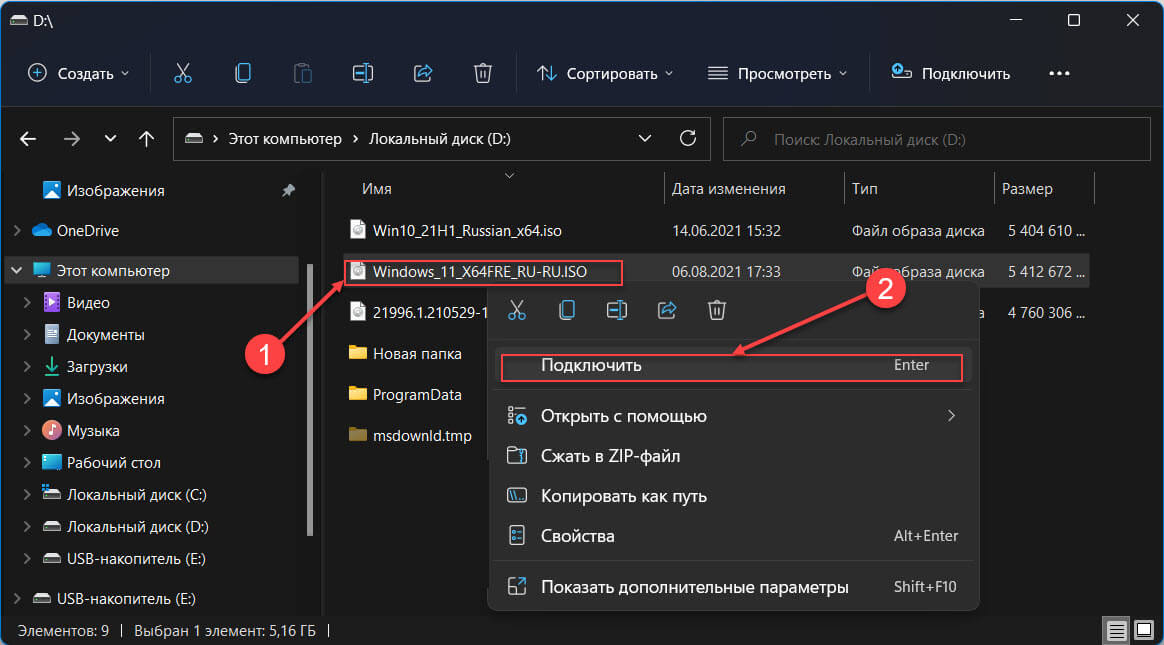
В качестве альтернативы, вы можете выполнить следующую команду для монтирования образа ISO прямо в консоли «PowerShell»:
В данной команде (ImagePath — Это путь к образу) замените в примере путь «D:\Windows_11_X64FRE_RU-RU.ISO» на ваш путь к образу.

Откройте Проводник, вы увидите виртуальный DVD диск Windows 11 ISO смонтированный в предыдущем шаге.
Шаг 7: Теперь необходимо сделать ваш USB-накопитель загрузочным и скопировать содержимое ISO. Для этого вставьте следующие команды за один раз и нажмите Enter :
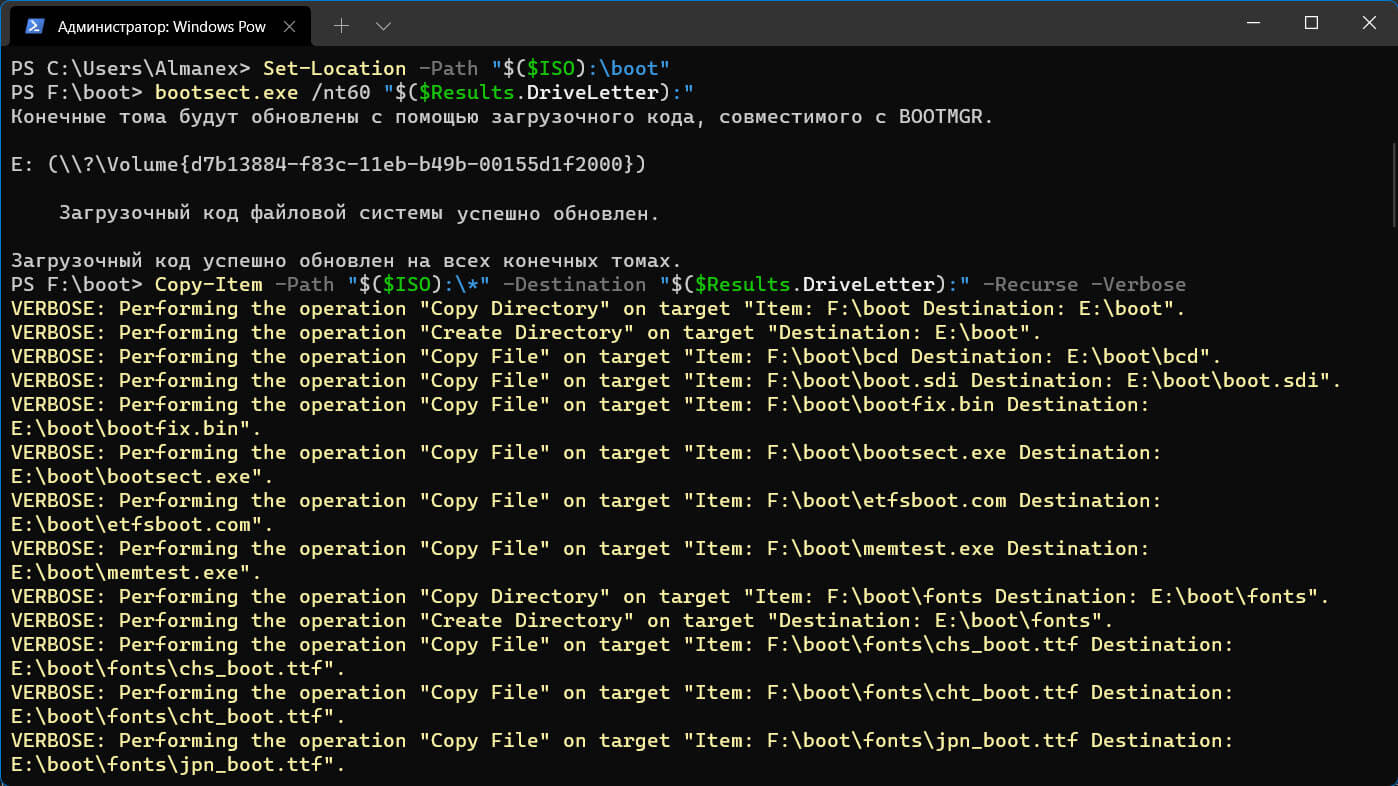
Дождитесь окончания процесса создания загрузочной флешки.
Вот и все. Теперь вы можете использовать этот USB-накопитель для загрузки и установки Windows 11 на любом компьютере, поддерживающем загрузку с USB.
Создайте загрузочный USB для установки Windows 11 с помощью командной строки
Как и в предыдущем способе, для создания загрузочного носителя с помощью командной строки вам понадобится ISO-файл с установочными файлами Windows 11.
Чтобы создать USB-накопитель для установки Windows 11 с помощью командной строки, выполните следующие действия:
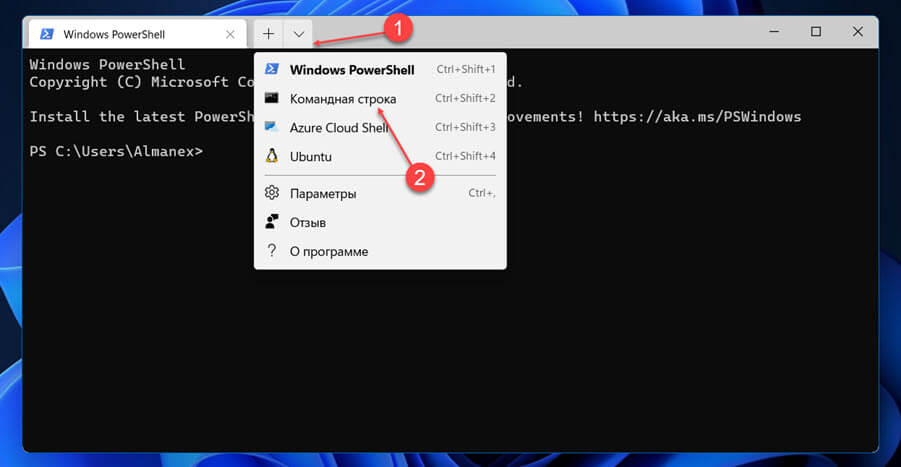
Шаг 1: Откройте Пуск в Windows 11 и начните печатать «Командная строка», в результатах поиска, выберите соответствующий вариант, и выберите параметр «Запуск от имени администратора».
Или:
Вы можете запустить «Терминал Windows» от имени администратора и переключится на профиль Командной строки.
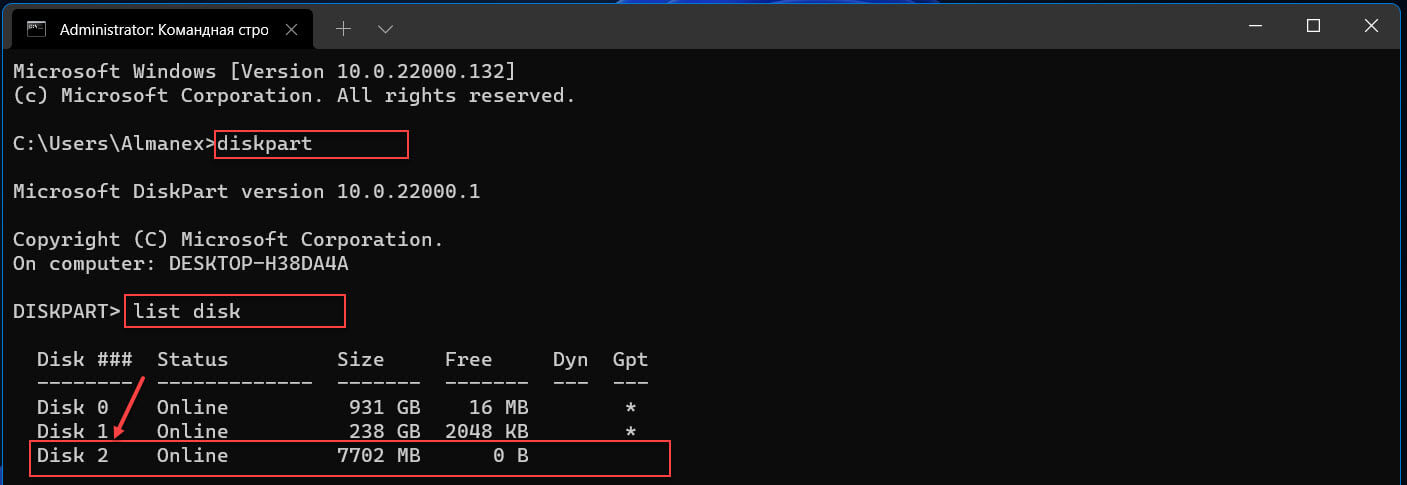
Шаг 2: Введите следующую команду, чтобы открыть «Diskpart», и нажмите Enter :
Шаг 3: Выполните следующую команду, чтобы определить нужный USB-накопитель:
Шаг 4: Введите следующую команду, чтобы выбрать свою флешку, и нажмите Enter :
Примечание: Внимание! «select disk 2» это команда приведена в качестве примера, вы должны заменить «2» номером вашего флэш — накопителя , который вы хотите использовать полученном в шаге 3.
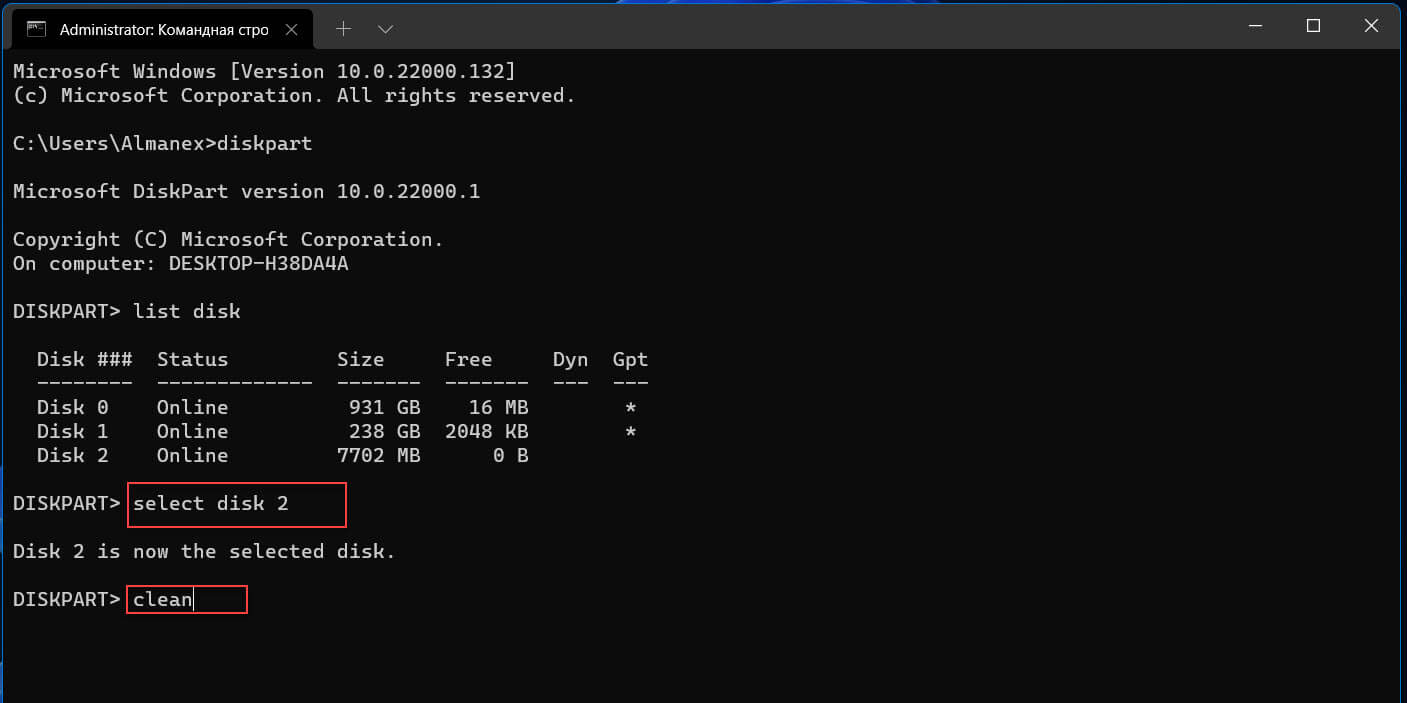
Шаг 5: Введите следующую команду, чтобы очистить USB-диск, и нажмите Enter :
Шаг 6: Введите следующую команду, чтобы создать первичный раздел, и нажмите Enter :
Шаг 7: Введите следующую команду, чтобы выбрать новый раздел, и нажмите Enter :
Шаг 8: Введите следующую команду, чтобы сделать вашу флешку загрузочной, и нажмите Enter :
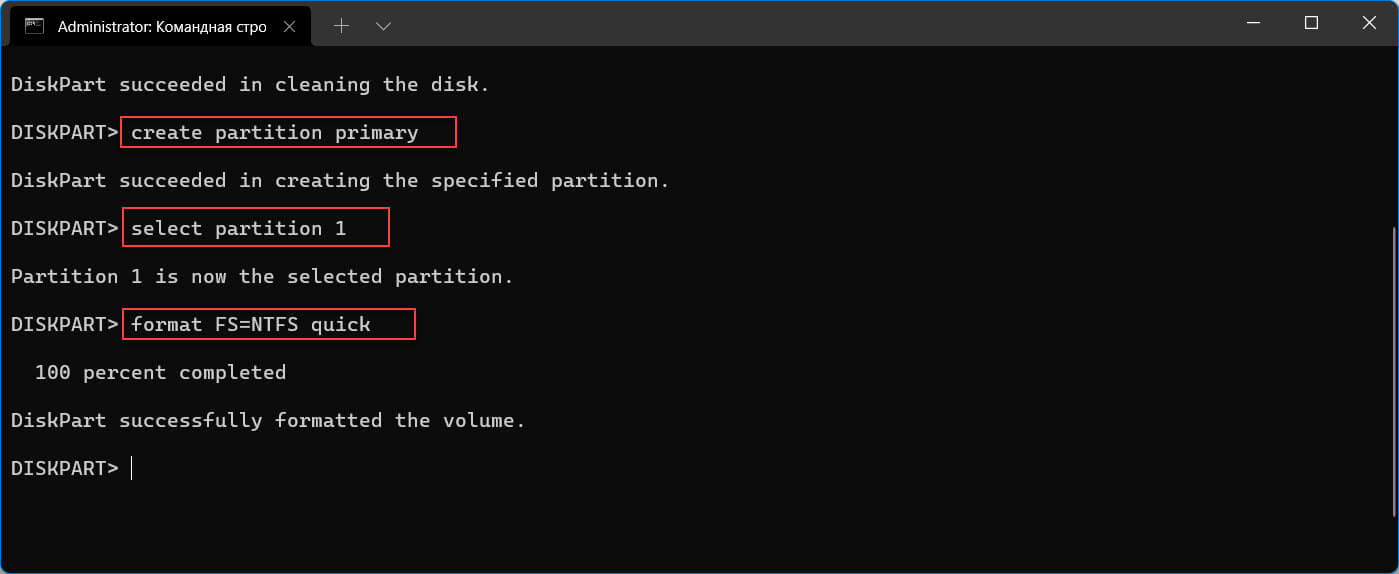
Шаг 9: Введите следующую команду, чтобы назначить том и букву диска для USB-накопителя, и нажмите Enter :
Примечание: Вы можете изменить букву «X» на любую доступную букву диска. После выполнения, usb диску будет присвоена эта буква.
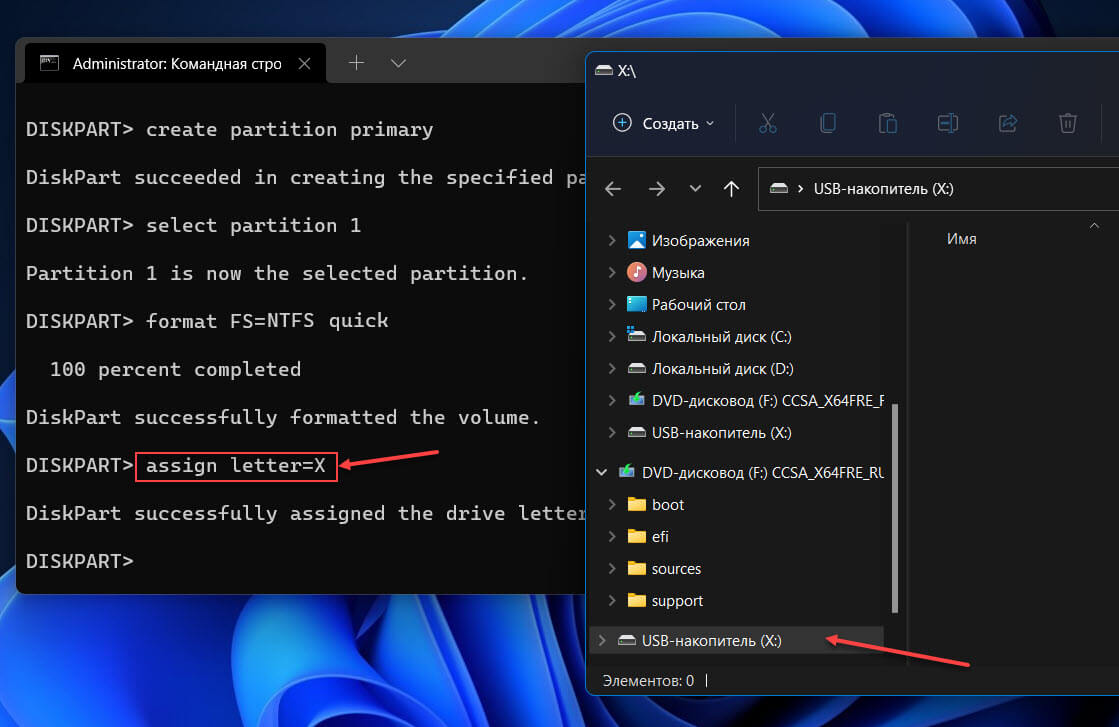
Введите следующую команду, чтобы выйти из инструмента, и нажмите Enter :
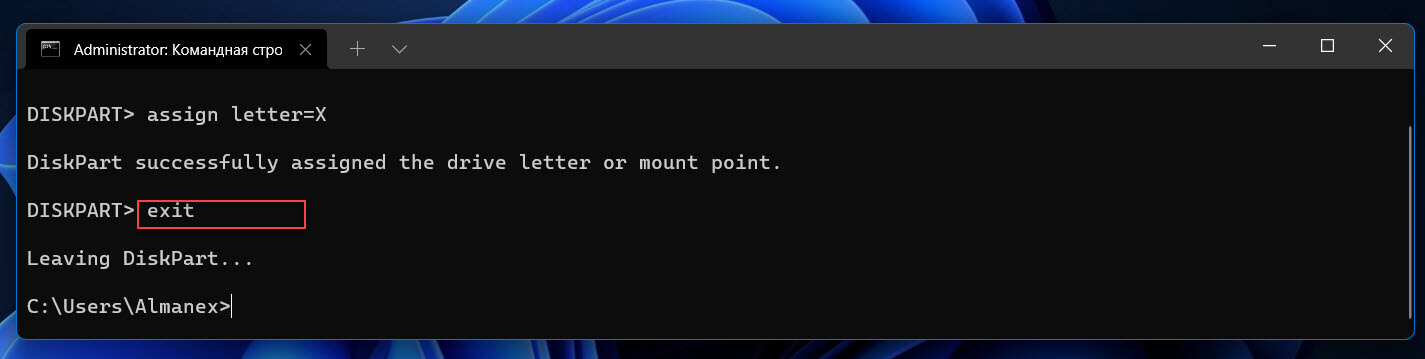
Все прошло без ошибок? Отлично!
Шаг 10: Теперь выполните следующую команду, чтобы смонтировать ISO-файл Windows 11:
Примечание: В команде обязательно измените путь «D:\Windows_11_X64FRE_RU-RU.ISO», на тот, где вы сохранили ISO-файл Windows 11.
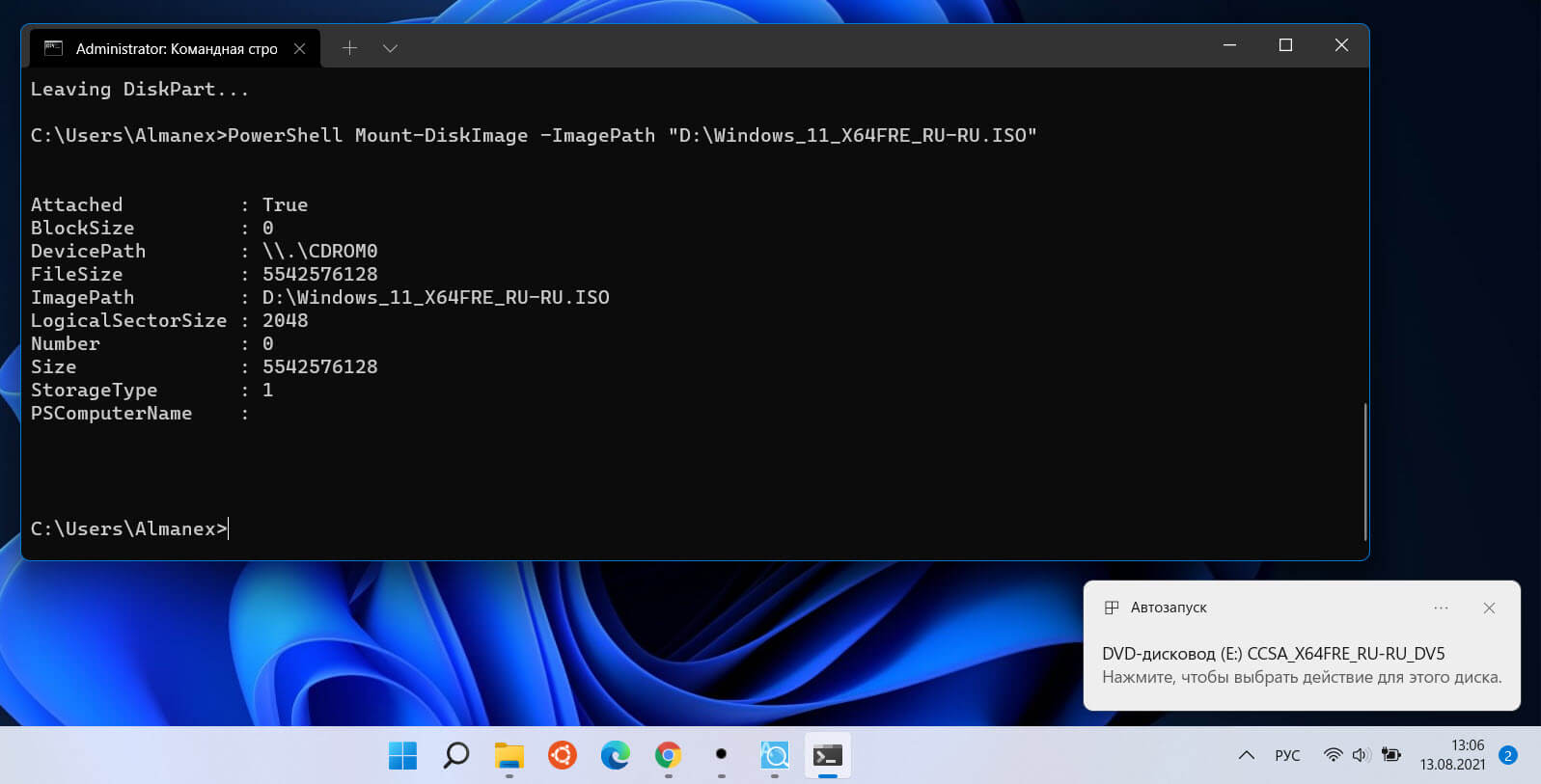
Шаг 11: Введите следующую команду, чтобы снова запустить «Diskpart», и нажмите Enter :
Шаг 12: Введите следующую команду, чтобы определить букву диска смонтированного ISO Windows 11, запомните или запишите букву диска и нажмите Enter :

Шаг 13: Введите следующую команду для выхода из «Diskpart» и нажмите Enter:
Шаг 14: Введите следующую команду для доступа к ISO-файлу Windows 11 и нажмите Enter. Буква диска которую вы должны были запомнить в шаге 9:
Шаг 15: Введите следующую команду чтобы перейти в папку «boot» и нажмите Enter :

Шаг 16: Введите следующую команду, чтобы обновить загрузочную запись для USB-накопителя, и нажмите Enter :
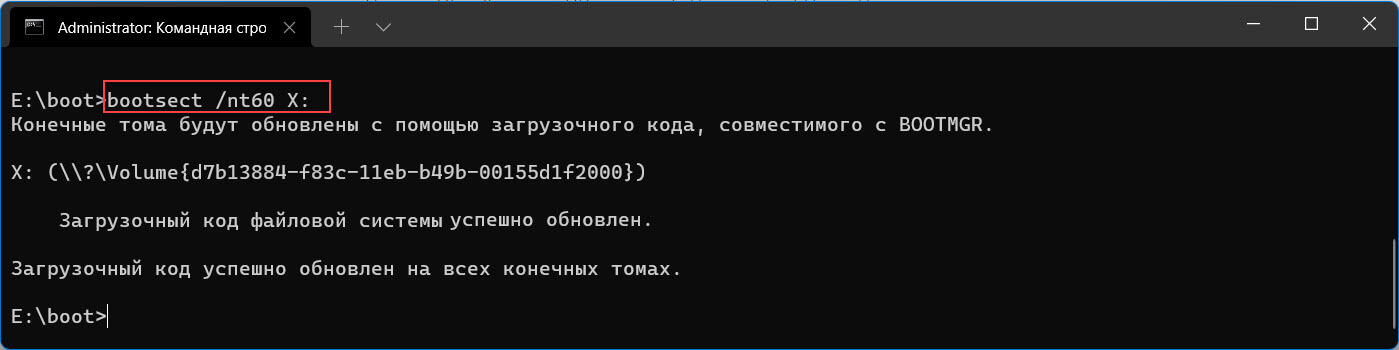
Шаг 17: Введите следующую команду, чтобы скопировать все установочные файлы из образа Windows 11 на USB-накопитель, и нажмите Enter :
В команде замените буквы дисков «E» (диск образа Windows 11 ISO) и «X» (буква флэш-накопителя) на правильные буквы дисков для ISO-образа Windows 11 и USB-накопителя соответственно.

После выполнения этих шагов вы сможете использовать созданную загрузочную флешку для установки Windows 11 на устройства, использующие UEFI.
Создайте загрузочный USB для установки Windows 11 с помощью Rufus
Чтобы создать загрузочный USB-накопитель для установки Windows 11 с помощью Rufus, выполните следующие:
Шаг 1: Откройте сайт утилиты Руфус.
Шаг 2: В разделе «Скачать» кликните ссылку, чтобы загрузить последнюю версию.
Шаг 3: Дважды кликните загруженный файл «rufus.3.xx.exe», чтобы установить / запустить инструмент.
Шаг 4: В разделе «Устройство» используйте раскрывающееся меню и выберите USB-накопитель, чтобы создать загрузочный носитель Windows 11.
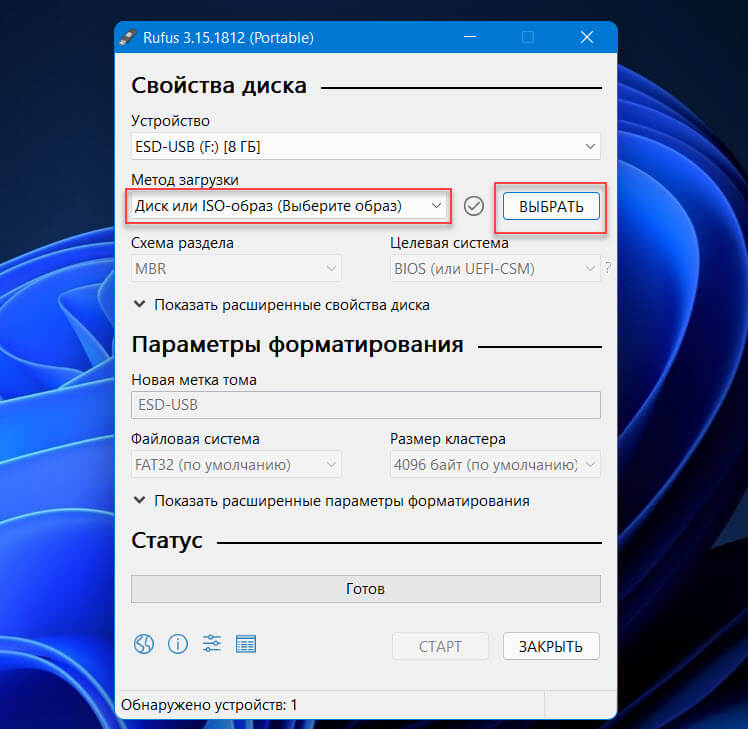
Шаг 5: В разделе «Метод загрузки» используйте раскрывающееся меню и выберите вариант «Диск или Образ ISO».
Шаг 6: Кликните кнопку «Выбрать».
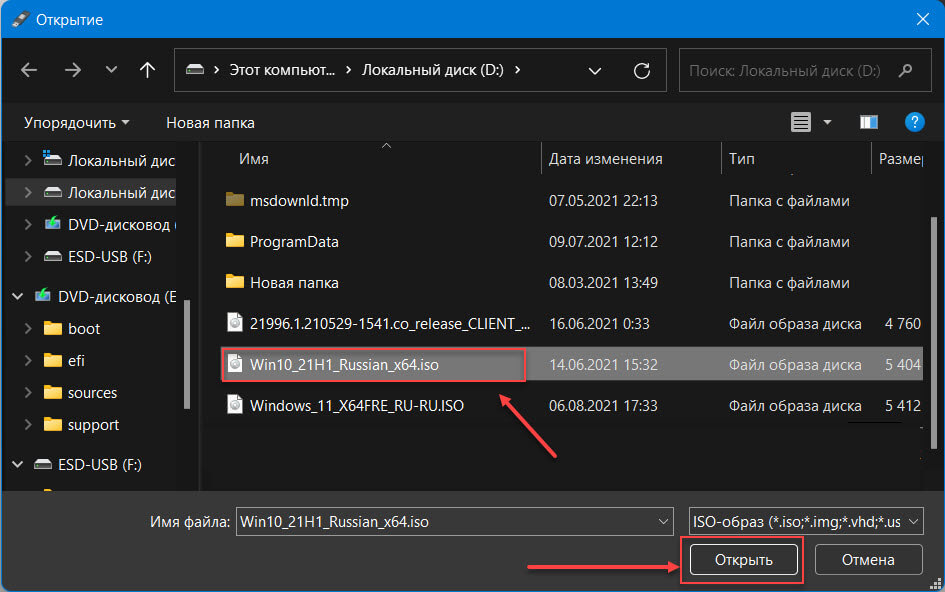
Шаг 7: В открывшемся окне проводника выберите ISO-файл Windows 11.
Шаг 8: Нажмите кнопку «Открыть».
Шаг 9: В разделе «Параметры образа» выберите вариант «Стандартная установка Windows».
Шаг 10: В разделе «Схема раздела» выберите параметр GPT.
Шаг 11: В разделе «Целевая система» выберите вариант UEFI (non-CSM).
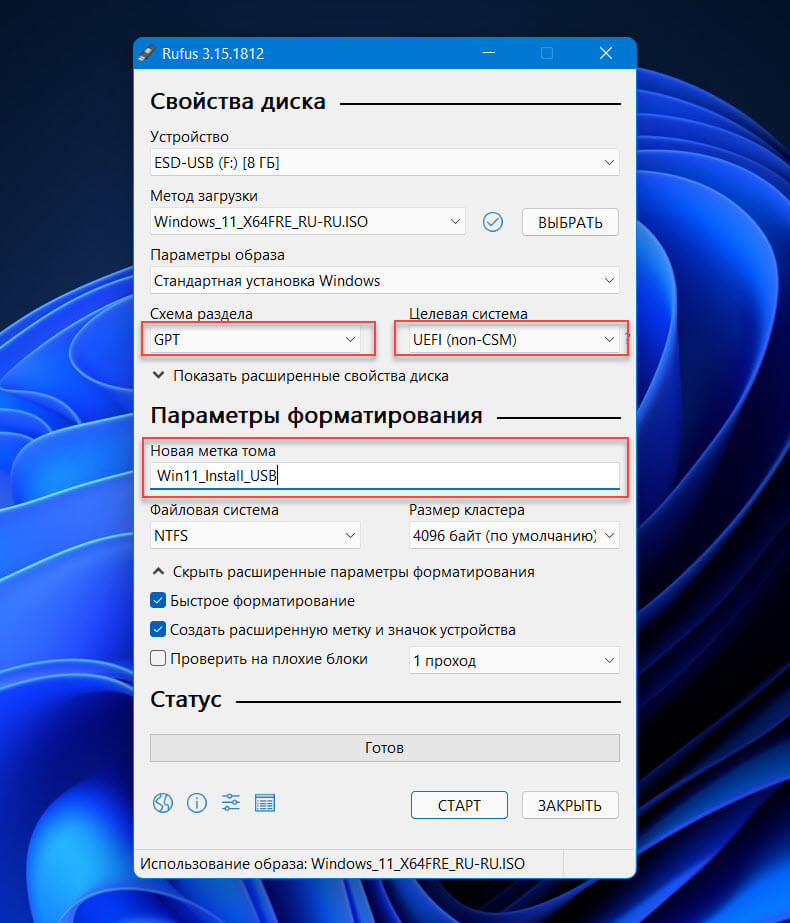
Шаг 12: В разделе «Новая метка тома» укажите описательное имя загрузочного USB-накопителя — например, Win11_Install_USB.
Шаг 13: Используйте настройки по умолчанию для параметров «Файловая система» и «Размер кластера».
Шаг 14: Вы можете открыть расширенные параметры форматирования чтобы задействовать опцию «Быстрое форматирование».
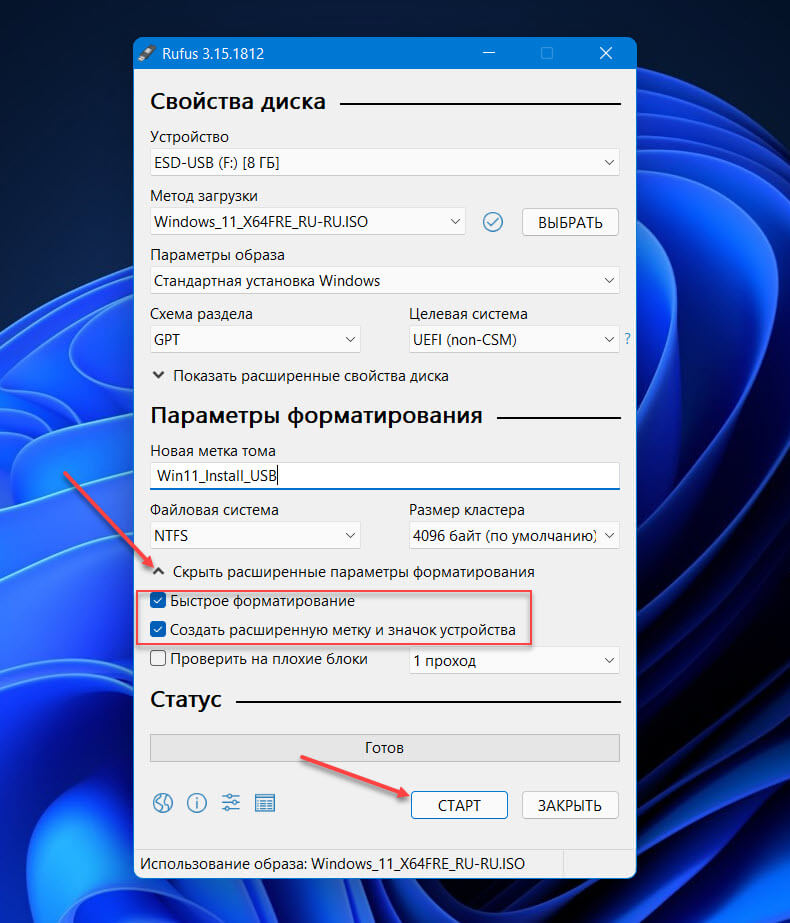
Шаг 15: Установите флажок «Создать расширенную метку и значок устройства».
Шаг 16: Кликните кнопку «Старт» чтобы начать процесс создания загрузочного USB носителя.
Шаг 17: Нажмите кнопку «ОК», чтобы подтвердить создание загрузочного USB диска.
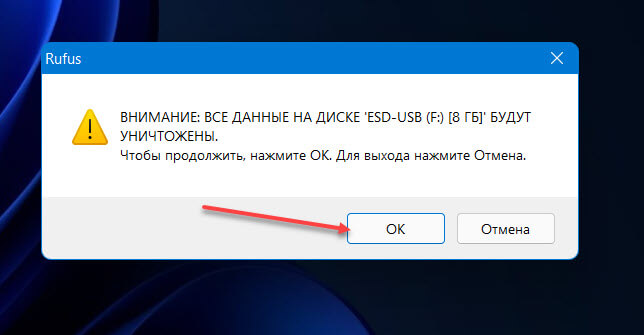
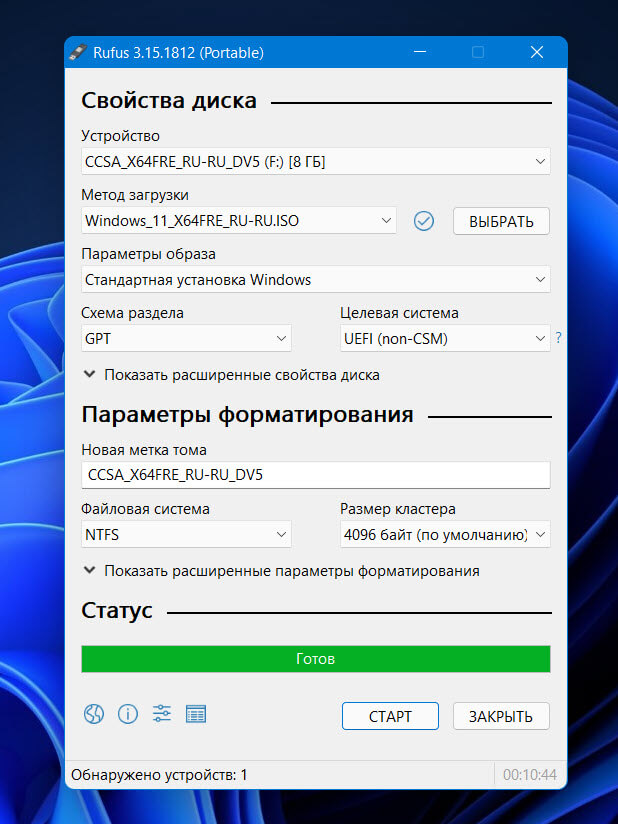
После того, как вы выполните эти шаги, инструмент начнет процесс создания загрузочной флешки с Windows 11.
Если вы не хотите использовать терминал и программы сторонних разработчиков для создания загрузочного USB флеш накопителя, есть хороший вариант — инструмент от Microsoft — «Media Creation Tool».
Создайте загрузочный USB для установки Windows 11 с помощью Media Creation Tool
Ожидается, что Media Creation Tool для Windows 11 будет доступен сразу после официального запуска, ориентировочно в октябре 2021 года. Поскольку новая ОС основана на Windows 10, шаги будут аналогичны шагам в текущей версии инструмента.
Чтобы использовать Media Creation Tool для создания загрузочного USB-носителя Windows 11, выполните следующие действия:
Шаг 1: Откройте веб-сайт поддержки Microsoft.
Шаг 2: В разделе «Создать установочный носитель Windows 11» нажмите кнопку «Скачать средство сейчас».
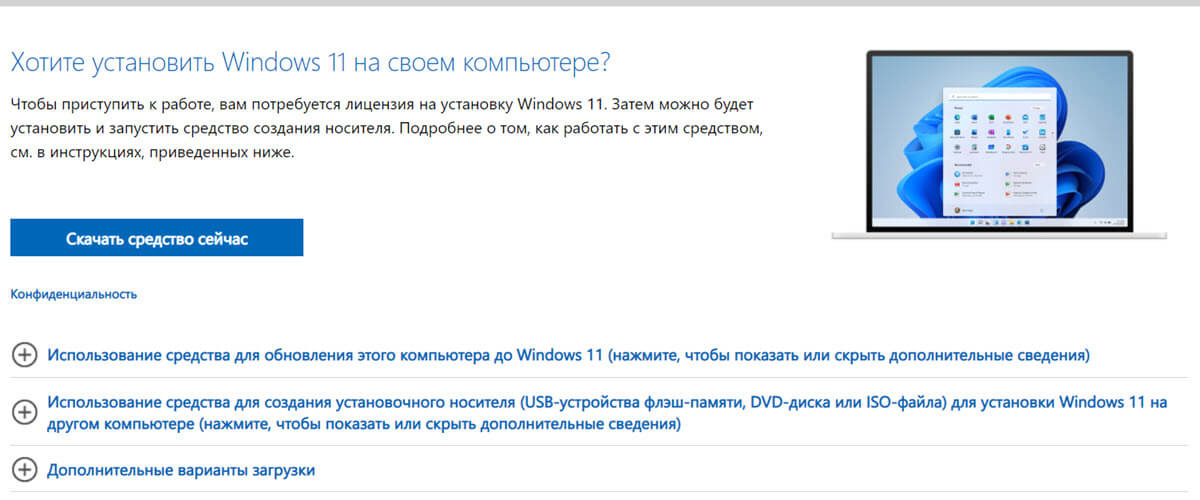
Шаг 3: Дважды кликните загруженный файл «MediaCrationToolxxxx.exe», чтобы запустить инструмент.
Шаг 4: Нажмите кнопку «Принять».
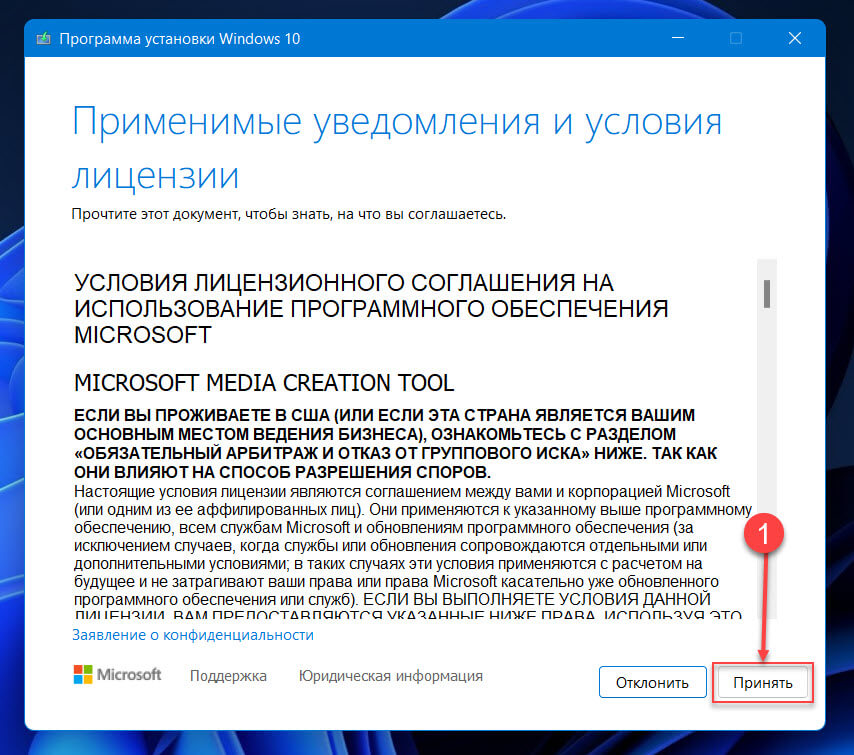
Шаг 5: Выберите «Создать установочный носитель» (USB-устройство флеш-памяти, DVD-диск или ISO) для другого ПК.
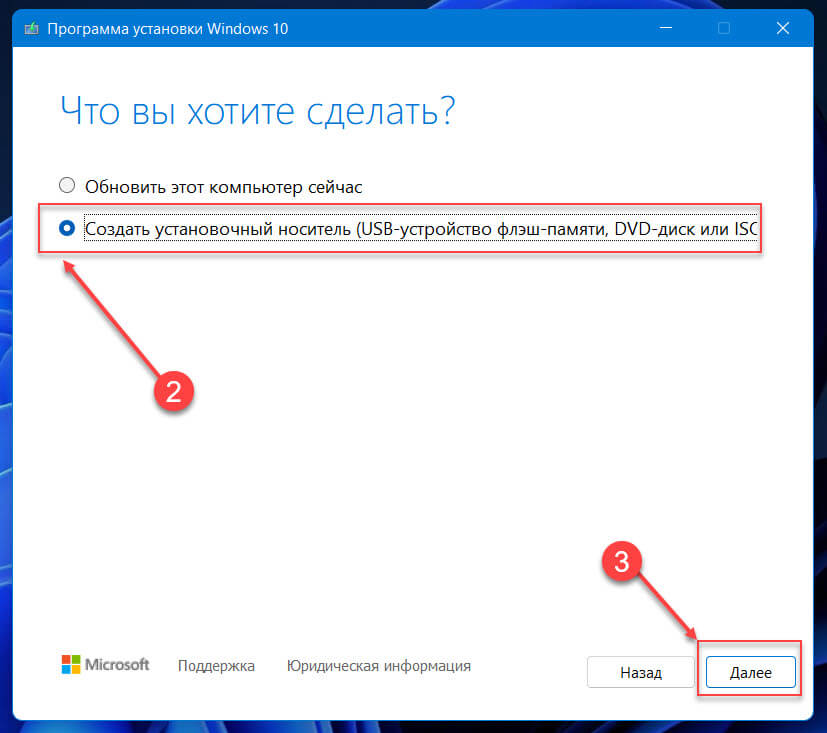
Шаг 6: Кликните кнопку «Далее».
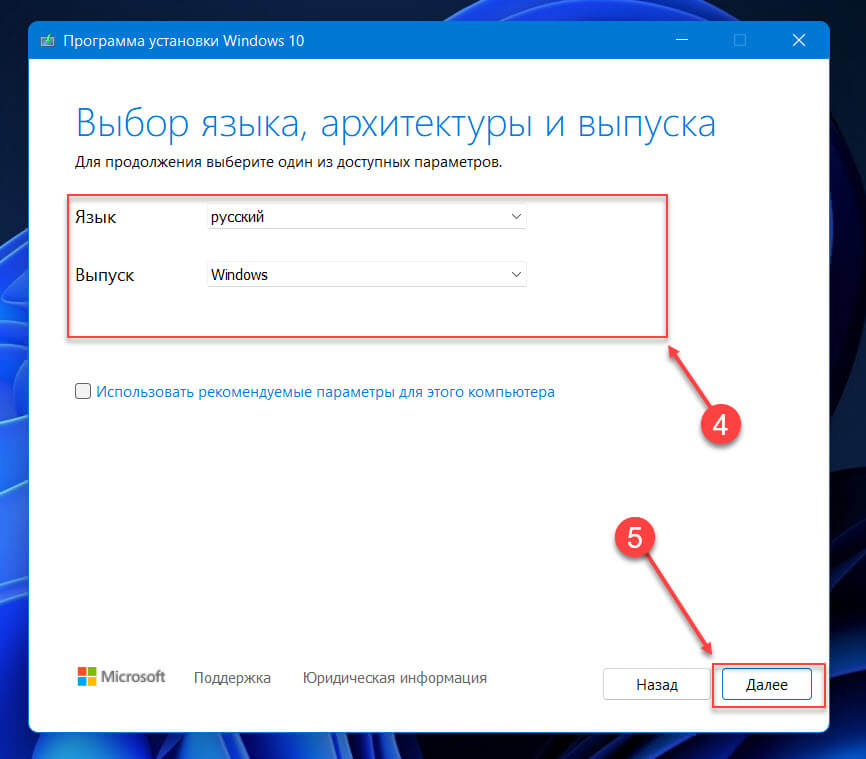
Шаг 7: В окне выбора языка, архитектуры и выпуска, снова нажмите кнопку «Далее».
Примечание: Если вы создаете USB-накопитель Windows 11 для другого устройства, вы также можете снять флажок «Использовать рекомендуемые параметры для этого компьютера», чтобы выбрать правильный язык, архитектуру и выпуск.
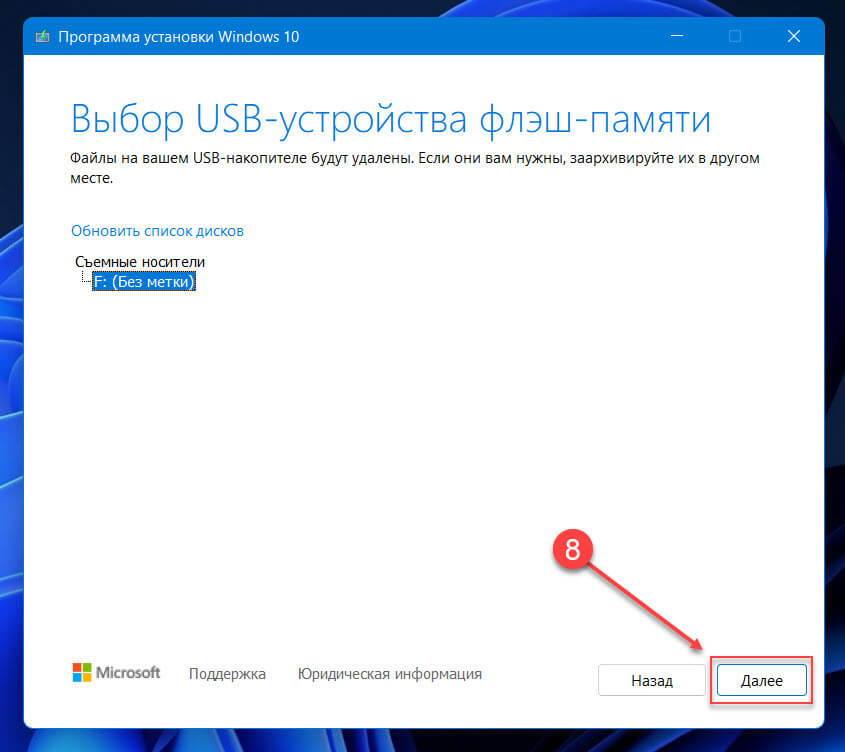
Шаг 8: Выберите опцию «USB-накопитель» и нажмите кнопку «Далее».
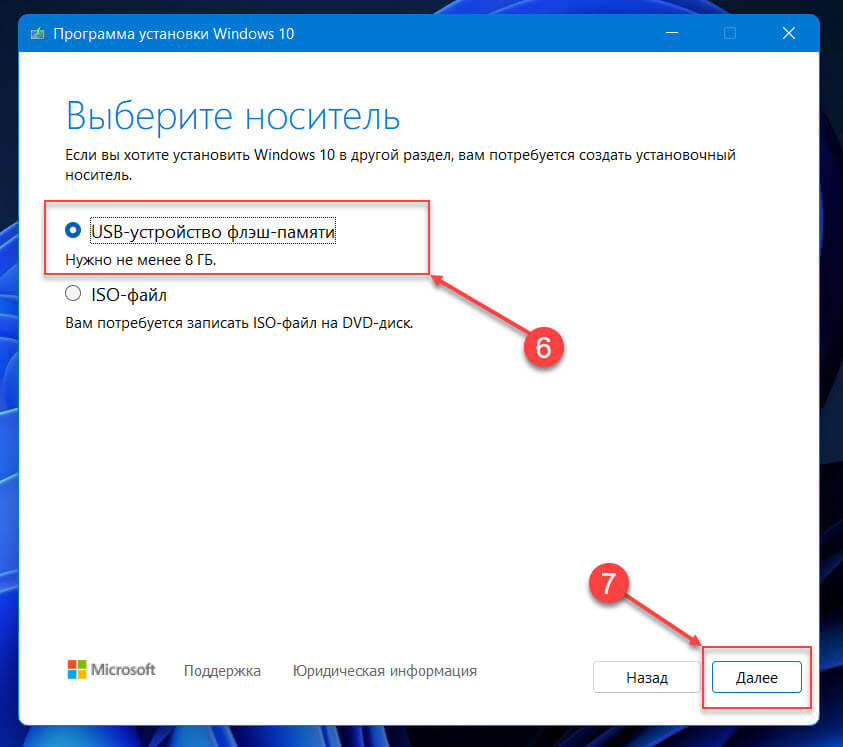
Примечание: убедитесь, что на нем нет важных файлов, так как этот процесс удалит все данные на нем.
Шаг 9: Кликните кнопку «Далее».
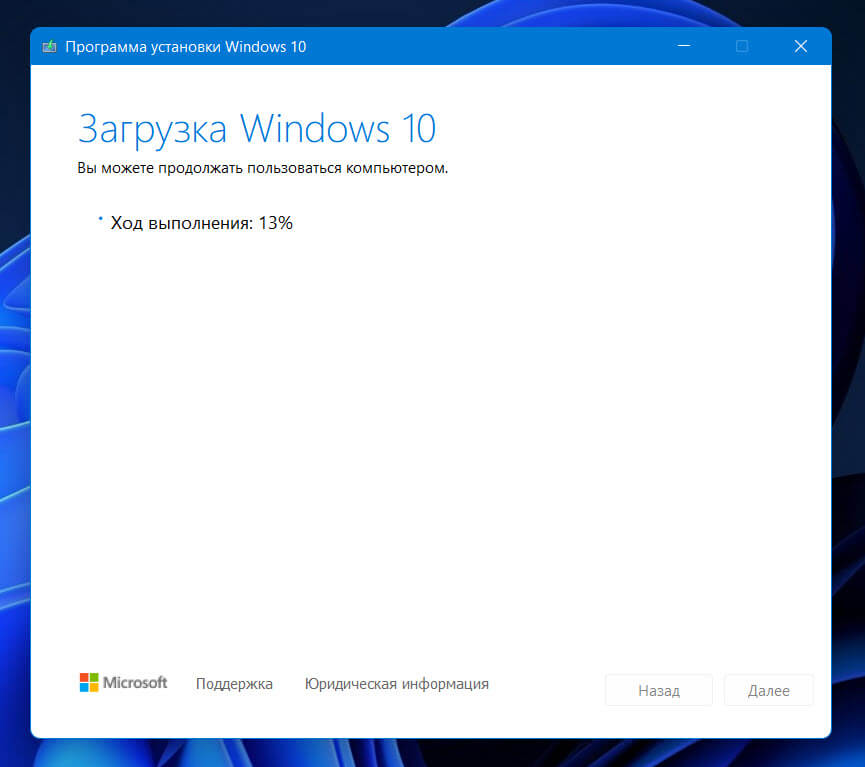
Шаг 10: Кликните кнопку «Готово».
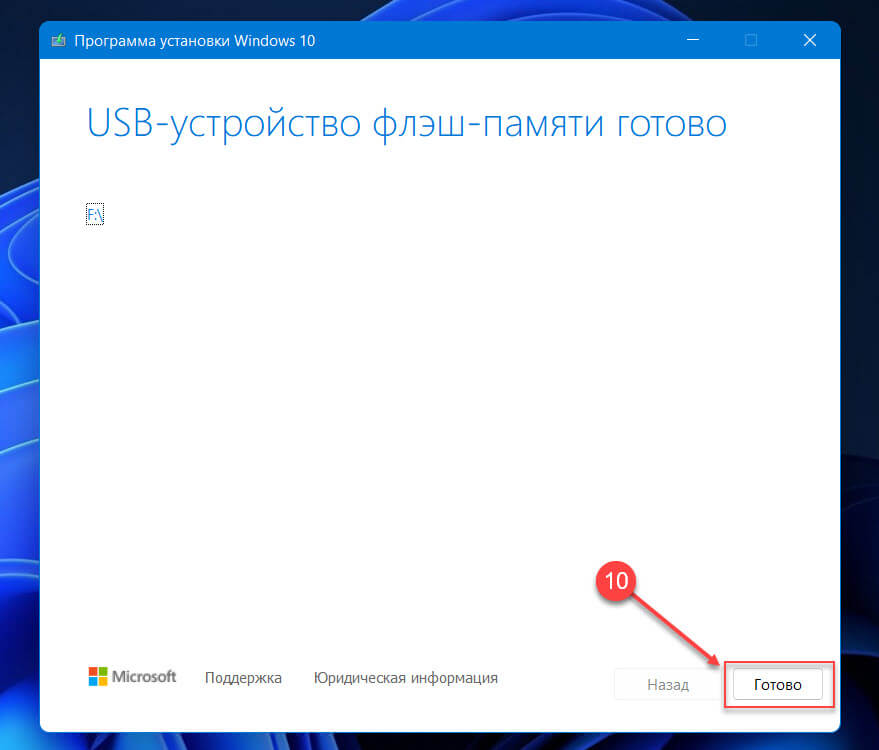
Выполнив эти шаги, вы можете запустить установку Windows 11 с помощью с помощью USB-накопителя в режиме UEFI.
Как создать загрузочную флешку с Windows 11
Загрузочная флешка Windows 11 обеспечивает быструю установку операционной системы со стороннего носителя. Один из методов — загрузите программу Media Creation Tool по ссылке microsoft.com/ru-ru/software-download/windows11, запустите утилиту, выберите язык и носитель, жмите «Далее» и дождитесь окончания процесса загрузки файлов Виндовс 11. Ниже рассмотрим основные способы создания накопителя, а также установки ОС. Рассмотрим основные проблемы и способы их решения.
Как создать загрузочную флешку
Для установки операционной системы со стороннего носителя необходимо знать, как создать загрузочную флешку в Windows 11. Для этого можно использовать один из нескольких методов, на которых остановимся ниже.
Метод №1 — через Media Creation Tool
Официальный путь по созданию загрузочной флешки для Windows 11 — применение программы от Майкрософт под названием Media Creation Tool. Для создания накопителя с его помощью пройдите следующие шаги:
- Подготовьте USB-флешку размером от 8 Гб и более.
- Подключите накопитель к ПК. Помните, что все данные с него будут удалены.
- Зайдите по ссылке microsoft.com/ru-ru/software-download/windows11 , чтобы создать флешку для установки в Windows 11.

- Кликните на кнопку «Скачать» в пункте «Создание установочного носителя Windows 11».
- Запустите программу и примите условия соглашения.
- В разделе «Выбор языка …» оставьте текущий вариант или укажите свой.
- Выберите загрузочный накопитель и жмите далее.
- Запустите процесс и дождитесь завершения загрузки файлов.
- Дождитесь сообщения о готовности.

Метод №2 — через Rufus
Второй способ — запись Windows 11 на флешку с помощью Rufus. Это популярный инструмент, позволяющий быстро сделать загрузочный накопитель для ОС Виндовс. Для его применения в пределах выполняемой задачи нужен ISO-образ. Алгоритм такой:
- Перед тем как скачать Виндовс 11 на флешку, подготовьте накопитель объемом от 8 Гб.
- Загрузите программу с официального ресурса rufus.ie/ru.
- Войдите в нее, перейдите в «Устройство» и выберите, загрузочную флешку, куда нужно скачать Windows 11.
- Кликните «Выбрать» и укажите путь к интересующему файлу. Базовые параметры менять не нужно.
- Жмите на «Старт», подтвердите факт очистки данных на USB и дождитесь завершения процесса.

При выборе способа, как сделать загрузочную флешку в Windows 11, многие отдают предпочтение именно Rufus. С ее помощью можно отключить проверку ТРМ 2.0 и Secure Boot, а после выполнить установку.
Метод №3 — без ПО
Чистая установка Windows 11 с флешки возможна и без программы для создания. Для этого необходимо, чтобы под рукой был ISO образ Виндовс 11, в котором имеется файл install.esd в папке Sources. Сделайте следующие шаги:
- Выполните форматирование накопителя в FAT 32 обычным способом с помощью быстрого форматирования (нажатие правой кнопки мышки на файл и выбор нужного варианта).
- Создайте ISO-образ в системе. Для этого жмите по файлу образа правой кнопкой мышки и кликните на «Подключить».
- Копируйте содержимое из подключенного образа на загрузочный накопитель.
Готовая флешка будет с легкостью запускаться в UEFI системе.
Метод №4 — Через Ultra ISO
Следующий способ, как записать Windows 11 на флешку — сделать это с помощью программы Ultra ISO. Софт не является бесплатным, но даже пробной версии достаточно для решения поставленной задачи. Алгоритм действий такой:
- Загрузите программу по ссылке ultraiso.com/.
- Запустите ее и нажмите на кнопку пробного периода.
- В основном меню кликните на «Файл», а после этого «Открыть файл образ».

- Укажите путь к ISO-образу для Виндовс 11.
- Войдите в «Самозагрузка» в основном окне программы.
- Жмите «Записать образ диска».

- В поле «Диск» укажите загрузочный накопитель.
- Кликните «Записать» и дождитесь окончания записи.

Выше рассмотрены основные способы, как создать установочную флешку Windows 11. В качестве альтернативы можно использовать и другие варианты софта, к примеру, Ventoy.
Как установить Вин 11 с флешки
После подготовки накопителя можно запустить установщик Windows 11 на флешке и запустить процесс. Общий алгоритм действий имеет следующий вид:
- Перезапустите ПК / ноутбук.
- Войдите в БИОС с помощью кнопки Del, F2 или других. Как вариант, можно использовать Boot Menu, которое зачастую открывается другой кнопкой (зависит от материнской платы).
- Для установки Виндовс 11 через флешку через БИОС выберите загрузочный накопитель.
- Сохраните и перезапуститесь.
- Выберите язык и «Установить».
- Примите условия соглашения.
- Выберите тип установки — «Обновление» или «Выборочная» (установите второй вариант).
- Установите диск для установки.
- Дождитесь копирования и обновления до Windows 11 с флешки.
- После перезагрузки установите необходимые настройки, язык, клавиатуру.
- Установите соединение с Интернетом.
- Войдите в учетную запись Майкрософт и установите способ защиты от несанкционированного входа.
- Синхронизируйте данные и создайте резервную копию с облака (если была установлена «десятка»).
Частые проблемы и пути решения
Зная, как обновиться до Windows 11 с загрузочной флешки, создать диск и выполнить установку не составит труда. Но в некоторых случаях все-таки возникает ряд трудностей:
- Ошибка о невозможности запуска Виндовс 11 на этом ПК. Может потребоваться обход ограничений по модулю ТРМ или несовместимому оборудованию.
- Невозможность установки на диск из-за наличия MBR-разделов. Для решения можно удалить все разделы с диска, выбрать свободное пространство и кликнуть на «Далее». При этом конвертация выполняется в автоматическом режиме.
- Отсутствие возможности создать новый и отыскать существующий раздел. Проблема возникает в случае, если программа не находит незанятого места на диске или при форматировании диска.
В процессе создания загрузочной флешки для Windows 11 могут возникать и иные трудности, но они легко решаются с помощью Интернета или других статей на нашем сайте.
В комментариях расскажите, удалось ли вам сделать работу самостоятельно, какие при этом возникали трудности, и какими способами их удалось решить.
Как создать загрузочную флешку с Windows 11
 Доброго дня!
Не знаю как многие, но я на своих устройствах столкнулся с тем, что не каждый способ подготовки установочной флешки с Windows 11 работает (особенно «капризны» в этом плане ноутбуки и моноблоки от HP, Lenovo. ).
Благо «старая добрая» утилита WinSetupFromUSB приятно удивила в этом плане: подготовленные в ней флешки — без проблем работали с разнообразными типами устройств, и в общем-то всегда позволяли с них загрузиться (чего не скажешь, например, о Rufus, Ventoy, WintoFlash и некоторых других).
Собственно, ниже в заметке привожу небольшой пример с настройками записи в WinSetupFromUSB (неск. раз подобные скрины уже отправлял по почте, сейчас просто дублирую на блоге — вдруг еще кому-то поможет).
📌 Доп. в помощь!
1) Флешку можно записать даже с телефона Android! Кратко о том, как это делается: https://ocomp.info/na-telefone-fleshku-s-win10-11.html
2) Примеры создания загрузочных флешек с разными версиями Windows (в т.ч. мультизагрузочные варианты, UEFI and Legacy).

Пример создания загрузочной флешки
👉 ШАГ 1
Для начала необходимо загрузить на диск компьютера образ ISO с Windows 11. Сделать это можно разными путями:
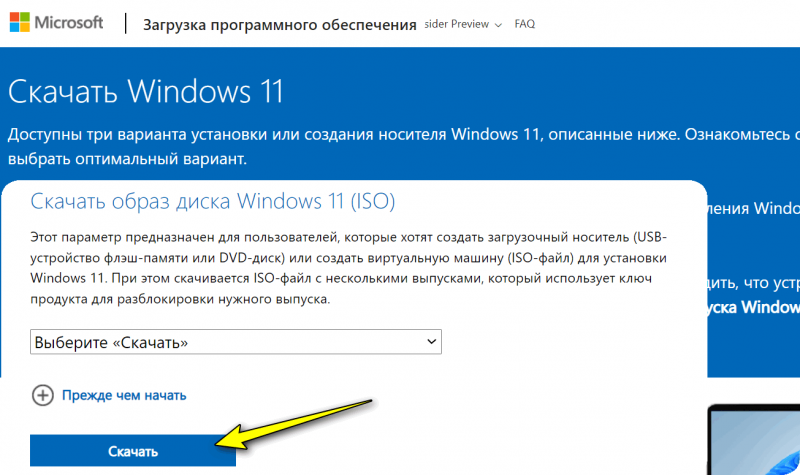
Скриншот с офиц. сайта Microsoft
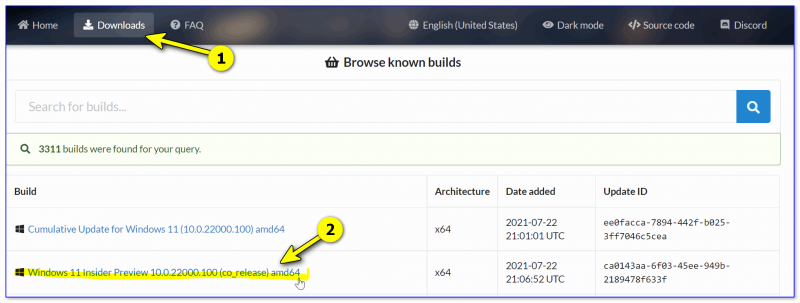
Примечание : на текущий момент образ с Windows 11 «весит» примерно 4,5 ГБ (а в последствии будет больше). Поэтому флешку лучше взять от 16 ГБ с поддержкой USB 3.0 (так установка пройдет значительно быстрее, по сравнению с USB 2.0).
👉 ШАГ 2
Далее понадобится одна из следующих утилит:
- 👉 WinSetupFromUSB (наиболее предпочтительна, т.к. позволяет «разбивать» образы ISO размером 4+ГБ на части в авто-режиме! А Windows 11 как раз идет в образе на 4,9 ГБ!);
- 👉 Ventoy (позволяет создавать мультизагрузочные универсальные флешки);
- 👉 Rufus (возможно тоже потребуется).
Прим. : по моим неск. тестам — установочные флешки с Windows 11, записанные WinSetupFromUSB, работали на всех ПК, в отличие от использования других утилит.
👉 ШАГ 3
Вариант 1 (WinSetupFromUSB)
Подключаем флешку к компьютеру и запускаем WinSetupFromUSB . Далее нужно поставить галочку на пункте «Auto Format. « , указать образ ISO и нажать «GO» .
На уточняющие вопросы — ответить «Yes» (т.е. «да»). Настройки указал ниже на скриншоте. 👇
👉 Примечание : если в процессе записи флешка пропадет из виду и WinSetupFromUSB перестанет работать — зайдите в управление дисками, и найдите флешку — она должна состоять из 2-х разделов: один на 8 МБ, другой на неск. ГБ. Отформатируйте в формат FAT 32 тот раздел, который на неск. ГБ, а затем повторите процедуру записи образа ISO в WinSetupFromUSB только без функции «Auto Format. » (стрелка-2 на скрине ниже 👇).
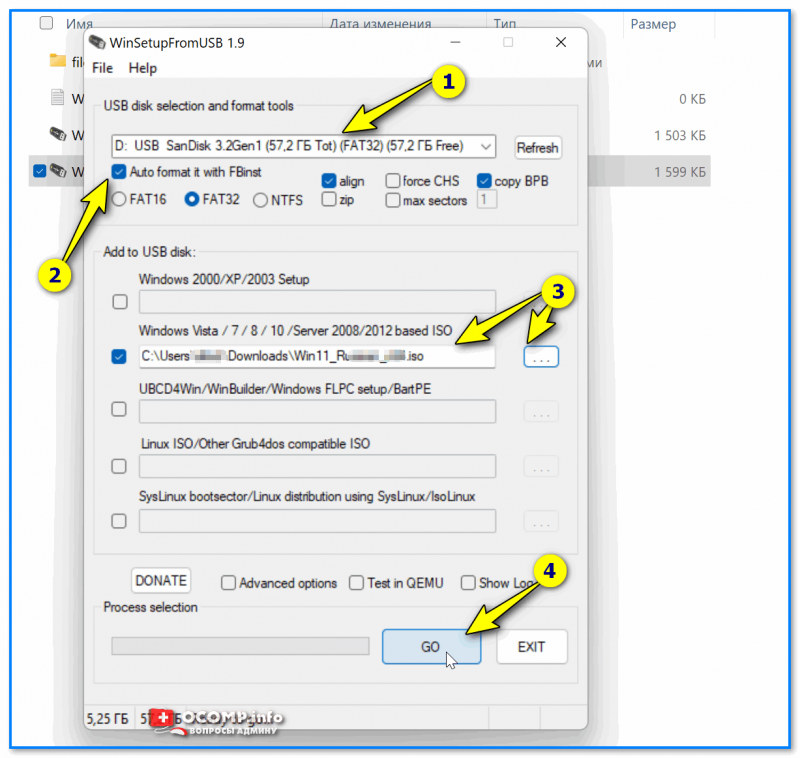
Запись Windows 11 на флешку (WinSetupFromUSB )
📌 Дополнение!
Т.к. в последнее время у некоторых пользователей наблюдаются сложности с записью образов установочных ISO более 4 ГБ на флешки — на всякий случай 👉 оставляю ссылку на инструкцию, как это можно осуществить (там приведено неск. дополнительных способов).
Вариант 2 (Ventoy)
1) Действие первое: подключаем флешку к USB-порту и форматируем ее в Ventoy (в программе две кнопки, поэтому перепутать н получится. 😉
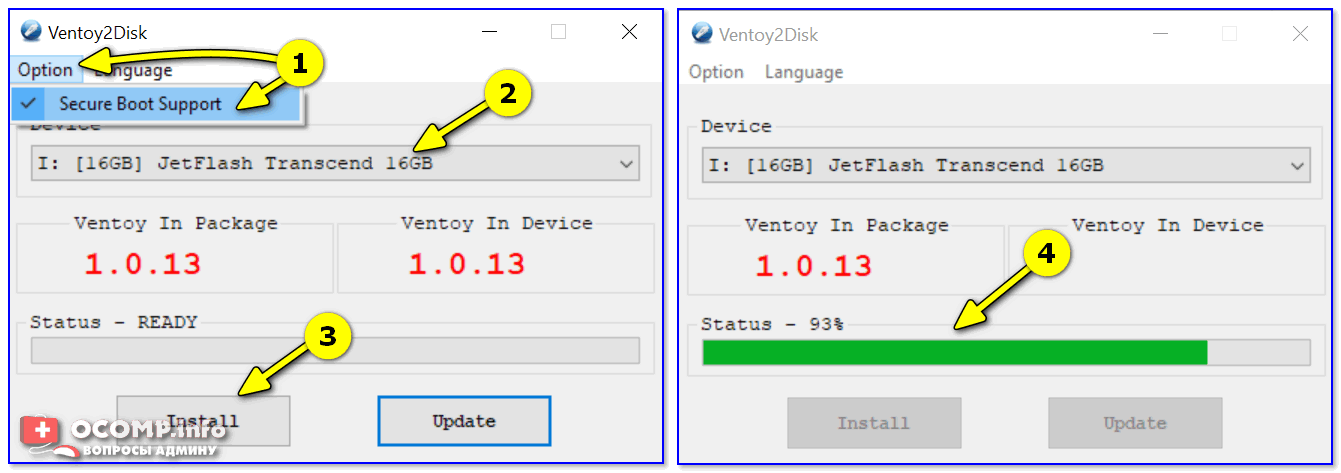
Форматирование флешки в Ventoy
2) Затем нужно просто скопировать ISO-образ с Windows 11 на флешку (как обычный файл).
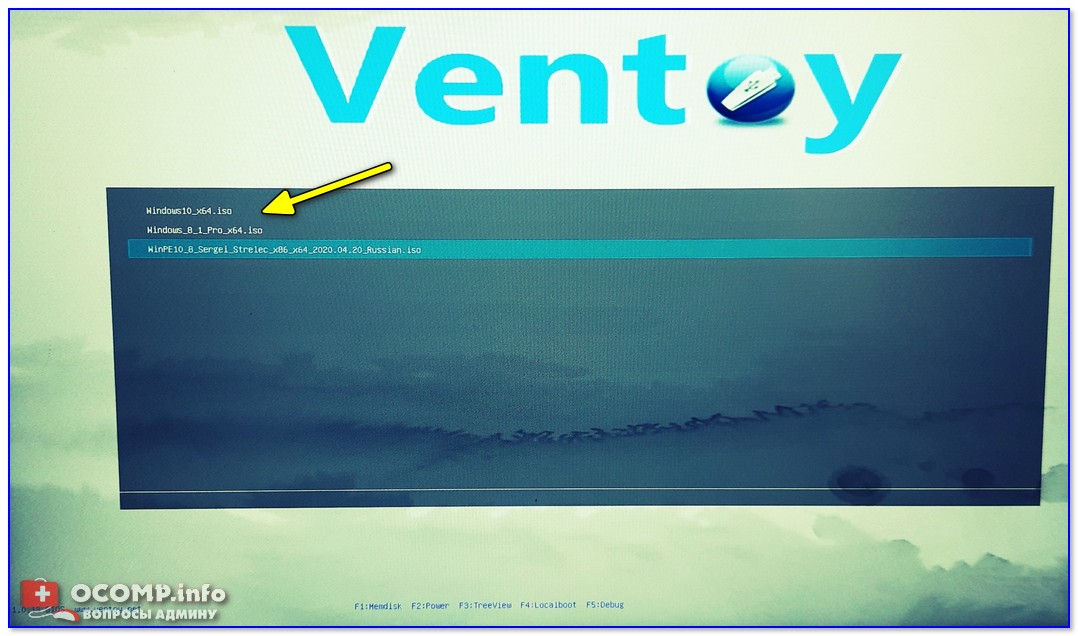
3) Загрузка с такой флешки проходит в обычном штатном режиме: только первоначально должны увидеть меню «Ventoy», как на скрине ниже. 👇 Примечание: в меню будут отображаться все ISO, которые вы скопируете на флешку.
Вариант 3 (Rufus)
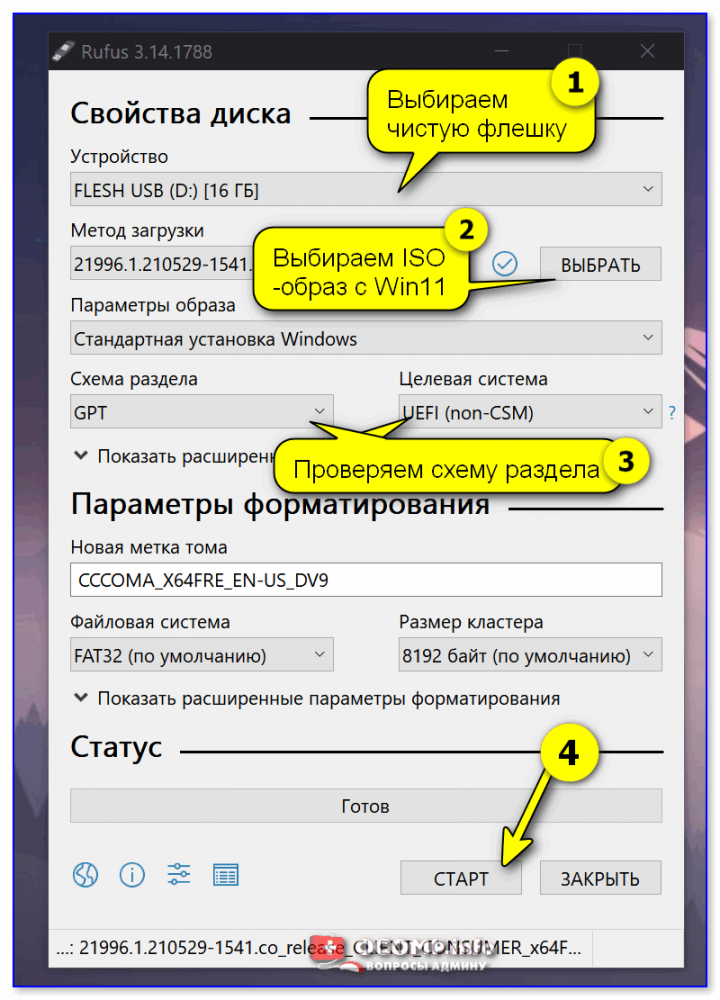
В Rufus нужно будет задать следующие параметры :
- выбрать подключенную USB-флешку (будьте внимательны — не перепутайте накопитель! При процесс создания установочного носителя — вся информация с него будет удалена!) ;
- указать образ ISO с Windows 11;
- установить схему раздела GPT (целевая система — UEFI).
Rufus — записываем ISO на флешку с Windows 11
Останется только дождаться, пока образ будет записан на флешку (в среднем это занимает порядка 5-20 мин., в зависимости от выбранного типа флешки и размера ISO с Windows).

Дожидаемся завершения записи. (Rufus)
👉 ШАГ 4
В общем-то, установка ОС (с нашей подготовленной флешки) мало чем отличается от установки более старых Windows 8/10. Практически всё также, за исключением некоторых опциональных меню.
Важный момент : если появится ошибка о невозможности установки Windows 11 на этом ПК (This PC can’t run Windows 11) — можно прибегнуть к «хитрости»: перенести файл appraiserres.dll из образа ISO с Windows 10 в образ ISO с Windows 11 (с заменой!). Это можно сделать с помощью утилиты UltraISO.
После этого «измененный» образ ISO с Windows 11 необходимо снова записать на флешку.