Как в стиме пригласить друга в игру
Как добавить друга в Стим: подробная инструкция в картинках!

Как добавить друга в Стим по коду или по ссылке? Можно ли обойти установленные платформой ограничения? Обо всем подробно рассказали в этой статье!
Можно ли добавить бесплатно
Вопрос, как добавить друга в Стим бесплатно, занимает множество людей. Почему эта информация столь актуальна? Правилами платформы предусмотрено следующее – пополнять список контактов можно только после пополнения баланса кошелька минимум на пять долларов. Все накладываемые ограничения будут сняты после того, как вы потратите пять долларов – купите игры, внутриигровой контент или иные предметы.
Можно ли обойти ограничение? Вы без проблем можете добавить друга в Стиме с 0 уровнем, но потратить деньги придется! Вам нет нужды повышать уровень, нужно лишь истратить пять долларов.
Описанными ниже способами можно пользоваться в десктопном приложении и через официальный сайт – выбирайте наиболее удобный вариант. Пора добавить друга в Steam – бесплатно не получится, но мы подробно расскажем о других возможных действиях.
Процесс добавления в друзья
Прежде чем разбираться, как добавить друга в Стиме, найдем нужное меню в настройках платформы. Все действия будут производиться на одной странице, поэтому запоминайте начальный алгоритм:
- Откройте сайт или приложение для десктопа;
- Нажмите на ваше имя на верхней панели (рядом с иконкой «Сообщество»);
- Из выпадающего меню выберите пункт «Друзья» .

Открыли нужное меню – теперь можно добавить друга в Steam! Пользователям доступно несколько способов.
Отправить приглашение
Сначала воспользуемся уникальным кодом, который присваивается каждому профилю:
- Найдите вкладку «Добавить» на панели слева;
- Перед вами десятизначный код – это ваш уникальный идентификатор для пополнения списка контактов;
- Рядом есть кнопка «Копировать» , нажмите на нее;

- Теперь можно переслать скопированное значение пользователям вне онлайн-площадки.
Этот способ идеально подходит тем, кто общается вне игровой платформы. Вы с легкостью сможете найти друга в Steam (или он вас), воспользовавшись уникальным кодом.
Поиск по идентификатору
Идентификатор можно использовать в обратном «направлении». Пользователи могут искать вас – и вы можете отыскать товарища, если он сообщит свой уникальный код. Что нужно делать?
- Узнайте код друга в Стим любым удобным способом;
- Откройте уже знакомую страницу, перейдите на вкладку «Добавить» ;
- Найдите поле «Введите код» и вставьте скопированные ранее цифры;
- Нажмите на кнопку ввода – ниже появится аккаунт человека, с которым вы хотите подружиться;
- Кликайте по значку справа «Отправить приглашение» и ждите ответа.

Готово! Разобрались, как найти друга в Стиме с помощью идентификатора. Удобный способ, позволяющий справиться с поставленной задачей за несколько секунд. Кстати, после того, как вы выполните добавление, можете подарить игру из Steam.
С помощью ссылки
Это не все: пора воспользоваться ссылкой. Она позволяет моментально соединить вас с пользователем, принявшим приглашение! Открывайте меню, уже знакомое вам:
- Ищите раздел «Быстрое приглашение» ;
- Нажимайте на значок «Создать новую ссылку» ;
- Адрес появится в поле выше – нажимайте на кнопку «Копировать» , чтобы перенести его в буфер обмена.

Другие варианты
Есть альтернативный вариант – ниже вы увидите окно поиска по имени профиля. Необходимо ввести название аккаунта и нажать на лупу!

Вы получите результаты выдачи, ищите там имя товарища и нажимайте на кнопку добавления.

Выходим из ставшего таким знакомым меню. Не забудем упомянуть о других возможных вариантах!
- Вы всегда можете внести пользователя в список контактов, открыв его личный профиль и нажав на кнопку «Добавить в…» . Приглашение будет отправлено, вам остается ждать ответа;

- В десктопном приложении есть кнопка «Друзья и чат» , она находится снизу справа. Нажмите на нее, кликните по иконке человека с плюсиком – вы будете автоматически перенесены на страницу со знакомыми настройками. Дальше дело техники!


Как принять приглашение
Напоследок несколько слов о том, как быть, если вы получили входящее приглашение. Откройте уже знакомую страницу:
- Нажмите на кнопку с именем профиля на верхней панели;
- Найдите нужное меню и кликните по кнопке «Приглашения» на панели слева;

- Просмотрите входящие и щелкните по иконке «Принять» или «Отклонить» . На ваш выбор!
Вы узнали, как пригласить друга в Стим – к вашим услугам несколько проверенных методов, выбирайте любой! Пора пополнить список контактов и наслаждаться преимуществами игровой онлайн-площалки вместе с интересными людьми!
Добавление друга в Стиме
Для того чтобы играть с другими людьми в Steam, их необходимо добавить в друзья. Для добавления друга необходимо соблюсти несколько правил. Самым частым вопросом пользователей Steam является: «Как добавить друга в Steam, если у меня нет игр на аккаунте». Дело в том, что добавление в друзья невозможно, пока у вас нет игр на аккаунте.
Прочитав эту статью, вы узнаете – как можно добавить друга в Стиме, даже если у вас нет денег на покупку игры.
Опишем каждый из способов подробно. Затем приведем описание процесса самого добавления друга.
Установка бесплатной игры
Можно установить одну из бесплатных игр на аккаунт. В стиме их большое количество. Чтобы открыть список бесплатных игр кликните по пункту Игры>Бесплатно в магазине Steam.
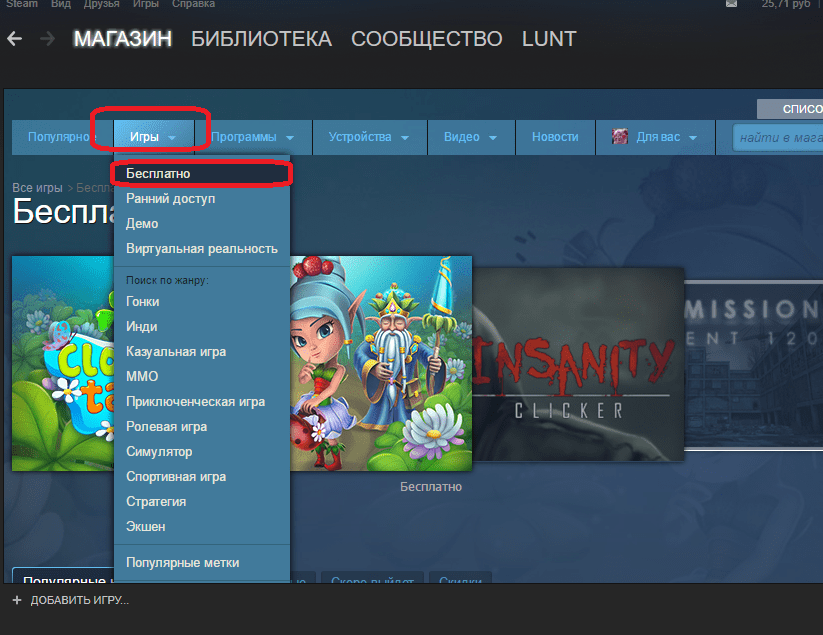
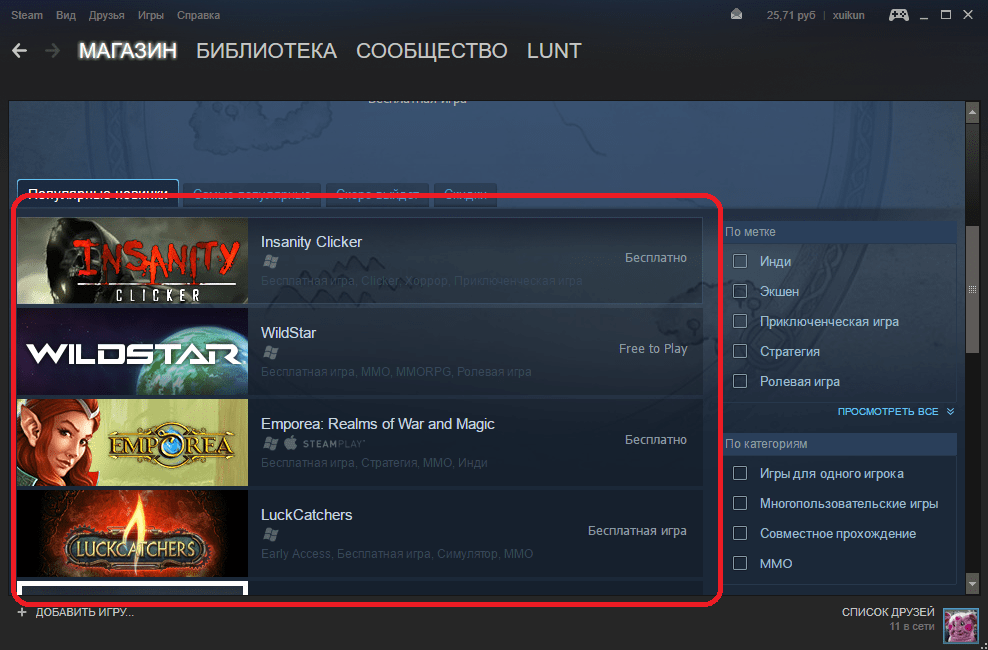
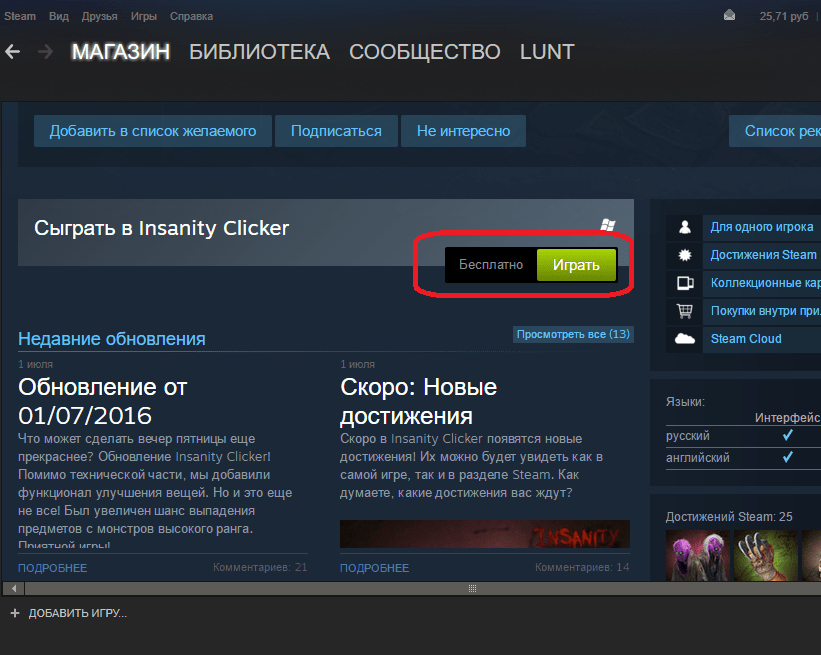
Установите любую из бесплатных игр. Для этого нужно перейти на страницу игры, а затем нажать кнопку «Играть».
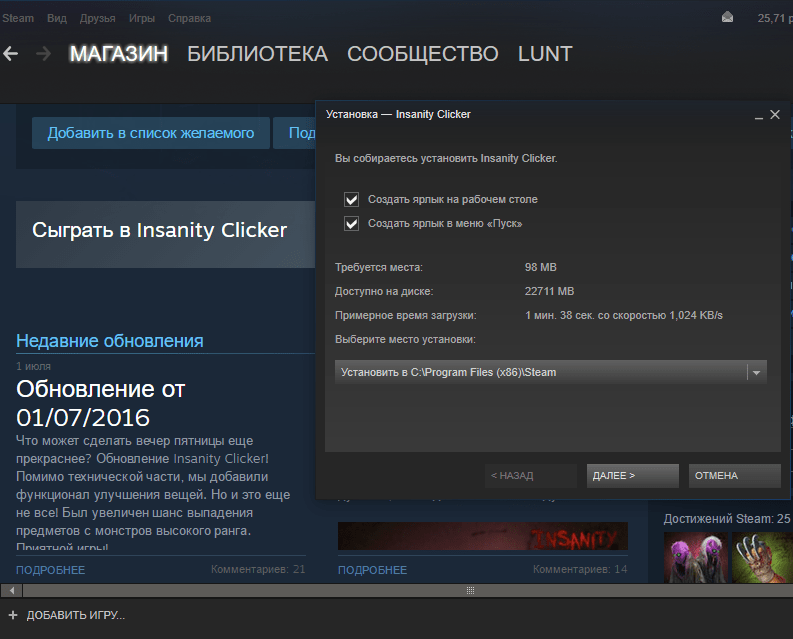
Вам будет показано сколько игра займет на жестком диске, а также предложены опции по созданию ярлыков игры. Нажмите кнопку «Далее», чтобы начать установку.
Процесс загрузки будет показан синей линией. Для перехода к подробному описанию загрузки вы можете кликнуть по этой линии.
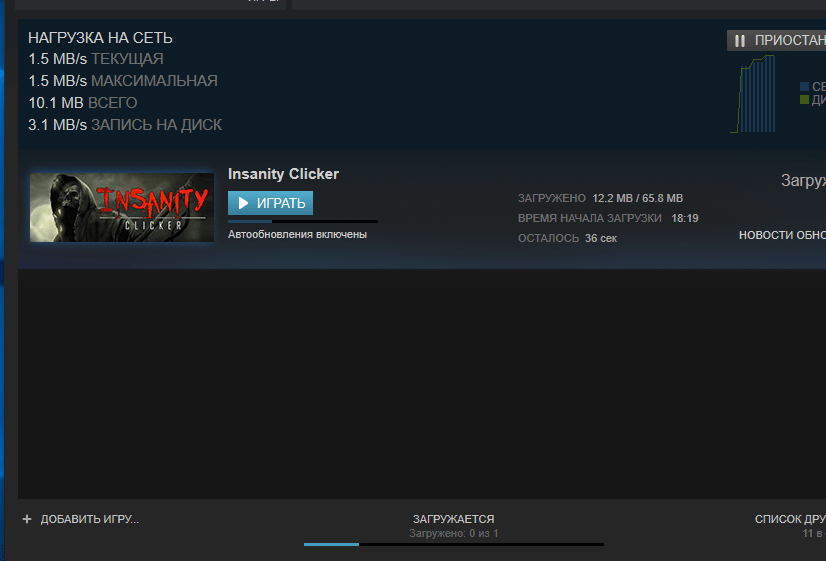
По окончании установки Steam оповестит вас об этом.
Запустите игру, нажав кнопку «Играть».
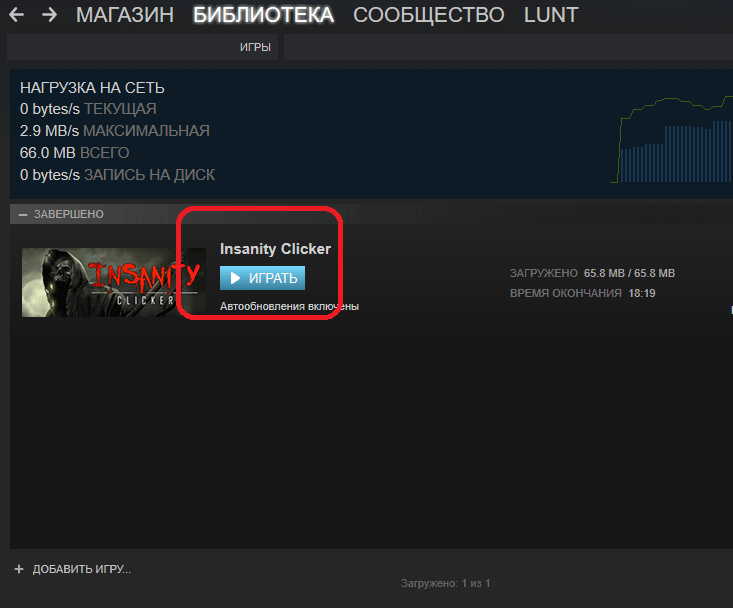
Теперь вы сможете добавить друга в Steam.
Добавление через приглашение от друга
Если у друга есть лицензионная игра или он активировал возможность добавления друга способом, описанным выше, то он сможет выслать вам приглашение в друзья.
Теперь про сам процесс добавления в друзья.
Добавление друзей в Стиме
Добавить друга можно также несколькими способами. Чтобы добавить друга в Стиме по его id (идентификационному номеру), перейдите по ссылке вида:

где номер 76561198028045374 – это и есть id. При этом вам нужно залогиниться в браузере в свой аккаунт Стим. Для этого нажмите кнопку «Вход» в верхнем меню Steam, открытого в браузере.
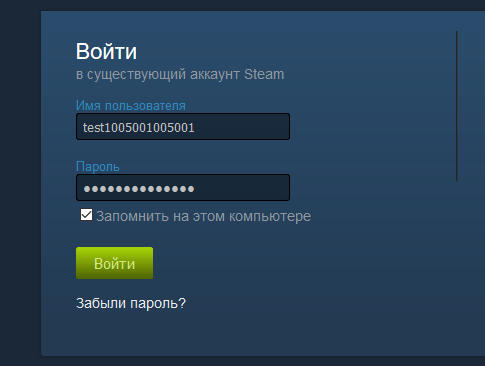
После этого введите свои логин и пароль на форме входа.
Теперь перейдите по ссылке представленной выше. На открывшейся странице нажмите кнопку «Добавить в друзья».
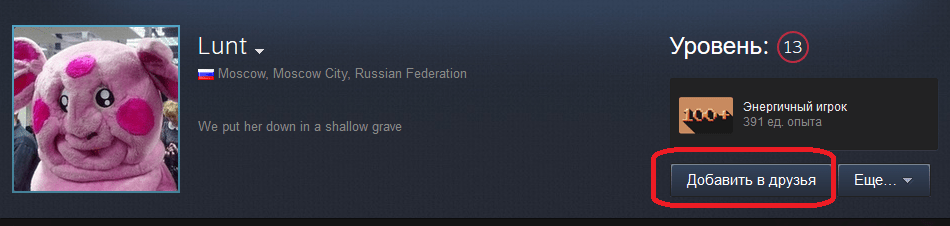
Пользователю будет отправлен запрос на добавление в друзья. Теперь осталось только подождать пока ваш запрос будет принят, и вы сможете играть вместе с другом.
Другим вариантом поиска человека для добавления в друзья является поисковая строка сообщества Steam.
Для этого перейдите на страницу сообщества. Затем введите в поисковую строку имя своего друга.
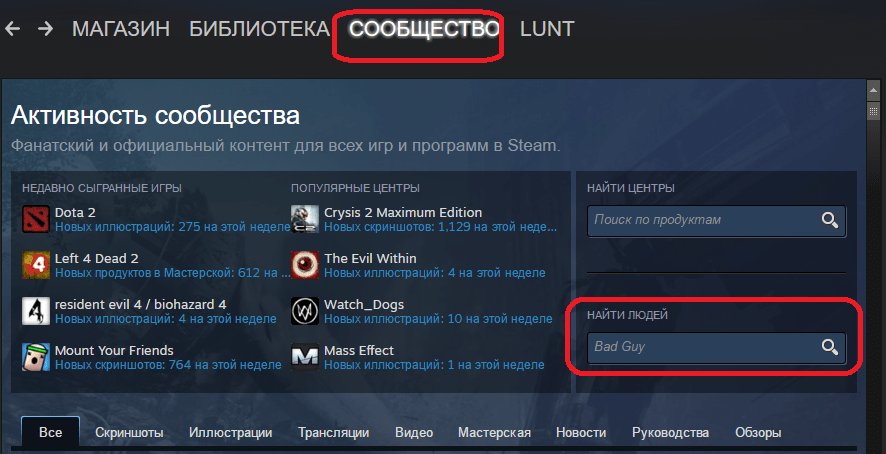
В результате возможно отображение не только людей, но и игр, групп и т.п. Поэтому кликните по фильтру сверху, чтобы отображались только люди. Нажмите кнопку «добавить в друзья» в строке того человека, который вам нужен.
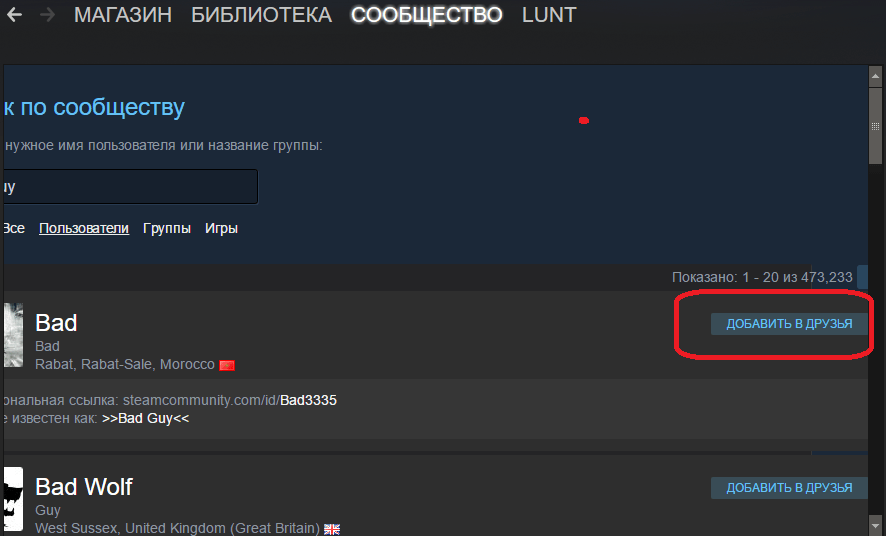
Как и в прошлом случае, человеку будет отправлен запрос на добавление. После того как ваш запрос будет принят вы сможете приглашать его в игры.
Если у вас есть общие друзья для быстрого их добавления посмотрите список друзей у одного из ваших знакомых, у которого в друзьях есть те люди, которых вам нужно добавить.
Для этого перейдите на его профиль. Список своих друзей можно просмотреть, кликнув по своему нику сверху и выбрав пункт «Друзья».
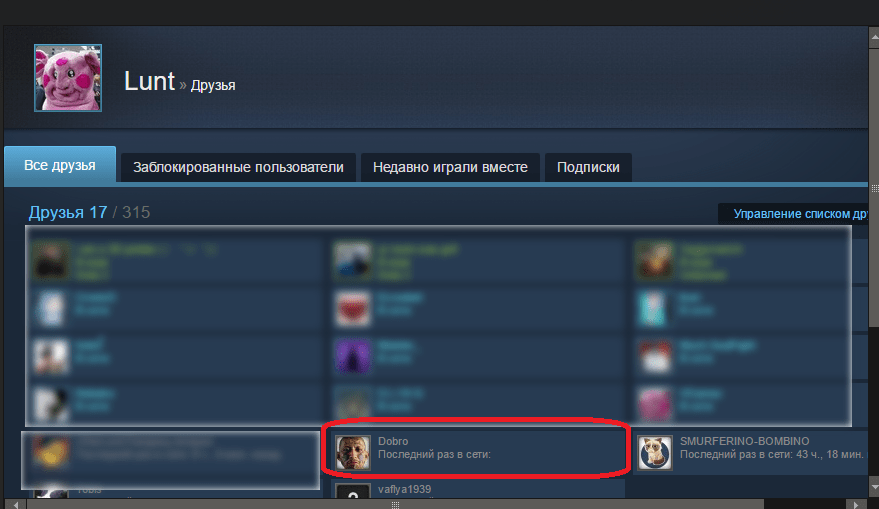
Затем пролистайте страницу профиля пониже и в правом блоке вы увидите список друзей, а над ним ссылку «Друзья».
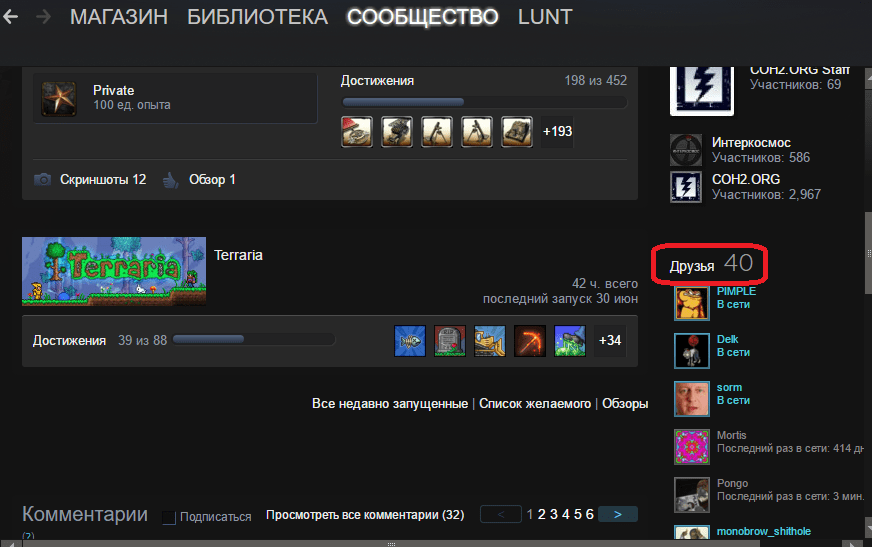
После клика по этой ссылке откроется список всех друзей этого человека. Поочередно переходите на страницу каждого человека, которого вы хотите добавить в друзья и нажимайте кнопку добавления.
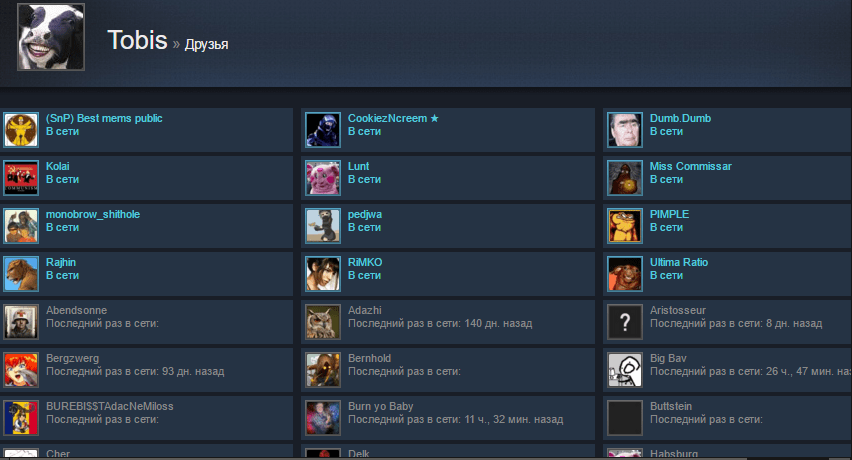
Теперь вы знаете о нескольких способах добавления в друзья в Steam. Если вы попробовали данные варианты и у вас возникли проблемы – отпишитесь в комментариях.
 Мы рады, что смогли помочь Вам в решении проблемы.
Как добавить друга в Стиме
Только что созданные аккаунты в Steam имеют некоторые ограниченные функции. Добавление собеседников тоже является одной из них. Эта мера позволяет бороться со спамом. Но каждому хотелось бы сразу создать свой круг общения, который позволил бы получить важные преимущества. Сейчас вы сможете узнать, каким образом можно добавить вашего друга в клиенте Стим.
Какие ограничения у новых пользователей Steam
Если вы впервые скачали игровой клиент и решили зарегистрироваться в этой системе, то приготовьтесь к некоторым ограничениям. Владельцы платформы Стим решили ограничить функции для новых игроков и ввели следующие запреты :
- вы не сможете получить доступ к обмену и отправлять приглашения в друзья или группы;
- нельзя оставлять отзывы под играми и на других подобных страницах;
- «пустые» профили не получают опыта и не повышаются в уровнях;
- запрещается использовать мобильный чат;
- у вас нет возможности делиться игровыми предметами с другими пользователями;
- нельзя добавлять кураторов, скриншоты и прочие публичные работы.
Чтобы снять все эти ограничения, вам необходимо пополнить баланс аккаунта минимум на 5 долларов. Также профиль освобождается от запретов после покупки любой игры, цена которой превышает 5$. Даже если у вас старый аккаунт, который не имеет в данный момент ограничений, он может стать ограниченным после того, как вы смените пароль. Купить игру можно и за российские рубли. Но сумма оплаты должна быть эквивалентна внутреннему курсу доллара Steam.
Каким образом добавить друга в новом аккаунте
Рассмотрим, как можно обхитрить систему Стим и добавить товарища, несмотря на ограничения. Забегая наперёд стоит сказать, что это практически невозможно. Самым простым и незатейливым способом является отправка приглашения дружбы со стороны полноценных аккаунтов. У которых функции не ограничены. Вам нужно связаться с людьми, которые имеют именно такие аккаунты. И попросить их добавить в друзья вас. После этого вы сможете принять приглашение. Для обеспечения безопасности Steam часто требует привязки мобильного телефона к аккаунту, узнайте, как это сделать.
Игровое сообщество Стим создано вокруг компьютерных игр. Все основные функции и возможности здесь позволяют сделать процесс общения комфортным. Чтобы снять некоторые ограничения, вам нужно скачать бесплатную игру. Например, после установки на свой компьютер Dota 2 у вас появится возможность приглашать друзей по ID . При этом не нужно подтверждение со стороны товарища. Он просто появится у вас в списке друзей игры.
Чтобы узнать идентификатор, необходимо посетить страницу вашего друга через браузер. Или попросить отослать вам свой идентификатор. Вводить его нужно в запущенной игре, а не в клиенте.
Определить ID друга или свой можно следующим образом:
- Откройте главную страницу Стим https://store.steampowered.com/;
- Авторизуйтесь в своём аккаунте;
- Обратите внимание, находясь на главной странице, на адресную строку. В ней будет подобный адрес: https://steamcommunity.com/profiles/76561198391703556/. Цифры после раздела /profiles/ — «76561198391703556» являются уникальным идентификатором пользователя.
Добавление друзей в Стим в неограниченном аккаунте
Если вы давно зарегистрированы в Steam и уже не раз покупали игры и игровые принадлежности на сумму свыше 5 долларов, вы можете добавить друга следующим образом:
- Запустите клиент игровой библиотеки Steam;
- Обратите внимание на нижнюю часть клиента. Здесь должна быть кнопка «Друзья и чат»;
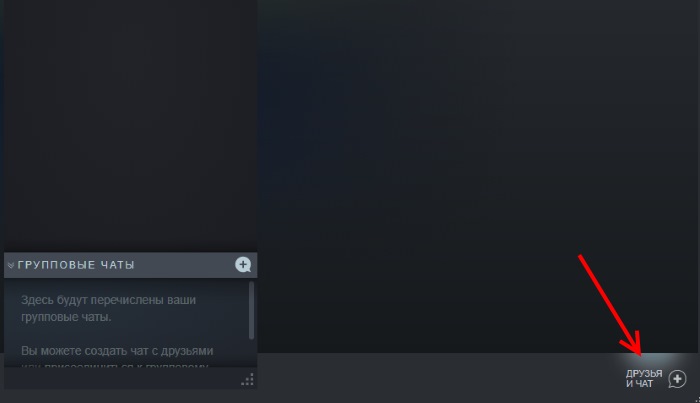
- После нажатия кнопки вы увидите перед собой небольшое узкое окошко, в котором нужно выбрать кнопку «Добавить друга»;

- Система снова откроет вам уже новую страницу клиента, где вы сможете найти друга через социальную сеть Facebook. А также в этом окне доступны другие функции.
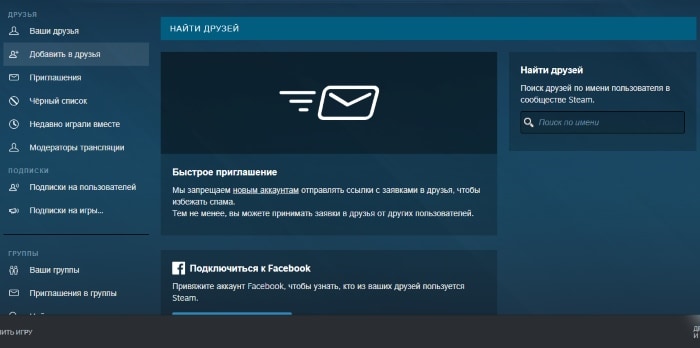
Вы сможете создать собственную группу или присоединиться к уже существующим. Если вы привязали или сейчас же привяжите свой аккаунт к странице Facebook, вы увидите, кто из друзей зарегистрирован в Steam. И даже сможете пригласить его. В окне добавления друзей справа находится блок. В нём можно найти друзей по имени. Если вы знаете ник друга, введите его в это окно и нажмите на кнопку поиска. После этого вы увидите список из нескольких пользователей с таким же ником. Выберите из них нужный вариант и нажмите кнопку «Добавить в друзья».

Нажмите на «Добавить в друзья»
Когда ваш друг увидит уведомление и подтвердит его, он появится в списке ваших друзей. Не стоит злоупотреблять этой функцией. Ваш аккаунт может попасть под антиспамный фильтр и стать заблокированным на некоторое время до выяснения обстоятельств.
Можно ли обойти ограничения?
Не тратьте зря времени на поиски «хаков» и прочей ерунды. Они не помогут вам в обходе ограничений на новые аккаунты. Лучшим решением станет — накопить нужную сумму (около 300 рублей) и купить что-либо в Steam. Вы можете пополнить баланс аккаунта через банковскую карту или электронные деньги WebMoney, PayPal и пр. После этого вы без проблем сможете добавить любого друга в клиенте Стим.
Обновление Steam Remote Play: теперь для совместной игры можно приглашать даже тех, кто не имеет учетной записи Steam
Теперь в бета-версии клиента Steam появилась возможность приглашать для совместной игры даже тех, кто не имеет аккаунта Steam. Достаточно только прислать им ссылку.
Станьте участником бета-тестирования клиента Steam и у вас появится возможность скопировать ссылку на игру, поддерживающую функцию «Remote Play Together». Для этого запустите игру и скопируйте её для приглашения кого-либо из списка друзей в оверлее Steam. Отправьте ссылку своему другу в Windows, iOS, Android или Raspberry Pi и он сможет присоединиться к вашей игре.
Любому, у кого есть ссылка будет предложено установить приложение Steam Link перед подключением. Steam Link позволяет подключиться к вашей игровой сессии. Если у вашего друга уже установлен клиент Steam, он будет использоваться для облегчения сеанса. Один игрок может быть приглашен на сеанс удаленной совместной игры по ссылке, учетная запись Steam не требуется. Друзья в Steam могут быть приглашены, щелкнув на них правой кнопкой мыши в списке друзей и выбрав «Remote Play Together».
Игроки с контроллерами смогут сразу же присоединиться к игре. Если у вас есть собственный контроллер в качестве хоста, вы можете передать управление клавиатурой и мышью удаленному игроку в оверлее Steam.
Как пригласить друга в игру в стиме
Для того чтобы играть с другими людьми в Steam, их необходимо добавить в друзья. Для добавления друга необходимо соблюсти несколько правил. Самым частым вопросом пользователей Steam является: «Как добавить друга в Steam, если у меня нет игр на аккаунте». Дело в том, что добавление в друзья невозможно, пока у вас нет игр на аккаунте.
Прочитав эту статью, вы узнаете – как можно добавить друга в Стиме, даже если у вас нет денег на покупку игры.
Опишем каждый из способов подробно. Затем приведем описание процесса самого добавления друга.
Установка бесплатной игры
Можно установить одну из бесплатных игр на аккаунт. В стиме их большое количество. Чтобы открыть список бесплатных игр кликните по пункту Игры>Бесплатно в магазине Steam.
Установите любую из бесплатных игр. Для этого нужно перейти на страницу игры, а затем нажать кнопку «Играть».
Вам будет показано сколько игра займет на жестком диске, а также предложены опции по созданию ярлыков игры. Нажмите кнопку «Далее», чтобы начать установку.
Процесс загрузки будет показан синей линией. Для перехода к подробному описанию загрузки вы можете кликнуть по этой линии.
По окончании установки Steam оповестит вас об этом.
Запустите игру, нажав кнопку «Играть».
Теперь вы сможете добавить друга в Steam.
Добавление через приглашение от друга
Если у друга есть лицензионная игра или он активировал возможность добавления друга способом, описанным выше, то он сможет выслать вам приглашение в друзья.
Теперь про сам процесс добавления в друзья.
Добавление друзей в Стиме
Добавить друга можно также несколькими способами. Чтобы добавить друга в Стиме по его id (идентификационному номеру), перейдите по ссылке вида:
где номер 76561198028045374 – это и есть id. При этом вам нужно залогиниться в браузере в свой аккаунт Стим. Для этого нажмите кнопку «Вход» в верхнем меню Steam, открытого в браузере.
После этого введите свои логин и пароль на форме входа.
Теперь перейдите по ссылке представленной выше. На открывшейся странице нажмите кнопку «Добавить в друзья».
Пользователю будет отправлен запрос на добавление в друзья. Теперь осталось только подождать пока ваш запрос будет принят, и вы сможете играть вместе с другом.
Другим вариантом поиска человека для добавления в друзья является поисковая строка сообщества Steam.
Для этого перейдите на страницу сообщества. Затем введите в поисковую строку имя своего друга.
В результате возможно отображение не только людей, но и игр, групп и т.п. Поэтому кликните по фильтру сверху, чтобы отображались только люди. Нажмите кнопку «добавить в друзья» в строке того человека, который вам нужен.
Как и в прошлом случае, человеку будет отправлен запрос на добавление. После того как ваш запрос будет принят вы сможете приглашать его в игры.
Если у вас есть общие друзья для быстрого их добавления посмотрите список друзей у одного из ваших знакомых, у которого в друзьях есть те люди, которых вам нужно добавить.
Для этого перейдите на его профиль. Список своих друзей можно просмотреть, кликнув по своему нику сверху и выбрав пункт «Друзья».
Затем пролистайте страницу профиля пониже и в правом блоке вы увидите список друзей, а над ним ссылку «Друзья».
После клика по этой ссылке откроется список всех друзей этого человека. Поочередно переходите на страницу каждого человека, которого вы хотите добавить в друзья и нажимайте кнопку добавления.
Теперь вы знаете о нескольких способах добавления в друзья в Steam. Если вы попробовали данные варианты и у вас возникли проблемы – отпишитесь в комментариях.
Как добавить друзей в новый аккаунт Steam бесплатно
Ниже описано несколько способов чтобы добавить в свой новый\пустой аккаунт Steam друзей, чтобы можно было поиграть бесплатно в кооперативную игру.
Способ №1 «Друзья с лицензией»
Если у Вашего друга есть активированная лицензионная игра на аккаунте то он может добавить Вас в друзья даже если у Вас не активирована ни одна игра на аккаунте, т.е. пустой аккаунт.
Способ №2 «Бесплатная игра»
Нужно добавить себе в аккаунт Steam бесплатную кооперативную игру Cry of Fear, запустить и откроется доступ к системе друзей в Стиме.
Способ №3 «Приглашение через группу»
Можно создать группу в Steam сообществе и пригласить в нее своего друга/друзей. Далее в игре нажмете SHIFT+TAB, выбираете «Список друзей» — «Группы» — «Выбираете друга» и приглашаете его в игру.
Способ №4 «Всего 27 рублей»
Самая дешевая кооперативная игра «Revolution Ace» продается всего за 27 рублей, даже мороженое дороже стоит!
Купите ключ на сайте Steam.Активируйте игру при помощи простого Стима и появится возможность добавлять друзей.
Способ №5 «Демка тоже игра»
Нужно скачать и запустить демо-версию любой игры из списка Steam, после этого так же станет доступна система друзей.
Способ №6 «Через CS:GO»
Во время игры в CS:GO, нажав TAB и кликнув правой кнопкой мыши на нужного игрока можно добавить человека в друзья своего STEAM аккаунта. Если хотите добавить друга, то зайдите на один сервер в поиске серверов сообщества.
Способ №7 «Heavy Metal Machines»
- Установить бесплатную игру «Heavy Metal Machines». Ссылка: http://store.steampowered.com/app/331360/Heavy_Metal_Machines/
- Получить ключ для активации дополнения для игры на сайте alienwarearena.com. Ссылка: https://goo.gl/roq9Wi
- Пригласить друзей ��
Способ №8 «Раскошелиться на $5»
Купить любую игру за $5 и радоваться всем преимуществам платформы Steam. Разработчикам ведь тоже хочется кушать, купите любимую игру и играйте с комфортом!
Как поделиться игрой в Steam с другом: простая инструкция с примерами

Как поделиться игрой в Steam с другом? Сейчас это можно сделать за несколько нажатий, благо разработчики магазина недавно добавили полезную опцию Family Sharing, позволяющую делиться приложениями из собственной библиотеки с другими людьми. Активировать нужный режим получится только в том случае, если у вас в настройках включена служба Steam GUARD. Давайте разберемся, как сделать всё максимально быстро и просто, остановившись на важных особенностях и нюансах!
Можно ли поделиться игрой в Steam с другом
Расшарить игру в Steam другу получится без особых сложностей, но только придется передать другому человеку все данные от своей учетной записи, включая логин, пароль и защитный ключ Steam GUARD. Но также существует несколько ограничений, с которыми желательно ознакомиться перед изменением настроек:
- Пользоваться чужим приложением возможно до того момента, пока владелец аккаунта не решит запустить какую-то программу. Если это произойдет, то другого человека автоматически «выкинет» из учетной записи буквально через пять минут.
- Общей получится сделать только целую библиотеку, а не отдельную игру.
- Использовать вашу библиотеку можно только на 10 устройствах (пяти профилях). При этом нужно знать, что у одного пользователя одновременно может быть сразу несколько компьютеров.
- Даже после передачи приложения другу региональные ограничения продолжают по-прежнему действовать.
- Если человек, которому вы передали программу, решил заниматься мошенничеством и прочими незаконными действиями, то блокируется не только профиль другого пользователя, но и ваш аккаунт.
Таким образом, если вы решили предоставить доступ к играм Steam другу, то перед этим нужно убедиться в надежности человека. А вообще, посторонним людям лучше никогда не сообщать данные от своей учетной записи. Хотя всё вы делаете на свой страх и риск.
Как поделиться игрой с другом
Мы выяснили, можно ли передавать игры в Стиме другу, а значит пришло время узнать, как же это сделать. И самое главное ограничение заключается в том, что отдать игру в Стиме другу получится только в том случае, если предварительно аккаунт был привязан к Steam GUARD. Как правило, для установки дополнительной защиты нужно всего лишь подтвердить собственный номер телефона и адрес электронной почты. Когда всё готово, переходим к пошаговой инструкции:
- Заходим в свою учетную запись с компьютера, который будет использовать ваш товарищ или родственник. Для этого придется ввести все личные данные, включая логин, пароль и защитный ключ.
- Открываем вкладку «Steam» и выбираем «Настройки» . Обращаем внимание на боковое меню, где располагаются все доступные пункты.

- Нам нужно нажать по строке «Семья».
- Находим пункт «Family Library Sharing» . И как раздать игру в Стиме другу? Очень просто – поставив галочку возле строки «Поделиться библиотекой с этим компьютером». Также вы можете отметить конкретную учетную запись, если одно устройство используют сразу несколько человек.

- Для сохранения изменений кликаем «Ок» и закрываем страницу.
Что же, теперь вы знаете, как поделиться играми в Steam с другом. А что же нужно сделать другому пользователю, чтобы запустить одну из ваших программ? А просто выполнить авторизацию в своем профиле и обратить внимание на библиотеку со всеми сервисами. Именно там и абудут расположены приложения, взятые с вашей учетной записи.
Итак, мы подробно рассмотрели, как передать игру другу в Стиме. На самом деле всё завязано на использовании полезной опции Family Sharing, доступной каждому пользователю магазина Steam. Но в целях безопасности мы не рекомендуем сообщать свои личные данные большому количеству людей. Если есть возможность, то лучше самостоятельно войти с компьютера нужного человека для предоставления доступа.
Так и не поняли, как дать игру в Стиме другу? Тогда напишите свой вопрос в комментариях!
Новая функция Steam Remote Play Together: теперь в «Стиме» можно пригласить кого угодно в свою игру, просто нажав ссылку

Нужно отметить, что благодаря этой функции стало возможным запускать через интернет тайтлы с локальным мультиплеером. При этом игрой в Стиме владеет только один пользователь. Таким образом остальные геймеры могут обойтись без покупки и установки игры. Хост может по своему желанию отсылать им приглашения. Детальнее об этом далее в статье.

Что стало известно?
Remote Play Together является симуляцией локального кооператива из трех-четырех человек с удаленным доступом. Приемлемая скорость соединения должна составлять 10-20 Мбит/сек. Через Remote Play доступ к игре поддерживается посредством чата. Также можно воспользоваться мобильным приложением. Например, Steam Link. Как сообщает Valve, данная функция уже включена и доступна во всех играх, разработчики которых ее поддержали. Примечательно, что немало разработчиков по желанию могут в любой момент данную функцию отключать и включать. По их убеждению, сетевым режимом разрушается сама концепция игры. Данная функция на ПК доступна для Linux, Windows, Mac. Также Remote Play Together предусмотрена для Android и iOS.

Как настроить функцию?
В первую очередь запускается игра с локальным мультиплеером. Remote Play поддерживает Divinity Rayman Legends. Например, Mortal Kombat 11, Stardew Valley, Original Sin 2, Project Zomboid и много других. Полный список игр, для которых доступна эта функция, вы можете увидеть на Стиме. Оверлей открывается комбинацией клавиш Shift+Tab. Теперь из списка друзей необходимо выбрать нескольких человек, с которыми вы собираетесь играть.

Все, Remote Play Together активирован, и остается подождать, чтобы друзья приняли ваши приглашения. Если вдруг возникнет желание кого-нибудь удалить, то сделать это можете, нажав соответствующую кнопку в меню управления.

В заключение
Remote Play рассчитана на четырех человек. Однако, как утверждает Valve, новая функция потенциально может выдержать большее количество участников. Если вы владелец хоста и желаете оградить себя от вмешательства в личную жизнь, то для клавиш и курсора настройте ограничения. В итоге другие игроки не будут видеть, какие папки на вашем рабочем столе.
Как пользоваться Remote Play Together и добавить сетевой режим играм с локальным кооперативом?

Он уже включен и доступен во всех играх, разработчики которых согласились на поддержку функции!
Что такое Remote Play Together? Фактически, это симуляция локального кооператива с удаленным доступом к игре. Это означает, что купить игру должен только хост, то есть игрок, который мутит всю движуху и кидает приглашения друзьям.
Доступ к игре поддерживается через Remote Play для ПК, с помощью чата и даже через мобильное приложение Steam Link.

Остальным игрокам игру не надо ни покупать, ни устанавливать. А вот свечку поставить покровителю интернетов за низкую задержку на трансляции игры не помешает – вам понадобится соединение около 10-20 Мбит/с для приемлемой игры.
Запуск игры, активация сетевого режима
Переходим к следующей титанической задаче – настраиваем кооператив. Для этого вам нужна игра. Если вы завсегдатай нашего сайта, то, вероятно, после раздач у вас есть как минимум одна игра из серии Lego, где кооператив представлен как раз в локальной форме.
Некоторые разработчики считают, что сетевой режим разрушает концепцию игры, поэтому они могут в любое время отключить или включить эту функцию.
Если идей и игр нет, то на помощь придет наша база игр.
- Запустите игру, в которой есть локальный мультиплеер (см. Разделенный экран и Общий экран).
- Комбинацией Shift+Tab откройте оверлей.
- Удостоверьтесь, что у вас непустой список друзей и кликните по тому другу, который вам нравится. Ну или вы просто хотите с ним поиграть, тут дело вкуса.
- Активируйте Remote Play Together.
- Надейтесь, друг примет ваш инвайт.
- Заметка: кнопка удаления друзей находится в меню управления.

Remote Play Together поддерживает кооператив от двух до четырех игроков, хотя Valve утверждает, что сервис потенциально может выдержать и больше. Подключившиеся игроки не увидят ваш рабочий стол и папки.
Единственное вмешательство в вашу частную жизнь – Steam симулирует, будто другой игрок подключил к вашему компьютеру свой игровой контроллер. Если это мышка и клавиатура, то можно настроить ограничения для курсора и клавиш.
Кооперативная версия Remote Play Together работает на PC, Mac и Linux и доступна с 21 октября 2019 года при поддержке передачи потока между платформами.