Почему не открываются файлы после восстановления и как исправить
Если после восстановления удаленного файла над именем файла возникает “странная” иконка, а вместо привычного содержания появляется окно с сообщением об ошибке, вероятно вы столкнулись с тем или иным повреждением накопителя .
В этой статье подготовлены теоретические и практические советы, которые помогут помогут каждому пользователю на пути восстановления поврежденных файлов.

Содержание статьи:
Век информационных технологий не только подарил людям доступ к знаниям из любой точки мира, но и создал необходимость присмотра за ними. Даже одно повреждение жесткого диска способно привести к полной потере хранимых данных.
Потеря дорогих семейных фотографий способна оказаться болезненной. Но как быть, если произошла потеря рабочего документа или платежной информации?
В этой ситуации главное помнить — безвыходное положение только кажется безвыходным. Удаленный или поврежденный файл спасаем даже в условиях осыпающегося жесткого диска.
Факторы, способные помешать восстановлению файлов
- Риск перезаписи.
Если один файл перезаписан другим, шансы на восстановление близки к нулю. Чтобы избежать такого исхода событий, рекомендуем не устанавливать на диск новые приложения до тех пор, пока старые файлы не будут возвращены. - Риск фрагментации.
Если хотите восстановить крупный файл, помните о вероятности сильной фрагментации. Прежде всего это касается жестких дисков, которые давно не дефрагментировались. Это ситуация приведет к тому, что одна часть документа восстановится, а другая будет потеряна.
Перед тем как мы приступим непосредственно к восстановлению рабочего варианта поврежденных файлов, рекомендуем ознакомиться с причинами, которые способны вызвать рассматриваемую ошибку. В дальнейшем эти знания позволят минимизировать шансы столкновения с ней.
Причины повреждения файлов
Физическое повреждение.
Физические повреждения лидируют среди других причин, касающихся как потери, так и повреждения файлов. Нанесенный устройству механический ущерб способен привести к возникновению ряду сложностей при восстановлении данных.
Старайтесь не допускать падений жесткого диска или резкой тряски во время работы. Допущение небрежного отношения приведет к тому, что движущаяся головка сильно повредит накопитель.
Повреждение секторов.
Этот пункт в некоторой степени затрагивает предыдущий, поскольку механические повреждения способны привести к возникновению физически битых секторов. Если такой кластер повредился, то сразу выходит из строя.
В случае сбоя в логическом секторе, мы сталкиваемся исключительно с программной составляющей. Возникший внутри файловой системы сбой приведет к тому, что Windows становится бессильна взаимодействовать с ними.
Чтобы восстановить логическую ошибку кластера, отформатируйте носитель. Сделать это можно как с помощью встроенной утилиты WIndows, так и с помощью стороннего софта.
Повреждение главной загрузочной записи.
Если повреждается MBR (главная загрузочная запись), происходит полный отказ операционной системы и компьютер перестает подавать признаки жизни — запускается только BIOS. Слабое повреждение способно привести к тому, что те или иные разделы жесткого диска больше не откроются — разделы либо не отображаются, либо заблокированы.
Повреждение файловой системы.
Визуально похоже на ситуацию с повреждением главной загрузочной записи. Главное отличие заключается в том, что пользователь по прежнему видит разделы, однако работать с ними нельзя. Файлы в таких разделах приобретают формат RAW.
Чтобы избежать сбоев файловой системы, старайтесь не отключать накопитель от компьютера во время записи новых файлов или форматирования. Не менее важно следить и за электропитанием. Внезапная потеря электричества также приведет к повреждению данных и приобретению файловой системой статуса RAW.
Сильная фрагментация файлов.
Фрагментация — то, о чем, к сожалению, вспоминают только в последний момент. Тем не менее важно учитывать постепенное засорение компьютера и распространение временных файлов по HDD. Если в восстановлении нуждается тяжелый документ, велик риск того, что некоторые структурные элементы не будут найдены. Следовательно, файл восстановится некорректно и работать не сможет.
Старайтесь регулярно дефрагментировать жесткий диск. Это позволит не только ускорить работу компьютера, но и обезопасит личные файлы от непредвиденной потери.
Восстановление поврежденных файлов приложением Starus Partition Recovery
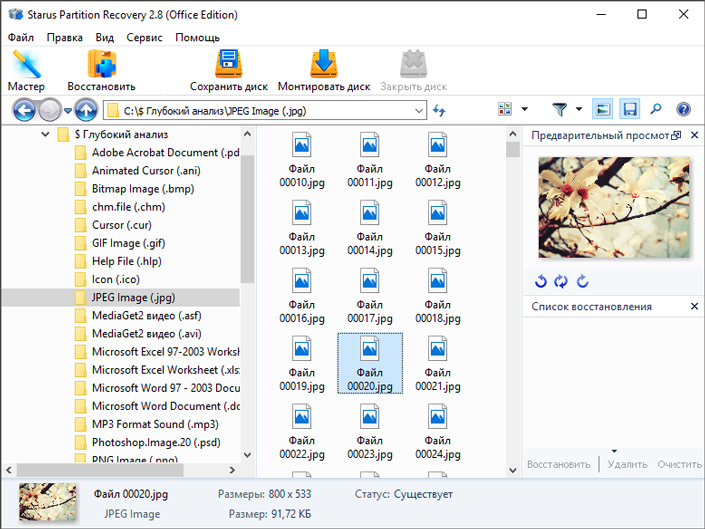
Сегмент программ по восстановлению данных неустанно растет и перед пользователями возникает вопрос “Какое приложение выбрать мне?”

Если вы устали от некорректного восстановления файлов, не информативного меню, необоснованно дорогих цен и отсутствия технической поддержки, рекомендуем воспользоваться приложением Starus Partition Recovery.
Особенности:
- Совместимость со всеми актуальными версиями ОС Windows
- Информативный интерфейс
- Наличие Мастера восстановления
- Наличие глубокого сканирования для восстановления фрагментированных и поврежденных файлов
- Наличие окна предварительного просмотра восстановленных файлов
- 4 типа экспорта
Преимущества:
- Приложение подходит как для домашнего, так и для корпоративного использования.
- Точный анализ. Восстановить можно даже такие старые файлы, о которых наверняка уже успели забыть.
Руководство по восстановлению:
1. Запустите приложение Starus Partition Recovery.
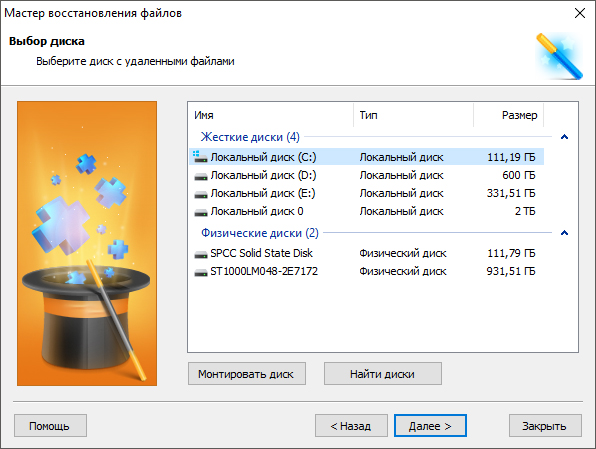
2. Выберите нужный диск.
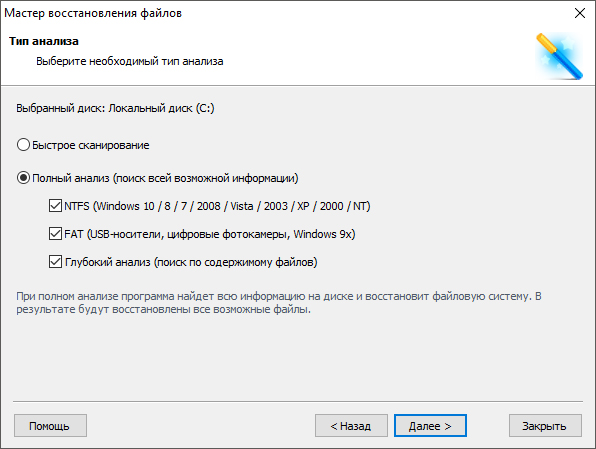
3. Выберите тип сканирования. Для получения точных результатов, рекомендуем воспользоваться функцией Полный анализ.
4. Дождитесь завершения сканирования.
5. Найдите и восстановите нужные файлы.
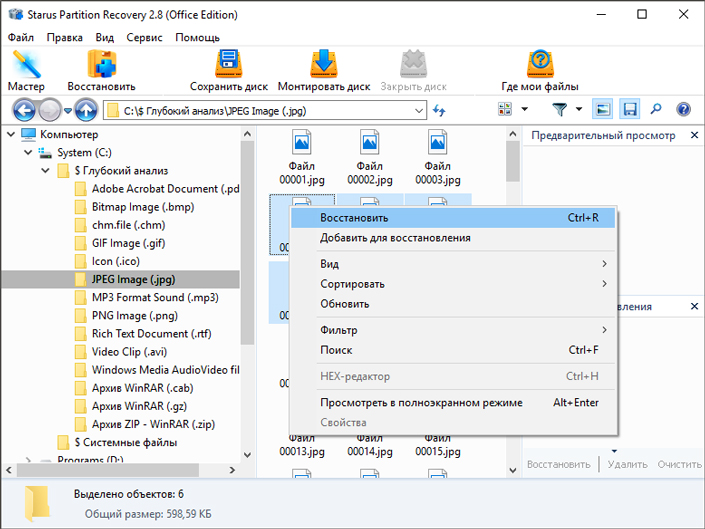
6. Дождитесь завершения экспорта и закройте программу.
Альтернативное решение
Некоторые проблемы невозможно решить самостоятельно. Если в процессе возникли сложности при попытке самостоятельного восстановления файлов, рекомендуем обратиться в сервисный центр. Этот способ наверняка потребует некоторых финансовых вложений, однако существует вероятность, что он окажется полезным.
Похожие статьи про восстановление данных:
Как восстановить главную таблицу файлов (Master File Table)
В предыдущих статьях мы неоднократно затрагивали тему повреждений HDD. Но что случится, если эти пов.
Как восстановить данные после переустановки Windows 7, 8 или 10
Ни для кого не секрет, что в момент переустановки операционной системы происходит полное форматирова.
Восстановление папок, удаленных с HDD, карты памяти или flash-накопителя
Восстановление удаленных папок или файлов с разных типов носителей — вопрос, который волнует б.
Фотографии не открываются после восстановления, что делать?
Читайте что делать, если фотографии не открываются после восстановления удаленных данных. По каким причинам могут возникнуть ошибки чтения и как исправить такие изображения.Любые снимки и изображения являются важной частью нашей жизни. Изображения напоминают о драгоценных моментах, которые когда-то происходили, и не существует лучшего способа, чем снимки, чтобы восстановить их в памяти. Но иногда при доступе к ним вы сталкиваетесь с сообщением об ошибке, и этой статье мы расскажет вам, какие действия вы должны предпринять при таких обстоятельствах.
Введение
Объем информации, окружающей нас повсеместно, необычайно велик. Мы сталкиваемся с ней в различных областях нашей жизни, получаем, изучаем, обрабатываем и делимся ей ежедневно. Мы используем информацию для осуществления профессиональной деятельности, применяем ее для личных нужд и развлечений, а также храним ее для последующего применения. Любые виды документов, художественная и научная литература, разнообразные звуковые и видеопотоки, различные изображения и снимки, архивы и базы данных, электронные и текстовые сообщения и т.д. – это далеко не полный перечень разных видов информации, используемой нами ежедневно.
Большую помощь в упорядочивании всей информации, ее обработке и хранении оказывают разнообразные компьютерные устройства, начиная с огромных серверных центров и заканчивая миниатюрными смартфонами. Благодаря им каждый пользователь может получить доступ к любой информации, а также выполнить с ней различные операции, практически из любого места мгновенно в любое время.
Важным элементом ежедневной коммуникации пользователей являются смартфоны. Благодаря использованию современных видов материалов и новейших элементов управления, смартфоны и другие виды коммуникаторов достигли значительного прогресса, и, по своим возможностям, приближаются к персональным компьютерам и ноутбукам. Уступая последним в производительности, объеме памяти для хранения данных и возможности решать значительные высоко затратные задачи, смартфоны привлекают пользователей своей мобильностью. Они могут обрабатывать информацию на начальном уровне, которого может быть достаточно, в определенных конкретных ситуациях.
С появлением в международной компьютерной сети «Интернет» различных платформ для общения и обмена любыми данными, популярность смартфонов значительно выросла. Благодаря миниатюрному размеру, по сравнению с персональными компьютерами, смартфоны позволяют пользователям выходить в сеть «Интернет», получать доступ к любой информации в удаленных хранилищах данных и работать с ней дистанционно.
Отдельным элементом, послужившим высокой популяризации смартфона, является применение в них цифровой камеры, которая позволяет выполнять фото и видео съемку. Итоговые снимки и видеоролики получаются высокого качества, уступая лишь профессиональному фото и видео оборудованию. А с развитием различных социальных сетей, в которых необычайно популярен обмен и отправка медиа ресурсов собственной съемки, объем итоговых снимков и видеороликов значительно вырос.
С развитием новых видов материалов и высокого уровня конкуренции стоимость профессионального оборудования снижается. А так как пользователи все чаше предпочитают выкладывать в сеть или сохранять для себя на память снимки и видео высокого профессионального качества, то применение цифровых камер также постоянно увеличивается. Особенно это связано с развитием новых карт памяти, обладающих значительным внутренним объемом для хранения данных.
Визуальный способ хранения информации
Часто ли вы вспоминаете о прошлом, что было день, месяц или даже год назад? Дни, о которых у вас остались приятные воспоминания и которые хранят дорогие для вас моменты, но вернуть их, к сожалению, уже нельзя. Будь то ваш день рождения или первые шаги вашего ребенка, ваш брак или незабываемая туристическая поездка и т.д. Этот список может быть бесконечным, и помнить каждый его момент, со временем, становиться все сложнее. В таком случае вам на помощь приходит доступный способ визуализации ваших воспоминаний, а именно ваши фотографии и изображения.
Помимо напоминания о добрых приятных временах, изображения также помогают нам в изучении и объяснении сложных вещей с удивительной легкостью. Ведь любое, даже подробное описание, не сравниться с возможностями изображения при объяснении или уточнении любых моментов. Чтобы проверить, просто войдите в одну из своих учетных записей в любой социальной сети и просмотрите новостную ленту. Объединяющим фактором всех новостей является тот факт, что каждая новость сопровождается одной или несколькими снимками для визуализации и объяснения написанного.
Вам понравился определенный снимок, и вы поделились им со своими подписчиками, кто-то их ваших друзей путешествует или празднует торжественное событие и делится своими впечатлениями и т.д. На основании увиденных снимков каждый пользователь может составить свое собственное мнение гораздо быстрее и легче, чем при прочтении текста. Не говоря о том, что хранение таких снимков позволит вам в любое время просмотреть их и обновить свои воспоминания, ведь многие моменты пережить или повторить уже не получится.
Популярный формат изображения
Поскольку мы живем в эпоху цифровых технологий, и вся окружающая нас информация непременно переносится в цифровой формат, благодаря использованию компьютерных устройств, мы можем фотографировать окружающий нас мир всякий раз, когда такая необходимость возникает. Все, что нам нужно сделать, это воспользоваться нашим смартфоном или цифровой камерой и снимок сразу готов.
Существует большое множество различных цифровых форматов изображения, однако одним из самых популярных, является «JPEG». Он представляет собой растровый графический способ записи информации, предназначенный для хранения снимков, фотографий и аналогичных изображений.
Файлы, содержащие «JPEG», могут иметь разные виды расширений, но «.jpg» является самым популярным из них. Наряду с «.jpg» большое распространение имеет и расширение «.jpeg», главное отличие которого кроется в его названии (добавлена буква «е»). Это обусловлено тем, что ранее возможности операционных систем не позволяли использовать в расширениях имен файлов более трех символов. Теперь же такого ограничения нет, и можно применять расширение, полностью совпадающее с названием формата «JPEG».
Файл формата «JPEG» состоит в основном из двух частей: заголовка и потока данных. Заголовок содержит сведения, которые требуются для корректного воссоздания изображения из потока данных и ряд других дополнительных параметров. Также, заголовок почти всегда содержит уменьшенные версии основного исходного изображения с более низким итоговым разрешением, и занимает крошечный объем общего файла. Оставшееся место файла используется под хранение потока данных, в котором непосредственно находиться изображение.
Алгоритм формата «JPEG» позволяет производить сжатие изображения без потери его качества, и в большей степени, пригоден для фотографий и изображений, которые содержат окружающие нас реальные сцены. Поэтому он наиболее удобен для цифровых снимков, а также для хранения и передачи изображений в компьютерной информационной сети «Интернет».
Не удалось получить доступ к своим изображениям?
Изображения играют значительную роль в нашем ежедневном общении и являются хранилищем наших приятных воспоминаний. Однако, при всей простоте и универсальности формата «JPEG», ситуация может сложиться таким образом, что в определенный момент вы не сможете получить доступ к своим цифровым фотоснимкам или изображениям. Это особенно неприятно, если ваши снимки хранят важные для вас моменты, а резервной копии ваших изображений вы не имеете. Иногда, даже процедура восстановления файлов не помогает открыть фотографии, тем самым обрекая вас смириться с их потерей.
Ситуации, когда вы столкнетесь с испорченным изображением, могут быть различными. Например, вы переносите все файлы с «SD-карты» на свой ноутбук, а затем пытаетесь просмотреть их, но не можете получить к ним доступ. Система выдает сообщение об ошибке, возникающей при открытии файла изображения. Очень часто это означает, что все ваши фотографии стали поврежденными, и вы не можете получить к ним доступ, пока проблема не будет устранена. Если вы не сталкивались с такой проблемой ранее, то у вас нет действенного алгоритма для ее решения и исправления.
Симптомы, указывающие, что ваши изображения испорчены
Для начала, вам необходимо убедиться, что изображения испорчены. На это может указывать следующий ряд признаков, наличие которых может подтвердить ваши опасения:
- Изображения разделены на две или более частей.
- Изображения выглядят размытыми или искаженными.
- Изменение цвета изображения.
- Сдвиг структуры изображения.
- Пиксельное отображение конечного снимка.
- Недоступен предварительный просмотр изображения.
Общие причины повреждения изображений
Причины, которые могут вызвать повреждение файлов изображений, снимков или фотографий разнообразны, и, в большинстве случаев, каждая причина зависит от различных факторов. Но самые распространенные причины, встречающиеся повсеместно, можно отобразить в следующем списке:
- Неправильное редактирование изображений.
- Неправильное сканирование файлов изображений.
- Неправильная установка или извлечение карты памяти.
- Неполная передача файла, вызванная извлечением карты памяти, пока устройство все еще обрабатывает операции чтения / записи.
- Плохие сектора на запоминающем устройстве.
- Физический ущерб запоминающему устройству.
- Повреждение изображения в результате вредоносной вирусной атаки.
- Повреждение файловой системы.
Как исправить испорченные или поврежденные фотографии
Наличие испорченного файла может вызвать у вас чувство огорчения от утраты вашего снимка. Однако не стоит отчаиваться, вам просто необходимо выполнить определенный порядок действий, чтобы возобновить доступ к вашему испорченному изображению. Исполните каждое, описанное в нашем руководстве, действие последовательно одно за другим, пока не сможете открыть ваш испорченный файл. Если вы выполнили действие, но доступ к испорченному снимку не получен, то переходите к следующему до тех пор, пока ваше изображение не будет спасено. Дополнительно вы можете ознакомиться с некоторыми способами восстановления изображений с карт памяти в следующем обзоре на нашем видеоканале: «Восстановление файлов карты памяти фотоаппарата, телефона, планшета, видеокамеры, регистратора»
Убедитесь, что файл действительно испорчен
Убедиться, что файл изображения «JPEG» поврежден, достаточно просто. Вам лишь необходимо попытаться открыть его для просмотра. Если файл не открывается, то, с большой долей вероятности, можно утверждать, что изображение испорчено. Дополнительным маркером, указывающим на повреждение файла, является его большой размер, по сравнению с аналогичными изображениями идентичного качества.
Однако невозможность открыть файл может быть вызвана другими причинами: возможна неполадка самого приложения, отвечающего за открытие изображения, неисправность присутствует в операционной системе, возможно, поврежден слот для подключения карты памяти или сбиты его настройки или драйвера. Для исключения описанных причин, подключите вашу карту памяти к другому компьютеру, в исправности которого вы полностью уверены, и попытайтесь открыть свои изображения там. Довольно часто такого действия бывает вполне достаточно для возобновления доступа к своим снимкам, которые вы считали испорченными. Если изображения по-прежнему не открываются, то переходите к следующему действию.
Проверьте ваше устройство на вирусы
Современные вредоносные программы обладают различными возможностями, и могут блокировать доступ пользователя к своим файлам. Выполните проверку вашей карты памяти на предмет наличия на ней вирусов любой антивирусной программой. Это позволит вам убедиться, что повреждение файла произошло не из-за внешнего воздействия вредоносной программы и обезопасит ваши снимки от такого злонамеренного вторжения.
В случае обнаружения вируса программа-защитник изолирует его, что может восстановить доступ к вашим изображениям, хранящимся на устройстве. Если же в результате вирусной атаки все ваши снимки пропали, то есть шанс их практически полностью восстановить при помощи программы для восстановления удаленных фотографий «Hetman Photo Recovery». Ознакомиться с доступным способом восстановления фотографий после воздействия вирусов вы можете в нашем видео обзоре: «Как восстановить заблокированные вирусом фотографии»
Или прочесть обо всех возможностях программы и доступных алгоритмах восстановления по следующей ссылке: https://hetmanrecovery.comhttps://hetmanrecovery.com/ru/software-to-recover-deleted-photos.htm.
Выполните копирование ваших снимков
Это действие не восстановит вам доступ к вашим испорченным изображениям, но позволит вам выполнять последующие действия без опасения их окончательно потерять.
Если ваши снимки испорчены, то первым делом выполните их сохранение на любой другой накопитель для хранения данных. Возможно процесс, который спровоцировал повреждение изображения, не завершен, и его действие продолжается, что может привести к полной потере файла (например, вследствие вирусной атаки). Или ваши собственные попытки по исправлению файла могут послужить причиной более сильного их повреждения. Поэтому необходимо иметь сохраненную копию файла в таких случаях. Сохранение всех копий снимков позволит вам обезопасить себя от непредвиденных последствий и повысит ваши шансы на их успешное исправление.
Проверьте стороннее хранилище данных
Современный уровень развития компьютерных устройств позволяет практически каждому из них выполнять соединение с всемирной международной информационной сетью «Интернет». Одним из возможных вариантов расположения ваших снимков может оказаться облачное хранилище данных (например, «OneDrive», «Dropbox» и т.д.). Вы могли настроить сохранение ваших изображений в таком хранилище, поэтому проверьте их на наличие ваших снимков. Возможно, вы делились своими фотографиями в социальных сетях (например, «Facebook», «Instagram» и т.д.) и там сохранились копии ваших изображений. Или делились фотографиями с друзьями по электронной почте и снимки можно найти в отправленных сообщениях. Также вы могли ранее копировать их на другой носитель информации для перемещения изображений и подключения к другим устройствам. Проверьте все возможные места хранения, и шанс достаточно велик, что вы найдете свои изображения полностью исправными.
Переименуйте файлы изображений
Если вы убедились, что фотографии испорчены, а на других сторонних хранилищах данных их нет, то попробуйте самостоятельно их исправить, выполнив простое переименование ваших файлов. Это один из простейших способов восстановления поврежденных файлов изображений «JPEG». Используя стандартные способы, переименуйте каждый файл, но не изменяйте его расширение («.jpeg» / «.jpg»). Сохраните файл с новым именем, а затем попытайтесь открыть его. Иногда такого действия вполне достаточно для восстановления доступа к изображению. Если такое решение не помогло, то попробуйте изменить расширение файла с «.jpeg» на «.jpg» или наоборот. В некоторых случаях изменение расширения файла может помочь восстановить доступ к испорченному изображению.
Откройте повреждённую фотографию с помощью редактора изображений
В операционной системе «Windows» присутствует предустановленное стандартное приложение «Microsoft Paint», входящее в пакет, обязательных к установке, программ. Попробуйте, используя возможности приложения, открыть в нем испорченное изображение.
Откройте проводник файлов «Windows» и найдите нужный снимок. Щелкните по нему правой кнопкой мыши и вызовите всплывающее контекстное меню. Из списка возможных действий выберите раздел «Открыть с помощью». Затем во всплывающем дополнительном меню выберите раздел «Paint».
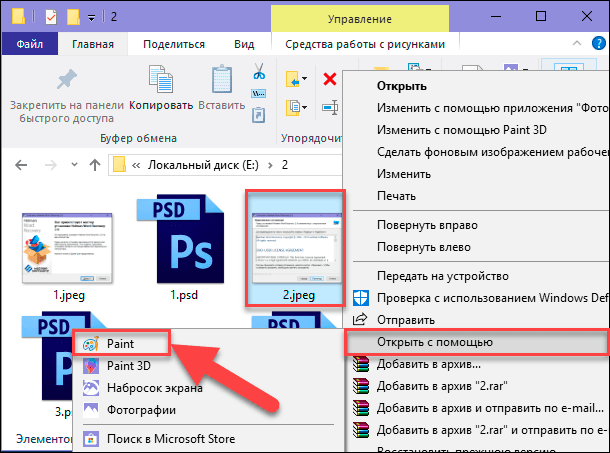
Когда изображение будет открыто, сохраните его заново. Лучшим выбором будет сохранить изображение в другой раздел или накопителя, чтобы избежать возможного повреждения.
Если при открытии вашего изображения в приложении «Microsoft Paint» вы увидите сообщение об ошибке, то значит, что ваш файл поврежден значительно сильнее и возможностей приложения не достаточно для его исправления.
В таком случае вы можете попытаться открыть файл изображения «JPEG», воспользовавшись приложениями для редактирования изображений сторонних производителей, таким как «Photoshop», «Inkscape», «Picasa» и т.д. Попробуйте открыть файл «JPEG» с помощью этих инструментов редактирования, а затем переименуйте и сохраните файл с расширением «.jpeg» или любом другом читаемом формате. Как правило, такие приложения обладают более продвинутыми функциональными возможностями, по сравнению с «Microsoft Paint», что позволит вам исправить испорченное изображение, тем самым поможет решить вашу проблему.
Если при помощи приложений для редактирования изображений не удалось открыть и исправить ваши поврежденные файлы «JPEG», то переходите к следующему методу устранения проблемы.
Используйте приложение «CHKDSK»
Иногда вы не можете получить доступ к файлам изображений «JPEG» по причине ошибок файловой системы или наличия поврежденных секторов на «SD-картах». В таком случае, использование приложения «CHKDSK» поможет исправить подобные неполадки.
«CHKDSK» – это предустановленное стандартное приложение, являющееся частью «MS-DOS» и операционной системы «Windows», которое производит проверку жесткого диска и других подключаемых накопителей на наличие ошибок файловой системы и физически испорченных секторов. По результатам проверки приложение автоматически исправляет найденные ошибки и восстанавливает содержимое поврежденных секторов.
Для этих целей в приложении «CHKDSK» необходимо применить соответствующие атрибуты, задающие параметры выполнения команд. Процедура «CHKDSK» может занимать разное количество времени, от нескольких минут до нескольких часов, в зависимости от объема накопителя и количества ошибок на нем.
Для запуска приложения вам необходимо воспользоваться возможностями диалогового окна «Выполнить». Открыть окно можно различными способами, но самый быстрый и удобный из них, – это нажать вместе сочетание клавиш «Windows + R» и вызвать окно сразу напрямую. В поле командной строки диалогового окна «Выполнить» введите следующую команду:
Данная команда производит проверку требуемого диска при помощи приложения «Check Disk», направленную на обнаружение ошибок файловой системы, и выполняет поиск и исправление испорченных секторов. Параметры команды задаются без использования квадратных скобок «[]». Например «chkdsk D: /f /r», где
«D:» – это буква подключенного накопителя,
«/f» – параметр поиска и исправления ошибок файловой системы,
«/r» – параметр поиска и восстановления поврежденных секторов.
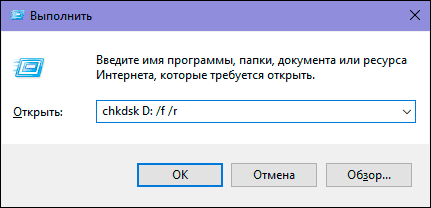
Подключите к вашему персональному компьютеру или ноутбуку «SD-карту», содержащую испорченные снимки, и в командной строке укажите ее имя для выполнения поиска и исправления ошибок. По окончанию процесса проверьте свою «SD-карту», можете ли вы получить к ней доступ или нет. В большинстве случаев этой процедуры вполне достаточно для восстановления доступа к файлам изображений «JPEG».
Воспользуйтесь профессиональным программным обеспечением для исправления изображений
В компьютерной информационной сети «Интернет» вы можете обнаружить некоторое количество профессиональных программ для исправления «JPEG» файлов разных производителей. Наибольшую популярность, благодаря простоте использования, удобному пользовательскому интерфейсу и высокому проценту исправленных итоговых «JPEG» изображений, приобрело программное обеспечение «Hetman File Repair» от компании «Hetman Software».
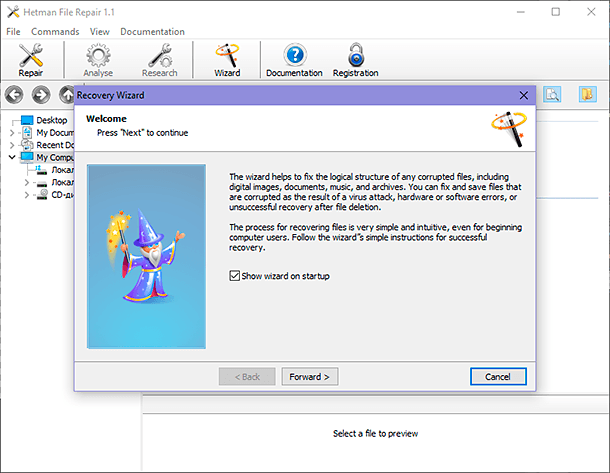
Программа позволяет восстанавливать поврежденные файлы изображений «JPEG». Она выполняет глубокий анализ не только заголовка файла, но и основного потока данных, исправляет ошибки внутренней структуры, тем самым предоставляя пользователю доступ к просмотру и редактированию поврежденных файлов.
Продвинутая функция предварительного просмотра восстановленных и исправленных цифровых файлов позволяет увидеть содержимое каждого файла перед его сохранением. Интерфейс программы идентичен внешнему виду стандартного проводника файлов «Windows», благодаря чему она довольно проста в применении и понятна даже начинающему пользователю. Более подробно обо всех возможностях программы для исправления «JPEG» файлов вы можете узнать из нашего обзора «Программа для исправления JPEG файлов»
Для исправления ошибок в файлах изображений «JPEG» вам необходимо загрузить программу с официального сайта компании «Hetman Software» и установить ее на свой персональный компьютер или ноутбук. После запуска программа предложит вам воспользоваться услугами пошагового мастера восстановления файлов. Следуя его простым указаниям, вы зададите требуемые параметры и быстро исправите и сохраните поврежденные файлы изображений «JPEG». Восстановление изображения происходит без повторного сжатия картинки, что позволит получить первоначальное качество снимка.
С подробной инструкцией по установке и использованию программы «Hetman File Repair» вы сможете ознакомиться на официальной странице «Как восстановить поврежденный JPEG файл?».
Как отремонтировать восстановленные видеофайлы
С помощью инструмента восстановления видео, который поможет вам восстановить восстановленные видеофайлы и восстановить поврежденные видеофайлы MP4.
100% безопасность | Без вредоносных программ | Без рекламы

Дмитрий Соловьев
2022-05-16 14:46:48 • Обновлено: Фото/Видео/Аудио решения • Проверенные решения
Иногда мы сталкиваемся с ситуацией, когда мы случайно сохраняем наши данные или данные удаляются в результате нежелательного формата всего жесткого диска. В таких случаях обычным способом действий является использование различных программ для восстановления данных, чтобы восстановить удаленные данные. Хотя известно, что эти программные приложения обеспечивают работоспособные результаты, нет уверенности в том, что восстановленные файлы будут функционировать должным образом, как будто ничего не произошло.
Различные типы файлов, особенно видеофайлы, немного повреждаются в процессе восстановления данных. Поэтому они не играют безупречно, как раньше, до того, как их удалили. Поэтому, если вы столкнулись с такой ситуацией, вам не о чем беспокоиться, поскольку вы можете сделать несколько вещей, чтобы выйти из этой ситуации и снова запустить свои видеофайлы.
Чтобы отремонтировать восстановленные видеофайлы, Существуют различные методы, которые вы можете выбрать. Вы можете использовать обычные методы повторного воспроизведения видео в разных форматах, или вы можете мыслить немного нестандартно и использовать какой-либо инструмент для восстановления видео, чтобы восстановить поврежденные видеофайлы. На рынке легко доступны несколько различных инструментов для восстановления видео, которые, как известно, очень полезны для ремонта восстановленных видеофайлов. Некоторые детали в этом отношении обсуждаются ниже.
Часть 1. Причины Повреждения Видео После Восстановления
Радость восстановления потерянного видео недолговечна, когда видео оказывается скомпрометированным. К сожалению, большинство программ для восстановления данных не выполняют тщательную работу по восстановлению видео. Может быть множество причин, по которым видеофайлы не будут воспроизводиться должным образом после восстановления. Наиболее распространенной причиной обычно является ошибочное выполнение методов вырезания файлов средством восстановления. В таких случаях определенные элементы ошибочно исключаются или включаются в восстановленный файл. Другие причины включают в себя:
- Сломанный заголовок
- Нестабильное подключение к Интернету или электропитания во время загрузки видеофайла
- Ошибочные системные операции чтения или записи
- Проблемы со сжатием
Но благодаря последним технологическим достижениям есть несколько простых способов обойти эти проблемы.
Часть 2. Как Исправить Восстановленные Видеофайлы MP4
Существуют разные способы ремонта восстановленных видеофайлов, но наиболее эффективным и действенным является использование инструмента для восстановления видео. Вы можете найти несколько различных инструментов для восстановления видео на рынке. Но если вы ищете просто лучшее, вам нужно перейти на Recoverit Video Repair. Это, несомненно, самое мощное программное приложение, которое может помочь вам восстановить поврежденные видеофайлы, поскольку оно включает в себя несколько высококачественных функций, обеспечивающих восстановление видеофайлов с любым уровнем повреждения. Некоторые из наиболее заметных и заметных функций, предлагаемых Recoverit Video Repair Tool, перечислены ниже, чтобы дать вам представление о том, чего вам следует ожидать при использовании этого приложения.
Лучший Инструмент для Восстановления Видеофайлов
- Исправляет проблемы с повреждением видео, восстанавливая заголовок, кадр, движение, продолжительность и звуковые повреждения.
- Восстанавливает форматы видеофайлов, такие как MOV, MP4, M2TS, MKV, MTS, 3GP, AVI, FLV.
- Восстанавливает видео, хранящиеся на жестких дисках, картах памяти и других носителях.
- Обеспечивает предварительный просмотр восстановленных видеофайлов поддерживаемых форматов файлов.
- Исправляет различные повреждения файла на компьютерах Windows и Mac.
Добавьте Поврежденное Видео
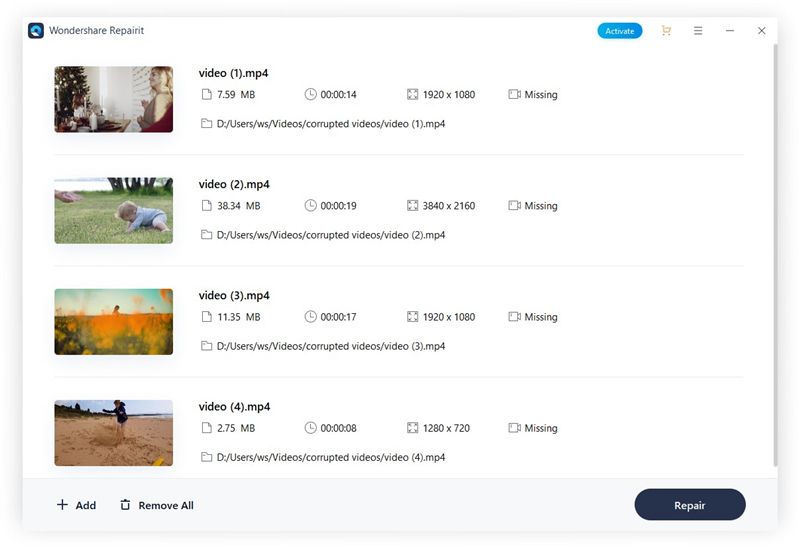
Шаг 1 Загрузите и установите восстановление видео Recoverit на свой компьютер. Нажмите кнопку «Добавить», чтобы добавить поврежденные видеофайлы.
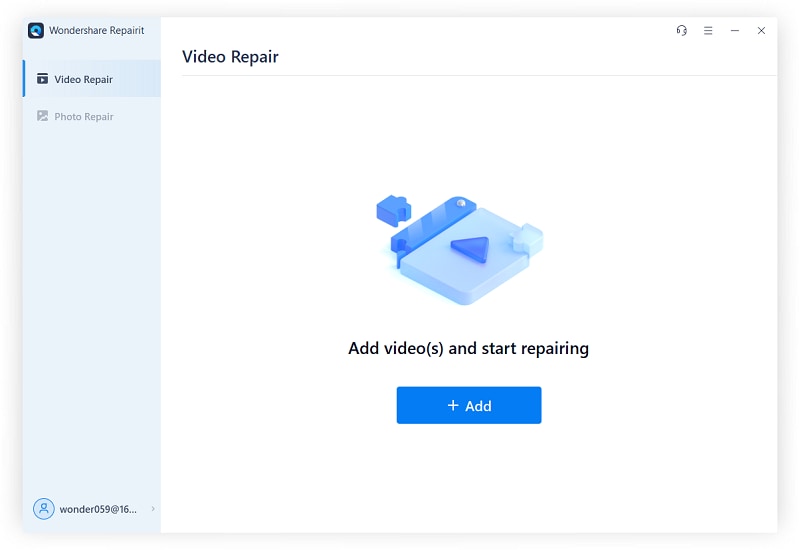
Восстановите Поврежденное Видео
Шаг 2 Выберите все восстановленные видеофайлы и нажмите кнопку «Восстановить», чтобы двигаться дальше. Этот инструмент для восстановления видео начнет восстанавливать поврежденные видеофайлы.
Предварительно Просмотрите и Сохранените Восстановленное Видео
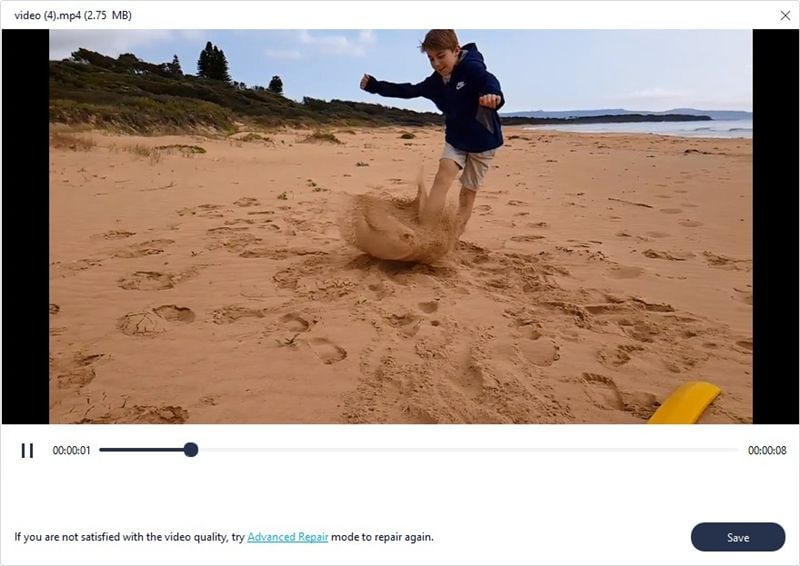
Шаг 3 После завершения процесса восстановления вы можете просмотреть восстановленный видеофайл и сохранить его.
Добавьте Образец Видео
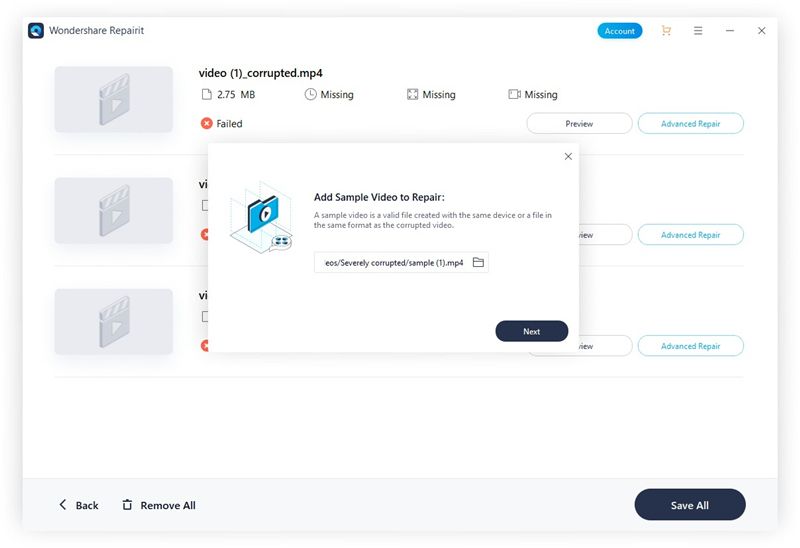
Обратите внимание: Если видео сильно повреждено и не соответствует ожиданиям по восстановлению, попробуйте режим «Расширенное восстановление», добавив образец видео для восстановления. Образец файла — это действительный файл, созданный на том же устройстве и в том же формате, что и поврежденное видео. Таким образом, Recoverit выполнит более глубокий процесс восстановления. После этого потребуется несколько секунд, чтобы сохранить восстановленное видео. Поздравляем, процесс завершен, и ваши видеофайлы восстановлены.
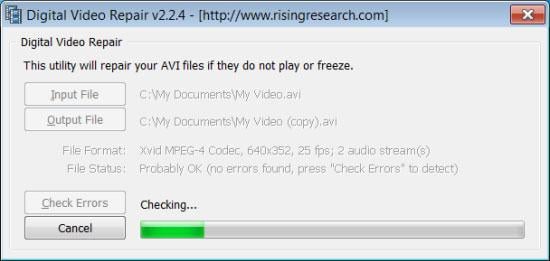
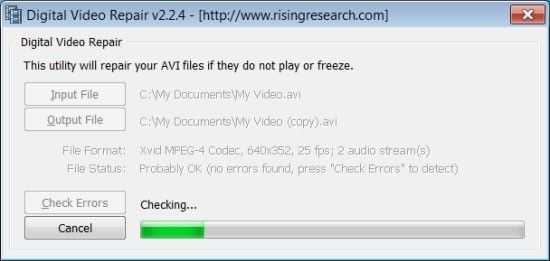
Выше обсуждаемый инструмент Recoverit video repair — это высококачественный инструмент, который позволяет восстанавливать поврежденные видеофайлы. Его предлагаемые функции и сгенерированные просто замечательны, но это платное программное приложение. Поэтому, если вы ищете бесплатную программу для восстановления ваших видеофайлов, вы можете воспользоваться инструментом «Digital Video Repair». Это бесплатный инструмент для восстановления видео, который предлагает восстановление видеофайлов, поврежденных по разным причинам.
Чтобы восстановить файлы с помощью этого инструмента, вам нужно открыть приложение, ввести поврежденные файлы, указать место для сохранения и начать восстановление, нажав «Проверить ошибки».
Ограничения:
В целом бесплатные вещи могут показаться привлекательными, но когда вы попытаетесь использовать это программное обеспечение для восстановления видео, вы узнаете, насколько оно ошибочно. Инструмент предлагает восстановление только для файлов, имеющих лишь небольшую степень повреждения. Если есть какие-либо сложности, инструмент не дает ожидаемых результатов. Поэтому, если вы хотите точно восстановить поврежденные видеофайлы, выберите Инструмент Recoverit Video Repair , и это будет лучшим выбором.
Часть 3. Бесплатное ПО для Восстановления Поврежденного Восстановленного Видео
Независимо от причины, по которой ваше видео не будет воспроизводиться после восстановления, нет причин отчаиваться, поскольку видео можно легко исправить с помощью некоторых из лучших инструментов для восстановления видео. Эти инструменты не только восстанавливают потерянные видео, но также исправляют видео, которые пошли не так во время восстановления.
Давайте познакомим вас с тем, как восстановить восстановленные видеофайлы с помощью отличного программного обеспечения для восстановления видеофайлов.
Digital Video Repair
Приложение Recoverit — это инструмент премиум-класса с высококачественными функциями. Но если вы не готовы окунуться в свой кошелек, чтобы заплатить за инструмент премиум-класса, не беспокойтесь. Есть несколько бесплатных инструментов, которые вы можете попробовать, и Digital Video Repair — один из них. Этот инструмент также хорошо справляется с восстановлением восстановленных видеофайлов, которые были повреждены по нескольким причинам. Однако, в отличие от платного инструмента, этот бесплатный инструмент весьма ограничен с точки зрения степени ущерба, который он может исправить. Если видео серьезно скомпрометировано, приложение может сделать только так, чтобы восстановить его.
Вот простые шаги для использования Digital Video Repair:
Шаг 1 Загрузите и установите программу для восстановления цифрового видео. Конечно же, в первую очередь вам необходимо скачать и установить приложение на свой компьютер, а затем запустить его.
Шаг 2 Загрузите поврежденное восстановленное видео. Затем загрузите поврежденный видеофайл в приложение, выберите папку назначения для сохранения восстановленного видео, а затем выберите параметр «Проверить ошибки», чтобы начать процесс восстановления.
VLC Media Player
Для другого бесплатного инструмента восстановления, который может предложить гораздо большие возможности восстановления, чем инструмент Digital Video Repair, вы можете попробовать VLC Media Player. Да, проигрыватель VLC широко известен как отличный медиаплеер, но большинство пользователей не знают, что в приложении есть функция восстановления видео. Приложение поставляется с возможностями транскодирования, которые облегчают преобразование поврежденных восстановленных файлов MP4 и MOV в действительные воспроизводимые файлы.
Чтобы отремонтировать восстановленные видеофайлы с помощью VLC Player:
Шаг 1 Запустите VLC Player
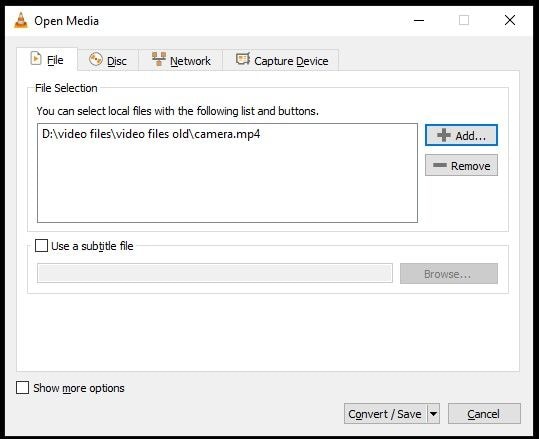
Сначала откройте приложение на своем компьютере, а затем выберите «Медиафайлы > Конвертировать или Сохранить».
Шаг 2 Загрузите Поврежденный Видеофайл
Затем вы найдете варианты загрузки поврежденного файла в систему в окне перекодирования. После загрузки файла нажмите «Преобразовать или сохранить», чтобы начать операцию транскодирования.
Шаг 3 Измените Настройки Преобразования
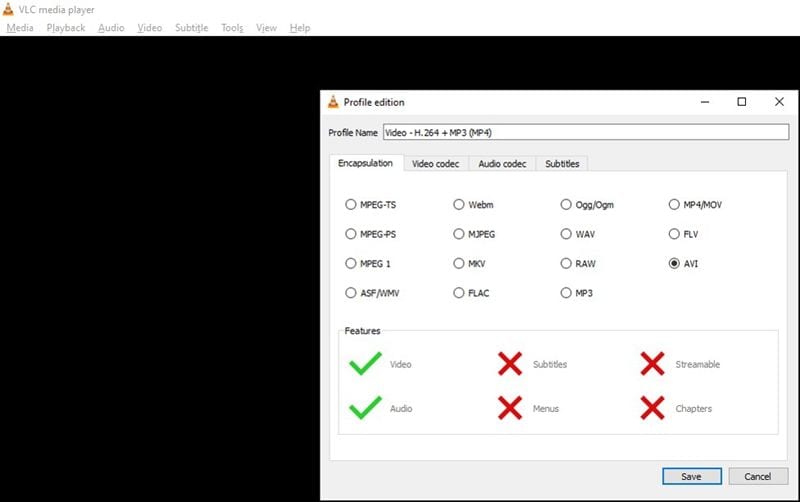
Перед началом преобразования вам будет предложено выбрать имя файла и папку назначения для преобразованного файла. Вам также может потребоваться настроить параметр «желаемый кодек ввода» в списке профилей, а затем проверить или изменить выбранный параметр профиля, щелкнув параметр «Редактировать выбранный профиль». Также есть возможность добавить или удалить любой профиль.
Шаг 4 Запустите Процесс Преобразования
После того, как все эти меры будут приняты, вы можете приступить к ремонту, нажав кнопку «Начать».
Часть 4. Как Избежать Повреждения Видео После Восстановления?
Даже если у вас под рукой есть надежный инструмент для восстановления видео, это всегда обескураживает, когда ваши восстановленные видеофайлы не воспроизводятся. Но вы можете избежать таких результатов, выбрав любую из нескольких мер по предотвращению коррупции после восстановления. Некоторые из этих мер включают:
После восстановления файлов они не открываются. Можно ли как-то просмотреть эти фото, видео, документы?

Типовой вопрос от пользователя
Здравствуйте.
У меня на внешнем диске пропали сотни фотографий и видео (случайно при сбросе планшета он был подключен к нему и отформатирован. ). С помощью одной утилиты удалось восстановить с него около половины файлов, но большинство из них не открываются.
Что можно сделать, подскажите?!
Здравствуйте!
Да, такая проблема часто возникает после процедуры восстановления файлов. Отмечу, что шансов восстановить фото и видео значительно больше, чем, например, программы и приложения. Однако, «совсем» ставить крест на файлах не стоит, и кое-что восстановить все-таки можно. 👀

Почему файлы не открываются, и что можно сделать
Основы
После восстановления некоторые видео и фотографии могут не открываться из-за «одной» особенности (о ней пару слов ниже, т.к. она важна для дальнейшего восстановления. ).
Тут дело в том, что файлы, которые вы записываете на диск, располагаются на нем не одним большим куском, а дробятся на мелкие «кусочки» (кластеры, сектора и пр.) . Так вот, когда информация на диске удаляется (форматируется, перезаписывается и т.д.) — часть этих «кусочков» может быть безвозвратно утеряна (пропасть совсем)!
Всё равно, что если вы просверлите отверстие в грампластинке: частично композиция будут играть, но вот когда головка дойдет до отверстия — звук исчезнет, а потом снова появится.

Типовая структура диска
Так вот, что делают программы для восстановления: они находят все «кусочки» одного файла (не обращая внимания на то, что «говорит» им Windows) , соединяют их вместе, а вместо удаленной части (если она есть) вставляют «нули» (т.е. пустоту).
📌Разумеется, дальнейшая работа с файлом зависит от его типа:
- если это была программа : то вместо «нулей» — нужного кода не появится, и ПК просто не знает, что должен выполнить, дойдя до этого участка с нулями. Из-за этого, такой файл, как правило полностью не рабочий и с ним ничего не поделаешь (что делать с ним: искать заново, перекачивать и т.д.);
- если это была музыка : то композиция скорее всего будет нормально воспроизводится, но в некоторых местах появятся «помехи» (либо тишина, паузы);
- если это фото или видео : часть изображения не будет отображаться;
- если это документы, текст и пр. : частично может быть восстановлен (однако, если файл был зашифрован — может «потеряться» полностью).
📌 Примечание!
Так вот, в большинстве случаев, после восстановления, у ряда файлов могут быть «нули» вместо родных «кусочков». При открытии таких файлов, некоторые программы помечают их «битыми» и не позволяют просмотреть.
Как правило, достаточно открыть такие файлы с помощью спец. ПО, и пере-сохранить их (далее — всё должно работать в штатном режиме). Ниже приведу несколько шагов в помощь. 👇
ШАГ 1: еще раз про восстановление
Важно! Крайне желательно с диском, на котором пропали файлы, ничего не делать: не копировать на него новые файлы, не исправлять на нем ошибки, не форматировать и т.д. (Windows часто предлагает это сделать). Всё это может привести к еще большей потере файлов.
*
А вообще, для перепроверки порекомендовал бы еще раз просканировать диск (SD-карту) другой утилитой для восстановления файлов (например, R.Saver. Если вы ее уже использовали — см. аналоги). Дело в том, что у каждой программы используются «свои» алгоритмы, и нередко, когда при помощи разных программ удается восстановить разное кол-во файлов.
R.Saver, кстати говоря, хоть и выглядит очень просто (да еще и бесплатна (в нашей стране)) — но позволяет восстановить достаточно много информации, даже в случаях, когда многие ее аналоги бессильны.
Интерфейс у утилиты полностью на русском, весь процесс идет по шагам, плюс я добавил свои комментарии ☝. В общем-то, разобраться достаточно легко.

Несколько вариантов восстановления (кликабельно)
📌 В помощь!
10 бесплатных программ для восстановления удаленных данных: файлов, документов, фото — https://ocomp.info/10-programm-dlya-vosstanovleniya-dannyih.html
ШАГ 2: если речь идет о фото и картинках
Порекомендовал бы использовать такую программу, как Photoshop. Во-первых, она открывает и поддерживает большинство графических файлов (в том числе и RAW). Во-вторых, поддерживает открытие битых (недозагруженных, испорченных) файлов (см. скрин ниже — часть файла, которая утеряна, будет серая) .
Ну, и, в-третьих, открытый файл вы легко сможете пере-сохранить в нужный вам формат.
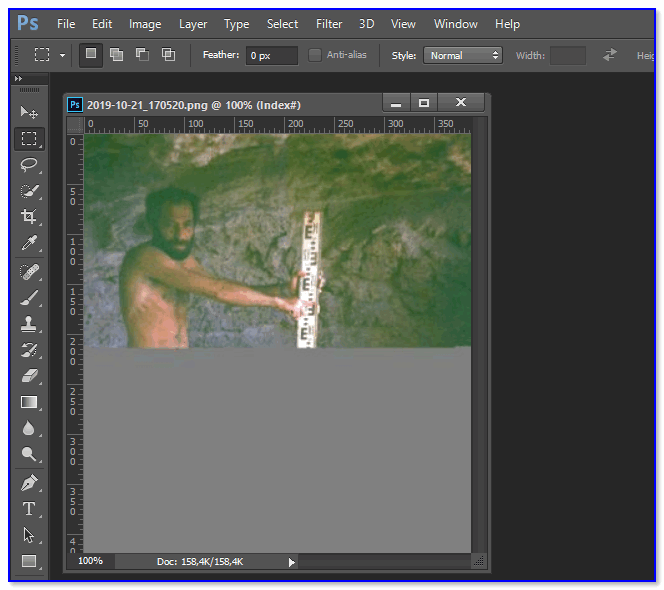
Photoshop — открыт битый файл
Кстати, если фото не слишком сильно испорчено — то его можно попытаться отреставрировать. В своем примере я использовал старую военную фотографию, но ничего не мешает использовать способ и для текущей задачи.
📌 В помощь!
Реставрация фото в домашних условиях: убираем царапины, белые точки, неровности и пр. — https://ocomp.info/kak-uluchshit-staruyu-fotografiyu.html

Было — стало (результат на лицо. )
ШАГ 3: если говорим о видео
Есть видеопроигрыватель VLC, который позволяет открывать даже поврежденные AVI-видеофайлы (наиболее популярный формат, кстати).
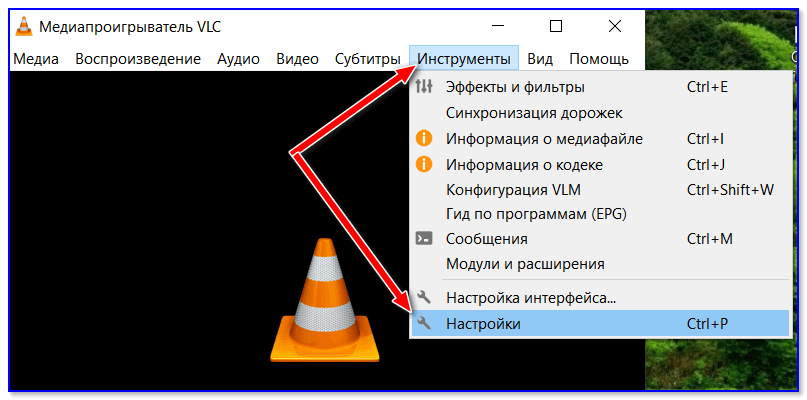
Эту возможность необходимо включить в опциях программы: сначала в меню «инструменты» откройте «настройки» (можно нажать сочетание Ctrl+P) .
Далее во вкладке «Ввод/кодеки» поставьте режим «Исправлять по необходимости» (при открытии поврежденного AVI). После сохранения настроек — попробуйте открыть нужный видеофайл.
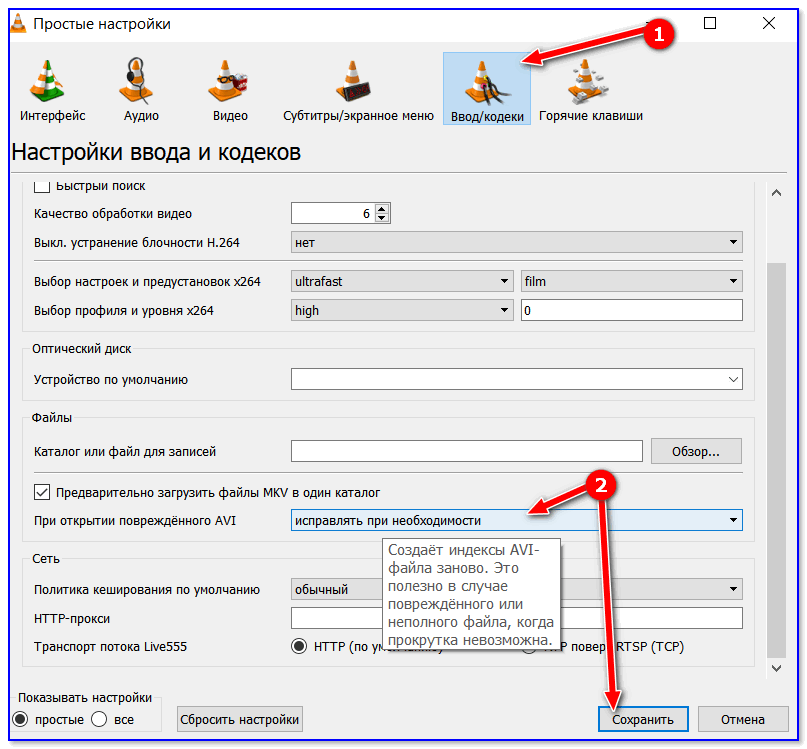
Исправлять при необходимости поврежденные файлы
Кстати, можно также попробовать перегнать видео (пере-конвертировать) в другой формат, например, MP4 👇. Видеоредакторы, обычно, «всеядны» и позволяют открывать даже совсем «убитые» файлы.
📌 В помощь!
Как конвертировать видео в MP4 (инструкция по шагам) — https://ocomp.info/kak-konvertirovat-video-v-mp4.html

ШАГ 4: если не открываются документы, тексты
Вообще, у меня на блоге уже была посвящена заметка этой теме, непосредственно презентации (ссылка ниже).
📌 В помощь!
Как можно восстановить поврежденные файлы от Microsoft Power Point, Excel, Word — https://ocomp.info/vosstanov-faylyi-prezentatsii.html
Здесь скажу кратко:
-
для начала установите последнюю версию Office (на сегодняшний день это 2019). В ее арсенал разработчики добавили спец. алгоритмы для работы ПО с битыми файлами (при открытии файла выберите опцию восстановления, см. ниже);