Как подключить Мир Пей на смартфоне
Как подключить Мир Пей к смартфону, чтобы пользоваться бесконтактной оплатой? Легко – устанавливаем приложение, привязываем карту и наслаждаемся жизнью.
Что важно знать
Перед тем, как подключить Мир Пэй к телефону, запоминаем базовые правила:
- Поддерживаются только смартфоны, работающие на базе ОС Android;
- Версия операционной системы – 7.0 минимум;

- Обязательна поддержка технологии бесконтактной оплаты NFC.
Это важно: смартфоны с iOS не поддерживают установку сторонних платежных приложений, это технически невозможно. Если у вас Айфон – никаких обходных путей нет, программу поставить нельзя.
Проверить, какая версия ОС у вас установлена (и обновить ее при необходимости), можно через настройки смартфона. Как правило, нужная опция найдется в разделе «Общие настройки» или «О системе» .
Если ваше устройство соответствует требованиям, можно переходить непосредственно к тому, как подключиться к Мир Пэй.
Установка
Первое, что нам нужно – установить приложение на смартфон. Это можно сделать совершенно бесплатно, последняя версия есть в таких магазинах:
- Google Play
- App Gallery
- RuStore
Дальнейший алгоритм совпадает для всех магазинов программ:
- Впишите в поисковую строку название платёжного сервиса и нажмите на кнопку ввода;

- Выберите нужный результат выдачи и кликните по значку установки;

- При необходимости подтвердите действие вводом пароля.
Немного подождите – скорость загрузки зависит от скорости интернета. Как только приложение будет установлено, можно начинать подключение Мир Пей.
Активация карты
Открывайте загруженную программу – и начнём. Вам необходимо дать приложению все разрешения, которое оно запросит. Как правило, сервису нужен доступ к камере, микрофону и списку контактов.
Для многих вопрос «как подключить Мир Пэй?» синонимичен вопросу «как пользоваться бесконтактной оплатой?» Для того, чтобы без проблем расплачиваться телефоном в магазинах и кафе, нужно добавить карту! Этим и займемся.
- На главном экране найдите кнопку «Добавить новую карту» ;

- Нажмите на нее – и введите реквизиты любым удобным вам способом;
- Для завершения дождитесь входящего СМС-сообщения с кодом подтверждения.
Есть три способа подключения карты:
- Введите реквизиты вручную: укажите имя и фамилию, номер и срок действия, код с обратной стороны.
- Если у вас пластик – поместите его на ровную поверхность, а затем отсканируйте камеры смартфона. Все данные будут заполнены автоматически, вам нужно только внести код (с обратной стороны).
- Карта с поддержкой NFC? Тогда прислонить её к задней панели вашего смартфона – все данные будут переданы автоматически.

Если вы сумели добавить карту – поздравляем, вам удалось подключиться к Мир Пей. Напомним кое-что важное:
- Подключить можно только карты соответствующей платежной системы (никаких Виза и Мастеркард!)
- Предварительно убедитесь, что банк входит в число партнеров платежной системы.
- Как удалить карту из Мир Пей.
- Как оплачивать картой Мир проезд в автобусе.
Продолжим? Мало разобраться, как подключить Mir Pay – нужно настроить приложение оптимальным образом.
Настройка
Чтобы пользоваться программой было удобно, нужно выставить несколько параметров – заходите в приложение и открывайте вкладку «Настройки». Она находится на нижней панели.
- Обязательно установите сервис в качестве основного платежного приложения;
- При необходимости вы можете включить запрос подтверждения при оплате.
Подтверждение при оплате – запрос пин-кода или отпечатка пальца при совершении любых покупок. Если эта опция отключена, вводить подтверждение нужно только при оплате более 3 000 рублей.
- В разделах «Аудио» и «Виброотклик» можно настроить аудио- и виброоповещения.

- Во вкладке «Оформление» можно выбрать одну из дефолтных тем.

Еще немного о подключении Мир Пэй – переходим к настройкам телефона!
- Найдите вкладку «Другие соединения» и перейдите к разделу «NFC» ;

- Убедитесь, что NFC-технология активна – при необходимости активируйте тумблер;
- Откройте подраздел «Приложение по умолчанию» и выберите нужный сервис.

Подключить систему Мир Пэй (как и добавить карту) не так сложно – процесс занимает несколько минут. Скорее скачивайте приложение, если хотите снова начать платить за покупки смартфоном!
Сбой по техническим причинам, был ответ в смартфоне при попытке оплатить в автобусе в Димитровграде Reply ↓
«Пожалуйста, наберитесь терпения». Как я подключал Mir Pay и едва не потерял рассудок
Дисклеймер: в данном опусе автор в свойственной ему юмористической манере рассказывает о подключении платёжной системы Mir Pay и проблемах, с которыми он столкнулся при подключении оной. Это не значит, что и вы обязательно с ними столкнётесь, но предупреждён — значит вооружён. В конце концов, у автора всё получилось.
Все манипуляции совершались на One Plus 9 Pro со стоковой прошивкой, купленном по акции в ближайшей Пятерочке.
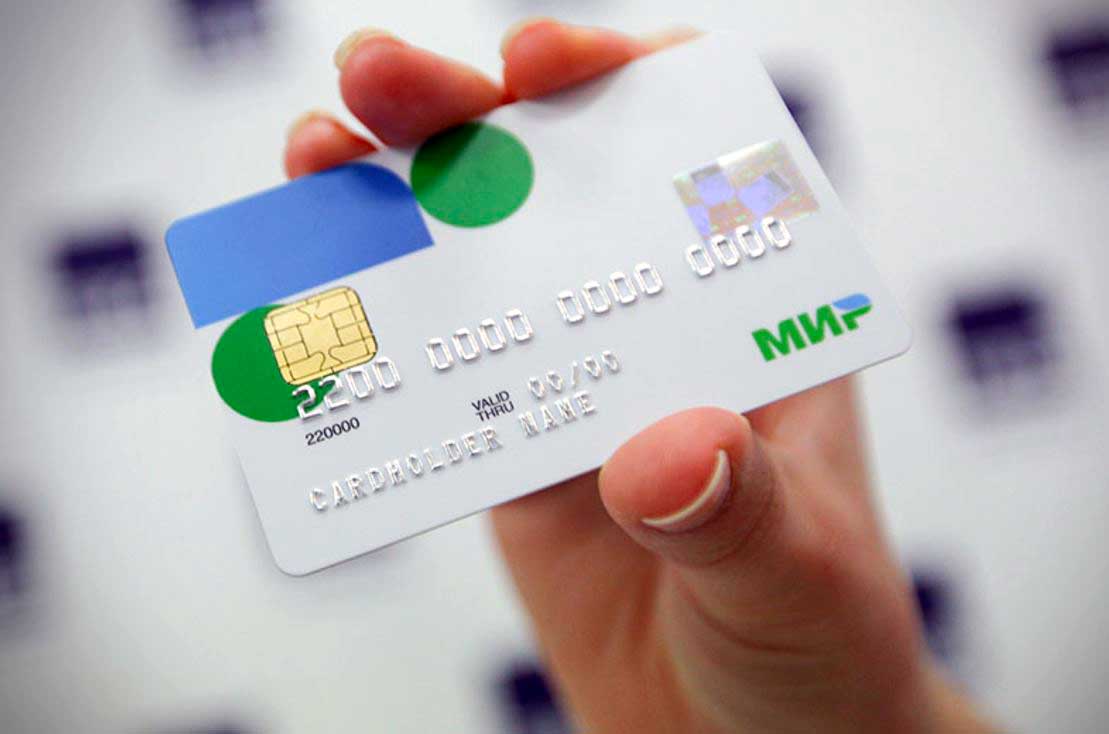
Как вы наверняка знаете, некоторое время назад платёжные системы Visa и Mastercard с помпой и фанфарами объявили о прекращении деятельности на территории Российской Федерации. Казалось бы, невелика потеря, поскольку все внутренние платежи и так обрабатывает НСПК. Однако вместе с тем, карты этих систем стали недоступны при оплате в сервисах Apple Pay и Google Pay — а это уже неудобно. Таскать в век информационных технологий кусок пластика не особо хочется, а потому я решил посмотреть, чего у нас там наимпортозаместили-то. Из списка альтернатив я выбрал Mir Pay как работающий с картами всех банков-эмитентов, где эта карта выпускается. И вот с этой точки и стартовало моё приключение.
Начинается всё с выпуска карты МИР в любом выбранном банке. Обычно это не несёт с собой каких-то значимых трудо- и времязатрат, а в случае виртуальной карты и вовсе делается буквально за 5 секунд. Далее скачиваю приложение Mir Pay под Андроид и начинаю действовать по заботливо указанным в нем шагам.
Добавляю карту и… получаю неизвестную ошибку. Мол, «попробуйте позже».
Ничего страшного. И так понятно, что на волне ажиотажа сервера просто не успевают справиться с потоком запросов и ложатся под наплывом пользователей. На третий день ожидания и полного заучивания всех атрибутов карты (ведь она виртуальная, просто так не отсканируешь) терпение мое, наконец, лопнуло, и я обратился в техподдержку Mir Pay. Забавно, что поделие китайской промышленности в своём определителе номера решило, что я звоню на базу отдыха «Адлер» — чего они, китайцы, в наших банковских делах понимают. Впрочем, и в Адлере ничего нового: «Сбои, большой поток запросов, вооружитесь терпением и, пожалуйста, подождите». Ну что ж. Я особо никуда не тороплюсь, подождём.
Тем более, что через день ошибка пропала, и приложение пустило меня на экран подтверждения карты. Где заботливо уведомило, что вот-вот мне придёт СМС с кодом активации, который нужно будет тут сразу же и ввести. Но СМС не торопится. Окей, через 30 секунд отправляем новое. И ещё. И ещё. И ещё.
Где-то на пятой «вот-вот придет» смске у меня начинают закрадываться подозрения: может, мобильная сеть шалит, аль поделие китайпрома с ума сошло? Перезагружаю, выполняю проверочный запрос баланса — всё приходит, значит, сеть в порядке. А СМС всё нет. Ну что тут поделать, жду. Если в течении часа-двух смски всё-таки дойдут — значит заплутали где-то по дороге, бывает. Спойлер: нет, не дошли.
Периодически повторяя запросы в течение дня (стоит ли говорить, что за это время я выучил данные карты лучше, чем дни рождения всех ближайших родственников?), я понимаю — нужно опять звонить в Адлер. В смысле, в поддержку национальной платежной системы МИР. Однако на этот раз поддержка сообщает: «Вот где карту выпускали — туда и идите. В смысле, обратитесь в техподдержку вашего банка-эмитента, у нас всё хорошо». Окей, не вопрос. «Служба поддержки жёлтого банка реагирует достаточно быстро, сейчас-то и решим проблему», подумал я. Ага.
В ТП банка проблему тут же признали и… повторили заученную мантру: «У нас (и у них) сбои, всё работает с перебоями, вооружитесь, пожалуйста, терпением и попробуйте позже». Да где ж на вас столько терпения-то взять?

Следующие 5 дней я лениво теребил в свободные минуты приложение Mir Pay. Ничего не менялось. Ну что ж, всякому терпению приходит конец: обращаюсь вновь к ТП банка. Отвечает вежливая девушка Елена. Спрашивает: у вас Андроид? Андроид, отвечаю. Тут же получаю ответ: никаких проблем нет, пуш-уведомления с паролем (каким-таким паролем, я же вроде код заказывал?) для Apple Pay приходят штатно, у нас и логи есть.
Apple Pay.
Android.
Минут 5 вежливо объясняю девушке, что никакого Apple Pay на Андроиде нет, и быть в принципе не может. Ты зачем, женщина, у меня ОС-то в самом начале спрашивала? Для виду? Девочка в конце концов сдаётся и передаёт меня в руки более компетентного специалиста, способного посоветовать хотя бы перезагрузить роутер. То есть, выйти из аккаунта в приложении банка, удалить все его данные и заново залогиниться. Хоть что-то. Пробую выйти из аккаунта… И это тоже не работает! Можно сколько угодно вводить неверный пин-код, на который телефон будет радостно вибрировать, но при правильно введённом вас будет просто выкидывать обратно. И никакого разлогина не произойдёт! Отличная работа, жёлтый банк! А если у меня телефон вот-вот отберут?
Ладно, ручки есть, справлюсь и так. Останавливаю приложение, очищаю данные, переустанавливаюот греха подальше. Логинюсь, захожу в Mir Pay. Аллилуйя! Работает! Ввожу код — активация карты, «пожалуйста, подождите». Ну что ж, орёл птица не гордая. Можно немного и.
Да чтоб вашу мать!
Справедливо посчитав, что активация карты вряд ли займет больше пары часов, я вернулся в приложение три часа спустя, чтобы увидеть всё то же самое — «нужно лишь немножечко подождать». Кажется, пора опять набирать базу отдыха Адлер.
На следующий день, повисев очередные 10 раз по 10 минут на их линии в ожидании, когда специалист вот-вот проснётся и позавтракает, получаю, наконец, ответ: «А вы роутер перезагрузите. Ой, то есть, очистите данные приложения Mir Pay и проведите настройку заново». Да, роутер сам себя не перезагрузит. Провожу процедуру, забиваю данные, которые я выучил не только на эту жизнь, но и на несколько жизней вперед, и… всё работает. Оказывается, для активации карты не обязательно ждать полгода!
Ну что ж, карта МИР добавлена, Mir Pay выбран как платёжное средство по умолчанию, можно и протестировать. Захожу в магазинчик, набираю товары, подношу телефон к терминалу и… он радостно сообщает: «этот терминал не умеет в карты МИР. Пожалуйста, наберитесь терпения и немножечко. »
Как добавить карту в приложение Мир Пэй – установка и настройка, проблемы
Мобильные телефоны – это не только средства коммуникации, но и полезные инструменты для управления своими счетами. Почти каждый крупный банк имеет свое мобильное приложение, с помощью которого можно переводить средств, просматривать баланс и проводить бесконтактную оплату. Существуют и универсальные приложения, которые работают с картами сразу нескольких банков. Среди этих приложений и Мир Pay. Расскажем, как добавить карту в приложении Мир Пэй.
Установка приложения
Название программы говорит само за себя. Mir Pay – это мобильное финансовое приложение, которое является аналогом Google Pay, Samsung Pay, Apple Pay. Однако Мир Пэй работает не с иностранными платежными системами VISA и Mastercard, а с их отечественным аналогом – платежной системой Мир.
Напомним, что из-за отключения России от SWIFT и ухода иностранных ПС, вся страна была вынуждена в экстренном порядке перейти на Мир, чтобы не потерять доступ к своим банковским счетам. Кроме того, из России ушли перечисленные выше сервисы для оплаты с телефона, а потому пользователи потеряли возможность оплачивать покупки с помощью NFC.
Впрочем, не будем вспоминать известные всем перемены, а перейдем к практической части материала. Для работы с приложением, его необходимо сначала скачать. На данный момент приложение доступно в следующих магазинах:
-
; ; – каталог для пользователей Huawei.

В сервисах AppStore нужной программы нет, а потому пользователи iPhone не смогут воспользоваться им. Это связано с санкциями со стороны Великобритании, стран Европы и США, из-за которых Apple была вынуждена удалить немало продуктов российского производства.
Привязка карты
После установки приложение необходимо… запустить, как бы банально это не звучало. При первом запуске появится окно с лицензионным соглашением, которое необходимо подтвердить, нажатием на кнопку «Начать». Второй шаг – это подключение аккаунта Google. Окно с выбором аккаунта появится автоматически при открытии программы. Этих действий будет достаточно для первичной настройки.
Сразу же после регистрации появится окно, в котором пользователю предложат сразу добавить карту «Мир» или отложить этот вопрос на потом. Нажимаем на кнопку «Добавить сейчас». Приложение поддерживает три способа подключения карты:
- Через камеру. В таком случае умный объектив сам определит номер, срок действия и CVP код.
- Через NFC. С помощью этого модуля пользователь может поднести карту в задней крышке телефона, а приложение автоматически считает с нее все необходимые данные.

- Ручной ввод. В таком случае владельцу карты самому придется ввести нужные данные в соответствующие поля.
На этом этапе некоторые пользователи пытаются обмануть приложение и подключить карту, которая привязана к другой платежной системе, например, Visa. Сделать это не получится, так как программа автоматически проверяет принадлежность введенного номера карты к базе ПС «Мир».
Включение NFC
Теперь для корректной работы приложения, его необходимо настроить. Изменение конфигураций ПО производится во вкладке «Настройки», которая расположена в нижней части экрана. Ниже описаны параметры, которые может изменить читатель:
- Виброотклик. При включении этой функции телефон будет вибрировать при каждой бесконтактной оплате.
- Оформление. Этот параметр отвечает за цветовую гамму ПО.
- Переключатель «Основное платежное приложение». Обычно основным является Google Pay, но с помощью этого переключателя можно сделать Mir Pay приложением по умолчанию.
- Запрос подтверждения при оплате. Лучше включить этот параметр, ведь без него с телефона будет легко снять небольшую сумму (до 3000 рублей). Для этого просто придется включить его и поднести к терминалу. Раньше злоумышленники пользовались такой уязвимостью и подносили переносные считыватели к карманам жертв.
Больше в программе параметров нет. Но на этом настройка бесконтактной оплаты не завершается. Пользователю необходимо дополнительно включить NFC-модуль. Чтобы сделать это, выполните действия ниже:
- Откройте настройки.

- Перейдите в раздел «Подключение и общий доступ».

- Переключите значение параметра «NFC».
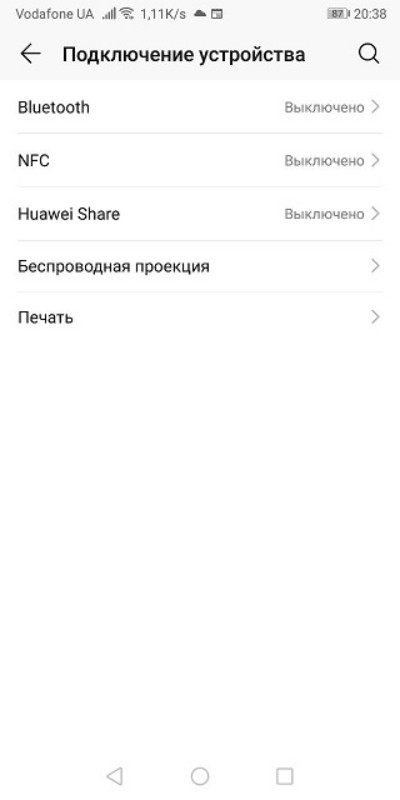
Для проверки работоспособности поднесите карту к телефону. Если он издаст подтверждающий звук, значит, функция настроена.
Возможные проблемы
Mir Pay – это довольно молодое ПО, которое иногда сбоит, усложняя жизнь пользователям. Если читатели столкнулись с непредвиденными ошибками, то рекомендуем выполнить перечисленные ниже действия, которые могут помочь решить проблему:
Как пользоваться Mir Pay для оплаты картой Мир со смартфона
Для оплаты покупок не нужно каждый раз заходить в приложение. Все, что вам нужно сделать, это поднести смартфон к платежному терминалу и разблокировать его с помощью отпечатка пальца, графического или цифрового кода. Если телефон не заблокирован, то оплата не пройдет.
Как установить приложение Мир Пей на Андроид

Для установки Mir Pay на смартфон под управлением операционной системы Android необходимо воспользоваться магазином приложений Google Play.

Ссылка для скачивания МирПей:
Как настроить Mir Pay
Вторая проблема решается не менее просто – нужно просто включить Mir Pay в качестве способа оплаты по умолчанию. Это можно сделать двумя способами.
В самом приложении:
- Запустите Mir Pay на своем Android-смартфоне;
- Перейти в раздел «Настройки» внизу экрана;
Mir Pay должен быть выбран в качестве способа оплаты по умолчанию на Android
- Включить «Основное платежное приложение»;
- Подтвердите изменение способа оплаты.
Стоит ли покупать смартфон сейчас или подождать
В настройках Андроида:
- Зайдите в «Настройки» и выберите «Другие подключения»;
- В открывшемся окне перейдите в раздел с настройками NFC;
Вы можете заменить Google Pay на Mir Pay в настройках
- Найдите и откройте вкладку «Приложение по умолчанию»;
- В раскрывающемся меню выберите Mir Pay в качестве способа оплаты.
Как платить Mir Pay
По сути, Mir Pay работает точно так же, как Google Pay. Для оплаты покупки достаточно включить экран кнопкой включения и подключить смартфон к терминалу на кассе. В этот момент будет произведено распознавание и Mir Pay выдаст вам токен с платежными данными. Биометрическое подтверждение не требуется. Но только при покупках до 3000 руб. Google Pay имеет максимальную сумму 1000 рублей.
Mir Pay принимается везде, где принимают карты Мир
Интернет не требуется для оплаты покупок через Mir Pay. То есть, по идее, оплатить можно даже если закончился трафик или тариф, в принципе он не дает доступа в Сеть, однако количество платежных токенов Mir Pay, позволяющих оплачивать, ограничено а для их пополнения смартфон должен быть подключен к интернету. Обычно это должно происходить каждые 10 транзакций. Аналогично устроен и Google Pay, так что ничего криминального здесь нет.
Будет ли отключен Android в России и можно ли от этого защититься
Очень удобно, что Mir Pay принимается везде, где производится оплата картами Мир. Даже санкционированные банковские терминалы, а их сегодня пять: ВТБ, Открытие, Новикомбанк, Совкомбанк и Промсвязьбанк, не откажут вам в транзакции при использовании Mir Pay. Другое дело, что в интернет-магазинах и онлайн-сервисах отечественный сервис бесконтактных платежей принимают неохотно. Ни Яндекс.Такси, ни Ламода, ни СберМегаМаркет Мир Пэй не поддерживают.
Как подключить Mir Pay и платить с телефона
Интерфейс мобильного приложения MirPay прост и интуитивно понятен. Здесь вы можете увидеть подробную инструкцию по добавлению карт.
Для привязки платежного инструмента к сервису необходимо:
- Откройте приложение.
- Нажмите кнопку «Пуск».
- Отсканируйте карту с помощью камеры мобильного устройства или введите необходимые данные вручную.
- Прочтите условия обслуживания и примите их.
- Завершите процедуру привязки карты, введя набор символов из SMS-сообщения.
- Включите доступ к ресурсам телефона с помощью отпечатка пальца или пароля. Эта мера предназначена для обеспечения безопасности важных данных.
Внимание! Чтобы использовать сервис MirPay по умолчанию для всех платежей со смартфона, рекомендуется установить это приложение в качестве приоритетного в разделе настроек.
Выпускаем виртуальную карту «Мир» в «Сбербанк.Онлайн»
Также с помощью приложения можно получить виртуальную карту «Мир» от Сбербанка (там она называется Цифровая СберКард). Запуск тоже бесплатный, но условия обслуживания немного другие. По умолчанию это будет стоить 150 рублей в месяц (или 40 рублей в месяц для молодежи). Но есть способы не платить.
Услуга бесплатна при соблюдении любого из этих условий:
- Получайте зарплату или социальные выплаты на эту карту.
- Покупки по карте на сумму от 5000 рублей в месяц.
- Хранение на карте не менее 20 000 руб.
- Наличие подписки «СберПрайм».
Чтобы открыть такую карту на главном экране приложения находим раздел «Кошелек» и нажимаем на плюсик.

Нажмите «Выпустить дебетовую карту», затем выберите «Цифровая СберКарта». Мы поцеловались.
Пользователи iPhone могут попробовать добавить карту в Apple Pay с помощью Apple Wallet, а для пользователей Android есть два варианта. Первый — использовать приложение Mir Pay согласно инструкции выше. Второй — воспользоваться собственным Sber Pay от Сбербанка. Данная платежная система входит в состав приложения Сбербанк.Онлайн, ничего дополнительно устанавливать не нужно.
Чтобы добавить карту в Sber Pay, вам необходимо выбрать карту «Мир» на главном экране, а затем перейти в раздел «Настройки».

И там выбрать «Подключить Sber Pay».
Далее необходимо зайти в настройки Android и найти «Оплата в одно касание» (как правило, этот пункт находится в разделе «Подключение и обмен»). Из списка выберите SberPay в качестве платежного приложения по умолчанию. Готовый!

Общая инструкция для Mir Pay в магазинах
- Включите экран устройства или разблокируйте устройство (если сумма превышает 3000 рублей).
- Поднесите смартфон задней панелью к платежному терминалу.
Собственно, все. Лично у меня иногда была проблема: не проходил платеж при включенном экране, но устройство не разблокировалось, а иногда платеж проходил. В данном случае все требования соблюдены. Поэтому теперь я разблокирую свой смартфон каждый раз перед оплатой, колоссального минуса в этом нет.
Рассмотрим популярные вопросы об оплате покупок смартфоном с помощью Mir Pay.
Важная информация об оплате:
- Мобильный интернет не требуется для оплаты покупок. Необходимо скачать приложение, первоначальная настройка, включая добавление карт. Кроме того, для создания уникальных ключей иногда требуется доступ в Интернет. Платежи осуществляются за ваш счет, но их количество ограничено и для создания новой партии требуется интернет-соединение.
- Для оплаты покупок не обязательно заходить в мобильное приложение Mir Pay. Достаточно разблокировать телефон и, в некоторых случаях, просто включить экран устройства. Войти в приложение Mir Pay необходимо, если у вас добавлено несколько банковских карт и вы хотите оплатить покупку дополнительной картой, то есть не той, что указана как «карта по умолчанию».
- Mir Pay — безопасная система. Данные вашей карты не сохраняются на смартфоне и не раскрываются при оплате. Вместо этого используется специальный токен (цифровой код). А еще есть опция «Запрашивать подтверждение при оплате», о которой уже было рассказано. Многие боялись пользоваться Google Pay и другими системами из-за того, что вывести деньги можно даже с заблокированного устройства. Mir Pay также может включить такую защиту.
- NFC должен быть включен при оплате. Не забудь. При желании его можно отключить и включить только при оплате. Вы можете сделать это на панели инструментов (над панелью уведомлений).
Какие банки работают с Mir Pay?
В настоящее время к платежному сервису Mir Pay можно подключить карты следующих банков:
- ВТБ;
- Тинькофф Банк;
- открытие банка;
- Совкомбанк;
- банк Центро-Инвест;
- Промсвязьбанк;
- Россельхозбанк;
- УБРиР;
- Московский кредитный банк;
- Банк Ак Барс;
- Банк Уралсиб;
- Альфа Банк;
- Почтовый банк;
- Газпромбанк;
- Банк Азии и Тихого океана;
- Московский индустриальный банк;
- Скамейка МТС;
- Северный народный банк;
- банк «Санкт-Петербург;
- Росгосстрах Банк;
- Уральский Банк Кредит;
- банк ДОМ.РФ.
В список партнеров системы также входят территориальные банки (например, Йошкар-Олинский банк или Ставропольпромстройбанк). Всего с данной платежной системой сотрудничают 62 финансовые организации.
Где принимается оплата через Mir Pay?
Оплата с помощью приложения национальной платежной системы принимается во всех торговых точках России, где установлены терминалы с функцией бесконтактной оплаты.
Есть ли приложение Мир Пей на Айфон (iOS)?
На сегодняшний день нет возможности установить приложение Mir Pay на iPhone.
Преимущества системы
1. Система Mir Pay стала альтернативой зарубежным системам PayPal, MasterCard или Visa.
2. Большим преимуществом можно считать поддержку государства, гарантирующую сохранность финансов.
3. С помощью Mir Pay вы можете оплачивать товары как в России, так и за границей.