Как в Гугл Картах включить просмотр улиц на телефоне
2. В открывшемся меню, жмём на кнопку «Просмотр» с оранжевым человечком. 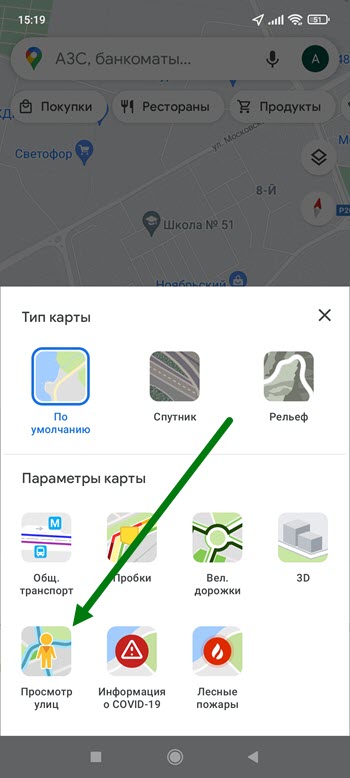
3. Закрываем данное окно, нажав на крестик. 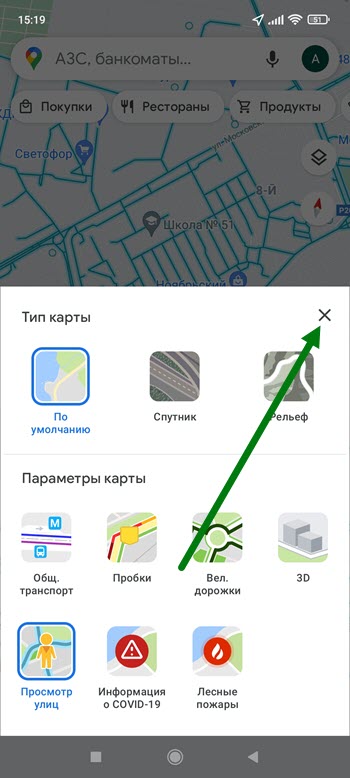
4. Отснятые дороги, окрасились в бирюзовый цвет, находим нужное место, нажимаем на него и удерживаем некоторое время, две — три секунды. 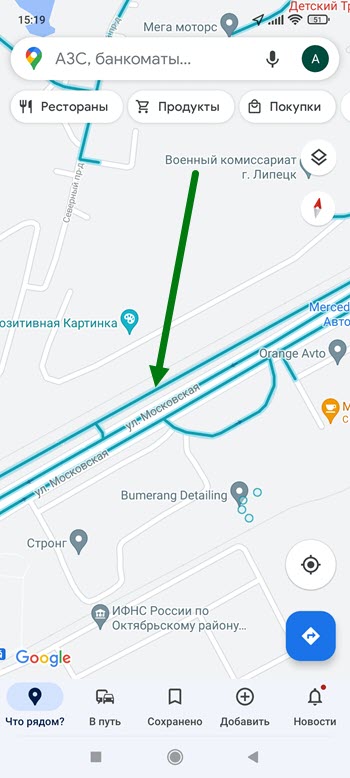
5. В левом нижнем углу, появилось небольшое окно, жмём на него. 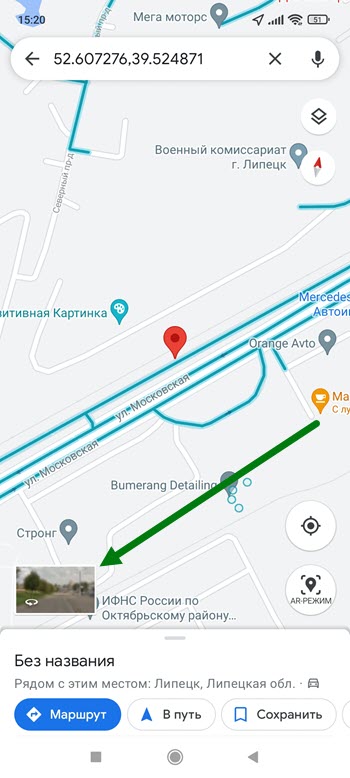
6. Для того чтобы двигаться вперёд или назад, жмём на специальные стрелочки. 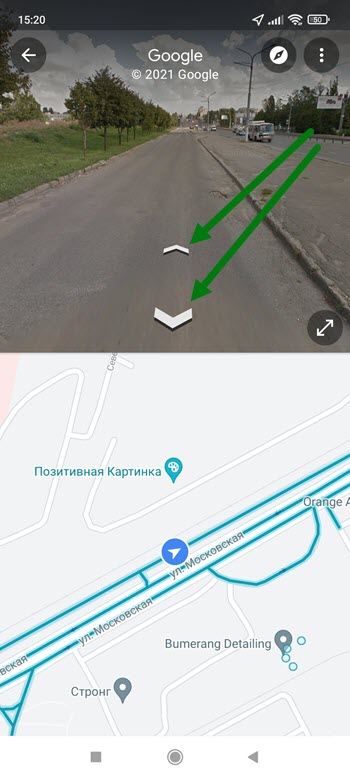
7. Если нужно попасть в другое место, находим и нажимаем на него. 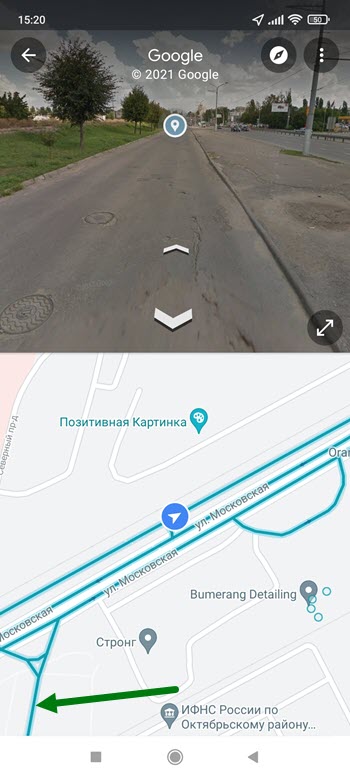
Включение режима панорамы в Google Maps

Официальная веб-версия Гугл Карты включает в себя не только функции построения маршрутов, но и возможность просмотра панорам. Режим «Просмотр улиц» работает практически для всех регионов, однако в небольших поселениях есть вероятность наличия устаревших панорам.
- Перейдите на сайт Гугл Карты и выберите область для просмотра панорамных видов.
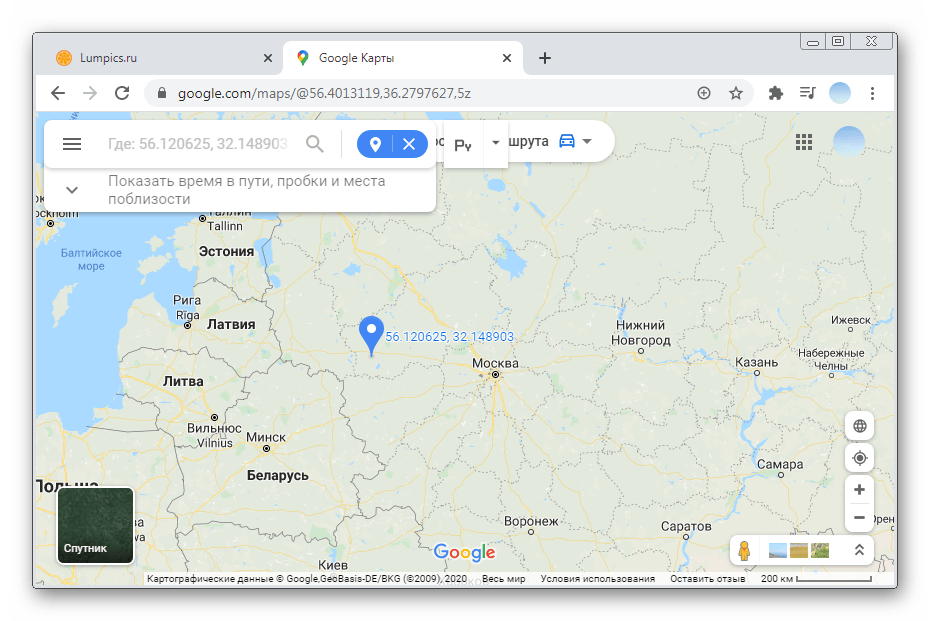
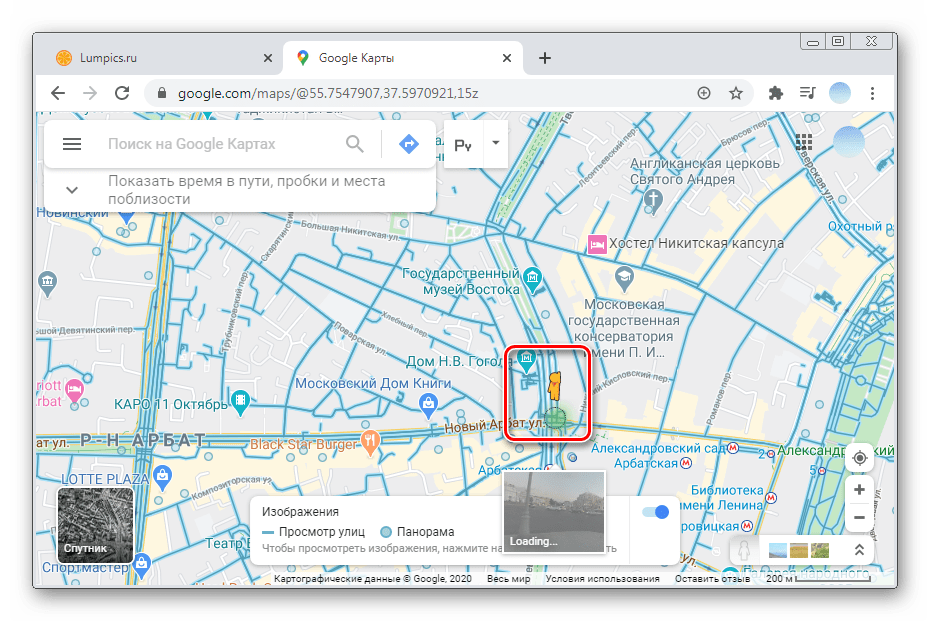
- При масштабировании карты в правой нижней части экрана появляется значок режима «Просмотр улиц» в виде желтой фигурки.
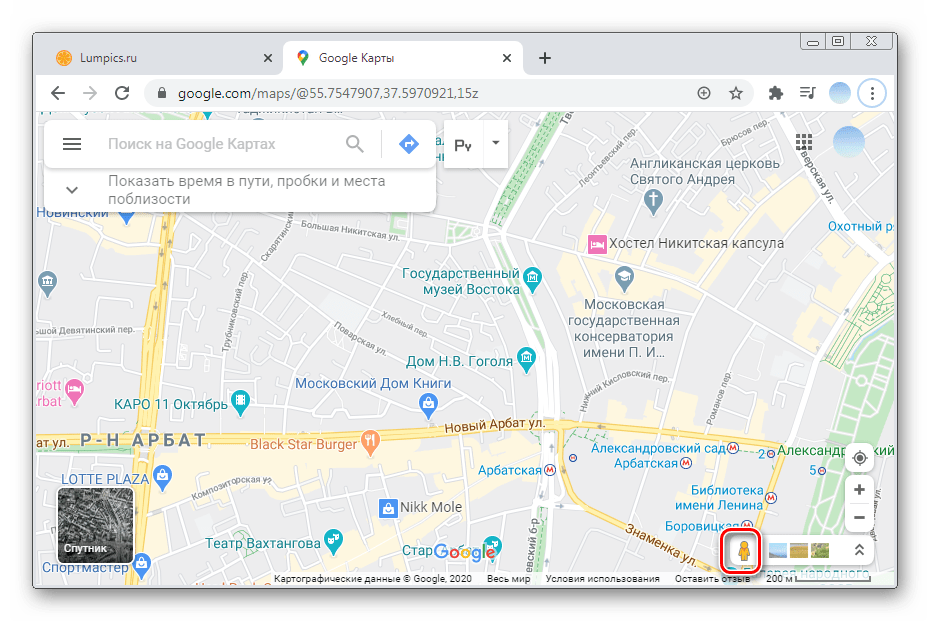
- Чтобы выбрать объект, нажмите на желтую фигурку и, удерживая левую кнопку мышки, перетащите ее в желаемое место.
Панорамные фотографии
В некоторых случаях просмотр панорамных фотографий, сделанных людьми в различный период времени, может дать больше информации, чем простая карта. Если при поиске снимков определенного места вы не находите пункт «Панорамы», значит, еще никто их не загружал.
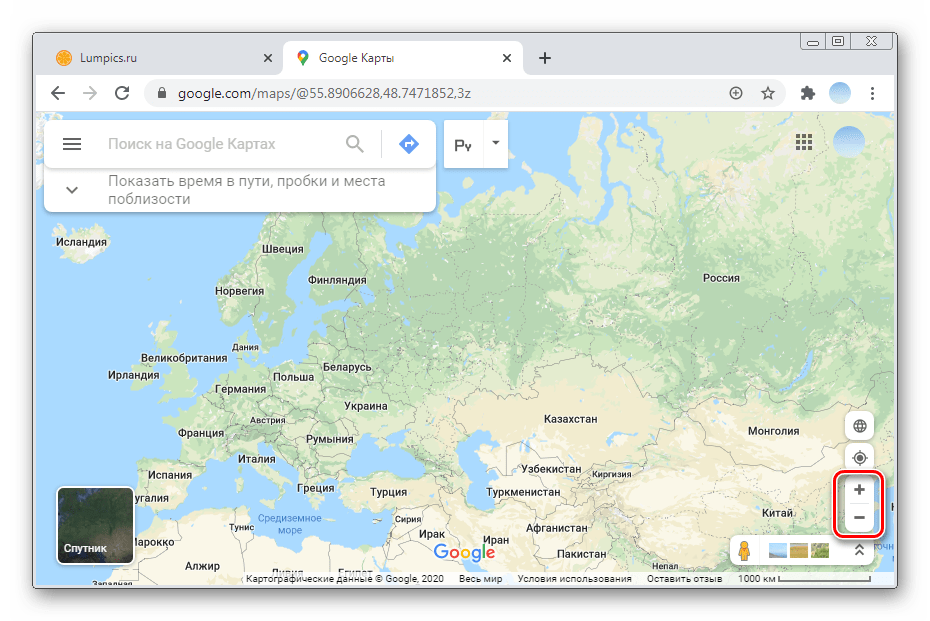
- С помощью кнопок «+» и «-« масштабируйте карту до того региона, который вас интересует.
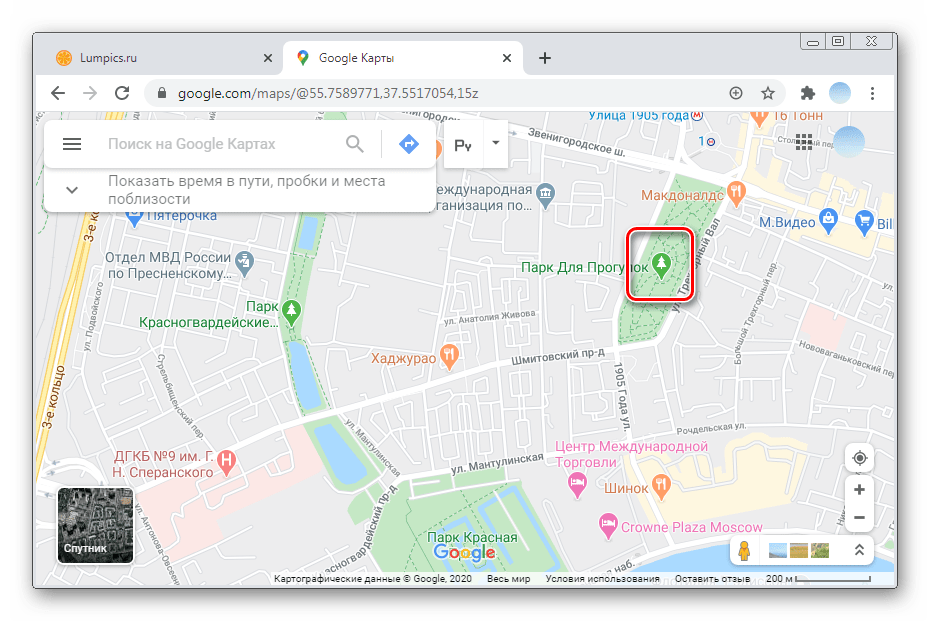
- Кликните мышкой на значок рядом с нужным объектом. Если у необходимого места нет значка, нажмите на любое место на карте.
Вариант 2: Мобильные приложения
Фирменные мобильные приложения Google Карты для iOS и Android кардинально отличаются между собой. В связи с этим рассмотрим каждый вариант отдельно.
Стандартное приложение Гугл Карты для просмотра панорам улиц со смартфонов на базе iOS не подходит. Владельцам Айфонов рекомендуется установить дополнительную программу «Просмотр улиц» от Гугл. С ее помощью можно не только свободно погулять по выбранной местности, но и посмотреть фотографии других пользователей.
- Откройте приложение «Просмотр улиц» и выберите интересующий регион. Управление картой осуществляется точно так же, как и в стандартном приложении Гугл Карты.
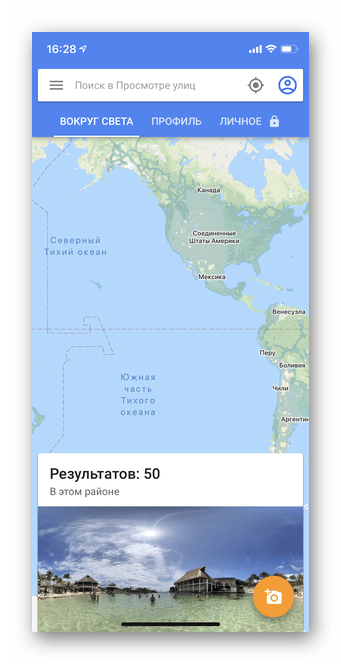
- Масштабируйте карту до необходимой точки. В крупных городах возможных мест для панорамного режима намного больше, чем в небольших поселках, не говоря уже о селах.
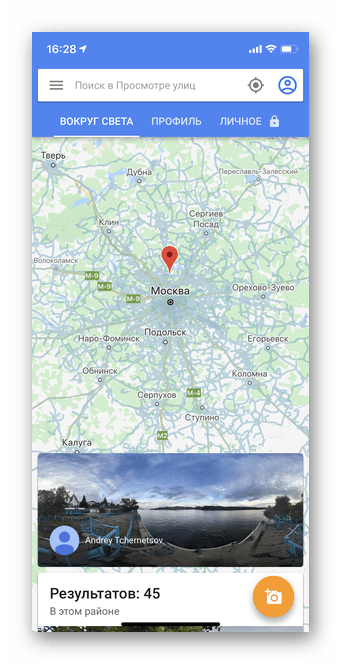
- При увеличении карты появится желтая фигурка. Чтобы приступить к просмотру панорамы улицы, перенесите ее на желаемый участок. Для этого коснитесь нужной точки пальцем и удерживайте в течение 2-3 секунд.
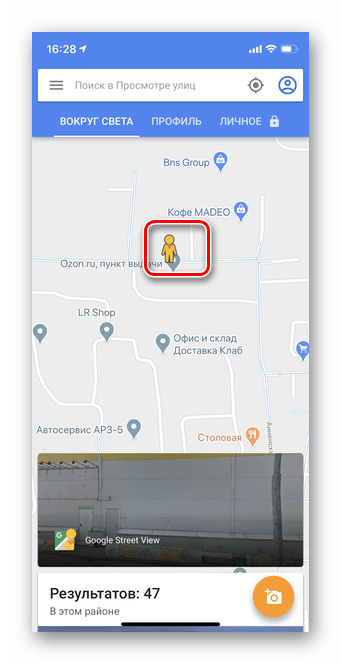
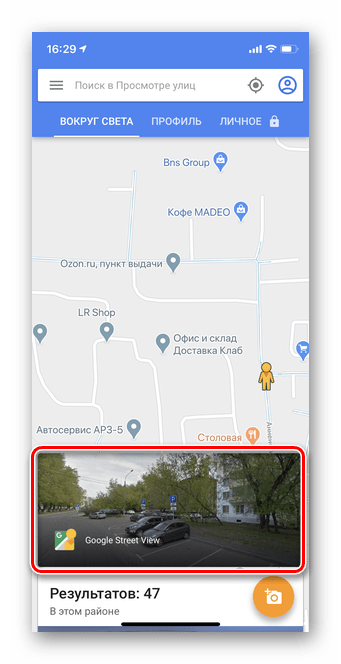
- Тапните на нижний блок «Просмотр улиц».
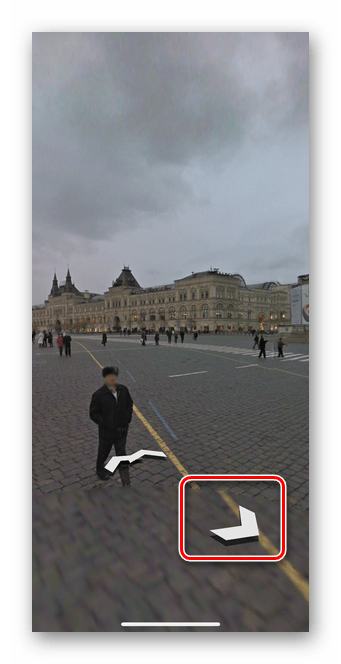
- С помощью стрелок можно перемещаться по карте, а передвижение картинки вправо или влево позволяет просматривать окрестности.
Панорамные фотографии
Панорамные фотографии дают возможность изучать выбранный объект или место в различные периоды времени. Снимки добавляются непосредственно пользователями. Найти такую панораму можно и через приложение Гугл Карты, и через дополнительное приложение Просмотр Улиц. В инструкции рассмотрим первый вариант.
- Откройте приложение Гугл Карты для просмотра панорамных фотографий.
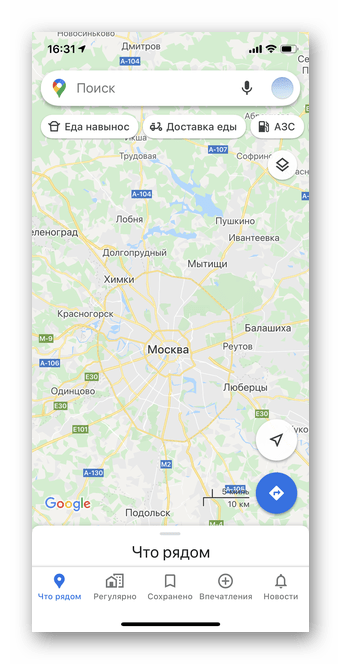
- Выберите объект или улицу, снимок которой хотели бы увидеть. Для этого просто коснитесь значка, как на скриншоте.
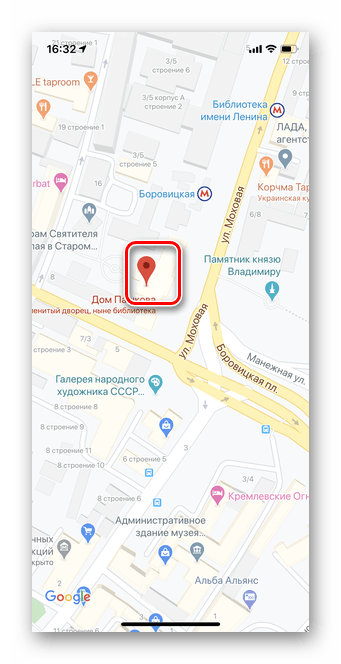
- В нижней части появится информация о месте. Тапните для открытия подробного меню.
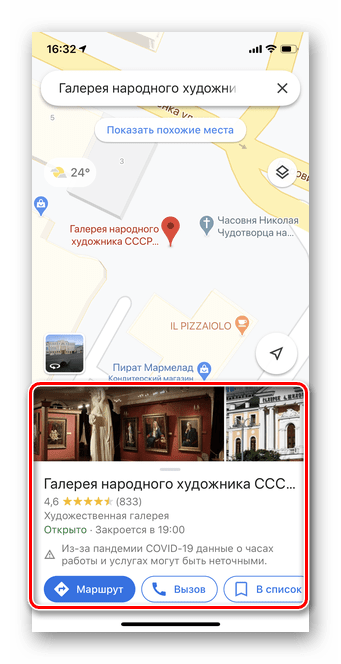
- Перейдите в раздел фотографии. Учтите, что есть множество объектов без фотографий.
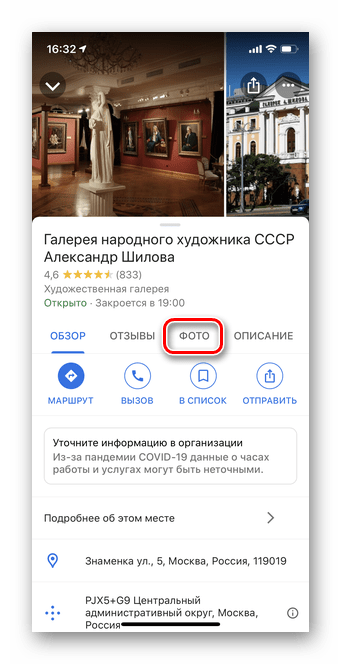
- Нажмите на «Панорамы и просмотр улиц». Если данного пункта нет, значит, никто еще не загрузил подобные кадры.
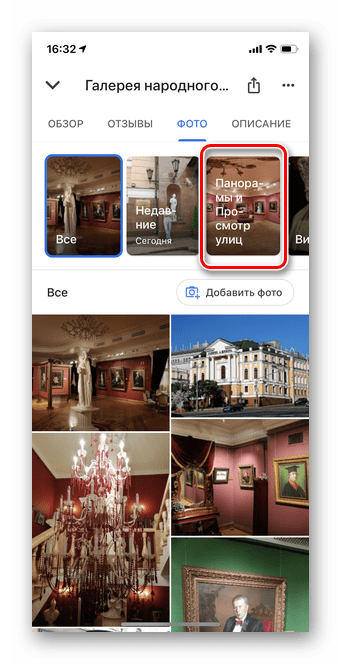
- Выберите любой панорамный снимок.
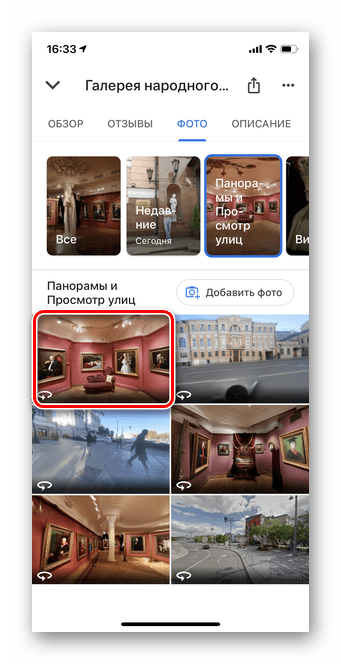
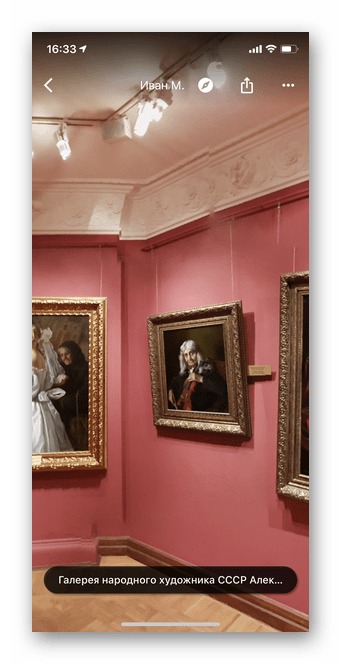
- Перемещая кадр вправо или влево можно полностью рассмотреть панорамную фотографию.
Android
В отличие от iOS, мобильное приложение Google Maps для Android сразу включает в себя панорамный режим, необходимость дополнительно скачивать иные программы отсутствует. Обратите внимание на то, что некоторые панорамы могут быть устаревшими. Для обновления базы карт рекомендуется установить последнюю версию Гугл Карт.
-
Откройте приложение и тапните на значок «Слои», как это показано на скриншоте.
Панорамные фотографии
Любой пользователь Гугл Карт может добавлять и смотреть фотографии любых мест. В списке также есть опция выбора именно панорамных снимков.
- Откройте приложение и коснитесь любого значка на карте. Это может быть заведение, памятник или просто улица.
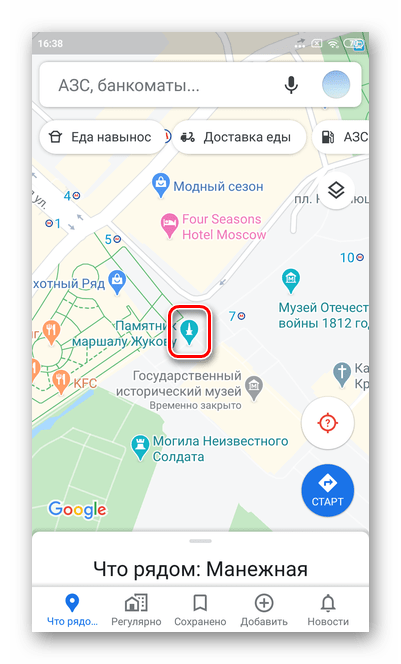
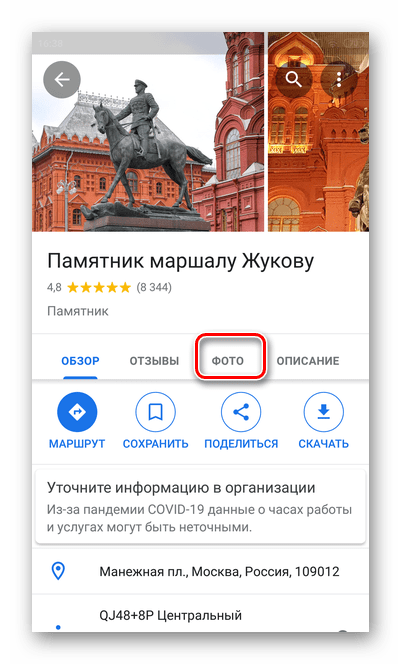
- Откроется полная информация о данном месте: название, адрес, отзывы, описание и фото. Выберите раздел «Фото».
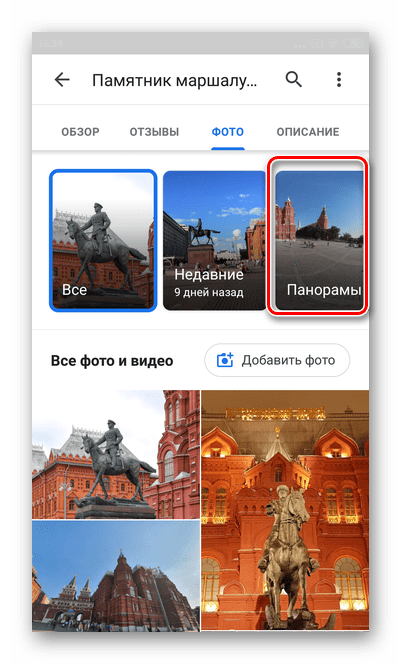
- Далее тапните «Панорамы». Если подобного варианта нет, значит, еще никто не добавлял панорамных кадров этой территории.
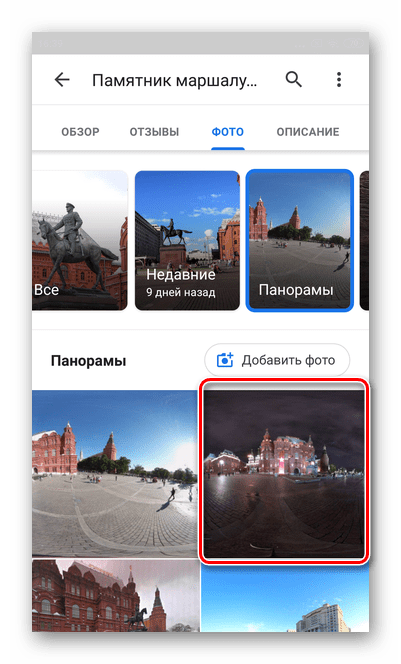
- Коснитесь любого понравившегося снимка. Рекомендуется выбирать более новые объекты.
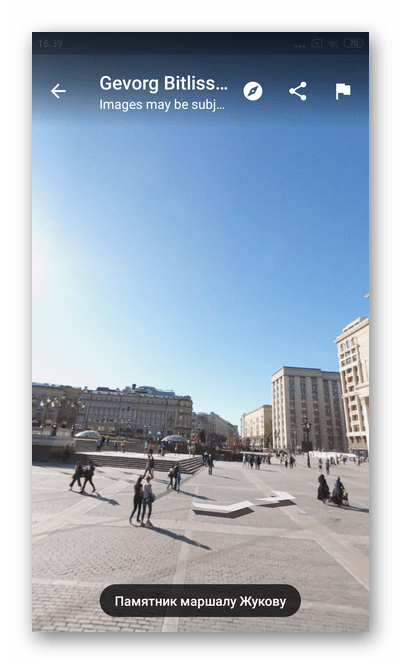
- С помощью стрелок можно перемещать фотографию в любую сторону.
Google 3D карты: гулять по улицам своего родного города
Всем привет. Сегодня я расскажу вам, как ходить по виртуальным улицам в онлайн режиме на 3D Гугл-картах. Если кто не знает, компания Google специально нанимает людей и специализированный транспорт, чтобы снимать почти все участки городов и некоторых природных достопримечательностей. Сегодня мы попробуем выбрать родные места и просто погуляем по ним.
Инструкция
Сразу хочу предупредить, что все снимки, которые вы увидите, будут с большим запозданием. Вы увидите районы, улицы и дома, которые были таковыми 2-5 лет назад. Поэтому мы, можно сказать, окунемся в прошлое. Возможно, вы где-то увидите и себя. Давайте попробуем погулять по улицам в 3Д на Гугл картах.
- В первую очередь заходим на официальную страницу:

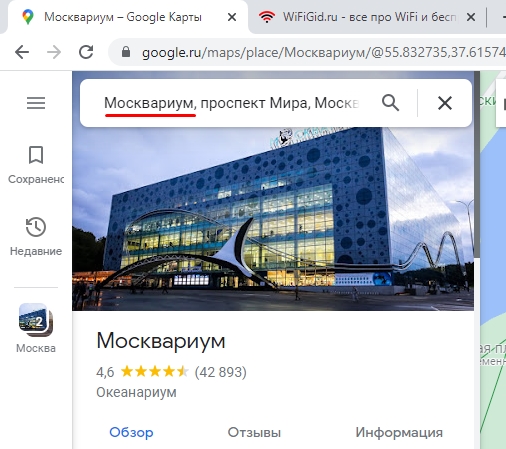
- Далее в поисковую строку введите название города, а потом адрес, который вы хотите просмотреть. Вы можете не вписывать точный адрес, а просто с помощью курсора мыши и колесика выбрать местоположение вручную на карте. Колесико мыши приближает объекты.
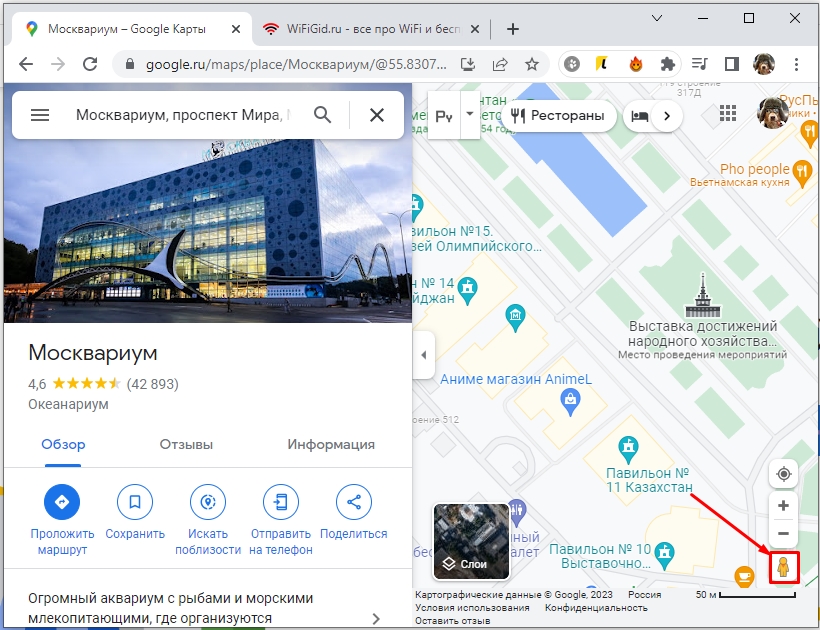
- В правом нижнем углу экрана найдите значок человечка, который будет находиться ниже знака (+) и (-). Наведите на него курсор, зажмите левую кнопку мыши, и, не отпуская, переведите в нужное положение.
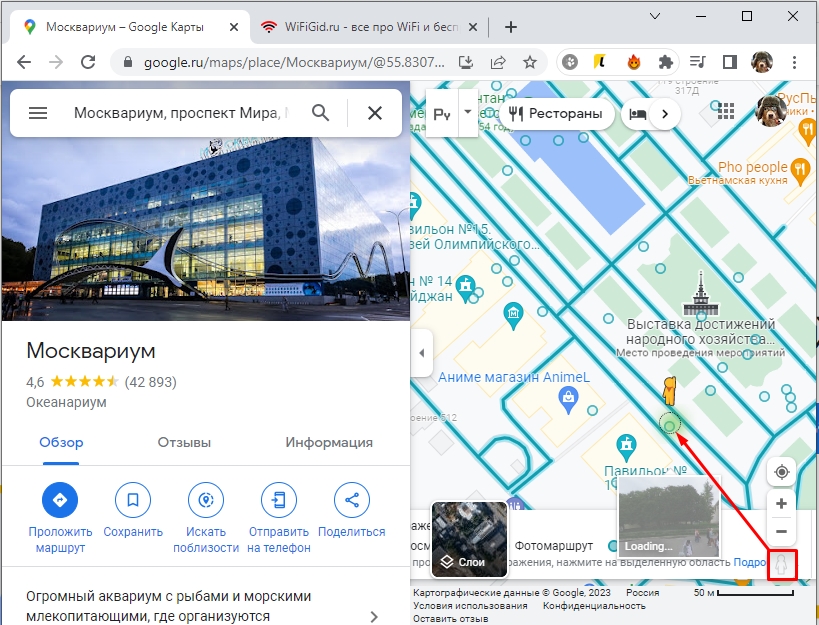
- Вы увидите, как на карте будут отображаться точки – это именно те позиции на карте, с которых вы можете начать свою прогулку по улицам в онлайн-сервисе Гугл карты. Перенесите человечка в любую точку.
- Вы сразу же должны увидеть панораму местности. Чтобы повернуть камеру, наводим курсор, зажимаем левую кнопку (ЛКМ) и ведем её в любую сторону.
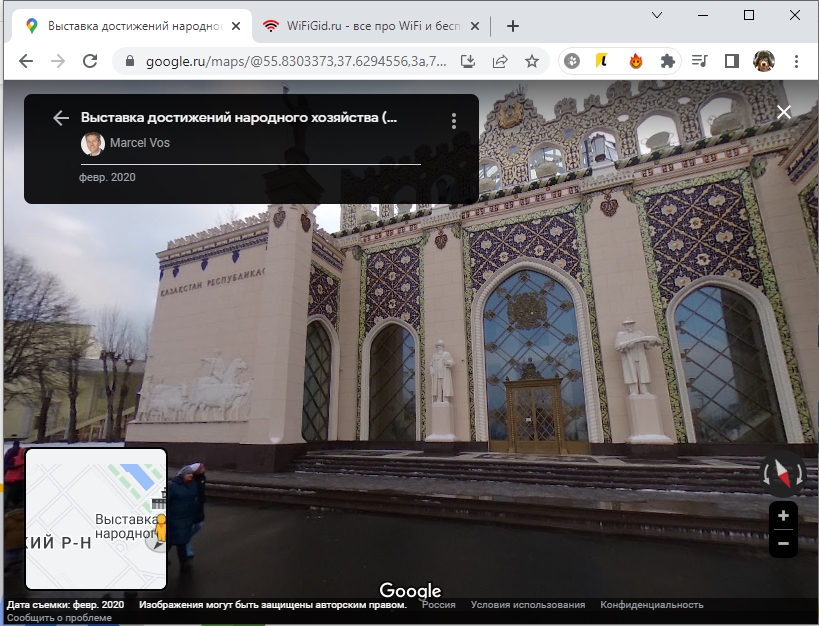
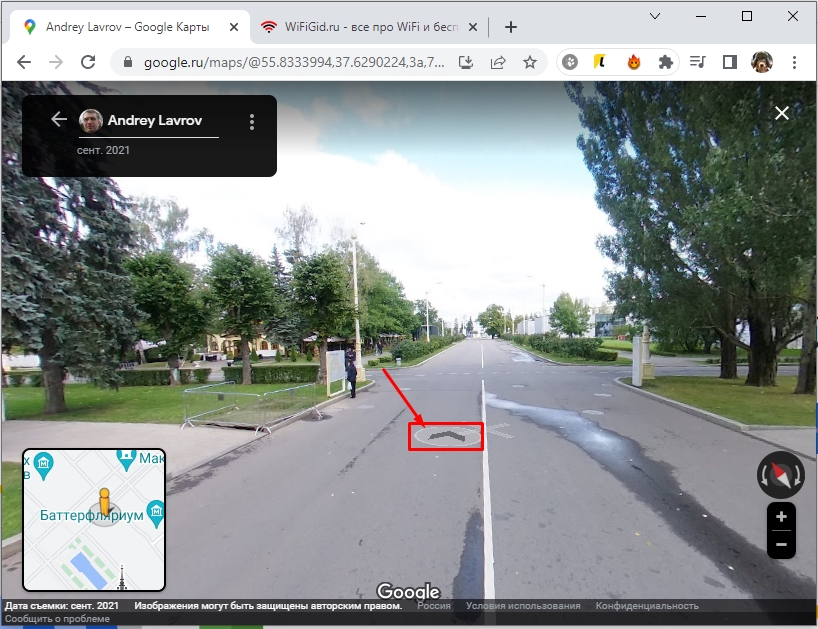
- Вы можете приближать и отдалять изображение, нажав на кнопки с изображением плюса (+) и минуса (-). Чтобы пройтись дальше по дороге, выберите стрелочку, которая будет отображаться на карте и нажмите по ней два раза ЛКМ.
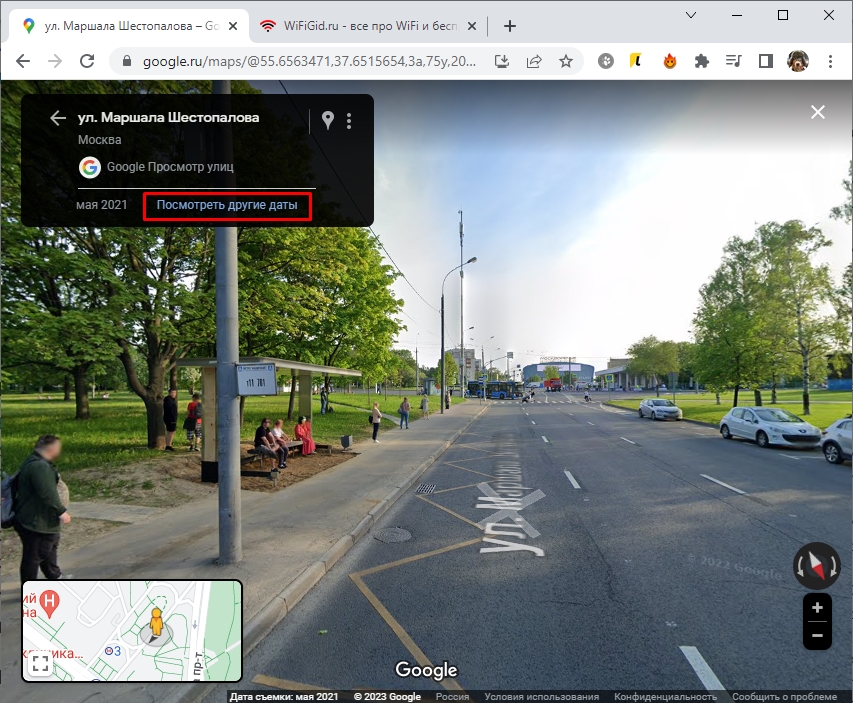
- Некоторые точки были сняты несколькими людьми в разные периоды времени, и вы можете посмотреть на свой дом или район в другие даты – для этого нажмите по кнопке рядом с названием улицы. Если кнопки «Посмотреть другие даты» нет, то значит у Google есть только один снимок данной местности.
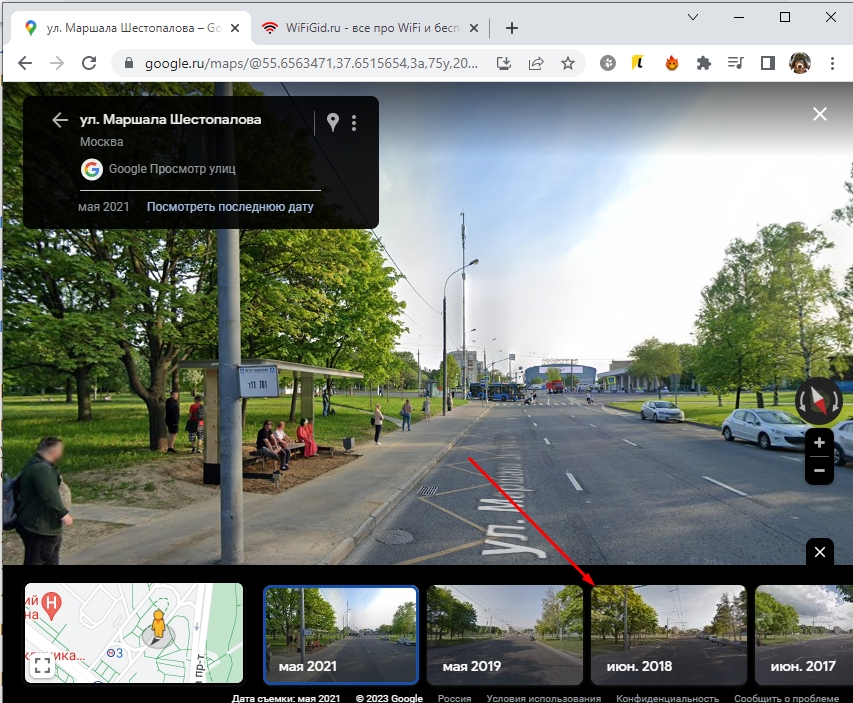
- Вы можете выбрать месяц и год данной улицы. Таким образом можно следить, как менялся тот или иной район города.
Если вы двигаетесь непосредственно по проезжей части, то знайте – для этого использовался специальный автобус с прикрепленной камерой наверху. Ходить с человечком по улицам Гугл-карт в пешеходных зонах – немного сложнее, так как нужно, чтобы эту зону ранее заснял кто-то из пользователей или специалистов Google. Поэтому пешеходных зон, которые вы можете просмотреть – в разы меньше. Особенно это касается мелких городов, сел и деревень.
Как самому стать участником проекта?
Компания Google собирает миллионы панорамных снимков, для того чтобы всем пользователям было удобно. Вы можете просмотреть нужный вам маршрут и познакомиться с местностью в городе, в котором вам предстоит погулять. Таким образом можно познакомиться с музеями, кинотеатрами, парками и другими достопримечательностями любого города на планете Земля.
Любой пользователь может снимать панорамные снимки для Google. Для этого я советую ознакомиться с отдельной страничкой в Google (ссылка). Там описаны все правила съемки, а также с какого оборудования лучше делать панорамы.
Как просматривать улицы городов с помощью карт Google
Street View – это сервис на основе определения местоположения, предлагаемый Google, который позволяет вам просматривать реальные изображения мест по всему миру. Если вам повезет, вы можете поймать одну из машин Street View с логотипом Google и необычно выглядящей камерой на кузове, обновляющей фотографии улиц.
Одна из самых удивительных вещей в Картах Google заключается в том, что изображения имеют такое высокое качество, что вы чувствуете, что стоите прямо на этом месте. Это связано с тем, что автомобиль Street View делает фотографии с помощью иммерсивной медиа-камеры, которая обеспечивает 360-градусное изображение окружающей обстановки.
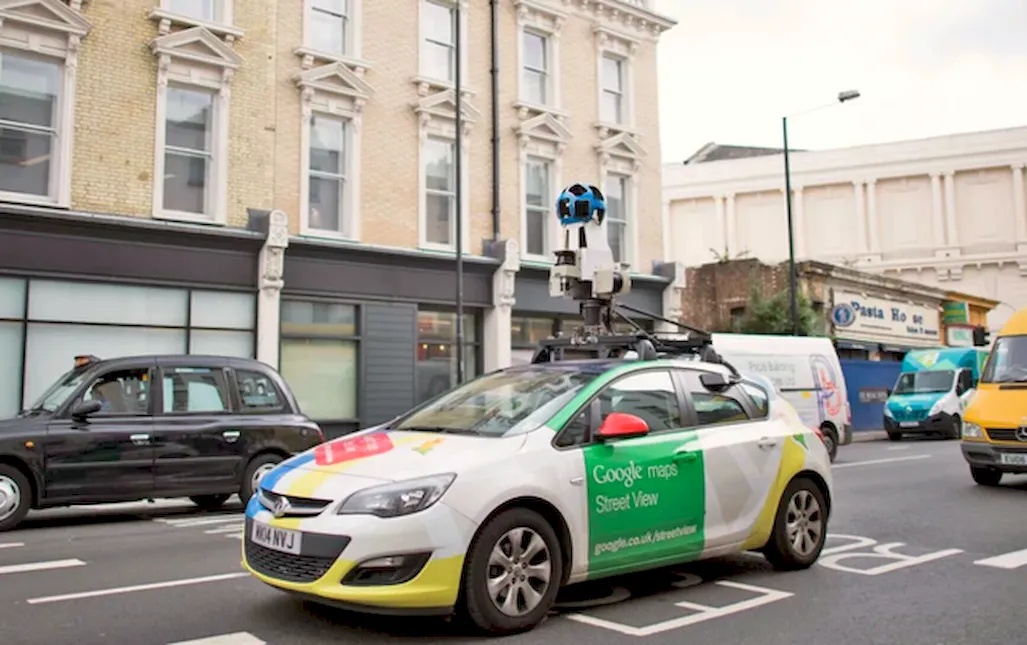
Используя эту специальную камеру, Google отображает эти области так, чтобы пользователи могли видеть их в полу-реальном панорамном виде. Это замечательно, если вы не знакомы с пунктом назначения и хотите найти визуальные ориентиры.
Ещё одним отличным вариантом использования Street View является то, что он позволяет вам идти по любой улице, используя только мышь. Для прогулок по случайным улицам в Google Картах может быть мало практических целей, но это, безусловно, очень увлекательно!
Не все области отображаются на Street View, поэтому, если вы живете в сельской местности, вряд ли вы сможете «прогуляться» даже по своей улице. Тем не менее, есть множество популярных и даже совершенно случайных мест, которыми вы можете наслаждаться в режиме просмотра улиц.
Поиск местоположения в Google Maps
Начните с поиска места или конкретного адреса
Затем используйте колесо прокрутки мыши или кнопки «плюс» и «минус» в правом нижнем углу карты, чтобы приблизиться к дороге как можно ближе, в идеале, пока не увидите название улицы или здания.
Перетащите карту с помощью мыши, если вы не приближаетесь к определенному месту, которое вам нужно.
Нажмите человечка (Pegman), чтобы увидеть доступные в Street View улицы
Чтобы увидеть, какие улицы доступны для просмотра улиц в заданной области, до которой вы увеличиваете, нажмите на маленький желтый значок Pegman в правом нижнем углу экрана. Это должно выделить некоторые улицы на карте синим цветом, что означает, что дорога была отображена для просмотра улиц.
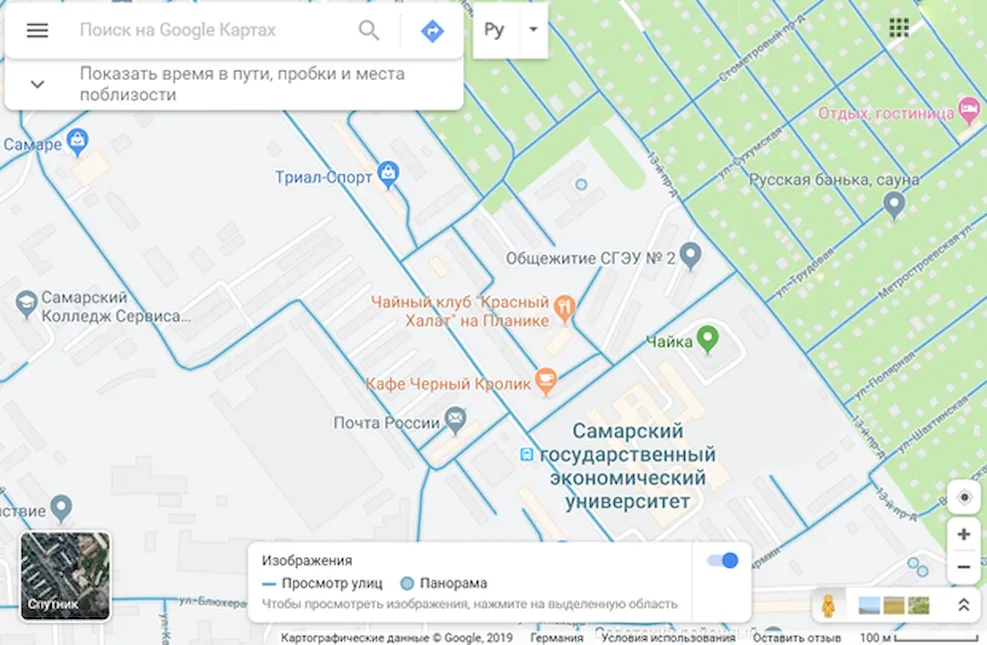
Если ваша дорога не выделена синим цветом, вам нужно искать другое место. Вы можете найти другие места поблизости, используя мышь для перетаскивания карты, или можете просто поискать другое место.
Нажмите на любую часть синей линии в точном месте по вашему выбору. Карты Google «волшебным образом» преобразуются в Google Street View при увеличении области.
Быстрый способ прыгнуть прямо в Просмотр улиц без выделения дорог – перетащить Пегмана прямо на улицу.
Используйте стрелки или мышь для навигации по области
Теперь, когда вы полностью погружены в Просмотр улиц для места, которое выбрали, вы можете исследовать его, перемещаясь по 360-градусным изображениям.
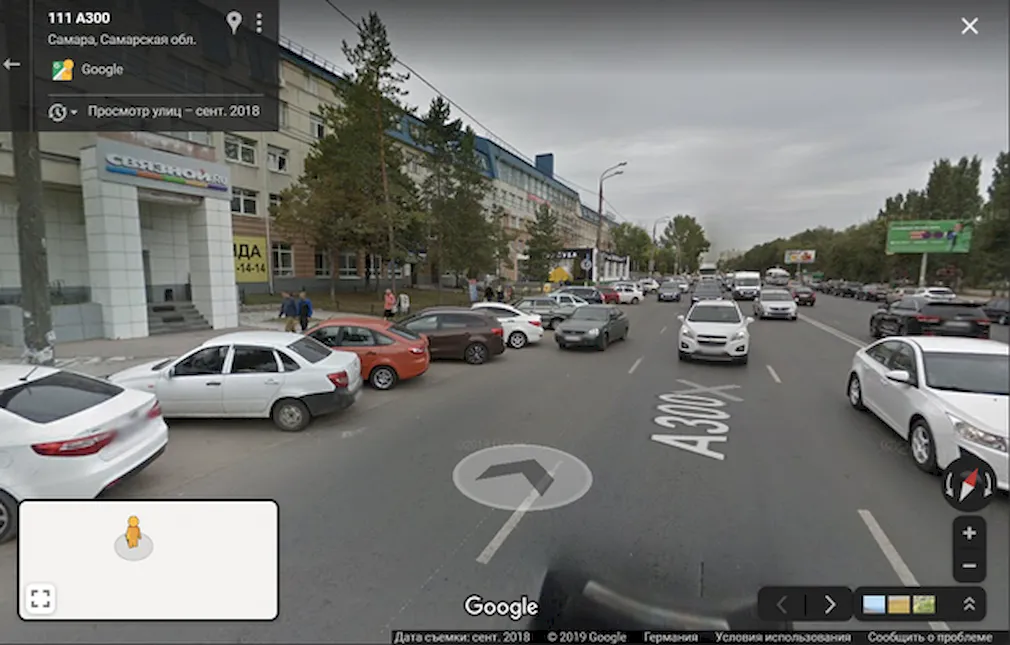
Чтобы сделать это, просто используйте клавиши со стрелками на клавиатуре, которые позволяют перемещаться вперед и назад, а также поворачиваться. Чтобы увеличить изображение, нажмите клавиши со знаком «минус» или «плюс».
Другой способ – использовать мышь, чтобы найти экранные стрелки, которые позволяют вам двигаться вверх и вниз по улице. Чтобы развернуться с помощью мыши, перетащите экран влево и вправо. Чтобы увеличить, просто используйте колесо прокрутки.
Найти дополнительные параметры в просмотре улиц
Когда вы закончите изучать Street View, вы всегда можете вернуться к Google Maps для просмотра вида сверху. Для этого просто нажмите маленькую горизонтальную стрелку назад или красную булавку в левом верхнем углу.
Если вы нажмете на обычную карту в нижней части экрана, вы можете превратить половину экрана в режим просмотра улиц, а другую половину – в обычный вид сверху, что упрощает навигацию по близлежащим дорогам.
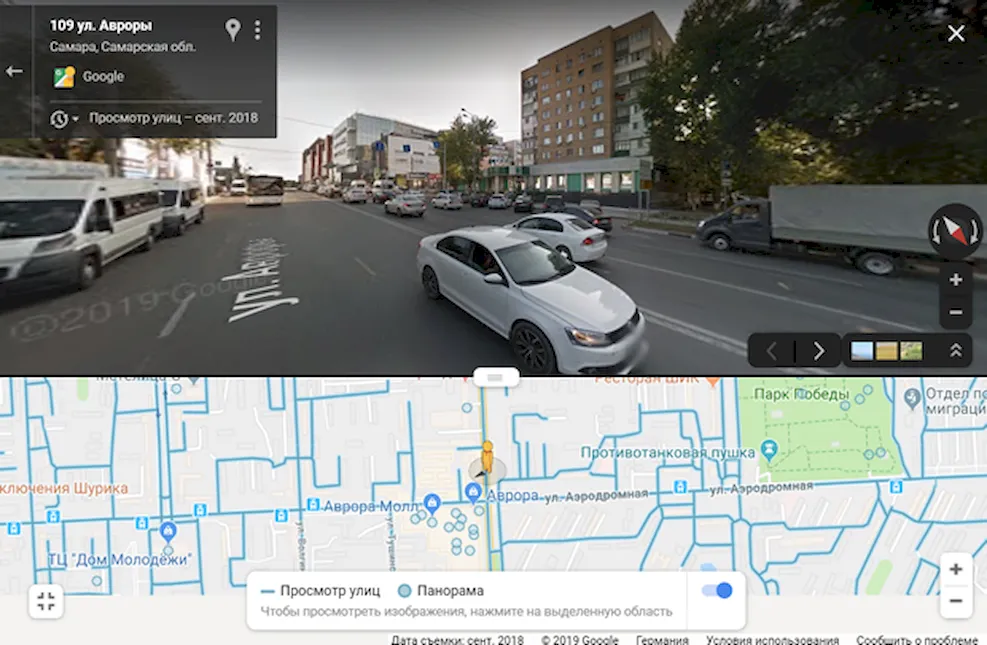
Чтобы использовать ту же перспективу Street View, в которой вы находитесь, используйте маленькую кнопку меню в левом верхнем углу. Под этим общим меню есть ещё одна опция, которая позволяет вам видеть область просмотра улиц с более раннего времени. Перетащите шкалу времени влево и вправо, чтобы быстро увидеть, как этот пейзаж изменился за эти годы!
Загрузите приложение Google Street View
У Google есть обычные приложения Google Maps для мобильных устройств, но они также создают специальное приложение Street View для просмотра улиц и других интересных мест, используя только ваш телефон.
Google Street View доступен для устройств iOS и Android. Вы можете использовать приложение, чтобы исследовать новые места, как с компьютера.
Вы также можете использовать приложение Google Street View для создания коллекций, настройки профиля и отправки собственных 360-градусных изображений с помощью камеры вашего устройства (если она совместима).