Как настроить видеорегистратор мио

ПРЕДУПРЕЖДЕНИЕ: НЕ ИЗВЛЕКАЙТЕ карту памяти во время записи.
Подсоедините видеорегистратор к автомобильному зарядному устройству (см.
раздел «Использование устройства в автомобиле»).
Включение и выключение видеорегистратора
Видеорегистратор автоматически включается при запуске двигателя автомобиля.
По-умолчанию запись начинается сразу после включения видеорегистратора. (Эту
установку можно изменить в меню Настроек — «Автостарт записи». См. стр. 15.)
После остановки двигателя видеорегистратор автоматически сохраняет запись.
По-умолчанию видеорегистратор сразу же выключится. (Эту установку можно
изменить в меню Настроек «Задержка выкл.». См. стр. 16.)
Чтобы вручную выключить или включить видеорегистратор, нажмите и удерживайте
Установка даты и времени
Чтобы установить правильную дату и время записи, проверьте корректность
установок перед началом записи.
1. Чтобы открыть меню Настроек, нажмите кнопку Меню
2. Установите правильные значения Даты / Времени и нажмите кнопку OK.

Видеорегистраторы MIO являются незаменимым дополнением для любого автомобиля, предоставляя владельцу интересующую его информацию и с максимальной точностью фиксируя происходящее на дорогах. Однако даже такое устройство в некоторых случаях требует обновления программного обеспечения, об установке которого далее и пойдет речь.
Обновление видеорегистратора MIO
На любой модели устройства от производителя MIO можно одновременно обновить как базу данных, так и программное обеспечение. Все необходимые компоненты в обоих случаях могут быть скачаны с официального ресурса.
Вариант 1: Обновление базы данных
В подавляющем большинстве случаев для работы видеорегистратора MIO будет достаточно обновить базу данных видеофиксации, предварительно скачанную с официального сайта и содержащую информацию о ситуации на дорогах. Весь описываемый процесс следует повторять по мере выхода новых обновлений с периодичностью до одного месяца.
Шаг 1: Скачивание
-
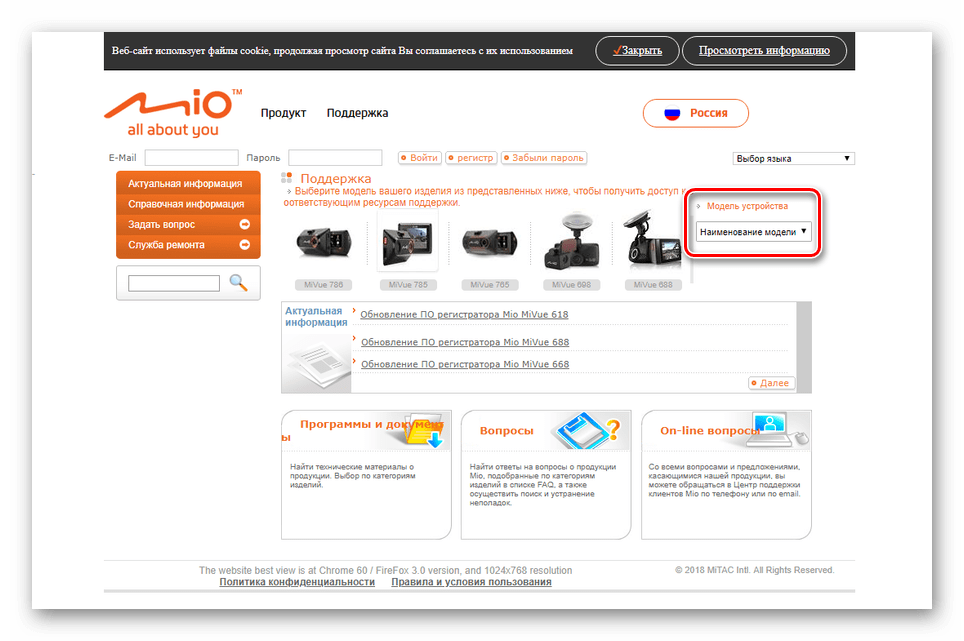
Воспользовавшись указанной нами ссылкой, на странице поддержки MIO разверните меню «Модель устройства».
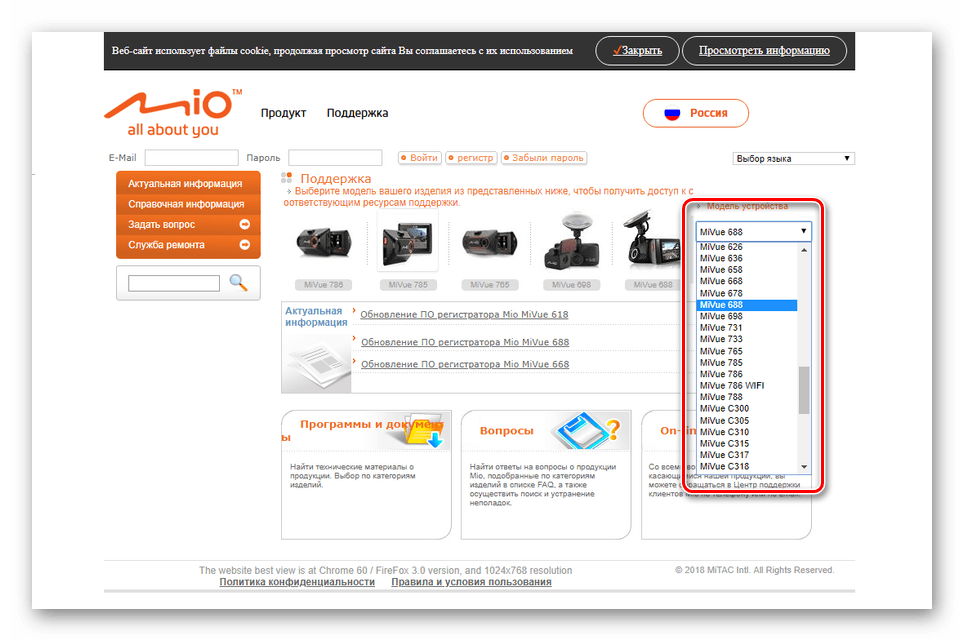
Из представленного списка выберите модель вашего устройства. Мы покажем процесс установки на примере MIO MiVue 688.
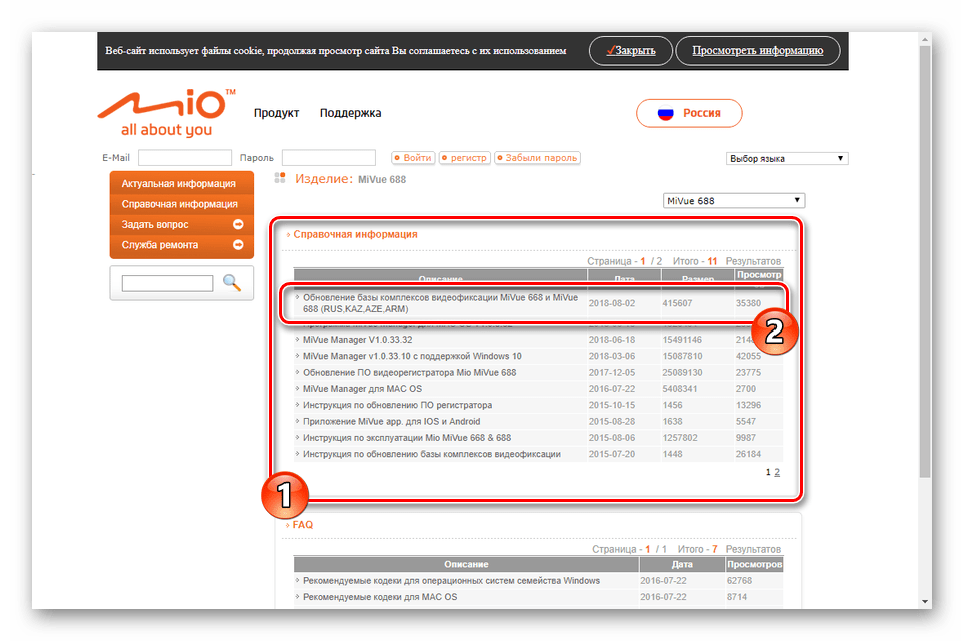
В рамках блока «Справочная информация» кликните по ссылке «Обновление базы комплексов видеофиксации».
Примечание: Не следует устанавливать ранее загруженное обновление.
Шаг 2: Копирование
-
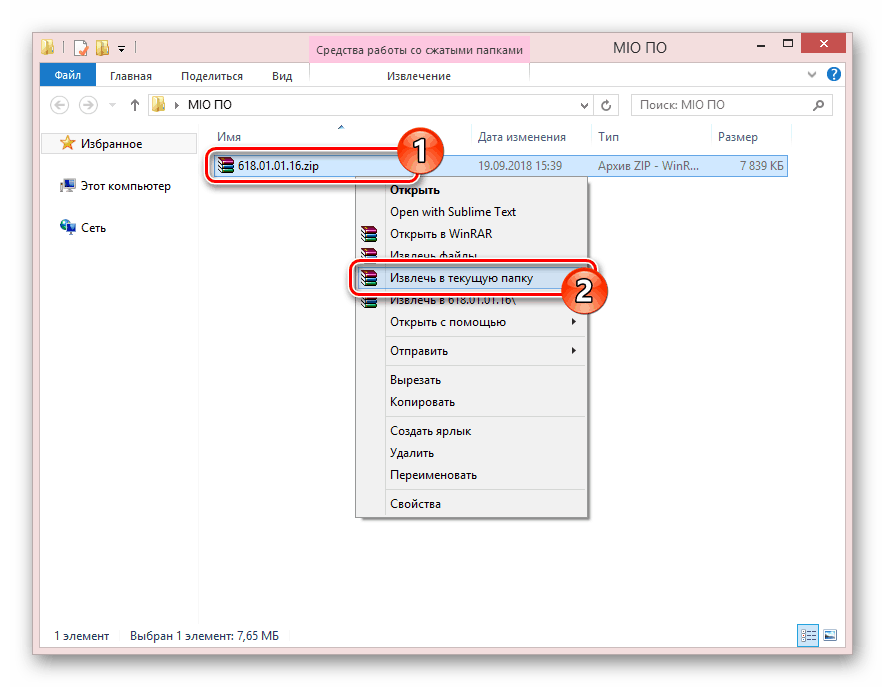
Так как база данных видеофиксации поставляется в ZIP-архиве, его необходимо распаковать любым удобным архиватором.
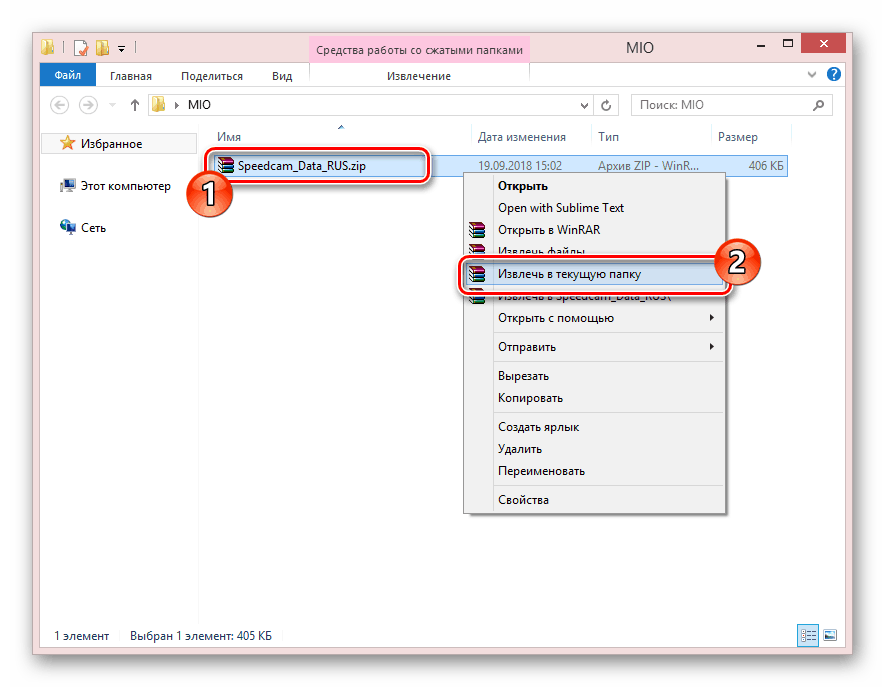
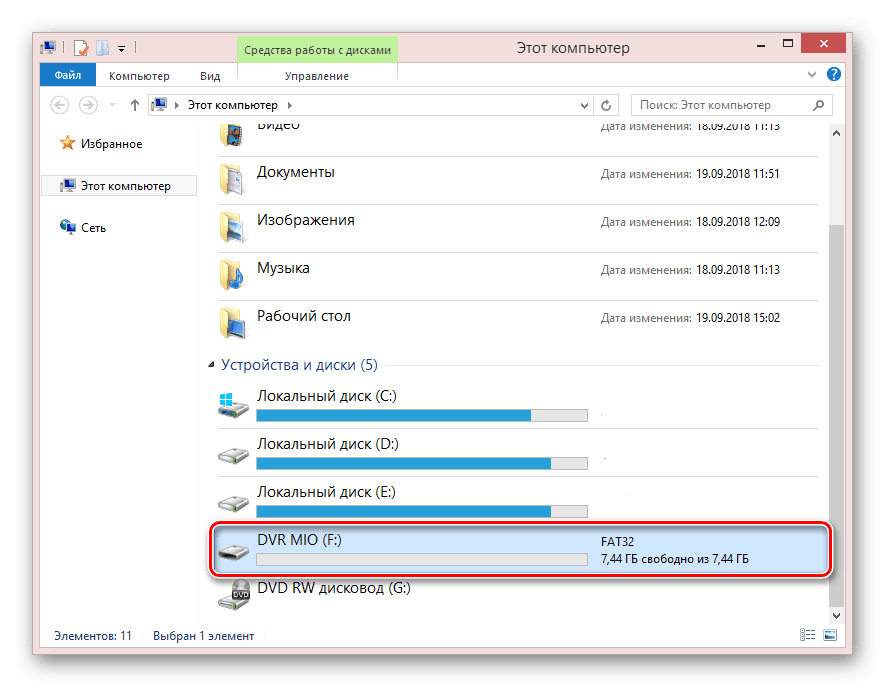
Подключите к ПК флешку от видеорегистратора. Можно использовать как стандартный носитель информации, так и любую другую microSD небольшого объема.
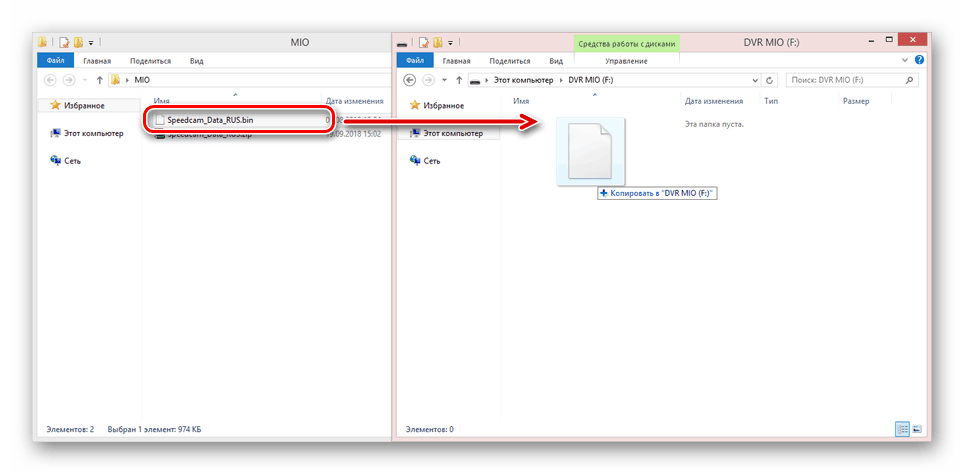
Скопируйте скачанный файл в формате BIN на флеш-накопитель. Поместить его нужно в корневой каталог без дополнительных папок.
Напоследок извлеките устройство для последующего подключения к видеорегистратору.

Шаг 3: Установка
-
К предварительно отключенному от питания видеорегистратору подключите подготовленный носитель информации.

Соедините устройство с кабелем питания и нажмите кнопку включения. В обязательном порядке убедитесь в надежности подключения, так как любые неполадки в процессе установки могут значительно повредить видеорегистратор.
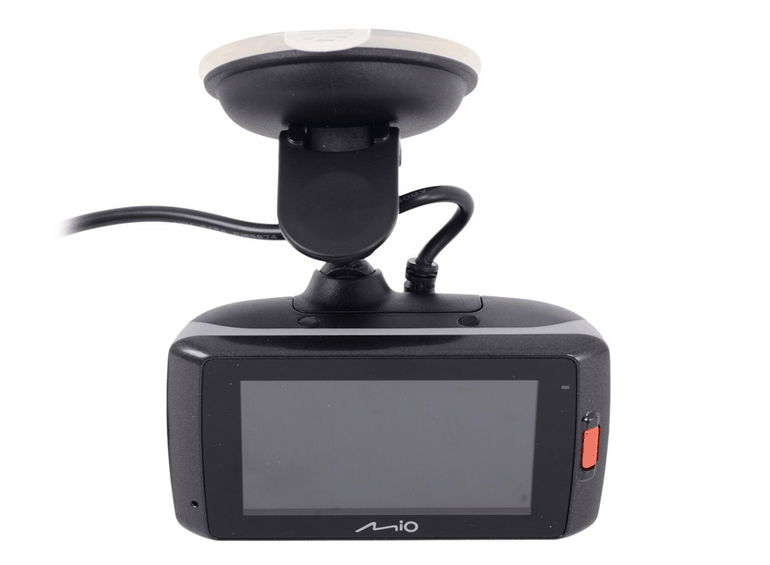
После подключения устройства к источнику напряжения начнется автоматическая установка базы данных видеофиксации.
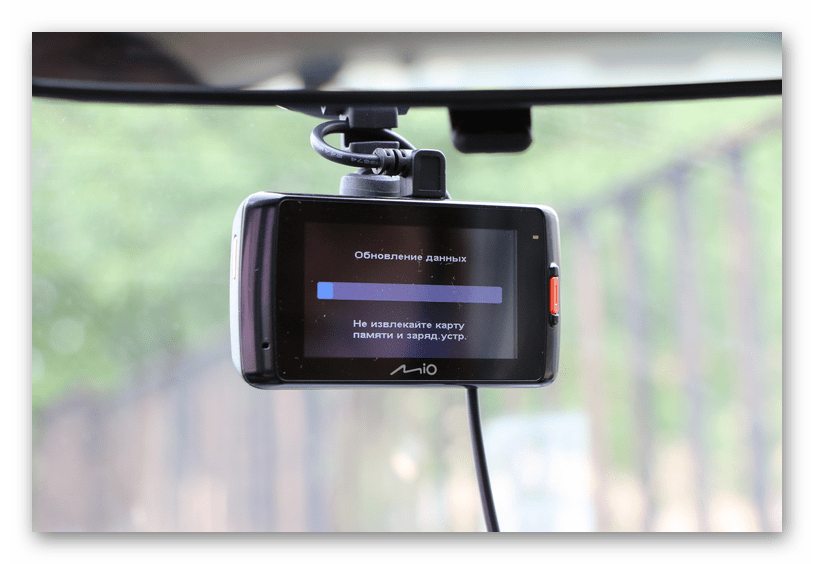
Дождавшись ее завершения, девайсом будет использоваться новая база данных. Флеш-накопитель при этом следует извлечь и установить стандартный.
Вариант 2: Обновление прошивки
Установка последней версии прошивки требуется в тех случаях, когда по каким-либо причинам видеорегистратор MIO работает неправильно. По возможности следует использовать стандартную карту памяти устройства, установленную на постоянной основе.
Шаг 1: Скачивание
-
Из списка «Модель устройства» выберите используемый вами видеорегистратор. Некоторые разновидности имеют обратную совместимость.
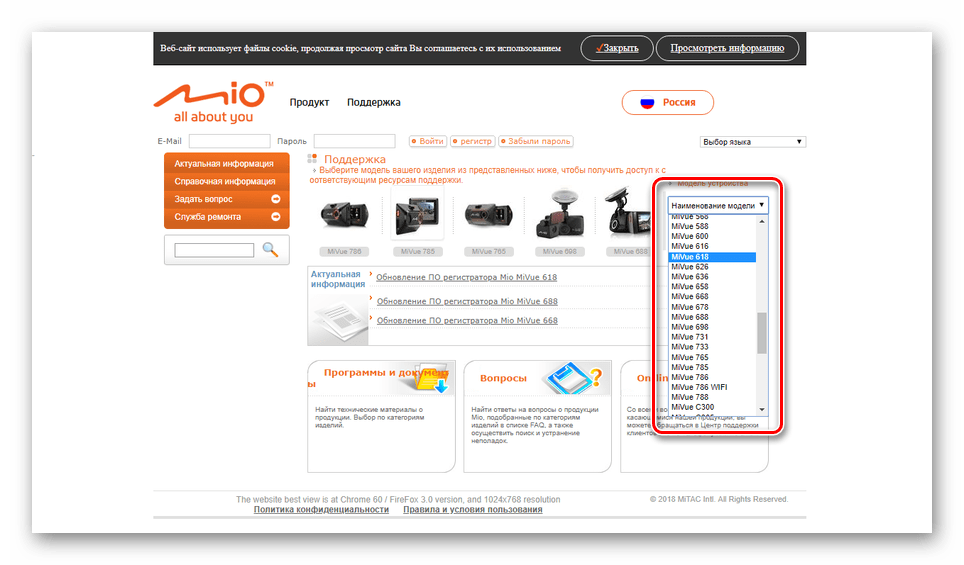
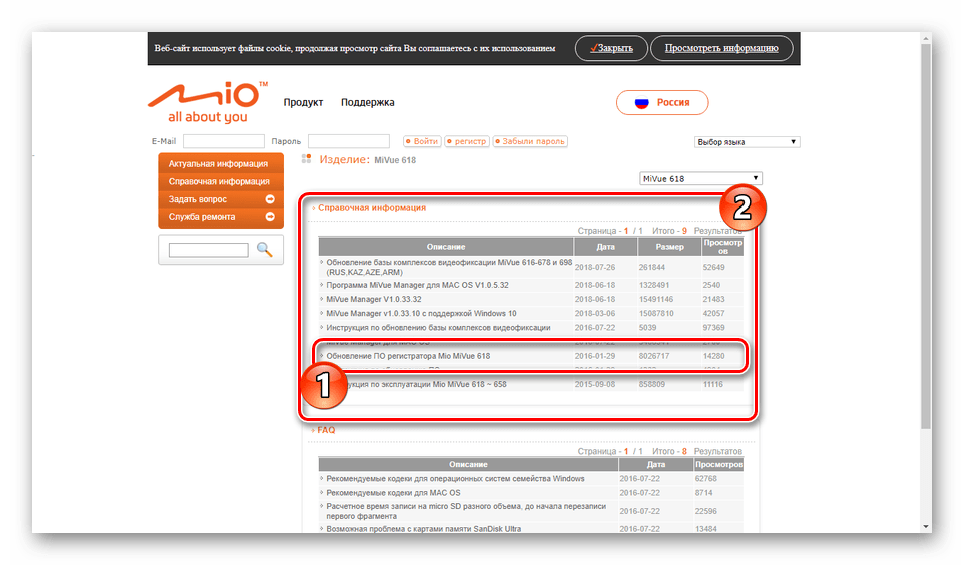
В списке «Справочная информация» кликните по ссылке «Обновление ПО регистратора MIO».
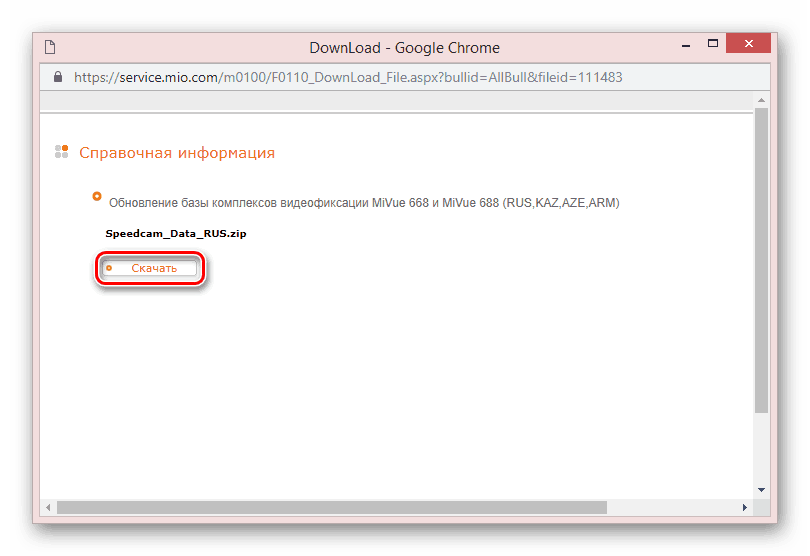
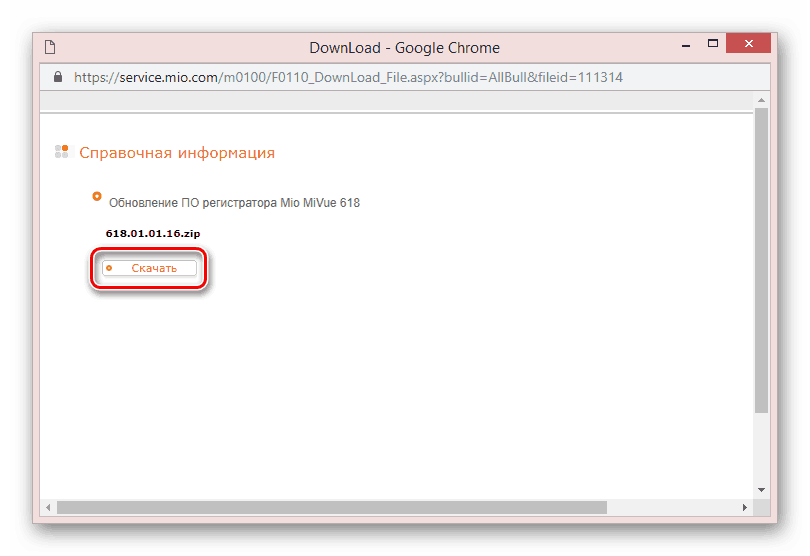
Как и ранее, в открывшемся окне браузера воспользуйтесь кнопкой «Скачать» и загрузите файл на компьютер.
Шаг 2: Копирование
-
С помощью любого удобного софта извлеките файл формата BIN из загруженного архива.
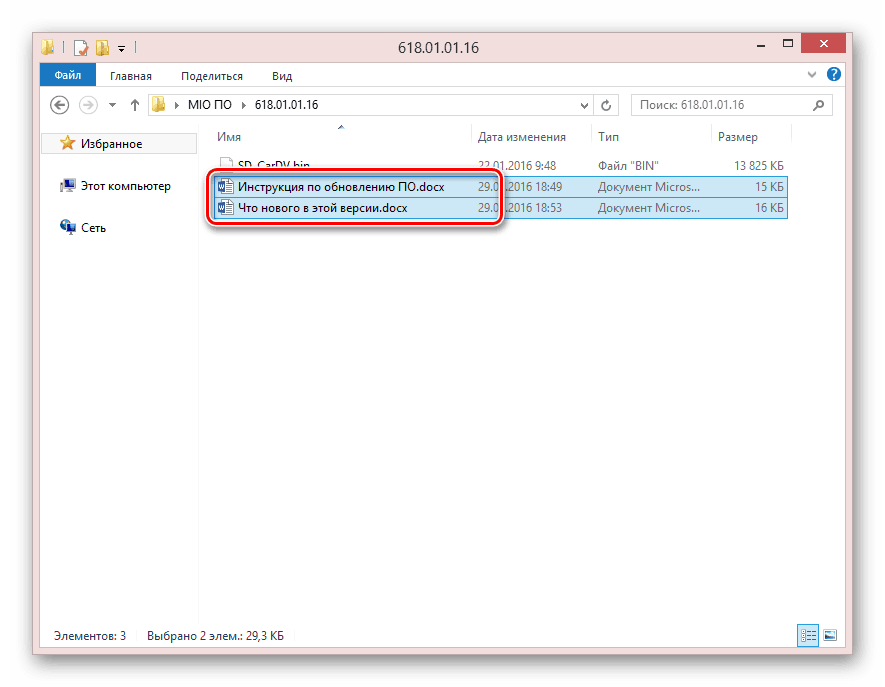
По необходимости ознакомьтесь со стандартной инструкцией, прилагаемой к основному файлу прошивки.
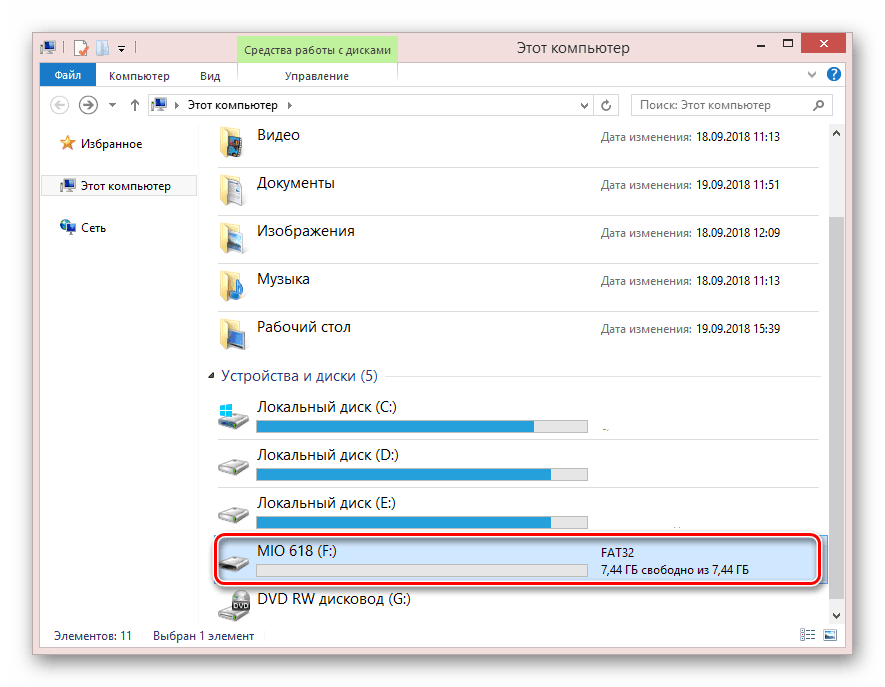
Отключите стандартную карту памяти регистратора и подключите ее к вашему ПК.
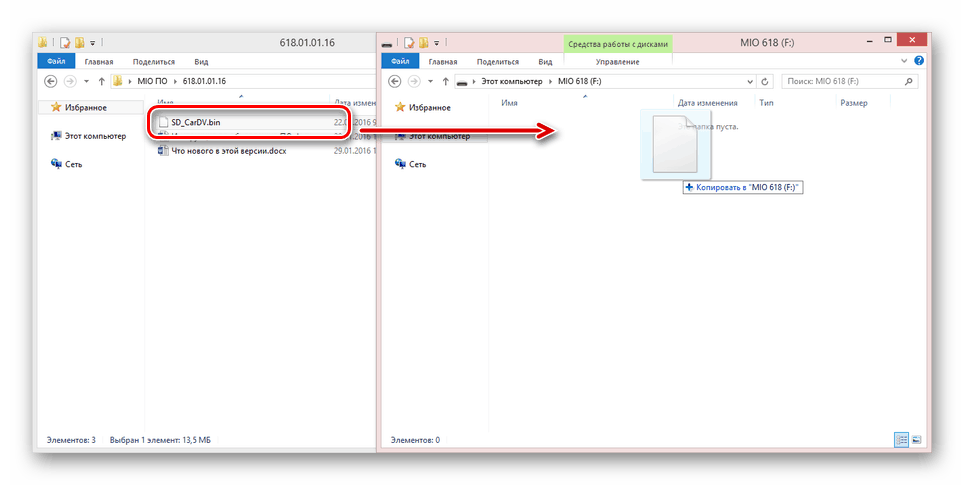
В корень накопителя добавьте вышеупомянутый BIN-файл.
Шаг 3: Установка
-
Отключив флешку от компьютера, установите ее в регистратор. Питание при подключении должно быть выключено.
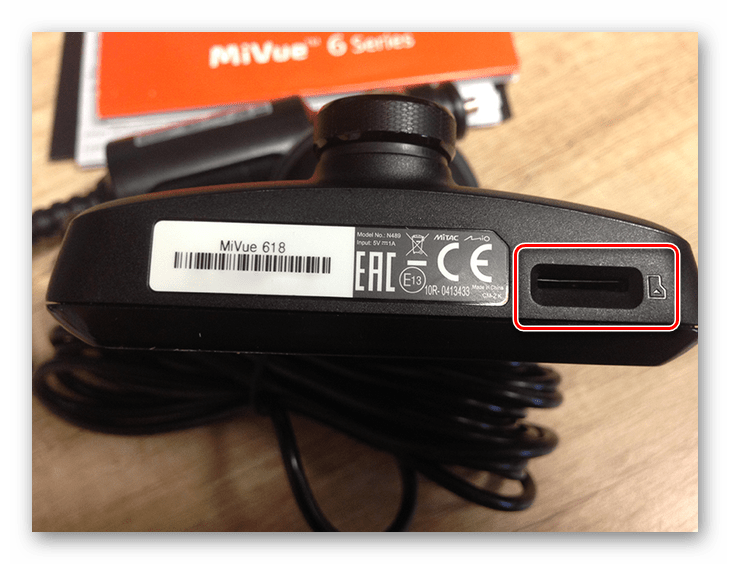
После этого устройство необходимо включить и проследить за стабильностью подключения.
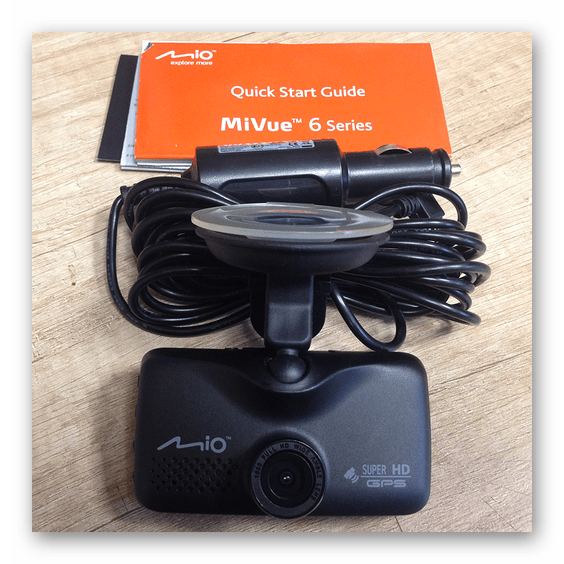
Примечание: Установочный файл автоматически удаляется с флешки.
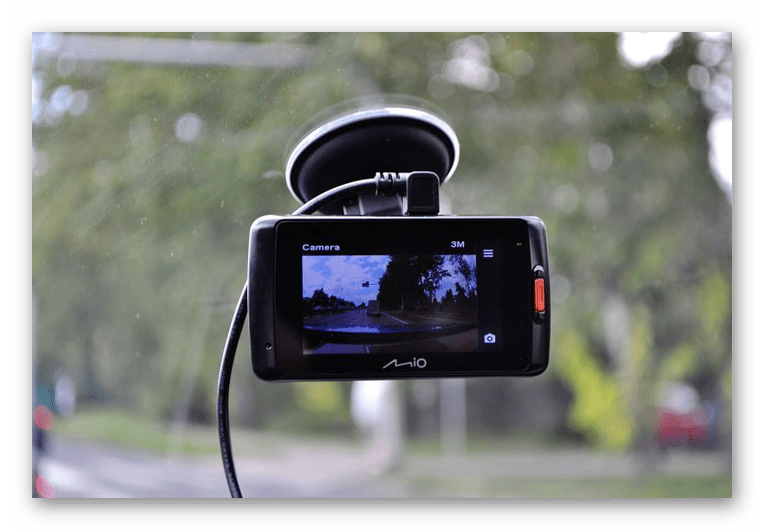
Как можно заметить, процесс инсталляции новой версии прошивки не сильно отличается от установки базы данных видеофиксации. В связи с этим установка обновлений не должна вызвать каких-либо трудностей.
Заключение
После ознакомления с данной статьей вам легко удастся обновить любую модель видеорегистратора MIO. Кроме этого вы можете обращаться к нам в комментариях с вопросами по части скачивания и установки актуальных обновлений.
Отблагодарите автора, поделитесь статьей в социальных сетях.
В наш скоростной век, когда большое количество людей пересели на машины, очень тяжело бывает избежать дорожно-транспортных происшествий.
Причиной этому является множество ситуаций, начиная с банальной спешки, когда автолюбитель, опаздывая куда-либо, давит педаль газа в пол, несмотря на все опасности, которые влечет такая езда, и заканчивая обычной невнимательностью водителя, когда отвлекся на секунду, чтобы ответить на звонок телефона или помахать рукой своей подруге или знакомой, которая идет по тротуару. А в этот момент автомобиль, который ехал впереди, резко затормозил, пропуская пешехода, и получилась авария.
Но ситуации, когда виноватым оказываешься сам, из-за собственной глупости, еще не так обидны, как те, когда тебя наглым образом подрезают на дороге, и в этот момент водитель просто не успевает среагировать на опасность и врезается в задний бампер подрезавшего его автомобиля. Кто виноват в этой ситуации?
Конечно, по всем правилам виноват тот, кто подрезал, но как это доказать? Виновник в этом случае будет все отрицать, и крайним окажется тот, кто находится "сзади". Тот, кто в данном случае пострадавший, еще окажется и виноватым. Вот такая несправедливость случается каждый день на улицах наших городов. Как избежать таких ситуаций, неужели нет выхода из этого водоворота событий?

Видеорегистраторы "Мио": инструкция по применению
Конечно же, выход есть! Достаточно купить и поставить себе в автомобиль регистратор, и можно не бояться, что произойдет ситуация, когда из тебя сделают виноватого.
Регистраторы бывают разные, и многие автолюбители просто теряются в их многообразии, не понимая, какой из них лучше и на что стоит обращать внимание при покупке. В данной статье хотелось бы рассказать о видеорегистраторах от компании "Мио".
Регистраторы от данной компании являются отличным решением для каждого автолюбителя и безоговорочным свидетелем на дороге. Легкие и компактные, они уже давно завоевали признание автомобилистов многих стран.

В 2002 году компания "Мио" вышла на рынок электронных товаров. За это время завоевала широкое признание своей продукции. Фирма занимается производством видеорегистраторов, радаров, автомагнитол. Благодаря инновационным разработкам, которые внедряются в продукцию компании, ее товары пользуются огромным спросом у автолюбителей разного достатка.
Любой водитель не пожалеет о своей покупке, приобретя видеорегистратор "Мио". Отзывы владельцев этого товара достаточно хорошо характеризуют данную продукцию.
Но чем же знамениты видеорегистраторы этой компании? Какие функции у них? Давайте рассмотрим некоторые характеристики этой продукции, которые включены в любую модель и, судя по отзывам, важны для покупателей:
- Датчик G-сенсор – сигнализирует об ударе, очень полезен, когда автомобиль стоит на стоянке, а в этот момент его случайно заденет другой автомобиль. Если видеорегистратор на этот момент был выключен, датчик удара его автоматически включит и произведет запись виновника происшествия.
- Карты памяти – используются microSD, объем зависит от модели.
- На всех моделях имеется встроенный аккумулятор и USB-порт.
- Запись на карту памяти происходит циклически, что позволяет не стирать всю записанную информацию с карты памяти вручную при заполнении, а эта операция происходит автоматически.
Давайте подробнее остановимся на продукции от компании "Мио", модели 330. На что стоит обратить внимание?
Видеорегистраторы Mio 330

Регистратор Mio 330 – интересное решение для автолюбителя, он собрал в себе все нужное для регистраторов от компании Mio.
Что же в нем хорошего, какими характеристиками он обладает, мы и расскажем в данном обзоре.
Характеристики видеорегистратора Mio 330
Самое первое, что бросается в глаза, когда берешь видеорегистратор, – это его интересная трапециевидная форма. Компактный и аккуратный регистратор не отвлекает внимание при движении.

Внешний вид
Данный видеорегистратор подойдет даже для самого привередливого покупателя. Хорошо продуманный, все функции находятся под рукой:
- На лицевой стороне видеорегистратора находится объектив. Здесь же расположен и динамик для записи звука.
- На противоположной стороне размещен сенсорный жидкокристаллический дисплей.
- С правой торцевой стороны расположена кнопка для включения/выключения видеорегистратора и гнездо для карты памяти размером до 128 Gb.
- На боковой левой стороне расположен вход mini-USB и видео-, аудиовыход.

Защита от перезаписи файла осуществляется при нажатии на соответствующий значок на дисплее.
Видеорегистратор Mio-MiVue330 крепится по классической схеме на переднем стекле. Кронштейн крепления можно разворачивать по своей оси на 360°.
Технические характеристики
Видеорегистратор MioMiVue-330 обладает следующими особенностями:
- Производит съемку в формате Full HD.
- Размеры: 51 x 62,2 x 36,9 (мм).
- Широкий обзор в 130° позволяет записывать все моменты, происходящие на дороге.
- Записываемая скорость составляет 30 к/с.
- Функция WDR за счет динамического расширения диапазона проводит борьбу с засветами.
- GPS-технология встроена в регистратор в виде GPS/GLONASS, информирует автолюбителей о камерах контроля на дороге и дает возможность избежать нарушения. Что, судя по отзывам, очень важно для водителей. Этот модуль входит в комплектацию как 330, так и других видеорегистраторов этой серии.
- Wi-Fi позволяет контролировать все записанное на карту памяти видеорегистратора, не вынимая ее оттуда.
- Модуль Bluetooth позволяет подключить свой смартфон к видеорегистратору и выводить все сообщения на его дисплей, при этом все сообщения, приходящие на смартфон, будут видеть все, кто находится в машине.

Комплектация
Комплектация при покупке видеорегистратора 330 простая:
- кабель питания с разъемом в прикуриватель;
- кронштейн крепления регистратора с вакуумной присоской;
- гарантийный талон с инструкцией.
Дополнительные функции
В видеорегистраторе MioMiVue330 есть функции, направленные на безопасное управление автомобилем, найти их можно на дисплее регистратора в категории «безопасное вождение». Вам не придется заботиться о том, как обновить видеорегистратор "Мио", все необходимое есть в этих моделях.

Что же это за функции, давайте перечислим их:
- Функция контроля полосы, которая предупреждает водителя в случае выезда со своей полосы.
- Функция предупреждения о столкновении оповещает водителя о нахождении в опасной близости, когда в случае резкого торможения впереди идущего автомобиля возможно столкновение.
- Функция включения фар говорит автолюбителю голосовым сообщением о необходимости включить фары.
- Функция остановки и движения звуковым сообщением информирует автолюбителя, когда стоящий впереди автомобиль начинает свое движение. Данная функция может быть актуальна при длительном стоянии в пробке.
Итак, в заключение статьи подведем итог. Видеорегистратор "Мио 330", благодаря своим техническим характеристикам и дополнительным функциям, занимает лидирующие позиции в этой категории.
Настройка видеорегистратора — как сделать, чтобы он постоянно записывал
Пользователи видеокамеры редко задумываются о длине записываемого ролика. Теоретически запись может длиться достаточно долго. Это напрямую зависит от объема электронного накопителя. В современных устройствах существует возможность выбрать одну из двух типов записи. Важно разобраться в преимуществах и недостатках каждого варианта фиксации информации.
Правила настройки видеорегистратора после установки
При подготовке устройства к работе большую часть заводских настроек лучше вообще не трогать. С другой стороны, улучшить некоторую детализацию кадров вполне целесообразно.
На первом этапе важно правильно установить регистратор в точке с наилучшим обзором так, чтобы он не отвлекал и не мешал водителю при управлении авто. Создание помех, уменьшение обзорности автомобилиста наказывается административным штрафом по части 1 статьи 12.5 КоАП РФ.
Если позволяют габариты устройства, то его лучше спрятать за зеркалом заднего вида. В противном случае придется устанавливать крепление немного снизу или сбоку.
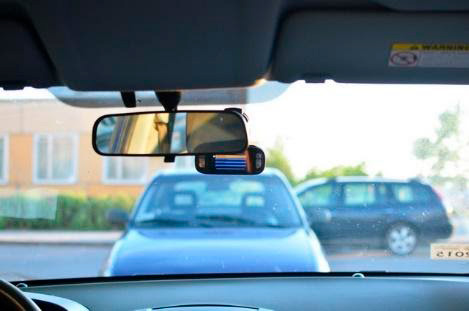
После этого важно правильно выставить наклон камеры. Ее глазок желательно опустить немного вниз так, чтобы в кадр попадала часть капота автомобиля. Это позволит определять, что съемка проводилась именно из конкретного автомобиля.
Кроме того, правильно отрегулированный угол наклона улучшит автоматическую коррекцию яркости.
Ни в коем случае не рекомендуется выставлять экспозицию, ориентируясь на небо. При таком подходе детали кадры темнее неба окажутся в тени.

Важно не забывать проверять разрешение съемки.
Лучше использовать Full HD с частотой 30 кадров за секунду. Для создания плавной и детальной картинки при движении на высокой скорости рекомендуется поднять частоту до 60 кадров в секунду.
Если есть возможность использовать форматы Super HD, 4K, то нужно делать это, поскольку качество здесь заметно лучше.
Особенно преимущества проявляются при просмотре записи на большом экране. Для улучшения цветопередачи и детализации кадра в настройках нужно выбрать кнопку «качество видео».

Здесь рекомендуется выбирать максимальное значение Мбит/с.
Для большинства современных автомобильных регистраторов выставлять вручную резкость, контрастность, экспозицию не требуется. Сделать это достаточно сложно. Например, увеличение резкости негативно сказывается на естественности картинки. С увеличением контраста может потеряться детализация. При настройке яркости рекомендуется выбирать значения от -0,3 до -0,7.
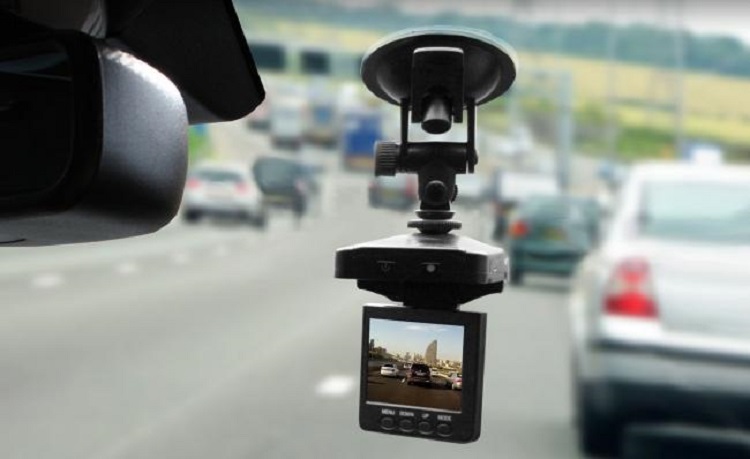
Можно ли настроить видеорегистратор в авто, чтобы он постоянно записывал видео без остановки
В этом случае непрерывность записи ограничивается только объемом памяти, которая устанавливается дополнительно. Запись оканчивается с нехваткой места на запоминающем устройстве. При этом здесь явным преимуществом является достаточно обширный непрерывный поток видеозаписи, где отсутствуют любые, даже секундные промежутки.
Это позволяет зафиксировать все происходящее во время движения авто на протяжении достаточно длинного промежутка времени.
Наряду с упомянутыми преимуществами, этот режим имеет выраженные недостатки.
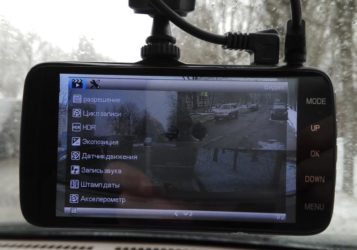
Можно выделить следующие негативные моменты:
- автоматическое выключение после заполнения карты памяти;
- большой неупорядоченный объем записанного материала;
- необходимость установки карты большого объема, которая стоит достаточно дорого;
- важность постоянной очистки памяти.
Таким образом, данный режим записи является довольно неудобным. Его целесообразно использовать, если приходится записывать длительное видео. Длина конкретной записи ограничивается объемом встроенной памяти. При заполнении устройство становится на паузу.
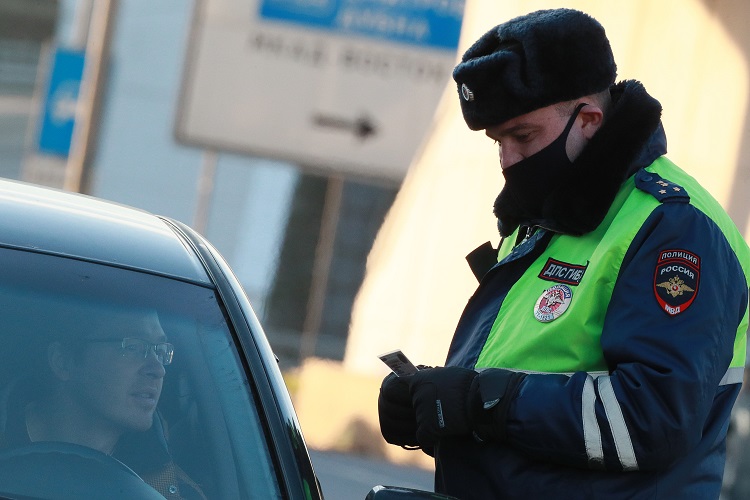
Как сделать, чтобы регистратор писал непрерывно
После установки регистратора и его включения на дисплее появляется запись «отформатировать диск». Можно нажать сюда. После окончания данного процесса запись запускается автоматически.
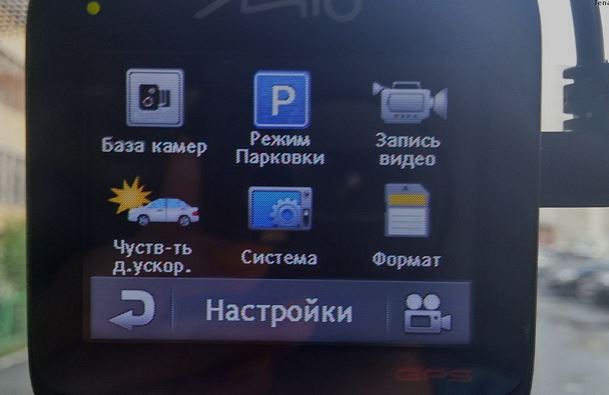
После этого нажатием REC/SCAN нужно перейти в меню настроек:
- Здесь вначале следует выбрать пункт LANGUAGE, определить нужный язык и сохранить. При настройке любых параметров нужно обязательно нажимать пункт «Применить» или «Сохранить».
- На следующем этапе нужно произвести настройку даты и времени. Далее – тапнуть режим «Непрерывная запись».
- Для настройки нужно активировать пункт «Длительность одного ролика». Здесь можно выставить длину видео 45 минут. Для этого заходим в «RECYCLE», выбираем там «RECORD TIME» и отмечаем максимальную длительность.
Таким образом, настроить автомобильный регистратор на постоянную запись можно практически с любой современной моделью устройства. Здесь главное – это емкость карты памяти. От этой характеристики напрямую зависит длительность непрерывной записи ролика.
Как настроить, чтобы регистратор круглосуточно снимал и сам удалял
Описанные выше недостатки непрерывной фиксации преодолевает циклическая запись. Здесь работа автомобильного регистратора не зависит напрямую от переполнения объема карты. Поэтому выбор такого варианта позволяет значительно сэкономить на накопителях.
С циклической функцией устройство работает автоматически, удаляя старые файлы и записывая новую информацию. С записанными короткими фрагментами видео намного удобней работать.
Для поиска достаточно выбрать нужный временной промежуток и нажать соответствующую кнопку.
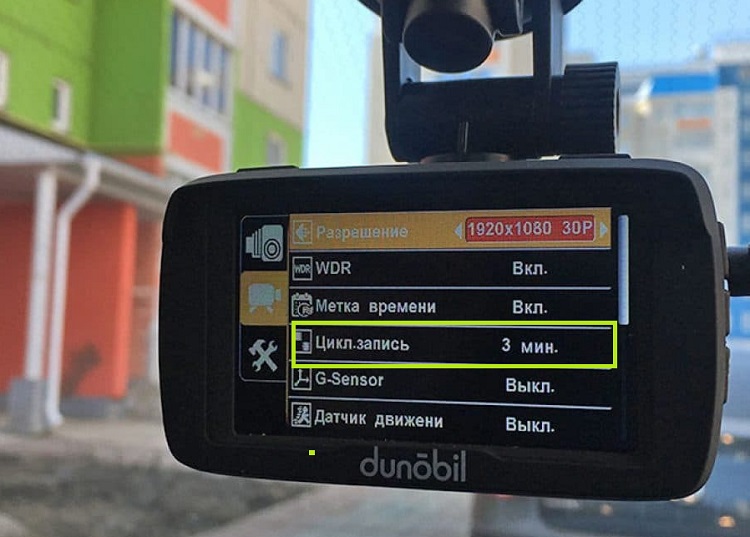
Кроме того, цикличность регистрации дает следующие преимущества:
- простота поиска нужной информации;
- автоматическое удаление старых записей (здесь фиксация проходит также по кругу, сохраняя актуальную информацию на протяжении последних 20-30 часов);
- опция «G-sensor» для реагирования при возникновении экстренных ситуаций – здесь специальный датчик внутри регистратора реагирует на резкие движения, удары при езде авто по пересеченной местности, при этом записанные файлы попадают внутрь специальной защитной папки, где вся информация сохраняется;
- за счет цикличности в памяти всегда сохраняется определенный резерв;
- датчики движения, которые реагируют на любое движение перед автомобилем (они работают даже во время стоянки, включая запись).
Наряду с выраженными преимуществами, цикличная фиксация имеет определенные недостатки:
-
В первую очередь это относится к прерыванию видеозаписи, которая еще не закончилась. Когда заканчивается установленное время, информация сохраняется, а устройство переходит в режим новой записи. Такие моменты как раз и выпадают, а здесь может быть важная информация.
Некоторые современные устройства как бы накладывают новую запись на старое неоконченное видео. Это дает возможность удобно просматривать ролик, но, опять-таки, какие-то фрагменты выпадают.
Чтобы активизировать цикличный режим работы автомобильного регистратора, нужно действовать следующим образом: вначале нужно включить устройство, установить точную дату и время. По желанию можно использовать функцию ночной подсветки.
После этого можно переходить к настройкам цикличности:
- Во вкладке «Режим» выбрать нужный вариант из двух предложений.
- На следующем этапе следует выставить интервал фиксации в зависимости от длительности ролика.
- Затем можно активировать режим двусторонней записи, позволяющий снимать как снаружи, так и внутри автомобиля.
- Установить наилучшее качество съемки HD.
- Выбрать размеры картинки 640х480; 840х480; 1280х720.
Автомобильный регистратор является надежным помощником, главным свидетелем при отстаивании справедливости в спорных ситуациях на дороге.
Если видео не перезаписывается – причины и что делать
Карта памяти видеорегистратора наполняется информацией по кругу. Здесь новые эпизоды записываются поверх старых кадров. При этом отдельные картинки сохраняются от перезаписи внутри отдельной папки, если в момент фиксации произошло ДТП или какой-либо сильный удар при езде по кочкам. Это обеспечивает опция «G-sensor». Здесь же происходит автоматическая сортировка всех материалов.
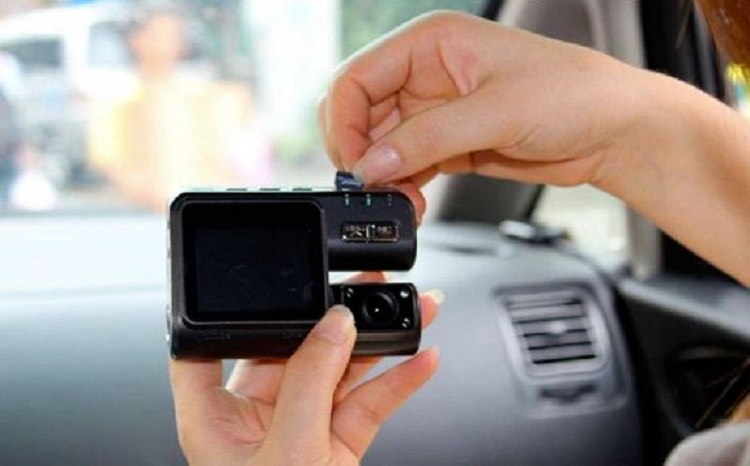
Бывают ситуации, когда устройство перестает вообще записывать «по кругу». В основе таких проблем находятся следующие причины:
- заполнение вручную карты памяти защищенными файлами;
- большие интервалы перезаписи, маленький объем флешки;
- появление компьютерных вирусов;
- «конфликтующие» системы файлов;
- перезапись только одной из двух системных папок;
- чувствительный сенсор в системе «Датчик удара».
Теперь о каждой проблеме подробнее:
- Бывают ситуации, когда автомобилист в ручном режиме сохранил слишком много видеороликов. В результате карта памяти может попросту «забиваться». При таких ситуациях нужно перенести флеш в компьютер, просмотреть всю информацию, удалить все ненужное.
- Чаще всего циклическая запись перестает функционировать из-за маленькой карты памяти. Если выставлен интервал 15-20 минут, а карта 2-4 Гб, то информация попросту не будет помещаться на накопителе. Здесь требуется заменить флеш-карту, выбрав размер 16-32 Гб либо, если нет такой возможности, можно в настройках уменьшить интервал записи.
- Система файлов автоматически определяет способ записи, хранение информации на цифровом носителе. Сейчас используется две системы: «FAT32» и «NTFS». Если регистратор поддерживает одну из них, а карта другую, то устройство перестает проводить запись. Здесь нужно переформатировать накопитель в системе видеорегистратора. Сделать это можно на компьютере или ноутбуке.
- На некоторых современных автомобильных регистраторах используется слишком чувствительный сенсор на датчике удара. Поэтому устройство начинает реагировать на каждую выбоину, кочку. В результате карта памяти быстро забивается ненужными защищенными файлами.
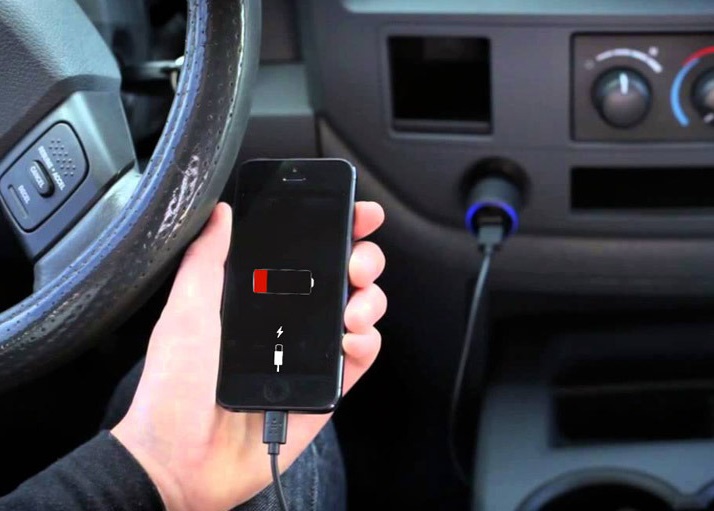
Таким образом, настроить автомобильный регистратор не является слишком сложной задачей. Здесь важно строго придерживаться инструкции по эксплуатации, контролировать работу устройства.
Видеорегистратор Mio MiVue 812, gps
В этом обзоре я постараюсь детально разобрать, а также найти сильные и слабые стороны от одного из известных брендов по производству видеорегистраторов — Mio MiVue 812. Из представленных характеристик: матрица на 5Мп с улучшенной ночной съемкой, разрешение видео 2K QHD и FullHD 60 к/с, GPS-информер с расширенной базой камер и режимом Smart Alert, функции LDWS/FCWS, можно сделать быстрый вывод — устройство топового уровня.
Средняя стоимость Mio MiVue 812
Технические характеристики
| Расширенная база камер | Более 60 комбинаций предупреждений о разных камерах контроля скорости (контроль обочины, камера в спину, контроль ограничения скорости и т.п.) |
|---|---|
| Дисплей | 2.7″ |
| Разрешение записи | 2K 1440P – 30 к/с Full HD 1920×1080 60 к/с Full HD 1920×1080 30 к/с |
| Видео сенсор | 5.0 M CMOS |
| Апертура | F1.8 |
| Формат записи | MP4 (H.264) |
| Угол обзора | 140° |
| Ночной режим | Есть |
| GPS | Есть |
| 3-axis G-sensor | Есть |
| Рабочие температуры | от -10 до +60 °C |
| Относительная влажность эксплуатации | 5% – 85% |
| Поддержка карт памяти | MicroSD до 128 Gb. Рекомендуется карта классом 10 и выше |
| Аккумулятор | 240мАч |
| Питание | Автомобильный адаптер (эффективная мощность 5В/2А) |
| Порты и разъемы | Разъем питания / mini USB |
| Размеры (мм) | 85.6х54.7х36.1 |
| вес (гр) | 86.1 |
| Микрофон\ Динамик | Есть |
| Поддержка задней камеры | Да (опционально) |
| Поддержка Mio SmartBox Hardwire Kit | Да (опционально) |
| Голосовые оповещения | Есть |
| GPS-трекинг | Есть |
| Предупреждение о камерах контроля скорости | Есть |
| Система контроля движения по полосам | Есть |
| Система контроля приближения к объекту | Есть |
| HUD – хранитель экрана | Есть |
| Напоминание о включении фар | Есть |
| Датчик усталости | Есть |
| ECO режим | Есть |
| Режим парковки | Есть (необходимо устройство SmartBox) |
| Расширенный динамический диапазон (WDR) | Есть |
| Запись по датчику удара | Есть |
| Регулировка экспозиции (EV) | Есть |
| GPS координаты фото | Есть |
| Авто-включение | Есть |
| Возможность делать фото во время записи видео | Есть |
| Desktop | MiVue™ Manager |
Видеообзор
Внешний вид и комплектация
Поставляется Mio в классической упаковке из плотного картона с фирменным, оранжевым оформлением. Здесь можно ознакомиться с технические характеристики, фото и информация о производителе.
Комплект поставки
- регистратор Mio MiVue 812;
- крепление на присоске;
- адаптер питания с 3,5-метровым кабелем;
- инструкция с гарантийным талоном.
Держатель
Пластиковый держатель выглядит как большинство подобных — классическая вакуумная присоска с шаровым механизмом, предназначенным для регулировки и поворота вокруг оси. Но в отличие от всех, этот держатель отличается за счет более качественного пластика (заметно визуально и тактильно), дополнительных элементов для фиксации провода, компактности (особенно шарового механизма). Во время тестирования держатель показал себя достойно. Способ установки и снятия довольно прост, фиксация с регистратором осуществляется при помощи салазок и дополнительных выемок, которые не позволяют устройству выпасть во время движения.
Адаптер питания в прикуриватель
Как и держатель, адаптер питания отличается от большинства аналогов и на мой взгляд, в нем есть несколько недочетов, но начнем с плюсов. Длина провода около 3,5 метров с пластиковой изоляцией и Г-образным штекером mini USB на конце. Работает в диапазоне напряжений 12-24v и подойдет большинству автомобилей. Цельный блок выглядит вполне достойно, но из-за особенности конструкции разобрать его для смены предохранителя без явных повреждений будет сложновато. Поэтому будет проще приобрести новый.
Почему mini, а не micro USB? Все очень просто, разъемы mini USB более долговечны в использовании и на мой взгляд, регистраторы, которые используют подобные разъемы реже ломаются и проще в регулярном использовании. Следующее поколение на замену — Type-C.
Внешний вид и комплектация
Регистратор Mio MiVue 812 как и все устройства этого производителя, имеет свой легко узнаваемый и уникальный трапецеидальный корпус. Тут используется дорогой пластик с мелкими конструктивными доработками для улучшения в повседневном использовании. Матовая поверхность сделать его менее заметным на лобовом стекле и минимизирует количество отпечатков от жирных пальцев. Качество сборки на высоком уровне, зазоры, люфт и скрипы отсутствуют.
На лицевой стороне по центру находится линза объектива и площадка для фиксации с держателем. Конструкция площадки утоплена в трапецеидальный корпус и позволяет более надежно фиксировать видеорегистратор в держателе, а также упрощает установку, снятие и уменьшает высоту ножки к лобовому стеклу.
Понравилось что линза объектива не выпирает из корпуса, как у большинства, а утоплена в нем. Такое решение позволяет минимизировать количество отпечатков на линзе, которые ухудшают качество видео.
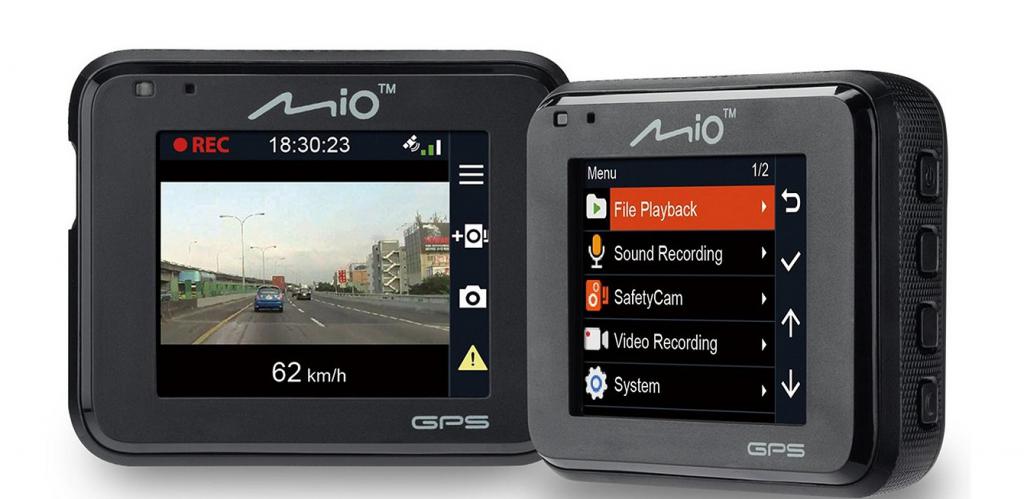
С противоположной стороны большую часть занимает довольно большой экран в 2,7 дюйма. Разрешение невелико, но в самый раз для комфортного использования. Под разными углами искажение минимально и картинка легко просматривается. Здесь же можно увидеть четыре механических кнопок отвечающих за настройку и управление, отверстие под микрофон и диодный индикатор работы.
На левом торце размещен разъем mini USB, для подключения питания. На нижнем, слот под карту памяти MicroSD с максимально допустимым объемом до 128 Gb, а также перфорация по динамик.
Меню настроек и назначение кнопок
меню настроек
Меню использует циклическую систему с возможностью выхода в подменю, где уже производятся основные настройки. Такой вариант является максимально простым и понятным при первом использовании данного регистратора. Но тут есть несколько пунктов, которые не описаны в инструкции.
Изначально все настройки установлены таким образом, чтобы сделать их максимально нейтральными для любого стиля вождения. Если вы что-то сделали и не поняли как, проще всего сделать сброс настроек до заводских.
Теперь по порядку, когда попадаем в меню, мы видим 9 основных разделов:
- Просмотр отснятого фото и видеоматериала.
- Камера — позволяет запустить режим фотоаппарата. Вот интересно, а кто этим пользуется?
- Запись звука — включение и отключение работы микрофона.
- Безопасность вождения. Тут разработчики поместили функции, позволяющие в некоторых случаях сделать вождение более удобным и комфортным: функция контроля полосы, напоминание о включении фар в темное время, задать интервал времени через которое регистратор будет вас предупреждать о необходимости отдыха, контроль дистанции до впереди идущего авто и предупреждение о старте движения впереди стоящего автомобиля.
Проверить как работает функция контроля полосы (LDWS) не получилось, снег и нечищеные дороги тому виной, но вот функция старта движения впереди стоящего авто очень даже актуально, особенно в пробках. Понравилось что производитель добавил скоростные и временные рамки для уменьшения лишней назойливости. Для LDWS информирование активируется после 60 км\ч, а для контроля старта движения впереди идущего транспорта задан временной интервал в 10 сек.
- База камер. Здесь также можно увидеть подменю относящееся к настройке GPS-информера, а именно: включение-отключение самого приемника, способ оповещения (голосом или звуком), дистанция предупреждение (фиксированная дальность до камеры), метод предупреждения (умное или стандартное), скоростное ограничение после которой информер будет отображать предупреждения, информация о превышении скорости и база пользовательских камер POI.
Если посмотреть в целом, то в этот раздел добавили все необходимые функции, которые позволят настроить корректную работу GPS-информера для минимизации вывода информации, когда она не особо нужна. Обычно такой набор настроек используется в гибридных комбо-устройствах.
- Парковка. Функция при котором регистратор автоматически включается и начинает запись видео после фиксации удара по машине или после движения. После видео сохраняется в не удаляемую категорию карты памяти.
Функция парковки будет актуальна только при постоянно подключенном питании. От своего аккумулятора толку будет мало, так как он для этого не предназначен (батарейки 240 мАч хватит минут на 5-8 работы), поэтому производитель предлагает используя дополнительное устройство для подключения к штатному АКБ — SmartBox
- Запись — классический набор для настройки видео самого регистратора: длина видеофайла, разрешение, включение-отключение WDR, калибровка экспозиции, частоты и датчика удара, отображение всевозможных штампов на видео, режим конфиденциальности.
- Система — включает себя: информацию о пойманных спутниках, настройку даты и время, регулировку громкости, работу экрана, выбор языка, принцип определения расстояния, точной настройки внутренний памяти, сброса настройки до заводских и версия ПО.
При полном отключении дисплея на экран выводится текущая скорость, время и значек записи видео «REC». Если определяется камера, то дополнительно отображается вся необходимая информация. При настройке внутренней памяти можно выбрать один из трех вариантов с разбивкой места для разделов. Такое решение позволит уменьшить количество пользователей, которые после неправильной настройки регистратора забивают карту памяти ненужными, неперезаписываемыми видеофайлами.
Назначение кнопок
Для управления и настройки регистратора Mio MiVue 812 используется всего 4 механические кнопки. С первого взгляда они могут показаться очень маленькими и неудобными для интуитивного управления, но могу вас заверить в обратном. Умеренно выпуклая форма и удачное расстояние друг от друга позволить без особых проблем понять что вы именно нажимаете, а пиктограммы на экране слева от кнопок, визуально отображают за что они отвечают.
| Первая | выход в меню и вернуться к предыдущему действию |
| Вторая | добавление точек POI (камер) и навигация по меню |
| Третья | фото во время видео и навигация по меню |
| Четвертая | Запись видео в неудаляемую категорию карты памяти и подтверждение действия |
Минимализм дело хорошее и в целом тут все правильно сделано, но вот лично мне не хватило кнопочки с включением и отключением микрофона. Приходится настраивать через основное меню.
Микрофон и динамик
Во время тестирования микрофон показал отличные результаты по записи разговора. На видео отчетливо слышно разговор на переднем и заднем сиденье, а количество посторонних шумов минимально. Динамик громкий и не хрипит, все звуковые и голосовые сообщения слышно хорошо. При необходимости можно настроить уровень громкости через меню настроек.
Как самостоятельно настроить видеорегистратор?

Несмотря на то что все производители предлагают оптимальные настройки (это означает, что пользоваться девайсом можно сразу после покупки, не выполняя дополнительных манипуляций), разобраться в настройках гаджета лишним не будет.
Интервальная запись
Съёмка одним файлом без перерывов крайне неудобна. Чтобы не приходилось вырезать требуемый отрезок (а для этого нужно обладать минимальными навыками монтажа и умением пользоваться специальными программами), производители предлагают разбивать запись на кадры с одинаковым таймингом. Оптимальная продолжительность — 3–5 минут.
Как настроить битрейт
Битрейт — параметр, отвечающий за количество килобайт, которое будет содержать секунда записи. Это означает, что чем выше характеристика, тем больше шанс получить информацию в полном объёме. Причём передана она будет без цветовых искажений, а детализация объектов будет сохранена.
Чтобы осуществить манипуляции, нужно зайти в меню девайса и установить нужное количество. Обычно устройство предлагает три варианта — 10, 12 или 15 Мбит/с, или «Низкое», «Среднее», «Высокое». Эксперты советуют не экономить на этой характеристике и выбирать максимальное значение, ведь только так можно подробно записать происходящее перед регистратором.
Настройки качества
Современные видеорегистраторы, в том числе Lexand LR-4500, дают пользователю возможность выбирать один из режимов записи видео:
- HD;
- Full HD;
- VGA.
Это при частоте кадров 30 или 60 в секунду. Почти все современные регистраторы записывают видео в циклическом режиме: новые файлы при нехватке места на карточке памяти записываются поверх старых.
Таким образом, смысла экономить место, выставляя меньшее разрешение, просто нет. Мы ведь не кино снимаем, а только гарантируем получение видеоролика длиной не менее пары минут при аварии. Таким образом, даже в случае наличия карт microSD вместительностью 4 гб не проявляйте чрезмерную бережливость.
Что касается частоты кадров, оптимальным параметром считается 30 кадров в секунду. При других равных этот режим обеспечивает положительный ответ экспертов при приобщении записи к судебному делу в виде доказательства.
Экспозиция, контрастность, баланс цветов
Параметры отвечают за качество и информативность каждого кадра записи.
Чтобы установить нужные значения экспозиции, необходимо:
- выбрать период, в течение которого свет будет воздействовать на зеркало устройства;
- в зависимости от чувствительности мембраны, указать свойства диафрагмы.
С одной стороны, точно выставленные значения позволяют получить высококачественную картинку, но с другой — автоматические настройки более гибкие и могут самостоятельно меняться в течение короткого промежутка времени.
Например, если солнце спряталось за облаками, затем немного выглянуло и тут же было скрыто высоким зданием. В этом случае заданные автолюбителем настройки помешают устройству адаптироваться под изменяющиеся условия съёмки, что приведёт к ухудшению картинки.
Пункты меню и настройки автомобильных регистраторов
Пункты меню и настройки в большинстве автомобильных регистраторов. Меню в зависимости от установленного ПО и его оболочки может быть разного вида и структуры. Чаще всего настройки разделены на разделы в различные вкладки (пункты с подпунктами). Для примера: в пункте Язык/LANGUAGE — доступно выбрать язык на котором будут выводиться все пункты меню.
(для удобства и комфорта настройки мы подобрали большую часть возможных обозначений пунктов меню, слева перечислены названия кнопок, справа функции которые выполняет та или иная кнопка).
Язык, LANGUAGE — пункт меню отвечающий за язык меню. Первое, что стоит установить для дальнейшего удобства работы с видеорегистратором.
ВРЕМЯ и ДАТА, DATE и TIME, СLOCK — установки даты и времени. Часто разделены в подпункты. Настройка желательна. Также часто присутствует дополнительная функция отображение времени во время записи.
Форматирование/Format — форматирование носителя информации (карты памяти). В процессе форматирования все данные находящиеся на ней удаляются. Форматирование — производится при первом запуске регистратора, смене носителя информации, в случае необходимости при возникновении ошибок.
ФРАГМЕНТ/ПРОДОЛЖИТЕЛЬНОСТЬ ЗАПИСИ/ВРЕМЯ ЗАПИСИ/ЦИКЛ ЗАПИСИ/RECORD/ — при помощи данного пункта меню позволяет определить размер файла, на который информация будет записываться непрерывно. Каждый производитель волен устанавливать свой размер для записи по умолчанию. Пользователь может выбрать из предложенных размеров.
Производители и пользователи рекомендуют использовать видеорегистратор в режиме циклической записи (RECYCLE-off/no). Данная настройка обезопасит пользователя от того, что в один момент место на носителе закончится. С включенной функцией, регистратор будет записывать новые видео файлы, после того как удалит самые старые. Не стоит экономить место на карте памяти, пусть место не будет использоваться полностью, за то файлы которые будут записываться будут более ровными. Ведь для начала новой записи файла, вместо старого требуется несколько секунд, которые могут быть весьма полезны в случае возникновения спорных ситуаций на дороге.
РАЗМЕР КИНО/SIZE/РАЗРЕШЕНИЕ — настройка позволяющая установить качество записи. Например можно настроить качество (если доступно — full hd 1080), (QVGA) -320×240, 640×480 (VGA), 848×480 (WVGA), 1280×720 (WXGA), 1280×960 (SXGA). Помните, чем выше качество записи, тем быстрее заполняется место на информационном носителе, но экономия не оправдана, чем больше запись, тем лучше.
ЗАПИСЬ ЗВУКА/AUDIO RECORD/SOUND RECORD, STAMP/ОТОБРАЖЕНИЕ ДАТЫ/ДАТА И ВРЕМЯ — пункт меню позволяющий настроить запись звука. Прекрасный помощник в случае конфликтов на дорогах и при возникновении спорных вопросов с инспекторами ГИБДД.
ДЕТЕКТОР ДВИЖЕНИЯ/MOTION DETECT — видеорегистратор начинает запись при движении в его поле зрения. Функция бесполезна при движении, но незаменима как охранная. Очень часто помогала в раскрытии преступлений и правонарушений, когда водитель отсутствует. Чаще всего в настройках присутствует дополнительная настройка позволяющая выключить регистратор после того как движение отсутствует.
СКОРОСТЬ СЪЕМКИ/FPS/ЧАСТОТА СЪЕМКИ КАДРОВ — очень полезная настройка, позволяет настроить качество съемки под скорость движения автомобиля. При низкой скорости съемки, возможны потери важной информации.
ЧАСТОТА СЕТИ/LIGHT FREQ — функция позволяет настроить цветокоррекцию и сделать запись видеорегистратора без «засветов» и более четкой. При установке 50Гц — запись будет без мерцания.
Дополнительные настройки
Все выше перечисленные настройки присутствую в большинстве видеорегистраторов, в случае если в приборе две камеры возможно количество пунктов меню увеличится, но затруднений не должно возникнуть. Полная настройка видеорегистратора займет не более получаса.
На более дорогих моделях существует значительно больше дополнительных функций, но как показывает практика описанного функционала вполне достаточно. А овладев базовыми знаниями, пользователь без труда разберется с остальными функциям.
Присоска
Видеорегистратор чаще всего крепится присоской к лобовому стеклу в районе заднего зеркала в салоне.
- Тщательно протрите место куда собираетесь установить видеорегистратор
- Отклейте с липкой поверхности присоски защитную пленку.
- Ослабьте механизм придавливающий присоску.
- Установите присоску и зажмите механизм.
Совершите пробную поездку с прибором, убедитесь, что он не мешает обзору. Аккуратно отмерьте необходимое количество шнура питания.
Настройка даты и времени
Установить правильную дату и время необходимо для того, чтобы они корректно отображались на отснятом материале. В зависимости от конкретной модели манипуляции могут меняться, однако базовые пункты подходят для всех разновидностей:
- карту памяти необходимо извлечь из девайса, затем подключить к компьютеру или ноутбуку;
- подождать, пока устройства синхронизируются друг с другом;
- с помощью специальных опций отформатировать flash-накопитель;
- в корневом каталоге создать папку, назвав её «Дата и время»;
- перейти в папку и внести нужные значения в формате: ДД.ММ.ГГ., ЧЧ.ММ.;
- сохранить изменения;
- установить карту памяти в автомобильный регистратор.
ИНСТРУКЦИЯ
Казалось бы, такая задача, как установка времени, должна решаться простейшим способом. Да, стоит отметить, что ничего сверх сложного в данном действии нет, только вот дойти до него методом «научного тыка» практически невозможно, как и в случае подключения камеры к регистратору. Однако важности установленного правильного времени это не отменяет.
Люди, имеющие дело с судебными разбирательствами и видеоматериалом в качестве доказательства чего-либо, отлично поймут серьезность данной, казалось бы, мелочи. Также, стоит упомянуть, что процесс установки времени может отличаться из-за особенностей определенного устройства. Мы рассмотрим самый часто используемый способ.
1. Для начала, извлеките SD-карту из вашего видеорегистратора. После чего, подключите ее к вашему персональному компьютеру.
2. В течение пары секунд, на экране компьютера должно появиться уведомление об успешном подключении карты.
3. Теперь необходимо отформатировать карту памяти. Помните, что все данные, хранящиеся там до момента форматирования, будут удалены, предусмотрительно сохраните всю важную информацию на другом носителе.
4. После форматирования, с помощью файлового менеджера зайдите на вашу карту памяти. Вам нужно создать новый текстовый файл. Сделать это можно с помощью вызова контекстного меню правой кнопкой мыши и пункта «Создать».
Создав документ, назовите его «time». Теперь, в тело созданного вами текстового файла следует вписать настоящую дату и время. Обратите внимание, что нужно обязательно сохранить данный вид записи в следующем виде – «2013.01.01. 15:30:25». В файл записываете символы внутри кавычек, конечно изменяя цифры на актуальные.
5. После проведенных действий, вставляйте карту памяти в видеорегистратор и включайте. Дата и время установлены.
Советы
Сверяйте способы установки времени и даты с официальными данными настройки именно вашей модели устройства. В этом вам помогут как официальный сайт производителя, так и инструкция по эксплуатации.
Настройка GPS
Встроенный модуль позволяет отслеживать передвижения транспортного средства с привязкой ко времени и координатам карты. При просмотре роликов, снятых регистратором с GPS, можно узнать, на каких улицах и возле каких домов разворачивались те или иные события. Это значительно облегчает расследование ДТП.
Однако не нужно устанавливаться настройки на максимально возможные значения. Система будет загружать слишком много лишней информации, что затормозит скорость постройки маршрута и увеличит размер записываемого ролика.
Настройка записи
Следующем шагом будет установка режима записи. В главном меню находим вкладку «Запись» ⇒ «Настройка записи»
В данном разделе можно задать период записи для каждой видеокамеры по отдельности или всех сразу. Запись видео можно задать по трем критериям «Просто», «Обнаружение», «Тревога».
Просто — Постоянная запись без каких либо сценариев.
Обнаружение — Запись ведется по настроенной зоне детектора движения, когда объект попадает в кадр камера начинает писать.
Тревога — Запись по тревоге, например когда объект закрывает камеру рукой.
В нашем случае было необходимо вести запись в постоянном режиме с 00:00 до 12:00 и по движению с 12:00 до 24:00, для этого мы задали двум периодам необходимые настройки на всю неделю. Период записи возможно задать для любого дня недели по отдельности.
Настройка детектора движения
Переходим в главное меню в раздел «Тревога» ⇒»Детектор движения».
Чтобы включить детектор движения для определенной видеокамеры необходимо:
- В разделе «Канал» выбрать номер видеокамеры.
- Поставить галочку во вкладке «Включить».
В разделе «Область» при нажатии кнопку «Установить» раскроется окно видеокамеры в котором можно отчертить определенною зону при заходе в которою видеорегистратор начнет вести запись. Красным выделяются поля в которых будет вестись запись.
Speed Cam
Некоторые модели девайса оборудованы функцией радар-детектора. Она сверяет положение транспортного средства и ближайших комплексов, осуществляющих фото- и видеофиксацию нарушений. При обнаружении такового Speed Cam оповестит водителя соответствующим сигналом. Чтобы функция работала надлежащим образом, необходимо уделить особое внимание некоторым пунктам:
- Радиус. Нужно задать расстояние до фиксирующего нарушения комплекса и скорость транспортного средства. Это позволит своевременно среагировать на оповещение системы и сбросить скорость до допустимой.
- Ограничения спидометра. Если автомобиль превысит установленные значения, водитель услышит предупреждающий сигнал.
- Частотный диапазон. Следует указать те частоты, на которых «работают» радары в регионе проживания. Информацию можно найти на тематических сайтах.
Как сбросить гаджет до заводских установок
Если автомобильный регистратор начал зависать или «притормаживать», то можно осуществить сброс до заводских настроек. Делается это так:
- зайти в меню гаджета, найти вкладку «Системные параметры», перейти в неё;
- выбрать «Возврат к заводским установкам/настройкам»;
- подтвердить действия, которые предложит система;
- перезагрузить девайс;
- заново выставить необходимые параметры.
Конечно, самый простой способ осуществить настройку — внимательно изучить инструкцию. В ней указывается, как нужно осуществить первый запуск девайса, а также какие параметры считаются самыми оптимальными.
После завершения манипуляций можно смело отправляться в путь. Волноваться не стоит: в случае непредвиденной ситуации автомобильный регистратор не подведёт.