Как настроить Яндекс станцию
Умную колонку от Yandex не мог не ждать успех. Популярная «Алиса», русский язык, богатые функциональные возможности и доступная цена – всё это вызвало небывалый ажиотаж, вследствие чего колонка была быстро раскуплена. Купив данный девайс и распаковав его, пользователь может озаботиться вопросами правильного подключения устройства. Ниже разберём, каким образом правильно настроить устройство «Яндекс.Станция». И опишем перечень шагов, которые нам в этом помогут.
Как нужно начать настраивать Яндекс станцию — первое включение
Распаковав приобретённое устройство, нам будет необходимо осуществить процедуру его подключения и настройки.
-
Подключите Яндекс.Станцию в розетку и дождитесь его загрузке. В конце загрузки вас поприветствует голосовой ассистент « Алиса »;
В качестве альтернативы можно сделать следующее:
- Авторизуйтесь в вашем аккаунте в приложении « Яндекс »;
- В настройках аккаунта выберите « Яндекс.Станция »;
- Далее тапните на « Подключить »;
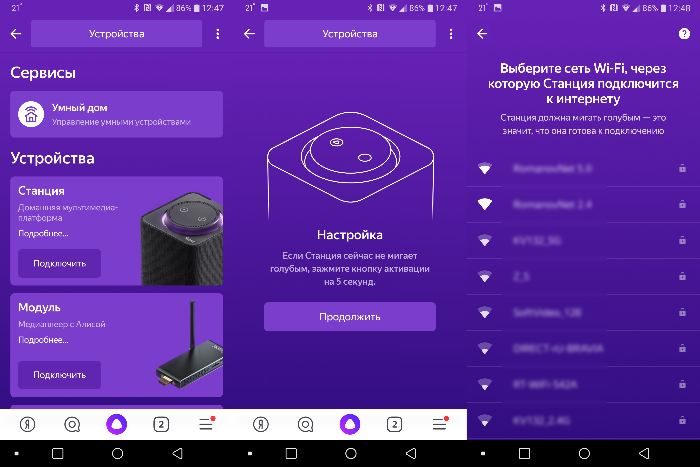
- Выберите сеть Wi-Fi для подключения станции к Интернету;
- Введите пароль для вай-фай сети;
- Поднесите телефон к станции и нажмите на « Проиграть зву к»;
- Дождитесь завершения обновлений Яндекс.Станции.
Как управлять умной колонкой Яндекс станцию
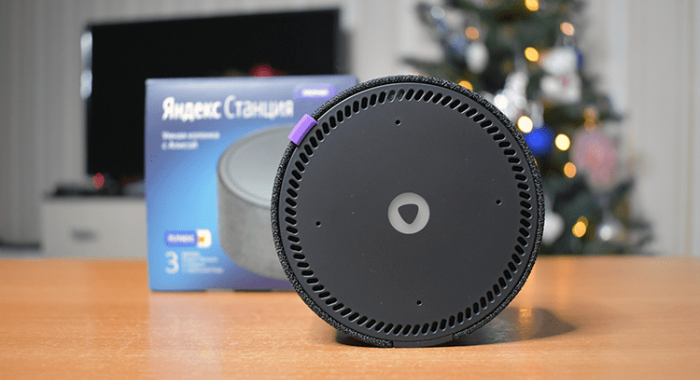
Сверху на устройстве есть две кнопки. Левая – активирует Алису, правая – выключает или включает микрофон.
Сверху также имеется круг, регулирующий громкость по часовой стрелке. Изменение громкости отмечается цветовой индикацией. Зелёный цвет – минимальная громкость, красный – максимальная.
Вызов ассистента выполняется озвучиванием его имени, после чего следует команда. К примеру, « Алиса, скажи, сколько времени? ».
В настройках Яндекс Станции в приложении «Yandex» вы можете также включить звук активации, когда при обращении пользователя к станции она будет издавать звуковой сигнал.
Также вы можете выбрать фразу для активации помощника. По умолчанию стоит «Алиса». Вместо неё вы можете выбрать «Яндекс».
Как настраивать фильтрацию контента Яндекса
Довольно важной настройкой является фильтрация озвучиваемого Алисой контента. Вы можете настроить вашу Яндекс.Станцию таким образом, чтобы она фильтровала контент для взрослых . Особенно это пригодится, когда дома маленькие дети, и вы не хотите, чтобы в их уши попало что-то недостойное их слуха.
Для этого понадобится выполнить следующее:
- Откройте приложение « Яндекс » на вашем телефоне;
- Нажмите на « Аккаунт »;
- Далее выберите « Режим поиска »;
- Установите нужный тип фильтра.
После выбора нужного режима пользуйтесь возможностями приложения в полном объёме.
Заключение
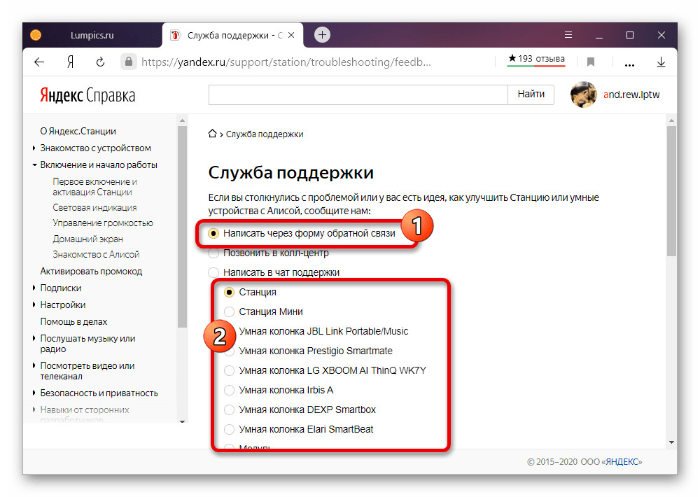
Выше мы рассмотрели, каким образом включить и настроить умную Яндекс.Станцию. И перечислили перечень шагов, которые нам для этого понадобятся. Обычно настройка колонки очень проста, и не составит каких-либо проблем. Если же оные наблюдаются, рекомендуем обратиться в саппорт Яндекса за технической консультацией.
Как пользоваться Яндекс Станцией: небольшой обзор
Как пользоваться Яндекс Станцией после покупки, как включить и настроить, какие команды нужно знать? Не переживайте – Алиса сама подскажет, что нужно делать! И мы поможем: читайте нашу инструкцию для новичков.
Подключение
Начнем разбираться, как пользоваться Станцией Алиса? Первый шаг – включение и активация, иначе доступа к функциям не получить!
Для нормальной, полноценной работы, вам нужно заранее установить на свой смартфон приложение Яндекс (найдете бесплатно в Эпсторе или Плей Маркете). Также заранее необходимо зарегистрировать учетную запись – если у вас уже есть почтовый ящик, просто пропустите этот шаг.

Чтобы понять, как пользоваться колонкой Алиса, нужно включить устройство:
- Подключите адаптер питания в разъем на корпусе – а потом вставьте его в розетку;
- К сожалению, девайс работает только от сети, автономного режима пока нет.
Дождитесь появления световой индикации – потом можно будет начинать настройку! Какая бы модель колонки у вас не была, принцип работы одинаковый.
В прошлой статье подробно рассказали, как включить микрофон для Алисы.
- Откройте приложение на смартфоне и найдите иконку с четырьмя квадратами;

- Через меню перейдите к разделу «Устройства» ;

- Если вы уже подключали подобные девайсы – жмите «Умная колонка…» и выбирайте свою модель в списке;
- Если вы только учитесь, как пользоваться умной колонкой с Алисой и никогда не добавляли подобные устройства, ищите баннер «Умные колонки» в открывшемся меню. Затем нажмите «Подключить» и выберите свою модель;


- Настройте подключение к Wi-Fi, выбрав из списка нужную беспроводную сеть;

- Введите пароль и дождитесь соединения с интернетом.
Дальше – дело техники. Для настройки звука достаточно просто нажать кнопку на экране и поднести смартфон поближе к Яндекс Станции. Ассистент уведомит вас о том, что процедура подключения прошла успешно.
Активация подписки
Чтобы понять, что умеет колонка Алиса и как ей пользоваться, нужно подключить подписку Яндекс Плюс! Разумеется, Станция будет работать и без подписки, но вы лишитесь самого интересного. Возможности смотреть кино, сериалы, слушать музыку.
При покупке Станции в рассрочку, вам не нужно думать о подписке, она активируется автоматически.
Всем остальным: вы получаете промопериод (на три или шесть месяцев в подарок). Чтобы его активировать:
- Откройте мобильное приложение, нажмите на кнопку меню;
- Перейдите к разделу «Устройства» ;
- Найдите кнопку настроек и откройте вкладку «Покупки и подписки» .

Вы увидите баннер «Вам доступна подписка…» нажмите на него и действуйте по инструкции на экране.
Важно: если у вас уже был «Плюс», отключите его автопродление на три/шесть месяцев через свой Я. Паспорт.
Ну а теперь переходим к тому, что умеет делать колонка Алиса и как ею пользоваться!
Управление устройством
Удобнее всего управлять Яндекс Станцией голосовыми командами. Вы можете сразу сказать, что Алиса должна делать, и помощница моментально отреагирует на запрос.
Тем не менее, важно разобраться, как пользоваться колонкой Яндекс Алиса через управление кнопками. У каждой модели есть свой набор кнопок: это значки «+» и «-» , иконка помощницы, кнопка паузы и микрофона.

Как правило, пользователи легко разбираются, как пользоваться колонкой Алиса и управлять кнопками. Это удобно, если вы находитесь рядом, нет нужды произносить команды. Но если у вас останутся вопросы, просто прочитайте инструкцию к вашему девайсу (в зависимости от модели могут наблюдаться отличия).
А как управлять Яндекс Станцией голосом? Здесь вам нужно усвоить главное правило – экспериментируйте! Обращаться к помощнице нужно по имени, только после этого срабатывает голосовая активация.
Ваша Яндекс Станция умеет:
- Управлять умным домом
- Включать музыку и радио
- Ставить будильники, таймеры, делать напоминания
- Искать информацию в интернете
- Сообщать факты и новости
- Делать заметки
- Заказывать такси
- Играть, шутить, болтать
- Принимать звонки

Это лишь примерный список того, что доступно ассистенту! А ведь есть еще навыки сторонних разработчиков. Посмотрите полный справочник голосовых команд, чтобы понять, как пользоваться Яндекс Станцией с Алисой.
Настройки
Невозможно разобраться, как использовать Яндекс Станцию, если не заглянуть в настройки колонки! Разумеется, вы сможете управлять некоторыми функциями. Вам необходимо заранее понять, где находятся доступные параметры:
- Откройте приложение Яндекс и нажмите на кнопку меню;
- Перейдите к разделу «Устройства» ;
- Нажмите на вкладку «Настройки» .

Какие опции доступны, как пользоваться Яндекс Станцией Алиса Мини (или, например, Лайт)?
- Вы можете поменять фразу голосовой активации;
- Можно научить помощницу отвечать шепотом;
- Доступна настройка уведомлений;
- Есть детский режим и фильтрация контента для взрослых.
Разумеется, это только самые важные и интересные настройки. Там же в меню вы можете поработать с эквалайзером, заново перенастроить беспроводную сеть, отвязать свою учетную запись (и привязать новую)… Главное понимать, как пользоваться колонкой с Алисой, остальные навыки придут в процессе!
Дополнительные возможности
Яндекс Станция обладает массой интересных опций и скоро вы сами в этом убедитесь. Отдельно стоит сказать о том, как слушать музыку и смотреть фильмы.
Абсолютно все модели можно использовать в режиме «Мультирум» (музыка везде). Два одинаковых устройства будут работать синхронно – актуально, если у вас стоят разные колонки в разных комнатах.

Немного о том, как использовать Алису как колонку. Эта опция также есть во всех моделях, достаточно просто подключиться к девайсу через Bluetooth, чтобы просто воспроизводить музыку со сторонних носителей. Очень удобно, ведь характеристики звука у колонок очень хорошие.
Теперь о том, как пользоваться Яндекс Станциями Мини и Макс: у этих девайсов есть возможность объединения в стереопару. Две Станции вместе создают крутой объемный звук.
Хотите подключиться к ТВ и смотреть фильмы, сериалы, разнообразные видео? Эта опция есть только у обычной Станции и Макс-версии (с ними в комплекте идет специальный кабель). В маленьких колонках такой функции нет.

Вы узнали немного больше о том, как пользоваться Яндекс Станцией Лайт или Мини, Макс или обычной колонкой. Поделитесь, быстро ли вы смогли активировать устройство, какие команды уже изучили? Понимаете ли вы световую индикацию колонки?
Пошаговая инструкция подключения и основных настроек Яндекс станции Алисы
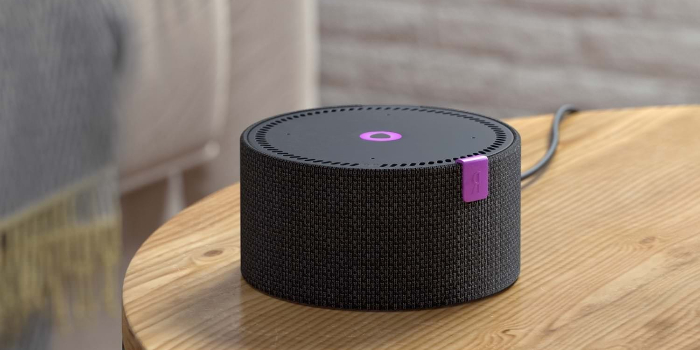
Гаджеты
Ежедневно умную колонку приобретают тысячи людей. У многих возникают сложности в настройке станции, как правильно настроить Яндекс Станцию «Алиса»?
Первичное подключение станции
- Станция подключается к питанию;
- Станция подключается к телевизору при помощи специального провода, идущего в комплекте. Устройство включается;
- Открывается приложение Яндекс;
- Дается команда голосовому помощнику: «Алиса, настрой колонку»;
- Если у пользователя уже подключены умные устройства и есть соответствующие приложения, нужно выбрать в них Яндекс Станцию;
- На экране будут появляться подсказки, по которым осуществляется настройка устройства;
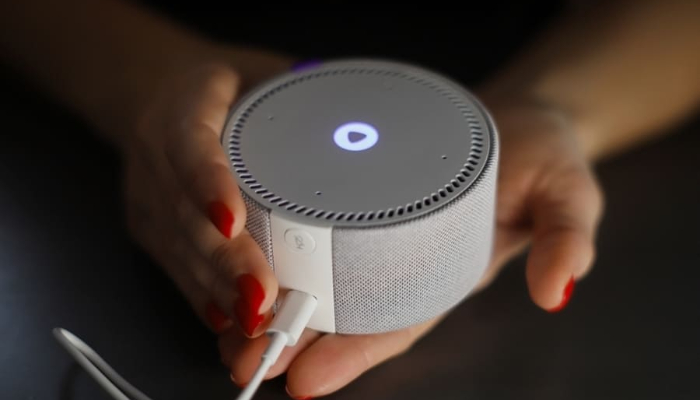
Этапы настройки смарт-колонки
Есть несколько вариантов настройки умного устройства.
Настройка через компьютер
Для полного подключения пользователь потратит не более 15 минут. После того, как загорелся светодиод, нужно:
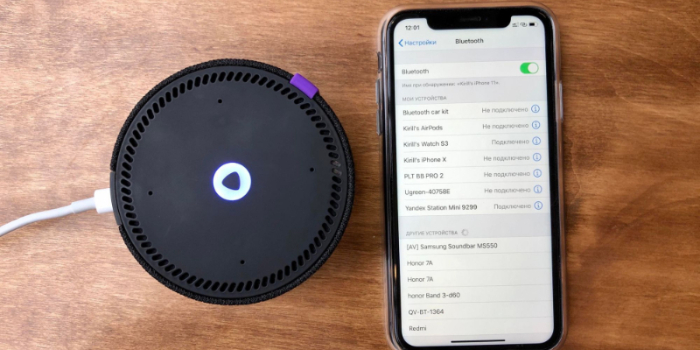
- Включить сеть Bluetooth на ноутбуке или компьютере;
- Найти функцию «Добавить устройство» и щёлкнуть по ней;
- После поисковых работ в списке устройств появится колонка, нужно дважды нажать по её названию для создания сопряжения;
Справка! Алиса обладает голосовой системой управления, если нужно отключиться от сети, пользователь говорит «Алиса, отключи блютуз».
Подключение к телевизору
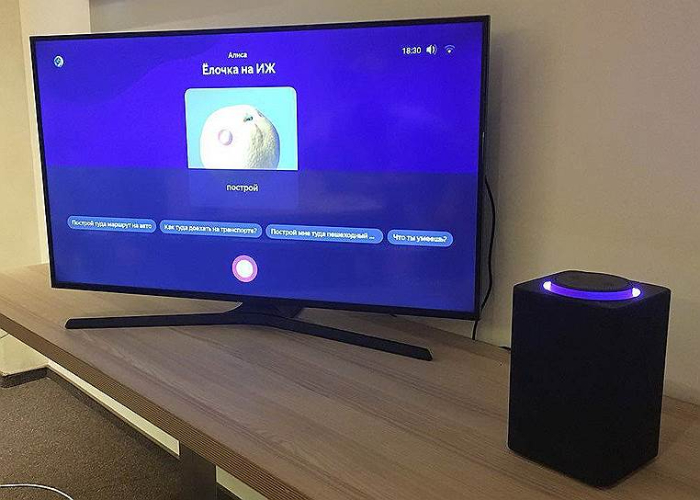
Для того, чтобы подключить станцию к телевизору, пользователь должен воспользоваться проводом, идущим в комплекте. При удачном сопряжении на экране появятся подсказки для человека. Выполнив их, станция подключится к телевизору.
Как сменить сеть Wi-Fi или создать новое подключение
На устройстве предусмотрена кнопка активации. Нужно зажимать её в течении 5-10 секунд, пока светодиодная подсветка не станет голубой. Следующие действия:
- открывается приложение «Яндекс»;
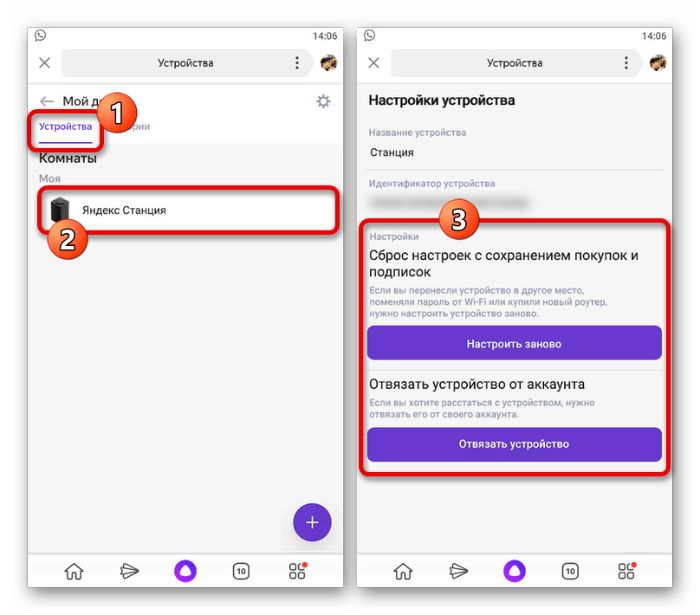
- далее переходит в раздел «Устройства», после чего «Управление устройствами»;
- выбирается нужный вариант из предоставленного списка;
- выбирается параметр «Настроить заново»;
- из списка доступных выбрать сеть и ввести пароль доступа;
- положить телефон рядом со станцией и выбрать функцию «Проиграть звук»;
- дождаться окончания подключения.
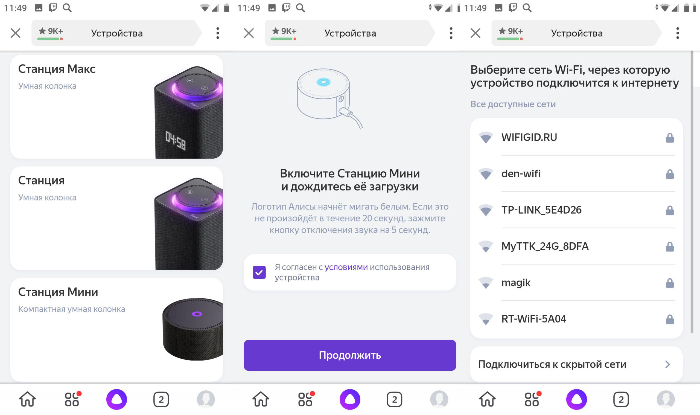
Станция сообщит пользователю об окончании подключения.
Чтобы осуществить настройку через браузер, нужно:
- В открытом браузере активировать аккаунт в Янекс.Паспорт;
- Перейти к общим настройкам Станции;
- В разделе «Управление устройствами» найти наименование своей станции;
- Выбрать пункт «Настроить заново» и подключиться к нужной сети;
- Также поднести к станции телефон и проиграть звук;
Станция оповестит после удачного подключения.
Возможные проблемы в процессе подключения
Что делать если в процессе подключения случился сбой:
- Положить мобильное устройство рядом со Станцией и повторно проиграть звук;
- Начать весь процесс настройки по новой, нажав кнопку «Начать заново».
Справка! Очень важно, чтоб телефон, участвующий в подключении, и сама станция работали от одной сети Wi-Fi.
Решение проблем
В процессе подключения может возникнуть несколько проблем. Как их решить?
Устройство не включается
Что делать, если светодиоды не загораются, и станция никак не реагирует:
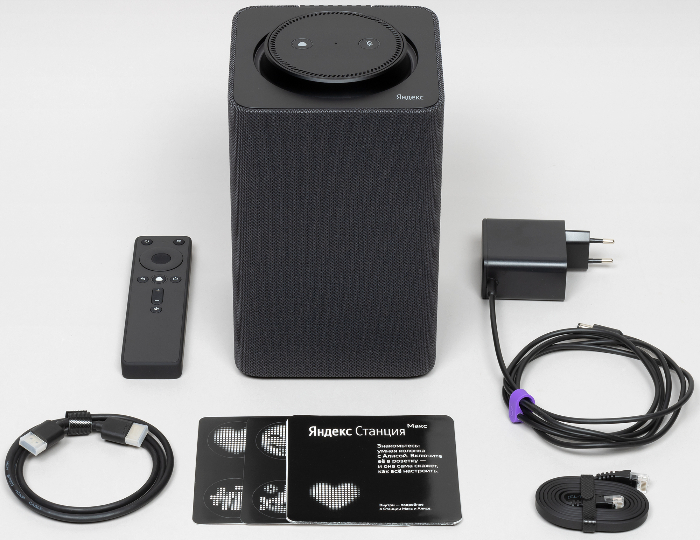
- Осмотреть адаптер, который подключается к станции. Он должен идти в наборе;
- Провод должен правильно соединяться с устройством;
- Проверить розетку, подключив к ней стороннее устройство;
Если это не помогает, стоит обратиться в магазин, где было приобретено устройство.
Приложение не находит сеть
Если Станция не может найти сеть, то нужно проверить подключены ли данные о местоположении.
Если устройство не видит сеть, которая раздаётся при помощи устройства:
- Переподключить саму сеть;
- Повторно включить точку доступа;
- Попробовать подключиться к секретной сети, добавив в систему её логин и пароль. Такая функция может назваться «Ручной настройкой»;
Если сеть не подключается, нужно обратиться в сервисный центр.
Алиса говорит об отсутствии сети или «Зажевало плёнку»
При возникновении такой проблемы, нужно попробовать зарезервировать IP для MAC-адреса Яндекс. Алисы. Алгоритм действий:
- В строку поиска браузера вписывается сам адрес и вводится пароль;
- При открытии настроек поискать пункт DHCP. Его местоположение может быть как в параметрах сети, так и в основном разделе;
- В списке устройств выбирается умная колонка. Напротив неё отобразится необходимый адрес;
- Вручную задать адрес устройству, где последние цифры должны быть от 2 до 54;
- Сохранить внесённые изменения;
- Перезагрузить Яндекс.Алису.
Этот способ поможет и в том случае, когда Станция потеряла связь.
Есть ли способ настроить станцию без телефона
Как правило, при первичном включении и настройке используется мобильный телефон. Без телефона выполнить настройки невозможно. Но если требуется внести коррективы и добавить дополнительные функции, это можно сделать при помощи браузера.
Прочие настройки Яндекс.Алисы
Какие дополнительные настройки есть?
Перезагрузка Станции
Для этого нужно:
- Отключить провод питания от устройства и подождать в течение пары секунд;
- Повторно подключите адаптер. Алиса начнёт загрузку, об этом сообщит вращающаяся панель светодиода.
Дождитесь полной загрузки.
Как обнулить настройки
Для этого нужно:
- Отключить питание колонки;
- Зажать кнопку микрофона;
- Включить адаптер питания;
- После того, как подсветка загорится жёлтым, кнопка отпускается;
- После приветствия, Алиса активируется заново.
Это базовая функция, предусмотренная в устройстве.
Полезные команды
Какие команды предусматривает Станция.
Распознавание изображений
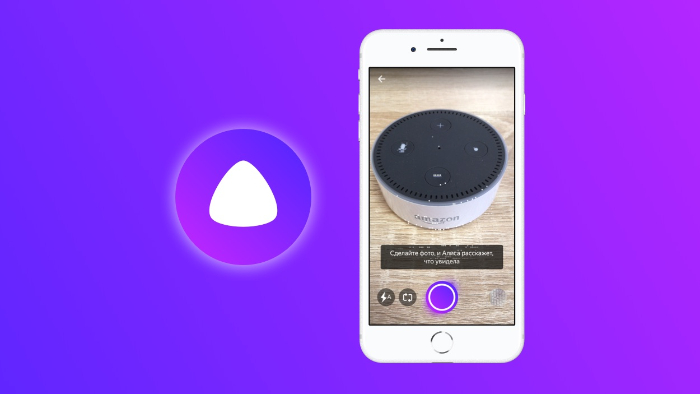
Для этого нужно дать команду «Алиса, распознай фото» либо воспользоваться значком фотоаппарата в приложении. Если в арсенале нет фото, то можно просто нанести камеру на интересующий объект или снимок.
Распознавание музыки
Для этого нужно дать команду «Алиса, найди песню». Станция прослушает отрывок мелодии и даст её точное название и имя исполнителя.
Анекдоты и шутки
Даётся ряд команд:
- «Алиса, расскажи шутку/анекдот»;
- «Алиса, рассмеши меня».
- «Алиса, расскажи сказку (название сказки)»
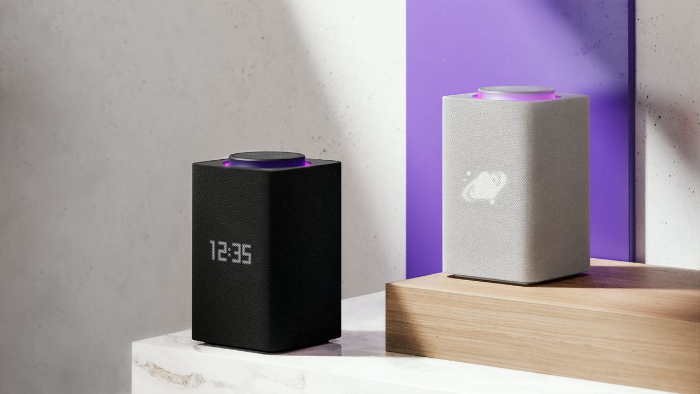
Эти опции позволяют петь колыбельные и рассказывать стихи.
Алиса рассказывает о себе
Для этого задаются все интересующие вопросы:
- имя;
- создатель;
- возраст;
- сходство с Сири;
- и так далее.
Что Алиса думает о вас
Можно задавать забавные фразы, по типу «Одолжи денег». Спросить, нравитесь ли вы Яндекс.Станции и так далее.
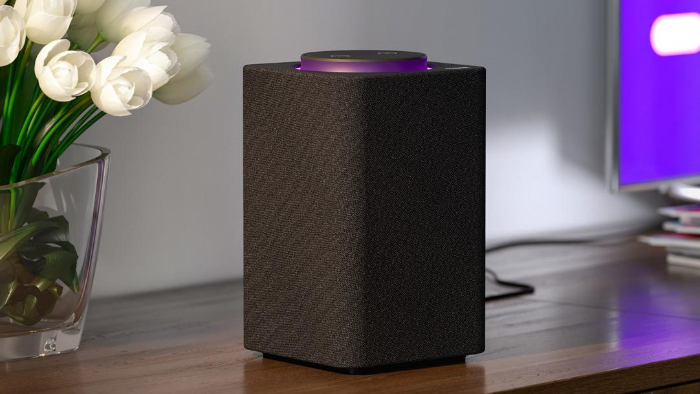
Решим болталки — разговор с умной Станцией
Для этого нужно предложить Станции поболтать. Она расскажет много интересного.
Справка! При длительном общении Станция научится различать голос.
Настройка громкости Яндекс.Станции
Громкость станции настраивается несколькими способами:
- через приложение. Регулируется громкость при помощи приложения;
- через голосовые команды. Шкала громкости Станции — 10, нужно сказать «Алиса, громкость на 7 (или любое другое значение от 1 до 10)»;
- через вербальные жесты. Нужно поднести руку над Станцией, при поднятии ладони громкость увеличивается, при опускании снижается.
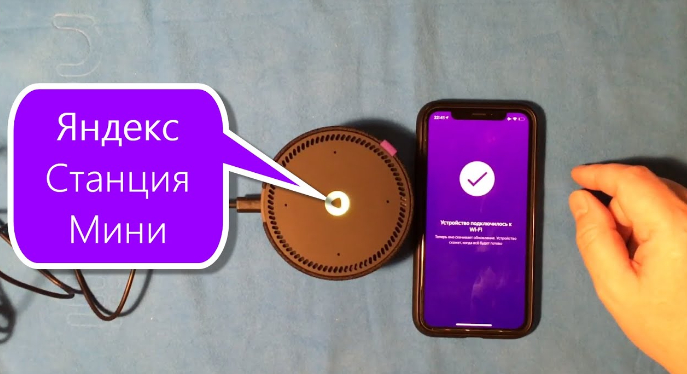
Три основные способа регулировки громкости.
Цветовая подсветка колонки: какой цвет за что отвечает
Что означают цвета:
- серый — станция не активна;
- мигающий фиолетовый — Алиса отвечает на вопрос;
- вращается фиолетовое кольцо — обновление;
- синий — воспроизведение музыки с другого устройства;
- мигает синий — режим настройки сети;
- мигает голубой — входящий звонок;
- вращается голубой — звонок принят, идёт разговор;
- мигает зелёный — сработал будильник;
- пульсирует зелёный — уведомление;
- вращение жёлтого — сброс настроек;
- красный — нет подключения к сети;
- периодически красный — буферизация;
- медленный красный — потеря связи с другими колонками.
Что ещё интересного?
Распознавание и запоминание голоса
Для активации нужно:
- Дать команду:»Алиса, запомни мой голос»;
- Повторить несколько фраз за помощником;
- Попросить назвать ваше имя.
Алиса запомнит голос.
Как изменить фразу для вызова голосового помощника
Настройка осуществляется через мобильное устройство. В приложении выбираются настройки и пункт «Фразы для вызова помощника». Выбирается самый оптимальный пункт поиска.
Как настроить Яндекс станцию Алису: пошаговая инструкция для работы с умной мини колонкой
Доброго времени суток, Бро. Сегодня расскажу, как в наш дом наконец-то поселилась умна колонка от Яшки. Если честно, то давно хотел прикупить эту умную штучку, чтобы постоянно не лазать в телефон для поиска и запуска детских сказок для сына и музыки. Очень интересная штука и помогает настроить разные таймеры, напоминания и т.д. Все-таки из-за обилия информации можно что-то забыть. Далее расскажу, как настроить Яндекс станцию Алису, пошаговая инструкция на своем примере с телефона. Сынулька активно болтает и слушает треки.

Конечно же искал в МВидео и подобных магазинах, но взял, как и мои друзья новые с Авито. Владельцу подарили на работе, как и некоторым сотрудникам, но он решил перепродать. Круто, когда руководство дарит всем станции -))). Сама станция обошлась в 3000 рублей в запакованном варианте с биркой Ozon, но в магазинах ее стоимость 4999.
Как настроить Яндекс станцию Алису: пошаговая инструкция для мини колонки
Для настройки понадобится всего лишь несколько деталей, и вы получите нового помощника. Я не буду расписывать тонны текста, а покажу что и как выглядит и что надо нажать для быстрой настройки мини станции Яндекс через телефон.
Вот что нам необходимо будет сделать:
- Распаковать коробку и вынуть все содержимое;
- Подключить usb провод к вилке розетки и подключить станцию к розетке;
- Установить приложение на свой смартфон;
- Настроить сигнал wifi для устройства и дождаться обновления;
- Пройти тест и начать работу.
СОВЕТ: если вы используете станцию в квартире, то скорее всего у вас там будет один сигнал wifi. А в моем случае я сделал разовую настройку сигнала на первом и втором этаже дома, после чего при ее переносе автоматически ловила сигнал нужного роутера так как у меня разные роутеры на этаже.
Итак, давайте дам пошаговую инструкцию как за пару минут все настроить и начать светские беседы с робо-женщиной и слушать музончик, постоянно выкрикиваю женское имя Алиса -)))).
Шаг №1: распаковка и подключение станции
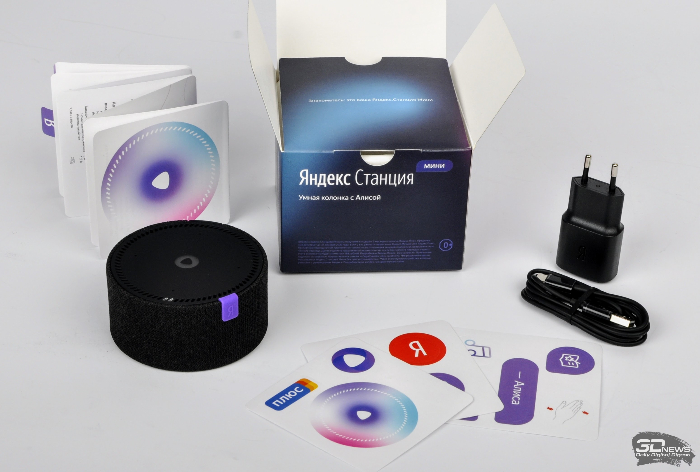
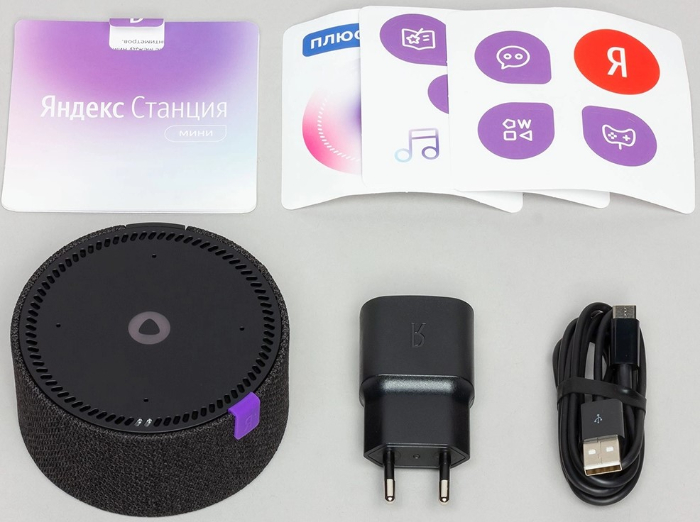
Мы с сынулькой решили открыть и посмотреть, что там, да и как. После распаковки вы увидите вот такую кучу наклеек никому не нужных, а также достанете саму колонку, USB провод и вилку в розетку. Станцию можно подключать как к домовой сети, так и компьютеру.
Вот такое содержимое будет внутри:


ВАЖНО: на коробке написано, что входит бесплатно 3 месяца подписки плюс. Какого-либо кода там нет, просто создав аккаунт на Яндексе вы соединяете со станцией, и подписка активируется. Подписка привязана к колонке и автоматом запустится на аккаунте.
У меня уже бала активная подписка и после ее окончания она автоматом продлится на 3 месяца .
ВАЖНО: после того как устройство будет включено в сеть голосовой помощник сам будет подсказывать что вам делать. Это очень удобно и даже ребенок разберется.
Шаг №2: Скачивание браузера и настройка
Вроде бы шаг простой, но я сам тупанул и качнул просто Яндекс браузер как мне сказали, но надо в PlayMarket или AppStore найти именно Яндекс с Алисой и тогда вы сможете управлять устройством и быть всегда в контакте с ним.
ВАЖНО: Обратите внимание, что только с браузером и встроенным голосовым помощником можно будет пользоваться, да и вообще просто настроить ее так как там все функции будет встроены для поиска устройств.
Заходим и качаем наше приложение, которое выглядит вот так:

Далее вам необходимо просто иметь аккаунт на Яндексе. Просто создайте почту и аккаунт уже будет готов. Имея аккаунт и браузер очень удобно получить сообщения с Алисы.
К примеру, задаем команду: «Алиса, напомни выключить духовку через 1 час 10 минут.» Далее она повторяет и говорит во сколько будет сообщено, а после того как прозвучит голосовое уведомление вам на телефон продублируется сообщение в виде push смс. Очень удобно, когда вы проморгали сообщение выходя из комнаты или говорили по телефону.
Шаг №3: Настройка интернет соединения
Данный шаг сначала был не очень понятен мне, но все достаточно просто. В первую очередь вам необходимо сделать следующее:
- На телефоне включить геолокацию для доступа к местоположению устройства;
- Включаем блютус соединение на телефоне (для обнаружения ближайших устройств);
- Записываем и вспоминаем пароль и название сети для связи с роутером и настройкой интернета.
Последовательно делаем следующие этапы и в первую очередь при включенной станции переходим в созданный аккаунт в нашем браузере и нажимаем на иконку из 4-х квадратиков в нижней части экрана:

Далее справа вверху находим раздел устройства в виде колонки и жмем на нее:

Теперь нам необходимо выбрать раздел умные колонки и выбираете вашу. В моем случае эти умная мини-колонка Яндекс.
Жмете добавить и теперь вам будет предложено включить 2 разделе: блютус соединение и геолокацию для связи с устройством:

Отлично. Теперь произойдет соединение и вам надо будет поднести телефон ближе к колонке и нажать проиграть звук. Если все нормально, то станция сообщит что идет обновление прошивки устройства после чего вы сможете давать команды и пользоваться в полной мере умным гаджетом.
ВАЖНО: после первого запуска дайте команду на настройку даты, времени и региона. Я просто сказал вот так: «Алиса настрой время 15 часов 00 минут, и поставь дату 8 августа 2021 года.». А то, когда я задавал ей вопрос где я как будто я Мартин Макфлай и прибыл из будущего она мне выдавала дату в феврале месяце.
Что может Яндекс станция Алиса: какие возможности и как настроить
Станция имеет огромное количество возможностей и среди них очень интересны следующие (именно для мини станции):
- Настройка напоминания что-то включить или выключить. Смс приходит потом на телефон как дублирующее сообщение;
- Включение любых треков по названию или по исполнителю;
- Установка лайка или дизлайка по голосу (Создает предпочтение для плей листов);
- Запуск подкастов из Яндекс музыки включая стендапы и новости;
- Проверка погоды на сегодня или конкретную дату;
- Разговор на разные темы с ответами из википедии и прочих источников;
- Развлечение и игры с ребенком и взрослым;
- Регулировка громкости жестами над колонкой и голосом с командами: «Алиса громкость …… от 1 до 10»;
- Постановка на паузу командами «Пауза» и прослушивание дальше «Продолжить прослушивание»;
- Установка будильников с желаемыми мелодиями и повторами;
- Подключение устройств в «умный дом»: лампочки, розетки и т.д.;
- Распознавание треков и т.д по команде: «Что сейчас играет?» или «Кто исполнитель?»
- Настройка напоминаний на конкретную дату и использование как календаря.
После начала использования я бы хотел обратить внимание на фильтрацию песен с взрослым контентом, содержащим цензуру. У меня сыну 5 лет, и он хочет слушать разные треки включая и те где может быть взрослые слова типа песни «Кодиллак» Моргенштерна но станция не дает воспроизвести треки по голосу маленького ребенка. Сейчас расскажу, как снять ограничение.
Как отключить детский режим на Алисе
Сам процесс простой, но я устал искать как это сделать с телефона и куда заходить. В принципе все достаточно легко настроить, и ребенок сможет выбирать любую музыку без Вашего участия.
В первую очередь вам необходимо перейти с телефона в раздел устройства с иконкой колонки. Далее переходите в параметр «Настройки»:

Следующий раздел нас интересует под названием «Устройства с Алисой» и пункт «Настроить режим поиска».

Теперь остается в двух разделах выставить следующие параметры:
- Взрослый голос: Без ограничений;

- Понимание детей: снять галочку.

Ну вот и все. Теперь ребенок может выбирать все что ему хочется и слушать любые треки.
ВАЖНО: если надо установить родительский контроль, то по умолчанию он уже стоит после запуска устройства, но для ручной установки просто выберите распознавание детского голоса и режим «Семейный» .
Включение режима «Поболтать»
Очень интересный и полезный режим который часто будите использовать для развлечений. Запускается командой: «Алиса, давай поболтаем!». Ну и после этого можете начинать светские беседы на различные темы. Очень круто подарить такой подарок ребенку или бабушке которые очень любят болтать часами.
Также можете поиграть в игры типа «Города» и прочие темы. Если хотите прекратить просто скажите: «Отключись» или «Хватит болтать» .
Навыки станции: дополнения
Кроме уже встроенных возможностей и умений колонки вы можете использовать и посмотреть сами навыки через телефон и команды для их активации. Это сторонние навыки, которые можно использовать как дополнение.
Для просмотра каталога Вам необходимо перейти в настройки и выбрать пункт: «Каталог навыков» + команды которые запускают каждый из них:

Надеюсь материал был полезен, и вы разобрались как настроить Яндекс станцию Алису, пошаговая инструкция которая дана выше пригодится, и вы не столкнетесь с трудностями в работе. Ну а мы пошли болтать с этой теткой и слушать музончик. Всех благ!