Где корпус для пк
Рейтинг составлен на основе интересов и оценок пользователей Хардпрайс
ТОП-10: Лучшие корпуса 2023

ATX, Midi-Tower, с окном, 2xUSB 2.0, USB 3.0, вентиляторы 4×120 мм, реобас, длина видеокарты 360 мм, высота кулера 172 мм, белая подсветка

ATX, Midi-Tower, с окном, 2xUSB 3.0, вентиляторы 4×120 мм, длина видеокарты 327 мм, высота кулера 161 мм, RGB подсветка, вес 5.83 кг

ATX, Midi-Tower, с окном, стекло USB 3.0, USB Type-C, вентиляторы 3×140 мм, длина видеокарты 369 мм, высота кулера 190 мм, RGB подсветка, черный, вес 7.5 кг

E-ATX, Midi-Tower, с окном, 2xUSB 2.0, USB 3.0, вентиляторы 4×120 мм, длина видеокарты 370 мм, высота кулера 168 мм, RGB подсветка, черный, вес 6.8 кг, сетка спереди, DP-ATX-MATREXX55-MESH-AR-4F

E-ATX, Midi-Tower, с окном, 2xUSB 3.0, USB Type-C, вентиляторы 3×140 мм, длина видеокарты 491 мм, высота кулера 185 мм, вес 10 кг

ATX, Midi-Tower, с окном, USB 3.0, USB Type-C, вентиляторы 3×140 мм, длина видеокарты 369 мм, высота кулера 190 мм, RGB подсветка, вес 7.5 кг

E-ATX, Midi-Tower, с окном, USB 2.0, 2xUSB 3.0, вентиляторы 4×120 мм, длина видеокарты 380 мм, высота кулера 170 мм, RGB подсветка, черный, вес 9.4 кг

mATX, Mini-Tower, с окном, стекло, 2xUSB 3.0, вентиляторы 4×120 мм, длина видеокарты 310 мм, высота кулера 170 мм, RGB подсветка, вес 3.8 кг, X2-4R1

E-ATX, Full-Tower, с окном, 2xUSB 2.0, 2xUSB 3.0, вентиляторы 3×120мм, вентиляторы 3×120 мм, длина видеокарты 390 мм, высота кулера 170 мм

ATX, Midi-Tower, с окном, 2xUSB 3.0, вентиляторы 2×140 мм, длина видеокарты 369 мм, высота кулера 190 мм, RGB подсветка, вес 7.5 кг
Какой выбрать корпус?
Рейтинг корпусов июль 2023 ТОП-10 Лучшие корпуса. Где купить компьютер и подобрать комплектующие для сборки ПК по низким ценам? В Hardprice! Сравнить цены на компьютерные комплектующие для сборки компьютера. Мониторинг, история и динамика цен на компьютеры.
Информация, указанная на сайте, не является публичной офертой. Цены действительны для Москвы и Московской области. Регион Москва. Все цены представлены без учета скидок для постоянных клиентов и без учета стоимости доставки. Сравнить цены на компьютеры, помощь в подборе комплектующих для ПК. Хард Прайс.
Типы и виды компьютерных корпусов: все характеристики и описания

Всем привет, друзья! В статье про выбор корпуса для ПК вскользь была затронута тема про форм-факторы и типоразмеры – применительно к предмету обсуждения. Сегодня давайте рассмотрим более детально типы корпусов ПК. Их виды, размеры и характеристики важно знать каждому, кто собирает компьютер самостоятельно.
Вместо предисловия
Как во многих сферах, компьютерное оборудование подлежит строгой стандартизации и типизации. Это не только позволяет добиться от прошедших сертификацию комплектующих, требуемых рабочих параметров, но и позволяет собрать необходимую конфигурацию из широкого спектра устройств, представленных на рынке различными брендами.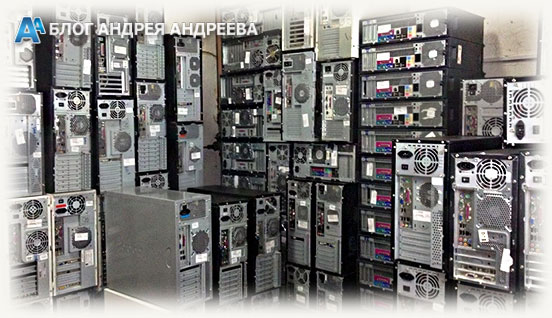 Естественно, идеального стандарта не существует, как и не существует единственного «правильного» типоразмера корпуса. Виды и их характеристики нацелены, в первую очередь, на удобство эксплуатации. На текущий момент существует 25 типоразмеров корпусов компьютера – как получивших широкое распространение, так и сугубо нишевых решений.
Последние – предмет интереса узкопрофильных специалистов, поэтому в наше описание они не попали. Все типы и вам, друзья, скорее всего, будут неинтересны. И так, кратко и по сути.
Малоизвестные и раритетные
К этой категории я отнес типы системных блоков, которые не обрели у нас широкого распространения, поэтому используются редко.
Моноблок
Что это такое? Компьютер состоит из системника и монитора, собранных в единое целое. В отличие от нижеперечисленных типов, четких нишевых стандартов по габаритам здесь нет, а все определяют нормы фирмы-производителя.
К самым известным из этой категории стоит отнести компьютеры Mac от компании Apple. Горячо любимая американскими пользователями, у нас эта марка почти не прижилась по причине заоблачной стоимости.
К достоинствам можно отнести то, что такая сборка занимает минимум места. К недостаткам – то, что возможности апгрейда в этом случае крайне ограничены: скорее всего, более мощные комплектующие попросту не поместятся в корпусе.
Нишевое решение: такой корпус используется, исключительно для монтажа серверного и телекоммуникационного оборудования в 19-дюймовые стойки. Габариты позволяют пихать в такой корпус любую начинку, в том числе пару блоков питания, дублирующих работу друг друга.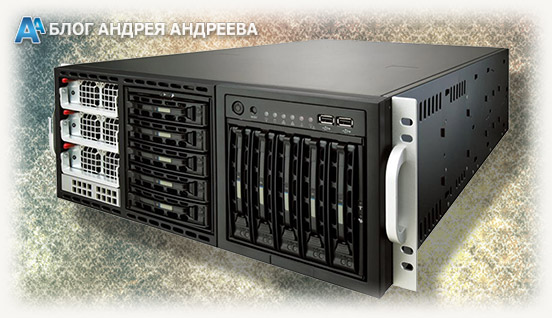 Для домашнего использования не подходит: это корпус открытого типа, не оборудованный крышкой. Сверху его прикрывает только днище соседа по стойке.
Barebone
Упрощенное решение от производителя: комплект для быстрой сборки ПК, на базе предустановленных комплектующих. Вариации возможны в плане характеристик процессора, жесткого диска и оперативной памяти. Замена же, например, материнской платы, у владельца уже может вызвать определенные затруднения.
Для домашнего использования подходит только юзерам, не озабоченными вопросами производительности и апгрейда. В то же время это – одно из лучших решений для корпоративных пользователей, позволяющее максимально быстро собрать необходимое количество рабочих компов. 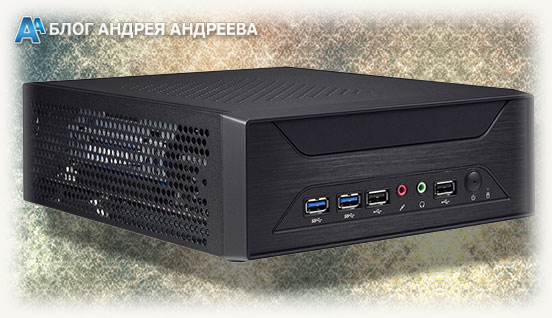 В одной из новостей я рассказывал о подобной штуке, можете посмотреть тут.
AT и Slim
Первый – «динозавр», который сегодня уже нигде не используется. Появился еще во времена процессоров Intel 486 и впоследствии был вытеснен более современным стандартом ATX. Однако его логическое развитие, в несколько ином направлении, привело к появлению таких «мутантов» как корпуса Slim и Ultraslim – соответственно, тонкого и ультратонкого.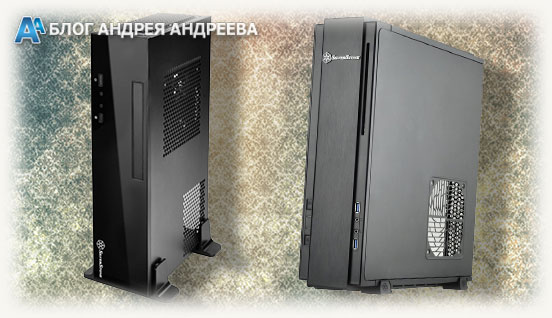
Да, тонкая «башенка» выглядит стильно и необычно, но вот в плане характеристик такая сборка полный «ноль» – более-менее мощные комплектующие установить сюда физически невозможно.
Горизонтальные
У нас такой тип корпусов не пользуется большой популярностью у юзеров, а вот в западных странах обрел широкое распространение. Достоинство в том, что такая конфигурация занимает немного меньше места: монитор можно поставить прямо на системный блок.
К самым популярным типам хотелось бы отнести:
- Desktop (настольный) – 533×419х152 мм;
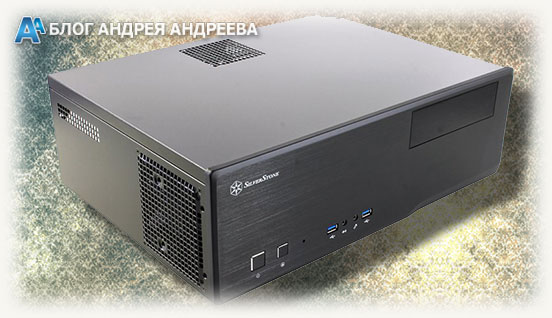
- FootPrint (напольный) – 408×406х152 мм;
- SlimLine (тонкий) – 406×406х101 мм;
- UltraSlimLine (ультратонкий) 381×352х75 мм.
Вертикальные
Из-за положения в пространстве, такие корпуса называют башнями или tower. Существует мнение, что благодаря особенностям компоновки деталей, внутри такой системник охлаждается лучше.
По назначению, здесь можно найти варианты на все случаи жизни: от серверных решений до «малышей», которые годятся разве что в качестве печатной машинки. Рассмотрим наиболее популярные у нас вертикальные корпуса стандарта ATX.
Full Tower
Полная башня имеет ширину до 20 см, высоту до 60 см и длину до 1 м. В ней может быть от 4 до 9 5,25-дюймовых отсеков (под оптический привод), от 6 до 12 3,5- дюймовых отсеков (под винчестер). Позволяет установить до семи карт расширения – например, звуковую плату или ресивер.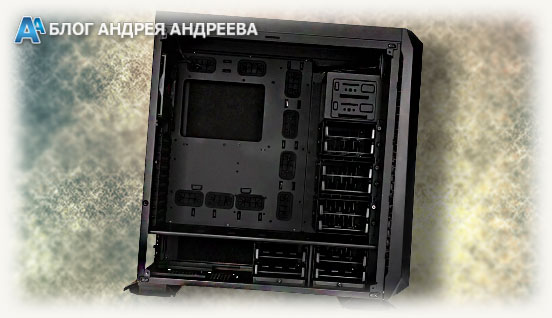
Вмещает полногабаритную материнку ATX. На базе такого корпуса можно собрать как мощный игровой комп, так и небольшой локальный сервер – места под всякое железо здесь достаточно.
Big Tower
Большая башня имеет четко регламентированные габариты – 190×482х820 мм. Так же, позволяет установить полноразмерную системную плату ATX, однако места под начинку, уже меньше. 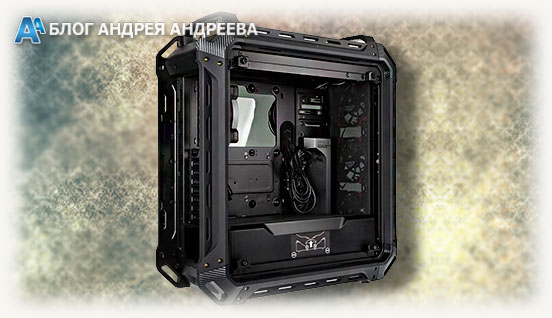 Можно использовать для сборки мощного игрового компьютера.
Midi Tower
Средняя башня имеет размер 183×432х490 и является, пожалуй, самым популярным у нас типом корпуса компьютера. 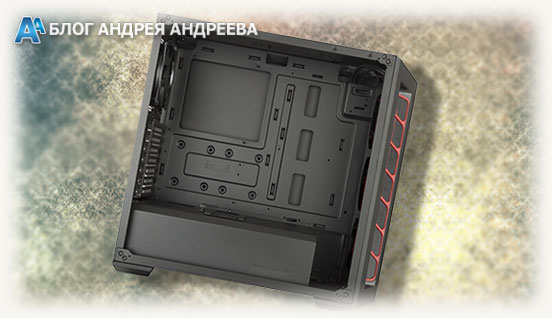 Вмещает плату ATX и соответствующий блок питания, несколько жестких дисков. Считается универсальным вариантом: на базе такого корпуса можно собрать и маломощный офисный компьютер, и домашний медиацентр, и игровой комп.
Mini Tower
Мини башня имеет размеры 178×432х432. Сюда уже, вряд ли, удастся впихнуть мощные комплектующие, поэтому такой вариант больше подходит для рабочего компьютера или домашнего кинотеатра, занимающего мало места.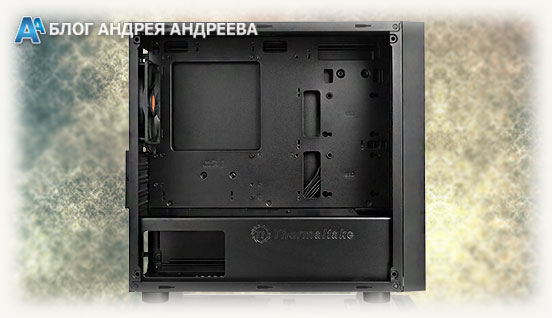
А самый маленький тип, Micro Tower, имеет еще более компактные габариты и используется для сборки самых низкопроизводительных компьютеров, у которых вся периферия интегрирована в материнскую плату.
Как определить тип корпуса своего компьютера? — спросите вы. Очень просто – замерять его габариты рулеткой и соотнести данные с указанными выше стандартами.
Также советую ознакомиться с публикацией про выбор блока питания для ПК. А если вы не знаете где лучше купить комплектующие для компьютера, загляните в этот — громадный магазин , ассортимент вас приятно шокирует.
Спасибо за внимание и до следующих встреч на страницах моего блога! Не забывайте поделиться этой публикацией Вконтакте, Твиттере и на Фейсбуке!
Корпуса
При выборе или обновлении комплектующих для ПК многие пользователи задаются вопросом: «Какой формат системного блока будет оптимален в моем случае?». Для того, чтобы конструктивно сформулировать исчерпывающий ответ, необходимо ориентироваться в типологии форм-факторов и прочих параметров данного вида техники.
В условиях стремительно расширяющегося рынка это порой бывает нелегко, т.к. широкий ассортимент представленных моделей на сегодняшний день заставляет среднестатистического пользователя как минимум растеряться. Чем же определяются цена на системный корпус?
Корпус системного блока – купить нужно, а какой?
Данная деталь имеет огромное значение для исправной работы всего ПК в целом. Защита от пыли и прочих внешних механических воздействий способствует бесшумности и стабильности компьютера при эксплуатации. Не менее важно, что здесь же находится место крепления многих необходимых разъёмов и приводов, без которых работа компьютера будет неполноценна, если вообще возможна.
Основной критерий, по которому классифицируют корпуса системных блоков – габариты. Так, в вертикальной конфигурации можно выделить следующие категории:
Первый тип корпуса можно считать наиболее компактным и бесшумным на сегодняшний день, а также именно он зачастую может похвастаться эксклюзивным дизайном. Однако, наиболее распространенным и привычным в эксплуатации на сегодняшний день считается Midi-Tower, обладающий оптимальными габаритами для установки всех необходимых системных плат.
Также безусловно важным фактором, влияющим на цену, является материал, из которого изготовлен корпус системного блока. Ввиду того, что это – долгосрочная покупка, долговечность является одним из определяющих критериев при выборе модели.
Где купить системный корпус?
Для жителей Крыма надёжным помощником в выборе данной комплектующей станет компания Комтек. Имея магазины в двух крупных городах, она позволяет купить корпус для компьютера в Симферополе или Евпатории и получить товар на руки в минимальные сроки. Качественный сервис, приемлемые цены, квалифицированный персонал – всё это привлечет клиента. А для желающих, например, купить корпус системного блока в Севастополе будет приятна услуга бесплатной доставки при заказе от 5000 рублей.
Корпус для компьютера
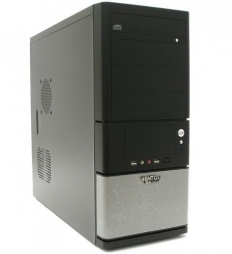
Сегодня мы с Вами поговорим о такой важной вещи, как корпус компьютера. Корпус это — фундамент нашего ПК и к его выбору надо подходить со всей серьезностью.
Часто корпусом для компьютера называют весь системный блок, а это — не верно! Корпус это — оболочка из металла, на которую монтируются все комплектующие нашего компьютера. Ее еще иногда называют «кейсом». В функции корпуса также входит;
- защита «внутренностей» системного блока от внешнего физического воздействия
- поддержка оптимального температурного режима (при правильной организации охлаждения)
- экранирование электромагнитного излучения, создаваемого работающим ПК
Если сходу разделить все корпуса для компьютера на две большие категории, то к первой мы отнесем решения для серверов, а ко второй — все остальные (корпуса компьютеров пользователей).
Вот, к примеру, как выглядит корпус одного из наших серверов в организации. Это — модель от компании Hewlett-Packard «HP ProLiant ML150»:
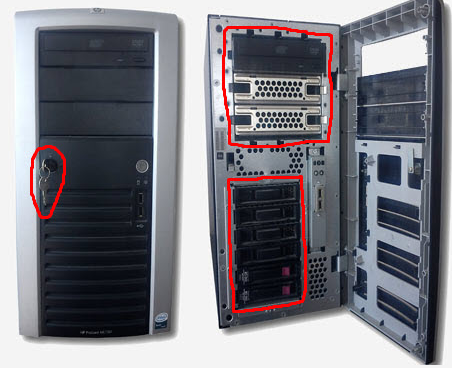
Для экономии места я совместил два фото в одно. Как видите это — достаточно дорогая «игрушка» (хотя и устаревшая). Этот корпус имеет запирающуюся на ключ переднюю панель, под которой удобно расположены три 5,25-ти дюймовых отсека (для оптических дисков или — «карманов») и шесть отсеков на 3,5 дюйма (для установки жестких дисков). При такой конструкции их очень легко извлекать и устанавливать.
А вот как выглядит корпус нашего сервера в сравнении с 15-ти дюймовым ЭЛТ монитором:
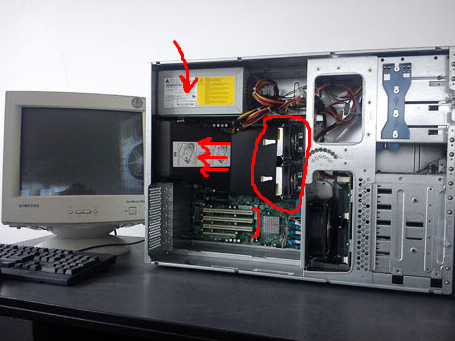
Достаточно большой и просторный внутри. Не правда ли?
Итак, что мы здесь видим:
- два отдельных двухъядерных процессора Intel Xeon (обведены красным)
- хороший серверный блок питания на 650 Ватт
- три слота PCI-X на материнской плате
Обратите внимание, как организован отвод за пределы корпуса теплого воздуха, нагреваемого процессорами. Процессорные вентиляторы крепятся на одну из боковых сторон алюминиевого радиатора и гонят разогретый воздух по специальному пластиковому кожуху в направлении, указанном тремя стрелками. Там его подхватывает большой 14-ти сантиметровый вентилятор, установленный на задней стенке системного блока (работающий на выдув), который и «выбрасывает» тепло из корпуса компьютера.
Примечание: слоты расширения PCI-X (развитие стандарта PCI 64) применяются в высокопроизводительных системах, так как имея большее количество контактных площадок (фактически — линий передачи данных) могут обеспечивать большую (по сравнению с обычным PCI интерфейсом) скорость передачи. Электрически и физически они совместимы с большинством универсальных плат расширения старого образца.
Теперь организуем разделение корпусов компьютера на основе еще одного признака. Я имею в виду корпуса типа «Desktop» (горизонтальные) и «Tower» (англ. «башня» — вертикальные).
Вот, к примеру, такой десктоп (desktop — компьютер, предназначенный для размещения на столе) находится в моем домашнем «музее компьютерных древностей» и мы ласково зовем его «пони» 🙂
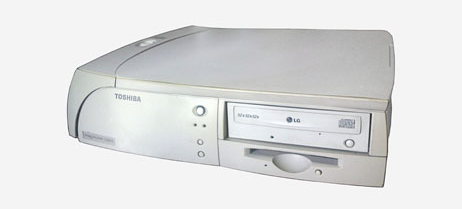
Думаю, тут ничего отдельно расписывать не нужно, сами все видите. Это — горизонтально расположенный в пространстве корпус, высота которого «в холке» составляет порядка 15-ти сантиметров 🙂 Ковыряться внутри такого экспоната (в силу конструктива) крайне не удобно, да и возможности апгрейда и расширения функционала здесь весьма ограничены.
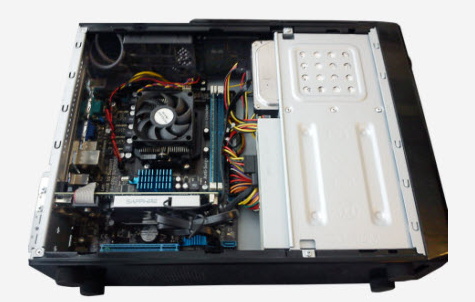
Это, как правило, корпуса стандарта micro-ATX (ATX — Advanced Technology Extended). Сейчас это стандарт, а micro означает лишь то, что сама материнская плата имеет меньший размер (специально под данный сетап). Платы стандарта micro-ATX могут быть с легкостью установлены в полноразмерные ATX корпуса, но не наоборот! Подобные решения также отличает горизонтальное расположение блока питания и встроенная или низкопрофильная внешняя видеокарта, не предназначенная для «тяжелых» игр.
Корпуса компьютера типа «Tower» (вертикально ориентированные в пространстве), в свою очередь, также подразделяются на различные категории (в зависимости от их габаритов: высота, ширина и длина). Можно встретить достаточно много названий типоразмеров корпусов, я же предлагаю Вам остановиться на самых «ходовых» и популярных на нашем рынке.
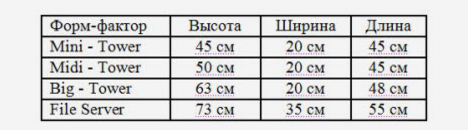
Опять же, здесь нет четких стандартов (скорее — рекомендации) и если мы попытаемся свести все основные форм-факторы корпусов компьютеров к одной таблице, то у нас ничего не получится. Прежде всего потому, что разные информационные источники для одного и того же сегмента изделий указывают немного отличающиеся значения, а производитель корпусов может вообще выйти за все допуски, воплощая в жизнь очередной постулат юзабилити 🙂
Но, для ориентира, мы все же приведем две таблицы (одна взять из Википедии, другая — также из авторитетного источника), которые помогут нам определиться с основными форм-факторами корпусов. Смотрим на таблицы ниже:
И вот — еще одна (из другого источника).
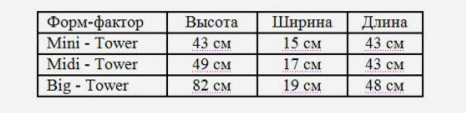
Как видите, значения размеров отличаются. Причем иногда — достаточно существенно! И так — везде. Если мы приведем третью классификацию, то и там будет все немного по другому. Поэтому предлагаю рассматривать их все, как приблизительные и рекомендуемые значения. А, в качестве чисто практической альтернативы, — ознакомиться с подборкой компьютерных корпусов, которую я соорудил для Вас на одном из рабочих столов в нашем IT отделе 🙂
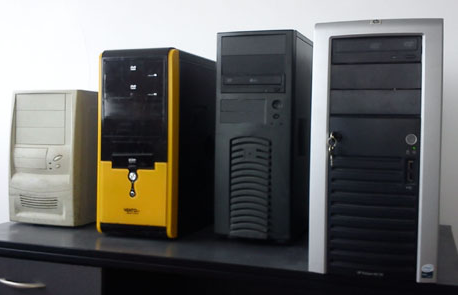
Это — корпуса разных годов выпуска. Начиная от 2000-го (крайний слева) и заканчивая сегодняшним днем. Как видите, несмотря на всеобщую миниатюризацию, их высота все время увеличивалась. И это — логично: высота корпуса во многом обусловлена размерами материнской платы, в нем расположенной. А хорошая системная плата (на данный момент) маленькой быть не может.
Вот еще несколько ракурсов того же сооружения:
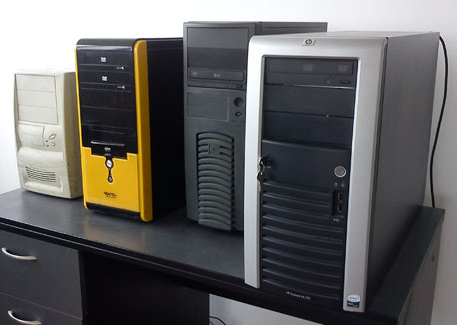
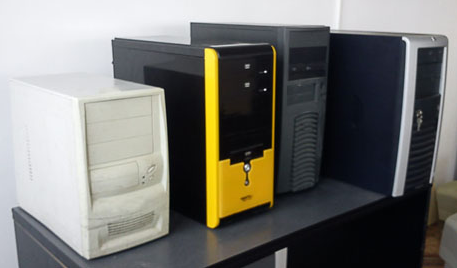
Как видите, длина всех изделий также отличается, что подтверждает нашу мысль об отсутствии четкого стандарта габаритов корпусов в пределах одного форм-фактора.
Теперь давайте внимательно посмотрим на результаты их замеров, проведенные нами.
Начнем слева-направо (от меньшего):
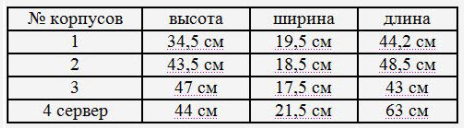
Сравните с двумя таблицами, расположенными выше. Как и предполагалось — значения отличаются. Убедились окончательно — на классификации не ориентируемся, а выбираем исходя из того, что удобно лично нам и под какие наши нужды (комплектующие) мы покупаем корпус для компьютера.
Лично я для себя выбрал корпус форм-фактора «Midi-tower» под названием «Chieftec SH-01B-B». Фирма «Chieftec» (Чифтек) также известна производством качественных блоков питания компьютеров.
Хотелось бы на примере данного изделия описать основные преимущества хороших изделий перед. остальными 🙂 Начнем, пожалуй, с фото:
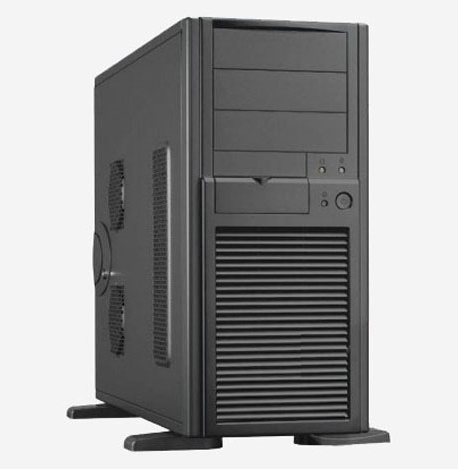
Сразу скажу, что свой кейс я покупал без блока питания (в стандартной комплектации он не предусмотрен). Отдельный БП у меня уже был, так что меня такой вариант вполне устраивал. Так что, при покупке, всегда уточняйте, комплектуется ли Ваш корпус блоком питания! Также в комплекте поставки в обязательном порядке должны идти латунные крепежные втулки (в виде шестигранников с резьбой внутри). Они ввинчиваются в специальные отверстия на внутренней боковой стенке корпуса и служат для крепления материнской платы.
Мне данный кейс обошелся примерно в 70 долларов. Он — достаточно просторный, что позволяет мне совершенно комфортно совершать любые манипуляции внутри, не опасаясь задеть уже установленную деталь или оцарапаться о выступающие элементы. Также общеизвестно, что в тесном корпусе комплектующие компьютера сильнее нагреваются, а это может привести к перегреву процессора и не только, со всеми вытекающими..
Итак, начнем более подробное описание данного корпуса, пожалуй, с указания его размеров. Я решил добавить их (для полноты картины) в одну из предыдущих таблиц. Мой «Chieftec» выделен цветом. Вот что у нас получилось в итоге:
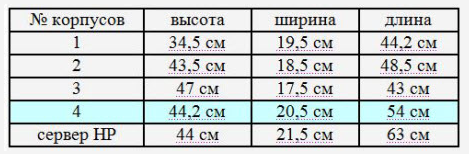
Как оказалось в моем случае, ширина корпуса также имеет важное значение. Дело в том, что боковая секция компьютерного стола дома оказалась банально слишком узкой для нового «Chieftec SH-01B-B», хотя старый системный блок (будучи на несколько сантиметров уже) прекрасно в ней помещался. Пришлось немного модернизировать стол: расширить нижнюю и отодвинуть вправо боковую его стенки. Так что имейте в виду возможность такого развития событий и сразу прикидывайте размеры мебели с запасом 🙂
Подобные корпуса изготавливаются из холоднокатанных стальных листов, с использованием технологического метода «SECC» (Steel Electrogalvanized ColdRolled Coil), который состоит в том, что стальную обшивку (электро-гальваническим методом) сверху покрывают специальным раствором цинка, защищающим основу от коррозии и механических воздействий.
Продолжим изучать наш корпус. Вид сбоку:
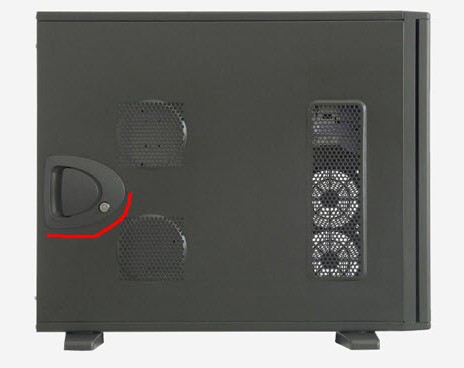
Как видите, боковая крышка может закрываться на замок и снабжена большим количеством вентиляционных отверстий, на некоторые из которых можно установить дополнительные вентиляторы для отвода выделяемого компьютером тепла.
Сам корпус (без блока питания) весит 12,3 килограмма! Так много потому, что его стенки из стали имеют толщину 1 мм Подобная мощная конструкция обеспечивает надежность и ощутимо снижает вибрацию системного блока при работе. Вибрация, мало того, что раздражает, еще и может быть причиной нестабильной работы системы в целом.
Как-то получилось так, что на подобный кейс, за неимением под руками стула, я становился и производил монтаж кабелей у потолка (вот бы шеф сейчас слышал — по шапке надавал, не иначе) и конструкция прекрасно выдерживала достаточно длительное время все мои 82 килограмма 🙂
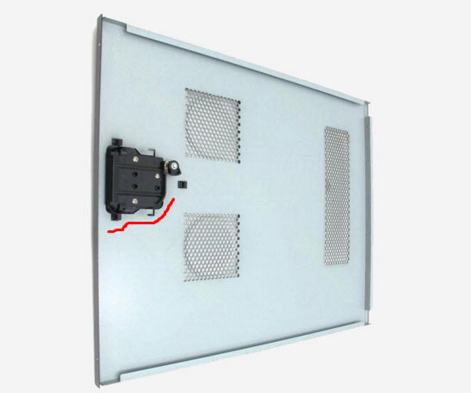
А это отдельно — сама боковая крышка (ее внутренняя сторона и устройство замка):
Теперь пришло время заглянуть «под крышечку» 🙂
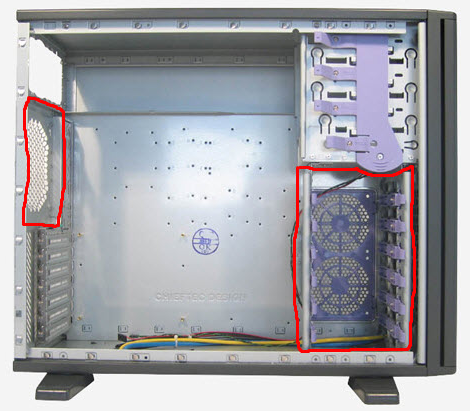
Как видите, задняя стенка корпуса прямо таки усеяна крепежными отверстиями, позволяющими установить на нее материнскую плату практически любого форм-фактора, а размеры корпуса позволяют комфортно расположить в нем даже изделие «EATX» (Extended ATX — 305 x 330 мм).
Из фото выше мы видим, что на задней стенке кейса отведено место для установки 12-ти сантиметрового вентилятора. Вы, я надеюсь, помните, что большие вентиляторы (при меньшей скорости вращения) будут обеспечивать более эффективную работу и шуметь меньше, чем свои меньшие и более быстрые «братья». Ведь больший размах лопастей обеспечивает большее количество воздуха, забираемого вентилятором за один оборот, а значит — и больший КПД.
Также хочу обратить Ваше внимание на корзину для жестких дисков, которая повернута под углом 90 градусов, что значительно облегчает их установку.
Вот — фото самой «корзины» крупным планом:
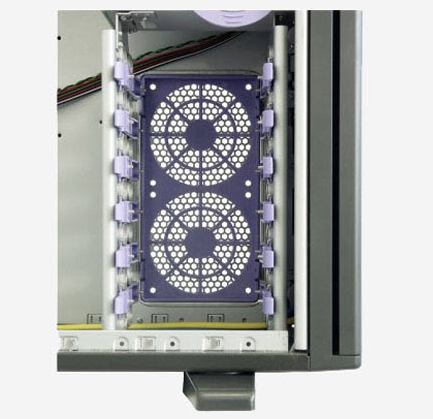
В нее можно установить шесть устройств (винчестеров) шириной в 3,5 дюйма. Также у нас есть возможность закрепить позади жестких дисков два 8-ми сантиметровых вентилятора, работающих на вдув, которые будут достаточно эффективно охлаждать винчестеры, расположенные перед ними.
А вот как происходит сама установка диска, скользящего на специальных пластмассовых «салазках», которые крепятся винтами к обеим его сторонам:
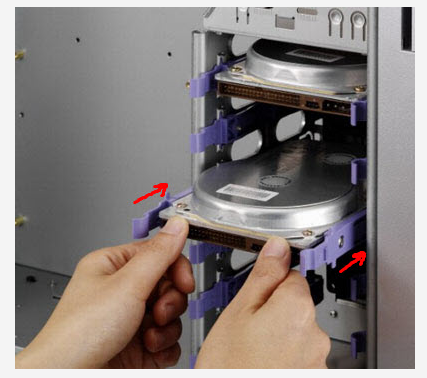
Установка устройств в 5-ти дюймовые отсеки также не вызовет никаких трудностей, так как здесь предусмотрено простое и удобное безвинтовое крепление, достаточно надежно фиксирующее оптический привод на месте. Мы можем установить сюда до трех устройств шириной 5,25 дюйма (DVD или Blu-ray).
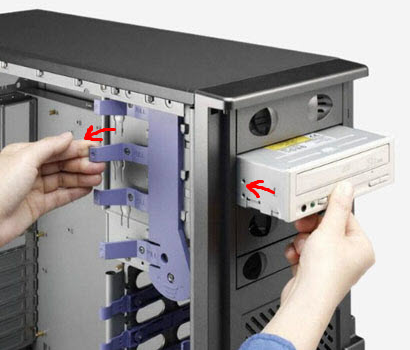
Отодвигаем в сторону гибкую пластиковую направляющую и (после позиционирования привода) защелкиваем ее в специальном пазу.
Одним из признаков дешевого (не качественного) корпуса компьютера является наличие выламываемых заглушек под платы расширения на его задней стенке. Во первых — о них можно пораниться, а потом — что делать с этими отверстиями в будущем? На качественные изделия устанавливаются съемные планки-заглушки, которые все одновременно фиксируются специальным стальным зажимом.
Существуют также другие (экзотические) разновидности корпусов для компьютера. И тут уж полет мысли дизайнера ничем не ограничивается. Вот, к примеру, — один из вариантов подобного «креативизма» 🙂
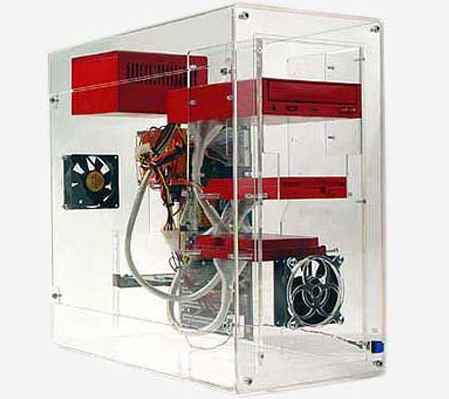
Существует отдельный класс изделий, называемых моноблоками. Что это такое? Это монитор и компьютер, совмещенные в одном корпусе. Например, вот такой экспонат попал к нам недавно на стол:
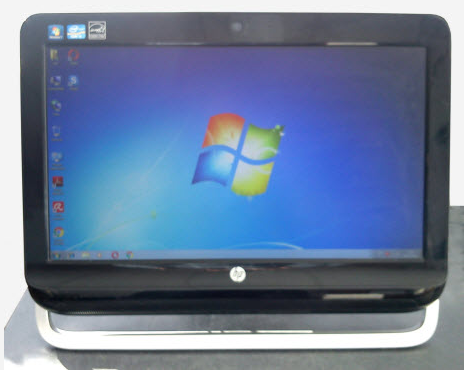
Это — моноблок от фирмы HP. Как Вы понимаете, грех было его не разобрать и не посмотреть, как оно там внутри все устроено? Полюбопытствуем!
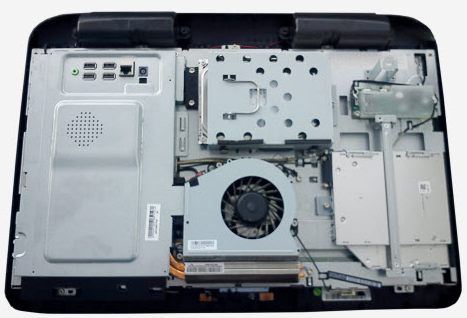
Сделано, что называется, для людей: чтобы снять крышку нужно отвернуть всего два винта! Это Вам не ноутбук от пыли почистить — куча винтиков разного размера по пяти кулькам распихано 🙂
Выкручиваем еще два и получаем полный доступ к материнской плате!
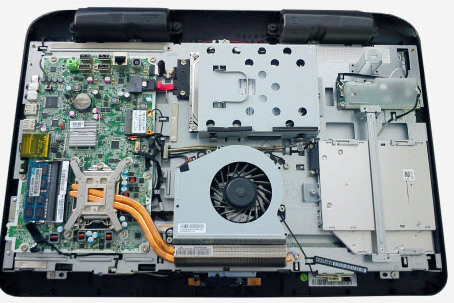
Вот наша системная плата крупным планом:
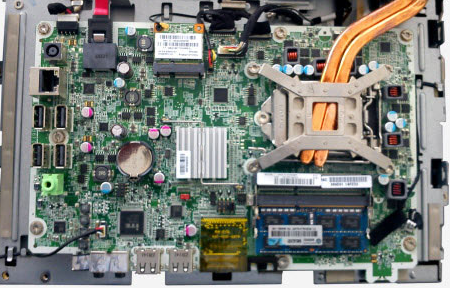
Скажу сразу: моноблок — вещь не игровая! Здесь просто нет разъема под дискретную видеокарту, но по всем другим параметрам — хороший ПК. Мощная система охлаждения позволяет установить современный центральный процессор, пара слотов под оперативную память вполне удовлетворяют потребность в постоянно возрастающем ее количестве. Есть модуль Wi-Fi, встроенная сетевая карта, картридер, достаточное количество USB разъемов, стерео динамики, выход на наушники и микрофон, вебкамера, DVD-Rom. Короче говоря, — вещь! Приятно взять в руки 🙂
Посмотрите на фотографии ниже. На них Вы можете видеть компьютер, упакованный в не совсем обычный корпус.
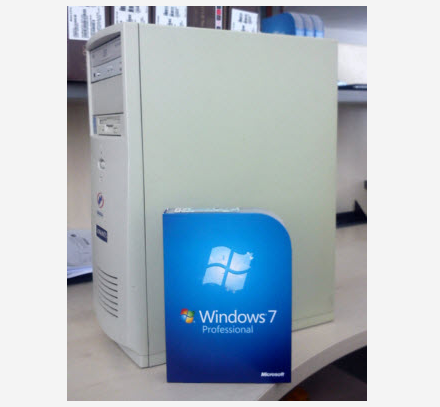
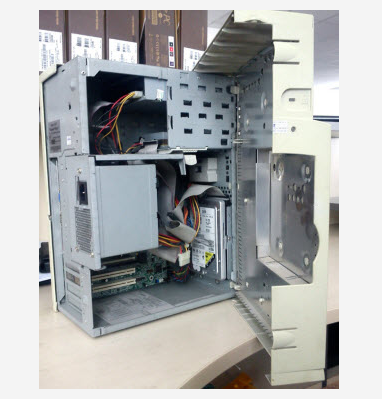
Какие же общие рекомендации, кроме уже изложенных выше, можно дать тем пользователям, которые решат выбрать для себя хороший корпус компьютера? Прежде всего, обращайте внимание на производителей изделия. Хорошо зарекомендовавшими себя на этом рынке являются бренды: «Chieftec» «Thermaltake», «ASUS», «3Q», «Cooler Master», «Zalman», «Antec», «Corsair». Заслуженной популярностью также пользуется продукция фирм: «InWin», «Foxconn», «AeroCool», «Gigabyte», «Raidmax».
Поскольку каркас (шасси) корпуса делают из металла, то он сам выполняет дополнительную функцию радиатора, забирая и рассеивая тепло от нагревающихся комплектующих. Элитные модели кейсов делают из алюминия (остальные — из стали), так как алюминий обладает гораздо лучшей способностью рассеивать тепло. К тому же он — гораздо легче стальной конструкции, хотя и стоит — дороже.
При выборе корпуса компьютера также обратите внимание на такую деталь, как расположение блока питания (вверху или внизу). Из физики мы знаем, что горячий (теплый) воздух поднимается вверх, а холодный (менее нагретый) остается снизу. Вот и получается, что внизу — прохладнее и установленный таким образом блок питания будет работать немного эффективнее, забирая лопастями своего кулера не нагретый процессором, внешней видеокартой и другими платами воздух, а — более прохладный. Подобное расположение также позволит несколько снизить скорость оборотов вентилятора БП и избавиться от лишнего шума.
Количество попадающей в компьютер пыли напрямую зависит от подъема системного блока над уровнем пола. Чем выше — тем меньше пыли будет просачиваться внутрь. Я не агитирую Вас водружать системник на стол, но, справедливости ради, стоит отметить, что расположенный таким образом компьютер моих родителей втягивает крайне мало пыли.
Вдумчиво надо относиться и к расположению кабелей питания и передачи данных внутри корпуса. Особенно это касайтся устаревших ATA/ATAPI шлейфов. Хаотичное их нагромождение разбивает и дезорганизует воздушные потоки внутри. Исходя из этого, некоторые производители предлагают прятать все это «хозяйство» за материнскую плату.
При выборе компьютерного кейса не забывайте и о внешних портах подключения. На передней панели корпуса компьютера должны быть выведены (как минимум) два USB разъема и порты для подключения наушников и микрофона. Это — минимум. Чем больше будет разнообразных вариантов подключения прямо с лицевой панели (без необходимости каждый раз погружаться в недра системника) — тем лучше!