Плохо работает GPS на Андроиде
Функция геопозиционирования в Android-девайсах является одной из самых используемых и востребованных, и оттого вдвойне неприятно, когда эта опция внезапно перестаёт работать. Поэтому в нашем сегодняшнем материале мы хотим рассказать о методах борьбы с этой проблемой.
Плохо работает GPS на Андроиде
Содержание — Плохо работает GPS на Андроиде:
Почему GPS перестаёт работать и как с этим справится
Как и множество других проблем с модулями связи, неполадки с ГПС могут быть вызваны как аппаратными, так и программными причинами. Как показывает практика, вторые встречаются намного чаще. К аппаратным причинам относятся:
- модуль плохого качества;
- металлический или просто толстый чехол, который экранирует сигнал;
- плохой приём в конкретном месте;
- заводской брак.
Программные причины проблем с геопозиционированием:
- смена местоположения с выключенным GPS;
- некорректные данные в системном файле gps.conf;
- устаревшая версия ПО для работы с GPS.
Теперь перейдём к методам устранения проблемы.
Способ 1: Холодный старт GPS
Одна из самых частых причин сбоев в работе ГПС — переход в другую зону покрытия с выключенной передачей данных. Например, вы поехали в другую страну, но GPS не включали. Модуль навигации не получил вовремя обновления данных, поэтому ему потребуется заново установить связь со спутниками. Это и называется «холодный старт». Делается он очень просто.
1. Выйдите из помещения на относительно свободное пространство. Если используете чехол, рекомендуем его снять.
2. Включите на вашем устройстве приём GPS. Зайдите в «Настройки».
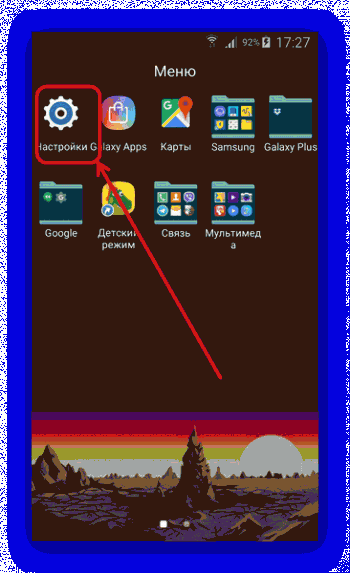
На Android до 5.1 — выберите опцию «Геоданные» (иные варианты — «GPS», «Местоположение» или «Геопозиционирование»), которая расположена в блоке сетевых подключений.
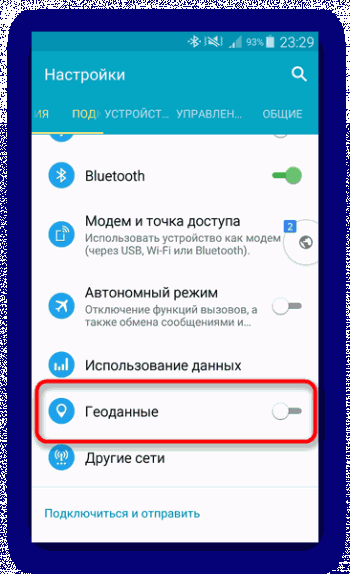
В Android 6.0-7.1.2 — прокрутите список настроек до блока «Личные данные» и тапните по «Местоположения».
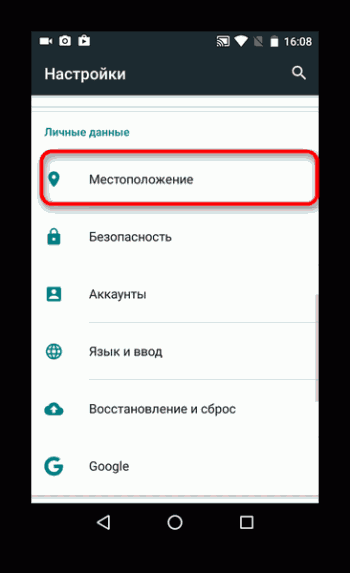
На девайсах с Android 8.0-8.1 перейдите к пункту «Безопасность и местоположение», зайдите туда и выберите вариант «Местоположение».
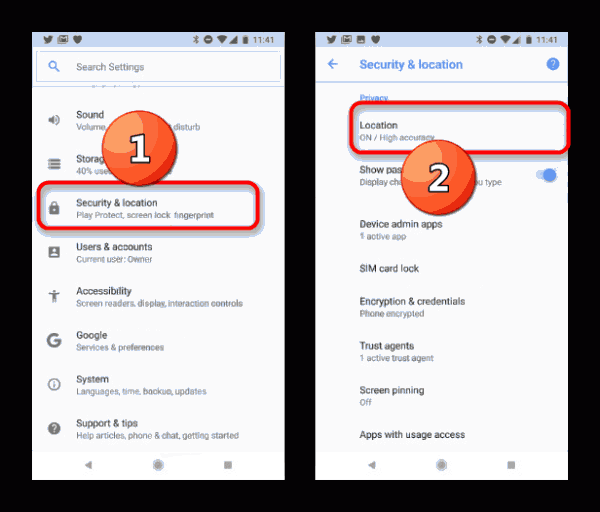
3. В блоке настроек геоданных, в правом верхнем углу, находится ползунок включения. Передвиньте его вправо.
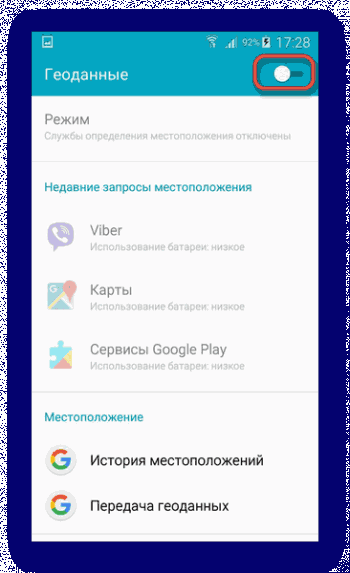
4. На устройстве будет включен GPS. Все, что вам нужно делать дальше — подождать 15-20 минут, пока устройство настроится на положение спутников в этой зоне.
Как правило, по истечении указанного времени спутники будут взяты в работу, и навигация на вашем девайсе будет работать корректно.
Способ 2: Манипуляции с файлом gps.conf (только root)
Качество и стабильность приёма GPS-сигнала в Android-устройстве можно повысить, отредактировав системный файл gps.conf. Данную манипуляцию рекомендуется проводить для девайсов, которые официально не поставляются в вашу страну (например, устройства Pixel, Motorola, выпущенные до 2016 года, а также китайские или японские смартфоны для внутреннего рынка).
Для того чтобы отредактировать файл настроек ГПС самостоятельно, понадобится две вещи: root-права и файловый менеджер с возможностями доступа к системным файлам. Удобнее всего использовать Root Explorer .
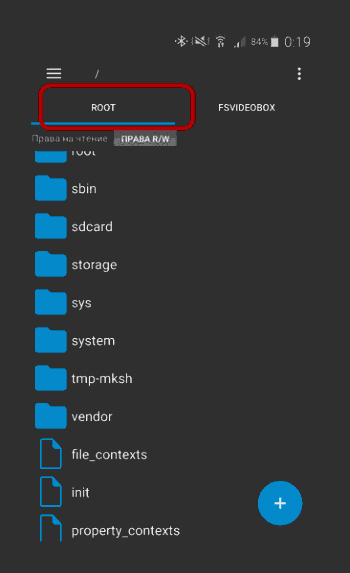
1. Запустите Рут Эксплорер и перейдите к корневой папке внутренней памяти, она же root. Если требуется, предоставьте приложению доступ к использованию рут-прав.
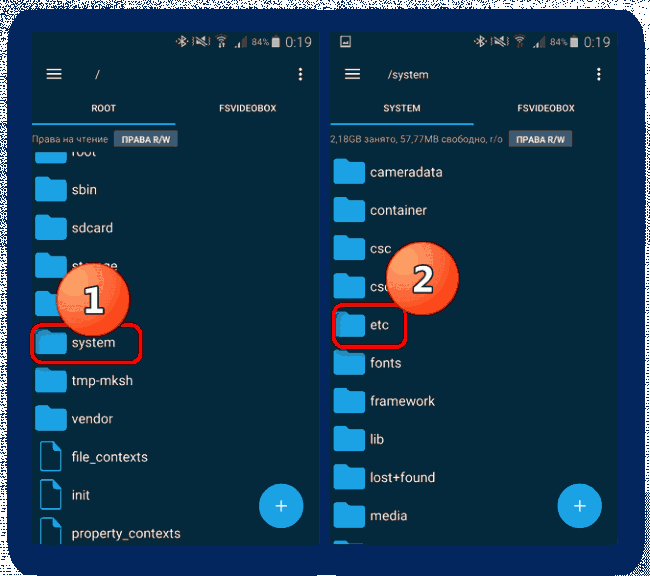
2. Зайдите в папку system, затем в /etc.
3. Найдите внутри директории файл gps.conf.
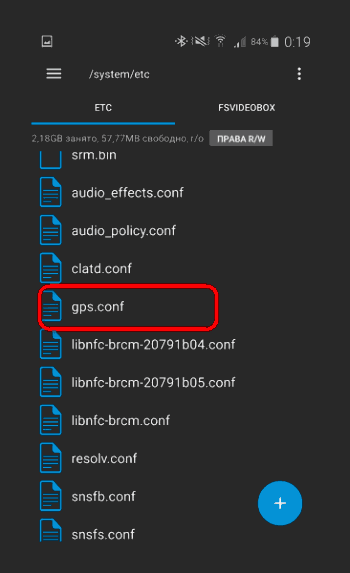
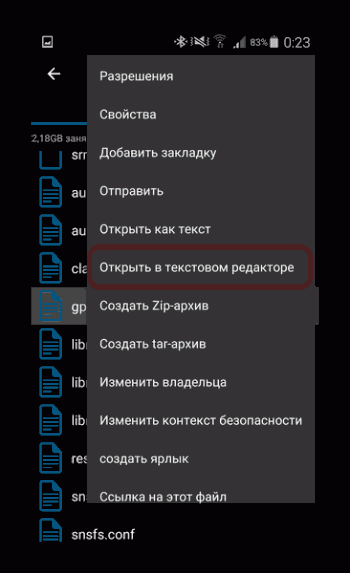
Нажмите на нём и подержите, чтобы выделить. Потом тапните по трём точкам вверху справа, чтобы вызвать контекстное меню. В нём выберите «Открыть в текстовом редакторе».
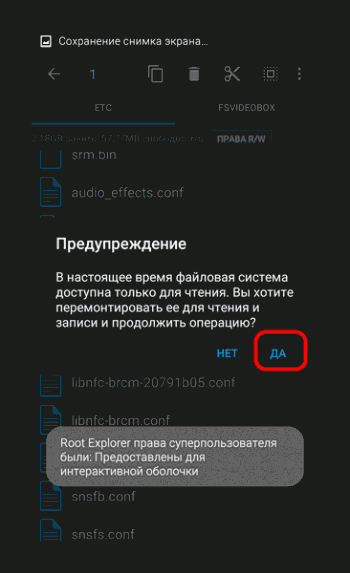
Подтвердите согласие на изменения файловой системы.
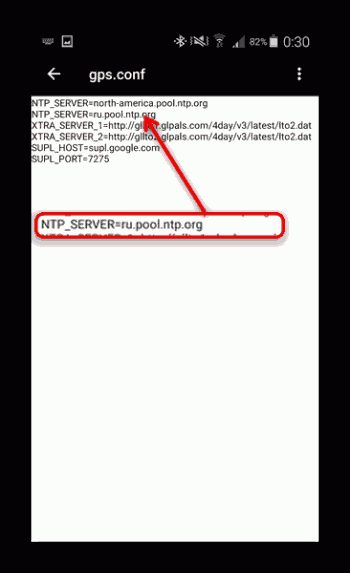
4. Файл будет открыт для редактирования, вы увидите следующие параметры:

5. Параметр NTP_SERVER стоит изменить на следующие значения:
- Для Российской Федерации — ru.pool.ntp.org ;
- Для Украины — ua.pool.ntp.org ;
- Для Беларуси — by.pool.ntp.org .
Можно также использовать общеевропейский сервер europe.pool.ntp.org .
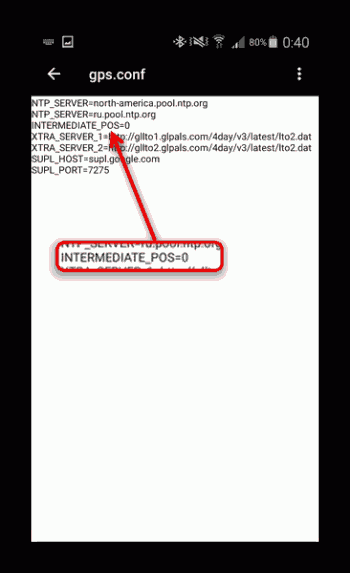
6. Если в gps.conf на вашем устройстве отсутствует параметр INTERMEDIATE_POS , впишите его со значением 0 — это несколько замедлит работу приёмника, зато сделает его показания намного точнее.
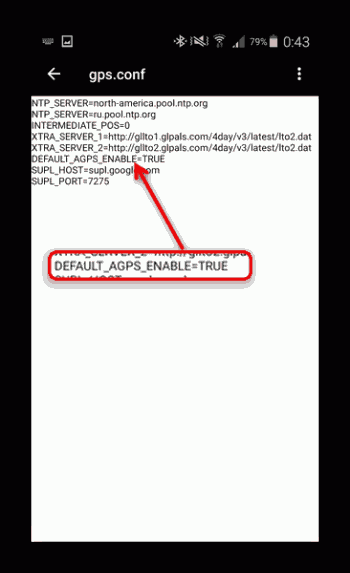
7. Точно так же поступите с опцией DEFAULT_AGPS_ENABLE , которой нужно добавить значение TRUE . Это позволит использовать данные сотовых сетей для геопозиционирования, что также благотворно повлияет на точность и качество приёма.
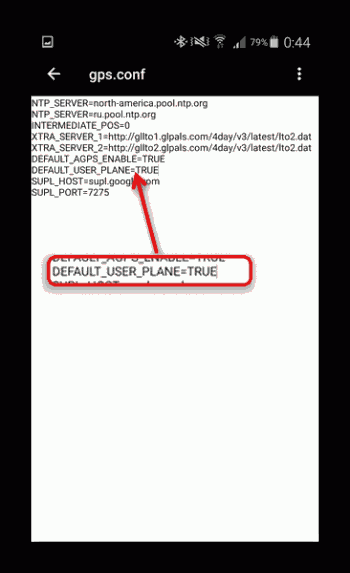
За использование технологии A-GPS отвечает и настройка DEFAULT_USER_PLANE=TRUE , которую также следует добавить в файл.
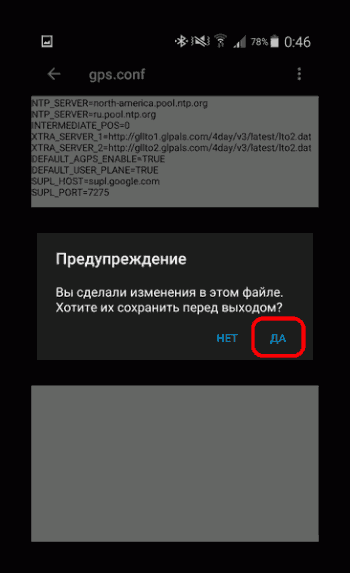
8. После всех манипуляций выходите из режима редактирования. Не забудьте сохранить изменения.
9. Перезагрузите устройство и проверьте работу GPS с помощью специальных программ для тестирования или приложения-навигатора . Геопозиционирование должно функционировать корректно.
Данный метод особенно хорошо подходит для устройств с SoC производства MediaTek, но эффективен также и на процессорах других производителей
Заключение
Подводя итоги, отметим, что неполадки с GPS встречаются всё-таки редко, и в основном на устройствах бюджетного сегмента. Как показывает практика, один из двух вышеописанных способов вам точно поможет. Если этого не произошло, то вы, вероятнее всего, столкнулись с аппаратной неисправностью. Подобные проблемы устранить самостоятельно не получится, поэтому лучшим решением будет обратиться за помощью в сервисный центр. Если гарантийный срок на девайс ещё не истёк, вам должны его заменить или вернуть деньги.
Как ускорить работу GPS на Android
Уровень сложности: для продвинутых. Многие пользователи операционной системы Android испытывают проблемы со слишком медленным определением местоположения с помощью GPS. Особенно это касается обладателей смартфонов различных китайских брендов, которые были завезены окольными путями и не прошли соответствующую адаптацию и предпродажную подготовку. Перед тем, как рассказать способ решения этой проблемы, давайте вкратце остановимся на причине её возникновения.
Как вам, вероятно, известно, глобальная система позиционирования (GPS) позволяет определять положение в пространстве с помощью сигналов от расположенных на орбите спутников. Среди множества причин, влияющих на приём этих сигналов, и, соответственно, на точность и скорость вычисления координат, большое значение имеет информация о текущем расположении спутников. Если эта информация устарела или вообще отсутствует, то происходит так называемый “холодный старт” устройства, при котором время определения координат может занимать десятки минут.
Такое медленное определение местоположения не устраивало пользователей, поэтому была разработана вспомогательная технология под названием A-GPS. Она предназначена для получения данных о размещении спутников со специальных серверов в сети. Вполне очевидно, что для этого необходимо наличие подключения к сети и адреса серверов, на которых эта информация хранится. Вот здесь обладателей многих смартфонов и подстерегает разочарование — дело в том, что на китайских телефонах и серверы указаны местные.

Таким образом, причина медленного определения координат на многих устройствах заключается в неподходящих для нашей страны адресах удалённых серверов, предоставляющих информацию о размещении и частотах спутников. Адреса этих серверов прописаны в специальном системном файле gps.conf.
После того, как мы выяснили причину проблем, становится понятным способ её исправления. Для более быстрой работы GPS необходимо изменить содержимое системного файла gps.conf. Можно делать это вручную и в Интернете вы найдёте множество сложных инструкций, описывающих каждую строчку этого конфигурационного файла. Но лучше пойти более простым путём и скачать уже готовый оптимизированный файл и заменить им оригинал. Для выполнения этой операции необходимы следующие условия:
- наличие прав суперпользователя (root);
- доступ к сети Интернет;
- файловый менеджер с возможностью доступа к системному разделу, например популярные программы Root Explorer или ES File Explorer;
- программа GPS Test для тестирования результатов сделанных вами изменений.
Если вы располагаете всем необходимым, то можно приступить к выполнению инструкции.

1. Откройте браузер на смартфоне и перейдите по этой ссылке. Здесь вы найдёте готовые файлы, размещённые в папках с названиями стран. Выберите свою страну и скачайте файл gps.conf.

2. Запустите файловый менеджер и переместите загруженный вами файл в папку /system/etc. Согласитесь с появившимся предупреждением о замене системного файла.

3. Выставите с помощью файлового менеджера необходимые разрешения для файла gps.conf.
4. Запустите программу GPS Test, зайдите в настройки и нажатием на кнопку «Clear AGPS» очистите кэш спутниковых данных.
5. Перезагрузите устройство.

6. Запустите опять программу GPS Test и проверьте скорость нахождения спутников и определения ваших координат.
Как правило, вы должны увидеть существенное ускорение работы GPS, а скорость первоначального определения координат уменьшается с десятков минут буквально до нескольких секунд. Хотя бывают и исключения, связанные, как правило, с тем, что медленное определение местоположения связано с причинами, независящими от работы A-GPS.
UPD 1. Пользователь Tassadar предложил альтернативный метод ускорения работы GPS.
Слабый GPS сигнал на Android – как исправить?
Практически каждый Android смартфон или планшет имеет GPS датчик. Это стандартная функция современного устройства. Тем не менее, не все GPS датчики работают одинаково. На быстродействие и мощность GPS сигнала влияют такие характеристики устройства, как оперативная память, процессор и программное обеспечение.
GPS позволяет использовать навигационные приложения, такие как Google Карты или Яндекс Карты. Если вы часто бываете в путешествиях, или играете в игры с дополненной реальностью (например, Pokemon Go), тогда вам нужно иметь мощный GPS сигнал на Android. Что сделать, чтобы усилить GPS сигнал на Android?
1. Включить режим высокой точности.
Если вы хотите исправить слабый сигнал GPS на Android, тогда вам придется пойти на некоторые жертвы. Хороший GPS сигнал потребляет больше заряда батареи. Если вы не боитесь того, что ваш смартфон быстро разрядится, тогда включите режим высокой точности.
Откройте меню Настройки и выберите «Местоположение». Дальше откройте раздел «Режим» и убедитесь, что вы включили опцию «По всем источникам«.
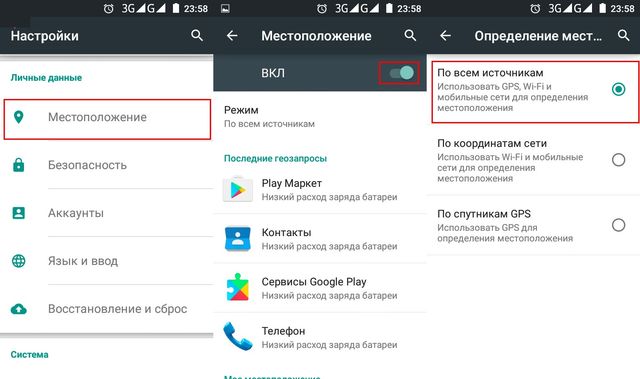
Однако, данная опция доступна не на всех Android устройствах. Если вы не нашли такой функции в своем смартфоне, тогда вам нужно выяснить, в чем причина слабого сигнала GPS.
2. Определить причину слабого сигнала GPS.
Если причина слабого GPS сигнала связана с оборудованием, тогда мы не сможем вам помочь. В любом случае, вам стоит установить приложение под названием GPS Essentials, чтобы выяснить, в чем причина слабого сигнала GPS.
После того, как вы установите приложение, и откроете его, вы увидите опцию «Satellites» на главном экране. Нажмите на нее, и ваше Android устройство начнет соединение со спутниками по всей планете.
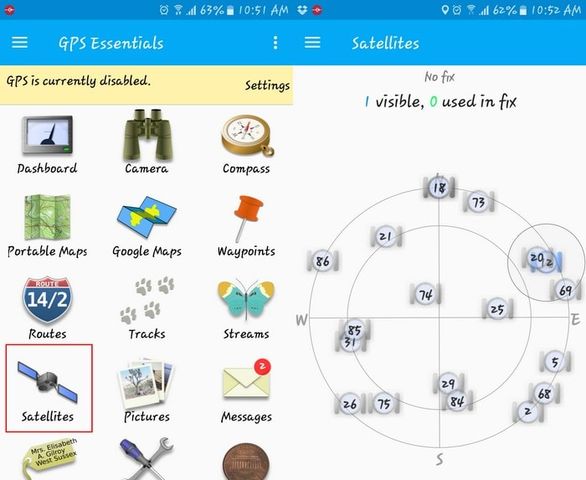
Если результат покажет, что смартфон подключается к спутникам, но GPS по-прежнему не работает, тогда проблема в программном обеспечении. Если вы не видите никаких спутников на экране смартфона, тогда проблема в оборудовании. Также попробуйте убрать металлические предметы рядом с собой, поскольку они создают помехи.
3. Слабый сигнал GPS из-за приложений.
Иногда различные приложения на Android могут вызывать проблемы в работе GPS.
Например, если вы используете несколько приложений для определения местоположения одновременно, такие как Google Карты и FourSquare, это может стать причиной слабого сигнала GPS или полного его отсутствия.
Вам следует закрыть все фоновые приложения, чтобы получить более сильный GPS сигнал.
4. Перекалибровать компас.
Иногда повторная калибровка GPS позволяет исправить слабый сигнал GPS. Вы можете сделать это с помощью компаса. Некоторые смартфоны уже поставляются с компасом. Если вы не нашли его на своем устройстве, тогда используйте приложение GPS Essentials, о котором мы говорили раньше.
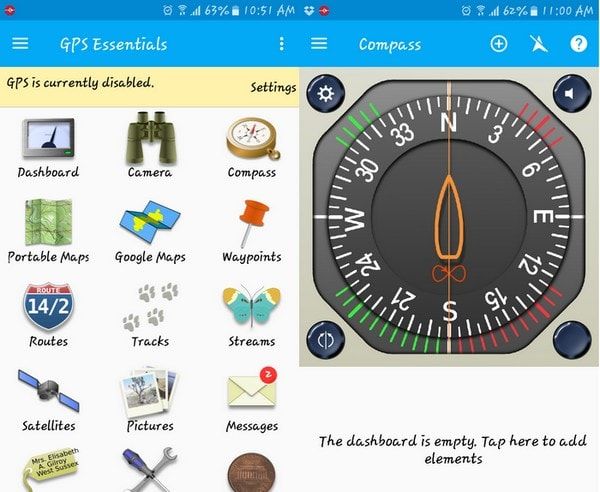
Откройте приложение снова и нажмите на «Compass». Возьмите телефон и поверните его по вертикали три раза. Следите за тем, чтобы телефон оставался параллельным поверхности, и двигайте его медленно.
Когда вы закончите перемещать его по вертикали, поверните его еще раз, но на этот раз по горизонтали. Обязательно сделайте это три раза.
Советы
- Обновите GPS – откройте панель быстрых уведомлений, и выключите GPS. Подождите пять секунд, и включите его снова.
- Снимите заднюю панель или чехол – иногда GPS сигнал блокируется защитным чехлом или задней панелью. Попробуйте снять их, и проверить качество GPS сигнала.
- Включите режим полета – откройте панель быстрых уведомлений, и включите опцию «Режим полета». Подождите 15-20 секунд, после чего выключить его.
- Выйдите на открытый воздух — GPS датчик работает лучше на открытой местности. Проверьте сигнал GPS на улице или балконе, где есть прямой доступ к небу.
Вывод
Каждый пользователь Android устройства сталкивается с проблемой слабого GPS сигнала. Некоторые хитрости, описанные в этой статье, позволяют улучшить GPS сигнал на смартфоне или планшете.
Как вы справляетесь со слабым GPS сигналом на Android устройстве? Поделитесь своими мыслями в комментариях ниже.
Что делать, если не работает GPS на Андроиде
Смартфоны – это не только средство связи, а своего рода мини компьютер, где собраны сотни различных технологий и опций, предназначенных для упрощения жизни современного человека. Одной из полезных функций можно назвать GPS – отслеживание геолокации, с помощью которой можно в любое время узнать, в какой точке земного шара ты находишься вплоть до одного метра. И если раньше, например, даже для путешествий необходимо было приобретать навигатор, то теперь эта опция есть практически во всех смартфонах, даже бюджетных, хотя ранее данная технология присутствовала только на люксовых телефонах и серьезно повышала их стоимость.
С помощью GPS можно отследить не только ваше местоположение, но и посмотреть, какие магазины или организации находятся рядом с вами (это уже функционал приложений), а также отследить скорость, например, если у вас не работает спидометр в автомобиле или вы едите на общественном транспорте. В общем, применений много, однако даже GPS иногда работает некорректно. И в этой статье мы рассмотрели все причины, из-за которых не работает GPS.
Почему не работает GPS
Причин и правда много, однако вы всегда можете исправить большую часть из них, просто выставив соответствующие настройки в своем гаджете. Советуем вам начинать проверку и поиск причины именно с первого пункта, пока не исправите проблему.
GPS не активирован в настройках
Да, это банально, но зачастую пользователь попросту забыл включить определение местоположения в настройках своего девайса, например, чтобы не тратить заряд батареи. Включить можно несколькими способами:
- Панель быстрого доступа. По умолчанию в большинстве смартфонов управление GPS присутствует в панели быстрого доступа. Чтобы его активировать, на разблокированном телефоне сделайте свайп вниз, и в списке иконок кликните по GPS (обычно это маркер с меткой), чтобы он был активен. У вас также в правом верхнем углу экрана появится соответствующий значок, указывающий на включение GPS;

- Через настройки. Также можно активировать эту службу и через «Настройки» вашего телефона. Для этого переходите в данный пункт и находите вкладку «Расширенные настройки», после чего «Конфиденциальность» и далее в «Местоположение», и в здесь активируете пункт «Доступ к местоположению». Мы рассматривали на примере Xiaomi Mi 8 Lite, однако в большинстве Андроидов пункты примерно похожи по названию;


- Голосовой помощник. Можно активировать GPS и при помощи «Окей, Гугл». Просто запустите голосового робота и произнесите фразу «Включи GPS», после чего служба будет автоматически активирована.
Баги в прошивке или обновлении Андроида
Зачастую прошивка, которую вы загружаете со сторонних сайтов для своего устройства, оказывается багнутой или недоработанной, поэтому в процессе работы с девайсом могут возникать сбои. Примерно тоже самое иногда случается и с официальными версиями Android, когда новая версия выходит в релиз с ошибками. Если вы недавно обновили свой гаджет, то можно просто попробовать откатить прошивку с прошлым обновлением, чтобы вернуть работоспособность своему смартфону. В случае сторонней прошивки рекомендуем вам посещать тематические форумы и загружать оттуда все файлы. Например, для этого можете пойти на форум 4pda или xda, где выложено просто огромное количество версий прошивок, в том числе и официальных, которые будут работать корректно и стабильно.
Чехол телефона
Такое случается крайне редко, но даже из-за чехла ваш телефон может давать сбои и некорректно отображать местоположение или вовсе его не определять. Однако к таким проблемам можно отнести только определенные виды чехлов, например, металлические или слишком толстые, из-за которых будет происходить своего рода «экранизация» сигнала. Рекомендуем вам снять этот чехол и проверить работоспособность устройства без него. Если все работает – то просто смените защитный кожух на другой, благо вариантов предостаточно. В противном случае ознакомьтесь со следующими пунктами, описанными в этой статье.
Калибровка устройства
Определенная часть смартфонов на базе Android может давать сбои из-за отсутствия калибровки GPS-модуля. Калибровка – это своего рода первоначальная настройка, которая необходима для дальнейшей корректной работы какого-либо модуля или опции. Рекомендуем вам осуществлять калибровку при помощи специализированных программ, одной из которых является GPS Essentials. Приложение бесплатное и доступно в Google Play. Далее выполняете следующие действия:
- Запустите программу GPS Essentials и предоставьте ей необходимые разрешения для полноценной работы;
- Далее переходите во вкладку «Satellites», чтобы посмотреть, сколько спутников может определить ваше устройство. Чем больше их будет на карте – тем лучше, однако для приема хорошего сигнала они должны быть активными и помечены зелеными маркерами. Самый оптимальный вариант – от 5 спутников;

- На этом этапе процесс работы с приложением окончен и вам необходимо будет загрузить другое.


Следующая программа – это «Исправьте мой GPS». С помощью нее можно оптимизировать работу GPS и изменить некоторые настройки (все делается автоматически), чтобы определение геолокации работало стабильнее. Опять же, загружаете приложение на свое устройство и выполняете следующие действия:
- Запустите программу и предоставьте все необходимые права;

- На главном экране нажмите кнопку Fix GPS, после чего будет осуществлен первый этап настройки, где система определит ваше местоположение;

- Если все верно, переходите к следующему этапу, нажав Next в правом нижнем углу экрана;

- На втором шаге вам необходимо будет сделать движение в виде «восьмерки» или «бесконечности» в точности также, как показано на картинке. Как только выполните это движение, нажимайте Next;

- На третьем шаге выберите страну, в которой вы находитесь. Если таковой в списке нет, то ближайшую к ней. Для оптимизации работы GPS выбирается наиболее приближенный спутник. Как только все будет выбрано, подтверждаете свои действия и выходите из программы;


- Теперь вам необходимо перезагрузить телефон и проверить работоспособность вашего GPS-модуля.
Если данная калибровка так и не помогла, можно задействовать еще одно приложение для очистки кэш-данных. Называется оно GPS Status & Toolbox и доступно в Google Play бесплатно:
- Загрузите программу и запустите на своем смартфоне;
- При первом запуске примите лицензионное соглашение, нажав кнопку «Принять»;
- Предоставьте все права, запрашиваемые приложением;
- Если у вас версия Android 8 и выше, то система попросит вас установить дополнительный плагин для этой программы. Просто нажимаете «Установка» в соответствующем окошке и загружаете еще одно приложение из Google Play;


- Как только инсталляция будет завершена, возвращаетесь в GPS Status & Toolbox и ждете, пока система не определит ваше местоположение;
- Далее в верхнем меню выберите пункт «Калибровка компаса» и выполните все условия, описанные в программе.

На этом процесс калибровки завершен, однако нам нужно еще сбросить кэш. Для этого:

- Зайдите в меню приложения и кликните по пункту «Управление состоянием»;
- На экране появится уведомление об очистке данных A-GPS. Нажимаете «Сбросить», чтобы очистить. Это своего рода «Холодный старт», позволяющий вернуть работоспособность этой опции.
Как только данные будут сброшены, можете проверить работоспособность GPS. Кстати, в программе среди разных датчиков также отображается количество спутников.
Редактирование файла GPS.CONF
Мощность сигнала можно изменить и при помощи определенных настроек в конфигурационном файле вашего смартфона. Все основные параметры прописаны в системном файле gps.conf, который расположен в корневой директории root. Для редактирования вам необходим будет root-доступ и файловый менеджер, однако мы рекомендуем вам сразу установить приложение Root Browser, через которое можно сразу открывать любые директории и файлы, и редактировать их. Далее порядок действий будет следующий:
- Запустите Root Browser и перейдите в директорию root в корневом каталоге вашего смартфона;
- Далее найдите папку system и оттуда перейдите в etc;


- Здесь вам необходимо найти файл с названием gps.conf и открыть его при помощи любого редактора;


- Найдите в этом файле раздел NTP_SERVER, в котором далее будут прописаны значения после знака =;

- Здесь вам необходимо подставить один из вариантов, указанных ниже на картинке;

- Также стоит учесть, что при отсутствии файла с параметром INTERMEDIATE_POS, необходимо будет вписать его самостоятельно и поставить значение 1.

Внимание! Если у вас на устройстве отсутствует файл с такой конфигурацией, не нужно его создавать, так как это серьезно повлияет на работу геолокации.
Механическая поломка модуля GPS
К сожалению, иногда проблема не в программном обеспечении или конкретных настройках, а физическом воздействии на устройство. Модуль для определения местоположения вполне мог сломаться из-за того, что вашему смартфону попросту уже много лет и определенные комплектующие теряют свои свойства. Еще одна причина – это попадание влаги, пыли, падения с высоты. Техника очень чувствительна к таким факторам, поэтому, если подобные инциденты были, рекомендуем вам отнести устройство в сервисный центр, чтобы вам провели полную диагностику смартфона, так как самостоятельно определить это без соответствующих знаний практически невозможно.
Заводской брак
Если у вас GPS внезапно перестал работать, и при этом телефон находится на гарантии, то берите с собой чек, все коробки и комплектующие и несите в тот магазин, где приобретали смартфон. Его отправят на диагностику, чтобы проверить, заводской брак это или поломка. В случае, если это все же будет заводской брак, вам заменят устройство или бесплатно починят его. В противном случае придется ремонтировать девайс за свой счет. Еще один большой минус – это долгое ожидание. В среднем вся процедура осуществляется до 45 дней, и все это время вам придется пользоваться каким-нибудь другим телефоном.
Смена положения с GPS
В некоторых случаях проблема кроется в том, что вы сменили положение с выключенным GPS, потом его включили и он перестал работать, хотя до этого корректно обновлял информацию. Как правило, такое явление связано с устаревшей информацией и GPS попросту не может обновить ее. В этом случае нужно перезагрузить устройство, чтобы определение локации уже не обращалось к старым данным. Если не поможет, то вам необходимо будет очистить кэш, о чем мы описали ранее с использованием специализированных приложений.
Старые версии ПО для GPS
Работа с модулем определения геолокации может осуществляться при помощи разных приложений, и, к сожалению, часть из них не обновляется вовремя, из-за чего проблемы могут возникать не с GPS, а с самой программой, хотя пользователь грешит на сам модуль. В этом случае вам нужно будет проверить в Google Play наличие обновлений для программы, которая используется при работе с GPS, например, это Google Карты, Навител, Яндекс Карты, 2GIS и прочие. Как только ПО будет обновлено, попробуйте еще раз запустить модуль.
Использование другого альманаха
Как правило, эта проблема в основном присуща телефонам китайских производителей, например, Meizu, Xiaomi, в которых по умолчанию прописан альманах для нашей страны. Кто не в курсе, альманах – это специальные записи в настройках, в которых прописаны все параметры для спутников. Вот только для нашей страны они не особо подходят, поэтому их приходится менять. Но все это можно изменить через инженерное меню:
- На своем устройстве наберите комбинацию *#*#4636#*#*. В случае, если данная комбинация у вас не сработала, необходимо будет найти для своего телефона в интернете;
- При открытии нового меню вам необходимо будет перейти в раздел YGPS, после чего посмотреть во вкладку Satellites;
- Если там появляются сигналы, значит Альманах вам действительно нужно изменить на другой, под свою страну. Для этого кликните по вкладке Information;
- Здесь кликните по следующим вкладкам: Full – Warm – Hot – Cold, и нажмите «Start» в разделе NMEA Log;
- Обратно возвращаетесь в раздел Satellites и ждете, пока у вас на экране не будет отображено как можно больше спутников с зелеными маркерами. Если их уже предостаточно (5-10 штук), то обратно кликаете по NMEA Log и нажимаете Stop.
Вот таким нехитрым способом можно изменить Альманах в настройках GPS, хотя в стандартных опциях вашего смартфона такого нет.
В целом настройка и корректировка каких-либо настроек в GPS не требует особых навыков или знаний в области IT, так как действия простые и выполняются в несколько шагов. Если после всех описанных рекомендаций у вас так и не получилось вернуть прежнюю работоспособность модуля определения геолокации, скорее всего, необходимо нести устройство в сервисный центр и проводить полную диагностику. Только рекомендуем обращаться в сертифицированные компании, где вам сделают все качественно и установят оригинальные запчасти в случае поломки. Если у вас есть свои способы решения данной проблемы – будем рады услышать их в комментариях под данным материалом.