Что за SSD M.2 и нужен ли он моему компьютеру?
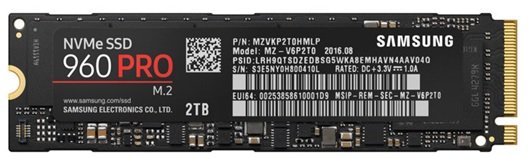
Поскольку компьютеры, преимущественно ноутбуки, продолжают уменьшаться в размерах, их компоненты, такие как накопители, также должны были соответственно уменьшаться. За последние несколько десятилетий компьютерное хранилище превратилось из этого типичного продукта площадью 2 квадратных метра в ультрасовременные флеш-накопители, которые теперь подходят для самых тонких ноутбуков и ультрабуков. Взгляните на форм-фактор M.2 SSD (M-dot-2), который уменьшает размер обычного твердотельного накопителя до крошечного размера USB-накопителя.
Если вы планируете приобрести SSD-накопитель M.2 для вашего следующего компьютера, вот все, что вам нужно знать.
Что такое M.2 SSD
M.2 — это форм-фактор для твердотельных накопителей (SSD), который выглядит как кусочек жевательной резинки. SSD M.2 имеют прямоугольную форму, и большинство из них имеют размеры 80 x 22 мм (Д x Ш), но могут быть короче или длиннее (т. Е. 30 мм, 42 мм и 110 мм). SSD-накопители M.2, которые длиннее, содержат больше чипов NAND и обладают большей емкостью, чем более короткие версии. Эти накопители также могут быть односторонними или двухсторонними. Наиболее распространенный размер обозначен M.2 Type-2280.
Карты M.2 SSD обычно используются в современных мобильных вычислительных устройствах. SSD-накопители M.2 несовместимы со старыми системами, поскольку этот форм-фактор не похож на карты mSATA. Ввиду компактности, тонкие ноутбуки все чаще используют твердотельные накопители M.2, поскольку они занимают очень мало места, в отличие от традиционных дисков SATA. Кроме того, поскольку он предназначен для мобильных устройств, он не подходит для крупных корпоративных систем хранения.
Теперь о стоимости и поставщиках, этот тип SSD широко доступен на рынке и обычно стоит от 0,25 до 0,75 долларов за гигабайт. Samsung и Intel являются наиболее популярными поставщиками твердотельных накопителей M.2. Другими поставщиками являются Toshiba, Kingston, Team Group, Plextor и Adata.
Выявление разных размеров M.2 SSD
M.2 SSD-карты и слоты для материнских плат отличаются по размерам, как по ширине, так и по длине карты. Размер SSD M.2 можно определить с помощью четырех- или пятизначного числа в его названии. Первые две цифры — его ширина, а остальные — его длина. Например, тип M.2 — карта 2280; это 22 мм в ширину и 80 мм в длину. Для настольных компьютеров и ноутбуков стандартными являются твердотельные накопители M.2 шириной 22 мм. Текущие доступные размеры для модулей M.2 следующие:
Ширина — 12, 16, 22 и 30 мм.
Длина — 16, 26, 30, 38, 42, 60, 80 и 110 мм.
Карта длиной 80 мм или 110 мм может содержать 8 чипов NAND для емкости 1 ТБ. Кроме того, размер накопителя SSD M.2 достигает 2 ТБ.
Основная структура
С несколькими зубчатыми штырьками модули M.2 могут быть легко подключены к сопрягаемому разъему, что еще больше повышает его легкую совместимость. Определенные зубчатые штифты соответствуют уникальному ключу, начиная от A (с штифтами 8-15 с надрезом) до M (с штифтами 59-66 с надрезом).
Типичная структура ключей M.2 SSD включает в себя клавишу B, клавишу M или клавишу B + M. Для твердотельных накопителей WD M.2 используются модели B и M (B + M) на моделях WD Green SSD и WD Blue SSD, тогда как WD Black PCIe SSD использует только клавишу M.
M.2 SSD плюсы
- Дополнительная скорость
- Компактный форм-фактор
- Технология будущего
- Улучшенное энергопотребление
- Надежность
1] дополнительная скорость
SSD M.2 предназначены для разъема PCIe, который имеет гораздо больший калибр, чем традиционные SSD. Они добавляют к явной разнице в скорости SSD-технологий, и эти недорогие SSD M.2 обладают способностью получать в 15 раз более высокую скорость. Пользователи также смогут получить твердотельные накопители M.2, использующие протокол NVME, которые обеспечивают гораздо меньшую задержку.
Операционные системы, такие как Windows, большую часть времени используют системное хранилище, поэтому обновление упрощает работу. Разница в скорости также будет очевидна во время загрузки системы и уменьшенных экранах загрузки игры.
2] Компактный форм-фактор
Итак, если вы планируете портативную сборку, тогда твердотельный накопитель M.2 является одним из строгих соображений для уменьшения веса и коэффициента пространства. Традиционные 2,5-дюймовые твердотельные накопители имеют размер почти всей вашей руки, но твердотельные накопители M.2 лежат на 2–3 пальцах. Кроме того, разъемы M.2 подключаются прямо к материнской плате, что устраняет необходимость в дополнительных кабелях. Эти диски уменьшают вес твердотельных накопителей с 50 грамм до всего лишь 7 грамм, т.е. эквивалентны весу листа на дереве.
3] Технология будущего
Если вы получите систему, которая поддерживает диски M.2, вы откроете множество вариантов обновления в будущем. Как и хранилище PCIe и NVME, M.2 — еще одно новшество, которое, как ожидается, будет доминировать на потребительском рынке через несколько лет.
4] Улучшенное энергопотребление
Системы мобильных компьютеров имеют очень ограниченное время работы в зависимости от размера батареи и мощности, потребляемой различными компонентами. Поскольку интерфейс SSD M.2 является частью спецификаций SATA 3.2, он включает в себя несколько функций, выходящих за рамки интерфейса, например DevSleep. Эта новая функция создает более низкое энергопотребление и сокращает количество энергии, используемой устройствами. Это помогает увеличить время работы систем и перевести их в спящий режим, а не выключать из-за нескольких применений.
5] Надежность
Одним из главных преимуществ твердотельных накопителей перед жесткими дисками было то, что они физически не разлагаются и работают очень долго. M.2 SSD работает аналогичным образом, существует очень небольшой долгосрочный риск, и их надежность хорошо известна.
M.2 SSD Минусы
Найти SSD M.2, который подходит для вашей материнской платы, может быть трудной работой для тех, кто не слишком знаком с компьютерным оборудованием. Эти диски имеют много сложностей, вот краткое изложение:
- Два разъема поддерживают только несколько выборочных «ключей», следовательно, могут подключаться к разъемам с одинаковым ключом.
- Только несколько дисков M.2 и точек подключения поддерживают NVME, т.е. более быстрый протокол передачи данных.
- Пользователям, возможно, придется переключить свой диск M.2 в режим PICe в своей системной BIOS.
- Два диска, которые используют соединение SATA, могут снизить общую производительность компьютера.
Следовательно, прежде чем совершить окончательную покупку, пользователь должен проверить, совместима ли его материнская плата с M.2, и изучить свои варианты подключения и шаги настройки.
Другим недостатком является цена, так как получение новых современных технологий, таких как Intel Optane, может потребовать четырехкратной стоимости.
Напоследок
Вам нужен M.2 SSD? Что ж, благодаря множеству плюсов каждому современному компьютеру нужен SSD M.2, не только из-за его компактной структуры и гладкости, но и для того, чтобы оставаться актуальным с новыми и будущими технологиями.
Также у нас есть сравнение стандартов SSD, где вы можете узнать о различиях M.2, NVMe и SATA.
SATA SSD, M.2 и NVMe: разница между форм-факторами и протоколами передачи данных
Разбираемся в основных терминах, связанных с твердотельными накопителями. Начнем с жестких дисков и их отличий от SSD, подчеркнем различия 2,5-дюймовых SSD от M.2-накопителей, а также сравним SATA с NVMe.

На самом деле сравнивать понятия SSD, M.2 и NVMe некорректно. Один из них — это накопитель данных, другой — форм-фактор накопителя, а третий — вообще стандарт передачи данных. Чтобы не путаться в терминах, углубимся в эти понятия. Начнем с жестких дисков и их отличий от SSD, подчеркнем различия 2,5-дюймовых SSD от M.2-накопителей, а также сравним SATA с NVMe.
Что такое жесткий диск, или HDD
Сначала разберемся с основными видами дисков, которые можно встретить в серверах, — HDD и SSD.
Обычный ПК, как и сервер, состоит из множества компонентов, из которых нас интересуют четыре:
- Процессор: отвечает за обработку информации, вычисления, за исполнение кода программ и операционной системы, управляет работой всех остальных частей.
- Материнская плата. На нее устанавливаются процессор, оперативная память, видеокарты, контроллеры, на ней расположены порты для подключения внешней памяти. Материнская плата питает все компоненты и объединяет в единое целое.
- Шины, интерфейс, порты. Могут называться по-разному, но суть одна: это соединение, которое необходимо для передачи данных — например, от оперативной памяти, к процессору.
- Жесткий диск — накопитель данных, на котором хранятся программы, файлы и операционная система. Именно ему и его вариациям посвящен этот текст.
Устройство HDD-диска
HDD, или Hard (magnetic) Disk Drive, — классический жесткий диск, хранилище данных.
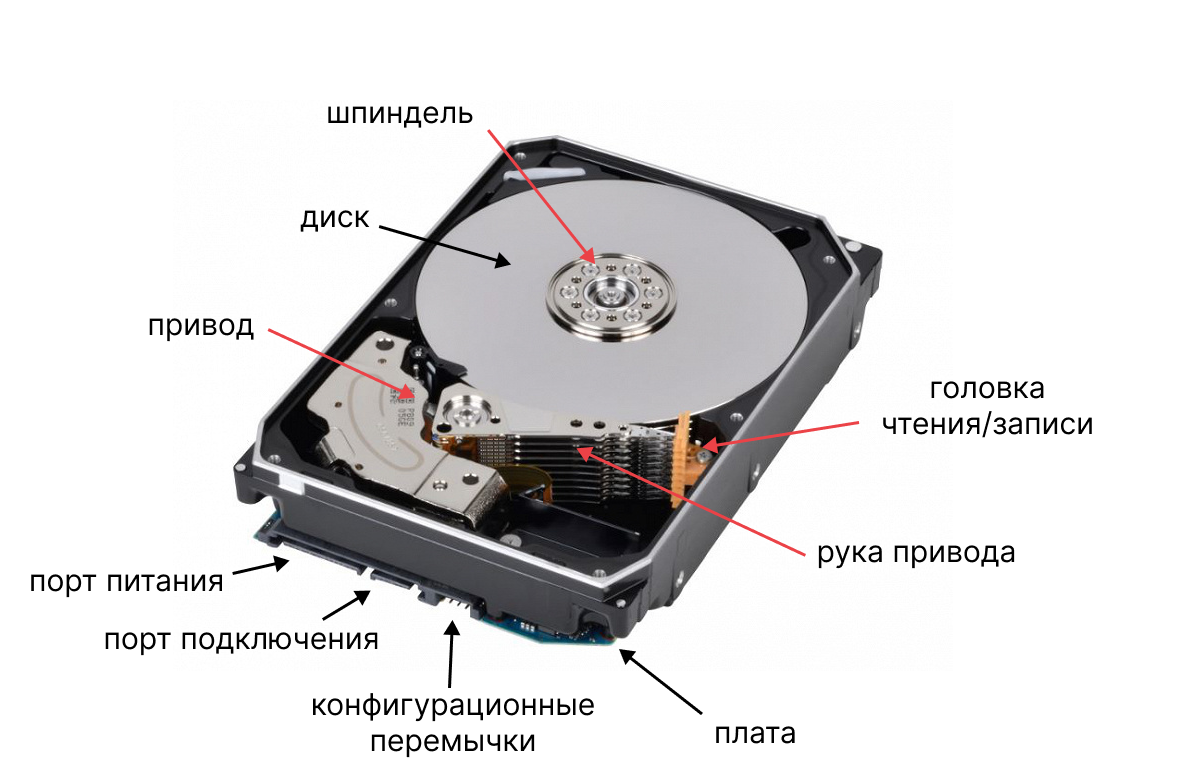
В жестком корпусе диска находятся магнитные пластины, на которые записываются данные. Считываются и записываются они так: диск вращается, а головка при помощи магнитных импульсов считывает или записывает данные. Диск вращает двигатель, а всей работой заправляет микросхема — контроллер.
Данные записываются в дорожках на поверхности диска, примерно как на виниловых пластинках. При этом информация хранится не в одном месте, а в кластерах или секторах, разбросанных по диску, поэтому для считывания данных диск должен вращаться.
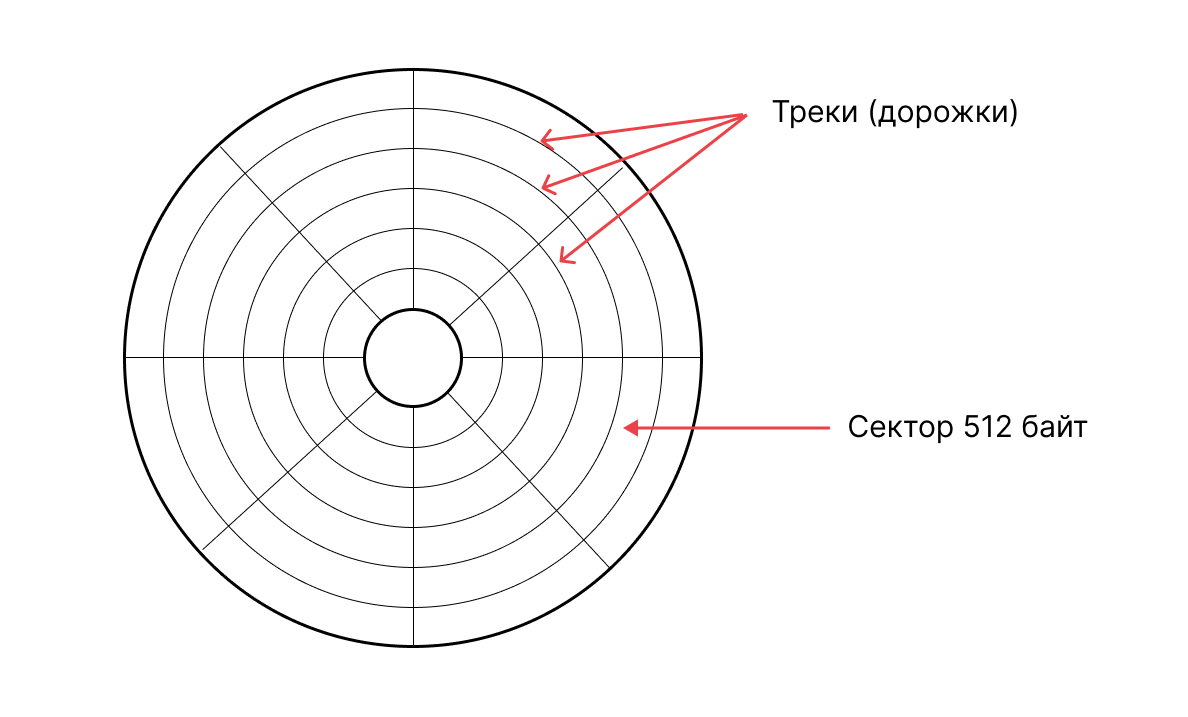
Чем быстрее диск вращается, тем больше данных в секунду можно считывать или записывать. Но здесь возникает ограничение: если бесконечно увеличивать скорость, то материал может не выдержать колебаний и разрушиться от нагрузок.
Эту проблему пытались решить. Например, в 2000 году компания Seagate выпустила диск Х15, который раскручивался до 15 000 оборотов в минуту. Но это скорее экзотика — обычные диски не превышают 7200 оборотов в минуту для домашних ПК, что дает 85-120 МБ/с считывания. Максимальная скорость дисков на домашних ПК не превышает 150 МБ/с.
В зависимости от размера существует несколько форм-факторов, или видов, HDD:
- 3,5 дюйма — чаще встречаются в серверах,
- 2,5 дюйма — для домашних ПК,
- внешние HDD — используют в качестве внешнего носителя данных (в них также используется диск на 2,5 дюйма, но есть внешний корпус).

Слева направо: HDD 3,5″, HDD 2,5″, внешний диск на 2,5 дюйма.
Что такое SSD-диск и его отличия от HDD
SSD-диск, Solid State Drive, — это твердотельный накопитель. Он работает по отличному от HDD принципу: сохраняет информацию на полупроводниковых чипах в ячейках памяти. Это так называемые «энергонезависимые немеханические запоминающие устройства». «Энергонезависимые» означает, что при потере питания данные сохраняются.
SSD состоят из резисторов, конденсаторов, контроллера, буферной DRAM-памяти, чипов постоянной NAND-памяти и разъемов подключения. Фактически это большая «флэшка». Главное отличие от HDD — не в комплектующих (здесь диски во многом схожи), а в отсутствии движущихся частей.
Из «статичности» SSD-диска следует ряд его преимуществ:
— занимает меньше места,
— более надежный (не «изнашивается» из-за чтения данных),
— быстрее записывает и считывает данные.
Скорость чтения у них варьируется от 270 до 500 МБ/c, что в разы выше, чем у HDD. Так, время полной загрузки Windows 7 у HDD составляет в среднем 49 секунд, а у SSD — 19 секунд.
Интерфейсы подключения дисков: SATA и NVMe
Интерфейс — это набор способов подключения к материнской плате, методов и правил взаимодействия диска с остальными частями ПК. Сюда входят и виды физических разъемов, и протоколы передачи данных, и способы передачи данных.
Параллельный интерфейс подключения IDE
Наглядный пример интерфейса применительно к HDD-дискам — это IDE (Integrated Drive Electronics), или ATA (Advanced Technology Attachment). Условно это простой способ подключения жесткого диска к материнской плате через шлейф из 40 или 80 жил.
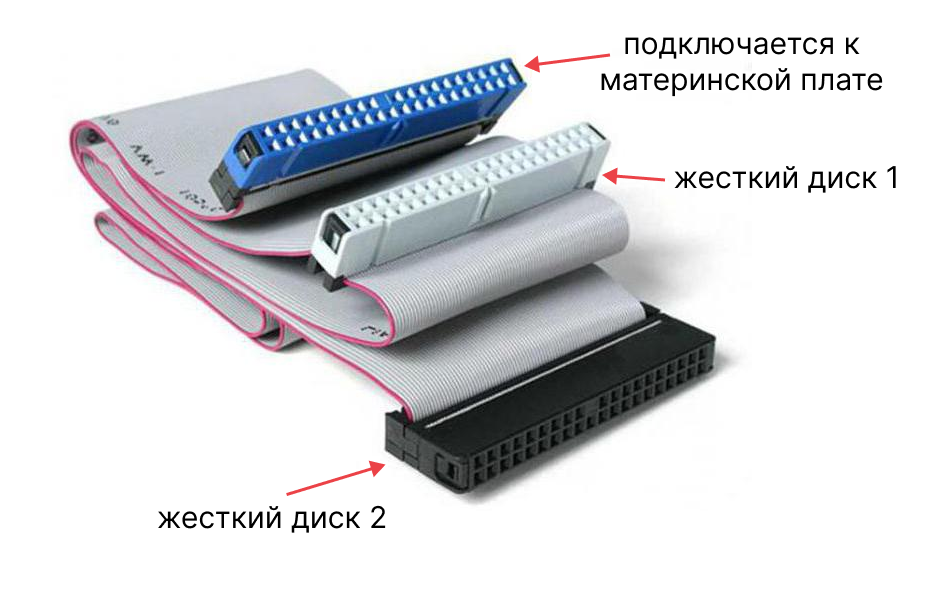
Так выглядят порты для IDE на HDD.
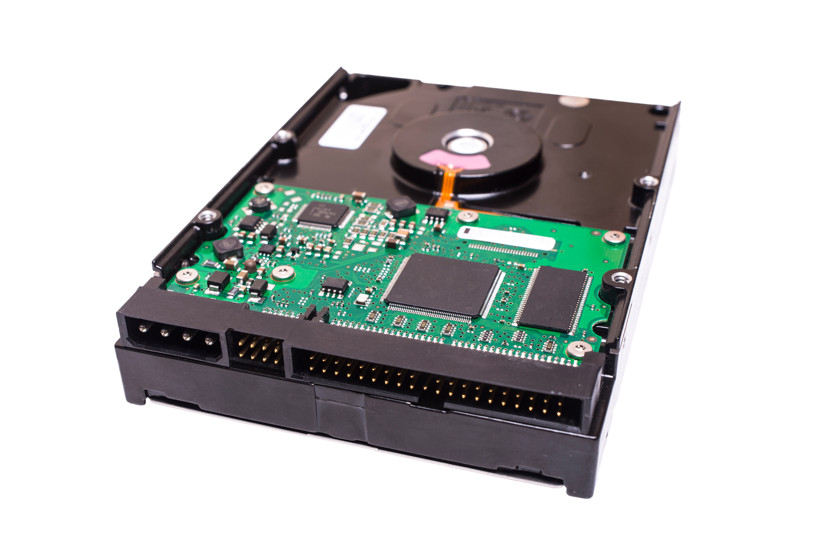
На фото хорошо просматривается разъем под IDE. Источник
Мы упоминали, что в интерфейс входят и методы передачи данных. Для IDE таких методов несколько. Например, PIO (Programmed input/output), когда данные передаются между устройствами через процессор, или DMA (Direct Memory Access), когда процессор для передачи данных не используется.
Информация через интерфейс IDE передаются параллельно, когда каждый бит данных идет по своей сигнальной линии — по физическому каналу. Поэтому для интерфейса подключение идет через 40- или 80-жильный шлейф. Передача данных идет порциями, равными количеству каналов.
Из минусов решения: параллельные каналы влияют друг на друга, что приводит к искажению сообщений. Эта проблема решена в интерфейсе SATA, ставшим развитием параллельного IDE.
Последовательный интерфейс обмена данными SATA
SATA, или Serial ATA (SATA), — это последовательный способ передачи битов информации. При нем биты идут друг за другом, по одному биту за раз.
На материнской плате могут располагаться несколько SATA-разъемов. Это позволяет подключать несколько жестких дисков, которые будут работать одновременно, что было невозможно в IDE.
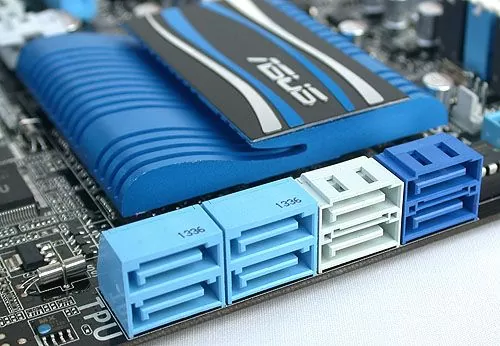
Так выглядят SATA-разъемы.
Через SATA-интерфейс данные передаются быстрее, чем через IDE. В SATA меньше контактов и микросхем, и они меньше перегреваются.
Интерфейс SATA-подключения получил большее распространение в SSD-дисках. Изначально интерфейс разрабатывался для HDD-дисков, головка которых может получить доступ только к одной ячейке одной пластины (блина) диска. Поэтому в SATA-устройствах только один канал и невысокая скорость передачи данных. Такую скорость чтения предлагают разные спецификации SATA:
- 1 — 150 МБ/с;
- SATA 2 — 300 МБ/с;
- SATA 3 – 600 МБ/с.
Это теоретически максимальная скорость, и она в разы меньше скоростей стандарта NVMe, о котором мы поговорим дальше.
NVMe, или Non-Volatile Memory Host Controller Interface Specification, — это спецификация на протоколы доступа к накопителям. Позволяет твердотельным накопителям считывать и передавать данные через слот PCIe, о котором мы расскажем ниже.
NVMe может обеспечить скорость записи до 3,2 ГБ/с, что в 6 раз больше, чем у SATA 3. Такие показатели достигаются благодаря нескольким особенностям:
- Слот PCIe расположен прямо на материнской плате — нет «посредников» в виде кабелей.
- Для выполнения команды NVMe обращается к оперативной памяти всего один раз, когда SATA — два.
- Есть параллельность потоков.
- Есть механизмы работы с очередями и обработкой прерываний — команды с высоким приоритетом будут обрабатываться быстрее.
Протоколы передачи данных PCIe и AHCI
Теперь расскажем про режимы передачи данных на основе рассмотренных интерфейсов. Здесь наибольший интерес представляют PCIe и AHCI.
Peripheral Component Interconnect Express, или PCIe, — это последовательная шина ввода-вывода. Физически это соединение, «переходник», в виде слота или разъема для подключения устройств напрямую к материнской плате.
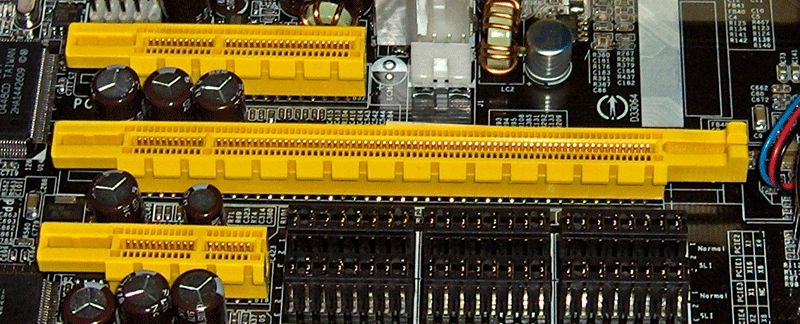
Верхний разъем — PCIe x4, в центре — PCIe x16, внизу — PCIe x1. Источник
У PCIe есть прямой канал «общения» с процессором и оперативной памятью, а также независимые друг от друга каналы приема и передачи данных, или линии.
Линия — это некое соединение между устройствами в виде четырех проводов: два для передачи, два для приема данных. Они передают данные как на двухполосном шоссе: в одну и другую сторону одновременно. Это называется дуплексным режимом. Два сигнальных провода с противоположной полярностью позволяет бороться с помехами.
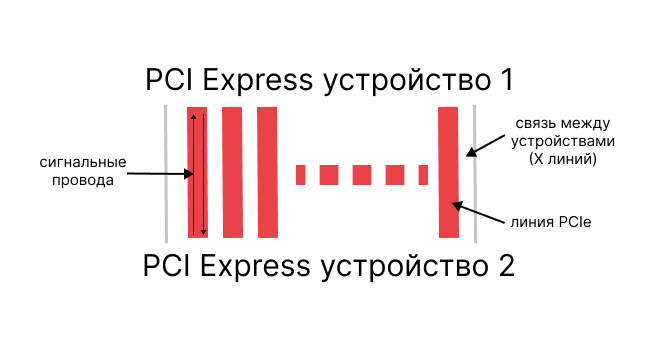
Скорость передачи данных через PCIe зависит от версии и количества линий. Например, теоретическая скорость PCIe 3.0 — 986 МБ/с с одной линией, а с двумя — 1970 МБ/с.
Примечание. PCIe-шина рассчитана на подключение периферийных устройств — не только жестких дисков, но также GPU или сетевых карт.
PCI Express — это способ соединения с материнской платой и передачи данных. Именно его использует протокол/интерфейс NVMe.
Несмотря на название, AHCI (Advanced Host Controller Interface) — это не интерфейс в прямом смысле. Это скорее механизм или режим, который улучшает стандарт SATA.
Например, в AHCI есть горячая замена дисков без отключения сервера и алгоритм аппаратной установки очередности команд NCQ, которая достигается за счет оптимизации движения считывающей головки. Так как для SSD-дисков проблемы с той же головкой не возникает, принято считать, что режим AHCI скорее подходит для HDD-дисков.
Различие SATA в режиме AHCI и NVMe
Протокол NVMe разработан специально под SSD, чтобы раскрыть потенциал твердотельных накопителей. Дело в том, что их потенциальная скорость с SATA-подключением ограничена протоколом SATA 3, а именно — 600 МБ/с на чтение. Физически накопители способны работать в десятки раз быстрее. Для обхода ограничения есть NVME, с ним скорость SSD достигает 3,2 ГБ/с.
SATA в режиме AHCI разработан для HDD-дисков. Режим ускоряет запуск файлов, показатель IOPS и повышает производительность примерно на 20%. Можно работать в AHCI-режиме и с SSD-дисками, но большого прироста в скорости не будет.
Типы твердотельных накопителей
Теперь, когда мы рассказали об SSD, интерфейсах и режимах подключений, можно разобраться с типами SSD-дисков. Они различаются по следующим критериям:
- размер и форма;
- способ передачи данных — SATA или NVMe;
- интерфейсы, о которых мы уже писали.
SSD 2,5 дюйма SATA
Это SSD-диск, установленный в пластиковый корпус, с разъемами для SATA-подключения через SATA-кабель. На картинке видно, что плата с чипами установлена в пластиковый корпус, в котором много пустого пространства.
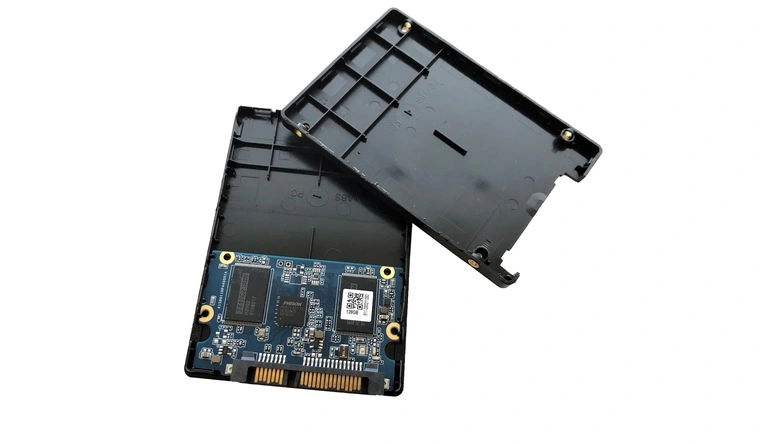
SSD-диск в пластиковом корпусе. Источник
Это сделано не просто так: такой формат позволяет ставить SSD 2,5” вместо HDD 2,5” в то же посадочное место. К тому же «лишнее» пространство защищает плату от повреждений и позволяет пассивно охлаждать устройство.
В этом же форм-факторе 2,5 дюйма встречаются SSD-диски не только с интерфейсом SATA. Например, WD Gold WDS384T1D0D 3.8ТБ, 2.5 дюйма, работает по интерфейсу PCIе x4.
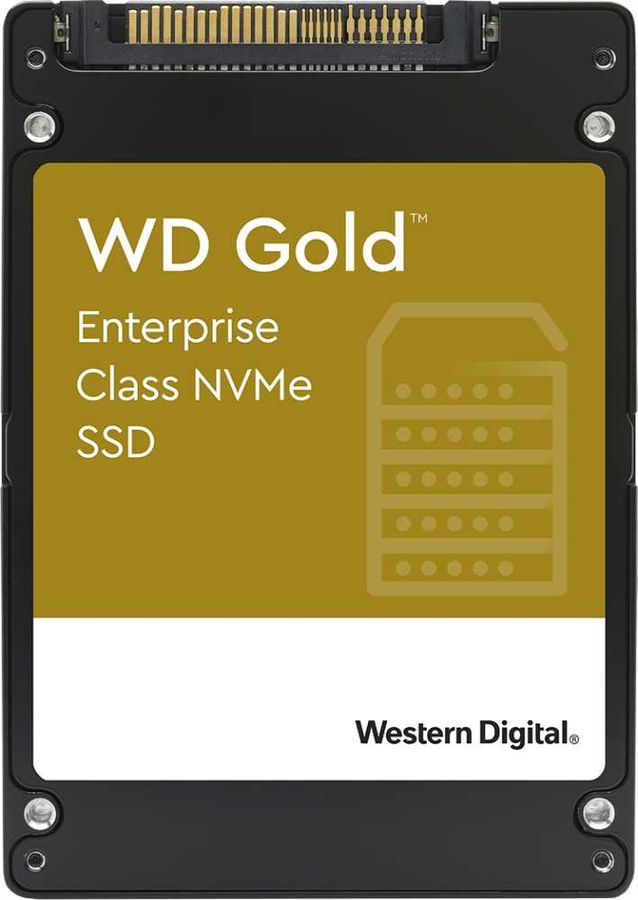
SSD-диск Western Digital. Источник
Это накопитель для корпоративных систем, поскольку интерфейс PCIe обеспечивает быстрый доступ к данным. Форм-фактор SSD 2,5″, но с разъемом не на SATA, а U.2, который подключается к PCIe и использует 4 линии.
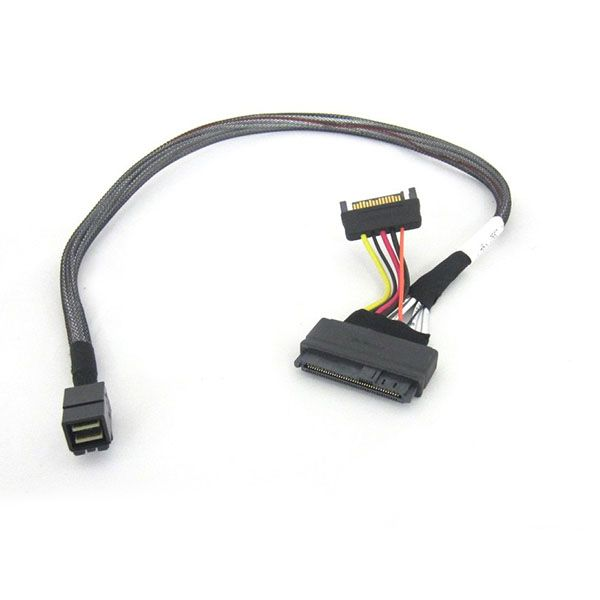
.Подключение происходит также через кабель — например, такой. Источник
SSD M.2
M.2 — это форм-фактор SSD. Это тот же SSD, но без пластикового корпуса: просто плата, на которой расположены чипы, контроллер, буферная память.
У них есть несколько размеров: 2230, 2242, 2260, 2280, 22110. Первые две цифры — ширина в миллиметрах, остальные — длина. Ширина всех плат — 22 миллиметра, а длина варьируется от 30 миллиметров до 110 миллиметров.
Накопители SSD M.2 подключаются в специальные слоты, без кабелей питания или шлейфов. Питаются от материнской платы.
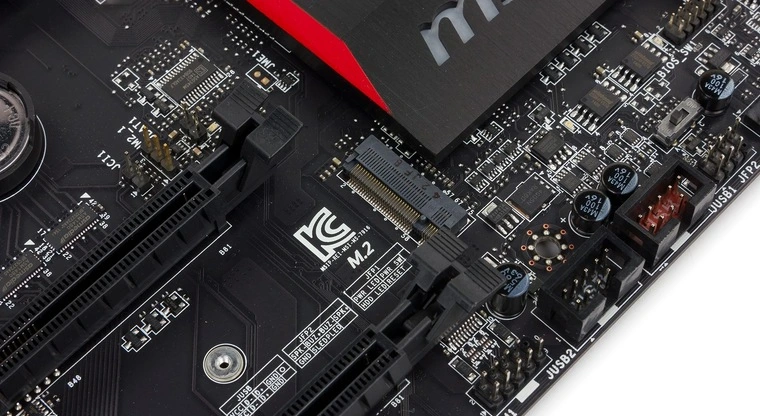
Пример SSD M.2. Источник
Взаимодействие с материнской платой и процессором идет через разные шины и стандарты: SATA, PCIe и NVMе. Через один и тот же М.2-слот диск может передавать данные по-разному: по старой и медленной шине SATA или более современной PCIе.
Поэтому, когда речь идет об M.2, подразумевают просто форм-фактор. Как он будет подключаться и насколько быстро работать, зависит от ключа M.2 — M.2 SATA или M.2 NVMe.
Примечание. M.2 — это не всегда про SSD. Это лишь форма, в которой могут существовать и другие модули — например, Wi-Fi, Bluetooth, NFC, иные технологии.
M.2 SATA
M.2 SATA — это тот же SSD 2,5 дюйма, но в форм-факторе М.2. Он подключается через SATA.
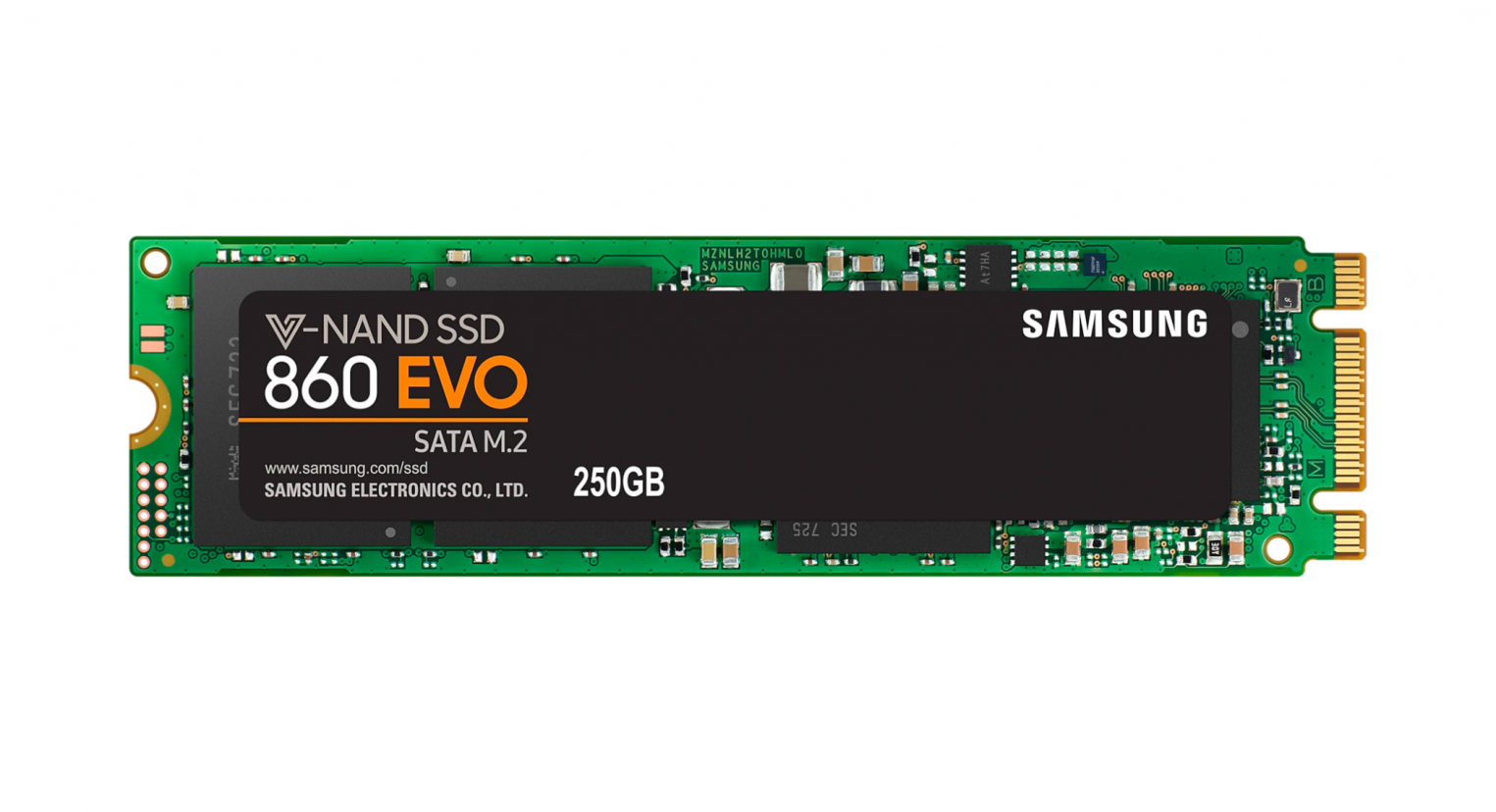
Пример диска M.2 SATA. Источник
Почти всегда у них два «разреза» на плате — ключи M и B. Отличить их довольно просто: «разрез» ключа В справа, а у М — слева (если смотреть на плату сверху).
Скорость M.2 SATA ограничена скоростью самой последней версии SATA 3 – 600 МБ/с.
M.2 NVMe, или М.2 PCIе NVME
Это тот же SSD-диск M.2, но с интерфейсом подключения NVMe, который передает данные через шину PCI Express.
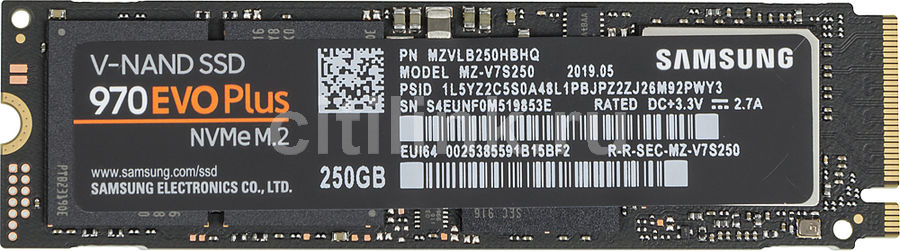
Пример диска NVMe M.2. Источник
Как видно на картинке, у такой платы один ключ — М. Поэтому М.2 SATA SSD можно подключить к любому разъему М.2, а вот совместимость M.2 NVMe не такая высокая. Версии с ключом B уже практически не встречаются.
Такие диски могут развивать большие скорости на чтение, потому что нет помехи в виде пропускной способности SATA-шины. Отклик при доступе к устройствам M.2 NVMe тоже гораздо выше. Например, скорость диска Samsung 970 EVO Plus MZ-V7S250BW 250ГБ, M.2 2280, PCI-E x4, NVMe (на картинке выше) на чтение – 3500 МБ/с, а на запись — 2300 МБ/с.
При этом SSD-накопитель Kingston 120GB A400 (SA400M8/120G) в том же форм-факторе, который работает по SATA 3, имеет меньшие характеристики IOPS — 500/320.
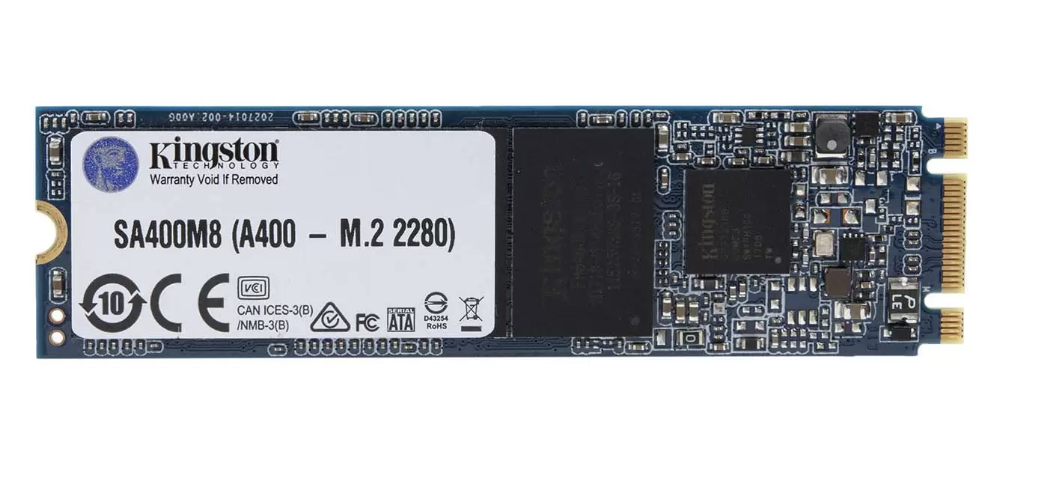
Тот самый SSD от Kingston.
Сравнение M.2 SATA и M.2 NVMe
Нюанс в том, что эти скорости теоретические. На практике большинство операций происходит с маленькими файлами, поэтому важна не последовательная скорость чтения файлов, а скорость работы со случайными блоками. У NVMe здесь небольшое преимущество перед SATA. Скорость загрузки ОС и программ с NVMe ненамного выше, чем у SATA. NVMе-накопители – хороший выбор при работе с крупными файлами, например, с видео.
У M.2 SATA тоже есть достоинства — они не греются, а значит, не требуют дополнительных радиаторов для охлаждения. Хотя сам слот M.2 SATA обычно стоит рядом с видеокартой.
При этом для M.2 NVME ситуация противоположная: потребление электричества NVME-устройства превышает SATA в несколько раз и они сильно греются. Как следствие, контроллер может перегреться и показатели накопителя ухудшатся. В качестве решения можно купить NVMe-устройства с комплектным радиатором или установить алюминиевую планку для пассивного охлаждения.
Можно сравнивать накопители M.2 NVMe и M.2 SATA, но не M.2 и NVMe. NVMe — это стандарт передачи данных, а M.2 – это форм-фактор SSD, где есть поддержка NVMe. Это логически и физически разные вещи.
При выборе SSD-диска нужно ориентироваться на выбранную материнскую плату, требования к скорости чтения/записи и финансовые возможности.
Выделенные серверы произвольной конфигурации
Выбирайте из нескольких десятков дисков и соберите кастомный сервер под свои задачи.
Резюме
- Твердотельный накопитель SATA — это SSD-накопитель с интерфейсом SATA, разработанным под HDD-диски.
- M.2 SSD— один из видов твердотельных накопителей. Они могут подключаться, как через SATA, так и через более быструю шину PCIе.
- NVMe — быстрый протокол передачи данных через шину PCIе. Протокол разработан под SSD-накопители.
Если объединить эти понятия, то получится, что NVMe — это не устройство, а спецификация протокола передачи данных через интерфейс PCIe с накопителя SSD M.2. Поэтому, например, словосочетание «накопитель NVMe» некорректно.
Максимальная скорость и производительность у накопителей M.2 PCIе. Но не все материнские платы и компании их поддерживают — дорогие. Не у всех плат есть слоты М.2, а если есть, чаще встречаются М.2 SATA.
M.2 SATA и SATA SSD 2,5 имеют практически одинаковые характеристики из-за общего протокола. Поэтому, если нужна компактность (например, у вас ноутбук), лучше выбрать М.2 SATA или увеличить количество M.2 NVMe-портов переходниками. Но если это стационарный компьютер, то разницы с SSD 2,5’’ нет, как по скорости, так и цене. При этом оперативно менять диски удобнее через кабель.
Зачем нужен разъем M.2
Многие современные материнские платы, а также ноутбуки оснащаются слотом формата M.2. Если вы не следите за новыми технологиями, то это может быть для вас в новинку. На самом деле все довольно просто — слот нужен для подключения SSD-дисков, адаптеров Wi-Fi, Bluetooth-модулей и других подобных устройств. Однако есть нюансы, о которых следует знать.

Скорее всего, вы столкнетесь со слотом M.2, предназначенным для подключения SSD. На материнской плате или ноутбуке должно быть указано, для чего именно используется доступный слот. Если там напрямую не гарантируется поддержка модулей Wi-Fi или Bluetooth, а тип разъема указан как Socket 3, то подключать можно только SSD. Впрочем, на плате может быть и несколько слотов разного типа.
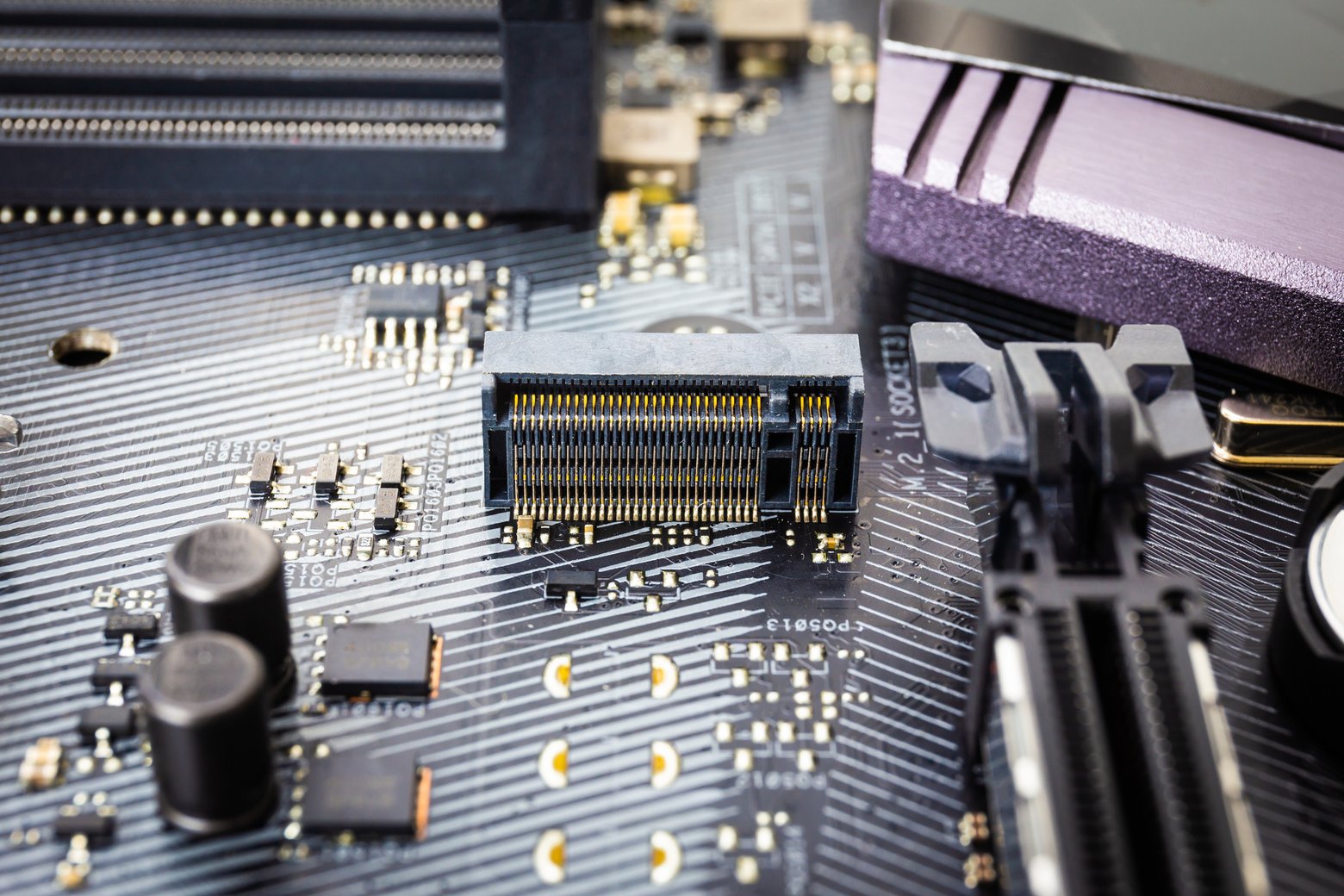
Определившись со слотом, стоит отдельно уяснить некоторые моменты с накопителями, так как SSD-диски формата M.2 представлены в разных вариантах. С одной стороны хорошо, что есть такое разнообразие, однако и запутаться тоже проще простого. Тем не менее, если разобраться в основных характеристиках, ориентироваться будет заметно проще.
Во-первых, накопители M.2 выполнены в нескольких форм-факторах или, проще говоря, размерах. Можно встретить такие: 2280, 2260, 2242. Первая пара цифр говорит о ширине платы, вторая пара о ее длине. Как можно заметить, ширина одинаковая, а вот длина меняется значительно. Понятно, что длинные платы можно использовать, например, в полноценных материнских платах формата ATX, а короткие в ноутбуках и других компактных системах.

Здесь нужно ориентироваться исключительно на характеристики устройства, куда требуется установить накопитель. Поддерживаемые форм-факторы всегда указаны на сайте производителя или в инструкции. Зачастую возможна установка нескольких форм-факторов.
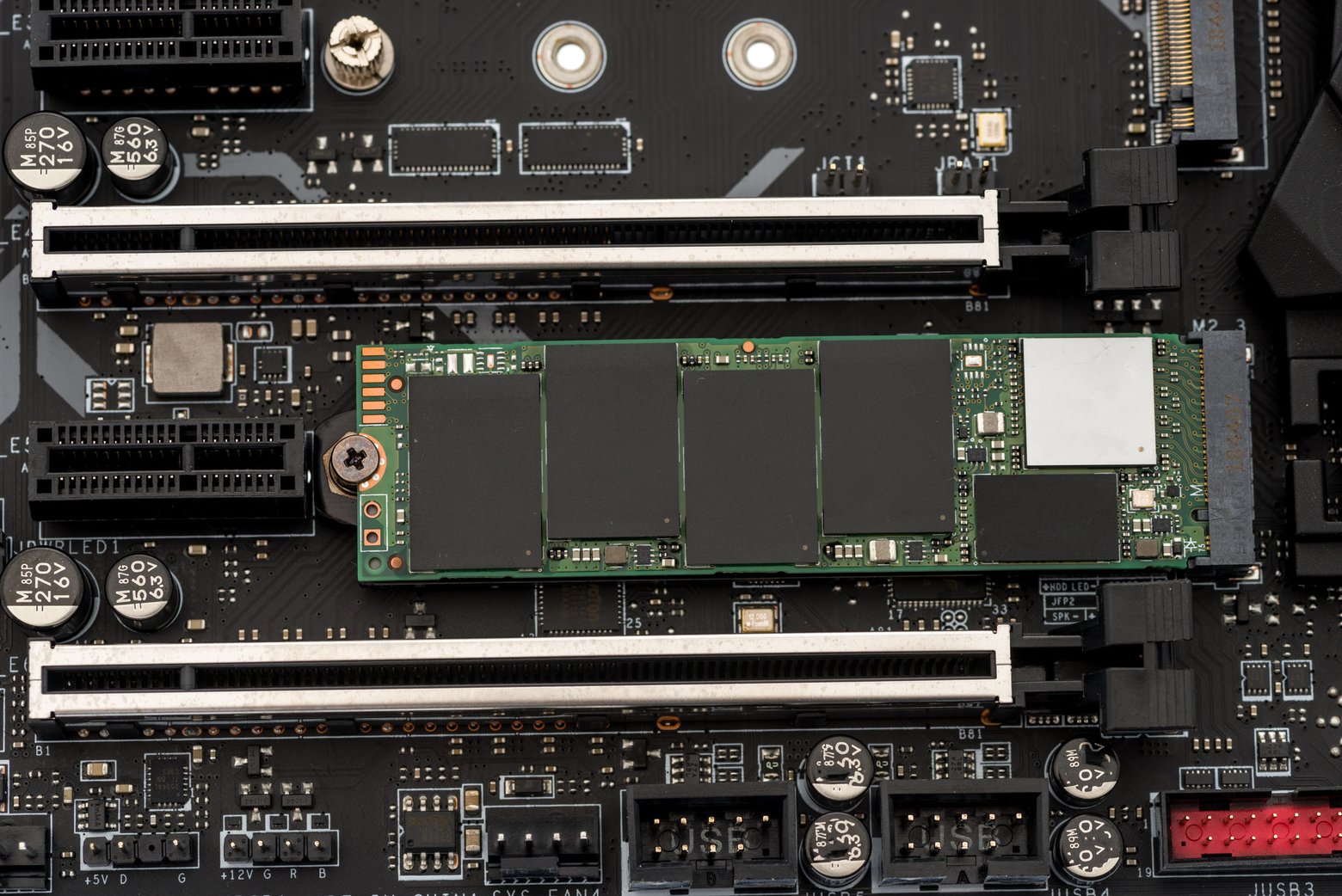
Во-вторых, несмотря на то, что накопитель устанавливают в один слот, работать он может через разные интерфейсы: SATA или PCI-Express. Некоторые материнские платы поддерживают только один тип интерфейса, поэтому нужно внимательно проверять это перед покупкой. Накопители, подключаемые через PCI-Express, обозначены как MVMe, они работают на большей скорости и поэтому предпочтительны к покупке. Если же вы покупаете SSD, работающий через SATA, то никакого преимущества относительно обычного 2.5 SSD не получите. Разве что накопитель не будет занимать много места внутри корпуса, к нему не нужно тянуть провода или докупать салазки. Кроме того, в некоторых ноутбуках это единственная возможность расширить память.
Обратите внимание, что в случае использования накопителя M.2, могут отключаться некоторые порты SATA или PCI-Express на материнской плате. Например, работать будут только 4 из 6 портов. Учитывайте это, подробности всегда указаны в инструкции к материнской плате.

В-третьих, нужно обратить внимание на так называемый ключ разъема. Это физические ограничители, которые предотвращают неправильную установку оборудования. Используются не только для M.2, но и во многих других интерфейсах. У слотов M.2 для SSD они бывают двух типов: M и B. Первый встречается на накопителях NVMe, а B на SATA.

Существуют также накопители с обоими вариантами M и B, их легко опознать по наличию сразу двух ключей на коннекторе. Чаще всего это обычные SSD с SATA, но встречаются и NVMe. В последнем случае обратите внимание на количество используемых линий PCI-Express — на таких накопителях с универсальным ключом их обычно меньше и они медленнее. Лучше обратить внимание на модели, где используется четыре линии, если, конечно, ваше оборудование поддерживает такие устройства.
Форм-фактор M2 у SSD дисков: что это и чем отличается от предыдущего SATA?
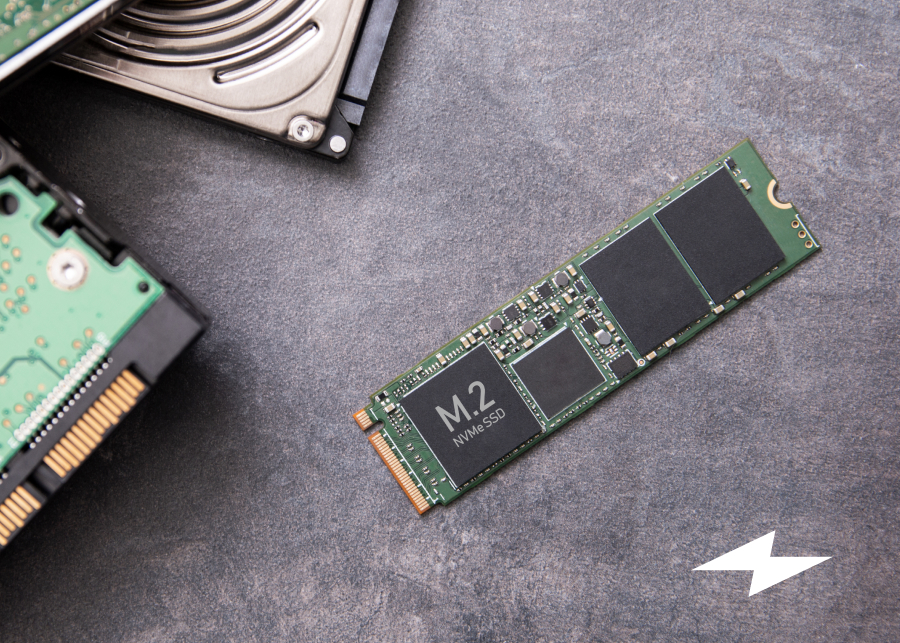
Сегодня на витринах магазинов встречается огромное разнообразие накопителей, которые отличаются не только размерами и внешним видом, но и скоростью чтения/записи, способом подключения, используемой шиной и другими характеристиками. Так что же лучше выбрать для своего компьютера или ноутбука: 2.5 SATA или SSD M.2 PCl-e? Да и вообще: SSD M2 что это такое в компьютере? А ведь бывают еще и SSD M2 SATA — как быть с ними? Предлагаем разобраться с этими вопросами.
Содержание
- Что такое M2 SSD?
- Разновидности форм-фактора M2 в дисках SSD
Что такое M.2 SSD?
SSD М2 — это современный форм-фактор твердотельных накопителей (Solid-State Drive, SSD). До него популярностью пользовались устройства формата mSATA, а еще раньше — просто SATA. Об их отличиях мы поговорим ниже, а пока сосредоточимся на главном гвозде нашей программы.
M.2 SSD еще иногда называют NVMe, хоть это и не совсем корректно (потому что NVMe — это язык передачи данных, а M.2 — физический формат). Такой накопитель выглядит как обычная планка оперативной памяти. Да и подключается схожим образом — просто вставляется в слот на материнской плате. Никакие провода и шлейфы для его работы не нужны. Разъем тоже получил название M.2.
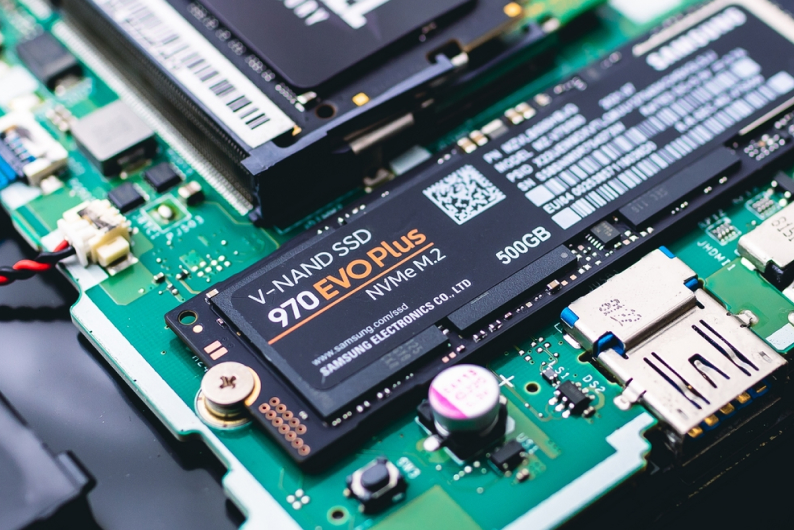
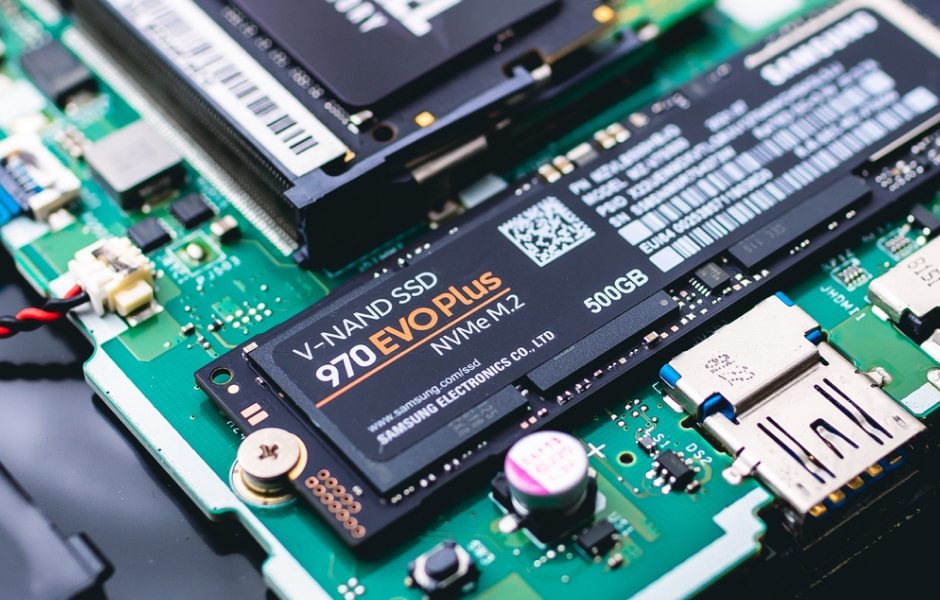
Интересно, что разъем M.2 можно использовать не только для SSD, но и для расширения функций компьютера — например, через него можно подключить Wi-Fi или Bluetooth-модуль. То есть M.2 может похвастаться достаточно широкой сферой применения.
Если сравнивать SSD M.2 с устаревшими твердотельными накопителями (с теми же 2,5 SATA), современные могут выгодно отличаться не только габаритами, но и скоростью передачи данных. Почему мы говорим «могут», а не «отличаются»? Потому что скорость зависит от того, какой интерфейс подключения поддерживает тот или иной SSD.
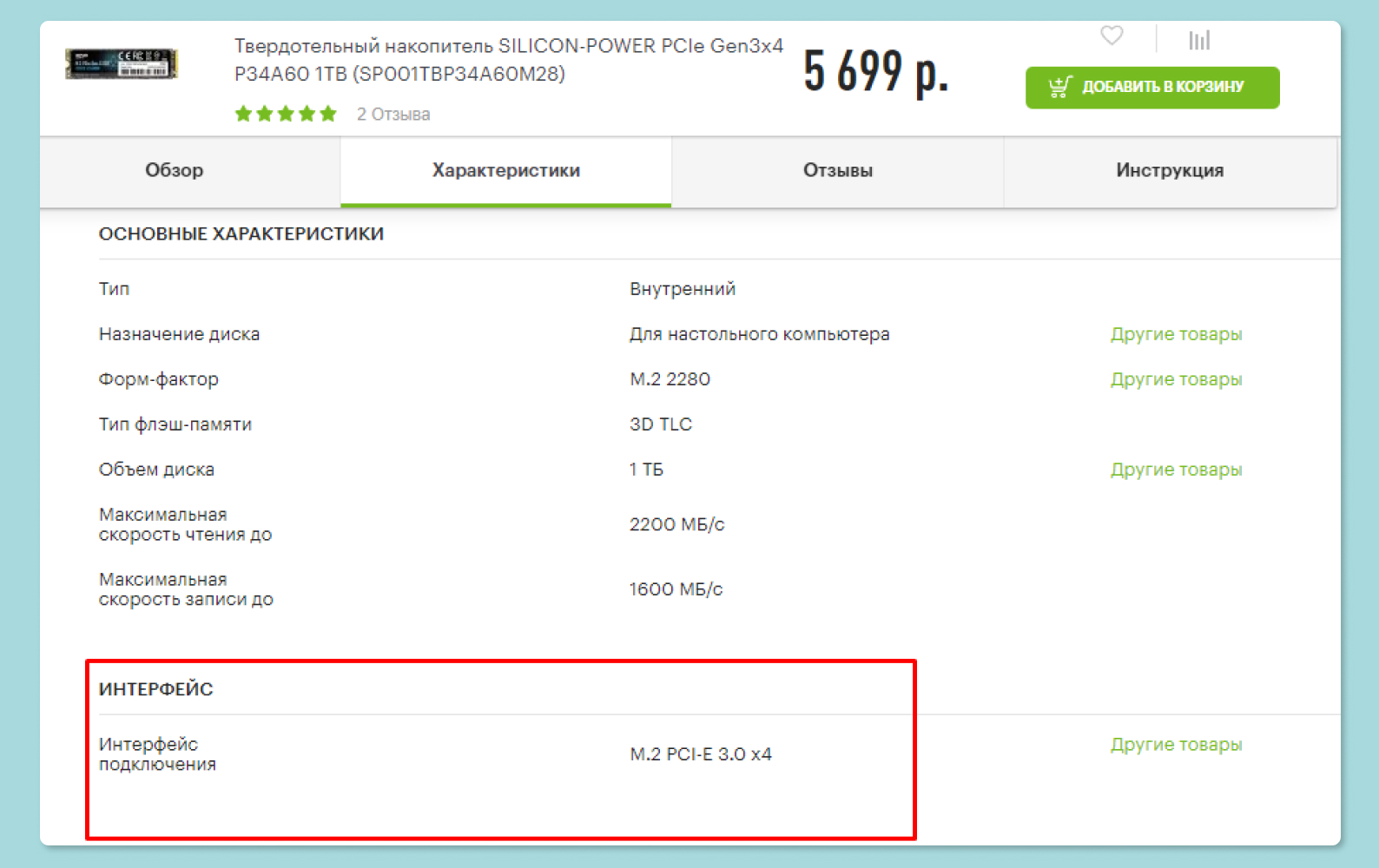
Например, SSD M.2 могут поддерживать как интерфейс SATA, так и PCle. В первом случае максимальная пропускная способность не сможет превысить 600 Мб/с (как обычный HDD), а во втором — до 8 Гб/с. То есть разница гигантская. Но некоторые разъемы поддерживают сразу оба протокола — и PCIe, и SATA.
Узнать про используемый интерфейс подключения можно в характеристиках самого товара. Обращаем внимание на графу с интерфейсом подключения:

Разновидности форм-фактора M2 в дисках SSD
Теперь поговорим о размерах. Обычно производители пишут в названии или характеристиках твердотельного накопителя формата M.2 какое-то четырех- или пятизначное число. Чаще всего это одно из них:
- 2230;
- 2242;
- 2260;
- 2280;
- 22110;
Не стоит пугаться и звать на помощь знакомых экспертов, ведь этот «код» очень легко расшифровать. Первые две цифры — это ширина SSD в миллиметрах. Как видите, ширина всех плат такого форм-фактора составляет 22 мм. А остальные цифры — это длина накопителя. То есть 30, 42, 60, 80 или 110 мм соответственно.
В качестве примера рассмотрим модель SSD Samsung 500GB 860 Evo SATA M.2.
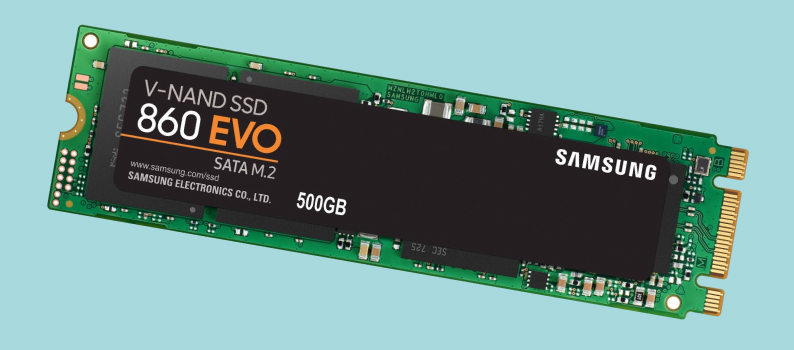
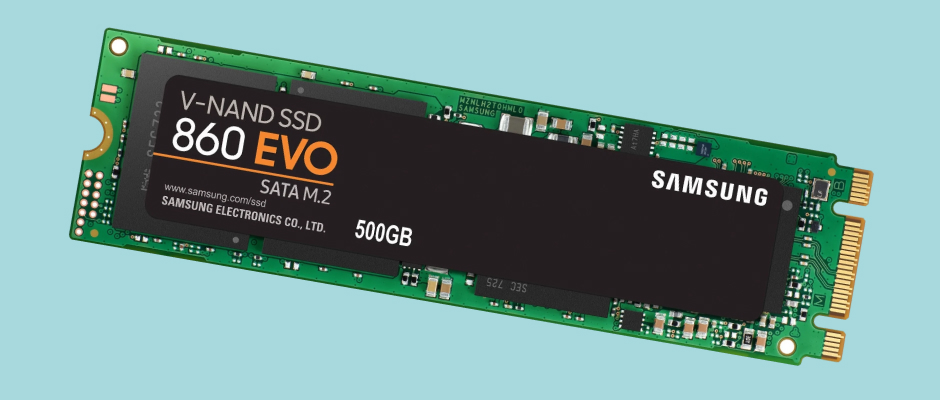
Обращаем внимание на характеристики. Как видим, возле форм фактора M.2 мы стоит значение 2280. То есть получается, что представленный SSD обладает шириной в 22 мм и длиной в 80 мм.
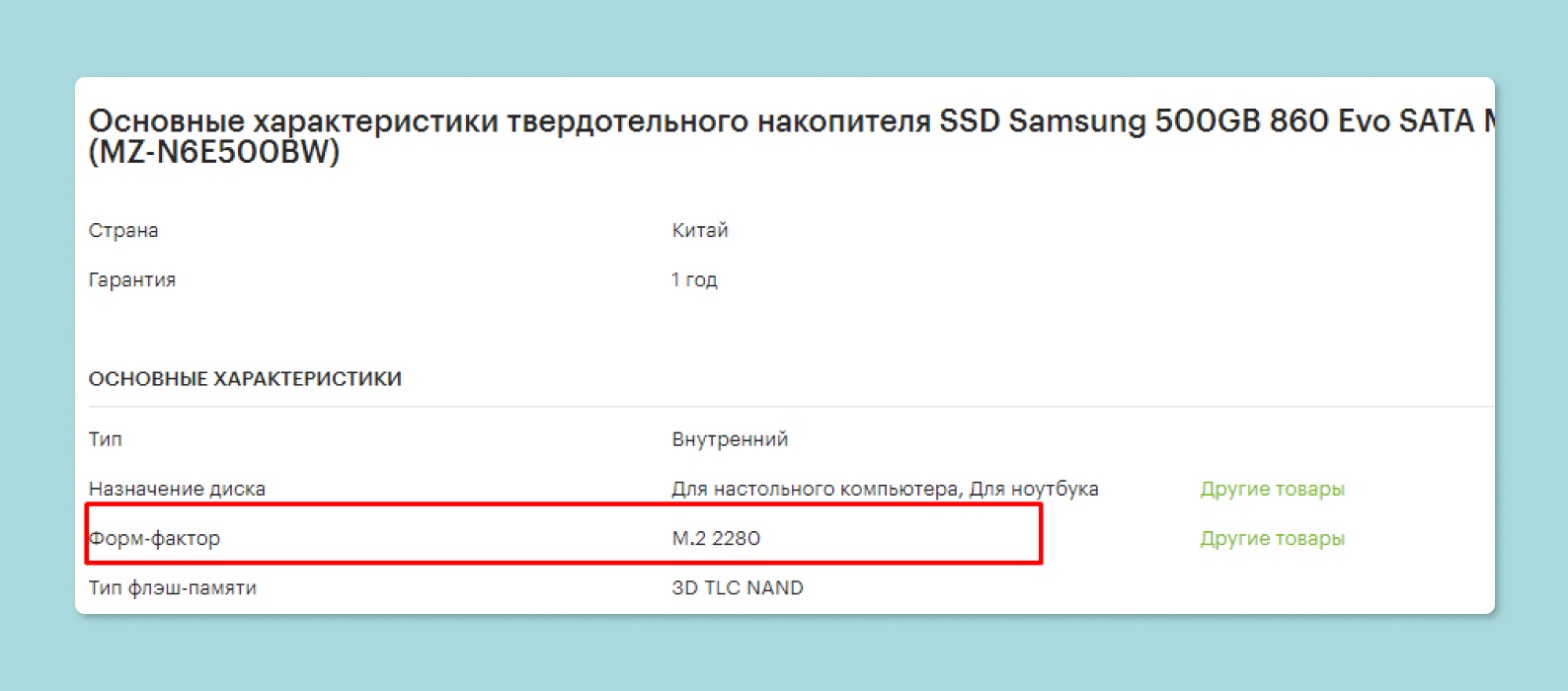
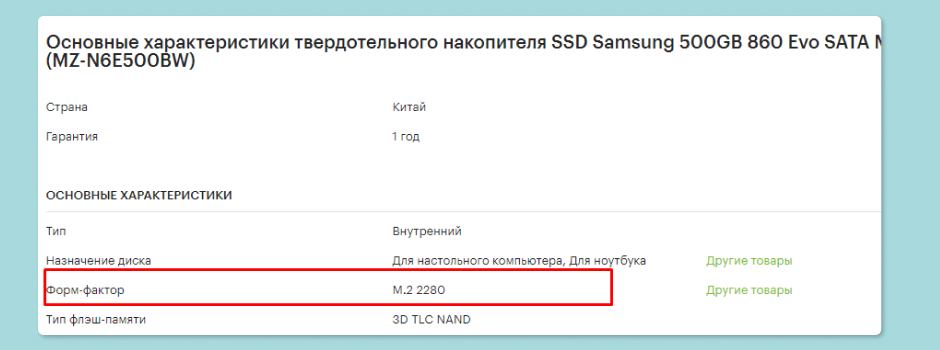
Зачем вам вообще может понадобиться эта информация? Как минимум чтобы понять, влезет ли планка в вашу материнскую плату. На ПК с этим редко возникают проблемы, потому что обычно там есть простор. А вот в ноутбуках места мало — нужно это учитывать заранее.
Ранее мы рассказывали:

Что входит в состав системного блока: список устройств
Чем форм-фактор M.2 отличается от предыдущего SATA?
2,5-дюймовый SSD SATA представляет собой пластиковый прямоугольный корпус, который подключается к материнской плате по шлейфу, а энергию получает от блока питания (через еще один кабель). Решение не самое удобное с точки зрения компактности: большая часть пластикового корпуса оставалась пустой.
Логичный вопрос: а зачем тогда их нужно было делать такими большими? Дело в том, что SATA должна была стать заменой стандартным HDD, то есть буквально вставать на их место (а жесткие диски, как вы наверняка помните, были довольно громоздкие даже по тем временам).
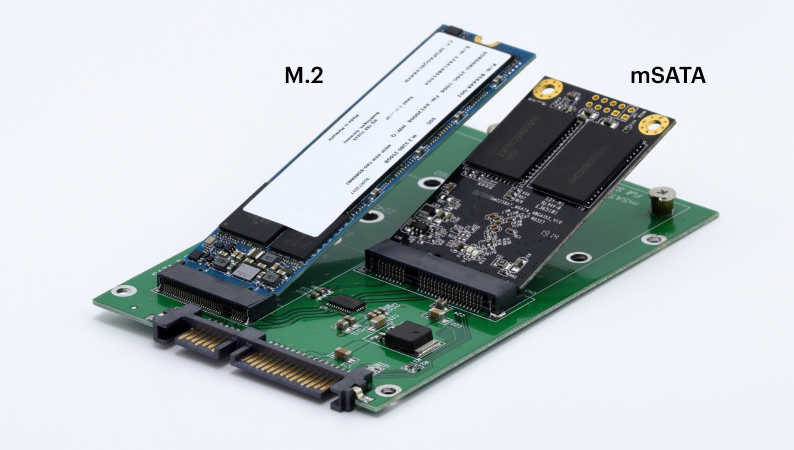
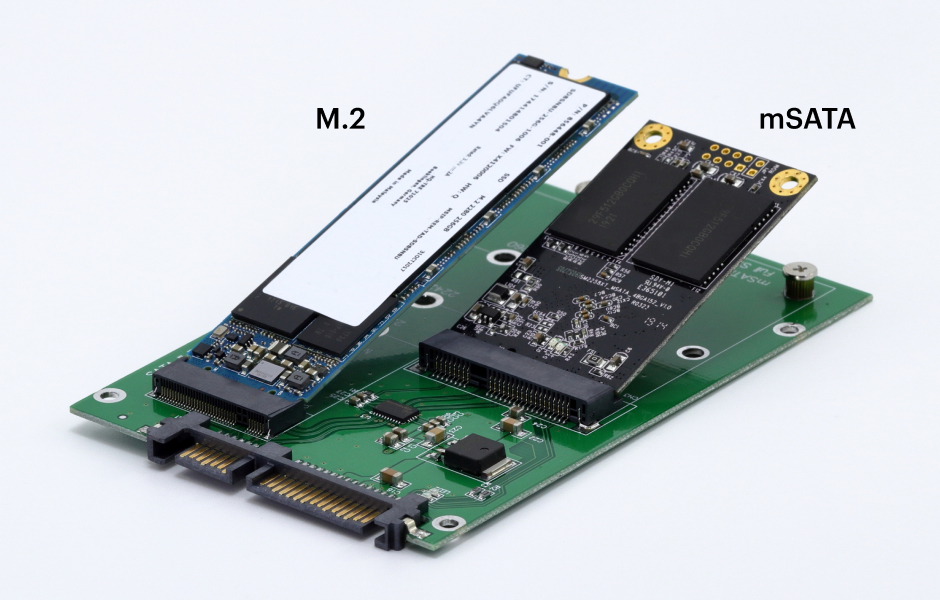
Но технологии быстро развивались, а габариты устройств пропорционально с этим уменьшались. Поэтому и размеры SSD тоже приходилось делать под стать современным ПК и тем более ноутбукам. Так, после SATA появился новый форм-фактор mSATA. По сути, это тот же SATA, но с меньшими габаритами.
Однако инженеры на этом не остановились и придумали еще более компактный вариант — SSD M.2, который избавился от пластика. Самый его маленький вариант на сегодняшний день — 22 × 30 мм. Об этом мы подробнее говорили в предыдущей главе.
Плюсы SSD M.2 PCl-e
Скорость передачи данных. Именно от этого зависит, насколько быстро будет запускаться и работать операционная система с игрушками. Как мы уже говорили, интерфейс SATA предлагает нам скорость в 600 Мб/с, в то время как формат NVME, использующий шину PCl-e, может предоставлять пропускную способность до 8 Гб/с.
Размеры. Самый распространенный размер M.2 — 22 × 80 мм. Такие накопители могут похвастаться двусторонним расположением элементов. А вот у старых форматов 2.5 этот размер составляет 100 × 70 мм при толщине в 7 мм. Ранее и вовсе этот показатель у SATA 2.5 составлял 9,5 мм, что было непростительно для компактных ноутбуков, где высота строго ограниченна.
Подключение. Накопители 2.5 SATA подключаются через интерфейсный кабель от блока питания. А теперь давайте представим, что этих дисков несколько — сколько же кабелей придется прятать. Неудобно. В M.2 все иначе: достаточно вставить в разъем материнской платы и прикрутить один болтик. Удобно, классно, миниатюрно. В ноутбуках еще проще: в них имеется специальное место под M.2, куда достаточно только вставить в разъем и закрыть крышку.
Минусы SSD M.2 PCl-e
Серьезных недостатков у таких накопителей нет. С натяжкой к несущественным минусам можно отнести слабую защиту планки. Ведь те же 2.5 SATA прикрыты пластиком, а здесь — «голая» плата. Но от чего может защитить такой пластик? Большой вопрос. Разве что от пролитого капучино или от падения на кафель (да и то не факт).
Сюда же стоит добавить высокую стоимость. Да, SSD M2 накопитель немного дороже обычных 2.5 SATA. Но они оправдывают свою цену высокой пропускной способностью и компактностью. Так что тоже недостаток очень спорный.
Еще некоторые уверены, что накопители ссд м2 сильно греются, особенно при условии, что они расположены недалеко от горячей видеокарты или процессора. В то время как в SATA таких проблем нет. На самом деле это миф. Поверьте, вы не заметите никаких перегревов, и можно даже не переживать о дополнительном охлаждении.
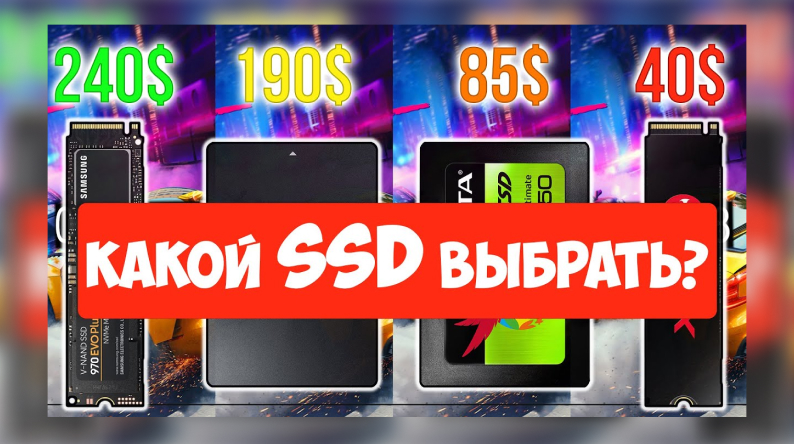
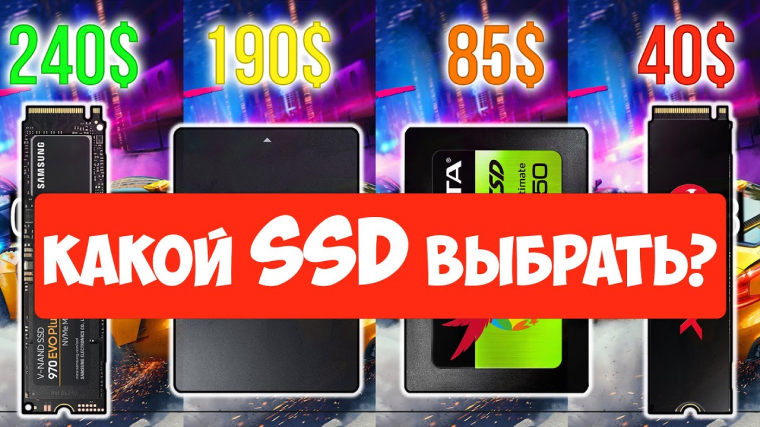
Для большей наглядности предлагаем посмотреть видео, где сравниваются разные типы SSD. Тогда вам точно не придется вбивать в гугле фразу «ssd sata и m2 разница»
Ранее мы рассказывали:

Компьютер, не болей. Из-за чего греются процессор и видеокарта?
О чем необходимо помнить перед покупкой М2 SSD
Первое, о чем обязательно стоит подумать, — нужный размер планки, особенно если речь идет о ноутбуке. На сайте производителя лэптопа можно посмотреть его характеристики и узнать, можно ли вообще его проапгрейдить с помощью SSD и плата какого размера туда влезет. А заодно посмотрите, есть ли у ноута интерфейс PCl-e: возможно, вам вообще не захочется ставить SSD, который не сможет выдавать максимальную пропускную способность.
Обращайте внимание на то, какого объема накопитель хотите. Для комфортного пользования подойдет объем 1 Тб: на него можно будет и игрушки поставить, и даже фильмы закачать. А если возьмете маленький объем (например, 128 Гб), этого едва хватит только на операционную систему. Зато компьютер будет включаться быстрее, это уже плюс для некоторых.
Также обращайте внимание на скорость чтения и записи: чем больше показатель, тем быстрее будет загружаться операционная система, программы и игрушки.
Надеемся, мы ответили на ваш вопрос ssd sata или m2 что лучше. Теперь вы не хуже экспертов знаете, ssd m2 какой выбрать.
Выбрать свой твердотельный накопитель
Хотите стать автором «Эльдоблога»? Тогда присылайте нам свои обзоры и видео техники и получайте до 1000 бонусов на новые покупки!