Пример создания Wi-Fi-системы на базе двух интернет-центров Keenetic
1. Подключите главный роутер к Интернету. Затем в его веб-конфигураторе убедитесь, что в меню "Мои сети и Wi-Fi" присутствует страница "Mesh Wi-Fi-система". Это означает, что на роутере установлен компонент "Контроллер Wi-Fi-системы".
2. Дополнительный интернет-центр переведите в режим ретранслятора и подключите к главному роутеру проводом или по Wi-Fi (через функцию быстрого подключения WPS).
3. В веб-конфигураторе главного роутера выполните захват ретранслятора в Wi-Fi-систему. Дождитесь его обновления и автоматической настройки.
4. Отключите настроенный ретранслятор и установите его непосредственно там, где необходимо покрытие. Если есть возможность, подключите его к главному роутеру проводом. Если используете беспроводное Mesh-соединение, расположите ретранслятор в зоне покрытия главного роутера или соседнего ретранслятора. Убедитесь в веб-конфигураторе контроллера Wi-Fi-системы, что все узлы системы связаны, а клиентские устройства успешно переключаются между ними.
Пример
Рассмотрим пример создания Wi-Fi-системы на основе Mesh-комплекта Keenetic Viva (KN-1910) + Speedster (KN-3010). Этот комплект рекомендуется для городских квартир, небольших офисов и загородных домов со сложной планировкой, несколькими комнатами или двумя этажами. При построении Wi-Fi-системы модель Viva будем использовать как главный роутер, а Speedster как ретранслятор. Соединить их можно гигабитным кабелем или по беспроводной технологии Mesh.
1. Выполните подключение главного роутера Viva к Интернету. Информацию о подключении к Интернету можно узнать в службе технической поддержки вашего интернет-провайдера или из договора. Keenetic поддерживает настройку самых разных способов подключения.
В нашем примере используется самый распространенный тип подключения к Интернету по технологии IPoE без логина и пароля. Кабель выделенной линии Ethernet от интернет-провайдера подключен к синему сетевому порту 0 (Интернет).
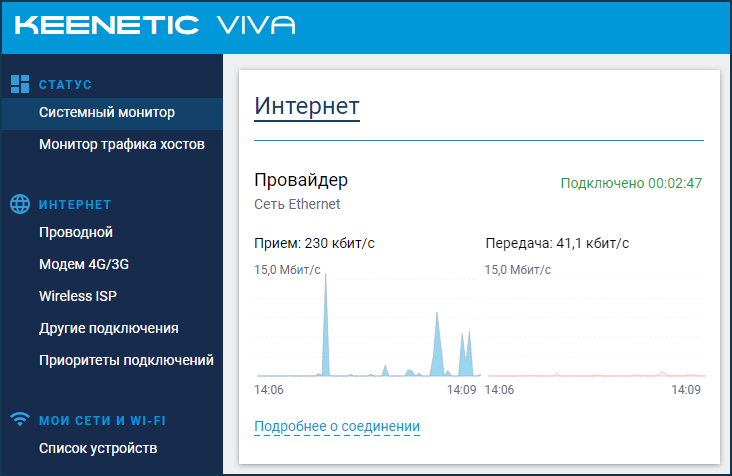
Убедитесь, что на корпусе роутера горит индикатор  (Интернет). Затем проверьте подключение к Интернету с компьютера или мобильного устройства, подключенного через Keenetic.
При необходимости можно подключиться к веб-конфигуратору роутера и выполнить дополнительную настройку.
Убедитесь, что в меню "Мои сети и Wi-Fi" присутствует страница "Mesh Wi-Fi-система". Это означает, что на роутере установлен компонент "Контроллер Wi-Fi-системы". Если страница отсутствует, установите этот компонент. Сделать это можно в меню "Общие настройки" в разделе "Обновления и компоненты", нажав на "Изменить набор компонентов".

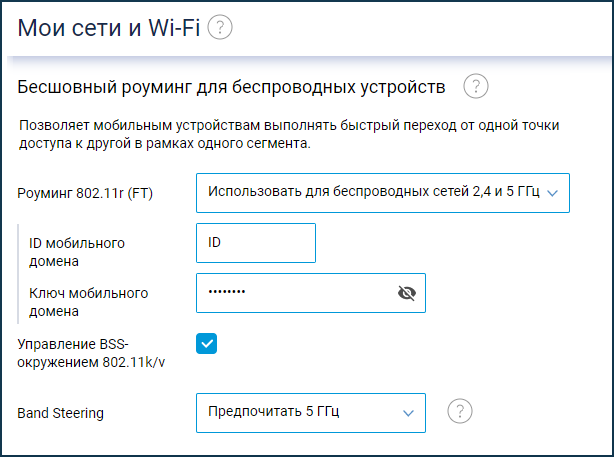
Важно! Перед подключением ретранслятора на главном роутере включите параметры бесшовного роуминга Wi-Fi (на странице "Домашняя сеть"). Данные настройки будут автоматически переданы на ретрансляторы после включения Wi-Fi-системы.
В настройках бесшовного роуминга рекомендуем включить 802.11r (FT) для обоих диапазонов 2.4 и 5 ГГц, управление BSS-окружением 802.11k/v и в параметрах Band Steering установить "Предпочитать 5 ГГц". Как правило, указанные параметры являются самыми оптимальными и универсальными для работы большинства современных беспроводных устройств.
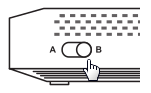
2. На дополнительном интернет-центре Speedster включите режим ретранслятора переключателем A–B, установив его в положение B — ретранслятор.
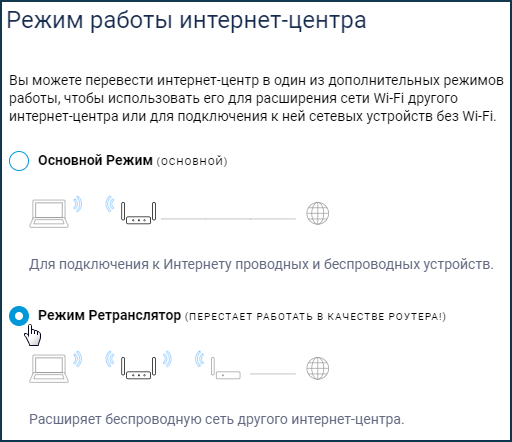
Справка : В моделях, на корпусе которых отсутствует аппаратный переключатель, включите дополнительный режим работы через веб-конфигуратор. На странице "Общие настройки" в разделе "Режим работы интернет-центра" нажмите "Изменить режим работы" и установите режим "Ретранслятор".
Подключите ретранслятор к главному роутеру проводом из комплекта поставки. Используйте на обоих устройствах любые свободные порты для домашней сети (1-4).
При успешном подключении на корпусе ретранслятора должен загореться индикатор (Интернет).
3. Откройте веб-конфигуратор главного роутера, перейдите на страницу "Wi-Fi-система" и нажмите кнопку "Захватить", чтобы добавить ретранслятор.

В момент захвата может произойти обновление операционной системы ретранслятора. Дождитесь завершения процесса.
Совет: Если по какой-то причине ретранслятор не появляется в списке доступных для добавления или не захватывается в Wi-Fi-систему, рекомендуем на нём выполнить сброс настроек на заводские установки и затем повторить подключение и захват.

4. Отсоедините ретранслятор от главного роутера и перенесите его в нужное место в вашем доме или офисе, чтобы увеличить покрытие сети Wi-Fi.
Индикатор (Интернет) на ретрансляторе будет непрерывно гореть при успешном подключении к единой беспроводной сети.
Совет: Если есть возможность, подключите ретранслятор к главному роутеру проводом, в этом случае вся сеть будет работать без потери производительности. Если используете беспроводное Mesh-соединение, расположите ретранслятор в зоне покрытия главного роутера.
В веб-конфигураторе контроллера убедитесь, что все узлы Wi-Fi-системы связаны, а клиентские устройства успешно переключаются между ними. Здесь же можно посмотреть качество связи (канальную скорость подключения) между ретранслятором и главным роутером.

При необходимости можно перейти в интерфейс ретранслятора, нажав по ссылке в имени устройства. При подключении к ретранслятору используйте пароль учетной записи администратора, который установлен на главном роутере.
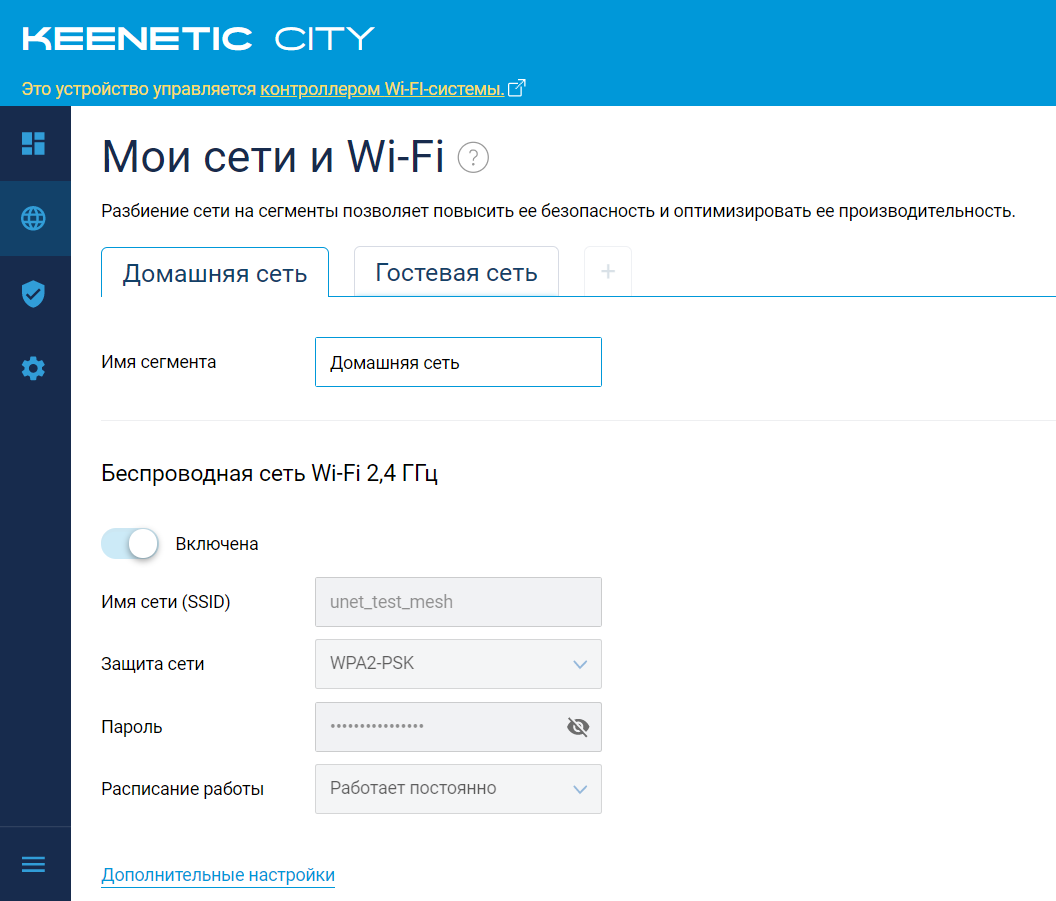
Справка: На ретрансляторе будут недоступны для редактирования основные настройки сети. Изменить их можно только на контроллере Wi-Fi-системы.
По умолчанию ретрансляторам Wi-Fi-системы назначается случайный IP-адрес от контроллера, но при необходимости можно вручную назначить определенный постоянный адрес.
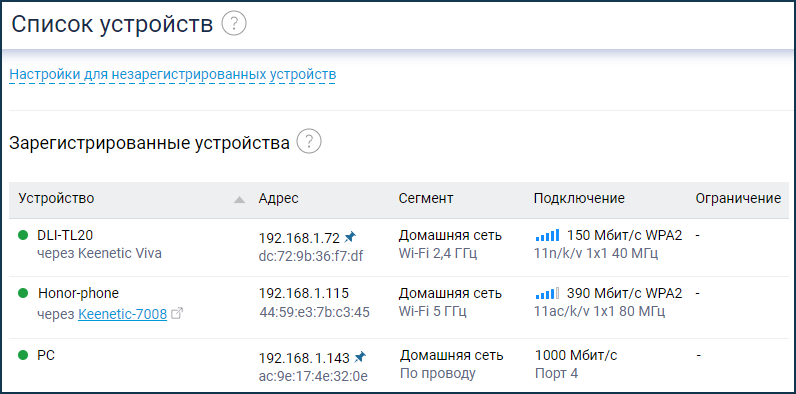
На странице "Список устройств" вы можете посмотреть к какому узлу Wi-Fi-системы подключены клиенты сети.
На странице " Mesh Wi-Fi-система" на вкладке "Журнал переходов" отображаются переходы беспроводных устройств между узлами Wi-Fi-системы.
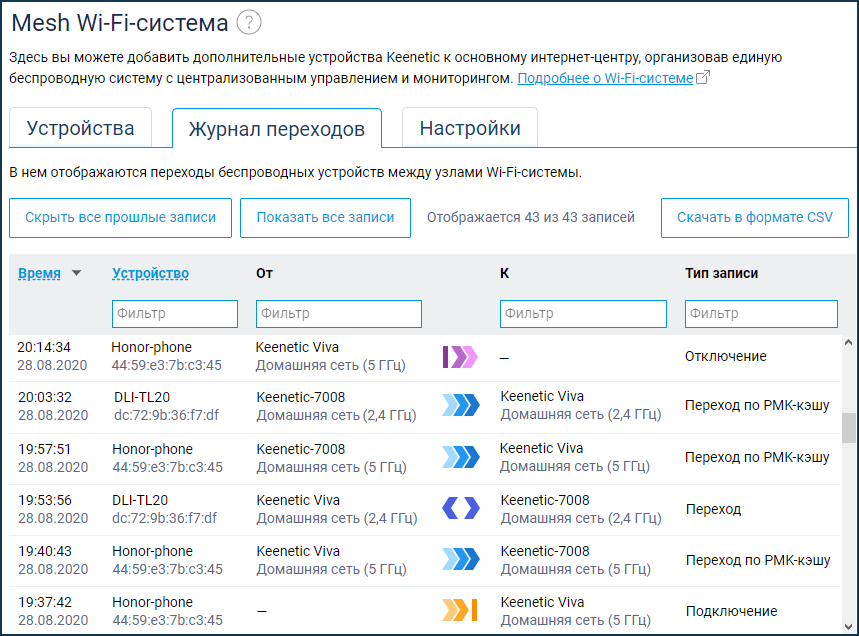
- Подключение;
- Отключение;
- Переход — стандартный переход без "ускорителей", клиент просто отключился от одной точки и подключился к другой;
- Переход по PMK-кэшу — быстрый переход с использованием PMKID-кэша, идентификатора спаренных мастер-ключей Pairwise Master Key Identifier;
- Быстрый переход — самый быстрый переход с использованием протокола 802.11r и режима FT (Fast Transition).
Важно! Mesh Wi-Fi-система интернет-центров Keenetic использует протоколы 802.11r/k/v для автоматического перехода клиентов между точками доступа, но в реальности качество работы бесшовного роуминга Wi-Fi очень зависит от оборудования клиента и наличия/отсутствия поддержки указанных протоколов. На устройствах без поддержки протокола быстрого роуминга 802.11r интернет-центры Keenetic умеют использовать переход по PMK-кэшу.
Обзор Mesh от Keenetic — строим Wi-Fi-сеть на базе Air, Speedster и Viva
К организации Mesh-сетей разные производители сетевого оборудования подходят по-разному. Кто-то разрабатывает для этого отдельные трёхдиапазонные модели, в которых для организации связи между узлами сети (backhaul-канала) используются отдельные модули Wi-Fi 5 ГГц. Такой вариант оказывается в безусловном выигрыше по части производительности (если измерять скорость обмена данными между наиболее удалёнными узлами), но не всегда оправдан с точки зрения стоимости.
Другие производители идут по более простому пути, организуя Mesh-сеть на основе уже имеющихся двухдиапазонных роутеров, частично доработав аппаратную и программную составляющие. В таких устройствах backhaul-канал строится на основе одного из интерфейсов, предназначенных для подключения клиентских устройств. Но в основном вендоры не спешат наделять функцией бесшовной беспроводной сети весь модельный ряд своих двухдиапазонных устройств, предлагая пользователю лишь отдельные модели, предназначенные для организации Mesh.
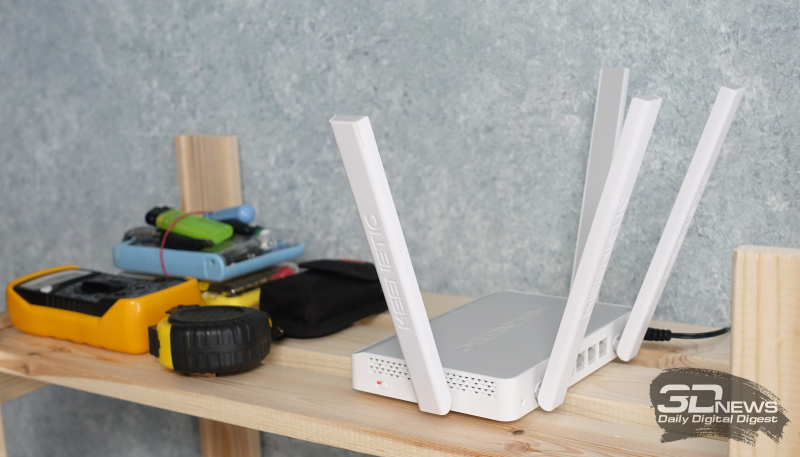
В Keenetic смотрят на это иначе и дают пользователю возможность организации беспроводной Mesh-сети с использованием любых современных роутеров компании. Главное, чтобы все они работали с единой прошивкой KeeneticOS версии не младше 3.1.
Для тестирования новых возможностей мы воспользовались тремя разными моделями роутеров Keenetic: Viva, Speedster и Air. Они отличаются друг от друга рядом технических характеристик и стоимостью, но одинаковы в главном: все они представляют собой интернет-центры с двухдиапазонной сетью Mesh Wi-Fi. На их основе мы построим домашний Wi-Fi с бесшовным роумингом и проверим его производительность. Ну а пока давайте познакомимся с устройствами поближе.
⇡#Комплект поставки
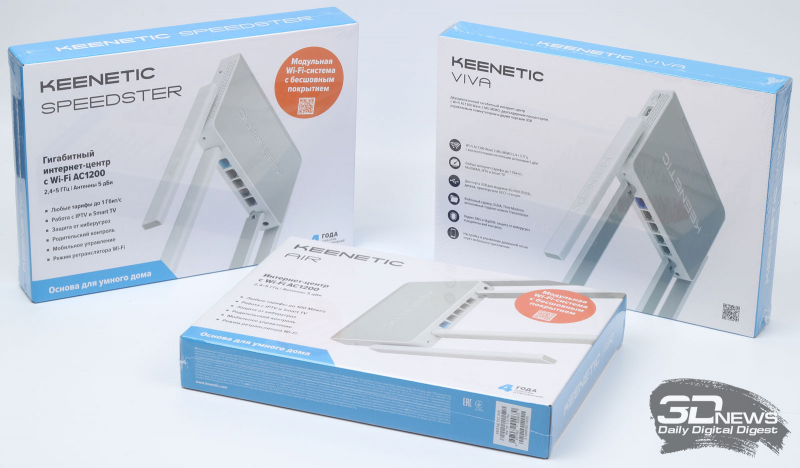
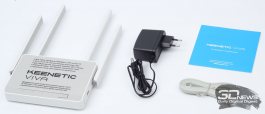
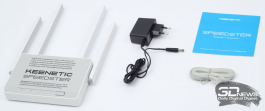
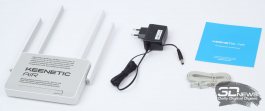
Упаковка и комплект поставки интернет-центров Keenetic Viva, Speedster и Air
Комплект поставки у интернет-центров Keenetic Viva, Speedster и Air одинаков и минималистичен. Вместе с основными устройствами в картонных коробках пользователь обнаружит:
- адаптер питания;
- качественный Ethernet-кабель;
- краткое печатное руководство по подключению.
Более подробные руководства по настройке, включая статьи по организации и оптимизации Mesh-сети, несложно найти на официальном сайте производителя.
⇡#Технические характеристики интернет-центров
| Характеристика / модель | Keenetic Viva KN-1910 |
Keenetic Speedster KN-3010 |
Keenetic Air KN-1611 |
|
| Процессор | MT7621A 880 МГц, 2 ядра |
MT7621A 880 МГц, 2 ядра |
MT7628N 580 МГц |
|
| Оперативная память, Мбайт | 128, DDR3 | 128, DDR3 | 128, DDR2 | |
| Flash-память, Dual Image, Мбайт | 128 | 32 | 32 | |
| Стандарты | IEEE 802.11 a/b/g/n/ac (2,4 ГГц + 5 ГГц) Бесшовный роуминг 802.11 k/r/v |
|||
| Класс Wi-Fi | AC1300 | AC1200 | AC1200 | |
| Антенны | 4 × внешние, 5 дБи | |||
| Порты Ethernet | 5 × 1 Гбит/с | 5 × 1 Гбит/с | 5 × 100 Мбит/c | |
| Порты USB | 2 × USB 2.0 | — | — | |
| Аппаратные кнопки | 1 × Wi-Fi/WPS 2 × FN (программируемые) 1 × Сброс настроек |
1 × Wi-Fi/WPS 1 × Переключатель роутер/ретранслятор 1 × Сброс настроек |
1 × Wi-Fi/WPS 1 × Переключатель роутер/ретранслятор 1 × Сброс настроек |
|
| Дополнительные функции | Подключение по 3G/4G через USB-модем Подключение по ADSL2+/VDSL2 через Keenetic Plus DSL Телефония с Keenetic Plus DECT |
— | — | |
| Возможности | ||||
| Доступ в Интернет | Static IP, DHCP, PPPoE, PPTP, L2TP, SSTP, 802.1x; VLAN; КАБiNET; DHCP Relay; IPv6 (6in4); Multi-WAN; приоритеты подключений (policy-based routing); резервное 3G/4G-подключение + Ping checker; WISP; мастер настройки NetFriend | |||
| Сервисы | Сервер DLNA, (S)FTP/FTPS, SMB, WebDAV, AFP; TimeMachine; принт-сервер; BitTorrent-клиент Transmission; VLAN; VPN-клиент/сервер (IPSec/L2TP, PPTP, OpenVPN, SSTP); Entware; модули Keenetic Plus; автообновление прошивки; Captive-портал; NetFlow/SNMP; SSH-доступ | |||
| Защита | Родительский контроль, фильтрация, защита от телеметрии и рекламы: «Яндекс.DNS», SkyDNS, AdGuard; HTTPS-доступ к веб-интерфейсу | |||
| Проброс портов | Интерфейс/VLAN+порт+протокол+IP; UPnP, DMZ; IPTV/VoIP LAN-Port, VLAN, IGMP/PPPoE Proxy, udpxy | |||
| QoS/Шейпинг | WMM, IntelliQoS; указание приоритета интерфейса/VLAN + DPI; шейпер | |||
| Сервисы Dynamic DNS | DNS-master (RU-Center), DynDns, NO-IP; KeenDNS | |||
| Режим работы | Маршрутизатор, WISP-клиент/медиаадаптер, точка доступа, повторитель | |||
| Проброс VPN, ALG | PPTP, L2TP, IPSec; (T)FTP, H.323, RTSP, SIP | |||
| Брандмауэр | Фильтрация по порту/протоколу/IP; Packet Capture; SPI; защита от DoS | |||
| Производительность | ||||
| Скорость сети Wi-Fi 2,4 ГГц, Мбит/с | 400 | 300 | 300 | |
| Скорость сети Wi-Fi 5 ГГц, Мбит/с | 867 | 867 | 867 | |
| Маршрутизация IPoE/PPPoE, до, Мбит/с | 1800 в дуплексе | 1800 в дуплексе | 95 | |
| Маршрутизация L2TP/PPTP, до, Мбит/с | 800 | 800 | 95 | |
| Чтение с USB-диска, до, Мбайт/с | 40 | — | — | |
| Размеры, мм | 159 × 110 × 29 | 159 × 110 × 29 | 159 × 110 × 29 | |
| Масса, г | 270 | 296 | 248 | |
| Официальная гарантия производителя, мес. | 48 | 48 | 48 | |
| Ориентировочная цена*, руб. | 7 890 | 5 990 | 3 890 | |
* Средняя цена по «Яндекс.Маркету» на момент написания статьи.
Данные модели интернет-центров относятся к среднему классу устройств, выпускаемых под брендом Keenetic. У них различается аппаратная составляющая, влияющая в конечном счёте на производительность домашней сети. Старшая модель Keenetic Viva, кроме большего объёма флеш-памяти, отличается ещё и поддержкой Wi-Fi класса AC1300. Это обозначение говорит о том, что устройство обеспечивает максимальную скорость соединения 867 Мбит/с в диапазоне 5 ГГц и 400 Мбит/с в диапазоне 2,4 ГГц.
Модели Keenetic Speedster и Keenetic Air в диапазоне 5 ГГц также обеспечивают подключение на скорости 867 Мбит/с, но в диапазоне 2,4 ГГц этот показатель равен не 400, а только 300 Мбит/с (класс Wi-Fi AC1200). Кроме того, если старшие модели имеют гигабитное проводное соединение, то младший интернет-центр Keenetic Air может похвастаться лишь стомегабитным интерфейсом Ethernet.
Также отметим, что наиболее технически совершенная из участвующих в тесте модель Keenetic Viva имеет два порта USB 2.0 для периферии, к которым можно подключить не только принтер или внешний накопитель, но и USB-модем для работы с 3G/4G-сетями. Также эта модель может стать основой для беспроводной телефонной IP-станции.
Что касается главной интересующей нас сегодня особенности, а именно функции работы с Mesh-сетями, то все три выбранных интернет-центра обеспечивают двухдиапазонную работу Mesh Wi-Fi с возможностью бесшовного роуминга. При этом основным можно сделать любое из трёх устройств, но логичнее, если это будет старшая модель Keenetic Viva. Именно здесь кроется одно из достоинств сборки Mesh-сети на основе роутеров Keenetic: модульная конструкция.
Вы можете сначала приобрести только один интернет-центр Keenetic. Причём это может быть любая понравившаяся модель, удовлетворяющая вашим потребностям и соответствующая вашим финансовым возможностям. Даже самый бюджетный стамегабитный центр Keenetic Start, стоимость которого не превышает 2 000 рублей, может стать основой для Mesh Wi-Fi с бесшовным роумингом! Другие производители сетевого оборудования не могут похвастаться такой щедростью. Впоследствии, решив улучшить производительность и возможности сети, можно приобрести более дорогую модель, сделав основным устройством уже её.
⇡#Внешний вид
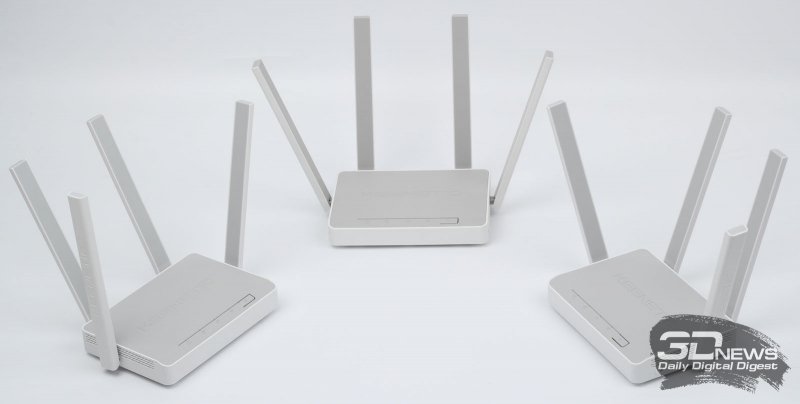
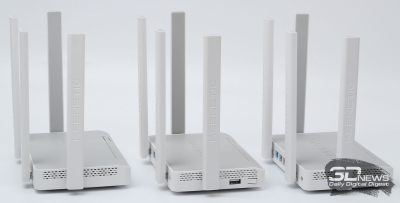
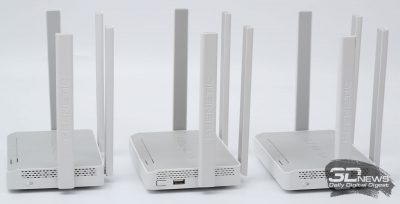
Общий вид интернет-центров Keenetic (слева направо): Speedster, Viva, Air
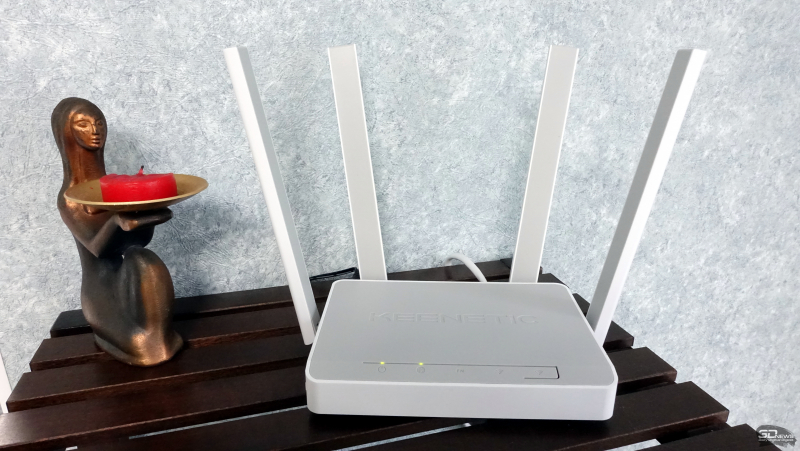
Неискушённому пользователю внешне отличить модель Viva от Speedster, а тем более Speedster от Air, будет весьма непросто. Все они выполнены в компактных прямоугольных корпусах из белого пластика с серой верхней панелью, на которую вынесены LED-индикаторы состояния и клавиша WPS для быстрого поиска и соединения устройств в беспроводной сети. Четыре несъёмные антенны по бокам можно поворачивать на угол ±180° и отклонять от корпуса на угол до ±90°.
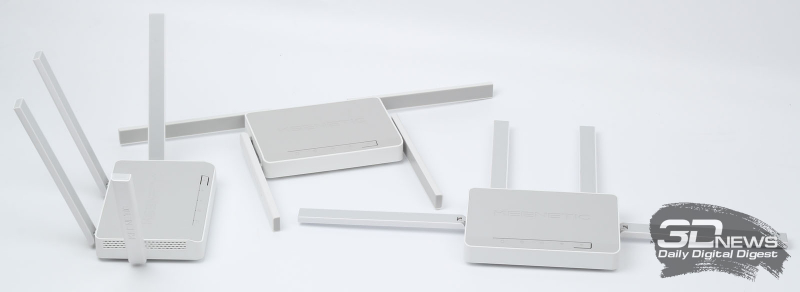
Все три интернет-центра можно установить на стол или полку, а можно и закрепить на стене, для чего на нижней поверхности корпуса имеются специальные отверстия. В целом дизайн этих устройств лаконичен и прост, но при этом выглядят они весьма привлекательно.
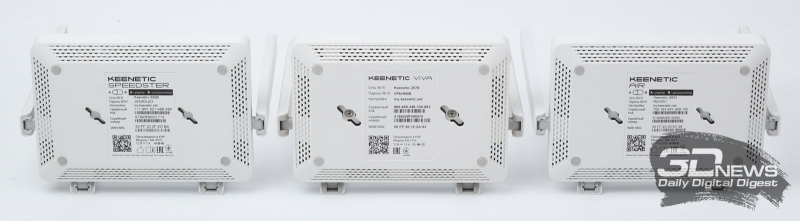
Теперь об отличиях устройств друг от друга. Модели Speedster и Air внешне вообще не имеют никаких различий. Общим объединяющим их дополнительным элементом служит переключатель на одной из боковых граней, переводящий устройство из режима работы роутера в режим ретранслятора, то есть модуля Mesh-сети, или обычной точки доступа.
У старшей модели Viva такого переключателя нет, но при необходимости режим работы можно изменить и через веб-интерфейс. Зато на боковых гранях этого устройства можно найти порты USB 2.0 и функциональные кнопки.
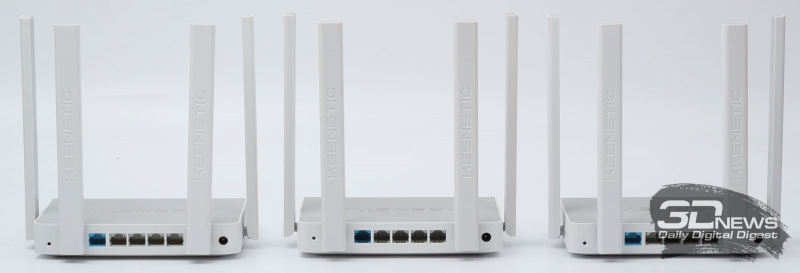
Что касается портов RJ45, то все они традиционно расположены на задней панели всех трёх роутеров. Там же находятся кнопки сброса настроек и разъёмы для адаптеров питания. Стоит обратить внимание, что все адаптеры питания у моделей Keenetic Viva, Speedster и Air оказались с разными электрическими характеристиками. Так что, если в вашей Mesh-сети также будут присутствовать различные интернет-центры, как и в нашей, важно будет не перепутать адаптеры питания.
⇡#Настройка Mesh-сети
Как мы уже отмечали выше, возможность объединения интернет-центров Keenetic появилась у моделей, для которых доступна прошивка KeeneticOS, начиная с версии 3.1. На момент тестирования была доступна версия 3.3.15, которая и была установлена на все три устройства. Но прежде чем приступать к непосредственной настройке, давайте снова обратимся к теории.
Модуль Wi-Fi-системы, как его назвали в Keenetic, был в прошивках KeeneticOS и ранее, но до недавнего времени с его помощью можно было обеспечить связь между модулями сети исключительно по Ethernet-кабелю. Беспроводного backhaul-канала реализовано не было, хотя были и единое управление всеми настройками сети, и бесшовный роуминг, и единый контроль за пользователями, задаваемые основным устройством. То есть всё так же, как и в Mesh-сети, только вместо backhaul по Wi-Fi использовалось проводное соединение.
Вся система основана на уже давно используемой технологии VLAN и протоколе STP. Эта технология позволяет разделить одну сеть на несколько частей: домашнюю, гостевую, для устройств умного дома и так далее. Разработчики просто добавили к этому списку сеть backhaul, выделив для неё VLAN-сегмент в диапазоне 5 ГГц. В отличие от того, как это устроено у других производителей, Mesh-сеть Keenetic строится исключительно в этом диапазоне. Ну а уже клиентские устройства, естественно, могут подключаться к ячейкам сети как в диапазоне 2,4 ГГц, так и 5 ГГц.
Важно отметить, что возможность объединения устройств в Mesh-сети по Ethernet-кабелю никуда при этом не пропала. Так, если на пути появляется преграда в виде толстых железобетонных или металлических стен, то проблему всегда можно устранить путём проводного Ethernet-соединения. Ну а при разрыве проводного соединения устройства будут пытаться соединиться по backhaul-каналу автоматически. Главное, чтобы был хоть какой-то устойчивый сигнал от любой из ближних ячеек сети.
Разобравшись с принципом работы, можно переходить к настройке оборудования. Мы будем строить Mesh-сеть с интернет-центром Keenetic Viva в роли основного узла — ведь это наиболее старшая и производительная модель из трёх имеющихся. Однако это не значит, что из-за особенностей топологии более мощную — скажем, не по процессору и маршрутизации, а просто по классу Wi-Fi — модель нельзя поставить в режиме ретранслятора, тем более что при этом сохраняется функциональность всех USB-приложений.
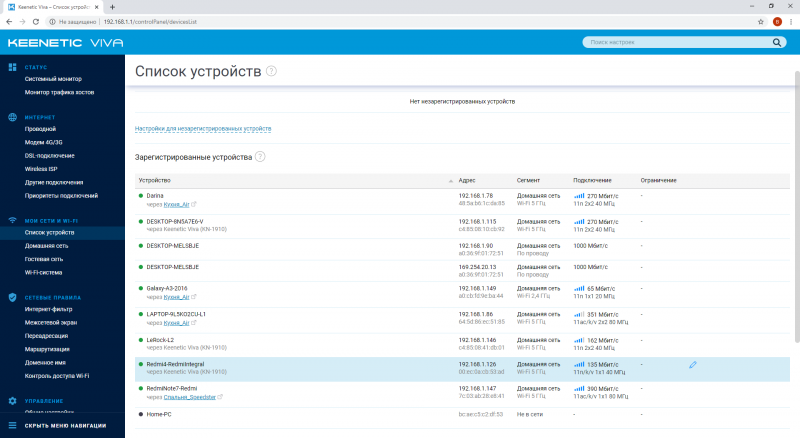
Раздел KeeneticOS со списком подключённых устройств
Процесс создания Wi-Fi-системы мы уже когда-то описывали в обзоре Keenetic Air. За год процесс существенно не поменялся и даже упростился, так как теперь компонент Wi-Fi-системы устанавливается по умолчанию. Для начала все будущие дочерние устройства надо перевести в режим ретранслятора. Затем все их надо подключить кабелем к основному роутеру. Есть и альтернативный вариант, с помощью WPS, если с кабелями возиться совсем уже не хочется.
После подключения в разделе «Wi-Fi-система» веб-интерфейса основного роутера появится список ретрансляторов. Рядом с каждым из них появится кнопочка «Захватить», при нажатии на которую ретранслятор будет включен в Mesh-сеть. Тут же все дочерние устройства можно переименовать, например в соответствии с их местоположением: «Кухня», «Хозблок» и так далее. На этом процесс настройки Mesh заканчивается — ретрансляторы нужно отнести туда, где они будут работать.
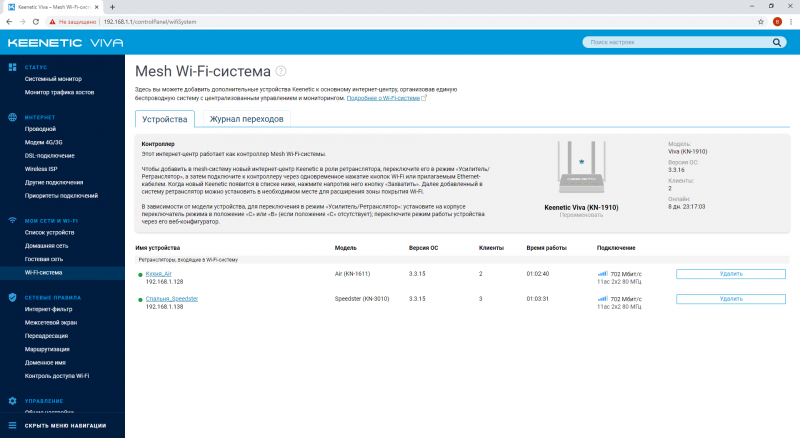
Пользователю совершенно не придётся задумываться о том, как именно подключаются модули Mesh-сети друг к другу. Они все могут быть подключены звездой к основному устройству или же могут объединяться последовательно — Wi-Fi-система отслеживает уровень сигнала и автоматически конфигурирует Mesh-сеть. Так, например, после отключения питания у одного из них автоматически произойдёт переподключение ячеек оптимальным с точки зрения качества соединения способом. То же произойдёт и после появления в сети нового захваченного модуля.
Чего здесь не хватает, так это функции периодического сканирования структуры сети, а также наглядной схемы подключения, где было бы отмечено, какое устройство к какому подключено. Но последнее разработчики обещают включить в новых версиях KeeneticOS. Пока же узнать о схеме подключения можно нетривиальным путём, через сервисный интерфейс, доступный по адресу http://[IP-адрес основного устройства]/rci/show/mws/member. Что касается первой функции, то она не так уж и важна, если вы установили устройства и не таскаете их с места на место. Полезной была бы и возможность регулировки мощности каждого из модулей Mesh-сети через общий веб-интерфейс.
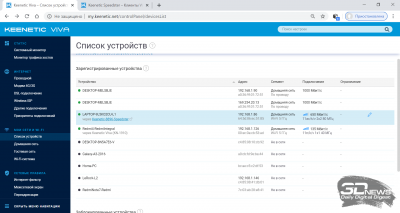
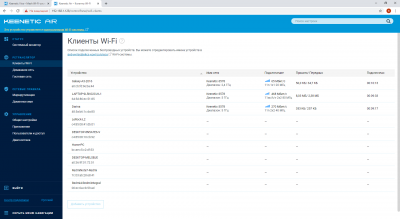
Информация о подключённых к Mesh-сети устройствах
Отслеживать, через какой модуль подключён тот или иной клиент в данный момент времени, можно через основной интерфейс. Все клиенты отображаются единым списком в подразделе «Список устройств», но для тех, кто подключён к удалённым ячейкам, а не к основному устройству, есть соответствующее примечание с названием модуля. Также на этой странице можно узнать IP-адрес клиента, тип подключения, скорость и диапазон.
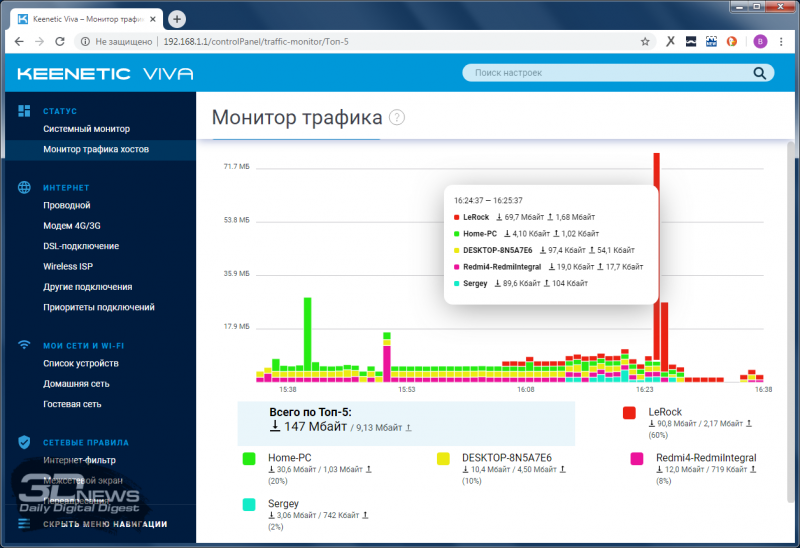
Монитор трафика для всей Mesh-системы тоже единый, что удобно. Эту информацию можно почерпнуть из соответствующей страницы в разделе «Статус» основного веб-интерфейса. Информация о переходах устройств между узлами Mesh-сети отображена в разделе «Wi-Fi-система».
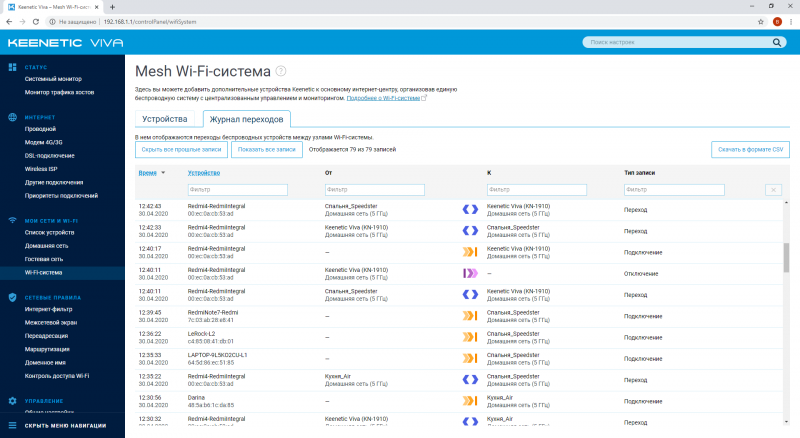
Вот и все настройки, которые доступны пользователю Mesh-сети из интернет-центров Keenetic. Здесь нет ничего сложного, да и никакими особыми знаниями обладать не требуется. Если же знания у вас есть, может оказаться полезным зайти в настройки каждого ретранслятора и подкрутить мощность отдельных радиоинтерфейсов — для лучшей работы бесшовного роуминга может потребоваться снижение мощности в диапазоне 2,4 ГГц. Что касается остальных возможностей KeeneticOS, то мы о них уже неоднократно писали ранее при знакомстве с другими моделями интернет-центров этого производителя, а также при тестировании модели Keenetic Viva KN-1910, которая и легла в основу нашей Mesh-сети.
⇡#Тестирование
Мы проводили тестирование Mesh-сети Keenetic в двухэтажном загородном доме с отдельно стоящими хозяйственными пристройками, до которых проведено электричество. Внутри дома интернет-центры размещались в различных комбинациях как на первом, так и на втором этаже. При этом основное устройство, роль которого исполнял Keenetic Viva, было всегда расположено на первом этаже дома, в гостиной, а второй и третий узлы (модели Speedster и Air) в рамках теста мы перемещали между разными локациями.
Сервер (настольный ПК с двухпортовым гигабитным сетевым адаптером Intel I350-T2), который вёл обмен данными с клиентскими устройствами, был расположен в гостиной и постоянно подключён к одному из LAN-портов интернет-центра Keenetic Viva. В качестве клиентских устройств использовалось несколько различных ноутбуков и телефонов, но для проверки производительности сети применялся только один ноутбук ASUS ZenBook UX331U со встроенным сетевым адаптером Intel Wi-Fi 5 802.11 ac (2×2).
Ниже приведены варианты расстановки и подключения интернет-центров:
- все устройства стоят рядом на одном столе в гостиной (сеть развёрнута на базе одного интернет-центра Viva);
- все устройства расположены в пределах 1,5 м друг от друга в гостиной (сеть развёрнута на базе интернет-центров Viva и Speedster, при этом клиент подключён к Speedster);
- сервер и Viva расположены на 1-м этаже в гостиной, а клиент находится на том же этаже, но в соседней комнате за стенкой (сеть развёрнута на базе одного интернет-центра Viva);
- сервер и Viva расположены на 1-м этаже в гостиной, а клиент и Speedster находятся на том же этаже, но в соседней комнате за стенкой, при этом клиент подключён к Speedster);
- сервер и Viva расположены на 1-м этаже в гостиной, а клиент находится на 2-м этаже в спальне (сеть развёрнута на базе одного интернет-центра Viva);
- сервер и Viva расположены на 1-м этаже в гостиной, а клиент и Speedster находятся на 2-м этаже в спальне;
- сервер и Viva расположены на 1-м этаже в гостиной, а клиент и Speedster находятся в хозяйственной пристройке на участке (расстояние между домом и пристройкой 15 м) (при этом сеть развёрнута на базе интернет-центров Viva и Speedster, а клиент подключён к Speedster);
- сервер и Viva расположены на 1-м этаже в гостиной, Speedster находится на веранде, а клиент и Air находятся в хозяйственной пристройке (при этом сеть развёрнута на базе всех трёх интернет-центров, а клиент подключён к Air).
Как видите, мы специально продублировали все тесты, чтобы оценить производительность сети, когда в ней участвуют один или два устройства вместо двух или трёх. Тестирование проводилось при помощи программного инструмента iPerf3. Передача данных шла в восемь потоков. И на сервере, и на клиентском устройстве использовалась ОС Microsoft Windows 10 Pro. Для удобства чтения все результаты тестирования сведены в единую таблицу, представленную ниже.
| № | Условия тестирования | Маршрут | Направление | Скорость, Мбит/с |
|
| 1 | Одна комната | ||||
| а) устройства на одном столе | S — Viva — C | от C к S | 506 | ||
| от S к C | 588 | ||||
| б) устройства 1,5 м друг от друга | S — Viva — Speedster — C | от C к S | 182 | ||
| от S к C | 222 | ||||
| 2 | Две комнаты на одном этаже | ||||
| а) S и Viva в к1, C в к2 | S — Viva — C | от C к S | 80 | ||
| от S к C | 101 | ||||
| б) S и Viva в к1, C и Speedster в к2 | S — Viva — Speedster — C | от C к S | 161 | ||
| от S к C | 179 | ||||
| 3 | Два этажа | ||||
| а) S и Viva на э1, C на э2 | S — Viva — C | от C к S | 34 | ||
| от S к C | 39 | ||||
| б) S и Viva на э1, C и Speedster на э2 | S — Viva — Speedster — C | от C к S | 160 | ||
| от S к C | 164 | ||||
| 4 | Дом + хозблок (расстояние 15 м) | ||||
| а) S и Viva в гостиной, C и Speedster в хоз.блоке | S — Viva — Speedster — C | н/д | слабый сигнал | ||
| б) S и Viva в гостиной, Speedster на веранде, C и Air в хоз.блоке | S — Viva — Speedster — Air — C | от C к S | 71 | ||
| от S к C | 87 | ||||
Обозначения: S – сервер, C – клиент, к1 и к2 – номера комнат, э1 и э2 – номера этажей.
Результаты тестирования пропускной способности Mesh-сети Keenetic с различными вариантами подключения
Настройка Mesh-сети на примере маршрутизаторов Keenetic
Mesh-сеть состоит из отдельных устройств, каждое из которых отвечает за подключения пользователей и передачу данных внутри сети. К интернету подключен только первый модуль, но все они связаны друг с другом и каждый создает свою Wi-Fi-сеть. Таким образом, оборудование Mesh образует единую бесшовную сеть, позволяя без проблем перемещаться в зоне ее действия, сохраняя при этом Интернет-соединение там, где ранее это было невозможно по тем или иным причинам.
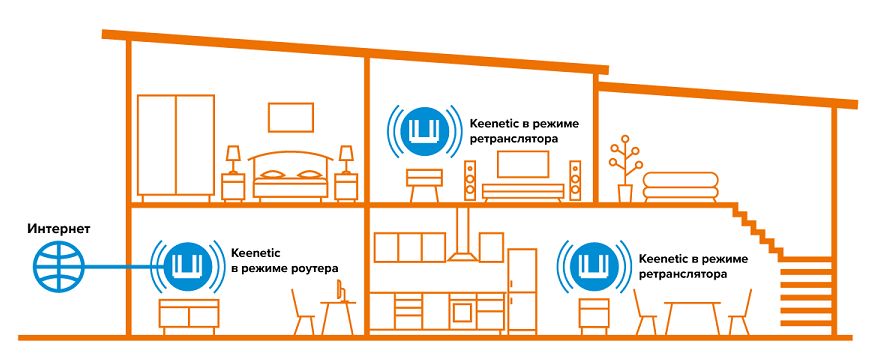
*Рекомендуется маршрутизаторы между собой подключать напрямую при помощи кабеля «витая пара». Если же подключение между роутерами происходит через wi-fi сеть, то необходимо стараться установить их в таком месте, где будет стабильный прием сигнала от ближайшего роутера для увеличения зоны покрытия сети.
Начнем же настройку!
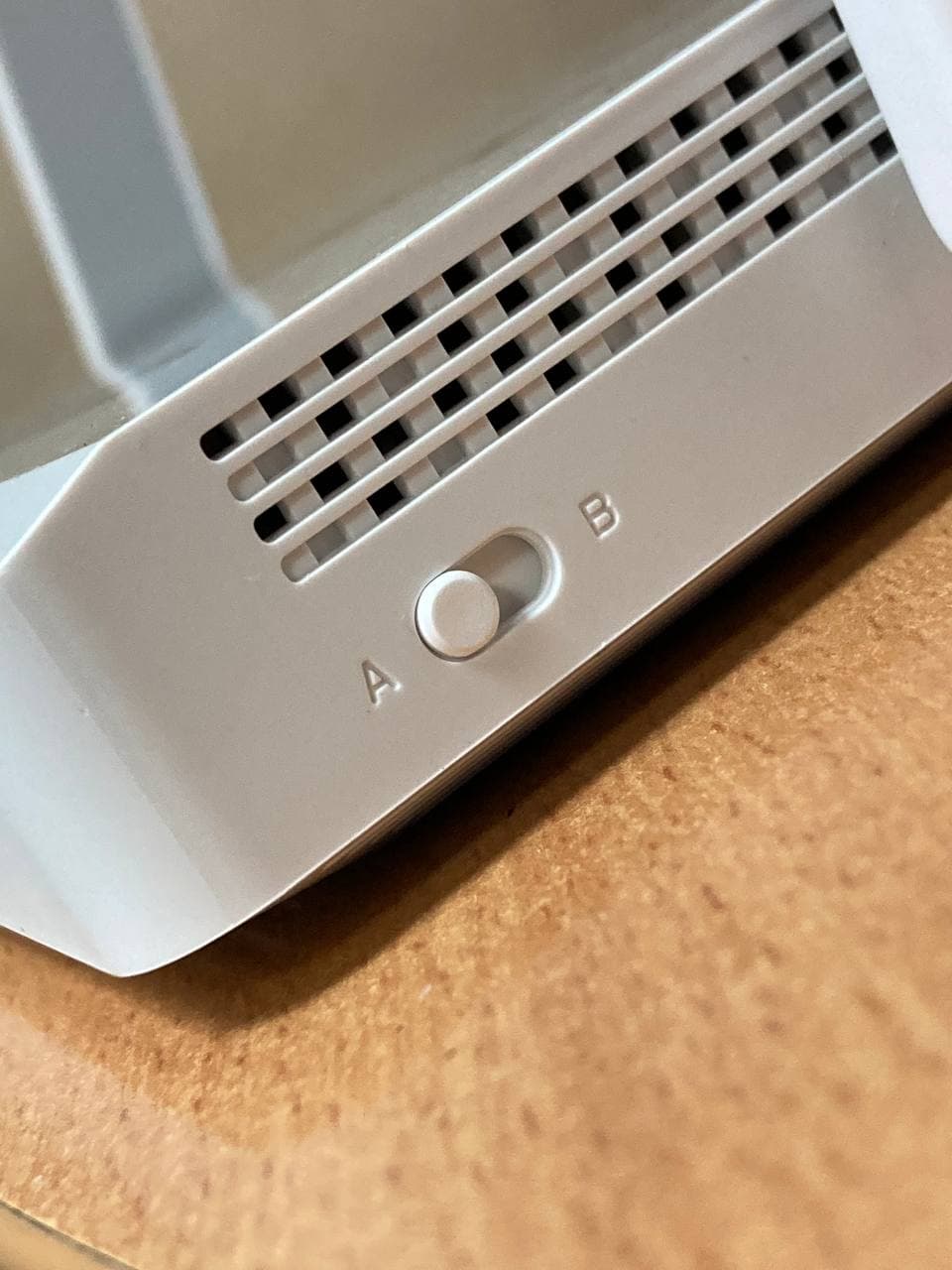
1) Настройку начинаем с роутера, который будет выполнять функцию ретранслятора. В зависимости от моделей, у некоторых на корпусе имеется переключатель, который изменяет режим работы. А-основной режим (маршрутизатора), B-режим ретраслятора. Переключаем в положение B и включаем питание. На этом пока все и переходим к настройке второго роутера. Если переключателя нет, то переходим к пункту 2.
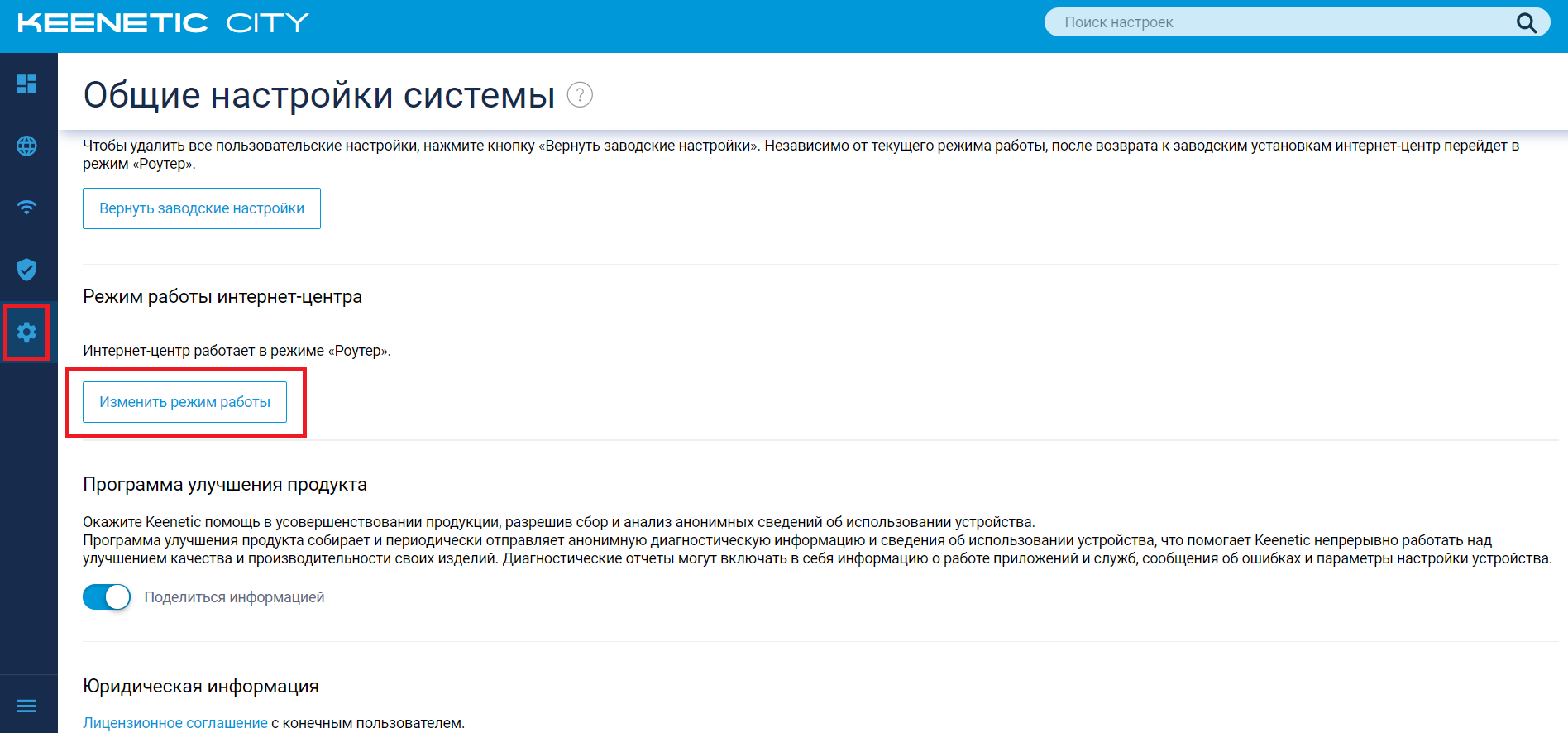
2) Если переключателя нет — заходим в настройки роутера. По умолчанию – это адрес 192.168.1.1 Далее выбираем «Общие настройки» — «Изменить режим работы».
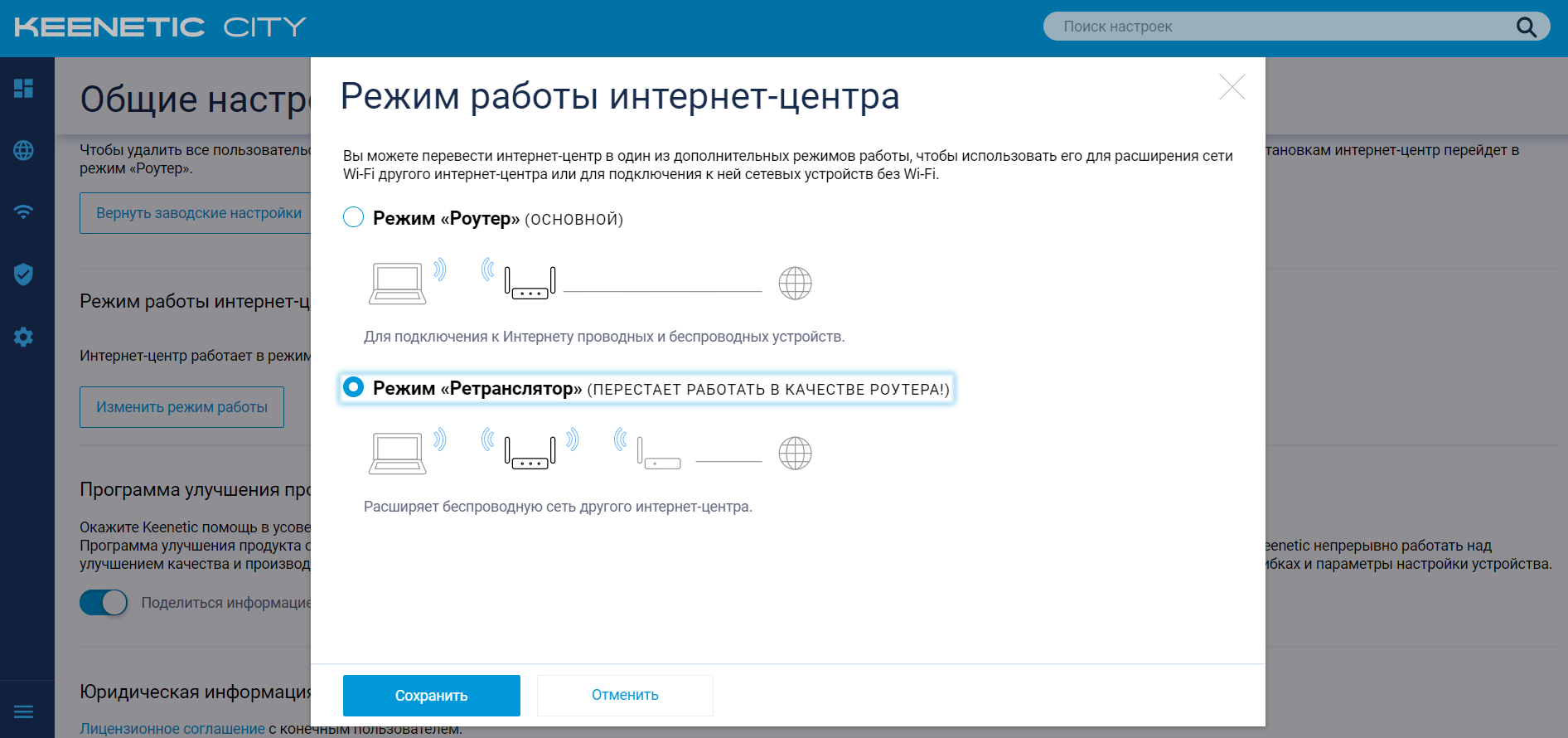
3) Выбираем Режим «Ретранслятор» и нажимаем сохранить.
4) Далее заходим в настройки основного роутера, который будет выполнять функцию контроллера (адрес все тот же 192.168.1.1).
В разделе меню «Домашняя сеть» задаем «Имя сети» и «Пароль» (в нашем примере: unet_test_mesh).
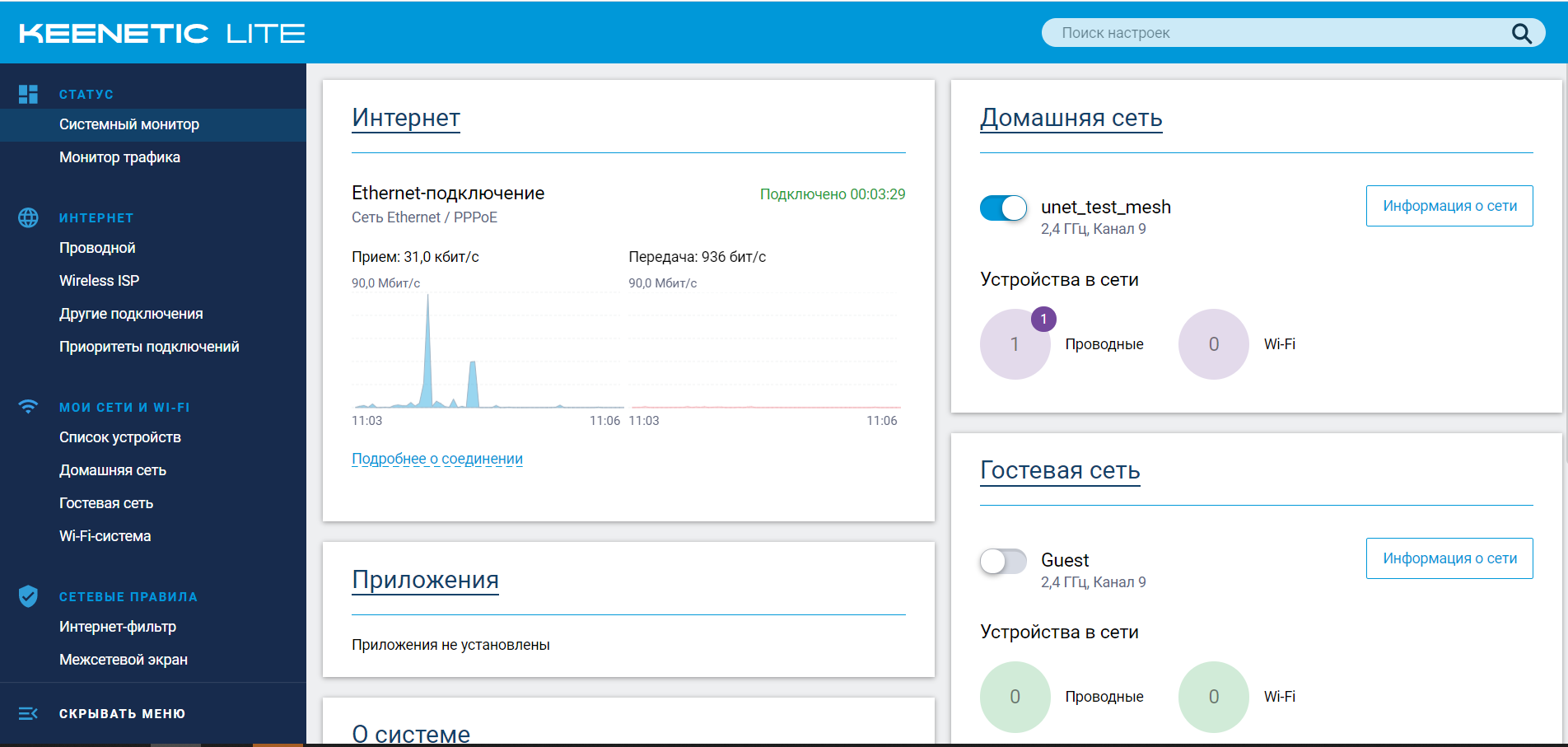
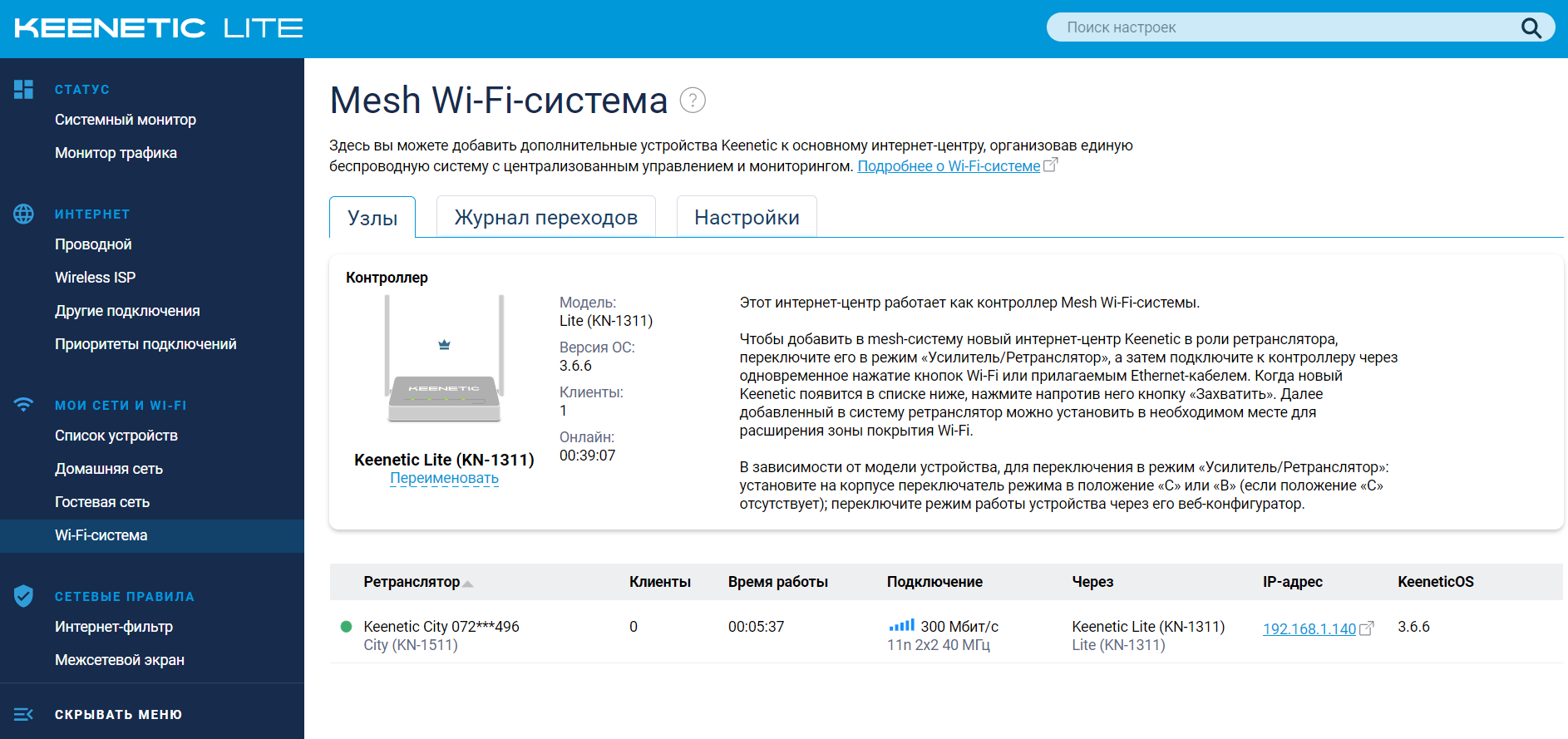
5) Переходим в раздел Wi-Fi система (вкладка «Узлы»). Здесь тоже видим подсказки от интернет-центра.
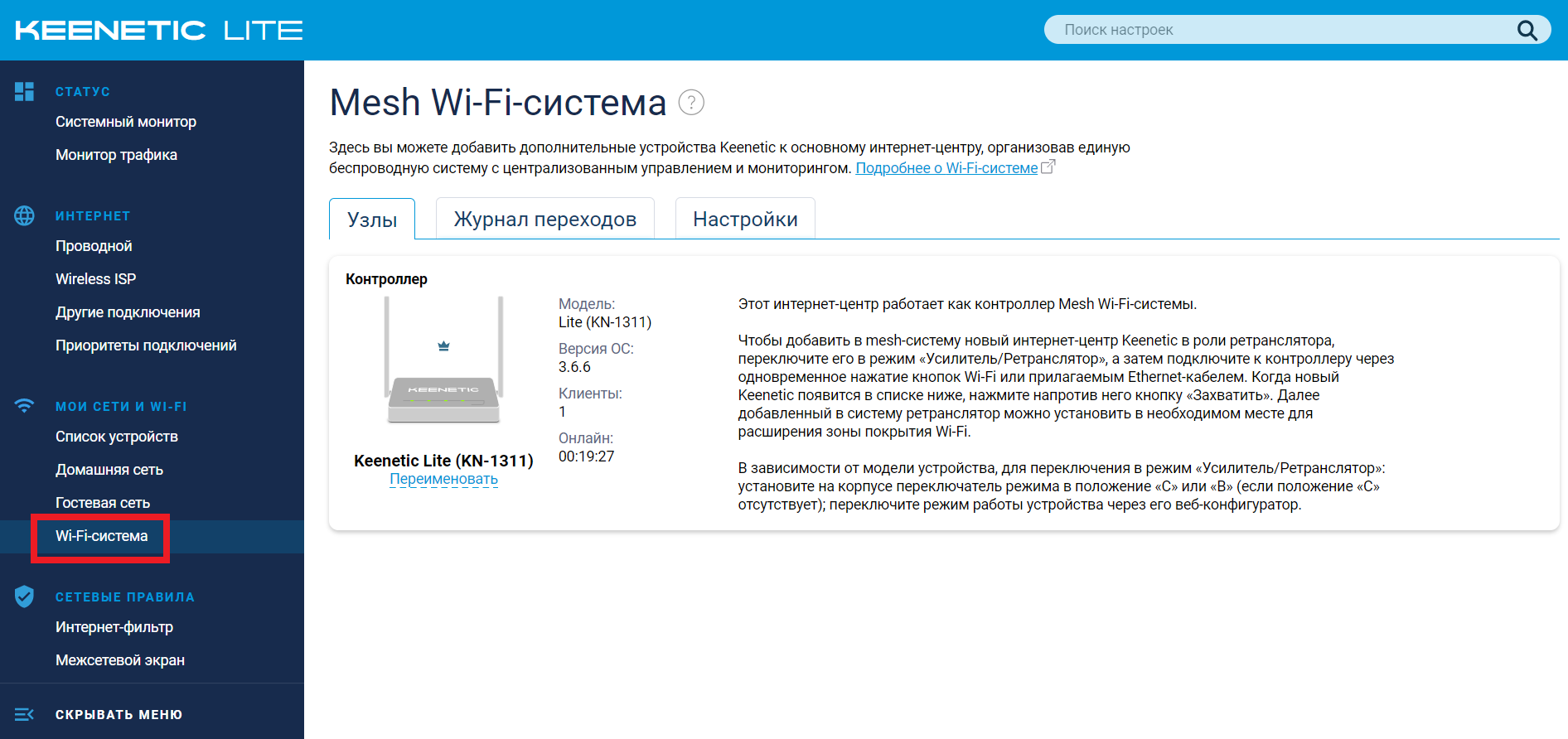
6) Далее у нас есть два варианта объединения устройств: 1) Через одновременное нажатие на обоих устройствах кнопки Wi-Fi. Индикаторы начнут мигать в поисках друг друга и попытках подключения. 2) Через соединение устройств проводом.
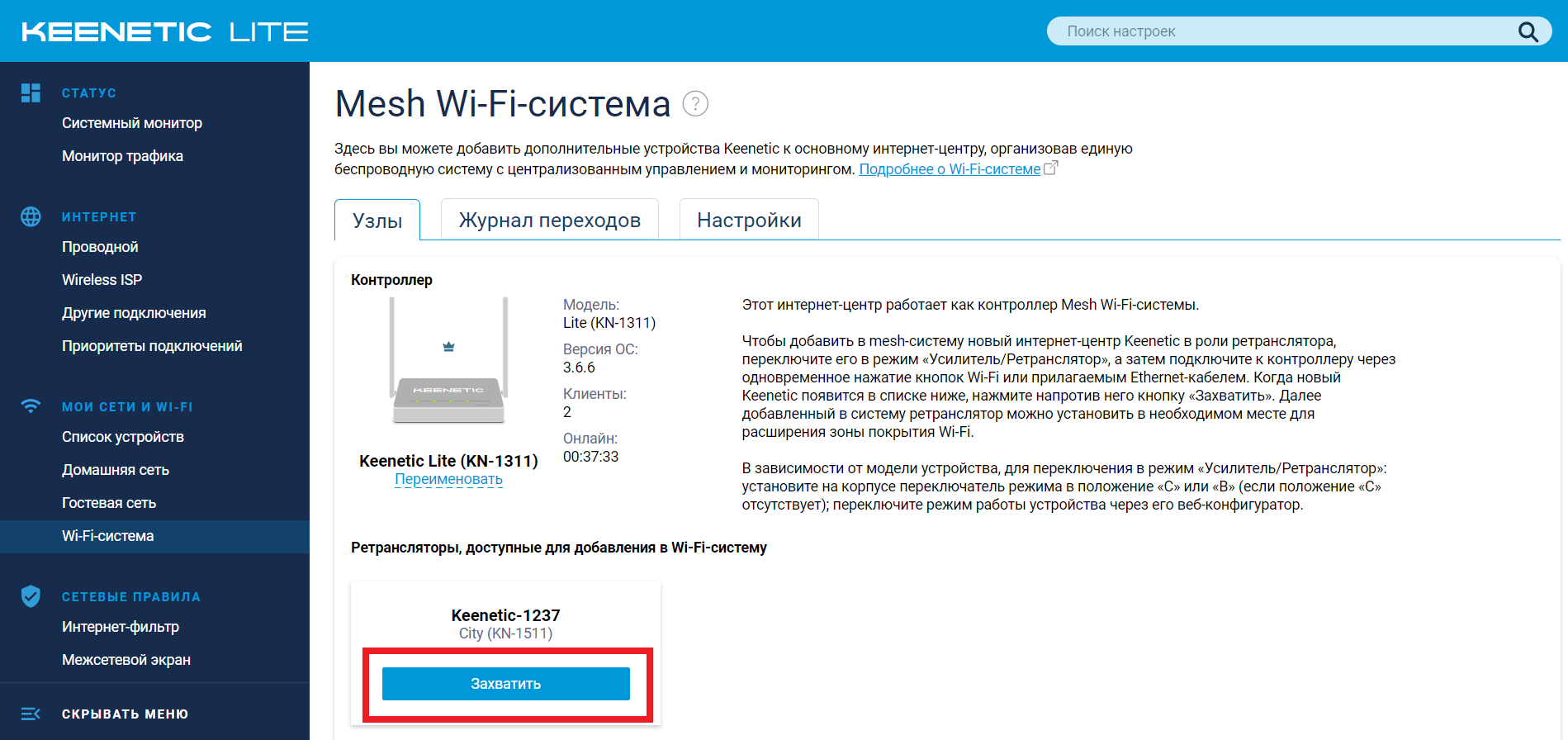
После обнаружения ретранслятора основным роутером, он отобразится в меню. Мы нажимаем кнопку «Захватить»
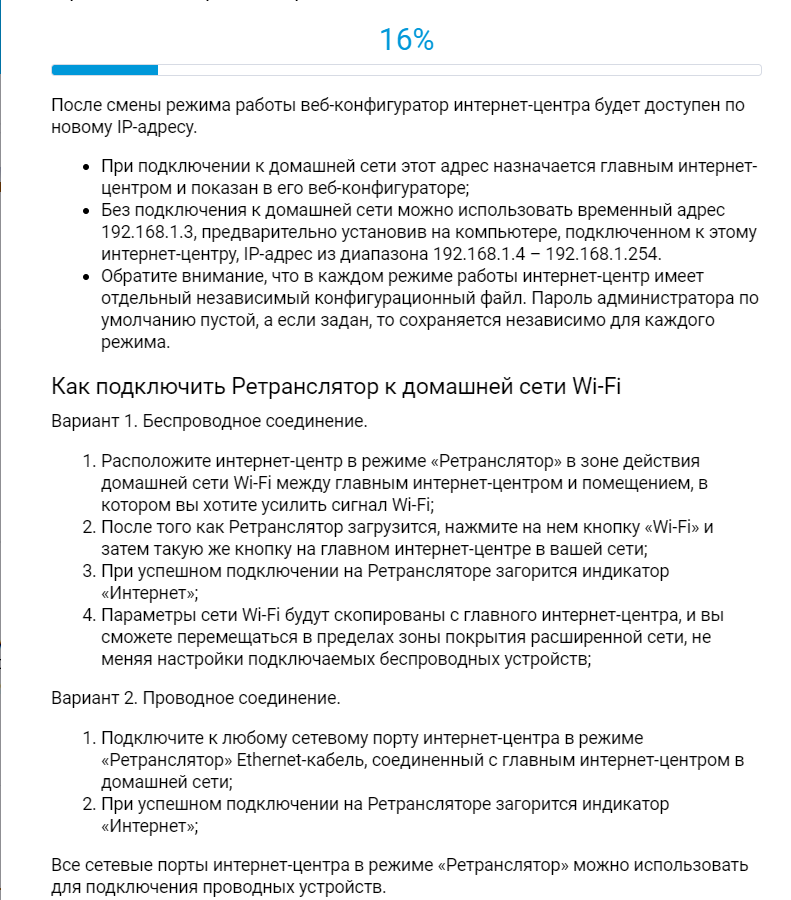
7) Роутер произведет все необходимые настройки. Нам нужно лишь подождать.
8) После завершения настройки мы увидим, что ретранслятор в сети.
Если перейти по кликабельной ссылке ip-адреса, мы окажемся в меню ретранслятора. Увидим там, что настройки Wi-Fi идентичны и не могут быть изменены.
На вкладке «Журнал переходов» Вы можете следить за передвижением Ваших устройств и их переходам с одного интернет-центра на другой.
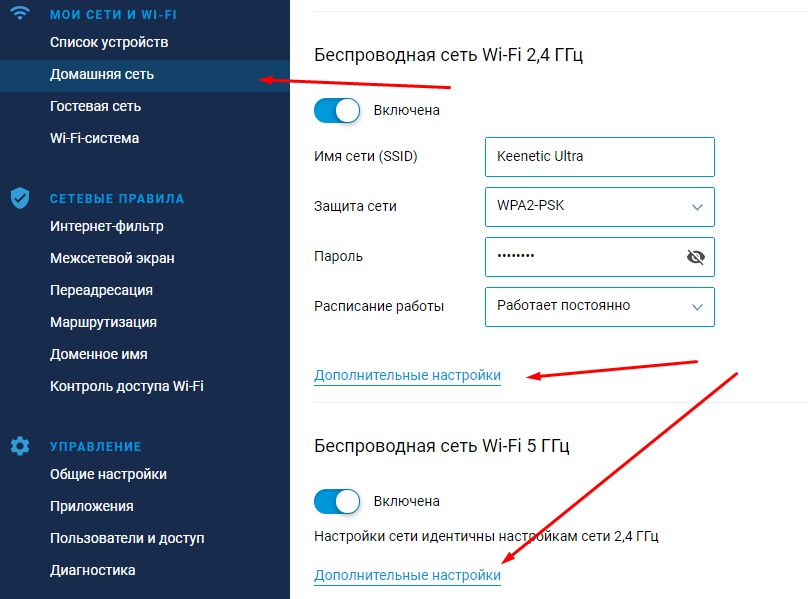
Для динамического выбора наилучшего канала wi-fi рекомендуется включать следующую опцию:
«Мои сети» — «Домашняя сеть» — «Дополнительные настройки»
Нужно отдельно проставить данную настройку для 2,4 и 5 ГГц.
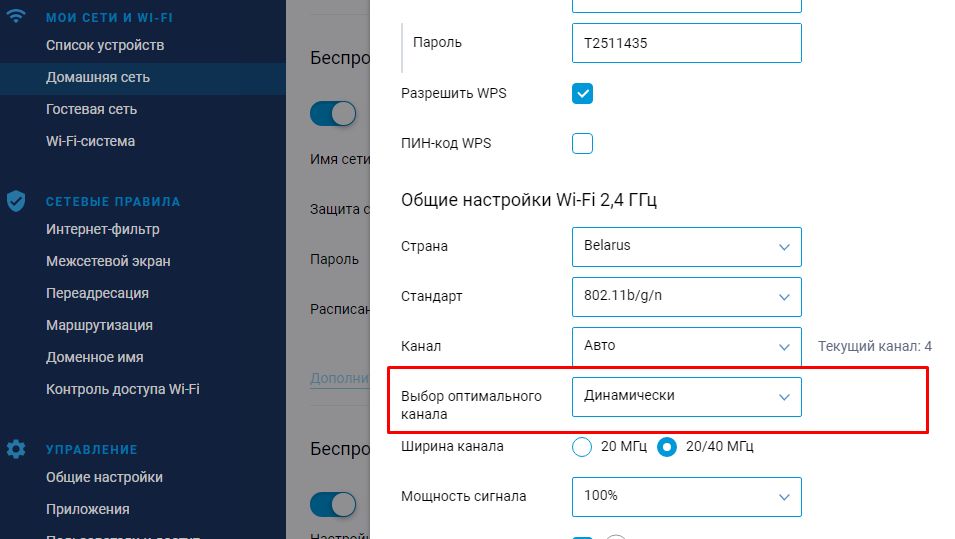
На устройствах, которые подключены к главному роутеру mesh-сети это не нужно настраивать. Они получат эти настройки от главного роутера.
Подпишитесь на мобильное приложение: Viber, Telegram.
А также следите за актуальными новостями в нашем Telegram-канале.
Если у Вас возникли вопросы — напишите нам или позвоните 7778282 (любой мобильный оператор).
Бесшовный WiFi Роуминг на Роутерах Keenetic — Как Настроить Mesh Сеть Дома Своими Руками в Квартире
В этой статье поговорим о том, как настроить бесшовный WiFi роуминг между 2 роутерами Keenetic дома в квартире на основе технологии mesh сетей. Ранее для увеличения расстояния действия вай-фай можно было установить на оборудование Кинетик дополнительный компонент для усиления сигнала интернета, то можно подключить роутер через роутер и использовать его в качестве повторителя. Однако в новой версии прошивки мы получаем не просто большую площадь покрытия, но и полноценную mesh сеть с бесшовным роумингом WiFi и контроллером нагрузки по всей квартире. Причем организовать ее сможет абсолютно любой своими руками из двух обычных роутером Keenetic.
Что это такое — бесшовный wifi роуминг (roaming)?
Бесшовный WiFi роуминг (от англ. «roaming») — это такая беспроводная сеть, состоящая сразу из нескольких роутеров, которые покрывают большую площадь в доме. При перемещении по нему подключенное устройство само переподключается к той точке доступа, от которой в данный момент исходит наилучший сигнал без потери связи.

Решить проблему с покрытием большого помещения беспроводным сигналом может заключаться в простой установке нескольких маршрутизаторов в разных комнатах и настройкой на них одинаковый сетей с идентичными паролями. Однако при при переключении между ними смартфон или ноутбук будет постоянно терять связь с интернетом. Это критично, если вы например качаете какие-то файлы или играете в онлайн игры.
Также при подобном типе подключения нет никакого распределения нагрузки между роутерами. Одновременно к одному и тому же могут быть присоединены сразу 10 гаджетов, потребляющих ресурсы и мешающих друг другу.
- При бесшовном роуминге благодаря совместной работе контроллеров на нескольких роутеров распределение нагрузки на wifi происходит равномерно.
- При этом при перемещении по территории никакого разрыва соединения не происходит. Переход от одного маршрутизатора к другому незаметен для пользователя
- Наконец, в случае выхода из строя какого-либо одного компонента его работу компенсируют соседние точки. Они, перераспределив нагрузку, возместят потери в скорости интернета и локальной сети в целом.
Как сделать бесшовную mesh сеть WiFi Keentic своими руками дома в квартире?
Конечно же способов создать своими руками дома бесшовную wifi сеть сегодня уже много. В том числе и при помощи того же оборудования для mesh систем от TP-Link Deco, D-Link, Zyxel Multy, Cisco, Ubiquity или Tenda Nova, которых мы уже писали на блоге. В мобильном приложении для их настроек он часто обозначен как «Быстрый роуминг» или Fast Roaming. Среди тех, которые пока не удалось охватить своим взором, хочется также отметить следующие комплекты:
Ubiquiti UniFi AC Mesh
Фирма Ubiquiti давно славится своими качественными профессиональными точками доступа. Комплект UniFi AC Mesh является одной из последних разработок для организации wifi сети с бесшовным роумингом для больших офисных или складских площадей.
Mikrotik Capsman
Еще один профессиональный производитель wifi оборудования представляет бюджетный вариант организации бесшовной сети с помощью контроллера Mikrotik Capsman. Однако он также рассчитан скорее для офисного использования из-за сложности его настройки.
Cisco Roaming
Бесшовная система Cisco Roaming самая крутая из всех перечисленных, но и самая дорогая. А из-за этого также вряд ли ее можно причислить к тем наборам wifi роутеров, которые оптимальны для дома или квартиры.
Mesh сеть WiFi с бесшовным роумингом через роутеры Keenetic Roaming
Сегодня хотел бы разобрать возможность использования двух роутеров Keenetic, в частности модели Speedster, которую я показывал недавно в обзоре.
Речь пойдет именно о новой линейке, а не о старых маршрутизаторах Zyxel Keenetic. Сегодня эти производители разделились на разные бренды, и взаимодействовать между собой в рамках mesh системы они не могут.

Особенность новых моделей роутеров Кинетик в том, что не нужно сразу покупать дорогую систему, состоящую из нескольких точек доступа. Можно пользоваться сначала одним маршрутизатором, а потом докупить второй и объединить их между собой в одну бесшовную сеть по WiFi при помощи встроенной в них mesh технологии. А это очень актуально для создания бесшовного роуминга в условиях большого дома или квартиры. Часто бывает, что изначально нет средств на полноценную систему, но в перспективе вы хотите расширить площадь покрытия wifi без потери в производительности.

Для создания wifi сети с бесшовным роумингом у вас должно иметься два роутера Кинетик с самой последней версией операционной системы Keenetic OS и с установленным на один из них компонентом репитера. В моей системе роль главной точки доступа будет играть Keenetic Viva. В качестве повторителя используем Speedster.

Как соединить два роутера Zyxel Keenetic в одну mesh сеть?
Итак, у нас уже есть подключенный к интернету роутер Keenetic Viva. Для работы его в качестве контроллера mesh сети необходимо сначала зайти в настройки по адресу my.keenetic.net и установить модуль операционной системы Keenetic OS, который позволит объединить несколько маршрутизаторов в одну mesh сетку. Для этого идем в меню «Управление — Общие настройки» и жмем на странице на кнопку «Изменить набор компонентов»

И ставим здесь галочку на «Контроллер Wi-Fi системы»

Сохраняем изменения и ждем скачивания модуля и перезагрузки роутера для его установки. После этого в меню беспроводных настроек появится новый пункт — «Wi-Fi система»