20 полезных фишек Telegram, которые мало кто знает. Например, как отправлять скрытый текст
 В закладки
Telegram не первый год остается самым востребованным мессенджером в среде технических энтузиастов и просто современных пользователей. Они выбирают его из-за простоты в обращении, приятной функциональности и завидной стабильности.
Жаль, даже самые активные пользователи Telegram порой не знают и десятой части его полезных возможностей. Данный факт вводит в ступор, особенно с учетом того, как быстро увеличивается их число. Собственно, пора исправлять ситуацию.
Собрал толковые старые и новые фишки Telegram в одну шпаргалку, которая пригодится даже бывалым. Проверьте себя.
1. Для каждого чата можно задать индивидуальную тему
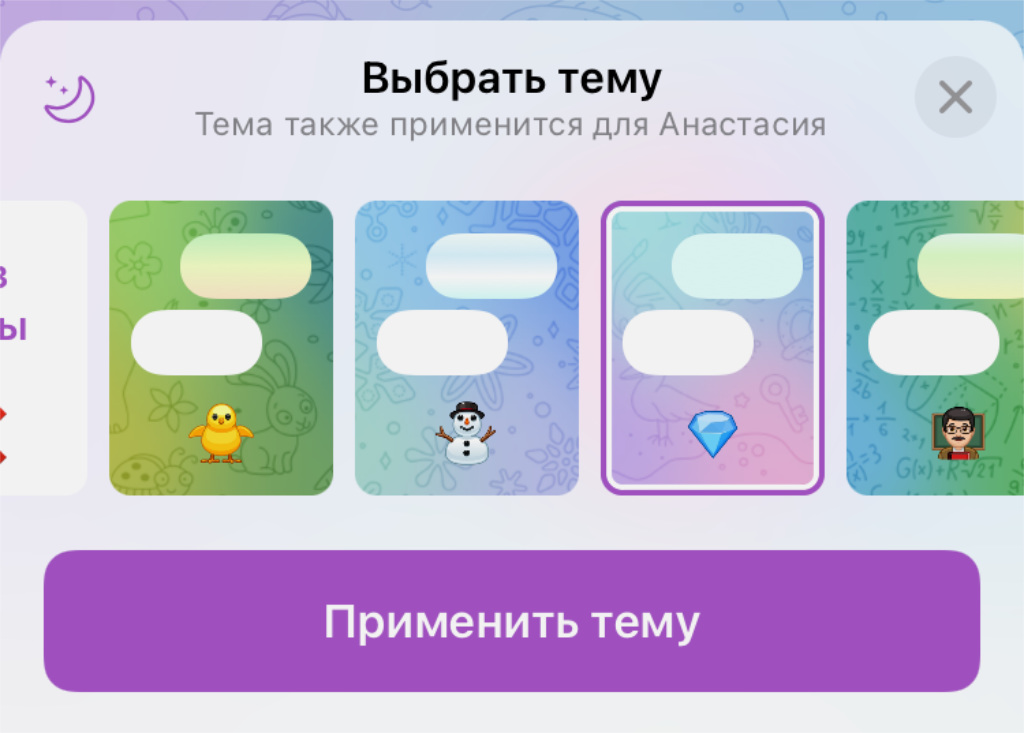
Так проще будет идентифицировать переписку визуально
✓ Что сделать: нужно выбрать тему в разделе «Изменить цвета» в меню «Еще» в профиле пользователя, с которым ведется диалог.
Классная фишка, которая поможет сделать общение более индивидуализированным.
2. Часть текста сообщения получится сделать скрытой
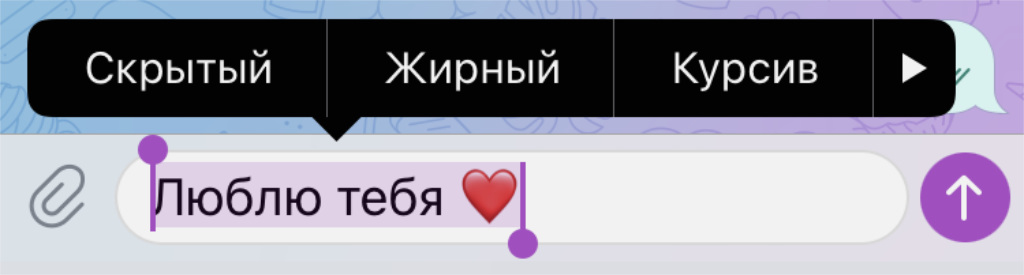
Текст не будет виден, пока не нажмешь на него
✓ Что сделать: задайте тексту атрибут «Скрытый» в меню форматирования, в котором раньше регулировали жирность, курсив, подчеркивание.
Текст будет отображаться только после нажатия на него. Так получится избежать случайного попадания информации на глаза посторонним поблизости.
3. Есть возможность переводить сообщения в переписке
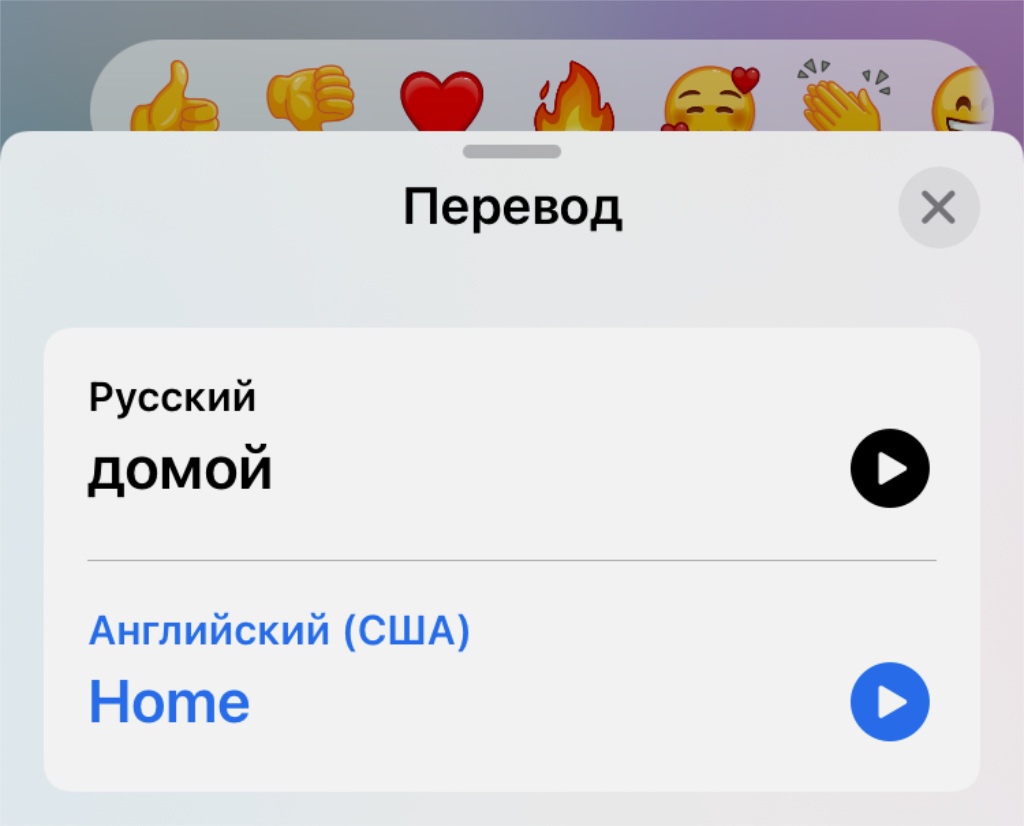
Будет здорово для интернационального общения
✓ Что сделать: откройте дополнительные действия с сообщением с помощью длинного нажатия на него, определите необходимый текст и выберите вариант «Перевести».
Иногда это особенно здорово, когда общаешься с международной командой.
4. В качестве визитки удобно использовать свой QR-код

Подобный код можно отправить кому угодно
✓ Что сделать: перейдите в раздел «Настройки» и нажмите на миниатюрный значок QR-кода в верхнем левом углу экрана.
Нужно отсканировать его, чтобы получить ссылку на аккаунт.
5. Можно быстро перейти в сообщения на конкретную дату
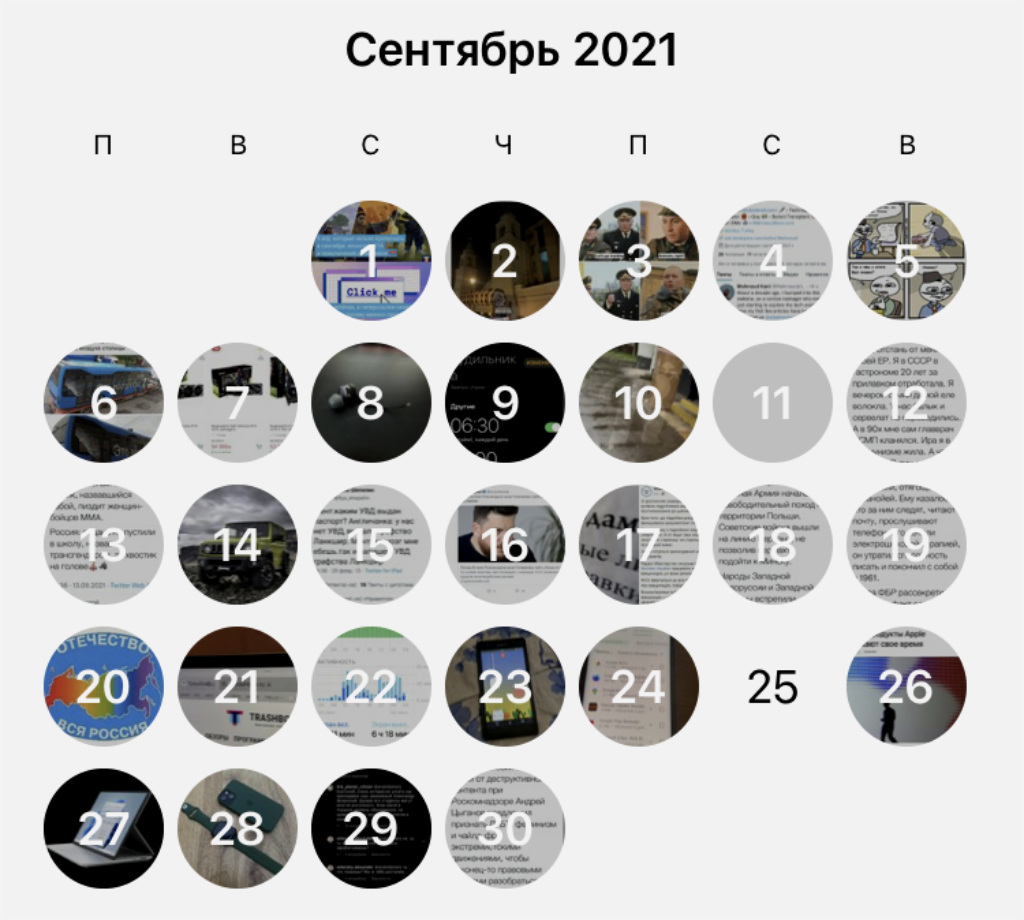
В Telegram предусмотрен встроенный календарь
✓ Что сделать: просто нажмите на указание даты между сообщениями в переписке.
Удобный прием, если уверены, что определенное обсуждение велось в какой-то конкретный день.
6. Важно контролировать активные сессии мессенджера
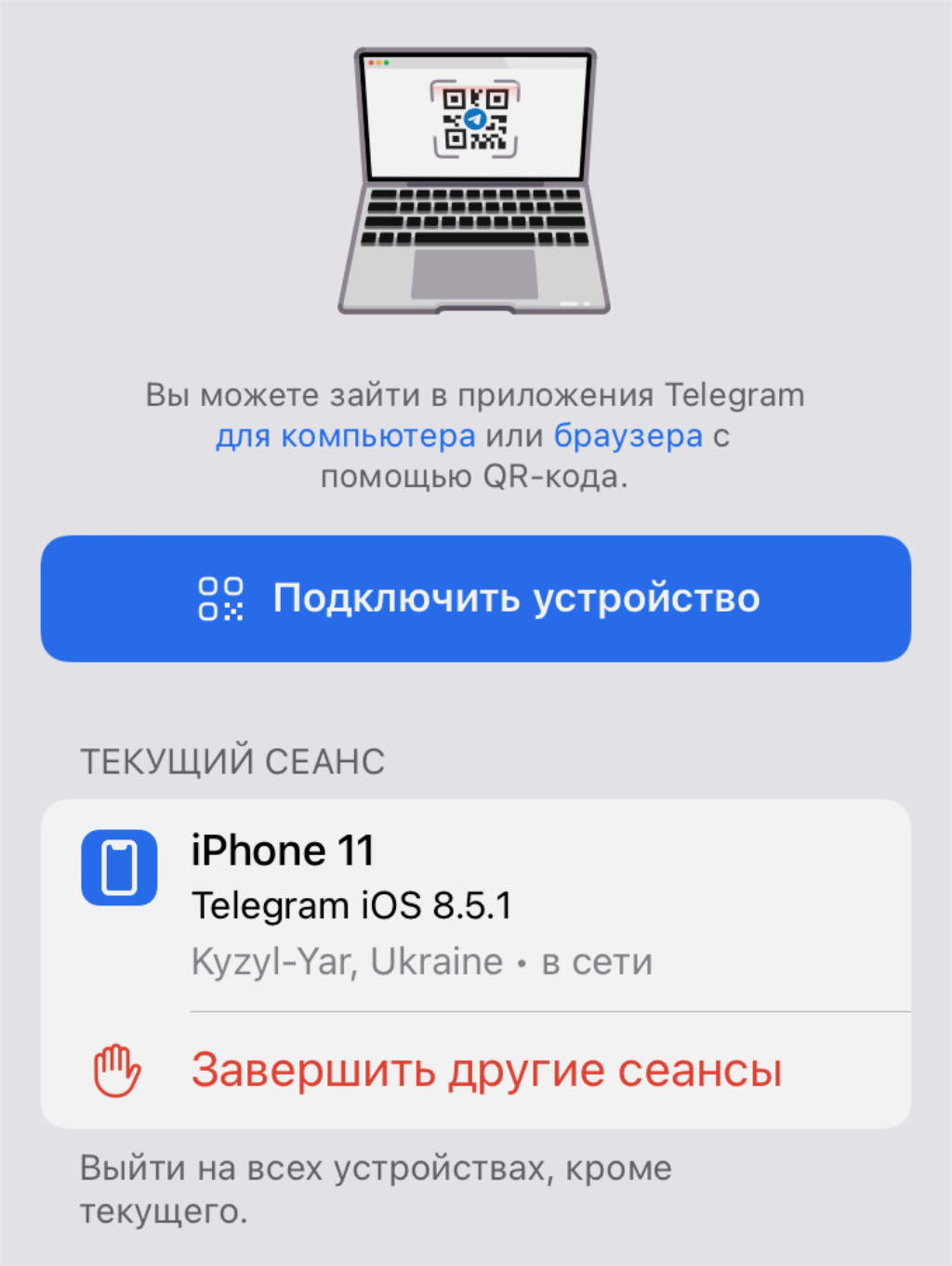
Можно закрыть лишние сессии авторизации
✓ Что сделать: завершите все левые сессии в меню «Устройства» в разделе «Настройки» приложения.
Если в этом меню есть лишние устройства, вас определенно читают посторонние.
7. Текст получится форматировать даже в подписях к медиа
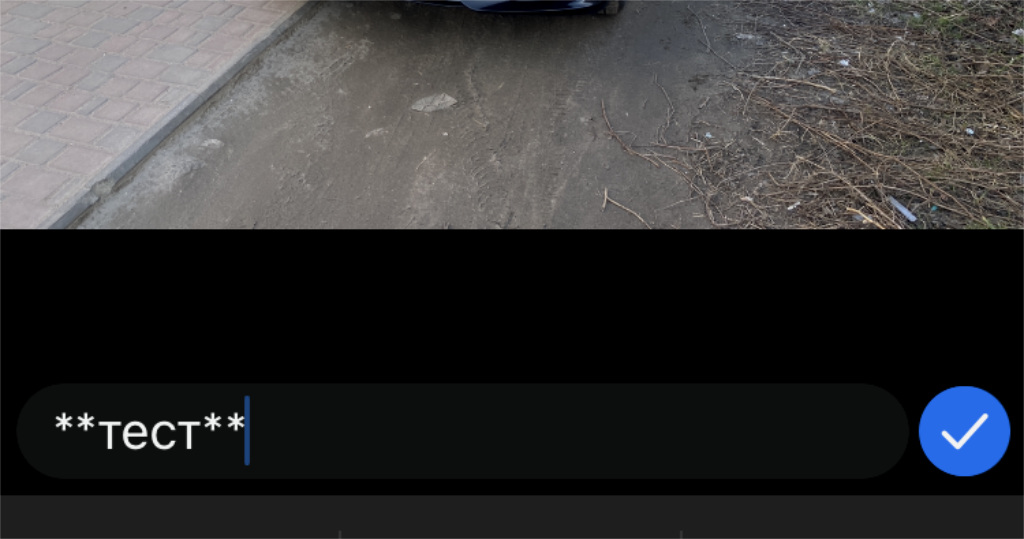
Эта возможность появилась в мессенджере недавно
✓ Что сделать: оберните необходимые элементы фразы в звездочки (**text**) для жирного выделения или символы подчеркивания (__text__) для курсива.
Ранее эта возможность была доступна только для обычного текста, поэтому акцентируем внимание.
8. В группах есть список прочитавших сообщений
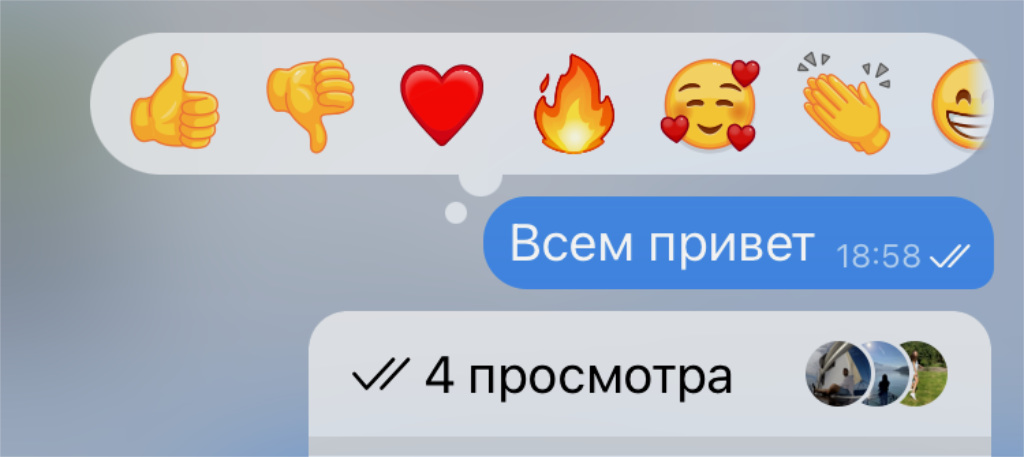
Можно увидеть, кто уже прочитал их
✓ Что сделать: просто зажмите сообщение для получения дополнительных сведений о нем.
Нечего удивляться, что кто-то не отвечает, если он еще не прочитал сообщение.
9. Некоторые эмодзи можно использовать интерактивно
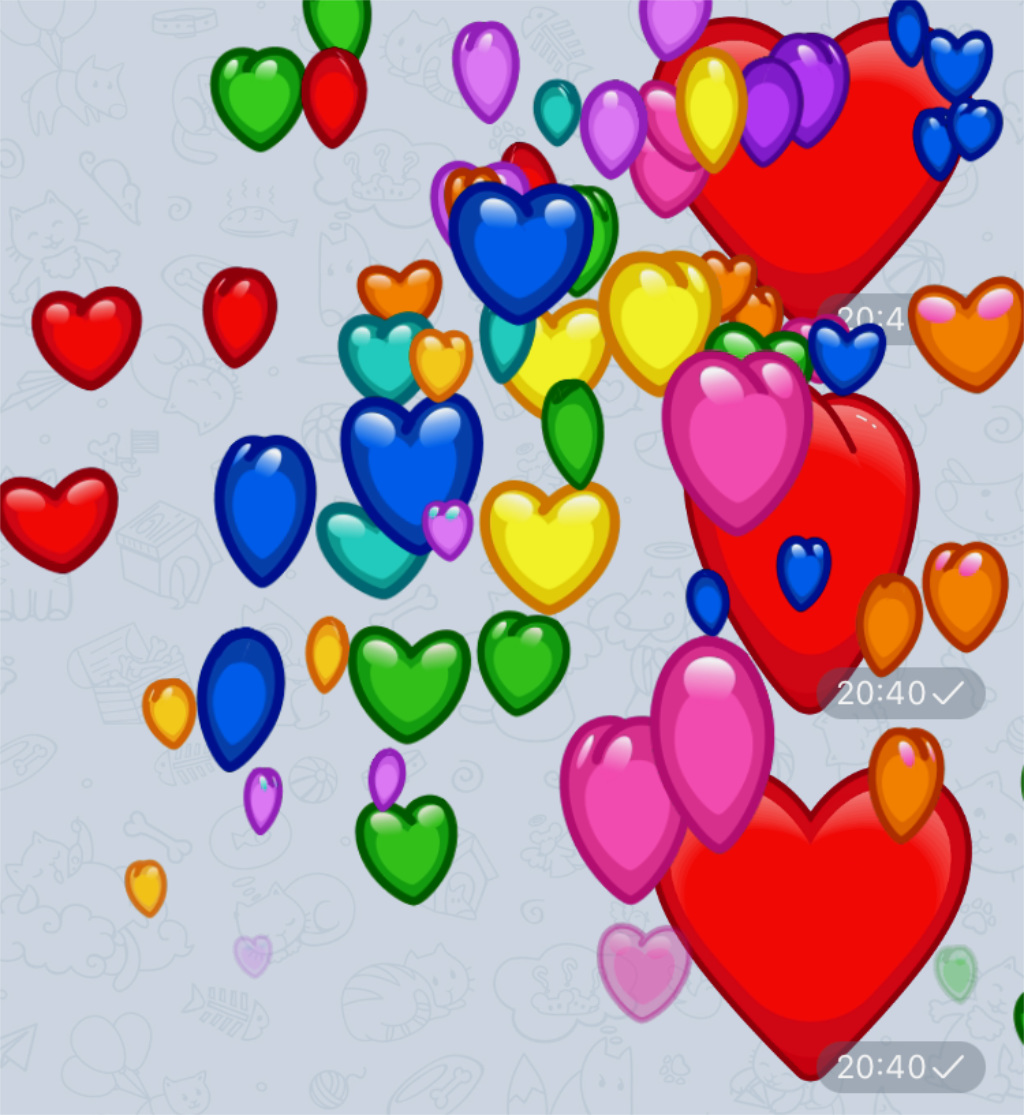
На некоторые эмодзи достаточно просто нажать
✓ Что сделать: нажмите на интерактивный эмодзи, чтобы запустить его.
Это касается смайликов joy, money-with-wings, face-vomiting, thumbs_down, ghost, jack-o-lantern, fireworks, party-popper, saloon, pile-of-poo, thumbs-up, heart.
Просто нажмите на него, чтобы получить эффект. Собеседник увидит анимацию в тот же момент.
10. Пора разобраться со счетчиком сообщений на иконке
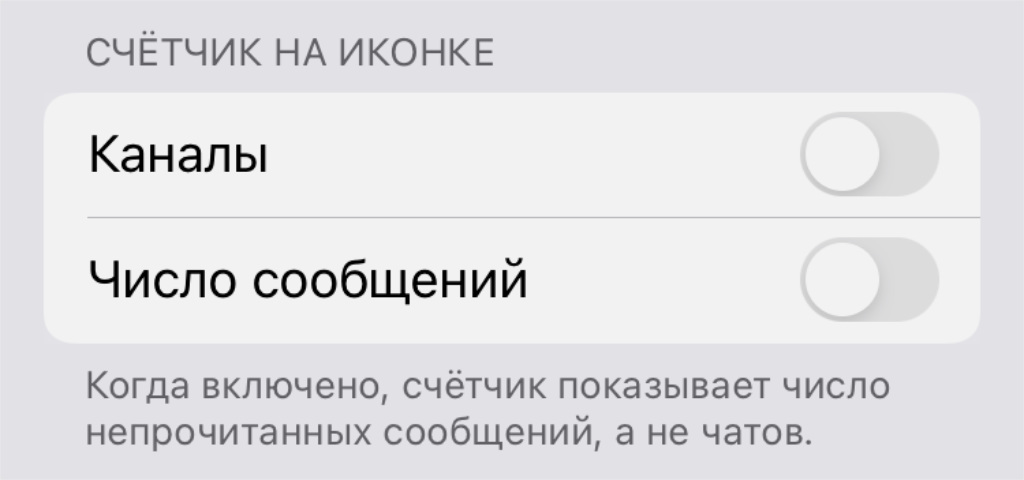
Считать все новые сообщения — это лишнее
✓ Что сделать: лучше отключите пункты «Каналы» и «Число сообщений» в меню «Уведомления и звуки» в разделе «Настройки».
Если перевести указанные тумблеры в неактивное положение, на значке будет отображаться число непрочитанных чатов, а не общих уведомлений в них.
11. Порядок наборов стикеров очень просто изменить
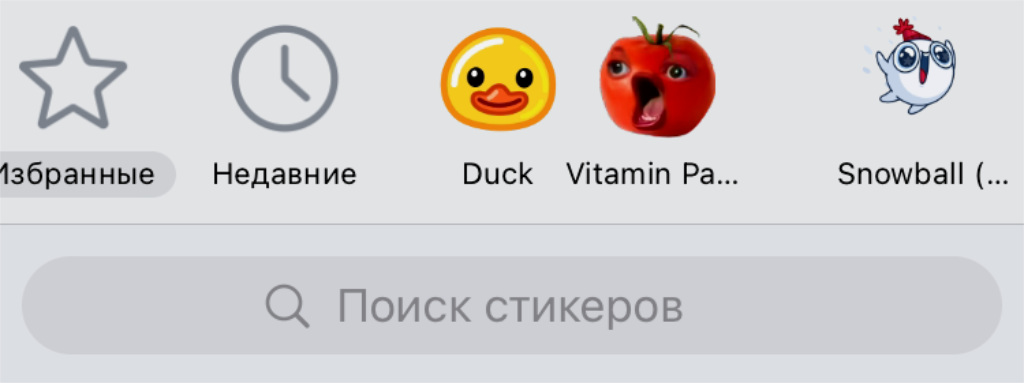
Значки наборов просто перетаскиваются
✓ Что сделать: просто зажмите любой из них и перетащите в удобное место.
Наиболее востребованные наборы есть смысл поставить раньше не самых используемых.
12. Иногда чаты удобно помечать непрочитанными
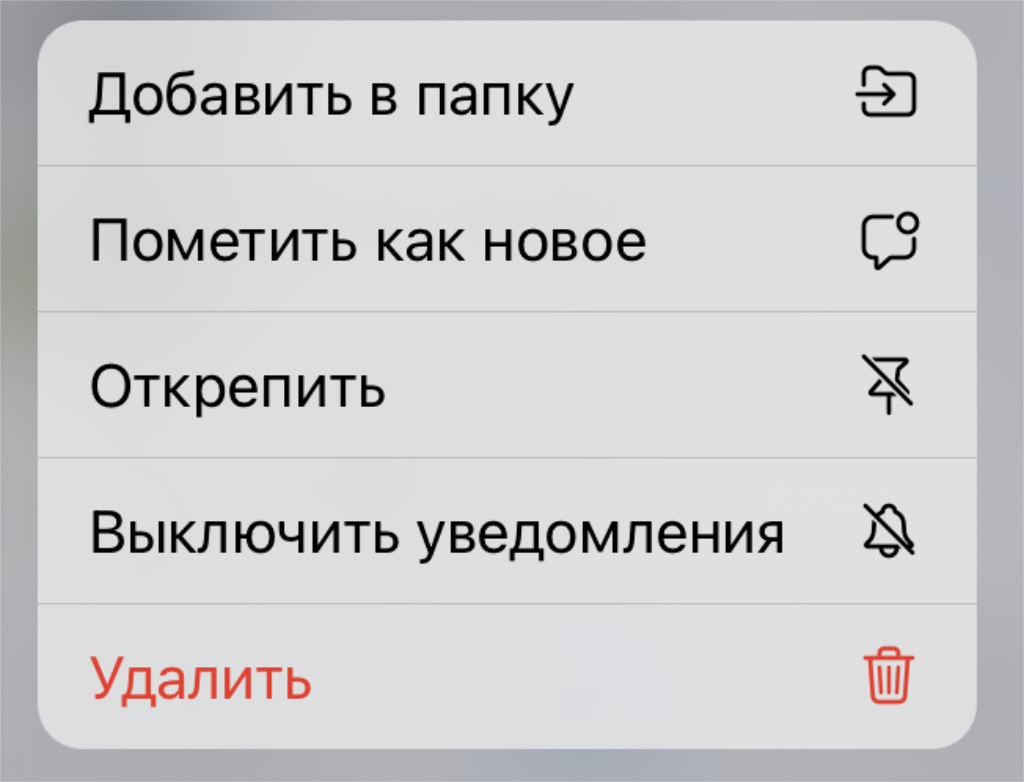
Это удобно, чтобы не забыть что-либо
✓ Что сделать: зажмите чат и выберите вариант «Пометить как новое».
Это станет своеобразным напоминанием о том, что в диалоге есть важная информация, которую нельзя пропускать.
13. К любой папке получится очень быстро перейти
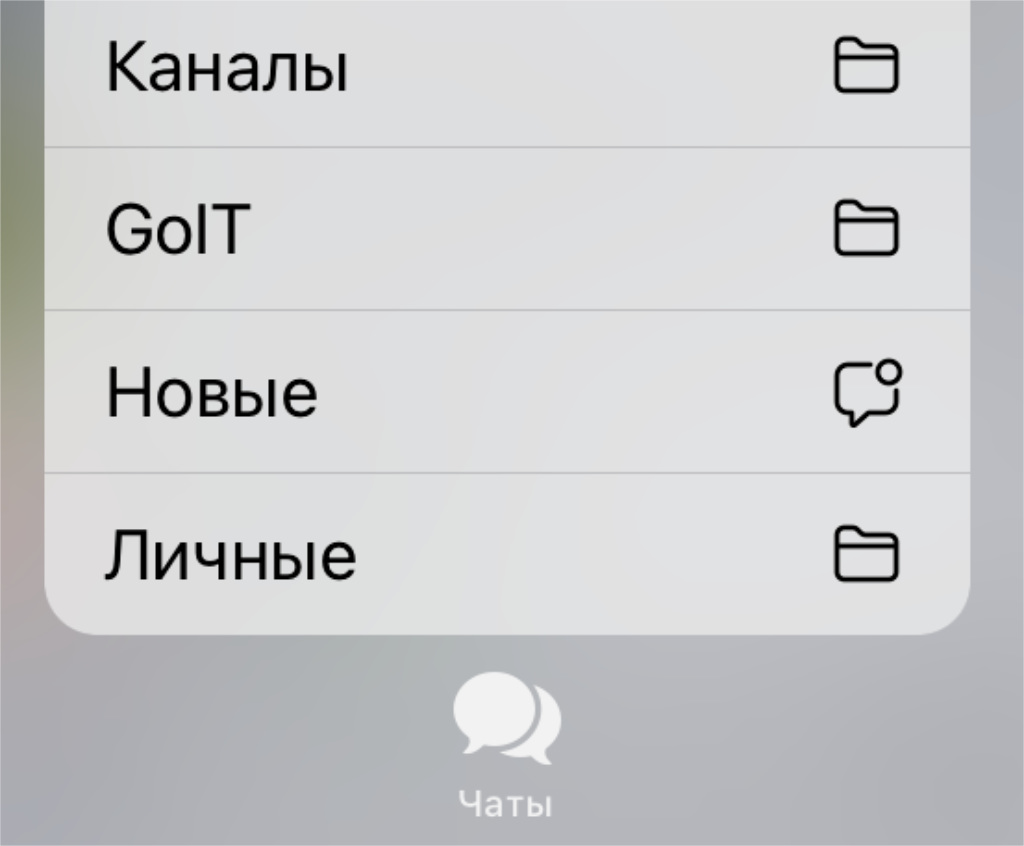
Моментальное открытие любых папок
✓ Что сделать: просто зажмите значок «Чаты» в нижнем меню переключения разделов приложения.
Отличный лайфхак для быстрого перемещения по папкам с диалогами.
14. Изменить порядок папок можно в пару нажатий
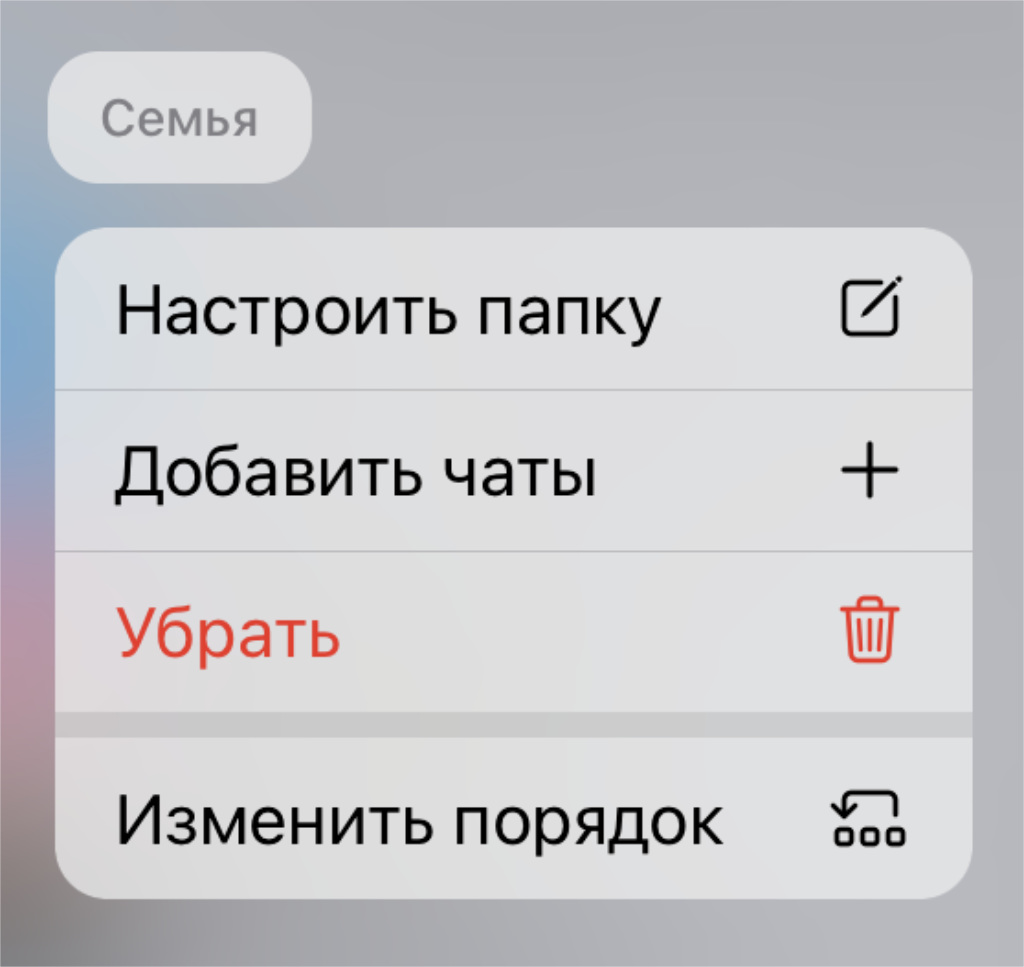
Нужно лишь выбрать соответствующую функцию
✓ Что сделать: зажмите название папки в верхней части интерфейса и выберите вариант «Изменить порядок».
Наиболее востребованные лучше всего подвинуть к левому краю.
15. Для Telegram можно выбрать стандартный браузер
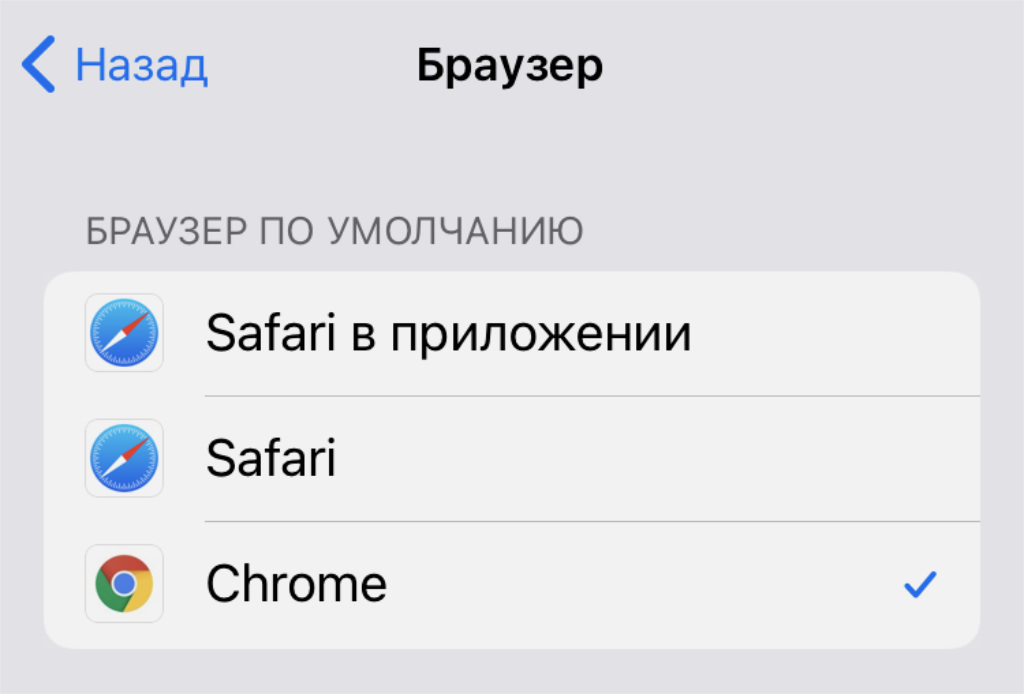
Некоторые отдают предпочтение не Safari
✓ Что сделать: определите необходимый в меню «Браузер» в разделе «Настройки» → «Данные и память».
Сам в последнее время все чаще использую Chrome, поэтому подобный прием мне кажется обязательным.
16. Кеш мессенджера получится быстро очистить
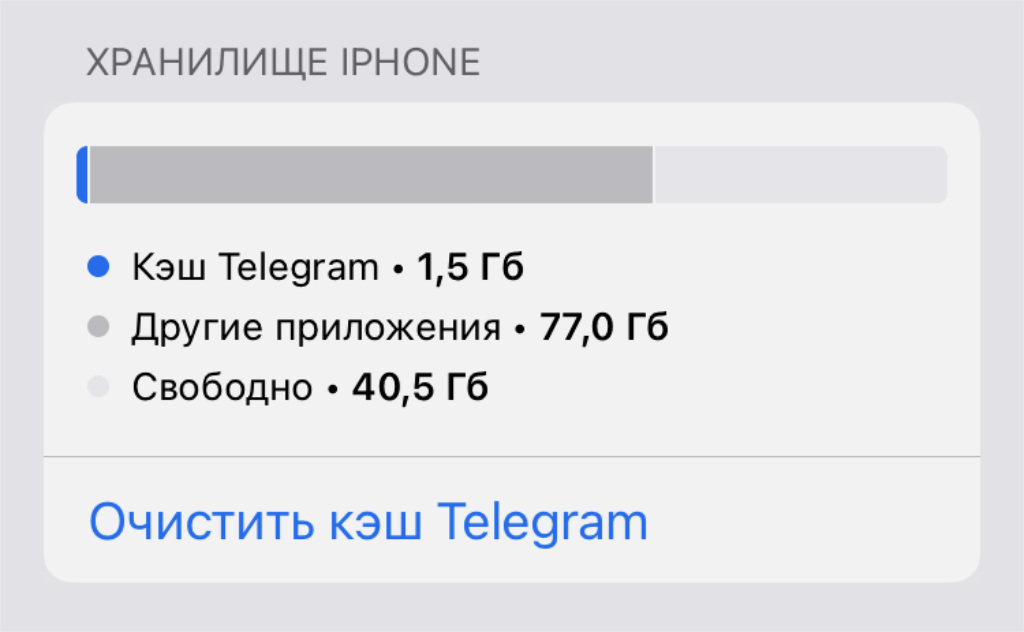
Он может очень лихо разростаться
✓ Что сделать: воспользуйтесь кнопкой «Очистить кэш Telegram» в меню «Настройки» → «Данные и память» → «Использование памяти» → «Очистить кэш Telegram».
Несмотря на то, что с нуля переустановил смартфон около месяца тому назад, Telegram у меня уже занимает 1,5 ГБ пространства на накопителе гаджета. Жесть.
Кстати, после очистки контент не пропадет с серверов мессенджера, поэтому загрузится повторно при обращении к нему.
17. Для Telegram лучше задать облачный пароль
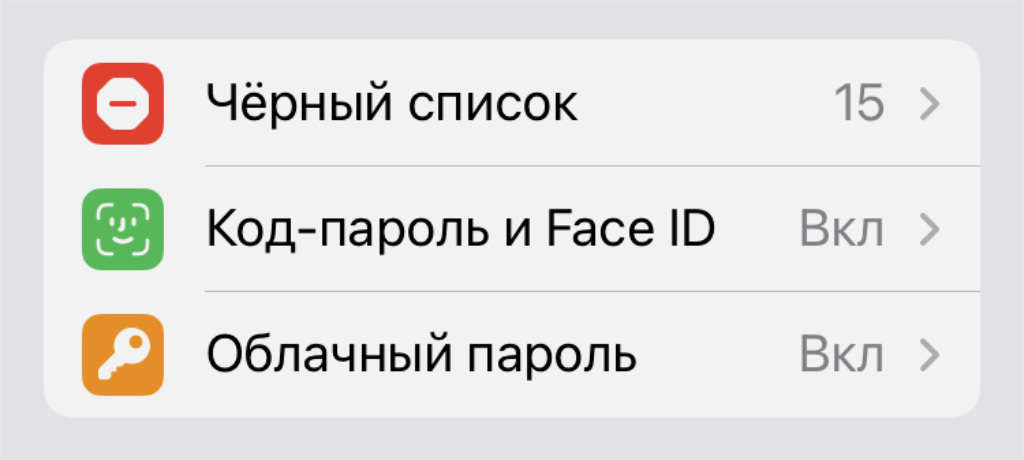
Он будет дополнительной защитой
✓ Что сделать: сделайте это в меню «Облачный пароль» в разделе «Настройки» → «Конфиденциальность».
Облачный пароль будет дополнительно запрашиваться при входе в Telegram на других устройствах.
18. Уведомления о новых пользователях отключаются
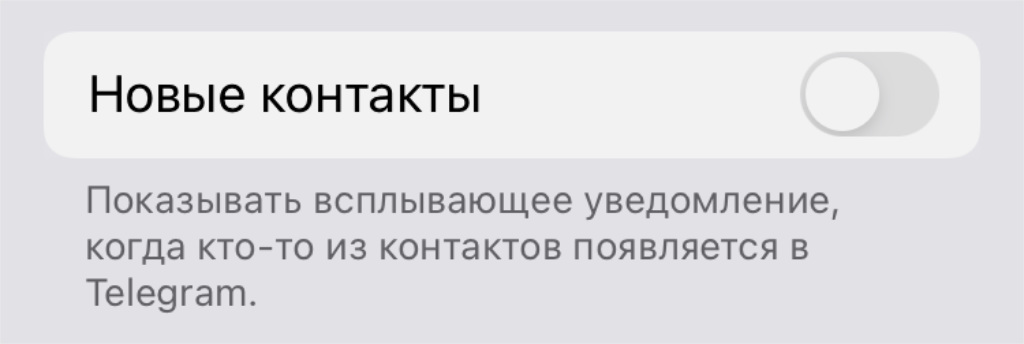
В большинстве случаев они только отвлекают
✓ Что сделать: переведите в неактивное положение переключатель «Новые контакты» в меню «Настройки» → «Уведомления и звуки».
Сомневаюсь, что много кого интересует, что кто-то из списка его контактов недавно зарегистрировался в Telegram. Вроде бы, все, кто был нужен, давно здесь. Разве нет?
19. На Mac все сообщения можно быстро прочитать
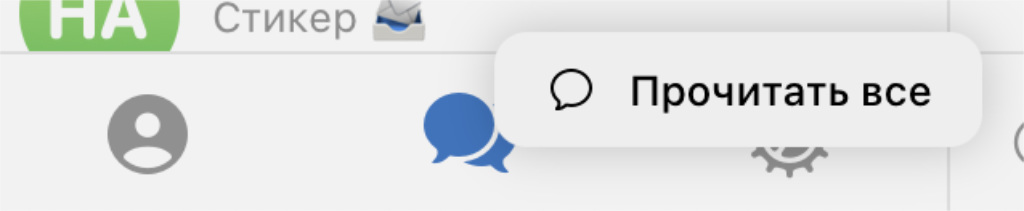
Отличная функция, которую удалось обнаружить абсолютно случайно
✓ Что сделать: нажмите правой кнопкой на значок чатов в нижнем навигационном меню и выберите соответствующее действие.
Интересный лайфхак, который обнуляет непрочитанные сообщения.
20. На Mac клиент Telegram лучше качать не из App Store
Всему виной скорость обновлений
✓ Что сделать: лучше воспользуйтесь данной ссылкой.
Клиент на официальном сайте обновляется быстрее, чем из Mac App Store.
К примеру, видеостикеры, которые запустились достаточно давно, в варианте из магазина приложений появились совсем недавно.
Вообще, «телега» в разы круче и удобнее «вацапа», как по мне. Активно переманиваю в этот мессенджер всех родственников и знакомых, но некоторые еще сопротивляются. У вас так же?
«Лайк тебе» или как пользоваться реакциями

Статистика показывает, что в последнее время все больше людей отказывается от социальных сетей и переходит в мессенджеры. Лучший из них на сегодняшний день – Телеграм. Догнать детище Дурова по креативу, удобству и продвинутости не удалось пока что никому. Так, например, последнее обновление Телеграм включало в себя много классных штук, но главные среди них – реакции. Они помогают пользователям показать свою реакцию на любое сообщение.
Как включить реакции?
На сегодняшний день эта новинка доступна всем, у кого установлено официальное приложение. Если у вас не работает эта функция, то, скорее всего, нужно просто обновить приложение с помощью Google Play.
Просто зайдите в Google Play, напишите в строке поиска – Телеграм и в открывшейся страничке нажмите на кнопку «обновить».
Как поставить реакцию?
Кликните на любой чат в мессенджере, затем жмакните на любое сообщение и выберете понравившуюся реакцию.
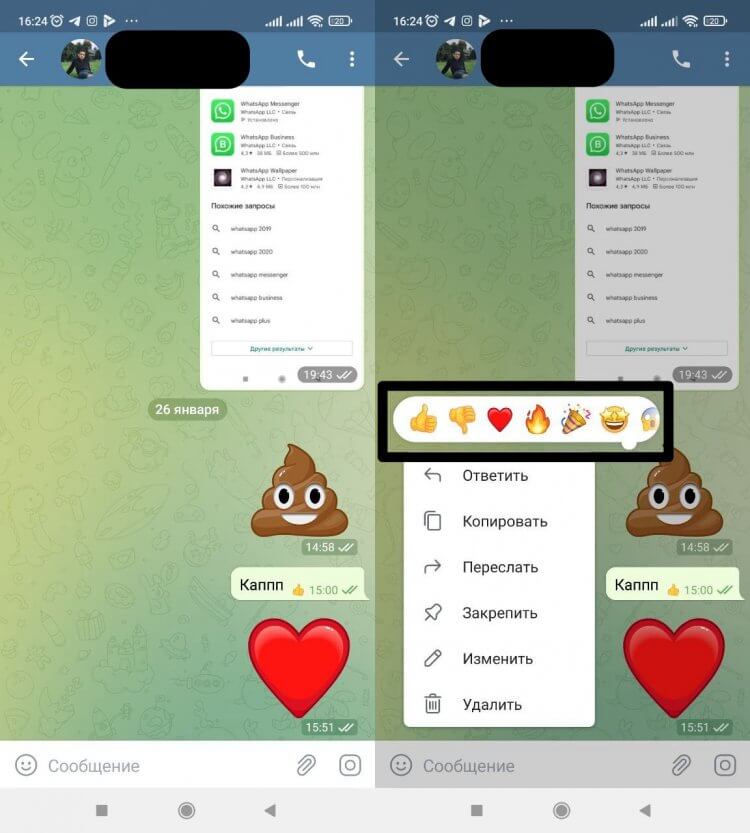
На сегодняшний день площадка предлагает своим пользователям 11 смайликов, которыми можно выразить свою реакцию.
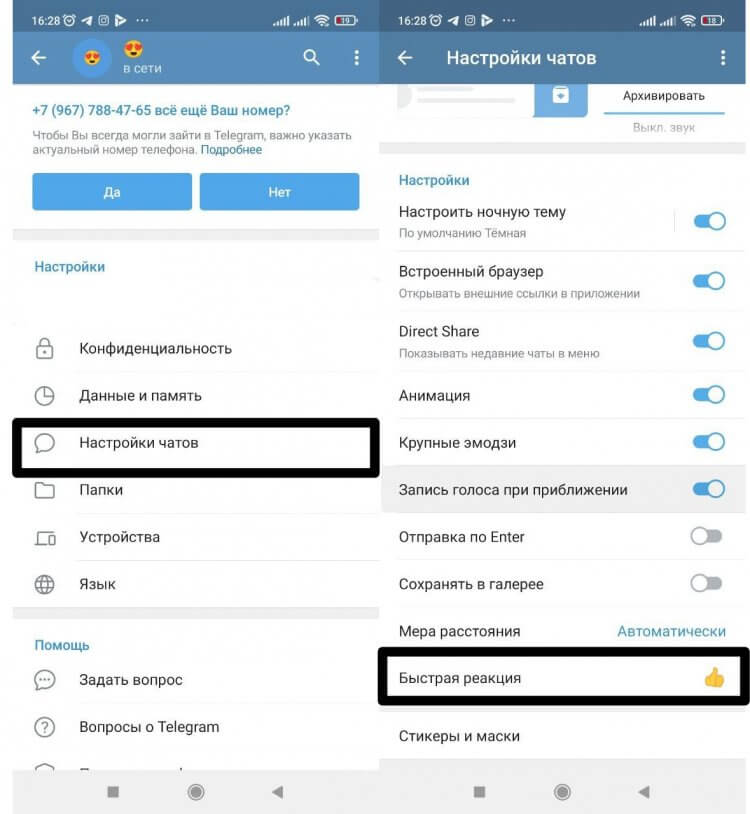
Чтобы поставить быструю реакцию нужно просто дважды кликнуть на сообщение в чате и в качестве реакции сразу появится лайк.
Правда, «лайк» можно и заменить. Для этого нужно в мессенджере нажать на иконку в левом верхнем углу, которая похожа на книжную полку, затем перейти в настройки, а далее в «настройки чатов». Затем отыскать «быстрая реакция» и выбрать нужную. Вы можете выбрать либо огонечки, либо сердечки. В общем, что душе угодно. Только стоит помнить, что быстрые реакции не доступны для фото или картинок.
Как включить реакции в группе и канале?
По умолчанию реакции работают в личных чатах, но при желании их можно настроить в группах и каналах. Для этого нужно открыть нужный чат, затем зайти в профиль чата и нажать на «изменить», затем кликнуть на «реакции».
Учимся делать анимированные стикеры
Это еще одна возможность рассказать о своей эмоции в Телеграм. Дело в том, что кликая на конкретные смайлики можно запускать анимированный эффекты на весь экран. Для этого надо отправить один из смайлов, а затем нажать на него.
Сейчас анимации доступны для: сердца, фекалии, салюта, хлопушки, воздушного шарика и лайка.
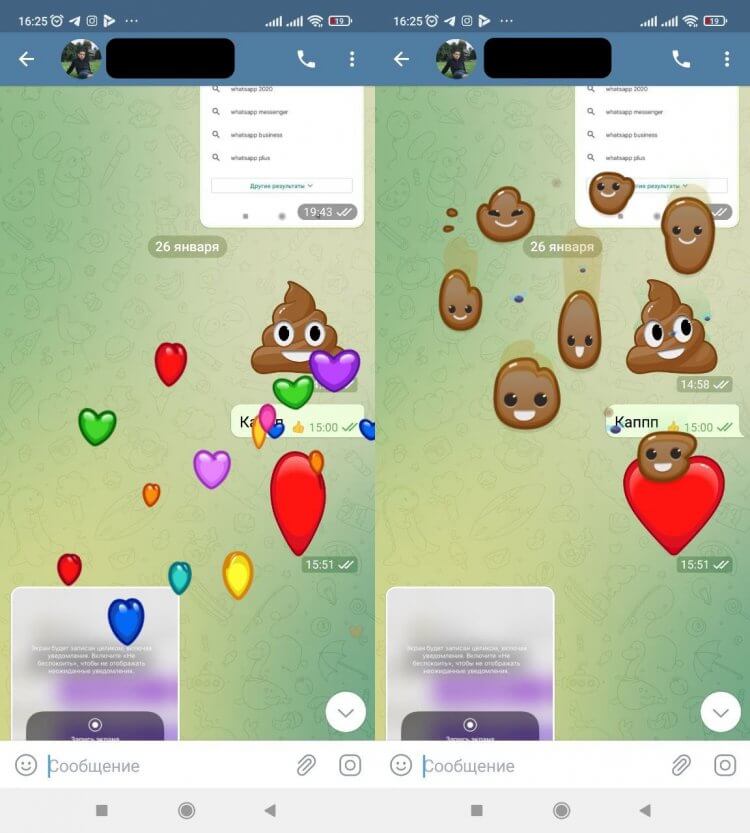
Кстати, если ваш собеседник будет в сети, то тоже увидит анимацию.
А для смайлика «сердце» и вовсе доступна такая штука как вибрация. Нажимая на него сердце начинает вибрировать звуком стука настоящего сердца. Будьте романтиками!
Как создавать и отправлять видеостикеры в Telegram
Telegram теперь позволяет создавать видеостикеры! В этом руководстве мы объясним, как вы можете самостоятельно создать анимированную видеонаклейку из любого клипа, который есть на вашем устройстве.
Как сделать анимированные стикеры для Telegram
Как мы уже говорили, само приложение уже предлагает способ сделать это. Конечно, они рассчитывают, что у вас уже есть все необходимое. Читайте дальше и узнайте, как пройти весь процесс от начала до конца: создать видео, изменить его формат и, наконец, воспользоваться встроенным инструментом.
Создайте видео с помощью Canva
Первый шаг, который вам нужно сделать, чтобы создать видеонаклейку, — это вырезать клип, который вы хотите использовать. Для этого мы рекомендуем очень мощный видеоредактор Canva. Вы можете скачать его с сайта Malavida бесплатно и безопасно.

Чтобы использовать этот инструмент, вы должны зарегистрироваться с новой учетной записью. Затем на главном экране нажмите правую нижнюю кнопку, чтобы начать новый дизайн.
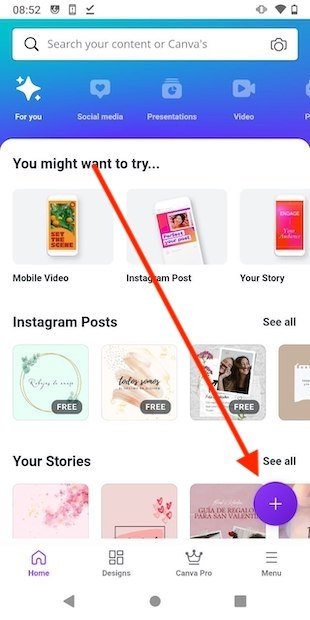
Создайте новый дизайн в Canva
На экране появится список размеров по умолчанию. Telegram требует, чтобы видеостикеры имели размер 512 x 512 пикселей. Поэтому выберите вариант нестандартного размера.
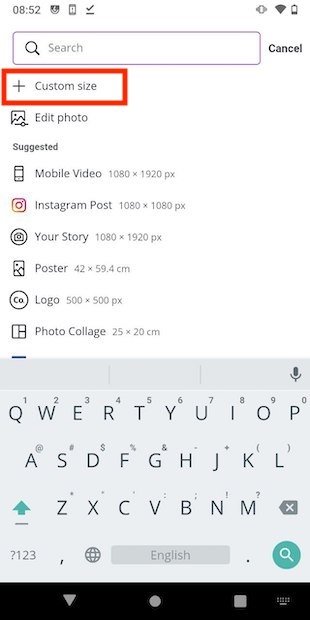
Выберите нестандартный размер
Введите размеры холста, как показано на следующем снимке экрана. Чтобы продолжить, нажмите «Создать новый дизайн».
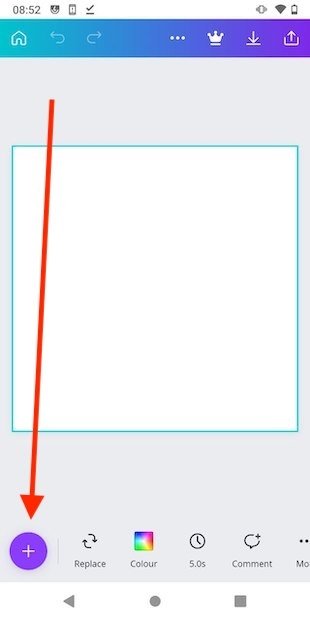
Добавьте элемент на холст
Ваш холст размером 512 x 512 пикселей уже создан. Пришло время добавить новое видео. Вы можете сделать это с помощью нижней левой кнопки, которая показывает символ +.
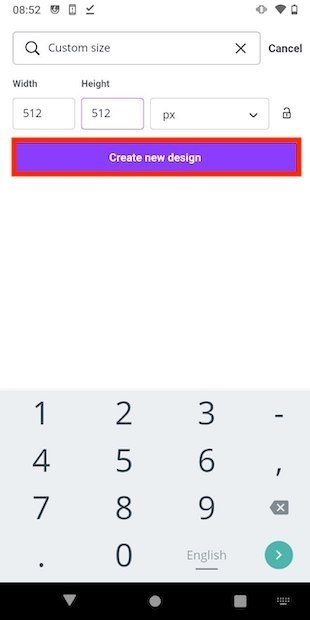
Введите правильные размеры
Откройте галерею Canva и выберите клип, который вы собираетесь использовать в видеостикере. В нашем случае это видеофайл длительностью 9 секунд.
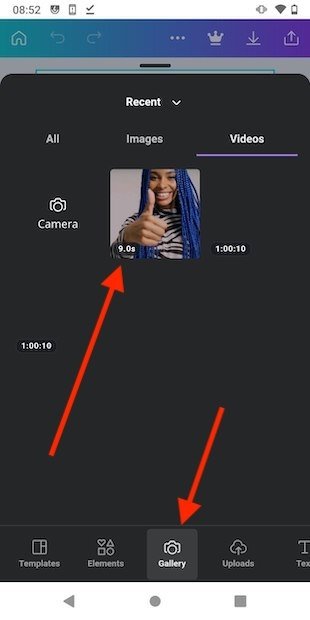
Выберите видео из галереи
Найдите значок ножниц, чтобы обрезать видео. Еще одно из требований, которое предъявляет Telegram — длительность клипа не более 3 секунд.
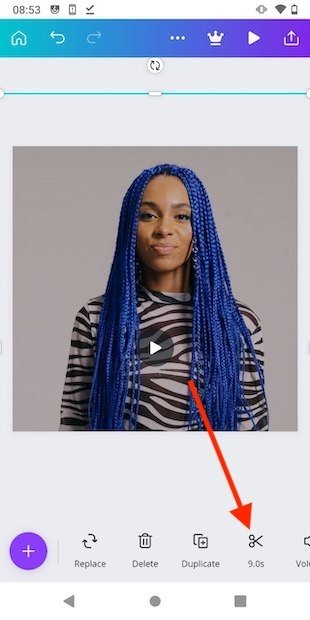
Обрежьте видео
Обрежьте видео и выберите фрагмент, который хотите использовать. Мы рекомендуем вам выбрать фрагмент продолжительностью около 2,6 или 2,7 секунды. Canva при экспорте обычно добавляет несколько дополнительных десятых, и Telegram не будет поддерживать видео, если оно чуть длиннее 3 секунд.
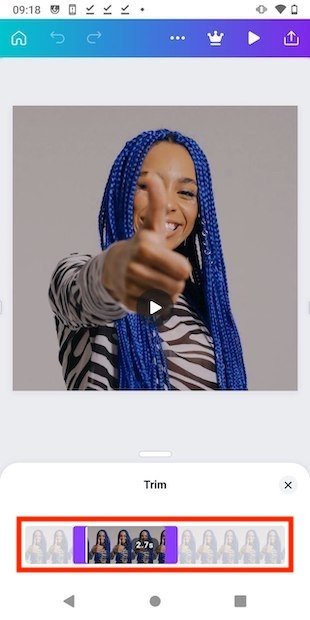
Выберите фрагмент
В правом верхнем углу находится кнопка экспорта. Нажмите на него и в селекторе параметров нажмите «Загрузить».
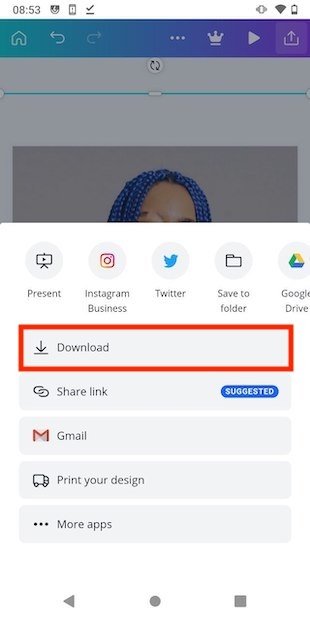
Загрузите видео во внутреннюю память
Убедитесь, что выбран формат MP4, и начните загрузку контента с помощью кнопки ниже.
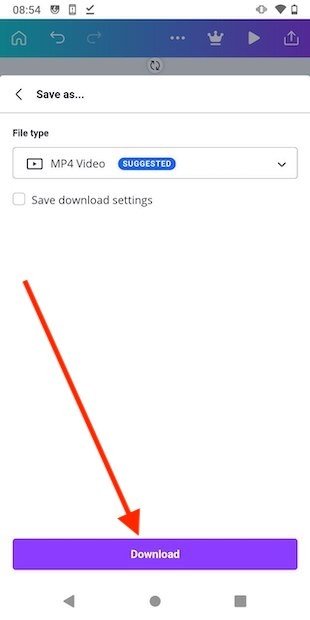
Начните загрузку
После экспорта отобразится меню общего доступа Android. Закройте его, не беспокоясь. Видео уже будет сохранено во внутренней памяти.
Конвертируйте видео в удобный формат
У вас уже есть видео размером 512 x 512 пикселей и продолжительностью менее 3 секунд. Но еще одно правило, которое наложил Telegram, заключается в том, что формат должен быть WEBM. Если вы помните, мы экспортировали клип в формате MP4. Поэтому нам придется обратиться к онлайн-сервису, такому как Convertio, чтобы изменить расширение видео. Откройте браузер и перейдите по следующему URL-адресу:
- https://convertio.co/mp4-webm
Используйте среднюю кнопку, чтобы выбрать файл.
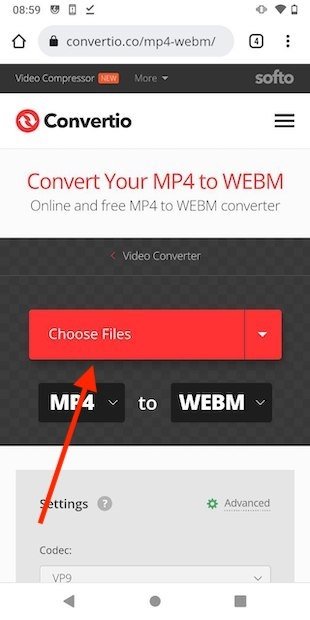
Выберите файл для конверсии
Сообщите браузеру, что вы хотите выбрать файл со своего телефона. С помощью браузера найдите видео в формате MP4, которое вы экспортировали с помощью Canva, и загрузите его.
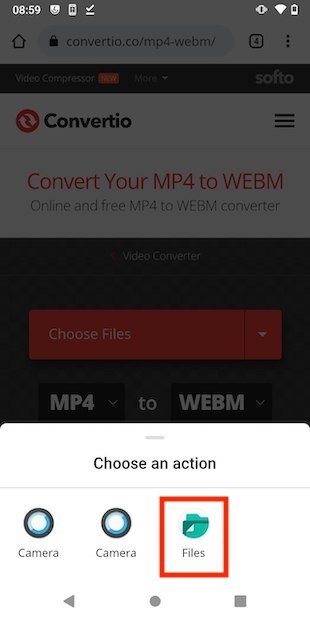
Откройте файл из внутренней памяти
Теперь точно следуйте приведенным ниже шагам, чтобы процесс завершился успешно. Откройте настройки преобразования.
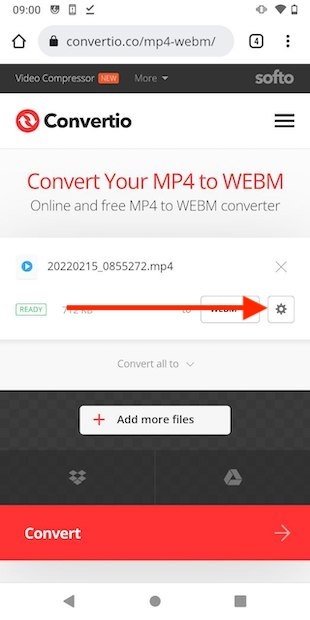
Откройте настройки беседы
На вкладке видео примените следующие изменения:
- Кодек: VP9.
- Качество: 35 (низкое качество). Telegram не принимает файлы размером более 256 Кб.
- Частота кадров: 30 кадров в секунду. Telegram не поддерживает более высокую скорость.
Затем на вкладке «Аудио» откройте раскрывающийся список, который вы увидите в разделе «Кодек», и выберите параметр «Нет» (удалить звуковую дорожку). Опять же, Telegram не разрешает видеостикеры со звуком.
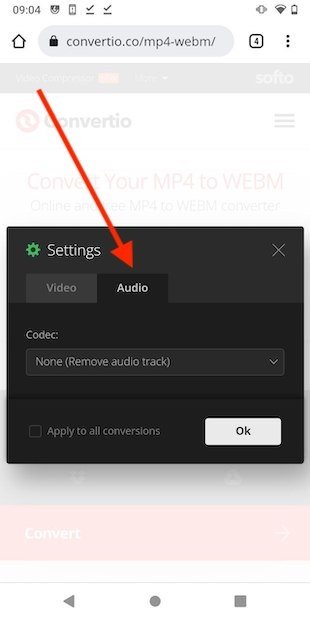
Настройки преобразования для аудио
Все готово для конвертации! Нажмите на кнопку ниже, чтобы изменить расширение файла с MP4 на WEBM.

Начните преобразование
По завершении вы получите ссылку для скачивания вашего нового видеоклипа в формате WEBM.
Создайте видеостикер из Telegram
Последний шаг — зайти в Telegram и найти бота @stickers. Это тот, у которого значок подтверждения рядом с именем.
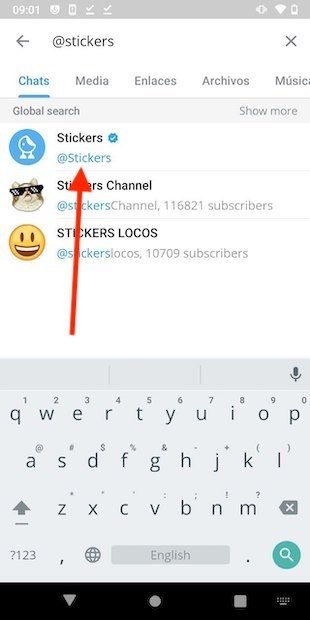
Откройте стикер-бот
Запустите бота кнопкой внизу диалога.
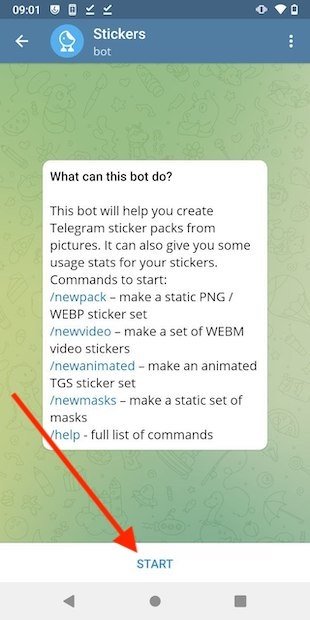
Запустите бот в Telegram
Введите команду /newvideo, чтобы создать новый пакет видеостикеров. Прежде чем продолжить, имейте в виду, что отправленные вами видео будут опубликованы в сети и будут доступны всем пользователям.
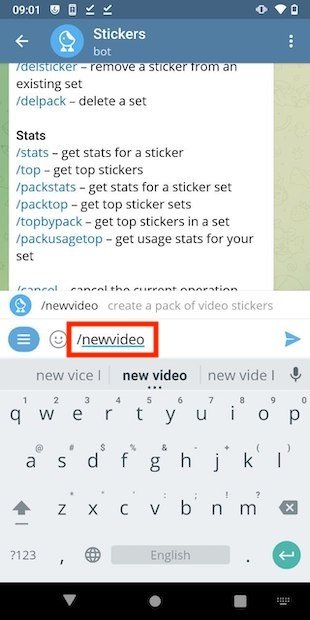
Команда для создания нового пакета видеостикеров
Дайте своему набору наклеек имя, чтобы его было легко идентифицировать. Это может быть связано с содержанием ваших видео.
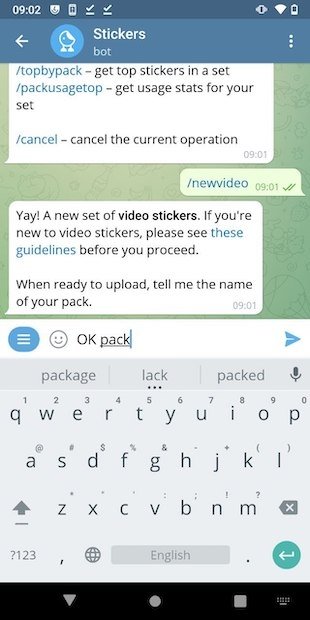
Название набора видеостикеров
Следующим шагом будет отправка видео WEBM боту. Важно, чтобы вы отправляли его как файл, а не как видео. Таким образом, дополнительное преобразование не будет применено.
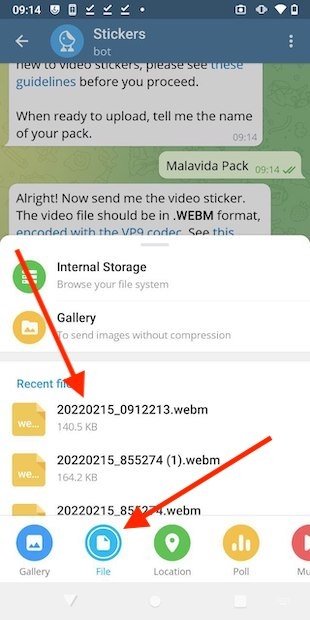
Отправить видео файл
Напишите смайлик, чтобы связать его с сидящим. Таким образом, Telegram будет рекомендовать его при написании, как показано на изображении после этого абзаца.
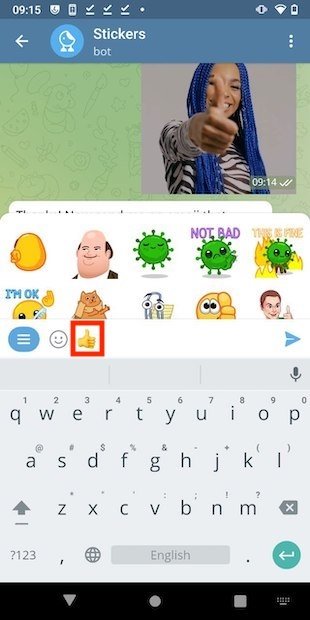
Свяжите видео со смайликом
Мы почти закончили. Щелкните ссылку /publish или введите команду в текстовое поле ниже. Не забывайте, что если вы хотите отправить больше видеостикеров и добавить их в пакет, вы можете это сделать. Просто отправьте дополнительные файлы WEBM перед запуском команды публикации.
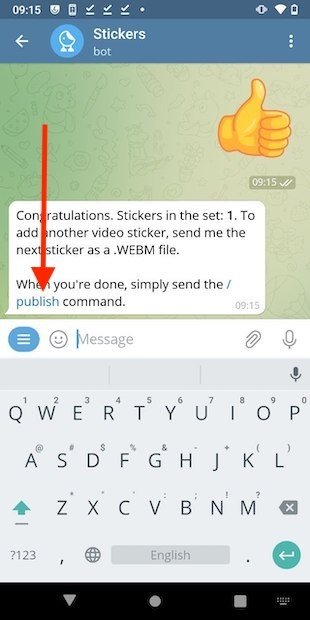
Опубликовать стикерпак
Вы хотите добавить идентифицирующий значок для вашего пакета? Сделайте это, отправив изображение размером менее 32 КБ и размером 100 x 100 пикселей. Также можно пропустить этот шаг с помощью команды /skip.
Пропустить создание значка
Наконец, укажите общедоступный URL-адрес вашего пакета видеостикеров. Если он уже существует, появится сообщение об ошибке, и вам нужно будет указать другой альтернативный номинал.
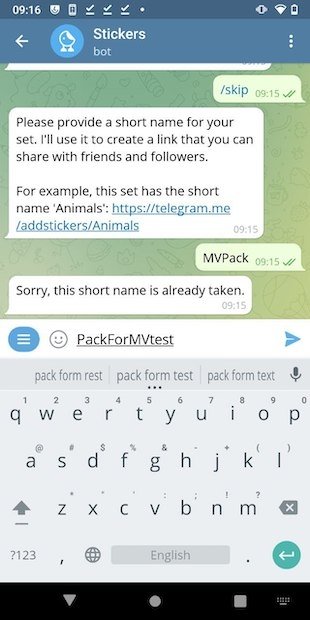
Дать название пакету URL
Хорошо! У вас уже есть публичная ссылка на ваш пакет. Нажмите на нее, чтобы добавить в свою учетную запись.
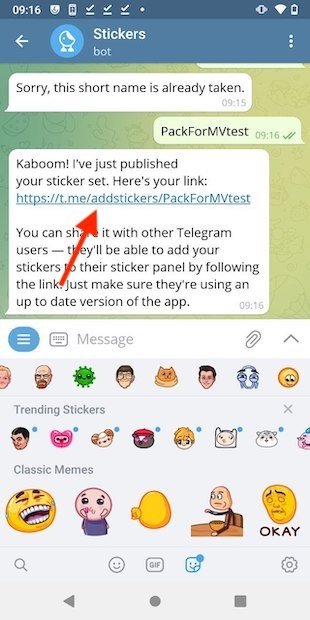
Открыть стикерпак
Во всплывающем сообщении нажмите «Добавить 1 наклейку», чтобы видеонаклейка была добавлена в ваш профиль. Благодаря облачной синхронизации он будет доступен на всех ваших устройствах.
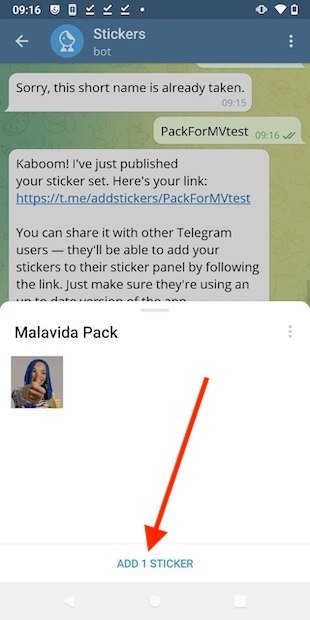
Добавьте наклейку в свой аккаунт
Когда вы переходите к разговору, вы можете выбрать его в селекторе наклеек. Он также будет предлагаться при вводе соответствующего смайлика в текстовое поле.
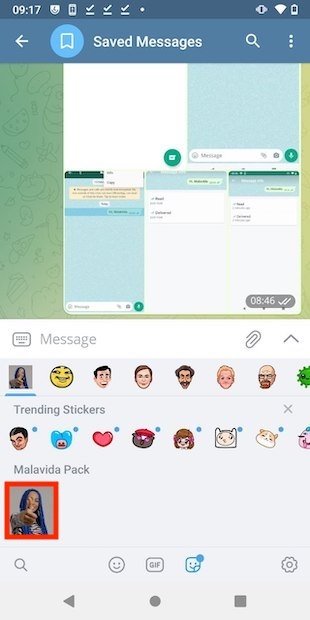
Используйте видеостикер в разговорах
Помните, что когда вы отправляете видеостикер другому пользователю, у него есть возможность сохранить его в своей учетной записи. Поэтому избегайте отправки видео, в которых фигурируют люди, не давшие своего разрешения.
�� Полная коллекция анимированных эмодзи telegram для платформы Telegram
Мессенджер Telegram получил обновление 5.10 для �� Мобильных устройств на базе Android и iOS, благодаря которому пользователи могут отправлять своим собеседникам анимированные эмодзи и смайлики. Новые эмодзи имеют плавную 3D анимацию и могут быть отправлены как отдельные сообщения.
- Если версия приложения на вашем устройстве ниже, обязательно обновите приложение до актуальной версии;
- После установки обновления, в приложении откройте любой чат и отправьте туда один из анимированных смайликов;
- Если у вас уже установлена последняя версия приложения, но анимированные смайлики все равно не доступны для использования, тогда перейдите в раздел «Настройки», выберите пункт «Настройки чатов», и установите галочку напротив пункта «Крупные Эмоджи»
Важно! Если пользователь, которому вы отправляете сообщение с анимированным Эмоджи не использует последнюю версию приложения, тогда увы, ему придет обычный статичный смайлик.
В телеграм-канале Animated Emojis вы сможете следить за новыми новостями в мире Telegram эмодзи.