Исправлено: проблема с Bluetooth в Jabra Elite 75t / 85t: не отображается или не выполняется сопряжение
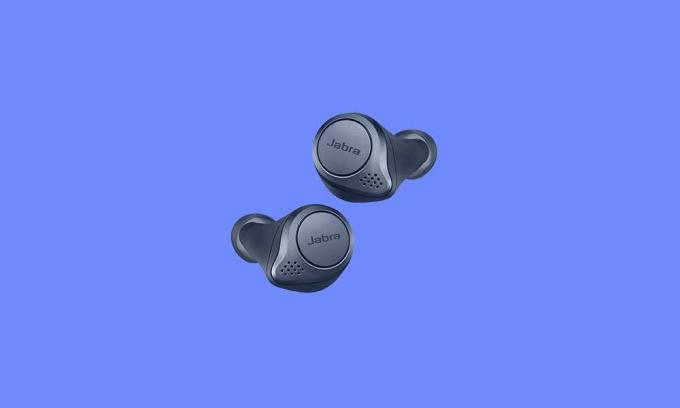
Датский бренд Jabra известен своими беспроводными наушниками премиум-класса из широкого ассортимента своей продукции. Они предлагают стильные красивые бюджетные беспроводные Bluetooth-наушники или наушники с хорошим качеством звука для звонков и музыки. Однако у этих удобных наушников могут возникать проблемы с подключением. Если вы используете Jabra Elite 75t / 85t и обращены Проблема с Bluetooth например «Не отображается» или «Сопряжение», следуйте этому руководству.
С каждым годом бренды смартфонов удаляют разъем для наушников со своих устройств, и это фактически приводит к пользователи должны иметь беспроводные наушники-вкладыши или наушники Bluetooth для повседневного использования для звонков и прослушивания Музыка. Сейчас выходит несколько отчетов, Jabra Elite 75t или Jabra Elite 85t Пользователи наушников сталкиваются с проблемами с подключением Bluetooth, прослушиванием музыки только в одном наушнике, правым или левым наушником не подключается и т. д.
-
Исправлено: проблема с Bluetooth в Jabra Elite 75t / 85t: не отображается или не выполняется сопряжение
- 1. Bluetooth не выполняет сопряжение или не подключается
- 2. Слушайте музыку только в одном наушнике
- 3. Правый или левый наушник не подключается
Исправлено: проблема с Bluetooth в Jabra Elite 75t / 85t: не отображается или не выполняется сопряжение
Здесь мы предоставили несколько возможных обходных путей, которые должны вам помочь. Итак, не теряя больше времени, давайте перейдем к делу.
1. Bluetooth не выполняет сопряжение или не подключается
- Сопряжение с мобильным устройством или планшетом: Включите настройку Bluetooth на мобильном устройстве> Включите наушники, вынув их из зарядного чехла. (В качестве альтернативы одновременно нажмите левую и правую кнопки)> Светодиоды на обоих наушниках будут мигать зеленым> Одновременно нажмите и удерживайте левую и правые кнопки на наушниках в течение 3 секунд, пока светодиод на правом наушнике не замигает синим. Теперь наушники готовы к сопряжению с вашим мобильным телефоном. устройство. Теперь перейдите в меню Bluetooth на своем мобильном устройстве и выберите Jabra Elite 75t / 85t из списка. (Или наденьте наушники, чтобы услышать голосовые инструкции)> Если потребуется, введите 0000 (четыре нуля) в качестве ПИН-кода.
- Отключите другие устройства Bluetooth от вашего мобильного телефона: Если вы уже подключили к своему мобильному телефону какие-либо другие устройства Bluetooth, обязательно отключите их или удалите их из списка Bluetooth. Затем вы можете снова попробовать эти наушники на устройстве.
- Зарядка наушников и зарядного футляра: Также стоит порекомендовать продолжать заряжать наушники, поместив их в зарядный футляр, а затем подключив USB-кабель к футляру и подключив кабель к источнику питания. Держите его заряженным не менее 30 минут, прежде чем снова проверить, нет ли проблемы с подключением.
- Убедитесь, что оба устройства совместимы: Также возможно, что ваши наушники несовместимы с мобильным телефоном или ноутбуком из-за версии Bluetooth. Хотя Bluetooth 5.0 является последней версией и с ним поставляется большинство устройств Bluetooth следующего поколения, некоторые другие устройства могут иметь Bluetooth 4.0 или ниже. В этом случае у вас могут возникнуть проблемы с подключением Bluetooth или его стабильность в некоторых сценариях.
- Сбросить Jabra Elite 75t / 85t: Обязательно поместите оба наушника в зарядный чехол, а затем одновременно нажмите и удерживайте левую и правую кнопки на наушниках в течение 10 секунд, пока светодиоды на наушниках не начнут мигать фиолетовым цветом> Закройте крышку зарядного чехла на 5 секунд, чтобы завершить процесс сброса> Перед повторным сопряжением наушников с мобильным устройством не забудьте удалить предыдущее сопряжение в Bluetooth. меню. Вы также можете ознакомиться с руководством пользователя, чтобы получить более четкую информацию. (Примечание: Вы можете повторить эти шаги, если сброс не был успешным, или проверить результаты)
2. Слушайте музыку только в одном наушнике
Высоки шансы, что каким-то образом вы можете слышать музыку только в одном наушнике, а другой вообще не предлагает звука.
- Подключите наушники друг к другу: Иногда наушники TWS могут вызывать такие проблемы, или вы можете сказать, что это одна из основных функций TWS. Таким образом, настоящие беспроводные наушники предлагают индивидуальное подключение к другим устройствам одновременно, поэтому что вам не нужно каждый раз отключать или повторно подключаться к устройству, если вы используете только одно наушник. Однако, даже если вы не используете наушник по отдельности, вы можете заметить, что работает только один наушник. Итак, попробуйте повторно подключить наушники друг к другу. Просто «перезапустите наушники, поместив их в зарядный футляр и закрыв крышку примерно на 10 секунд, прежде чем повторить попытку».
- Если это не помогло вам, просто поместите оба наушника в зарядный футляр, а затем одновременно нажмите и удерживайте левую и правую кнопки на наушников в течение 10 секунд, пока светодиоды на наушниках не начнут мигать фиолетовым цветом> Закройте крышку зарядного футляра на 5 секунд, чтобы завершить сброс процесс. Обязательно удалите ранее сопряженное устройство в меню Bluetooth.
3. Правый или левый наушник не подключается
Возможны проблемы с тем, что в некоторых случаях правый или левый наушник не подключается. Если вы столкнулись с той же проблемой, попробуйте выполнить следующие действия:
- Выполните сброс к заводским настройкам: Обязательно выполните сброс настроек до заводских, как мы уже упоминали выше. Затем попробуйте повторно подключить или повторно подключить левый и правый наушники к мобильному устройству или компьютеру.
- Правильно заряжайте оба боковых наушника: Осторожно очистите контактный разъем / разъем зарядки внутри корпуса мягкой сухой тканью, а затем вставьте наушники обратно. Затем закройте крышку и зарядите футляр, чтобы проверить, заряжаются ли оба наушника.
- Убедитесь, что оба наушника хорошо подходят для зарядки: Убедитесь, что левый и правый вкладыши правильно вставлены в зарядный футляр, а также нет проблем с контактом / разъемом для зарядки.
- Используйте правильный метод сопряжения: Вам нужно будет войти в режим сопряжения, одновременно нажав и удерживая кнопки «Влево» и «Вправо» на наушниках примерно 3 раза. секунд, пока светодиод на правом наушнике не замигает синим> Теперь оба наушника готовы к сопряжению с вашим мобильным устройством или компьютером. Перейдите в меню Bluetooth на своем мобильном устройстве и выберите Jabra Elite 75t / 85t из списка. Обязательно введите 0000 (четыре нуля), если режим сопряжения запрашивает PIN-код.
Вот и все, ребята. Мы предполагаем, что это руководство было вам полезно. Для дальнейших запросов вы можете оставить комментарий ниже.
Почему гарнитура jabra не подключается к телефону. Что делать, если телефон «не видит» наушники: советы и инструкции. Проблемы с беспроводными наушниками.
С каждым телефоном или смартфоном может случиться такое, что устройство перестанет распознавать наушники. Следует отметить, что данную проблему не всегда решает замена гарнитуры. В нашей статье речь пойдет именно об этом: что делать, если телефон «не видит» наушники, и как устранить эту неприятную ситуацию.
Как устранить проблему
Первым делом стоит подключить и проверить гарнитуру на компьютере или ноутбуке. Если они там работают, то дело в телефоне. Попытаемся разобраться в этом.
Гарнитуры с автоопределением делают это автоматически при включении. А также на мобильном телефоне вы носите много музыки и слушаете радио. Это передает музыку в стерео качество. И тот, кто хочет контролировать музыку: у большинства гарнитур есть кнопки для воспроизведения, паузы, перемотки вперед и т.д. Но некоторые нет.
И второе примечание: некоторые устройства накапливают музыку. Итак, загрузите больше музыки, чем нужно сейчас, чтобы предотвратить разъединения. Если вы слушаете музыку, это очень полезно. Так как вы должны отключиться. Итак, дополнительные функции у нас есть. Но насколько это хорошо в повседневной жизни? Как далеко можно удалить телефон?
Решая, что делать, если телефон «не видит» наушники, стоит учесть, что данный аксессуар с разъемом 3,5 мм делятся на 3 вида:
- Моно, имеющие 2 контакта.
- Стерео, с тремя контактами.
- Стерео с гарнитурой (4 контакта).
И бывает такое, что некоторые устройства, в том числе и смартфоны, не могут распознавать трехконтактную гарнитуру.
Время перезарядки гарнитур меньше. Они могут говорить семь, восемь, девять часов за раз, и держать — если они преуспевают — от 100 до 400 часов в режиме ожидания. Реально, однако, часто достигают всего полметра. Есть только две возможности: попробуйте.
Или прочитайте опыт и отзывы других. Полметра, это было бы тогда, но не так сильно. Существуют ли другие беспроводные решения? Если вы хотите только слушать, возможно, должно быть визуальное соединение: это как фонарик, который отправляет данные светом. Итак: устройство в сумочке отделяется.
Это стандарт беспроводной связи для стационарных телефонов. В идеальных условиях существует гораздо более высокий уровень, несколько сотен метров. Однако для мобильных телефонов это не так. И, конечно же, вы все равно должны учитывать, что вам нужно. Например, если требуется решение для бега, модели имеют смысл, что может привести к изгибу по голове или шее. Если у вас много ходов, вы сможете ездить с маленькими моделями, которые похожи на маленькие наушники-вкладыши прямо в ухо. Тот, кто вмешивается в ухо, должен дотянуться до одного, который повесился с храмом почти на ухе.
Так что делать, если телефон «не видит» наушники? Нужно убедиться, что они правильно и до конца вставлены в телефон, проверить чистоту разъема или увеличить громкость звучания. Если все стандартные процедуры не помогли, то придется сбросить заводские настройки и отформатировать смартфон.
А что делать, если телефон «не видит» наушникидаже после этого? Такую ситуацию может разрешить только специалист. Мастер заменит либо прошивку на более современную версию, либо канал разъема, куда они вставляются.
Итак, вам просто нужно попробовать. Нужны ли специальные гарнитуры для специальных устройств? Если это минигарнитура с кабелем, вам нужно посмотреть. Здесь он фактически находится на соединении. Хотя сейчас есть почти бесконечные устройства с обычным гнездом для наушников на 5 мм. Так как может быть, что некоторые из пульта не работают. Но говорить, повесить трубку, громче или тише, в основном. Если мой мобильный телефон, но не простой общий разъем для наушников, а специальный, собственный, от производителя, то это немного сложно.
Так как в этом случае опыт показывает, что это оригинальные товары — или, по крайней мере, рекомендованные производителем модели. Все остальное часто звучит слишком плохо. И что это стоило мне? С кабелями есть хорошие наушники от десяти евро. У них обычно неплохой голос и качество звука. Если вам нужны все дополнительные функции, которые мы только что обсуждали, это будет примерно в два раза больше — от 40 до 50 евро. Он интересуется «будущим радио» на лекциях, семинарах и различных лекциях.
Почему телефон «не видит» некоторые наушники? Как было сказано выше, причиной может быть неподходящая контактная фаза. И если этот аудио-аксессуар не работает при подключении к телефону, с учетом всех высказанных методов решения проблемы, то дело кроется в производителе или марке. Гарнитура определенного производителя может не подойти к телефону определенной марки. Они просто на просто не в состоянии «действовать вместе».
Маркус может выбирать между кофе и чаем, морем и горами или пивом и вином, но никогда между собаками и кошками. Сохранение потока деловых вызовов вне времени может быть неприятным и утомительным, когда вы привязаны к проводной громкой связи или к мобильному телефону. Беспроводная гарнитура освободит вас от этих привязок и упростит ваши телефонные разговоры.
Эта кнопка имеет круг с проходящей через него линией. Нажмите и удерживайте кнопку разговора в течение трех секунд, пока не загорится синий индикатор на гарнитуре. Кнопка разговора выглядит по-разному в наушниках, поэтому ознакомьтесь с руководством, чтобы найти его. Он позволяет гарнитуру в режиме синхронизации. Если вы впервые включаете устройство, или если гарнитура не может найти устройство, к которому вы ранее подключились, режим синхронизации устанавливается автоматически.
Как подобрать хорошие наушники для телефона
Современный человек не представляет свою повседневную жизнь без музыки. Чтобы она была всегда рядом, нужны наушники. Они должны быть компактными и не доставлять своему владельцу неудобств. А самое главное, в них ценится качественное звучание.
Современный рынок акустики предлагает сотни и даже тысячи вариантов гарнитур. Хорошие наушники для телефонаследует выбирать именно под себя. Под свои индивидуальные черты. Например, человек, который занимается бегом и физкультурой не будет брать их с слишком большими ушами. А любитель поиграть в компьютерные игры предпочитает наушники с микрофоном и т. д.
Слушайте все с 30-миллиметровыми контроллерами
Он может незначительно отличаться или существенно отличаться от других версий или продуктов. Прослушайте более подробную информацию в своих любимых песнях благодаря 30-мм купольным динамикам, которые обеспечивают динамический звук в легких и компактных устройствах.
Слушайте музыку дольше с 8-часовым беспроводным воспроизведением
Слушайте свои песни в течение дня.
Встроенный микрофон для громкой связи
Во всяком случае, все телефоны продаются с соответствующем комплектом аксессуаров. Если они не устраивают покупателя, он может заменить их на более подходящие. Здесь все зависит от материального состояния любителя послушать музыки. Известные, или так называемые брендовые, наушники стоят в основном от 5 тысяч российских рублей. Но ни для кого не секрет, что бывают и за 50 тысяч или даже дороже.
В руководстве к вашему телефону. Если вы не видите трубку в списке, нажмите «Изучить устройство», чтобы обновить список. Нажмите имя трубки в разделе Доступные устройства. . Если устройство вернется в шлем, слуховые аппараты будут несовместимы. Двойная микрофонная система помогает отменить шум ветра и фона, чтобы обеспечить исключительный опыт на другом конце, в то время как локальный эффект позволяет вам слышать, как ваш собственный голос звучит естественным, когда вы говорите во время разговора.
Это не способствует спариванию. Обратите внимание, что звук может передаваться с одного устройства за раз. Этот диапазон может быть уменьшен физическими препятствиями, такими как стены и двери, или помехами от других электронных устройств. Подождите до 25 часов, чтобы гарнитура полностью зарядилась. После полной зарядки индикатор батареи загорится зеленым.
Основные характеристики и преимущества наушников «от пяти тысяч и выше»
Диапазон рабочих частот качественных и дорогих гарнитур может достигать до 30 000 Гц! Это значит лишь одно: владелец таких «ушей» получит звучание отличного качества. Также они выделяются сильным басом и крутым дизайнерским внешним видом, который будет отмечать креативность и стиль своего владельца.
Как долго заряжается аккумулятор?
Можете ли вы слушать музыку, когда батарея разряжается
Технические неполадки с наушниками
- Это самый маленький разъем.
- Включите консоль.
- Когда зарядка завершена, индикатор перестает мигать.
- Гарнитура не работает, когда она подключена к шнуру питания слухового аппарата.
Но в погоне за популярностью модели покупатель в некоторых случаях не обращает своего внимания на кабель. В зависимости от модели, он может оказаться слишком тонким и будет легко запутываться или грубым и неудобным, отчего, например, не поместится в карман в нужный момент. Так что кабель во многом предопределяет степень долговечности всей гарнитуры.
Шаг 3: Подключите беспроводную гарнитуру к консоли
Самый простой способ подключения гарнитуры к консоли — завершить проход. Если вы завершили шаг 2, отсоедините кабель зарядки гарнитуры и перейдите к шагу. Другой способ — беспроводное подключение гарнитуры к консоли. После того, как гарнитура воспроизводит звук запуска, нажмите и удерживайте кнопку подключения в течение двух секунд. В течение 20 секунд после нажатия кнопки питания нажмите и отпустите кнопку питания на консоли. Нажмите кнопку питания гарнитуры в течение двух секунд. . Индикаторы мигают зеленым цветом три раза, как только гарнитура подключается к консоли.
Альтернативные способы подключения наушников к телефону

Для того чтобы подключить наушники к телефону или смартфону, не требуются большие знания в области передовых технологий. Давайте рассмотрим альтернативные способы подключения наушников:
- Подсоединение В этом случае ситуация очень проста: включаете блютуз на своем телефоне и нажимаете на поиск блютуз-устройств. При этом не забудьте включить блютуз-наушники! После того как телефон найдет наушники, можно начать прослушивать музыку.
- Подключение USB-наушников. Второй вариант того, как подключить наушники к телефону, подойдет наиболее продвинутым пользователям, так как здесь обязательно понадобится USB-переходник. Только через него можно произвести подсоединение. Еще одним неприятным моментом данного вида подключения является то, что практически все USB-наушники требуют установления дополнительного программного обеспечения.
Итак, телефон не видит гарнитуру bluetooth. В данном случае не важна марка гарнитуры или телефона. Стандарт связи Bluetooth универсален и если возникают проблемы с видимостью устройств, причин неполадок может быть всего три.
Примечание. Если гарнитура не подключается в течение 20 секунд, возобновляется свечение медленно. В этом случае повторите шаги 4, и для подключения к консоли гарнитура может занять до 10 секунд. Каждому подключенному управлению назначается одна из четырех позиций, и каждый элемент управления может иметь соответствующий динамик. Если управление назначено на позицию 1, то беспроводные наушники также назначаются на позицию. Если другие беспроводные наушники уже назначены в положение 1, их слуховым аппаратам назначается позиция.
Альтернативные способы подключения наушников к телефону
Если вы хотите изменить положение, назначенное на гарнитуру, нажмите кнопку включения или выключения гарнитуры, чтобы перейти в нужную позицию. Например, чтобы переключить назначенную трубку в положение 1 в положение 3, дважды нажмите кнопку «Вкл.» Или «Вкл.».
В телефоне/планшете не включен Bluetooth
Это первое, что нужно проверить в такой ситуации. Зайдите в настройки телефона и убедитесь, что Bluetooth активирован и время видимости устройства выставлено правильно.
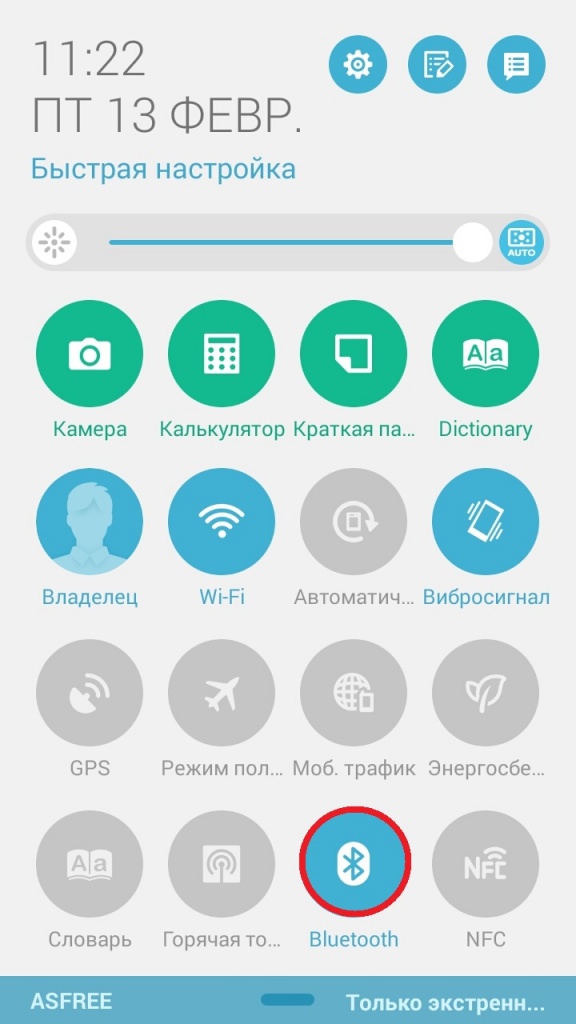
Время видимости устанавливается в дополнительных настройках. В отдельных моделях телефонов они так и называются «Время видимости устройства», а где-то «Тайм-аут обнаружения». Лучше всего устанавливать отметку на параметре «Не использовать время ожидания». Если после изменения настроек, подключение bluetooth-гарнитуры так и не произошло, проверьте еще два варианта.
Шаг 4: Наденьте наушники
- Одновременно с одной консолью можно подключить до четырех беспроводных гарнитур.
- Проводная гарнитура имеет преимущество перед беспроводной сетью.
Гарнитура не включена или разряжена
Если Вы достаточно долго нажимали на кнопку, а ответа нет, гарнитура либо разряжена, либо неисправна. Обратите внимание, что даже новая блютуз-гарнитура может иметь пустую батарею. Аккумуляторы теряют заряд, если долго лежат без работы. Когда не помогает зарядка и новая гарнитура не включается, нужно поменять ее у продавца.
- Снимите прилагаемый силиконовый адаптер, осторожно вытащив его из трубки.
- Поверхность динамика немного опускается ниже края силиконового адаптера.
Гарнитура уже была сопряжена с другим устройством
Это основные причины, почему телефон не видит гарнитуру Bluetooth. Из-за того, что сложных настроек у таких аксессуаров нет, других оснований для неисправностей не бывает.
[Решено] Гарнитура Jabra не работает — руководство на 2021 год
Гарнитура Jarba перестает работать во время онлайн-звонка или во время голосового чата в игре? Это раздражает, но хорошая новость в том, что вы можете легко это исправить.
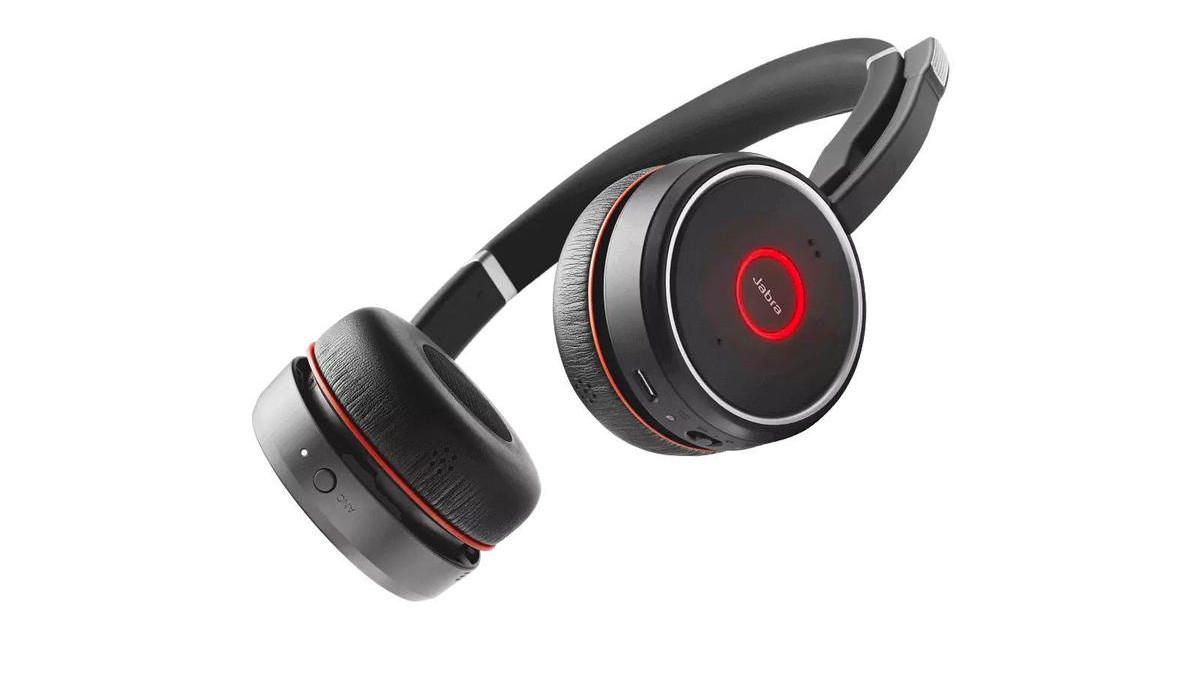
Нет ничего более неприятного, чем то, что ваша гарнитура не работает, когда вы участвуете в онлайн-звонке или в голосовом чате в игре. Вы не слышите звук, и микрофон не передает ваш голос. Если вы используете гарнитуру Jabra и она не работает, не волнуйтесь. Это руководство покажет вам, как легко это исправить.
Исправления, которые стоит попробовать:
Необязательно пробовать их все; просто продвигайтесь вниз по списку, пока не найдете тот, который подходит.
- Проверьте настройки звука
- Обновите свой аудиодрайвер
- Сбросьте настройки гарнитуры Jabra и подключения
- Обновите прошивку
Исправление 1 — Проверьте настройки звука
Вам необходимо правильно настроить гарнитуру Jabra на вашем компьютере, прежде чем вы сможете использовать ее по назначению. Вот как:
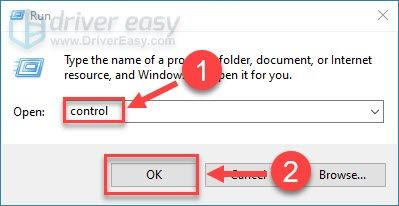
- На клавиатуре нажмите Windows logo key и р в то же время, чтобы вызвать команду «Выполнить». Затем введите контроль в текстовом поле и щелкните хорошо .
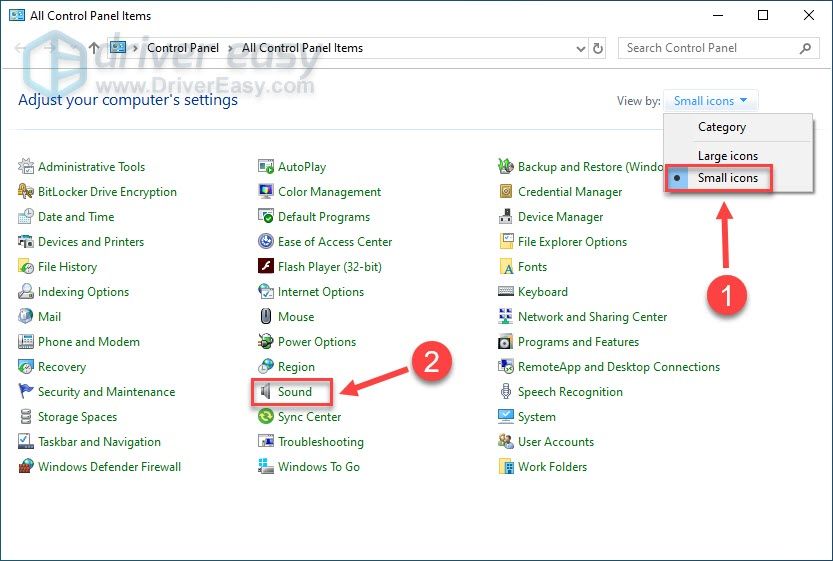
- Выбирать Маленькие значки рядом с Просмотр по и нажмите Звук .
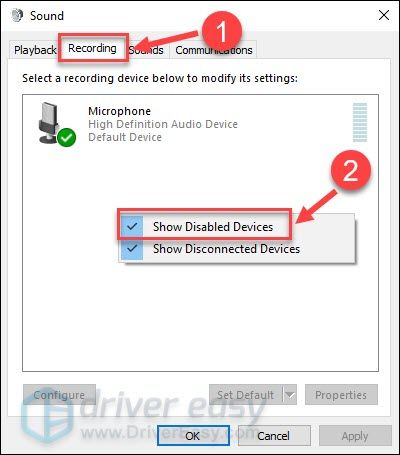
- Щелкните правой кнопкой мыши любое пустое место и отметьте Показать отключенные устройства .
- Если гарнитура Jabra отключена, щелкните ее правой кнопкой мыши и выберите включить .
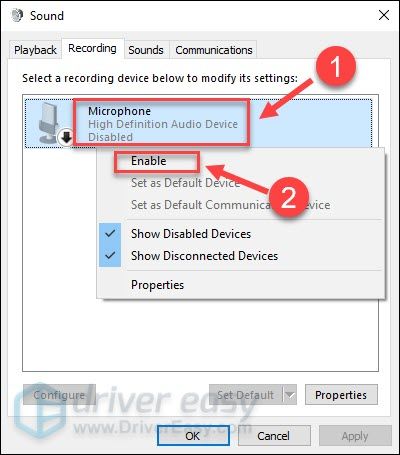
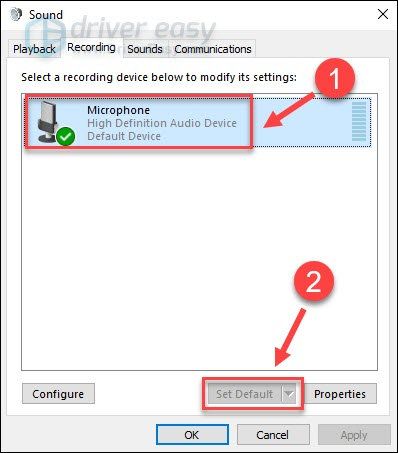
- Выберите Наушники Jabra и нажмите Установить по умолчанию .
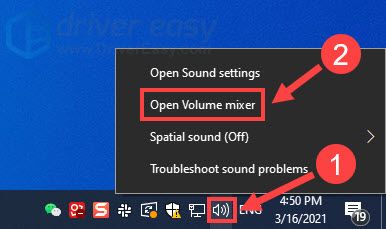
- Вернувшись на рабочий стол, щелкните правой кнопкой мыши значок значок динамика в правом нижнем углу на панели задач и выберите Смеситель открытого объема .
- Удерживайте и перетаскивайте каждый ползунок, чтобы увеличить громкость.
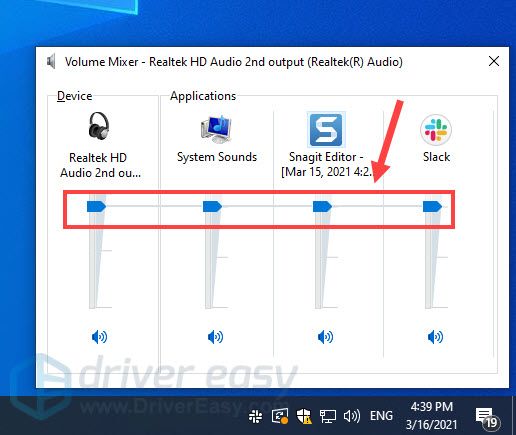
Если проблема с неработающим звуком возникает только в некоторых программах, убедитесь, что установите гарнитуру Jabra в качестве устройства по умолчанию в настройках приложения. . Теперь посмотрим, работает ли звук. Если нет, ознакомьтесь с другими исправлениями ниже.
Исправление 2 — Обновите аудиодрайвер
В большинстве случаев проблема с неработающим звуком вызвана неисправным или устаревшим аудиодрайвером. Чтобы гарнитура Jabra продолжала работать, вам следует регулярно обновлять аудиодрайвер.
Если вы знакомы с компьютерным оборудованием, вы можете сразу перейти на веб-сайт производителя звуковой карты и загрузить правильный драйвер, совместимый с вашей операционной системой.
Но если у вас нет времени, терпения или компьютерных навыков для обновления аудиодрайвера вручную, вместо этого вы можете сделать это автоматически с помощью Водитель Easy . Driver Easy автоматически распознает вашу систему и найдет правильный драйвер для вашего аудиоустройства и вашей версии Windows, а также правильно загрузит и установит их:
- Скачать и установите Driver Easy.
- Запустите Driver Easy и щелкните Сканировать сейчас кнопка. Затем Driver Easy просканирует ваш компьютер и обнаружит все проблемные драйверы.
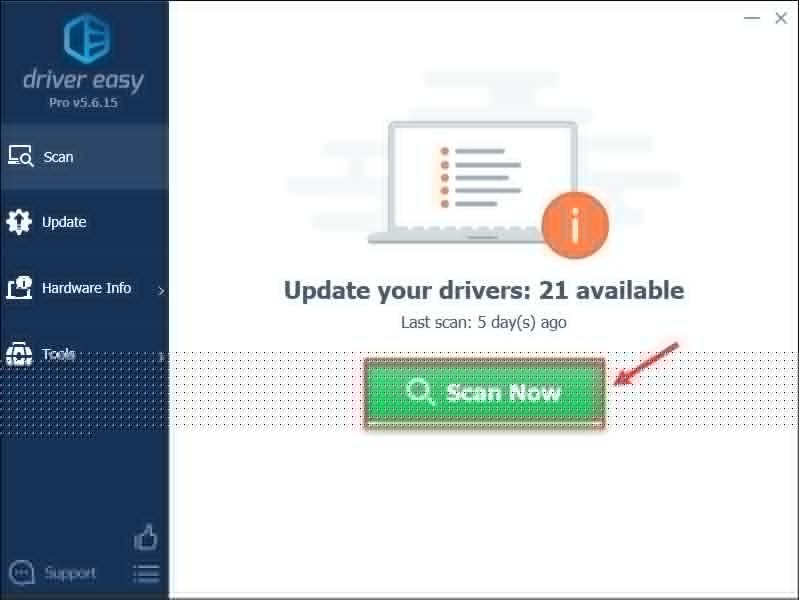
- Щелкните значок Обновлять кнопка рядом с отмеченным аудио драйвер, чтобы автоматически загрузить правильную версию этого драйвера, а затем вы можете установить его вручную (вы можете сделать это с помощью БЕСПЛАТНОЙ версии).
Перезагрузите компьютер, чтобы изменения полностью вступили в силу. Затем проверьте свою гарнитуру Jabra. Если это все еще не работает, попробуйте следующее исправление.
Исправление 3 — сброс настроек гарнитуры Jabra и подключения
Если у вас постоянно возникают сбои с гарнитурой Jabra, вам необходимо сбросить настройки устройства до значений по умолчанию и повторно подключить его к компьютеру. Кнопка сброса различается на разных гарнитурах Jabra, но обычно вы можете удерживайте многофункциональную кнопку около 10 секунд чтобы очистить настройки.
После этого вы можете восстановить соединение. Если вы подключаете гарнитуру Jabra с помощью кабеля, просто отключите его, подождите немного и снова подключите . Вам также предлагается попробуйте другой порт USB .
Если вы используете беспроводную гарнитуру Jabra, выполните следующие действия, чтобы сбросить сопряжение на компьютере.
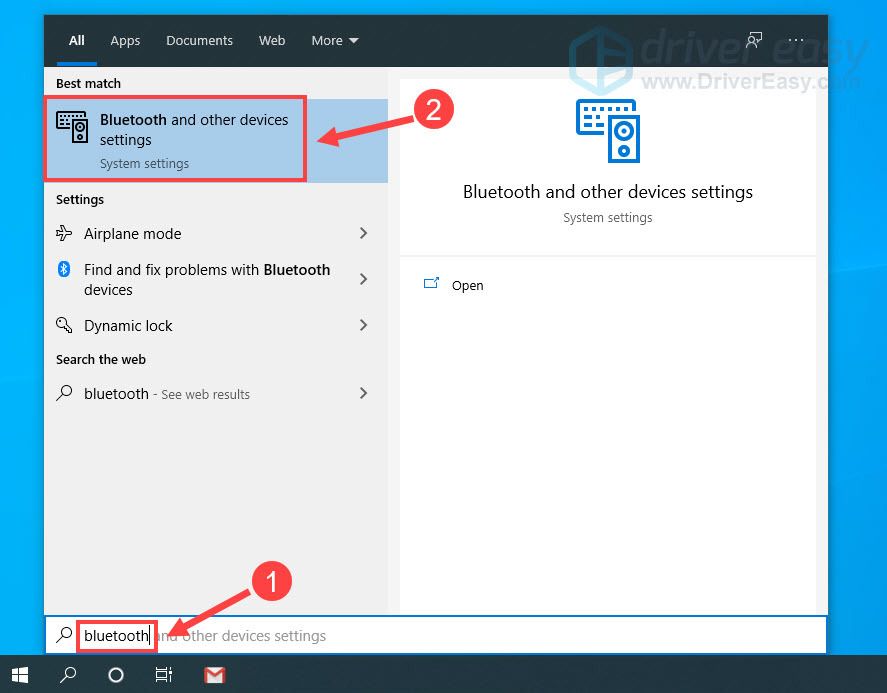
- Тип блютус в строке поиска Windows и выберите Настройки Bluetooth и других устройств .
- Если вы видите, что ваши наушники Jabra перечислены в разделе «Аудио», щелкните по нему и нажмите Удалить устройство .
- Выключите Bluetooth на несколько секунд и включите его.
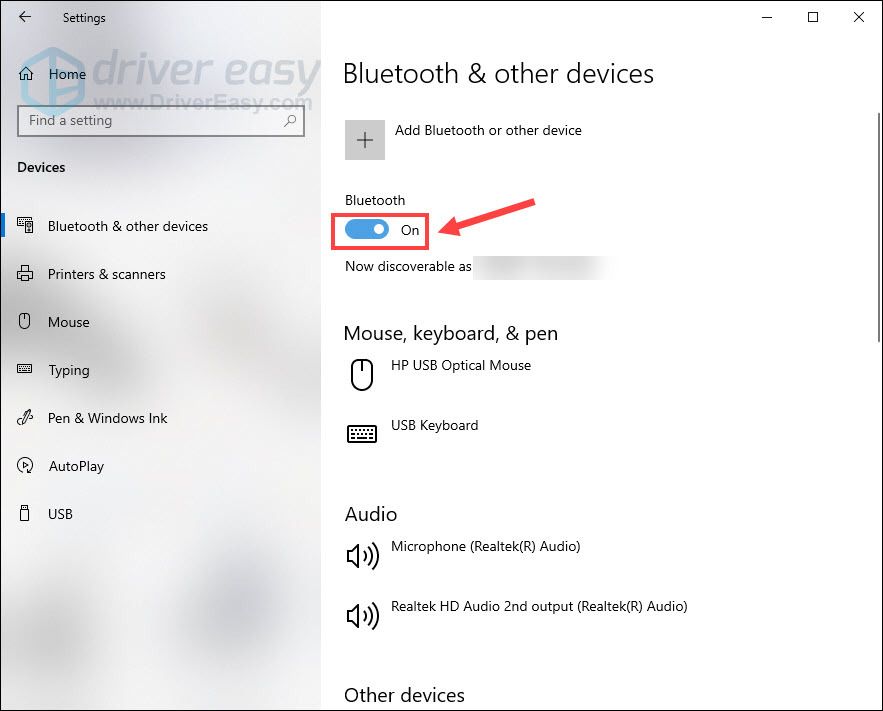
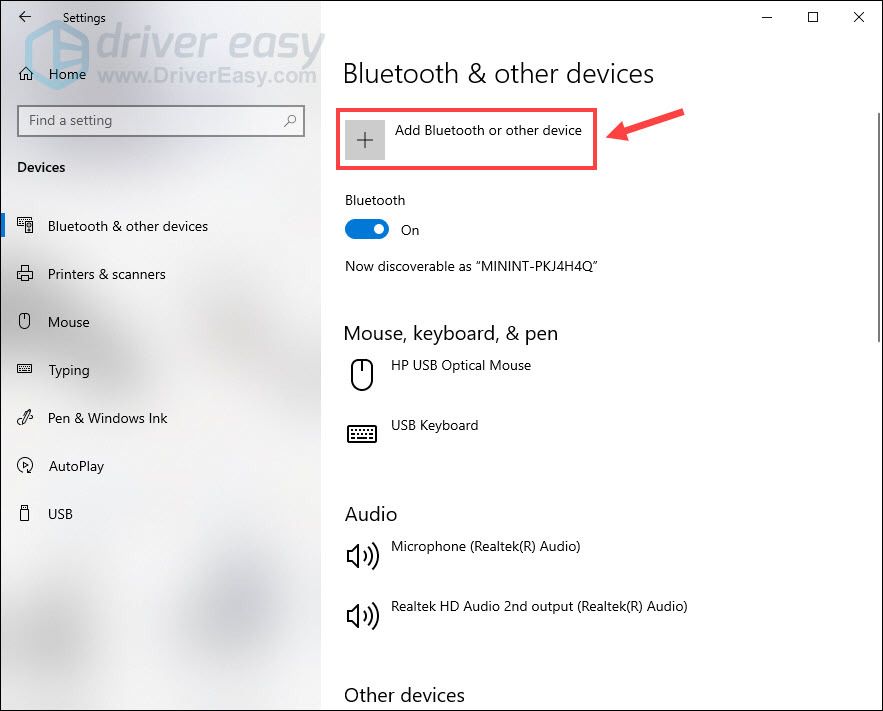
- Нажмите Добавить Bluetooth или устройство .
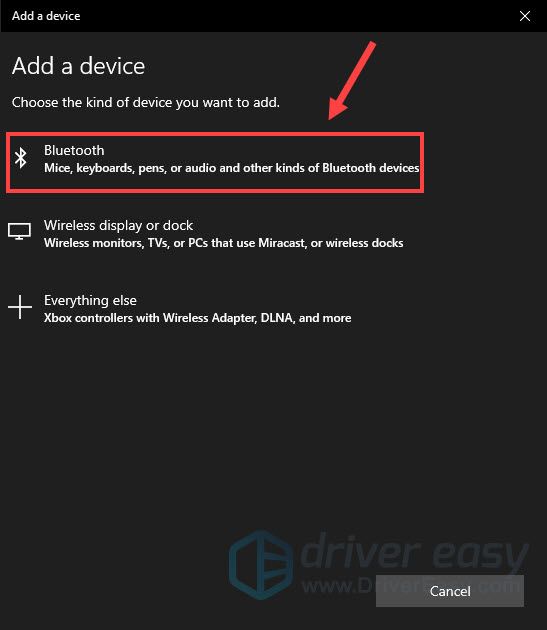
- Выбирать блютус .
- Переведите гарнитуру Jabra в режим сопряжения.
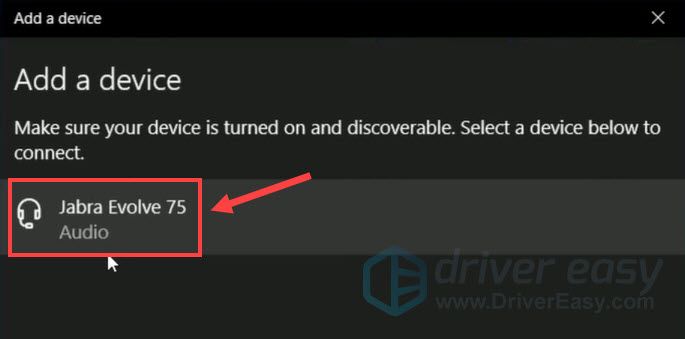
- Когда компьютер успешно распознает его, щелкните его, чтобы установить соединение.
Ваша гарнитура Jabra теперь работает? Если нет, попробуйте следующий метод.
Исправление 4 — Обновите прошивку
Если ни один из этих методов не помогает, подумайте об обновлении микропрограммы. Независимо от того, используете ли вы проводные наушники или наушники Bluetooth, обновление прошивки может помочь вам улучшить производительность устройства и предотвратить возможные ошибки.
- Скачать Jabra Direct и запустите приложение.
- Подключите гарнитуру Jabra к компьютеру, и она должна быть автоматически обнаружена программой.
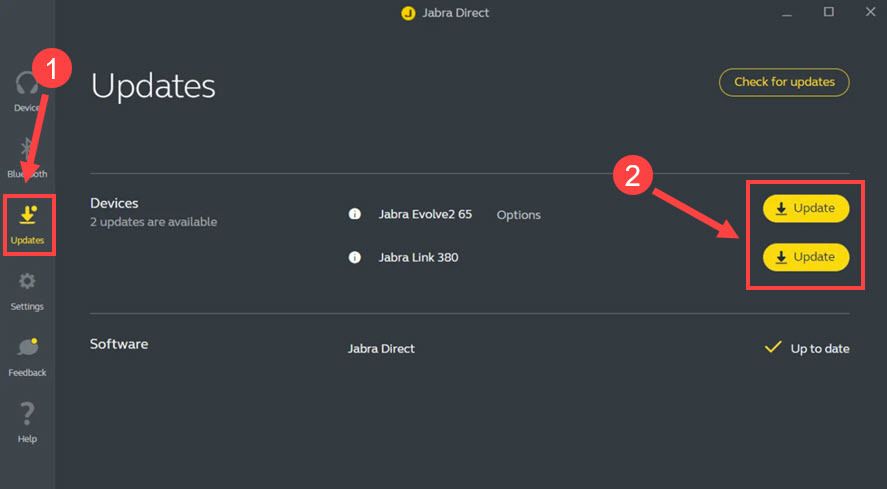
- Перейдите к Обновления таб. Затем щелкните значок Обновлять рядом с каждым доступным устройством.
- Выберите предпочитаемый язык и нажмите Обновлять .

- Нажмите Хорошо когда обновление завершится.
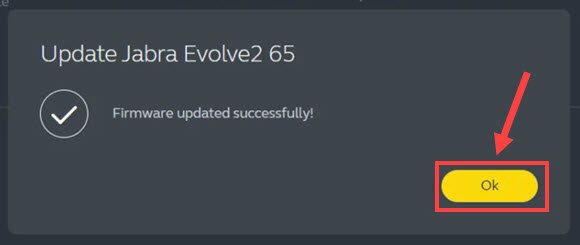
Теперь, когда и программное обеспечение гарнитуры, и прошивка обновлены, ваша гарнитура Jarba должна работать без проблем.
Надеюсь, одно из приведенных выше исправлений решило проблему неработающей гарнитуры Jabra. Если у вас есть какие-либо вопросы или предложения, пожалуйста, оставьте комментарий ниже.
Как исправить ситуацию, когда Jabra Talk 45 не подключается к устройству Bluetooth

Jabra talk 45 — это наушники Bluetooth, которые могут подключаться к другому устройству с поддержкой Bluetooth, например к мобильному телефону. Процесс подключения к устройству довольно прост и требует всего нескольких шагов, однако в некоторых случаях могут возникать проблемы, например, когда Jabra talk 45 не может подключиться к устройству Bluetooth. Это означает, что сопряжение наушников Bluetooth и устройства не было успешным. Здесь мы поговорим о рекомендуемых методах устранения неполадок, которые вы можете попробовать исправить, чтобы наушники Jabra Talk 45 Bluetooth не подключались к устройству.
Что делать, если наушники Jabra Talk 45 Bluetooth не подключаются к устройству Bluetooth
Существует несколько факторов, которые могут вызвать проблемы с подключением Jabra Talk 45 Bluetooth, например, обоим устройствам требуется перезагрузка, на наушниках должен быть включен режим сопряжения, настройки Bluetooth на устройстве требуют перезапуска, проблемы с устройством Bluetooth, устаревшая версия прошивки необходимо сбросить настройки наушников Bluetooth.
Прежде чем мы продолжим процесс устранения неполадок, ниже приведены основные характеристики Jabra Talk 45:
- Размеры: Д 57,4 x Ш 15,4 x В 24,2 мм
- Вес: 7,2 грамма
- Срок службы батареи: 6 часов (в режиме разговора); 8 день (в режиме ожидания); 25 дней (режим дневного сна)
- Время зарядки аккумулятора: прибл. 2 часа
- Кабель для зарядки аккумулятора: разъем USB-B; 5 В 300 мА
- Bluetooth: версия 4.0
- Диапазон Bluetooth: 30 метров (9 футов)
- Сопряженные устройства Bluetooth: не более 8 устройств; можно подключить два одновременно
- Сопряжение по NFC: поддерживается
- Приложение Jabra Assist : поддерживается
Если вам не удается успешно выполнить сопряжение наушников Jabra Talk 45 Bluetooth с устройством Bluetooth, попробуйте следующие методы, чтобы исправить это:
Метод 1. Перезагрузите устройство Bluetooth
Перезагрузка мобильного устройства не только помогает при проблемах с подключением, но и помогает начать исправление незначительных проблем. Перезагрузка помогает очистить оперативную память мобильного телефона. Таким образом, все фрагменты из других приложений, работающих в фоновом режиме, принудительно «убиваются», что обновляет систему.
Если у Jabra Talk 45 возникают проблемы с подключением Bluetooth, попробуйте перезапустить мобильное устройство, включив его и снова включив через несколько секунд. После перезагрузки попробуйте снова подключить наушники Bluetooth к устройству, а затем проверьте, сохраняется ли проблема с подключением Bluetooth.
Способ 2. Перезапустите наушники Jabra 45 .
Если Jabra Talk 45 не может подключиться и / или успешно выполнить сопряжение с другим устройством Bluetooth, как и с мобильным устройством, вам может потребоваться перезагрузить наушники. Это обновит наушники и снова запустит их заново.
Перезапустить наушники относительно легко, вам просто нужно выключить наушники, а затем снова включить их через несколько секунд.
После перезапуска наушников попробуйте снова подключить наушники Jabra Talk 45 к устройству, а затем проверьте, сохраняется ли проблема с подключением Bluetooth.
Метод 3. Убедитесь, что на Jabra Talk 45 включен режим сопряжения .
В идеале, режим сопряжения должен быть включен на всех устройствах с поддержкой Bluetooth для поиска и подключения к другому устройству. Если сопряжение отключено, устройство Bluetooth не сможет выполнить поиск и найти наушники Bluetooth, поэтому соединение Bluetooth не будет успешным.
-
Установите переключатель ВКЛ / ВЫКЛ в положение ВКЛ, чтобы включить Jabra Talk 45
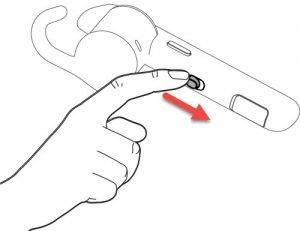
Затем вы услышите голосовую подсказку о включении режима сопряжения.
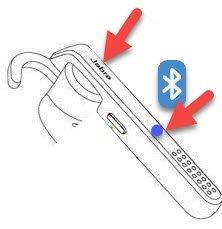
После включения режима сопряжения перейдите в настройки Bluetooth мобильного устройства, найдите Jabra Talk 45 в списке доступных устройств и щелкните его, чтобы начать сопряжение. Когда будет предложено ввести PIN-код по умолчанию, введите «0000».
Метод 4. Убедитесь, что Jabra Talk 45 и устройство находятся в зоне действия Bluetooth .
Возможно, Jabra Talk 45 Bluetooth не сможет подключиться к устройству, если они не находятся в непосредственной близости друг от друга. Непосредственная близость означает, что не в пределах рекомендованного диапазона Bluetooth для установления соединения Bluetooth.
Есть несколько факторов, которые могут повлиять на диапазон Bluetooth, например, класс мощности Bluetooth на устройстве (класс 1 — до 100 метров или 300 футов; класс 2: до 10 метров или 30 футов) и окружающие препятствия, такие как двери, стены и другое ранее сопряженное устройство, которое находится поблизости, могут снизить уровень сигнала Bluetooth, поэтому наушникам трудно подключиться к устройству.
Чтобы исправить это, переместите Bluetooth-наушники и устройство ближе друг к другу. При этом оба устройства могут найти и начать сопряжение друг с другом.
Метод 5: Попробуйте подключить Jabra Talk 45 к другому устройству Bluetooth
В большинстве случаев проблемы с подключением Bluetooth могут быть вызваны либо самими наушниками, либо устройством Bluetooth, к которому вы хотите их подключить. Чтобы убедиться, что причиной является устройство Bluetooth, попробуйте подключить Jabra Talk 45 к другому устройству Bluetooth. Если Jabra Talk 45 выполняет сопряжение и подключается к новому устройству Bluetooth, это означает, что с устройством возникли некоторые проблемы, однако процесс сопряжения все еще был успешным после тестирования другого устройства, возможно, у вас возникли проблемы с самими наушниками, из-за которых невозможно установить связь.
Метод 6. Проверьте наличие доступных обновлений и установите их
Устаревшая версия прошивки может вызвать незначительные проблемы, такие как отсутствие подключения наушников к устройству Bluetooth. Рекомендуется регулярно проверять и устанавливать любые доступные обновления, чтобы гарантировать, что наушники также оснащены новейшими функциями и улучшениями.
Это можно сделать двумя разными способами:
- Через приложение Jabra Assist. Приложение, которое можно бесплатно загрузить на устройство iOS (App Store) и устройство Android (Google Play). Вы можете легко проверить и установить обновления программного обеспечения и устройства прямо из самого приложения.
- С помощью мастера обновления прошивки на странице поддержки веб-сайта Jabra. Следуйте инструкциям на экране, чтобы проверить наличие и установить доступные обновления.
Когда на Jabra Talk 45 будет установлена последняя версия прошивки, попробуйте снова подключить наушники Jabra Talk 45 к устройству, а затем проверьте, сохраняется ли проблема с подключением Bluetooth.
Метод 7: Сбросить Jabra Talk 45
Если ни один из упомянутых выше методов не помог решить проблему отсутствия подключения к Bluetooth, возможно, вам потребуется перезагрузить продукт. Это действие сбрасывает и очищает все сохраненные настройки, а также список устройств, если они были ранее сопряжены для нового запуска.
- Установите переключатель ВКЛ / ВЫКЛ в положение ВКЛ, чтобы включить Jabra Talk 45.
- Одновременно нажмите и удерживайте кнопку «Ответ / завершение» и кнопку «Голос» в течение примерно 7 секунд.
- Наушники Jabra Talk 45 перезапустятся и теперь готовы к сопряжению. Следуйте голосовым подсказкам, чтобы узнать, как начать сопряжение. Когда будет предложено ввести PIN-код по умолчанию, введите «0000».
После сброса настроек Jabra Talk 45 попробуйте снова подключить его к устройству, а затем проверьте, сохраняется ли проблема с подключением Bluetooth.
Надеюсь, эта статья поможет решить проблему с подключением Jabra Talk 45 к устройству Bluetooth. Дополнительные видеоролики по устранению неполадок см. На нашем канале androidhow на YouTube.