Закрываем порты на Mikrotik

Итак, начнем с простого. Поскольку микротик имеет на борту свой собственный DNS сервер, то 53 порт смотрит у него наружу и просит его использовать. Чем грозит открытый 53 порт? Падением скорости вашего интернет-соединения. В моей практике был случай, когда в качестве роутера стоял Mikrotik RB951Ui. Провайдер давал 80 мегабит канал, а фактическая скорость у клиента не превышала 2-3 мегабита. Клиент ругался с провайдером, приезжали монтажники, проверяли линию, но все тщетно. Когда я приехал, то сделал следующее.
Подключаемся к нашему пациенту по Winbox и открываем раздел IP->Firewall->Filter Rules. На скриншоте ниже у меня уже добавлены необходимые правила для обработки трафика на 53 порту.

Что бы сделать так же, добавляем первое правило.
- Chain – input
- Protocol – 17(udp)
- Dst.port – 53
- In.interface – ваш интерфейс, куда включен шнурок провайдера. В моем случае это pppoe-соединение Ростелекома.
- Action – add src to address list
- Address List – DNS_FLOOD (название может быть любым)
И второе правило.
- Chain – input
- Protocol – 17(udp)
- Dst.port – 53
- In.Interface – ваш интерфейс, куда включен провайдер
- Action – drop
Отключаем стандартные порты
Обычные пользователи не обращают на них внимания, но я рекомендую всем либо выключить к ним доступ, либо настроить правила фильтрации. Самое простое, как закрыть порты:
Заходим IP-Services и видим список портов. Я всегда закрываю все, кроме Winbox потому что мне нет в них необходимости. Можно просто выключить, а можно изменить номер порта на тот, который вам нравится, но стоит быть внимательными, не советую менять порты 443, 80. Это служебные порты и их изменение может привести к потере доступа в Интернет. У меня выглядит вот так:

Закрываем любой порт
Для того, что бы закрыть любой порт для подключения из внешней сети достаточно одного правила, которое по своей сути очень простое. В нем мы указываем тип трафика – снаружи, номер порта или диапазон портов, на каком интерфейсе слушать и что с этим трафиком делать. Для примера давайте закроем порт 8080.
IP->Firewall->Filter Rules->New Firewall rule (синий плюсик)
- Chain – input
- Protocol – tcp
- Dst.port – 8080
- In.Interface – ваш интерфейс
- Action – drop
Все! Вот так просто! Порт закрыт. Но будьте предельно аккуратны, не стоит беспорядочно закрывать все. В mikrotike с завода идет принцип запрещено все, что не разрешено. Поэтому сильно заморачиваться нет необходимости.
В следующий раз напишу, как закрыться от брутфорса и флуда, если нет возможности закрыть порт целиком.
Высокая загрузка процессора Mikrotik. Что делать?
Сетевое оборудование вендора Mikrotik является весьма любопытным и привлекательным продуктом в сегменте SOHO (Small office/home office). Соотношение цены, качества, функционала и стабильности обеспечивает все большее распространение небольших белых коробочек в офисах небольших компаний.
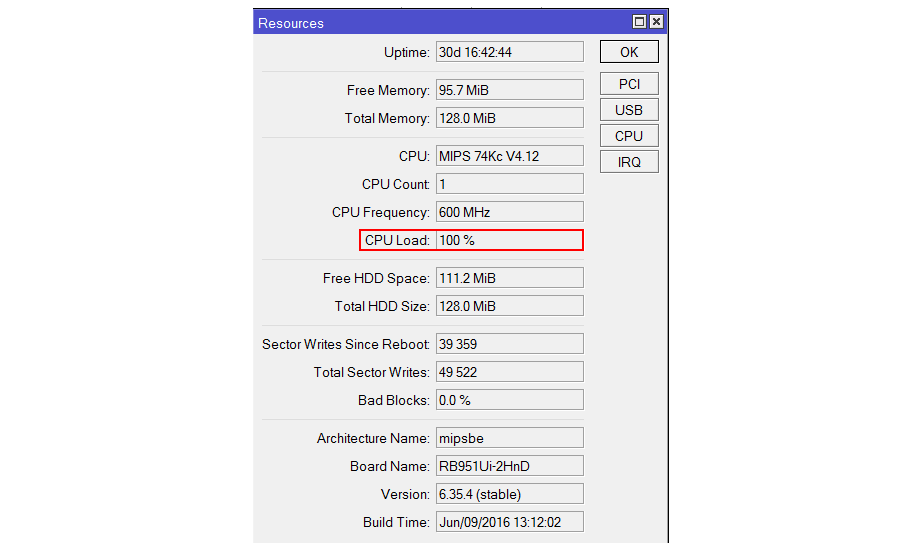
Но спустя какое-то время беззаботного пользования, пользователи начинают жаловаться. Администратор, открыв Winbox, переходит в раздел System → Resources и видит, что загрузка процессора 100%:
Не стоит волноваться. У нас есть решение. Все настройки и «траблшутинг» будем осуществлять с помощью Winbox.
Настройка Firewall в Mikrotik
Первым делом давайте проверим службу, которая больше всего «отъедает» ресурсов процессор. Для этого, перейдем в раздел Tools → Profile:
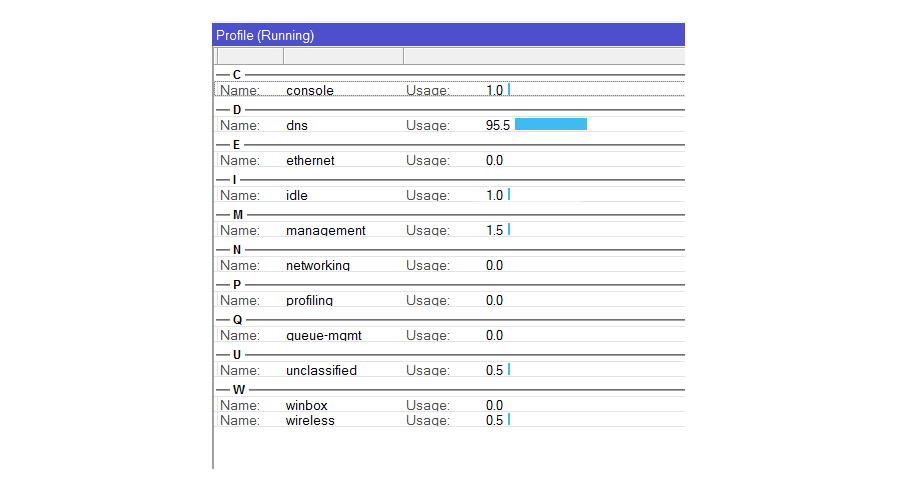
Как видно из скриншота, львиную долю ресурсов нашего процессора занимает служба DNS. Давайте посмотрим, что происходит на уровне обмена пакетами на основном интерфейс ether1. Для этого воспользуемся утилитой Tools → Torch:
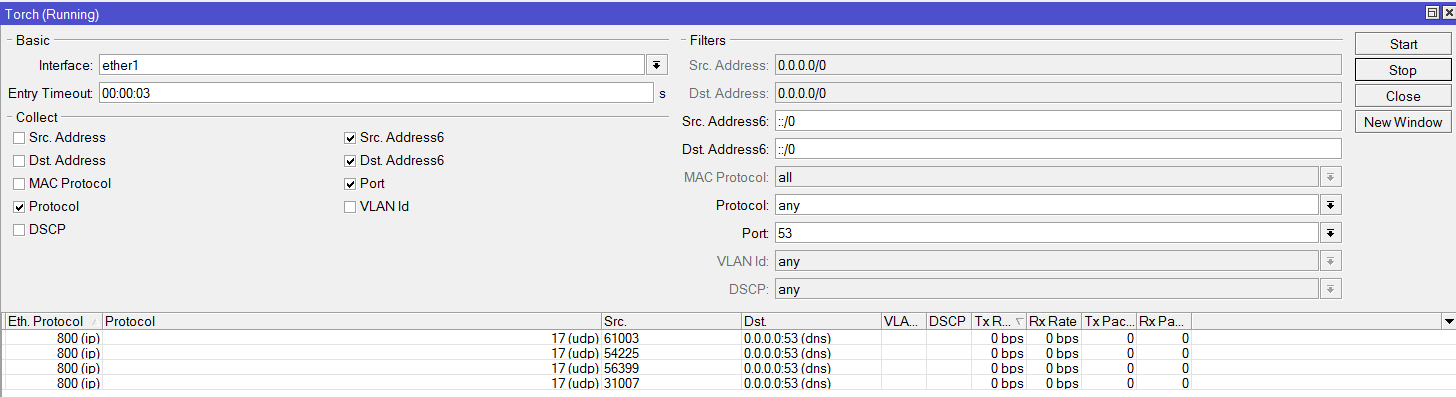
Мы видим большое количество пакетов с различных IP – адресов на 53 порт. Наш Mikrotik отвечает на каждый из таких запросов, тем самым, нерационально используя ресурсы процессора и повышая температуру.
Эту проблему надо решать. Судя по снятому дампу, пакеты приходят с частотой 10-20 секунд с одного IP – адреса. Добавим в наш Firewall два правила:
- Все IP – адреса, пакеты с которых приходят на 53 порт нашего Микротика будут помещаться в специальный лист с названием dns spoofing на 1 час.
- Каждый IP – адрес, с которого будет поступать запрос на 53 порт будет проверяться на предмет нахождения в списке dns spoofing . Если он там есть, мы будем считать, что это DNS – спуфинг с частотой реже чем раз в час и будем дропать данный пакет.
Переходим к настройке. В разделе IP → Firewall → Filter Rules создаем первое правило нажав на значок «+». Во кладке General указываем следующие параметры:
- Chain = input — обрабатываем приходящие пакеты
- Protocol = UDP — нас интересуют пакеты, у которых в качестве транспорта используется UDP
- Dst. Port = 53 — портом назначения должен быть 53 порт, то есть DNS служба
- In. Interface = ether1 — проверка подвергаются все пакеты, которые приходят на интерфейс ether1, который смотрит в публичную сеть.
Переходим во вкладку Action:
- Action = add src to address list — в качестве действия, мы будем добавлять IP – адрес источника в специальный лист
- Address List = dns spoofing — указываем имя листа, в который добавляем IP
- Timeout = 01:00:00 — добавляем на 1 час
Нажимаем Apply и OK. Настроим второе правило, так же нажав на «+»:
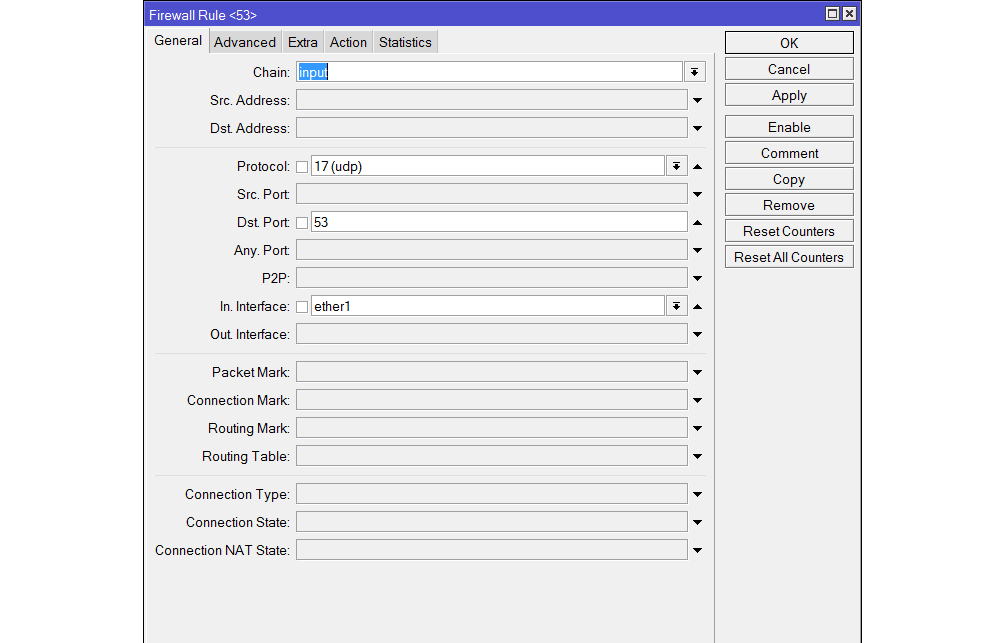
Как видно, настройки во вкладке General в данной вкладке идентичны первому правилу. Нажимаем на вкладку Advanced:
- Src. Address List= dns spoofing — указываем Микротику, производить проверку приходящего пакета на предмет нахождения в указанном листе
Переходим во вкладку Action:
- Action = drop — если IP – адрес пакета есть в указанном списке, то дропаем этот пакет.
После того, как оба правила стали активны переходи во вкладку IP → Firewall → Address Lists:
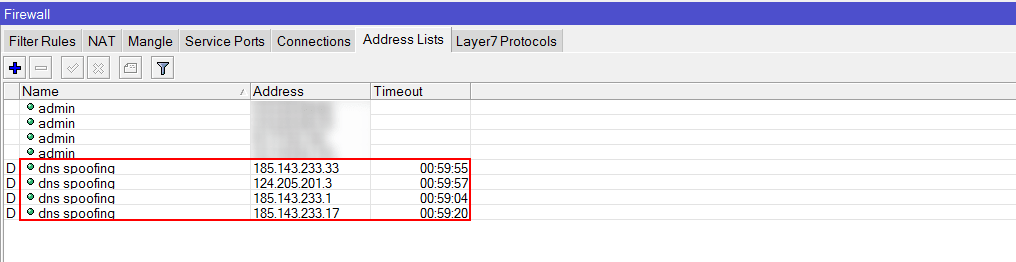
Как видно, адреса стали добавляться в список на 1 час. Теперь давайте проверим загрузку процессора:
Высокая загрузка процессора Mikrotik. Что делать?
Сетевое оборудование вендора Mikrotik является весьма любопытным и привлекательным продуктом в сегменте SOHO (Small office/home office). Соотношение цены, качества, функционала и стабильности обеспечивает все большее распространение небольших белых коробочек в офисах небольших компаний.
Но спустя какое-то время беззаботного пользования, пользователи начинают жаловаться. Администратор, открыв Winbox, переходит в раздел System → Resources и видит, что загрузка процессора 100%:
Не стоит волноваться. У нас есть решение. Все настройки и «траблшутинг» будем осуществлять с помощью Winbox.
Настройка Firewall в Mikrotik
Первым делом давайте проверим службу, которая больше всего «отъедает» ресурсов процессор. Для этого, перейдем в раздел Tools → Profile:
Как видно из скриншота, львиную долю ресурсов нашего процессора занимает служба DNS. Давайте посмотрим, что происходит на уровне обмена пакетами на основном интерфейс ether1. Для этого воспользуемся утилитой Tools → Torch:
Мы видим большое количество пакетов с различных IP – адресов на 53 порт. Наш Mikrotik отвечает на каждый из таких запросов, тем самым, нерационально используя ресурсы процессора и повышая температуру.
Эту проблему надо решать. Судя по снятому дампу, пакеты приходят с частотой 10-20 секунд с одного IP – адреса. Добавим в наш Firewall два правила:
- Все IP – адреса, пакеты с которых приходят на 53 порт нашего Микротика будут помещаться в специальный лист с названием dns spoofing на 1 час.
- Каждый IP – адрес, с которого будет поступать запрос на 53 порт будет проверяться на предмет нахождения в списке dns spoofing . Если он там есть, мы будем считать, что это DNS – спуфинг с частотой реже чем раз в час и будем дропать данный пакет.
Переходим к настройке. В разделе IP → Firewall → Filter Rules создаем первое правило нажав на значок «+». Во кладке General указываем следующие параметры:
- Chain = input — обрабатываем приходящие пакеты
- Protocol = UDP — нас интересуют пакеты, у которых в качестве транспорта используется UDP
- Dst. Port = 53 — портом назначения должен быть 53 порт, то есть DNS служба
- In. Interface = ether1 — проверка подвергаются все пакеты, которые приходят на интерфейс ether1, который смотрит в публичную сеть.
Переходим во вкладку Action:
- Action = add src to address list — в качестве действия, мы будем добавлять IP – адрес источника в специальный лист
- Address List = dns spoofing — указываем имя листа, в который добавляем IP
- Timeout = 01:00:00 — добавляем на 1 час
Нажимаем Apply и OK. Настроим второе правило, так же нажав на «+»:
Как видно, настройки во вкладке General в данной вкладке идентичны первому правилу. Нажимаем на вкладку Advanced:
- Src. Address List= dns spoofing — указываем Микротику, производить проверку приходящего пакета на предмет нахождения в указанном листе
Переходим во вкладку Action:
- Action = drop — если IP – адрес пакета есть в указанном списке, то дропаем этот пакет.
После того, как оба правила стали активны переходи во вкладку IP → Firewall → Address Lists:
Как видно, адреса стали добавляться в список на 1 час. Теперь давайте проверим загрузку процессора:
Mikrotik для домашнего интернета: все основные настройки PPPoE
Если вам тяжело, значит вы держите топ. Если у вас микротик — вы не ищете легких путей. Зато ищите качество и стабильную работу на втором и третьем уровне модели OSI. Многие, несмотря на приличный прайс, покупают роутеры этого вендора себе домой, поэтому есть необходимость рассказать про базовые mikrotik настройки на операционной системе RouterOS
Настройка РРРоЕ
Многие «домашние» интернет-провайдеры используют РРРоЕ в качестве основного протокола для передачи данных конечным пользователям (с авторизацией и выдачей IP на RADIUS-сервере, как у Ростелекома). Во всех роутерах Mikrotik клиент РРРоЕ, естественно, присутствует. Сейчас мы будем поднимать его для WAN-соединения на примере RouterOS v6.хх. Для этого вам потребуется логин и пароль для подключения, которые вам выдает провайдер
1. Вход в настройки
Все, кто сталкивался с настройкой Mikrotik по работе знают, что в настройки можно зайти либо через утилиту Winbox, либо по-стандарту через веб-интерфейс (192.168.88.1). Еще есть вариант настройки через Telnet, но это мы оставим матёрым системным администраторам. Давайте будем делать это через Winbox . После запуска программы мы видим строчки connect to, где указан мак-адрес микротика, логин и пароль. Сразу определимся, что по умолчанию логин — admin, пароль — пустой. Переходим во вкладку Neighbors , выбираем там верхнюю строчку (скорее всего будет единственная) и нажимаем Connect

2. Схема подключения
Что у нас с интерфейсами: ether1 будет подключен к провайдеру (WAN порт), Предположим, что к порту ether2 будет подсоединён свитч для подключения компьютеров локальной сети. Итого схема такая:

Т.е. для полноценной работы нам потребуются следующие шаги:
- Настройка клиента PPPoE. Интерфейс ether1 (WAN)
- Назначение шлюза LAN. Интерфейс ether2 для коммутатора (LAN с IP-блоком 192.168.10.0/24)
- Конфигурация DNS IP
- Конфигурация NAT. Компьютеры должны получать серый IP для выхода в интернет
3. Настройка PPPoE на интерфейсе WAN
Для настройки клиента необходимо зайти в пункт меню PPP и нажать кнопку Add (добавить) и в списке выбираем PPPoE Client

В главном окне указываем имя соединения ( здесь лучше написать ether1 ) и выбираем одноименный порт ether1. В раскрывающимся меню «Interface» во вкладке Dial Out пишем логин и пароль от провайдера. Ставим галочки на пунктах «Dial On Demand» и «Use Peer DNS». В блоке Allow снимаем галочки с чекбоксов везде, кроме pap

4. Назначение шлюза LAN
Теперь соединим наш микротик с коммутатором, который будет раздавать интернет по локальный сети нашим компьютерам. Заходим в IP -> Addresses . Нажимаем добавить (add). Вводим айпишник нашего LAN-шлюза (192.168.10.1/24). В меню интерфейс выбираем ether2 и применяем ОК

5. Назначение IP-адреса DNS
Обычно провайдер уже предоставляет DNS-адреса, но мы модем прописать их и вручную на Mikrotik. Будем использовать стандартные гугловские — 8.8.8.8 или 8.8.4.4. Это можно сделать в меню IP -> DNS . Ставим отметку на чекбоксе «Allow Remote Request»

6. Настройка NAT
Последнее действие включение NAT, чтобы наши ПК смогли получить серые IP для выхода в интернет. Заходим в IP -> NAT . В открывшемся окне New NAT Rue из пункта Chain выбираем srcnat и в поле Src. Adderess вбиваем IP LAN (192.168.10.0/24), применяем и сохраняем.

Настройка Firewall
Чтобы избежать проблем с DDoS и низкой скорости внутри LAN необходимо: во-первых, обновить прошивку до актуальной (https://mikrotik.com/download), во-вторых, закрыть снаружи 53 порт для блокировки трафика на входящем интерфейсе (по UDP из WAN). Сделать это можно в настройках IP -> Firewall -> Filter Rules. Добавляем в него

Настройка подключения для iPhone. Почему телефон отключается от Wi-Fi-сети?
Некоторые владельцы Apple iPhone жалуются на периодические дисконнекты по беспроводному соединению , при этом пользователи смартфонов на Android от такой проблемы избавлены. Можете не отключать режим энергосбережения на своих айфонах — проблема была не в этом. Недавно было найдено решение, хотя, это скорее костыль — увеличить параметр lease time (время «аренды» IP-адреса) в настройках DHCP server. Установите параметр на 1d (24 часа) и забудете проблемы с отключением.
Делается это так же через Winbox. Чтобы попасть в основные настройки сервера выберите IP->DHCP Server . Для дополнительных параметров два раз кликните по вашему DHCP-серверу. В этом окне и будет параметр lease time