Как увеличить громкость в браузере
Как отключить автоматическое обновление Windows 10 при помощи программы Win Updates Disabler.
Алексей Щербаков
Много новых хороших статей на сайте! Раньше отключал обновы прогой Win Updates Disabler. У вас ещё
Накопители IDE уже и не купишь просто так, молодёжь даже в руках такие винты не держала. Через

admin
На современных материнских платах разъёма IDE нет давно, а на ноутбуках тем более.
О проекте RemontCompa.ru
RemontCompa — сайт с огромнейшей базой материалов по работе с компьютером и операционной системой Windows. Наш проект создан в 2010 году, мы стояли у истоков современной истории Windows. У нас на сайте вы найдёте материалы по работе с Windows начиная с XP. Мы держим руку на пульсе событий в эволюции Windows, рассказываем о всех важных моментах в жизни операционной системы. Мы стабильно выпускаем мануалы по работе с Windows, делимся советами и секретами. Также у нас содержится множество материалов по аппаратной части работы с компьютером. И мы регулярно публикуем материалы о комплектации ПК, чтобы каждый смог сам собрать свой идеальный компьютер.
Наш сайт – прекрасная находка для тех, кто хочет основательно разобраться в компьютере и Windows, повысить свой уровень пользователя до опытного или профи.
ТОП-16: Лучшие расширения усилители звука, позволяющие увеличить громкость звука в браузере
 Установить расширение для увеличения звука в Яндекс браузере, Гугл Хром, Опере, Firefox и Microsoft Edge может понадобиться, если вы замечаете, что громкость в некоторых роликах или на определённых сайтах оставляет желать лучшего. Конечно, можно до предела выкручивать регулятор на колонке или постоянно играть с системной громкостью — но гораздо удобнее решать проблему локально, не задействуя радикальные средства.
Помимо прочего, расширения для браузера, помогающие вывести звук на максимальную громкость, окажутся полезны в случае со слабыми динамиками ноутбука — однако в этом случае нужно приготовиться к таким неприятным артефактам, как писк, шипение и хрипы, доносящиеся из воспроизводящего устройства — довести качество аудиосигнала до приемлемого состояния помогут настройки эквалайзера для браузера.
Ситуация осложняется тем, что при просмотре видео в интернете посредством браузера вы не можете задействовать удобные встроенные инструменты регулирования громкости, предлагаемые стандартными мультимедийными проигрывателями. В статье мы предложим несколько интересных расширений для усиления аудио в интернете, работающих непосредственно в программе для просмотра интернет-страниц — выбирайте любое и убедитесь, что просмотр роликов онлайн может быть по-настоящему комфортным!
Почему очень тихий звук в браузере?
В этом разделе нашей статьи мы рассмотрим проблему тихого звучания в браузерах. Вам нужно будет проверить настройки звука в Windows. Итак, вы заметили, что звук в браузере стал тише. Почему в браузере тихий звук и что предпринять, чтобы вернуть громкость к приемлемому уровню, даже не используя всевозможные расширения-усилители, мы расскажем в следующей инструкции. Если же звуковой сигнал, в браузере исчез полностью, воспользуйтесь предлагаемой нами статьёй, что делать, если в браузере пропал звук.
Чтобы восстановить громкость аудиосигнала на ПК:
- Посмотрите на расположенную в самом низу экрана панель со значками быстрого доступа. В правом углу вы должны найти пиктограмму динамика; кликните по ней, используя правую кнопку мыши, и по предложению системы откройте «Микшер громкости».

- В окне, которое откроется после щелчка по названному пункту, вы увидите несколько ползунков громкости. Убедитесь, что общий, отвечающий за звук во всей системе, не выкручен в ноль; после этого посмотрите на шкалу, отвечающую за используемый вами браузер. Здесь вы можете настроить уровень аудиосигнала по своему вкусу — после настройки не забудьте включить ролик в браузере, чтобы проверить, есть ли изменения.

- Продолжаем рассказ, как сделать громче звук в браузере. Расширение для усиления звука в браузере пока использовать не будем — вместо этого снова щёлкните по пиктограммке, изображающей динамик, и откройте пункт «Параметры звука».
- Перейдите к «Дополнительным параметрам» и щёлкните по ссылке «Параметры… громкости приложений».

- Используя содержащуюся на новой странице шкалу, установите для аудиосигнала громкость, отличную от нулевой; после этого проверьте, правильно ли выбрано устройство вывода — скорее всего, вам понадобится выбрать в выпадающем списке вариант «По умолчанию». Если не помогло, попробуйте кликнуть по строчке «Динамики».

- Если ни один из вариантов, приведённых в списке, не даёт желаемого результата, выполните сброс текущих настроек, используя одноимённую кнопку в левом нижнем углу.
- Перезагрузки для того, чтобы сделанные вами изменения вступили в силу, обычно не требуется — а вот браузер желательно перезапустить (или вовсе выключить на время настройки).
Расширения для увеличения звука в браузере
Для Яндекс Браузера
Покажем, как увеличить громкость в браузере. Усилитель звука, дополнение для браузера от «Яндекса» можно скачать из каталогов других браузеров: «Оперы» и «Хрома». Такая совместимость плагинов позволяет использовать для усиления звука лучшие расширения, предлагаемые любителями двух других браузеров. Помимо прочего, можете поискать оригинальные плагины и непосредственно в каталоге «Яндекса» — возможно, именно там найдётся по-настоящему интересное и функциональное расширение, которое скорее всего уже будет представлено в нашей статье.
Для браузера Opera (в том числе и Опера GX)
Audio Equalizer and Amplifier

Отличное расширение, помогающее справиться с проблемой слишком тихого звука в браузере Opera, включая игровую модификацию ГХ. Позволяет не только вывести громкость звучания на максимальный уровень, но и настроить аудиосигнал таким образом, чтобы он не вызывал раздражения, не хрипел и не пищал на высоких частотах.
Помимо собственно усилителя громкости (шкала слева), вы получаете доступ к полноценному эквалайзеру на десять полосок, отвечающих за частоты 60…16000 Гц. Все они настраиваются независимо друг от друга; если не желаете тратить время на подбор параметров вручную, можете использовать пресеты — в этом расширении для браузера их более десятка.
Вот и весь ответ, как увеличить звук в браузере. Усилитель звука для браузера работает быстро, после установки не требует перезагрузки программы для просмотра интернет-страниц. Вы можете создать собственные предустановки и сохранить их, чтобы иметь возможность быстро переключаться между пресетами. Общую громкость можно регулировать для каждой предустановки — получайте точно такое звучание, какое хотите слышать!
Sound Booster

При помощи этого простого в использовании плагина вы можете одним движением ползунка увеличить уровень звука вплоть до 600% от исходного. К дополнительным преимуществам расширения относятся:
- Точный контроль громкости аудиосигнала: поднимайте уровень звука до 100, 200, 300, 400, 500, 600 процентов — а если нужно, выкручивайте в ноль.
- Регулирование громкости сигнала при помощи колёсика мыши: вращайте его и наблюдайте, как меняется позиция регулятора во всплывающем окне.
- Настройки усиления аудиосигнала для каждой вкладки в отдельности.
Для браузера Google Chrome
Volume Booster

Отличное приложение для «Гугл Хрома», при помощи которого вы сможете легко вывести громкость сигнала на требуемый уровень. После установки у вас не возникнет вопросов, как сделать увеличение звука в браузере. Расширение «Громкость» в браузере работает без сложных настроек. Плагин может усиливать аудиосигнал для каждой открытой вкладки браузера, неплохо работает как на Виндовс, так и на MacOS.
Поскольку для каждой вкладки браузера можно задавать свои параметры усиления звука, не забывайте деактивировать расширение в одной вкладке, прежде чем включать видео- или аудиоролик на другой. Не забывайте: слишком сильное увеличение громкости (более 25% шкалы) может привести к неприятным для слуха артефактам, в частности, шипению и треску.
Ultimate Volume Booster

Устали при воспроизведении каждого отдельного ролика изменять громкость звука в операционной системе или выкручивать регулятор на колонке? Попробуйте это расширение для браузера «Хром» — оно способно поднимать уровень звучания вплоть до 600% от исходного.
Используя плагин, вы можете:
- Увеличивать громкость аудиосигнала в шесть раз (не забывайте о появляющихся при этом артефактах звучания).
- Не беспокоиться о постоянном переключении громкости: расширение способно отключаться в автоматическом режиме.
- Больше не задумываться, как усилить звук в браузере. Увеличитель громкости в браузере позволяет настраивать усиление сигнала для каждой вкладки по отдельности.
- Управлять параметрами расширения при помощи понятного дружественного интерфейса.
Volume Control Center

Достаточно удобный плагин для поднятия уровня громкости в Chrome до удобного для вас значения.
Расширение предлагает следующие полезные опции:
- Усиление уровня аудиосигнала до 600% по сравнению с исходным.
- Сохранение применённых настроек для быстрого включения при следующем просмотре.
- Контроль искажений звучания, позволяющий на некоторых устройствах избежать артефактов даже без задействования эквалайзера.
Sound Booster

Один из самых мощных плагинов-усилителей звучания, позволяющий поднять исходную громкость аудиосигнала до рекордных 800%. Отлично работает с любыми сайтами, включая «Ютуб» и «Твич», есть возможность настройки громкости для каждой отдельной вкладки.
- Сделайте звук громче в восемь раз всего в несколько щелчком мыши.
- Удобная шкала усиления от 0 до 800 процентов.
- Рассматриваемое нами увеличение, буст звука в браузере автоматически отключается при переходе в нормальный режим.
Volume Controller

При помощи этого плагина для «Хрома» вы сможете с большой точностью усиливать звук на каждой вкладке браузера — или использовать общую предустановку. Ничего сложного в настройках нет: вызовите всплывающее меню и переместите ползунок вдоль по шкале: вправо, чтобы поднять громкость, или влево, чтобы свести её к нулю.
Sound Booster #2

Плагин, название которого не отличается оригинальностью, поможет быстро усилить громкость аудиосигнала в браузере до 600% от первоначальной. Расширение показывает высокую стабильность работы, не «вылетает» во время использования, не потребляет много оперативной памяти. Продукт великолепно подходит для усиления сигнала на старых ноутбуках со встроенными колонками — правда, как обычно, не позволяет полностью исключить артефакты звучания.
Audio Mi

Расширение позволяет не только усилить слабый аудиосигнал в браузере, но и настроить звучание так, чтобы минимизировать хрипение, писк и прочие неприятные побочные эффекты увеличения громкости.
Это ещё один хороший ответ, как повысить звук в браузере. Усилитель звука Хром работает безотказно: просто перемещайте ползунки по соответствующим шкалам и добейтесь идеального звучания. Для предусиления используйте расположенную слева шкалу громкости; для придания аудиосигналу необходимых параметров — выставьте значения для всех диапазонов частот. Расширение позволяет качественно усилить басы, а также предлагает несколько пресетов для разных жанров музыки, от классики и джаза до рока. Максимальная степень повышения громкости звучания — 500% от первоначального показателя.
Sound Booster #3

Как и все перечисленные выше плагины для «Хрома», это расширение помогает эффективно и достаточно качественно усилить громкость аудиосигнала, воспроизводимого в браузере. Вы можете задавать настройки звука во всплывающем окне — вызвать его можно щелчком по иконке плагина. В меню будут представлены все вкладки браузера, в которых в настоящее время имеются мультимедийные ролики со звуковой дорожкой — меняйте уровень сигнала для каждого окошка или используйте общую предустановку. Максимальный уровень громкости звучания — 600% по сравнению с исходным сигналом.
Для браузера Mozilla Firefox
Громкость звука 600%

Хорошее расширение «Увеличение громкости в браузере» с простыми настройками, позволяющее:
- Регулировать уровень громкости аудиосигнала в «Файрфоксе» в пределах 0–600%.
- По отдельности регулировать звучание аудио- или видеороликов в каждой вкладке.
- Быстро, всего в один клик, переключаться на любую вкладку браузера.
SoundFixer

Согласитесь, постоянно менять громкость при просмотре роликов не слишком интересно — гораздо веселее просто наслаждаться клипами, не заботясь о регулировании аудиосигнала для каждого отдельного ролика. Просто выставьте желаемый средний уровень звучания — и забудьте о проблемах с воспроизведением контента!
К несчастью, это удобнейшее расширение не способно работать на некоторых сайтах, связанных с междоменными источниками, в частности, audio. Остаётся только порадоваться, что таких популярных сайтов, как YouTube, это ограничение не касается — наслаждайтесь просмотром видеороликов с приемлемым уровнем громкости!
Sound Adjustment
В основном окне расширения, при помощи которого выполняется усиление звука в браузере, вы можете настроить три основных параметра: собственно громкость аудиосигнала, объёмность звучания, а также баланс между левым и правым каналом. Последняя функция особенно полезна в тех случаях, если одна колонка работает хуже другой. При переходе на новую вкладку настройки будут сброшены к исходному состоянию. Максимальное усиление громкости в браузере, предлагаемое расширением, составляет 500%; проще говоря, вы можете увеличить громкость впятеро по сравнению с исходной.
Не обошлось и без недостатков. Рассмотренное нами расширение помогает усиливать звук только в интернет-плеерах, работающих по протоколу HTML5. К счастью, всё больше сайтов переходит на этот формат воспроизведения — а значит, плагин в ближайшее время останется актуален.
Для браузера Microsoft Edge
Volume Booster

Отличный предусилитель звука для браузера «Эдж», позволяющий:
- Поднять исходную громкость вплоть до 500% по сравнению с исходной.
- Регулировать объёмность звука, перемещая соответствующий ползунок.
- Рассматриваемый нами усилитель звука, расширение для браузера даёт возможность устанавливать громкость звука для каждой открытой вами вкладки.
Довольно странное ограничение, налагаемое плагином, — невозможность регулировать звучание видео- и аудиороликов в полноэкранном режиме; текущие настройки сигнала при этом сохраняются.
Volume Booster Plus: Boost your sound

При помощи плагина для браузера Edge вы сможете поднять текущую громкость воспроизводимого видео или аудио вплоть до 600%, то есть в шесть раз. Настройки, применяемые в браузере, не влияют на системный звук и громкость аудиосигнала в приложениях. Пользоваться расширением можно совершенно бесплатно — без ограничений по времени и количество просматриваемых роликов.
Ultimate Volume Booster

Используйте этот универсальный и очень удобный в применении плагин для увеличения громкости в браузере, чтобы поднять текущую громкость проигрываемого видео- или аудиоконтента до приемлемого значения. Все настройки выполняются во всплывающем окошке, при помощи перемещения ползунков по соответствующим шкалам.
Преимущества расширения для усиления уровня звука:
- Вы можете выставить громкость до 600% от исходного параметра.
- Отлично организованный интерфейс, который можно освоить всего за пару минут.
- Автоматический сброс текущей громкости при переходе в обычный режим.
- Вы можете быстро переключаться между вкладками браузера и усиливать звучание для каждой из них, содержащей мультимедийные данные.
Как видите, ничего сложного в вопросе, как усилить тихий звук в браузере Яндекс, Google Chrome, Opera, Firefox или Microsoft Edge, нет: выбирайте любой из перечисленных плагинов — и приступайте к экспериментам!
Заключительные советы
Помимо совета проверить уровень громкости браузера в микшере Windows, мы хотим добавить еще пару пояснений. У многих пользователей Windows стоит звуковое программное обеспечение от Realtek, – возможно уровень громкости нужно регулировать там.
Также, еще одной причиной тихого звука в браузере может быть слишком высокая частота дискретизации, установленная для устройства воспроизведения звука. Найти её просто.

Нужно открыть свойства устройства воспроизведения (чаще всего это динамики) и выставить частоту дискретизации. Часто хватает 24 бит 44100Гц. На этом всё, если остались вопросы, – задавайте их в комментариях.
Как увеличить звук в браузере Google Chrome: 5 лучших расширений
Большая часть онлайн видео или аудиоконтента имеет разный уровень звука (громкости). Бывает такое, что видео или аудио тихо звучат и повышение уровня громкости на ПК не помогает. Что делать в таком случае — расскажу в статье.

Увеличить громкость звука видео и аудио в Google Chrome
Обычно для увеличения громкости видео или звука мы используем элементы управления на уровне ОС (Windows, MacOS). Когда мы достигаем 100%, большинство из нас думает, что это максимум, который мы можем получить. Но звук, который мы получаем из динамика, определяется элементами управления, установленными производителями устройств. Производители устройств настраивают динамик на такой уровень, чтобы он продолжал работать даже после многих лет использования.
В Chrome нет встроенного регулятора громкости для увеличения уровня звука выше того, что установлено ОС. Здесь на помощь приходят расширения для браузеров.
Существуют сотни расширений, которые говорят, что увеличивают громкость видео и звука в Google Chrome, но не все из них на самом деле работают. Чтобы упростить вам задачу, я протестировал их работу и выбрал топ-5 расширений, которые, по моему мнению, выигрывают битву за счет дизайна, удобства, работоспособности и доступности. Поехали!
1. Volume up — увеличить громкость
Самым первым расширением, которое рекомендую всем, является Volume up. Одним из преимуществ данного расширения является кнопка «Сбросить по умолчанию». Это позволяет пользователю установить громкость на начальный уровень. Ни одно расширение не имеет такой функции, что очень удобно, если нужно быстро сбросить громкость, а не двигать ползунком.
Шаг 1: Нажмите на эту ссылку, чтобы перейти на страницу расширения. Вы также можете выполнить поиск «Volume up» в магазине расширений Chrome.
Шаг 2: Когда вы окажетесь на странице расширений, нажмите «Установить». После добавления расширения вы найдете его на панели расширений.
Шаг 3: Теперь обновите страницу, на которой тихая громкость. Нажмите на значок Volume up. Он будет показывать текущий уровень громкости.
Шаг 4: Вы увидите ползунок для управления громкостью конкретной вкладки. По умолчанию он установлен на 100%, и вы можете увеличить громкость до 600%.
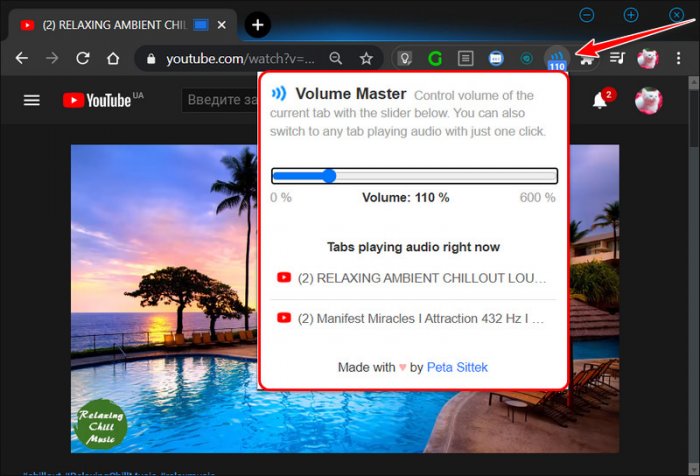
2. Volume Master
Почему данное расширение не на первом месте моего рейтинга, если у него так много пользователей? Как я говорил выше, на мой выбор повлиял дизайн, удобство, работоспособность и доступность. Данное расширение отсутствует в магазине расширений Opera.
Отличительной особенностью данного расширения есть то, что отображается список вкладок, на которых есть видео или аудио контент. С точки зрения удобства использования — 3 из 10, потому что никогда не смотрю или не слушаю музыку параллельно на разных вкладках. Поэтому мне нравятся простые расширения, где есть ползунок увеличения / уменьшения звука для текущей вкладки.
Недостатком данного расширения является то, что нет переводов. Доступно только на английском языке.
Шаг 1: Перейдите по ссылке, чтобы перейти на страницу расширения.
Шаг 1: Перейдите по ссылке, чтобы перейти на страницу расширения.
Шаг 2: Нажмите «Установить».
Шаг 3: Обновите страницу с аудио или видео. Нажмите на значок Volume Master в шапке браузера.
Шаг 4: С помощью ползунка увеличьте громкость.
3. Volume Booster
«Улучшенная версия» Volume Master. Управлять громкостью, помимо ползунка, можно с помощью быстрых кнопок вверх-вниз, влево-вправо. Очень приятный дизайн.
Присутствует функция сброса громкости на стандартного значения. Это делается с помощью клавиши Пробел на клавиатуре. Также можно выключить звук при нажатии на клавишу M.
Шаг 1: Нажмите на ссылку, чтобы перейти на страницу расширения. Вы также можете выполнить поиск «Volume Booster» в магазине расширений Chrome.
Шаг 2: Когда вы окажетесь на странице расширений, нажмите «Установить».
Шаг 3: Теперь обновите страницу, на которой тихая громкость. Нажмите на значок Volume Booster.
Шаг 4: Увеличьте громкость до 600% с помощью быстрых кнопок или.
4. Volume Booster
Следующим в нашем списке идет Volume Booster. Он также обеспечивает то, о чем заявляет, и увеличивает громкость в Google Chrome. Очень простое расширение, но без идеи.
Шаг 1: Посетите этот URL-адрес или выполните поиск по запросу «Volume Booster» в магазине расширений Chrome, чтобы перейти на его страницу.
Шаг 2: Как и при установке других расширений, нажмите «Установить» .
Шаг 3 После добавления расширения вы найдете его значок на панели расширений. Во время воспроизведения видео нажмите на значок, и вы получите ползунок для увеличения уровня громкости. Отрегулируйте ползунок в соответствии с вашими требованиями, и все готово.
5. Ultimate Volume Booster
Скорее всего копия уже указанного выше расширения Volume Master. Похоже по дизайну и функционалу, но все равно расширение увеличивает звук в браузере.
Шаг 1: Перейдите по адресу или выполните поиск по запросу «Ultimate Volume Booster» в магазине расширений Chrome.
Шаг 2: Нажмите «Установить».
Шаг 3 Теперь обновите страницу, на которой тихо звучит фильм. Нажмите на значок Ultimate Volume Booster.
Шаг 4: Передвиньте ползунок на нужный уровень громкости.
Заключительные слова
Увеличить уровень громкости в Google Chrome очень легко с помощью указанных расширений для увеличения громкости. Если вы столкнулись с проблемой со звуком в видео, вы должны попробовать их и не пожалеете об этом. Здесь я порекомендовал те расширения, которые, по моему мнению, работают лучше всего, но вы можете попробовать и другие. В любом случае, какой ваш опыт использования расширений Chrome для увеличения громкости? Пишите в комментариях.
Спасибо, что читаете! На данный момент большинство моих заметок, статей и подборок выходит в telegram канале «Левашов». Обязательно подписывайтесь, чтобы не пропустить новости мира ИТ, полезные инструкции и нужные сервисы.
Респект за пост! Спасибо за работу!
Хотите больше постов в блоге? Подборок софта и сервисов, а также обзоры на гаджеты? Сейчас, чтобы писать регулярно и радовать вас большими обзорами, мне требуется помощь. Чтобы поддерживать сайт на регулярной основе, вы можете оформить подписку на российском сервисе Boosty. Или воспользоваться ЮMoney (бывшие Яндекс Деньги) для разовой поддержки:
Заранее спасибо! Все собранные средства будут пущены на развитие сайта. Поддержка проекта является подарком владельцу сайта.
Как увеличить громкость звука в браузере Google Chrome / Opera?
В браузере Google Chrome или Opera вы можете контролировать уровень громкости звука.
Предположим, что вы просматриваете фильмы или слушаете музыку дома, на работе или в общественном месте. Но внезапно из открытой вкладки начинает звучать громкий звук или его практически не слышно. Если это проиходит слишком часто — пора установить расширения контроля громкости звука в Chrome.
Есть десятки расширений, которые позволяют контролировать громкость в Chrome или другом браузере. Мы выбрали несколько расширений, которые удобны в управлении и симпатично выглядит. Используя расширения для увеличения громкости, вы можете увеличить громкость видео до 600% на YouTube, VK, Netflix, любого другого онлайн-кинотеатра, где воспроизводится звук, всего за несколько простых нажатий мышью.
Напомним, что расширения, которые размещены в браузере Opera отлично подходят для Яндекс.Браузера. И так, начнем.
При помощи этого расширения для Chrome вы сможете с большой точностью усиливать звук до 600% на каждой вкладке браузера — или использовать общую предустановку. Ничего сложного в настройках нет: вызовите всплывающее меню и переместите ползунок вдоль по шкале: вправо, чтобы поднять громкость, или влево, чтобы свести её к нулю.
Дополнительные преимущества:
- Шаг повышения громкости 10%
- С помощью клавиши Пробел можно увеличивать громкость вкладки браузера с шагом на 100%, например, три нажатия клавиши пробел — повышение громкости на 300%.
- Список активных вкладок, где проигрывается звук
- Индикатор уровня громкости для каждой вкладке
- Управление громкостью с помощью клавиш Вверх-Вниз, Влево-Вправо.
Еще один плагин из той же категории. Расширение работает на 100% сайтов, включая YouTube, Twitch, IVI, Megogo и тд. Имеется одна дополнительная функция, которая сбрасывает уровень громкости до стандартного звучания. Очень удобно, когда нужно быстро уменьшить громкость.
Достаточно удобное расширения для усиления и увеличения уровня громкости в Chrome до нужных значений.
Расширение позволяет регулировать звук отдельно для каждой вкладки. То есть, по функционалу расширение весьма похоже на то, которое мы рассмотрели вторым по списку. Более того, оно автоматически отключается при переходе в нормальный режим.