WinRAR: Доступ запрещен при архивации
Я пытаюсь сделать резервную копию старого диска с машины WinXP в Windows 7 С помощью WinRAR. Я продолжаю получать «доступ запрещен» во многих папках, которые я пытаюсь включить. Я действительно не хочу менять права доступа к файлам на диске. Есть ли способ заставить WinRAR игнорировать разрешения на файлы?


19.01.2023 16:13 3273

5 ответов
когда вы открываете WinRar убедитесь, что вы щелкните правой кнопкой мыши и выберите «Запуск от имени администратора». даже если вы являетесь администратором, запускаемые вами программы не будут иметь прав администратора, если вы этого не сделаете.
Если файлы по-прежнему недоступны для чтения, это означает, что файл используется и имеет монопольную блокировку или что администратор не имеет разрешений на чтение. Одна вещь, которую я рекомендовал бы использовать Total Commander скопировать файл перед попыткой копирования его. Я использовали его для копирования файлов, которые сложно. При необходимости он будет повышен до привилегий администратора.

щелкните правой кнопкой мыши на архиве, Свойства затем, в атрибутах снимите флажок «только для чтения».
вы можете попробовать использовать Robocopy с параметром /B игнорировать права доступа к файлам и скопировать файлы на диск резервного копирования. Для этого необходимо запустить Robocopy с командной строкой администратора/с повышенными привилегиями.
Он, конечно, не будет сжимать файлы, но вы всегда можете сделать это после копирования файлов и удаления разрешений.
Если ваша ОС не позволяет вам иметь доступ, и вы в учетную запись администратора, папки, вероятно, сводится к пользователя системы, который пользователь, вы не можете войти или приложений. Как таковой, в WinRAR не сможете обойти такие вещи.
Что вы можете рассмотреть вместо этого загружается в среду LiveCD, такие как Ubuntu или OpenSUSE. По иронии судьбы, я считаю, что среды LiveCD имеют лучший доступ к разделам NTFS для XP, Vista, и особенно Windows 7. Если вы хотите сбоку разрешения и архивировать большие папки, это способ сделать это.
Я нахожу, что в Windows 7 копирование профилей и другие вещи с «ограниченным доступом» или требуют административного доступа для авторизации копирования, действительно вшивые с точки зрения производительности копирования и точной обратной связи прогресса. Это особенно при выполнении его в Windows 7. Делать то же самое, на тех же папках в среде LiveCD не только обеспечивает вы с правильной производительностью, но и надлежащей обратной связи прогресса.
перейти Microsoft на удивительной реализации вашей собственной технологии форматирования.
Я пришел сюда с той же проблемой.. внезапно у меня появилась идея в голове. вот как я все исправила. У меня есть папка, исключенная в моем щите файловой системы на Avast, я временно отключил ее, и я мог ее извлечь. Не знаю, было ли это решение, но может быть.
WinRAR: Доступ запрещен при архивировании
Я пытаюсь создать резервную копию старого диска с машины WinXP в Windows 7 с помощью WinRAR. Я постоянно получаю сообщение «Доступ запрещен» во многих папках, которые я пытаюсь включить. Я действительно не хочу менять права доступа к файлам на диске. Есть ли способ заставить WinRAR игнорировать права доступа к файлам?
Когда вы открываете WinRar, обязательно щелкните правой кнопкой мыши и выберите «Запуск от имени администратора». даже если вы являетесь администратором, программы, которые вы запускаете, не будут иметь прав администратора, если вы этого не сделаете.
Если файлы все еще недоступны для чтения, это означает, что либо файл используется и имеет исключительную блокировку, или что у администратора нет разрешения на чтение. Я бы порекомендовал использовать Total Commander, чтобы скопировать файл, прежде чем пытаться его скопировать. Я использовал его для копирования сложных файлов. При необходимости он получит права администратора.
Когда вы открываете WinRar, обязательно щелкните правой кнопкой мыши и выберите «Запуск от имени администратора». даже если вы являетесь администратором, программы, которые вы запускаете, не будут иметь прав администратора, если вы этого не сделаете.
Если файлы по-прежнему недоступны для чтения, это означает, что либо файл используется и имеет исключительную блокировку, или что у администратора нет прав на чтение. Я бы порекомендовал использовать Total Commander, чтобы скопировать файл, прежде чем пытаться его скопировать. Я использовал его для копирования сложных файлов. Если потребуется, он получит права администратора.
Щелкните правой кнопкой мыши архив, выберите “Свойства”, затем в атрибутах снимите флажок “только для чтения”..
Щелкните правой кнопкой мыши архив, затем “Свойства”, затем в атрибутах снимите флажок “только для чтения”.
Вы можете попробовать использовать Robocopy с переключателем/B, чтобы игнорировать права доступа к файлам и скопируйте файлы на резервный диск. Вам нужно будет запустить Robocopy с администратором/командной строкой с повышенными привилегиями, чтобы это работало.
Конечно, он не сжимает файлы, но вы всегда можете сделать это после копирования файлов и удаления разрешения.
Вы можете попробовать использовать Robocopy с переключателем/B, чтобы игнорировать права доступа к файлам и копировать файлы на резервный диск. Вам нужно будет запустить Robocopy с администратором/командной строкой с повышенными привилегиями, чтобы это работало.
Конечно, он не сжимает файлы, но вы всегда можете сделать это после копирования файлов и удаления разрешения.
Если ваша ОС предотвращая вам доступ, и вы находитесь в учетной записи администратора, папки, скорее всего, ограничены пользователем SYSTEM, который является пользователем, с которым вы никогда не можете входить в систему или запускать приложения. Таким образом, WinRAR никогда не сможет обойти такие вещи.
Вместо этого вы можете рассмотреть возможность загрузки в среду LiveCD, такую как Ubuntu или OpenSUSE. Как ни странно, я считаю, что среды LiveCD имеют лучший доступ к разделам NTFS для XP, Vista и особенно Windows 7. Если вы хотите отодвинуть на второй план разрешения и заархивировать большие папки, это способ сделать это.
Я обнаружил, что в Windows 7 копирование профилей и другие вещи с «ограниченным доступом» или требующие административного доступа для авторизации копирования, действительно неприятны с точки зрения производительности копирования и точной информации о ходе выполнения. Это особенно важно, когда это делается в Windows 7.. Если сделать то же самое в тех же папках в среде LiveCD, это не только обеспечит вам надлежащую производительность, но и надлежащую обратную связь.
Обратитесь в Microsoft за потрясающей реализацией вашей собственной технологии форматирования.
Если ваша ОС не позволяет вам получить доступ, и вы находитесь в учетной записи администратора, папки, скорее всего, ограничены пользователем SYSTEM , который является пользователем, с которым вы никогда не можете входить в систему или запускать приложения. Таким образом, WinRAR никогда не сможет обойти такие вещи.
Вместо этого вы можете рассмотреть возможность загрузки в среду LiveCD, такую как Ubuntu или OpenSUSE. Как ни странно, я считаю, что среды LiveCD имеют лучший доступ к разделам NTFS для XP, Vista и особенно Windows 7. Если вы хотите отодвинуть на второй план разрешения и заархивировать большие папки, это способ сделать это.
Я обнаружил, что в Windows 7 копирование профилей и другие вещи с «ограниченным доступом» или требующие административного доступа для авторизации копирования, действительно неприятны с точки зрения производительности копирования и точной информации о ходе выполнения. Это особенно важно, когда это делается в Windows 7. Если делать то же самое в тех же папках в среде LiveCD, это не только обеспечивает надлежащую производительность, но и надлежащую обратную связь о ходе выполнения.
Используйте Microsoft на своем компьютере. отличная реализация вашей собственной технологии форматирования.
Я пришел сюда с такой же проблемой .. вдруг у меня в голове возникла идея … вот как я исправил. У меня есть папка, исключенная из моей File System Shield в Avast, я временно отключил ее и могу извлечь. Не знаю, было ли это решение, но могло быть.
WinRAR: Access is Denied when archiving
I am trying to backup an old drive from a WinXP machine in Windows 7 using WinRAR. I keep getting «Access is Denied» in a lot of the folders I’m trying to include. I don’t really want to go changing file permissions on the drive. Is there a way to get WinRAR to ignore file permissions?
6 Answers 6
When you open WinRar make sure you right click and select «Run As Administrator». even though you are a administrator user programs you run will not have administrator privileges unless you do that.
If the files are still not readable that means either the file is in use and has a exclusive lock, or that the administrator does not have permissions to read. One thing I would recommend is use Total Commander to copy the file before you try coying it. I have used it to copy files that are being difficult. It will elevate itself to administrator privileges if it needs to.
Right-click on the archive, Properties then, in the attributes deselect «read-only».
You could try using Robocopy with the /B switch to ignore the file permissions and copy the files to your backup drive. You’ll need to run Robocopy with an administrator/elevated command prompt for this to work.
It won’t compress the files of course, but you can always do that after copying the files and stripping the permissions.
If your OS is preventing you from having access, and you’re in an administrator account, the folders are likely limited to the SYSTEM user, which is a user you can never log into or run applications at. As such, WinRAR will never be able to side-step such things.
What you may want to consider instead is booting into a LiveCD environment, such as Ubuntu or OpenSUSE. Ironically enough, I find that the LiveCD environments have better access to NTFS partitions for XP, Vista, and especially Windows 7. If you want to side-step the permissions and archive large folders, this is the way to do it.
I find that in Windows 7, copying profiles and other things with «limited access» or require administrative access to authorize copy, are really crummy in terms of copying performance, and accurate feedback of progress. This is specifically when doing it in Windows 7. Doing the same thing, on the same folders in a LiveCD environment not only provides you with proper performance, but also proper progress feedback.
Go Microsoft on your awesome implementation of your own format technology.
Winrar отказано в доступе что делать
Я пытаюсь сделать резервную копию старого диска с машины WinXP в Windows 7 С помощью WinRAR. Я продолжаю получать «доступ запрещен» во многих папках, которые я пытаюсь включить. Я действительно не хочу менять права доступа к файлам на диске. Есть ли способ заставить WinRAR игнорировать разрешения на файлы?
5 ответов
когда вы открываете WinRar убедитесь, что вы щелкните правой кнопкой мыши и выберите «Запуск от имени администратора». даже если вы являетесь администратором, запускаемые вами программы не будут иметь прав администратора, если вы этого не сделаете.
Если файлы по-прежнему недоступны для чтения, это означает, что файл используется и имеет монопольную блокировку или что администратор не имеет разрешений на чтение. Одна вещь, которую я рекомендовал бы использовать Total Commander скопировать файл перед попыткой копирования его. Я использовали его для копирования файлов, которые сложно. При необходимости он будет повышен до привилегий администратора.
щелкните правой кнопкой мыши на архиве, Свойства затем, в атрибутах снимите флажок «только для чтения».
вы можете попробовать использовать Robocopy с параметром /B игнорировать права доступа к файлам и скопировать файлы на диск резервного копирования. Для этого необходимо запустить Robocopy с командной строкой администратора/с повышенными привилегиями.
Он, конечно, не будет сжимать файлы, но вы всегда можете сделать это после копирования файлов и удаления разрешений.
Если ваша ОС не позволяет вам иметь доступ, и вы в учетную запись администратора, папки, вероятно, сводится к пользователя системы, который пользователь, вы не можете войти или приложений. Как таковой, в WinRAR не сможете обойти такие вещи.
Что вы можете рассмотреть вместо этого загружается в среду LiveCD, такие как Ubuntu или OpenSUSE. По иронии судьбы, я считаю, что среды LiveCD имеют лучший доступ к разделам NTFS для XP, Vista, и особенно Windows 7. Если вы хотите сбоку разрешения и архивировать большие папки, это способ сделать это.
Я нахожу, что в Windows 7 копирование профилей и другие вещи с «ограниченным доступом» или требуют административного доступа для авторизации копирования, действительно вшивые с точки зрения производительности копирования и точной обратной связи прогресса. Это особенно при выполнении его в Windows 7. Делать то же самое, на тех же папках в среде LiveCD не только обеспечивает вы с правильной производительностью, но и надлежащей обратной связи прогресса.
перейти Microsoft на удивительной реализации вашей собственной технологии форматирования.
Я пришел сюда с той же проблемой.. внезапно у меня появилась идея в голове. вот как я все исправила. У меня есть папка, исключенная в моем щите файловой системы на Avast, я временно отключил ее, и я мог ее извлечь. Не знаю, было ли это решение, но может быть.
WinRAR: Доступ запрещен при архивировании
Я пытаюсь создать резервную копию старого диска с машины WinXP в Windows 7 с помощью WinRAR. Я постоянно получаю сообщение «Доступ запрещен» во многих папках, которые я пытаюсь включить. Я действительно не хочу менять права доступа к файлам на диске. Есть ли способ заставить WinRAR игнорировать права доступа к файлам?
Когда вы открываете WinRar, обязательно щелкните правой кнопкой мыши и выберите «Запуск от имени администратора». даже если вы являетесь администратором, программы, которые вы запускаете, не будут иметь прав администратора, если вы этого не сделаете.
Если файлы все еще недоступны для чтения, это означает, что либо файл используется и имеет исключительную блокировку, или что у администратора нет разрешения на чтение. Я бы порекомендовал использовать Total Commander, чтобы скопировать файл, прежде чем пытаться его скопировать. Я использовал его для копирования сложных файлов. При необходимости он получит права администратора.
Когда вы открываете WinRar, обязательно щелкните правой кнопкой мыши и выберите «Запуск от имени администратора». даже если вы являетесь администратором, программы, которые вы запускаете, не будут иметь прав администратора, если вы этого не сделаете.
Если файлы по-прежнему недоступны для чтения, это означает, что либо файл используется и имеет исключительную блокировку, или что у администратора нет прав на чтение. Я бы порекомендовал использовать Total Commander, чтобы скопировать файл, прежде чем пытаться его скопировать. Я использовал его для копирования сложных файлов. Если потребуется, он получит права администратора.
Щелкните правой кнопкой мыши архив, выберите «Свойства», затем в атрибутах снимите флажок «только для чтения»..
Щелкните правой кнопкой мыши архив, затем «Свойства», затем в атрибутах снимите флажок «только для чтения».
Вы можете попробовать использовать Robocopy с переключателем/B, чтобы игнорировать права доступа к файлам и скопируйте файлы на резервный диск. Вам нужно будет запустить Robocopy с администратором/командной строкой с повышенными привилегиями, чтобы это работало.
Конечно, он не сжимает файлы, но вы всегда можете сделать это после копирования файлов и удаления разрешения.
Вы можете попробовать использовать Robocopy с переключателем/B, чтобы игнорировать права доступа к файлам и копировать файлы на резервный диск. Вам нужно будет запустить Robocopy с администратором/командной строкой с повышенными привилегиями, чтобы это работало.
Конечно, он не сжимает файлы, но вы всегда можете сделать это после копирования файлов и удаления разрешения.
Если ваша ОС предотвращая вам доступ, и вы находитесь в учетной записи администратора, папки, скорее всего, ограничены пользователем SYSTEM, который является пользователем, с которым вы никогда не можете входить в систему или запускать приложения. Таким образом, WinRAR никогда не сможет обойти такие вещи.
Вместо этого вы можете рассмотреть возможность загрузки в среду LiveCD, такую как Ubuntu или OpenSUSE. Как ни странно, я считаю, что среды LiveCD имеют лучший доступ к разделам NTFS для XP, Vista и особенно Windows 7. Если вы хотите отодвинуть на второй план разрешения и заархивировать большие папки, это способ сделать это.
Я обнаружил, что в Windows 7 копирование профилей и другие вещи с «ограниченным доступом» или требующие административного доступа для авторизации копирования, действительно неприятны с точки зрения производительности копирования и точной информации о ходе выполнения. Это особенно важно, когда это делается в Windows 7.. Если сделать то же самое в тех же папках в среде LiveCD, это не только обеспечит вам надлежащую производительность, но и надлежащую обратную связь.
Обратитесь в Microsoft за потрясающей реализацией вашей собственной технологии форматирования.
Если ваша ОС не позволяет вам получить доступ, и вы находитесь в учетной записи администратора, папки, скорее всего, ограничены пользователем SYSTEM , который является пользователем, с которым вы никогда не можете входить в систему или запускать приложения. Таким образом, WinRAR никогда не сможет обойти такие вещи.
Вместо этого вы можете рассмотреть возможность загрузки в среду LiveCD, такую как Ubuntu или OpenSUSE. Как ни странно, я считаю, что среды LiveCD имеют лучший доступ к разделам NTFS для XP, Vista и особенно Windows 7. Если вы хотите отодвинуть на второй план разрешения и заархивировать большие папки, это способ сделать это.
Я обнаружил, что в Windows 7 копирование профилей и другие вещи с «ограниченным доступом» или требующие административного доступа для авторизации копирования, действительно неприятны с точки зрения производительности копирования и точной информации о ходе выполнения. Это особенно важно, когда это делается в Windows 7. Если делать то же самое в тех же папках в среде LiveCD, это не только обеспечивает надлежащую производительность, но и надлежащую обратную связь о ходе выполнения.
Используйте Microsoft на своем компьютере. отличная реализация вашей собственной технологии форматирования.
Я пришел сюда с такой же проблемой .. вдруг у меня в голове возникла идея … вот как я исправил. У меня есть папка, исключенная из моей File System Shield в Avast, я временно отключил ее и могу извлечь. Не знаю, было ли это решение, но могло быть.
Как исправить, что WinRAR не отвечает при извлечении
Другое полезное руководство / by admin / August 05, 2021
В этом руководстве мы покажем вам, как исправить проблемы, которые WinRAR не отвечает, когда вы извлекаете файлы через него. В настоящее время загрузка файлов в сжатом формате стала новой нормой. Поскольку этот формат файла дает множество преимуществ, многие люди загружают свои файлы в формате ZIP или RAR. Он не только выигрывает от исчерпания полосы пропускания и места на сервере, но также эти файлы занимают меньше места для хранения.
Затем, как только вы загрузите эти файлы, вы можете легко извлечь их с помощью любого приложения по вашему выбору, одним из которых является WinRAR. Однако, как сообщается, некоторые пользователи сталкиваются с одной или двумя проблемами при использовании этого инструмента архивирования. Когда они пытаются извлечь файл ZIP или RAR через WinRAR, он зависает на полпути. В этом отношении вам поможет это руководство. Сегодня мы ознакомим вас со всеми возможными причинами ошибки. После этого мы перечислим шаги по устранению этой проблемы, когда WinRAR не отвечает при извлечении файлов.

- 1 Исправить WinRAR, не отвечающий при извлечении
- 1.1 Исправление 1: повторить загрузку файла
- 1.2 Исправление 2: предоставить необходимое разрешение
- 1.3 Исправление 3: Обновите WinRAR
- 1.4 Исправление 4: отключить брандмауэр
- 1.5 Исправление 5: переустановите WinRAR
- 1.6 Исправление 6: ищите альтернативы
Исправить WinRAR, не отвечающий при извлечении
Что же касается причин вышеупомянутой проблемы, то их может быть довольно много. Во-первых, это могло быть связано с испорченным загруженным файлом. Точно так же, если у приложения нет необходимых разрешений, оно не сможет прочитать файл или извлечь его содержимое.
Точно так же, если вы используете старую сборку WinRAR, проблемы также неизбежны. В некоторых случаях Защитник Windows также может конфликтовать с процессом извлечения. Итак, это были некоторые из возможных объяснений вышеуказанной ошибки. Теперь давайте обратим наше внимание на решение проблемы, из-за которой WinRAR не отвечает при извлечении файлов.
Исправление 1: повторить загрузку файла
Чаще всего проблема в самом файле. В этом случае единственный выход — повторно загрузить файл. Иногда разработчики загружают свои файлы и на серверы других регионов. В том же духе они могли предоставить альтернативные зеркальные ссылки. Попробуйте загрузить файл из этих альтернативных источников. Если вы все еще получаете ошибку, вот еще несколько советов, которые стоит попробовать.
Исправление 2: предоставить необходимое разрешение
Если WinRAR не имеет необходимых разрешений, возможно, он не сможет выполнять все свои функции. Чтобы исправить это, нужно запустить приложение с правами администратора. Для этого щелкните правой кнопкой мыши значок WinRAR и выберите «Свойства». Затем перейдите в раздел «Совместимость» и установите флажок «Запуск от имени администратора». Нажмите Применить> ОК.

После этого мы также рекомендуем, если ваш файл присутствует в системном каталоге или скрытых папках, переместить его в общее место за пределами диска C. Это связано с тем, что WinRAR может быть не в состоянии правильно прочитать файл, если последний помещен в ограничительную среду. Поэтому попробуйте оба этих твика и проверьте, устраняет ли он проблему, из-за которой WinRAR не отвечает при извлечении файлов.
Исправление 3: Обновите WinRAR
Если вы используете старую или устаревшую версию WinRAR, наверняка возникнут некоторые проблемы. Разработчики обычно выпускают новую сборку приложения, чтобы исправить ошибки и исправить различные проблемы. Поэтому всегда рекомендуется использовать последнюю версию WinRAR.
Так что отправляйтесь в Официальный сайт WinRAR, загрузите последнюю версию и следуйте инструкциям на экране, чтобы установить ее. После этого перезагрузите компьютер и посмотрите, исправлена ли проблема, из-за которой WinRAR не отвечает при извлечении файлов.
Исправление 4: отключить брандмауэр
В некоторых случаях ваше антивирусное приложение может быть чрезмерно защищающим и в конечном итоге пометить файл как вредоносный. Кроме того, он заблокирует доступ к этому файлу. Однако, если вы уверены, что файл получен из надежного источника, вы можете временно отключить антивирус или брандмауэр. Вот как это можно сделать, когда дело доходит до брандмауэра Защитника Windows.
- Найдите брандмауэр Защитника Windows в меню «Пуск».
- Затем нажмите «Включить или выключить брандмауэр Защитника Windows» в левой строке меню.

- Затем выберите «Отключить брандмауэр Защитника Windows» как в общедоступной, так и в частной сети.
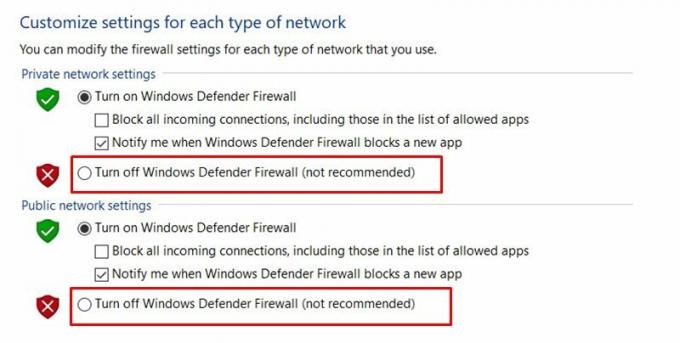
Когда это будет сделано, попробуйте извлечь файлы и посмотрите, исправлена ли проблема, связанная с отсутствием ответа WinRAR. Если вы по-прежнему получаете эту ошибку, повторно включите брандмауэр, а затем выполните следующие действия.
Исправление 5: переустановите WinRAR
Если некоторые важные файлы или настройки приложения были повреждены, простое обновление приложения не принесет никакой пользы. В этом случае вам придется удалить приложение с вашего компьютера, а затем переустановить его. И вы можете попробовать то же самое с приложением WinRAR.
- Поэтому запустите диалоговое окно «Выполнить» с помощью сочетания клавиш Windows + R.
- Введите appwiz.cpl и нажмите Enter, это приведет вас на страницу установленных приложений.
- Прокрутите до WinRAR, щелкните его правой кнопкой мыши и выберите Удалить.

- Как только это будет сделано, перейдите к Сайт WinRAR и скачайте последнюю сборку. Затем запустите установочный файл и следуйте инструкциям на экране, чтобы установить его.
После завершения установки перезагрузите компьютер. Теперь попробуйте извлечь поврежденный файл и посмотреть, исправлена ли проблема, связанная с отсутствием ответа WinRAR.
Исправление 6: ищите альтернативы
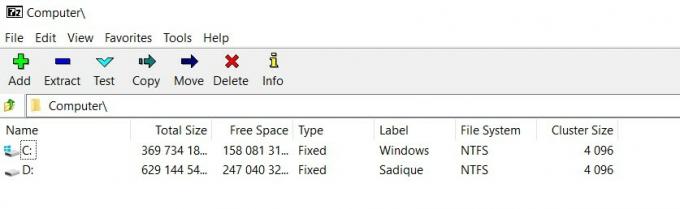 Пользовательский интерфейс 7ZIP
Если ни один из вышеперечисленных методов не дал желаемых результатов, возможно, вам придется искать альтернативы. В этом отношении WinZIP и 7ZIP являются двумя наиболее известными игроками в этой области. Следовательно, установите любое из этих приложений на свой компьютер и выполните процесс извлечения, ошибка больше не должна появляться.
На этом мы завершаем руководство о том, как исправить проблемы, которые WinRAR не отвечает при извлечении файлов. Мы поделились шестью разными методами для одного и того же. Сообщите нам в комментариях, каким методом удалось исправить эту проблему в вашем случае. Точно так же вот некоторые Советы и хитрости iPhone , Советы и хитрости для ПК , а также Советы и хитрости для Android на что вы тоже должны взглянуть.