Как залить цветом слой в Illustrator?

.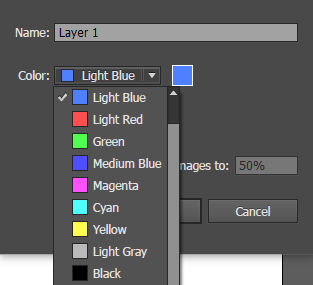
Цвет именно слоя можно выбрать здесь.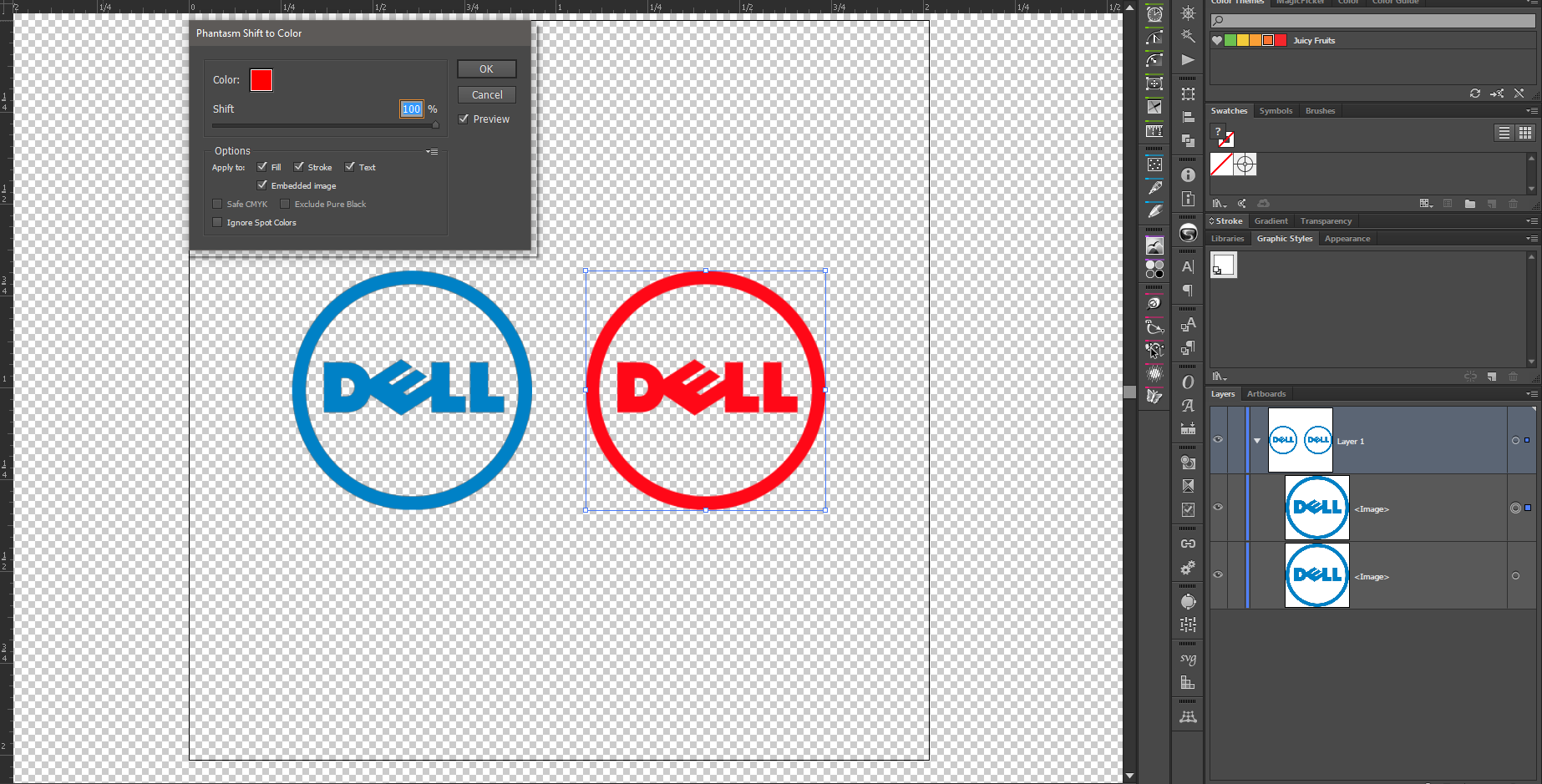
Для изменения цвета PNG изображения используйте плагин Phantasm v3
- Вконтакте
Создайте прямоугольник размером с рабочую область и сделайте ему заливку нужного цвета. Конкретно к слою можно применять эффекты наложения и менять непрозрачность — это будет применяться ко всем объектам, которые лежат на слое.
В Иллюстраторе каждый объект по сути в своём слое, поэтому те слои, которые видны в панельке Layers — это по своей сути группы. И да, их можно объединять в группы слоёв.
Как изменить цвет фона с помощью Adobe Illustrator для начинающих
Adobe Illustrator — одна из лучших программ для редактирования векторной графики в мире. Adobe продолжает вводить новые функции для расширения программного обеспечения. Подобно Photoshop, Illustrator использует слои для редактирования графики. Когда вы создаете новую графику, программа создает фоновую монтажную область, которая является первым слоем вашей краски. По умолчанию холст белый, но вы можете изменить цвет фона в иллюстраторе следуя нашему руководству ниже.
- Часть 1: Как изменить цвет фона в Illustrator
- Часть 2: Лучшая альтернатива Illustrator для изменения цвета фона
- Часть 3. Часто задаваемые вопросы об изменении цвета фона в Illustrator
Часть 1: Как изменить цвет фона в Illustrator
Есть как минимум два способа изменить цвет фона в Illustrator: параметр настройки или создание нового фона. Чтобы помочь вам понять процедуры, мы разделяем шаги соответственно.
Способ 1: Как изменить цвет фона в настройках Illustrator
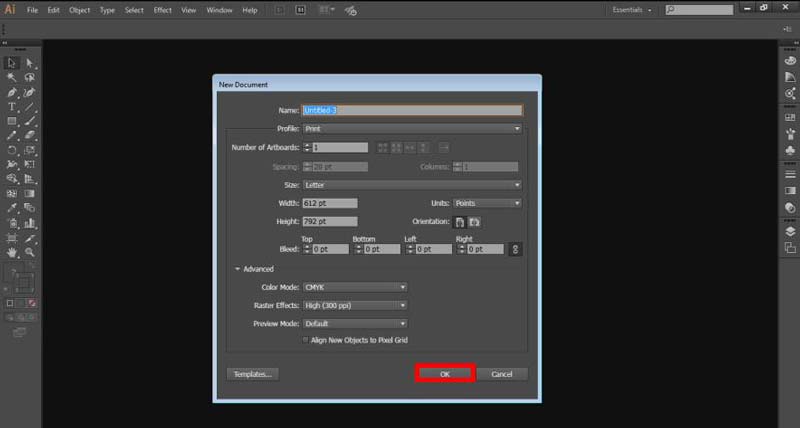
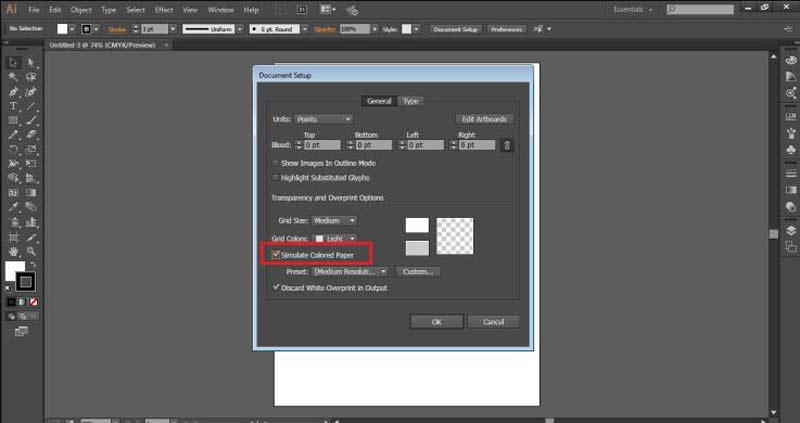
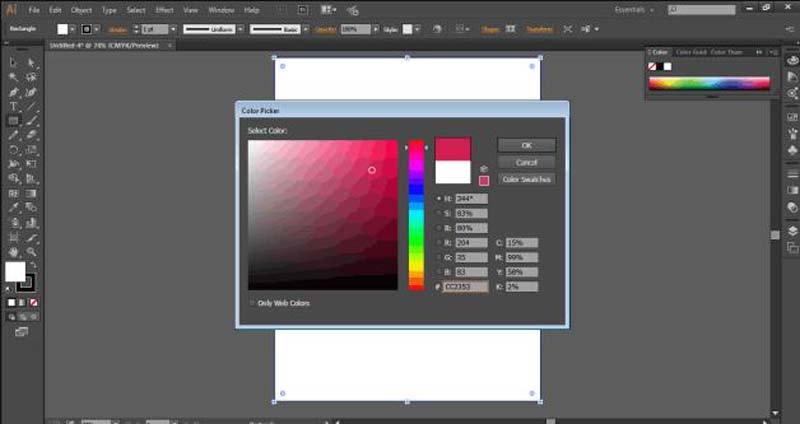
Способ 2: Как изменить цвет Illustrator BG с новым фоном
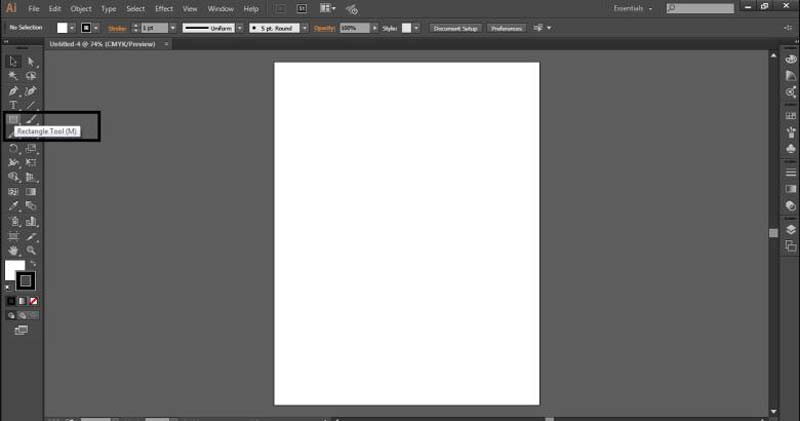
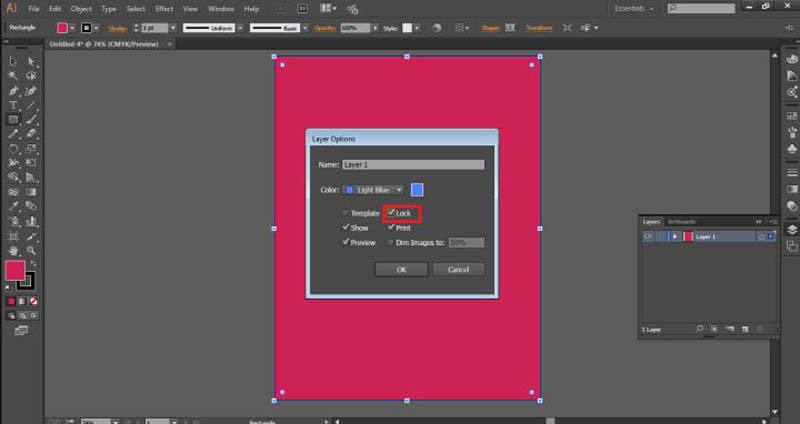
Часть 2: Лучшая альтернатива Illustrator для изменения цвета фона
Можно ли изменить цвет фона после создания графики в Illustrator? Да. Если у вас есть нужный инструмент, вы можете в любое время заменить цвет фона на новый. Бесплатная программа для удаления фона Aiseesoft онлайн это именно тот инструмент, который вам нужен. По сравнению с Adobe Illustrator это веб-приложение можно использовать совершенно бесплатно. Более того, он работает онлайн и не просит вас ничего устанавливать на свой компьютер или мобильное устройство. Встроенный ИИ упрощает весь процесс. Вот шаги, чтобы получить то, что вы хотите.

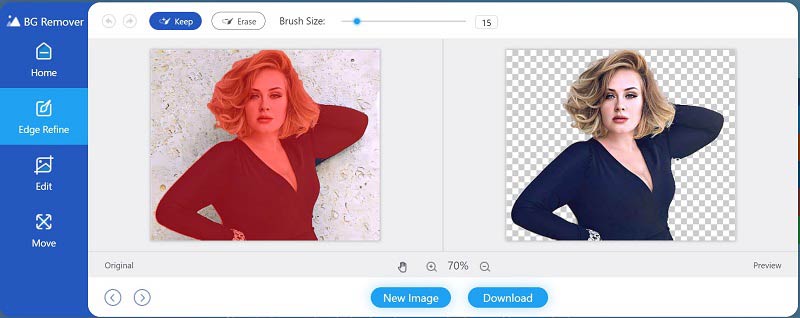
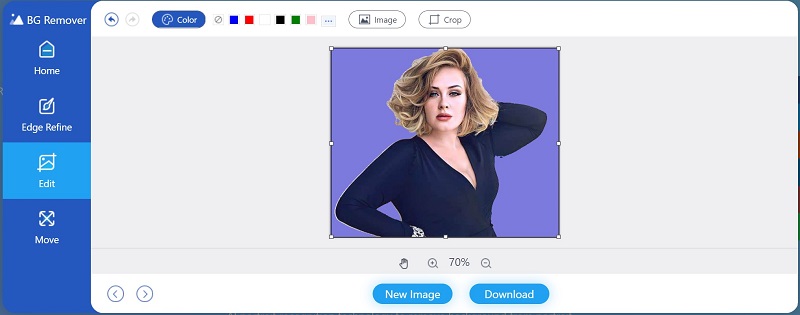
Примечание: Хотя веб-приложение является бесплатным, оно не будет добавлять водяные знаки или другие ограничения к вашим изображениям.
Часть 3. Часто задаваемые вопросы об изменении цвета фона в Illustrator
Какой самый быстрый способ изменить цвет фона в Illustrator?
Самый быстрый метод — настройка «Имитировать цветную бумагу». Для этого нужно всего несколько кликов, но таким образом нельзя изменить отдельные монтажные области.
Почему смоделированный цвет фона исчезает, когда я снова открываю свой проект в Illustrator?
После выхода из Adobe Illustrator параметры «Имитация цветной бумаги» вернутся к стандартным. Поэтому вам необходимо сбросить его, если вы хотите снова получить этот цвет.
Сколько стоит Иллюстратор?
Новейший Illustrator доступен только по подписке. Это стоит $ 19.99 в месяц для отдельных лиц, студентов и преподавателей. Предприятия должны платить $ 29.99 в месяц, чтобы использовать его.
Новичкам сложно найти правильный способ изменения цвета фона в Adobe Illustrator. К счастью, вам следует изучить по крайней мере два подхода к замене стандартного цвета фона на ваш любимый. Имейте в виду, что настройки Simulate Colored Paper требуют сброса при каждом повторном открытии проекта. Конечно, вы можете попробовать альтернативное решение — Aiseesoft Free Background Remover Online. Больше вопросов? Пожалуйста, свяжитесь с нами, оставив сообщение ниже.
Что вы думаете об этом посте.
Рейтинг: 4.8 / 5 (на основе голосов 223) Подпишитесь на нас в
Когда вы делаете школьные художественные проекты или презентации, вы можете использовать прозрачные фоны с цветами, чтобы украсить свою работу. Узнайте, где скачать в этой статье.
Если вы ищете руководство о том, как сделать фон прозрачным в Illustrator, вам повезло, так как это подробное руководство для начинающих и обычных людей.
Если вам нужно удалить фон для некоторых фотографий, вы можете найти, как PicsArt удаляет фон, и его лучшую альтернативу.
Оставьте свой комментарий и присоединяйтесь к нашему обсуждению
Видео конвертер Ultimate 
Video Converter Ultimate — отличный видео конвертер, редактор и энхансер для преобразования, улучшения и редактирования видео и музыки в 1000 и более форматах.
Как в Adobe Illustrator CS6 залить простой фон красным цветом
Вы потеряли в Иллюстраторе палитры Колор и Свотч что ли?
. и мануал к Иллюстратору тоже, кажется.
В Иллюстраторе Вы можете делать что угодно и закрашивать что угодно, но всё это будет объектами.
Даже взмах кистью — объект.
Потому, как сказал Граф, делайте красный прямоугольник нужного размера и помещайте его на нижний слой.
То есть Вы ведерком ничего не заливаете. В палитре Инструментов (слева) внизу квадратик и рамочка. Квадратик — заливка, рамочка обводка. Выделить объект, тюкнуть в цвет. Что наверху, то и окрасится (заливка или обводка)
Как вариант
1. Выбираете инструмент «Прямоугольник»
2. Выделяете на холсте нужную область, которую хотите залить
3. Выбираете в палитре цветов нужный цвет
/> /> /> />
How to Change Background Color in Adobe Illustrator
Which background color do you want to change exactly? The workspace user interface, artboard background, or grid color? There are totally different things. But I have a solution for each one of your requests.
Quick spoiler. Draw a rectangle if you want to change the artboard background color, change the brightness if you want to have a different user interface background color, and as for the grid, you’ll be changing the view color.
Let’s get into the detailed steps!
Note: the screenshots from this tutorial are taken from the Adobe Illustrator CC Mac version. Windows or other versions can look different. Windows users change the Command key to Ctrl.
Table of Contents
Method 1: Change Document Interface Background Color
The newer version of Adobe Illustrator has the default dark gray document background, if you’re used to the older or CS versions which had a light background, you can change the color from the Preferences menu.
Step 1: Go to the overhead menu and select Illustrator > Preferences > User Interface.
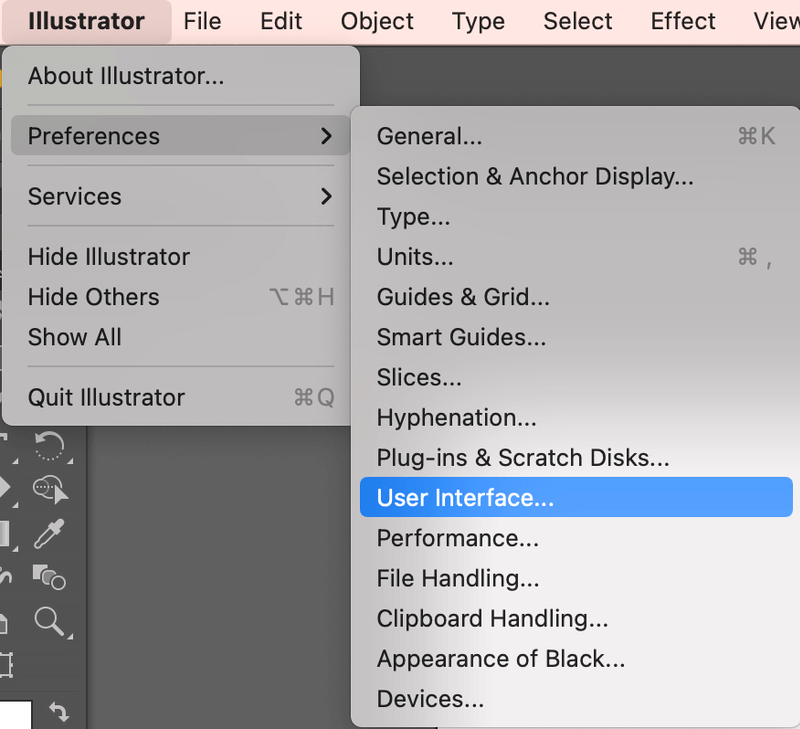
There are four interface colors you can choose from the Brightness options.
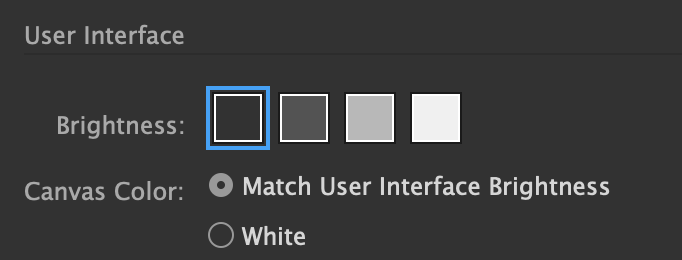
If you haven’t noticed already, currently, my background color is the darkest one.
Step 2: Choose one of the Brightness options you want, click on it and you’ll see how it looks on your document background.
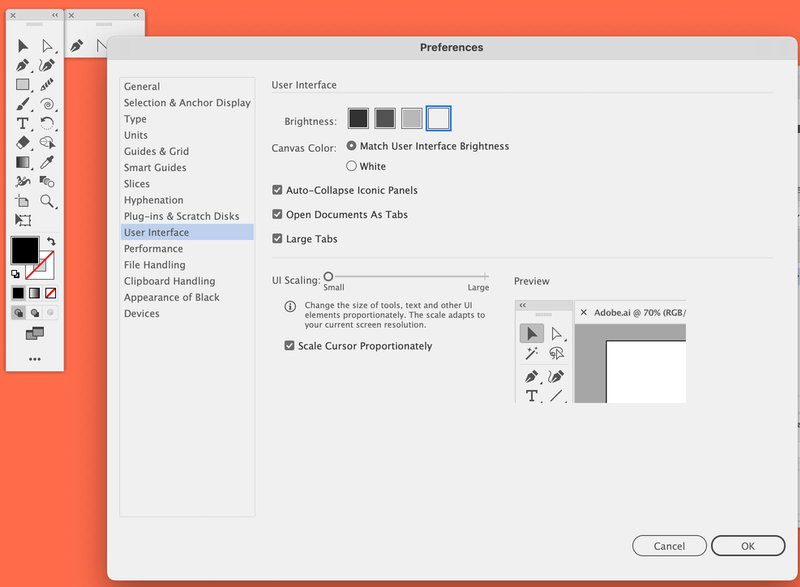
Click OK after you choose a color.
Method 2: Change Artboard Background Color
The easiest way to add or change an artboard background color is by changing the color of a rectangle.
Step 1: Select the Rectangle Tool (keyboard shortcut M ) and draw a rectangle the same size as your artboard. The color would be the Fill color you used previously.

Step 2: Select the rectangle, double-click on Fill to open the color picker, or choose a color from the Swatches panel to change the color.
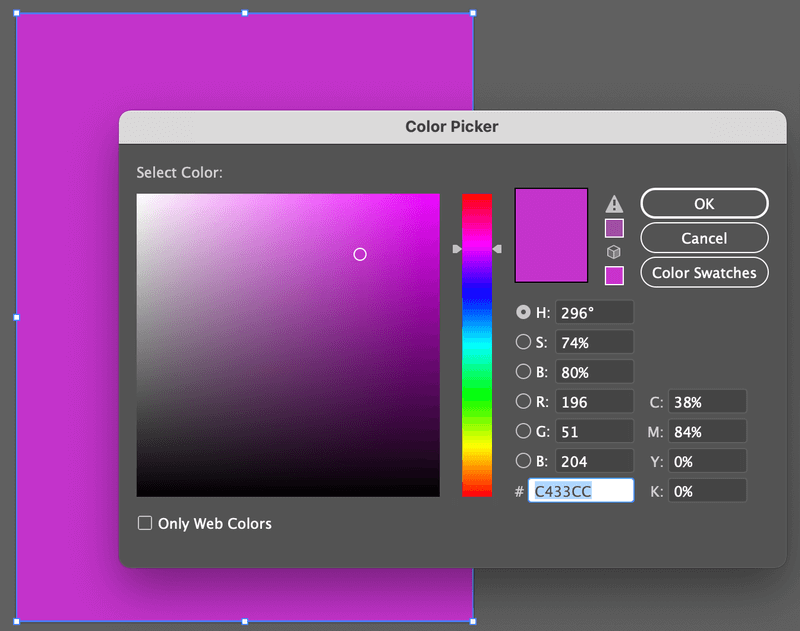
You can lock the rectangle if you don’t want to move it by accident. Simply select the rectangle and press Command + 2 to lock the shape (background). If you want to make it a background layer and lock it, go to the Layers panel and lock the layer.
Method 3: Change Transparency Grid Background Color
The white background you’re seeing doesn’t exist! Actually, the white background you see when you create a document is transparent. You can turn on the transparency grid view to see it.
Step 1: Go to the overhead menu and select View > Show Transparency Grid ( Shift + Command + D ).
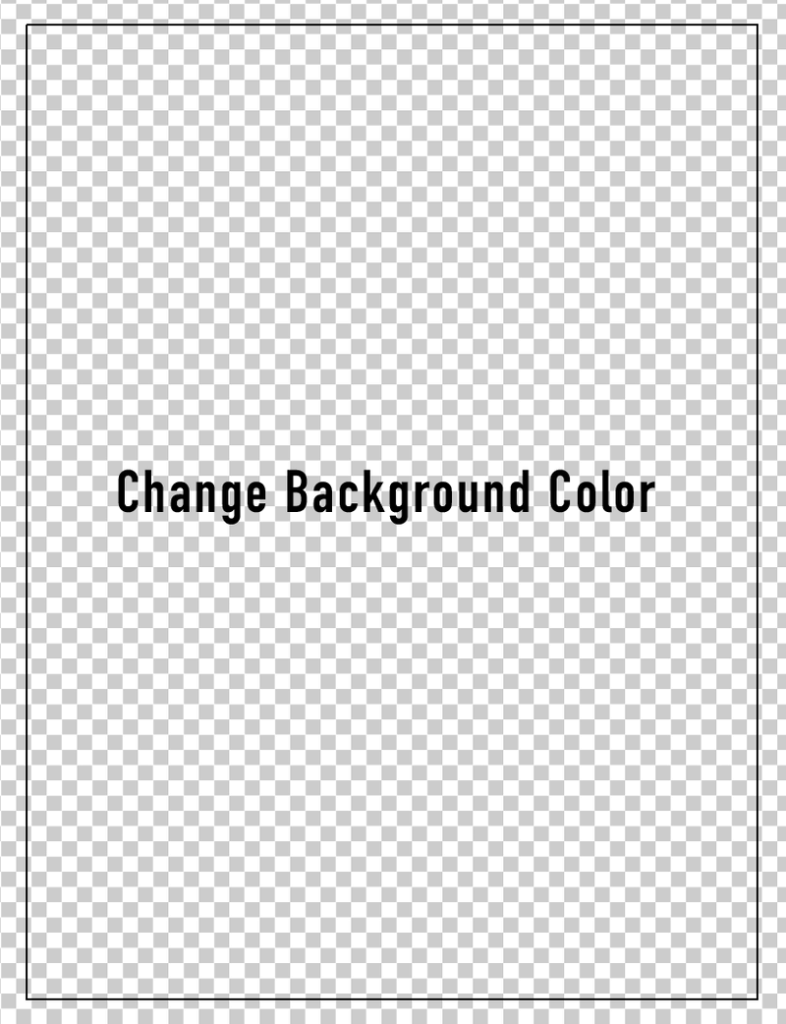
See? Your background is transparent. Imagine when you have white text on a “white” background, it would be impossible to see it, that’s why we need to work on the grid mode sometimes.
Step 2: Go to the overhead menu again and select File > Document Setup. You’ll see Transparency and Overprint Options and you can select the colors of the grids.
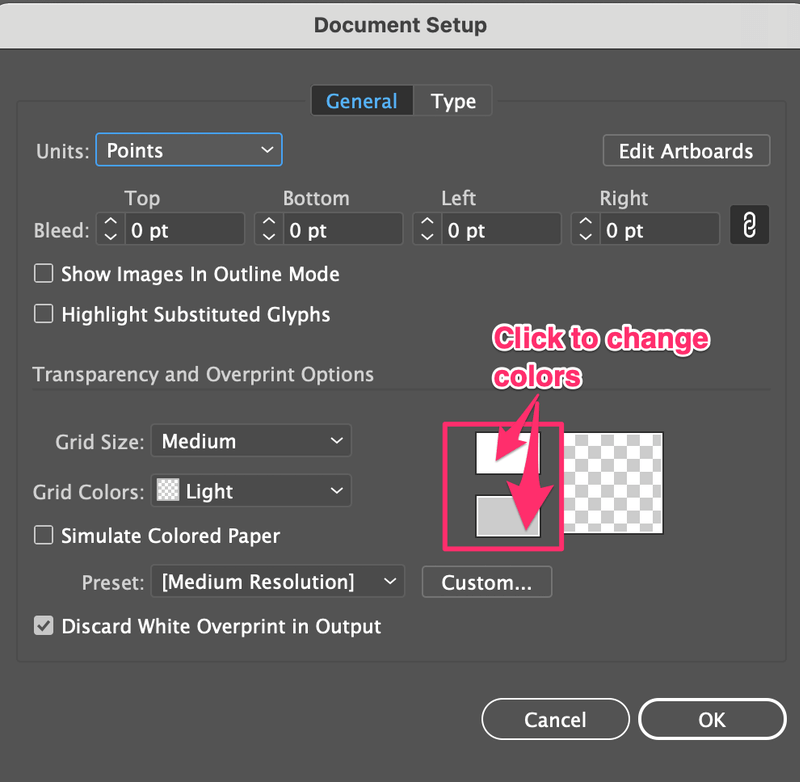
Step 3: Click on the color box and choose a fill color. After you choose a color, click on the close window button and you can see that now the grid changes its color.
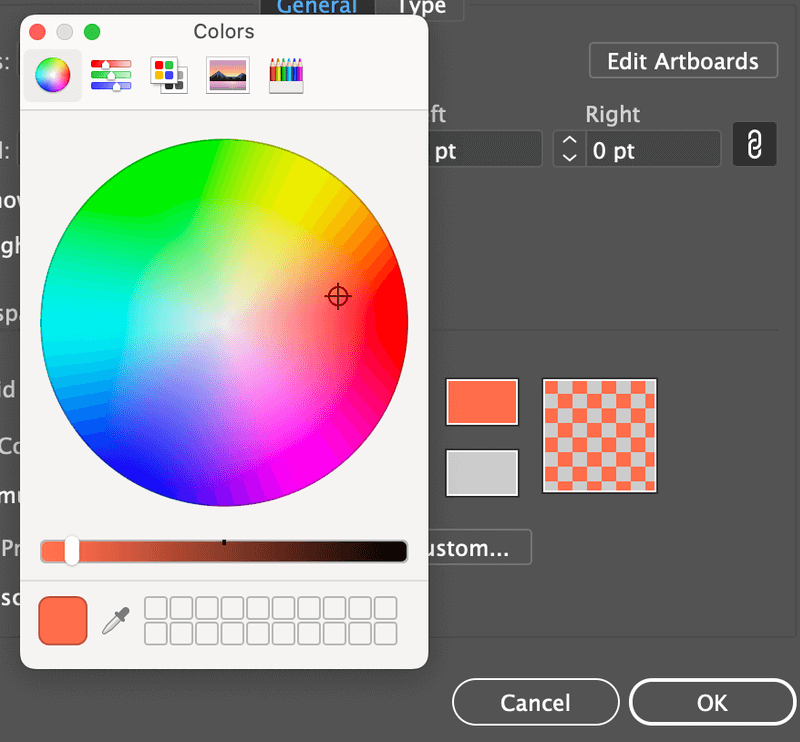
Use the Eyedropper to choose the same color for both color options. (If you have a good color combination, you can also choose two different colors. )
Step 4: Check Simulate Colored Paper and click OK.
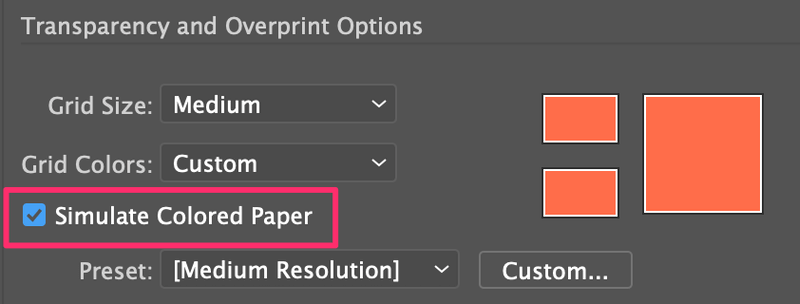
Now the transparency grid will become the color you choose. You can press Shift + Command + D to hide the transparency grid and still see the color background.
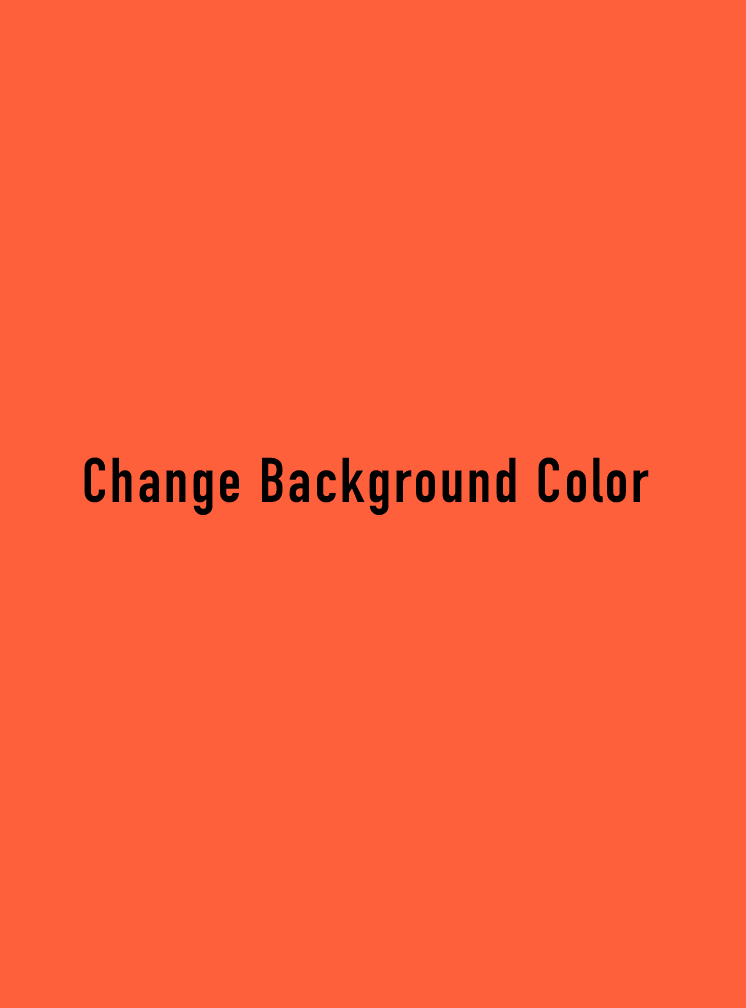
However, you’ll only be able to see the background color on the document itself. When you export the artboard, the background color wouldn’t show.
For example, when I export the file to png, the background color is still transparent.
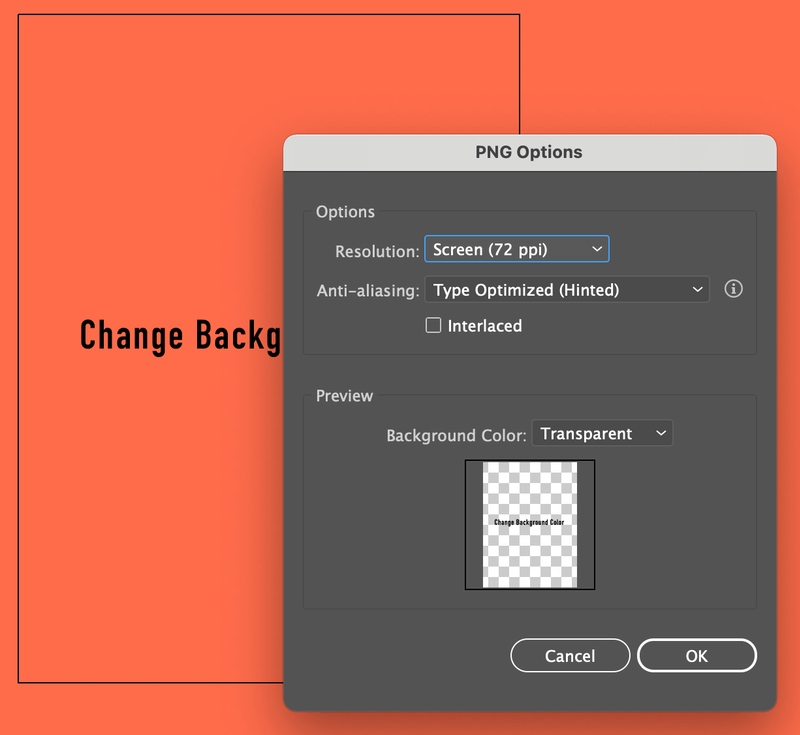
This method can only change the background color of the transparency grid, not the artboard.
Final Words
Some of you might be confused by the transparency grid color background and the artboard color background. Just remember that if you want the add or change the color of the artboard background, the ultimate way is to draw a rectangle, the same size as the artboard and edit its color.