Полный гид: Как посмотреть историю ников пользователей в Discord
Discord — популярная платформа для общения геймеров и других пользователей, где можно создавать сообщества, общаться в голосовых и текстовых чатах, а также играть в онлайн-игры. Одной из интересных возможностей Discord является возможность просмотра истории ников пользователей.
Что такое никнейм в Discord?
Никнейм (или просто ник) в Discord — это имя, которое выбирает пользователь для себя и отображается в чатах и на серверах. Никнейм может быть любым и включать буквы, цифры, символы и эмодзи. Пользователь может менять свой никнейм в любой момент времени, в зависимости от правил сервера или своих предпочтений.
Просмотр истории ников пользователя
Discord предоставляет действительно полезную функцию, позволяющую просматривать историю ников пользователей. Это особенно ценно для администраторов серверов, которые хотят отслеживать изменения никнеймов на сервере или просто для пользователей, которые хотят посмотреть свою историю ников.
Вот как просмотреть историю ников пользователя в Discord:
- Зайдите в Discord и выберите сервер, на котором вы хотите посмотреть историю ников.
- Найдите пользователя, историю ников которого вы хотите просмотреть, в списке пользователей на сервере.
- Щелкните правой кнопкой мыши на имени пользователя и выберите пункт меню "Просмотреть историю ников" (View Nicknames History).
- Появится окно с историей никнеймов пользователя. Вы можете видеть все предыдущие ники, которые пользователь использовал на этом сервере.
- Щелкните на любом никнейме в списке, чтобы просмотреть его подробнее и увидеть время, когда пользователь изменил свой никнейм.
Помощь администраторам
Функция просмотра истории ников является мощным инструментом для администраторов Discord-серверов. С ее помощью они могут контролировать изменения никнеймов на сервере и обеспечивать соблюдение правил и регламентов. Если на сервере есть правила, запрещающие использование определенных слов или символов в никнеймах, администратор может проверить историю ников и применить соответствующие меры.
Заключение
История ников пользователей в Discord — это полезная функция, позволяющая пользователям и администраторам серверов отслеживать изменения никнеймов и контролировать их. Она обеспечивает гибкость и удобство, позволяя пользователям проявлять свою индивидуальность и менять никнеймы по своему усмотрению, а администраторам легко контролировать никнеймы в соответствии с политикой сервера.
Теперь, когда вы знаете, как просмотреть историю ников пользователей в Discord, вы можете лучше управлять своим сервером и следить за изменениями никнеймов.
Discord Tracker
Сервис позволяет установить онлайн наблюдение за любым пользователем Discord. Это даёт возможность получить доступ к истории всех его действий на публичных серверах.
История ников
Сервис хранит историю изменения серверных/глобальных ников всех пользователей discord
История аватаров
Сервис хранит историю изменения аватаров всех пользователей discord
График онлайна
Есть возможность посмотреть подробный график онлайна пользователя
Удалённые сообщения
Можно просматривать удалённые/изменённые с публичных серверов сообщения и картинки пользователя
Голосовые каналы
Логируется вся голосовая активность вход/выход, preview стримов, вкл камеры/стрима, мут/размут
Общие друзья
Умный алгоритм находит всех с кем чаще всего общается пользователь и показывает их топ
Обновление имени пользователя в Discord

Недавно команда разработчиков Discord выпустила обновление для дискриминатора пользователей: предлагается сменить как отображаемое имя пользователя, так и то, по которому осуществляется поиск юзеров и их добавление в друзья. Если раньше у каждого имени был уникальный идентификатор, добавленный после знака #, то сейчас от такой системы отказались, упрощая ее. Каждый юзер задает подходящее для себя уникальное имя, по которому его можно будет найти среди других участников мессенджера. Поэтому всем сейчас приходит сообщение о необходимости обновления, с чем мы и разберемся далее.
Обновляем имя пользователя
Давайте начнем с основной инструкции и разберемся с тем, как обновить имя пользователя в Discord. Для этого нужно перейти к настройке через появившееся уведомление или параметры учетной записи. Далее понадобится указать новые данные, проверить их уникальность и сохранить обновление. Все это более детально показано в следующей инструкции.
Время от времени при запуске Дискорда появляется уведомление о необходимости обновления имени со всей связанной информацией. Ознакомьтесь с ней и нажмите «Начать», чтобы перейти к смене.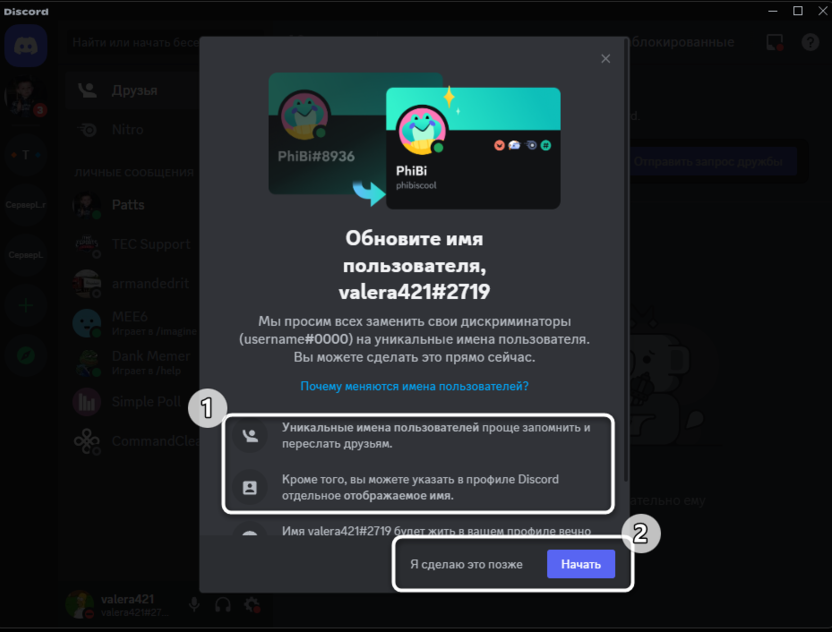
Если вы случайно закрыли такое уведомление или оно не показывается автоматически, выберите значок с изображением шестеренки справа от своей аватарки.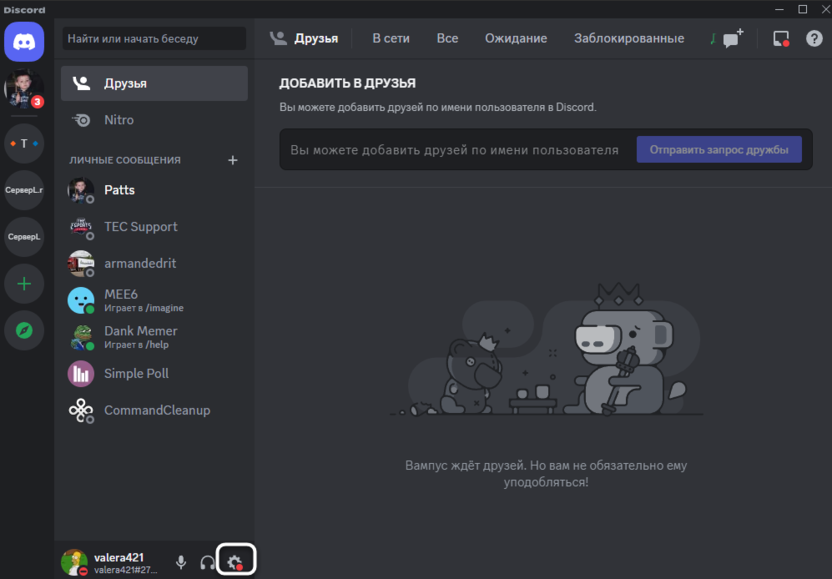
В настройках выберите раздел «Моя учетная запись» и нажмите по кнопке «Начать» в уведомлении о необходимости обновления имени пользователя.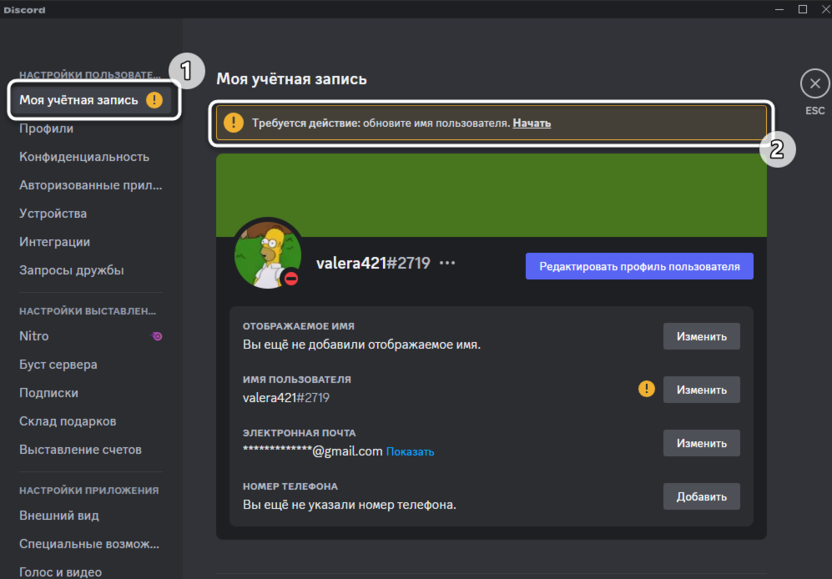
В первую очередь указывается имя, с которым вас будут видеть все остальные пользователи. С ним вы вступаете на серверы, общаетесь в каналах и в личных сообщениях с другими юзерами. В этом имени можно добавлять специальные символы и эмодзи.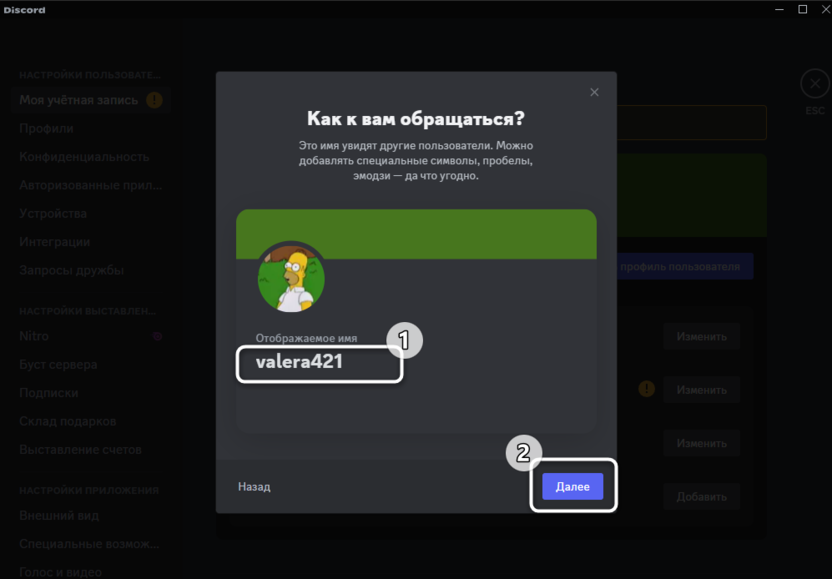
Следующий идентификатор уже является уникальным именем пользователя, о чем уведомляет сообщение сверху. В этом случае для ввода доступны буквы, цифры, точки и нижние подчеркивания. Важно получить уведомление о том, что данное имя свободно, иначе сохранить результат не получится.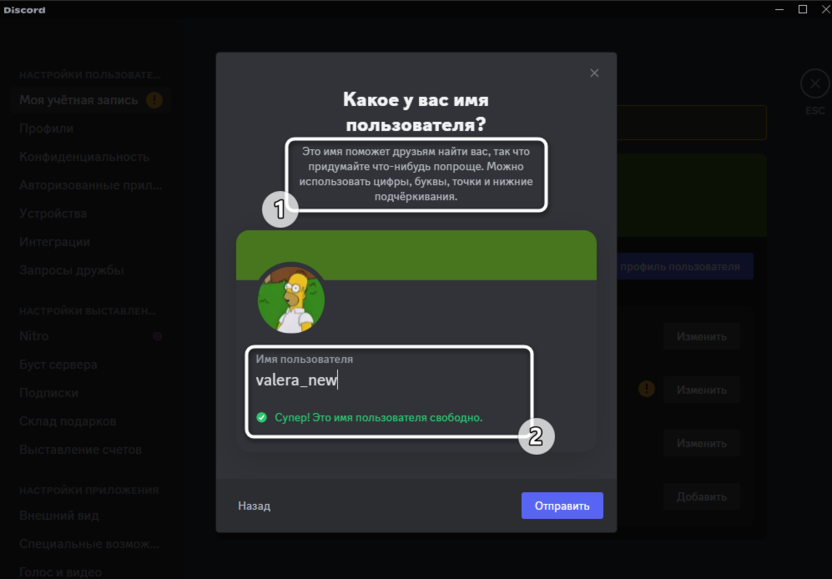
По итогу вы увидите уведомление о том, что все изменения вступили в силу. Первое имя – отображаемое на сервере и каналах, второе – то, которое раньше было идентификатором и используется сейчас для добавления в друзья и поиска среди юзеров.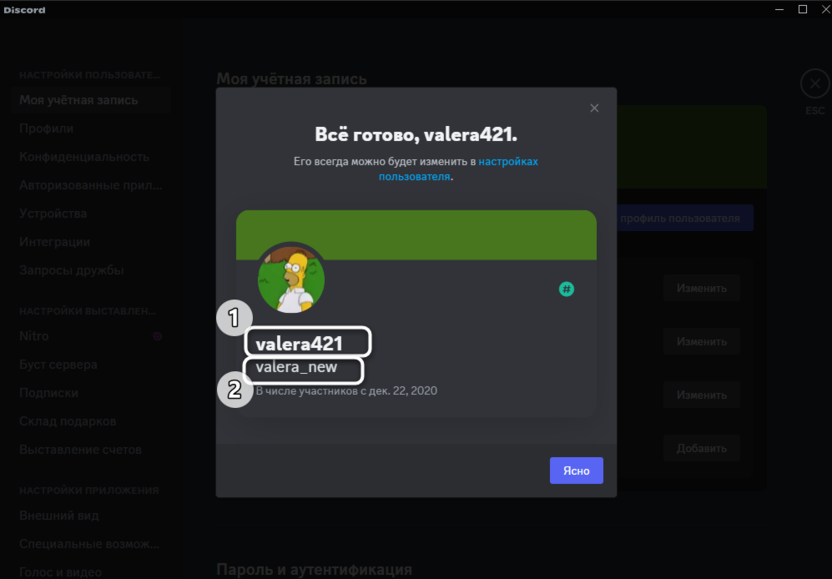
Как видите, ничего сложного в этом нет, поэтому рекомендуется уже сейчас пройти этап смены и получить новые учетные данные. Однако сейчас это не обязательно, и настройку можно пропустить. Скорее всего, через месяц или около того для всех появится обязательная форма смены имени пользователя, поскольку разработчики откажутся от применения дискриминаторов. Соответственно, новые учетные записи уже создаются без них.
Просмотр и копирование текущего имени пользователя
Теперь давайте поговорим о том, как найти информацию о своем имени пользователя, чтобы узнать, как видят вас другие юзеры на серверах и что вообще нужно скопировать, чтобы передать информацию для поиска вас в мессенджере. Всего существует два основных и очень простых метода, которые будут разобраны далее.
Если вы все еще находитесь в настройках или готовы туда перейти, в разделе «Моя учетная запись» вы видите два поля: «Отображаемое имя» и «Имя пользователя». Первое используется как ваш ник в мессенджере и может быть изменено в любой момент. Второе – идентификатор для поиска вашей учетной записи среди других. Изменение доступно, но постоянно делать это не получится, поскольку возможность будет заблокирована после первой или второй смены. Тут же данные можно скопировать, чтобы передать их своим друзьям.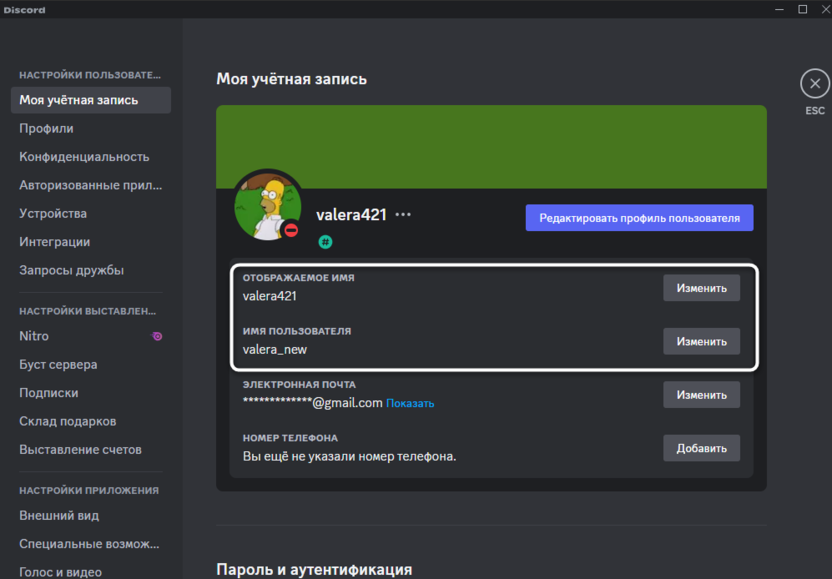
Вместе с этим вы всегда видите свое отображаемое имя и имя пользователя на главном экране программы рядом с аватаркой.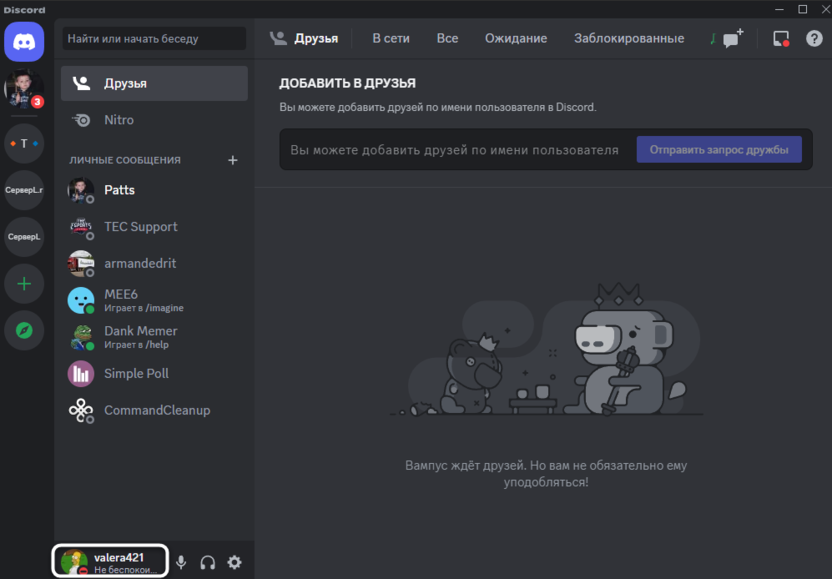
Если нажать по любой из строчек, то откроется целое меню, в котором можно кликнуть по имени пользователя, чтобы скопировать его и передать друзьям.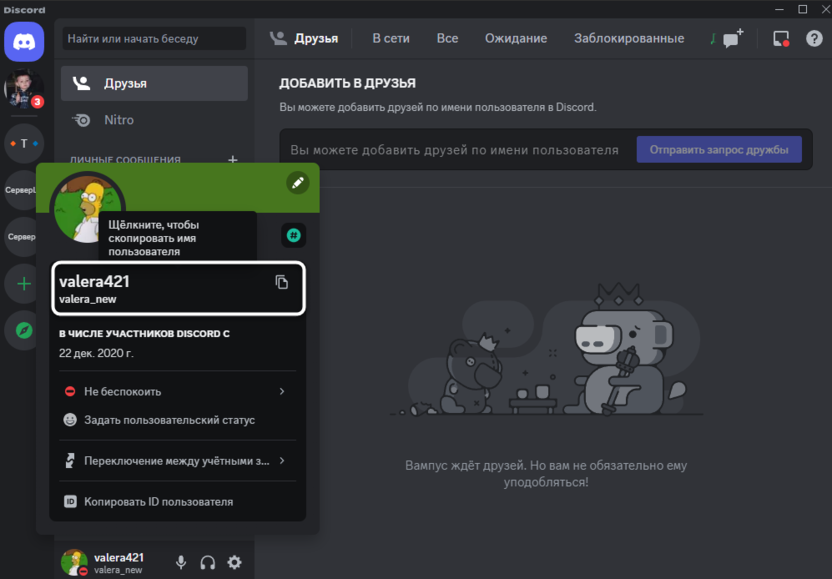
Впрочем, особо ничего не поменялось, данные функции были доступны ранее, просто копировали имя пользователя с #0000, чтобы можно было использовать его для поиска и добавления в друзья.
Как узнать старое имя пользователя
После введения такого обновления некоторые пользователи запутались в своих контактах и теперь не знают, кто есть кто. На такой случай разработчики пока что сделали активным пункт с информацией «Старое имя», которое можно найти в профиле пользователя и узнать, как он был идентифицирован до переименования. Это поможет вам отыскать старых друзей или определить учетные записи из личной переписки.
Вам нужно открыть профиль пользователя, старое имя которого хотите узнать. Проще всего будет кликнуть по его аватарке правой кнопкой мыши и выбрать из контекстного меню пункт «Профиль».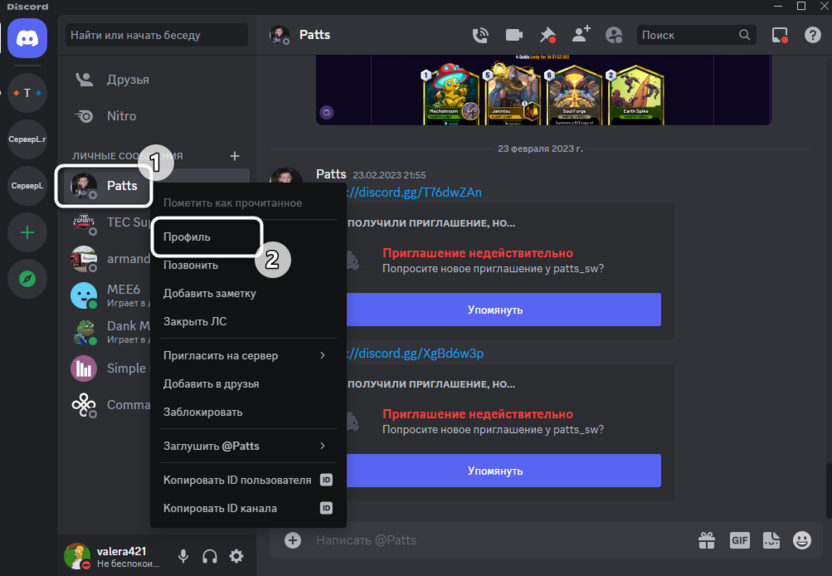
Если имя было обновлено, возле аватарки появится зеленая кнопка со знаком #. Кликните по ней для получения информации.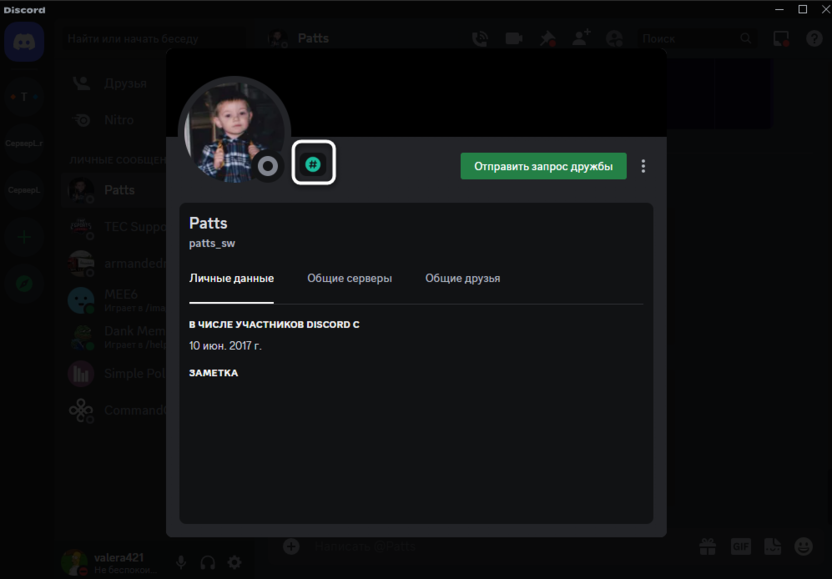
Сразу отобразится информация со старым именем, и вы сможете использовать полученные данные в своих целях.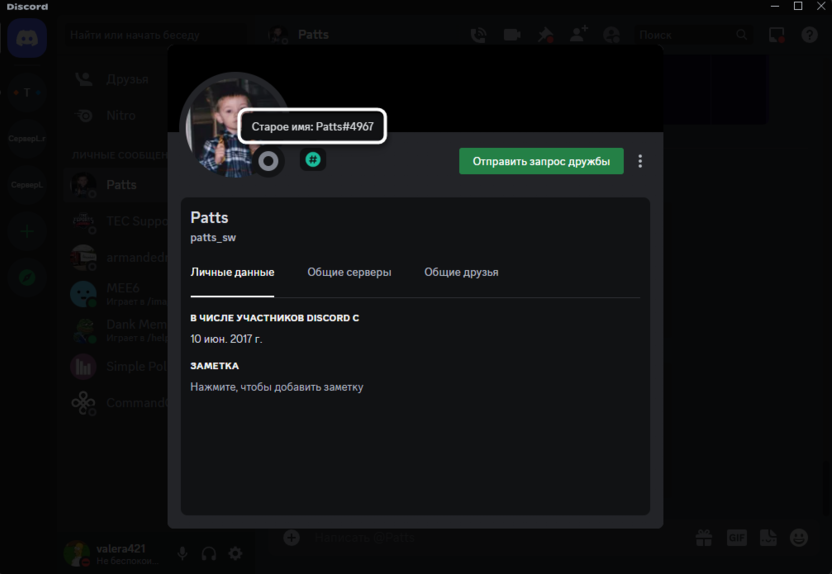
В этой статье мы разобрались с очередным обновлением для Дискорда. Да, новый формат имен пользователей явно стал удобнее предыдущего, не нужно запоминать свой идентификатор с решеткой и четырьмя цифрами, достаточно просто подобрать подходящее имя, которое еще свободно. После этого можно сообщить его друзьям, а они без проблем через встроенный поиск найдут ваш профиль и смогут начать общение.
Discord Name History
Discord users across channels have changed their usernames countless times. In some cases, communities have lost contact with a prominent member because of a username change. In this article learn how to access the Discord name history for any user on the chat platform.
Adding a bot to your server is the only way to record your Discord name history. Some bots are capable of storing information about username and nickname changes of one or all members in your server.
Being able to retrieve old usernames and server nicknames isn’t currently available directly on Discord. But with the right steps, you can easily use a third-party bot to retrieve every detail you need.
In this guide, you’ll get essential information on how to retrieve old usernames or server nicknames on your Discord account. Making good use of this information eases your search for username/nickname history tied to your Discord account.
Table of Contents
How to See Your Discord Name History
Step 1: Log in to your Discord account
Visit Discord’s official website www.discord.com and log into your account with your email/username and password.
Step 2: Visit the unofficial Discord bot repository
The unofficial Discord bots repository contains popular software users can add to servers for great features.
Visit the site and choose a bot capable of storing your username history. Mee6, Dyno, and YAGPDB are some of the popular bots that can store your Discord username history.

You can add all or one of these bots to your server to keep your username history. Some bots are also capable of retaining the username history of other members of your server.
Step 3: Choose your preferred bot
You can choose a bot from the list of popular options. You can also use the ‘Search for bots’ engine to look for your preferred Discord bot.

Step 4: Add bot to server
Choose a bot from all available options and click on ‘Add to Server’.

Clicking ‘Add to Server’ will redirect you to a separate page to connect the bot with your Discord account. Click ‘Continue’ when you’re redirected to this page.

Step 5: Select bot permissions and Authorize
After clicking on Continue, you will be directed to an Authorization page to give your preferred bot some permissions.

Click ‘Authorize’ to add your preferred bot to the Discord server.

Step 6: Open your Discord account and change your username
Go back to your Discord account and change your username. You can change your username by using the path: My Account > Username > Edit > Save.
After changing your username, the bot on your server will record your username history. You can check your bot’s audit log for this information (in the Friends tab)
Checking the bot’s audit log grants you access to your former usernames. Note that the bot can only retrieve usernames from after it was added to your server.
Usernames changed before the installation of the bot cannot be retrieved. Discord doesn’t keep your username history, so adding a bot before changing usernames is the best option.
How to Fetch Previous Discord Name History
Step 1: Log in to your Discord account
Visit www.discord.com and log in with your email/username and password.
Step 2: Visit the unofficial Discord bot repository
You can visit the bot repository through this address: https://bots.ondiscord.xyz/
Step 3: Choose YAGPDB
Use the search tool in the repository by typing in YAGPDB and click Search
Step 4: Add YAGPDB bot to your server
Give YAGPDB all necessary permissions and click on Authorize to add it to your server.
Step 5: Use the Fetch command
YAGPDB has a fetch command that makes it possible to see your server’s previous nicknames. But you need to add this bot before you begin changing nicknames to save all this information. Now with this simple command, you have access to Discord name history for any user, including the date of the changes!
Can I Change My Username on Discord?
You can change your username on Discord with a few steps. Discord allows all its users to personalize their accounts with a quick username change.
But it’s worth noting that changing your username on Discord may also change your tag. If another user already has your new name and tag, you will be given a different tag by Discord.
How to Change Your Discord Username
Step 1: Log into your Discord account

Step 2: Go to User Settings

Step 3: Click on My Account

Step 4: Click Edit and change your username / handle

Step 5: Click Save
After entering your new username or handle in the space provided, you will be provided with a new tag too. You can request another tag with the question mark button and click Save.

After clicking Save, your new username or handle will be tied to your account. All old usernames (and tag IDs) linked to your account will be deleted when you click Save.
Nitro subscribers can also change their IDs or retain the old tag on their accounts. Regular users will only get suggested tags from Discord when changing their usernames.
Can Discord Servers Identify a User After Changing their Username?
Discord servers cannot identify a user after a username change. Users with Nitro subscriptions can also customize their tag at will to make their account even more difficult to find.