Как включить микрофон
В этом уроке я покажу, как включить и проверить микрофон на компьютере, ноутбуке. Мы научимся не только подключать его, но и настраивать в Windows, программах Google Chrome, Яндекс, Skype, Viber.
Инструкция для Windows
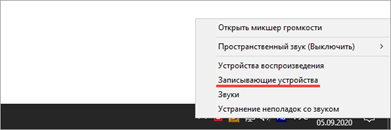
В системном трее кликните правой кнопкой мышки по значку аудио.

В контекстном меню выберите пункт «Записывающие устройства» или «Звуки».
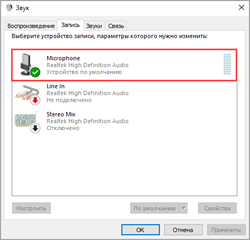
Если устройство успешно определилось, на вкладке «Запись» будет активна иконка микрофона.
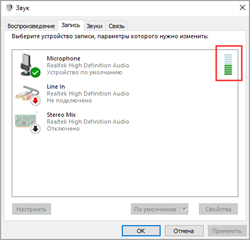
Скажите что-нибудь в микрофон: индикатор с правой стороны покажет уровень звука.
Надпись «Выключено, не подключено» означает, что устройство нужно активировать. Щелкните по нему правой кнопкой мышки, в контекстном меню выберите пункт «Включить».
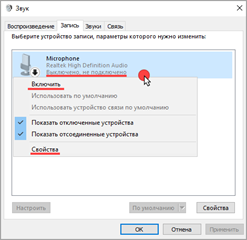
Дополнительно в контекстном меню перейдите в «Свойства» и проверьте, чтобы переключатель был установлен в положение «Использовать это устройство (вкл.)».
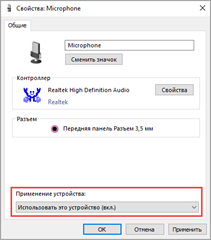
Посмотрите, изменится ли статус на активный. Если нет, перейдите к следующему разделу.
Настройка
Настройка нужна в том случае, если микрофон не работает – включить его не получается.
На стационарном компьютере
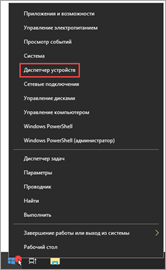
1. Кликните правой кнопкой мыши по меню Пуск и выберите «Диспетчер устройств».
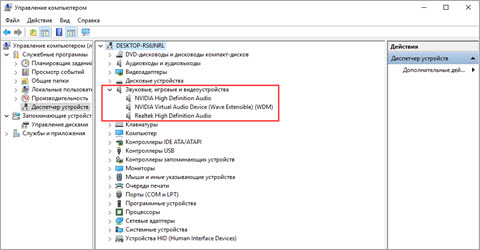
2. Раскройте ветку «Звуковые, игровые и видеоустройства».
Для корректной работы на иконках не должно быть восклицательных или вопросительных знаков.
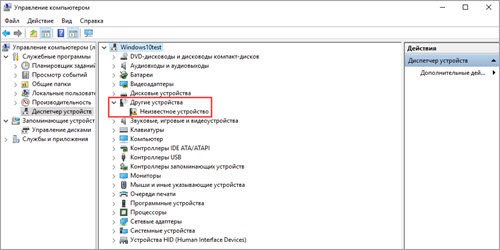
3. Если в списке есть «Неизвестное устройство», скорее всего, драйвер не установлен или оборудование неисправно.
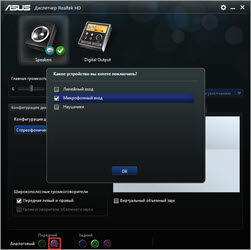
4. После успешной установки драйвера при подключении микрофона появится оповещение. В нём будет подсвечен вход. На запрос «Какое устройство вы хотите подключить» выберите «Микрофонный вход».
Для микрофонов USB:
- Находим инструкцию, которая прилагается к устройству, и читаем системные требования.
- Если инструкцию найти не удалось, осматриваем микрофон и находим информацию о производителе и модели.
- Переходим на официальный сайт, загружаем и читаем инструкцию. При необходимости скачиваем драйвера.
- Возвращаемся к шагу «Проверка» и проверяем работу устройства.
На ноутбуке
Так как в большинстве ноутбуков микрофон встроенный, проверьте, чтобы он был правильно установлен и готов к работе.
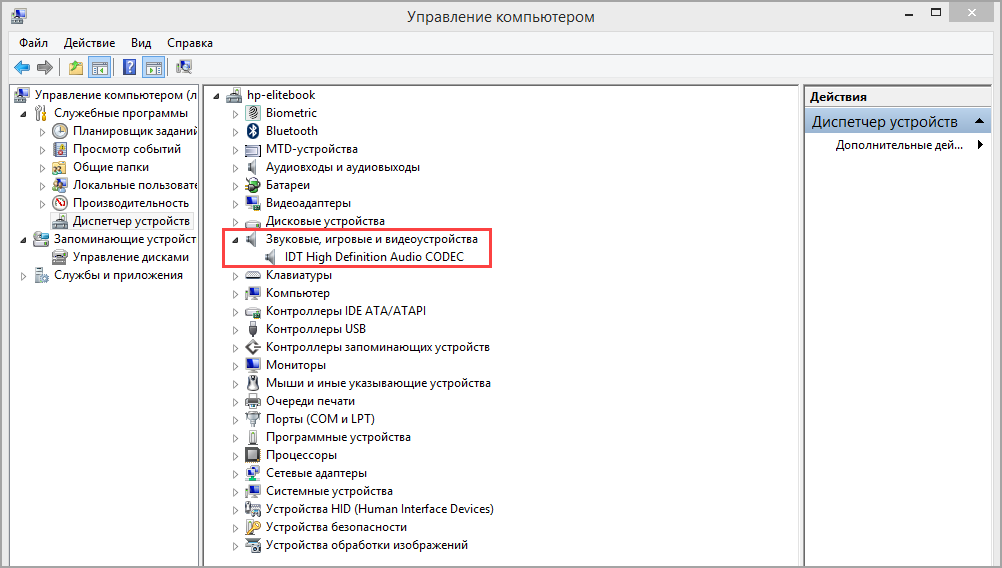
1. Кликните правой кнопкой мыши по Пуск, выберите «Диспетчер устройств». Раскройте ветку «Звуковые, игровые и видеоустройства».
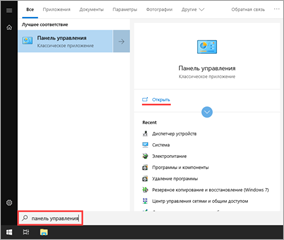
2. В меню Пуск введите «Панель управления», и откройте приложение.
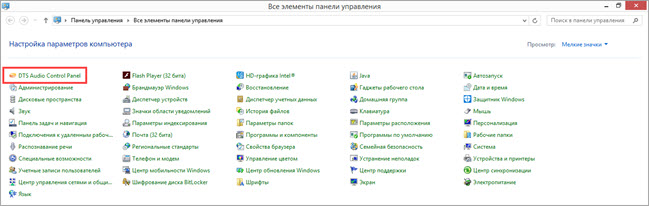
3. Найдите программу для управления аудио устройствами – ее можно определить по значку или названию.
4. В устройствах записи должна быть активирована «Встроенная система записи», а уровень звука не должен быть установлен на самый минимум.
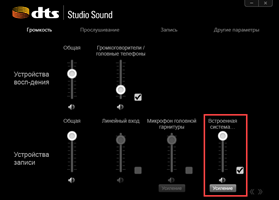
5. Дополнительно в записывающих устройствах убедитесь, что выбрана и активна «Встроенная система микрофонов».
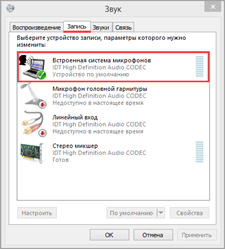
Как настроить звук
Способ 1: в приложении драйвера
1. В меню Пуск напечатайте «Панель управления» и запустите приложение.
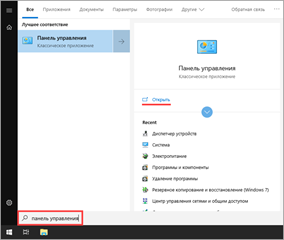
2. Вверху слева (в части «Просмотр») выберите мелкие или крупные значки. Откройте приложение драйвера.
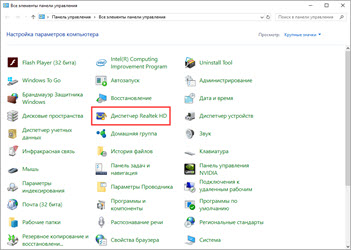
3. Нажмите на вкладку с микрофоном, и отрегулируйте уровень звука.
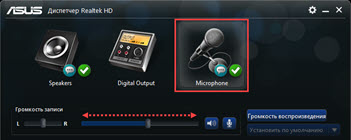
4. Щелкните по иконке микрофона для настройки усиления.
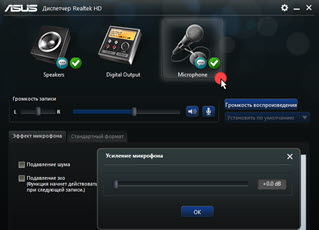
Способ 2: в настройках звука
1. В системном трее кликните правой кнопкой мышки по значку аудио.

2. В контекстном меню выберите пункт «Записывающие устройства» или «Звуки».
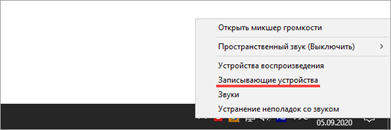
3. На вкладке «Запись» выберите микрофон и перейдите в «Свойства».
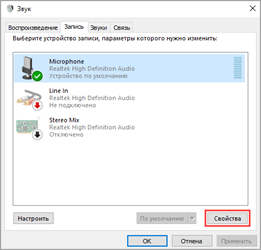
4. Перейдите на вкладку «Уровни» — здесь можно отрегулировать звук и усиление.
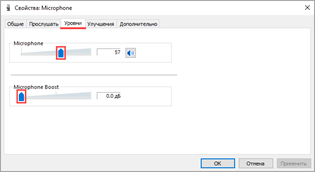
Также в эти настройки можно перейти через Панель управления: напечатать в Пуске панель управления, запустить приложение и открыть раздел «Звук».
Включение в программах
Google Chrome
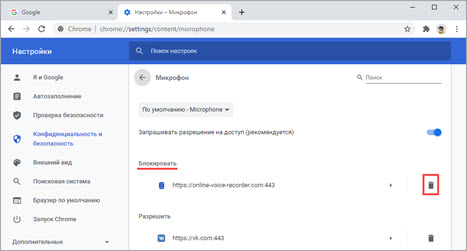
По умолчанию браузер Google Chrome запрашивает разрешение для доступа к звукозаписи. Если по каким-то причинам доступ запрещен, его можно разблокировать в настройках.
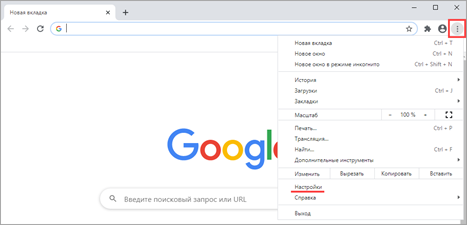
1. Нажмите на значок «три точки», перейдите в «Настройки».
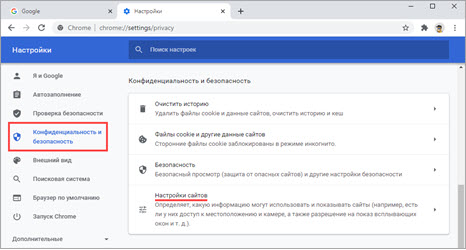
2. Щелкните по вкладке «Конфиденциальность и безопасность», откройте «Настройки сайтов».
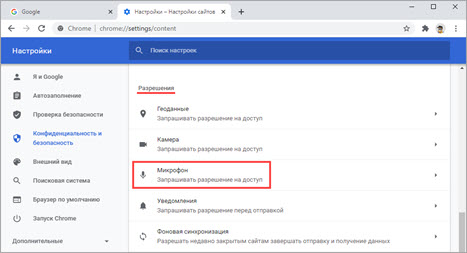
3. В разделе «Разрешения» выберите пункт «Микрофон».
4. Удалите заблокированные сайты в части «Блокировать».
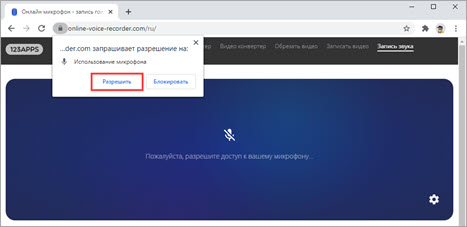
5. Перезагрузите браузер, и разрешите доступ.
Skype
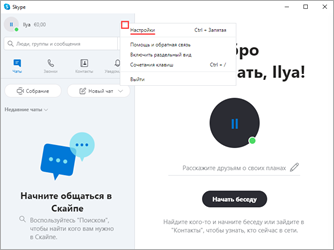
1. В главном окне программы нажмите на значок «три точки», перейдите в «Настройки».
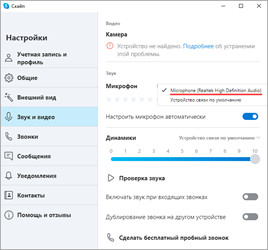
2. Кликните по разделу «Звук и видео». Произнесите проверочное слово: если все работает нормально, вы увидите индикацию звука.
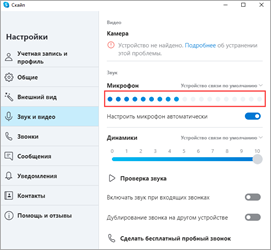
Если индикатор звука не реагирует, попробуйте изменить устройство связи по умолчанию на «Microphone».
3. Нажмите на кнопку «Сделать бесплатный пробный звонок» для проверки работы звукозаписи.
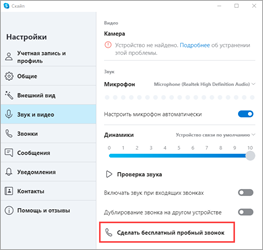
4. Если услышите свой голос, значит, все настроено правильно. Если нет, вернитесь в начало урока и проверьте настройки.
Viber
- В главном окне приложения перейдите в «Настройки».
- Щелкните по пункту «Аудио и видео».
- Произнесите проверочное слово – при правильной настройке индикатор уровня должен отреагировать.
Если ничего не изменилось, проверьте, правильно ли выбрано устройство в настройках входа.
Если микрофон не работает
Все настройки верны, но микрофон не работает? Проверьте следующие пункты:
Как разрешить доступ к микрофону Windows 7?
Как разрешить доступ к микрофону на компьютере виндовс 7?
В Windows 7 для настройки микрофона откройте “Панель управления”, через меню “Пуск”. Перейдите в раздел “Звук”. При необходимости, можно воспользоваться поиском в верхней правом углу “Панели управления”. Перейдите во вкладку “Запись”.
Как проверить микрофон на ноутбуке виндовс 7?
Способ 1: проверка средствами Windows
- Для начала нужно открыть на компе «Панель управления»,
- Выбрать «Оборудование и звук»,
- Нажать «Звук».
- В открывшемся окне есть вкладка «Запись». …
- Кликаем по устройству «Микрофон», открывается окно с информацией о микрофоне, и его параметрами.
- Далее открываем вкладку «Прослушать».
Как настроить микрофон и наушники на Windows 7?
Настройка рабочего микрофона
Выбрать нужный микрофон правой кнопкой мыши → нажать на «Свойства»; Перейти во вкладку «Прослушать» → поставить галочку на «Прослушивать с данного устройства» → в выпадающем списке указать наушники или динамики, которые сейчас используются.
Что делать если компьютер не видит микрофон Windows 7?
Если в списке записывающих устройств у вас нет микрофона, то вам нужно открыть настройки драйвера и выбрать разъем для микрофона. Для этого вновь нажмите правой кнопкой мыши по значку громкости, откройте микшер громкости, перейдите во вкладку Уровни. Там вы сможете отрегулировать чувствительность вашего микрофона.
Как включить отключенный микрофон в Windows 7?
Попробуйте щёлкнуть правой кнопкой мыши в окне звука и поставить галку «Показывать отключённые устройства» и включить микрофон.
Как разрешить доступ к микрофону на ноутбуке?
Чтобы разрешить доступ к вашему микрофону, пожалуйста, выполните следующее:
- Откройте пуск Меню.
- Нажмите на Настройки.
- Перейдите во вкладку Конфиденциальность.
- Выберите Микрофон.
- Включите опцию Разрешить приложениям использовать мой микрофон.
Почему не работает микрофон в скайпе на Windows 7?
Обычно это связано с некорректной настройкой аудиосистемы вашего компьютера или ноутбука. Основная проблема, из-за которой не работает микрофон в скайпе, это криво установленные драйвера звука. Иногда может быть не настроено программное обеспечение, к примеру, Realtek HD Audio.
Как разрешить приложению доступ к камере Windows 7?
Перейдите в настройки (клавиша Windows + I)> Конфиденциальность> Камера> ‘Разрешить приложениям использовать оборудование моей камеры’> ВКЛ. Затем вы можете выбрать, какие приложения могут получить доступ к веб-камере.
Как включить скайп на компьютер?
Как включить Skype на компьютере
- Открыть Skype.
- Зайти в меню «Инструменты».
- Затем «Настройки»
- Открыть вкладку «Основные».
- Перейти в подраздел «Общие настройки» Skype.
- Поставить галочку в пункте «Запускать Skype при запуске Windows».
Как проверить микрофон работает или нет?
Убедитесь, что микрофон подключен к компьютеру. Выберите Пуск > Параметры > Система > Звук. В разделе Параметры звука откройте Ввод > Проверка микрофона и посмотрите на синий отрезок, который поднимается и опускается, когда вы говорите в микрофон. Если отрезок двигается, микрофон работает как следует.
Как проверить работает ли электретный микрофон?
Проверить электретный микрофон тестером или мультиметром можно, предварительно выпаяв его из схемы. Проверка сопротивления осуществляется на пределе измерения 10 кОм. Значения сопротивления малогабаритного капсюля обычно находится в интервале от 1-3 кОм. Обычно эта величина приводится в паспорте.
Как включить микрофон в pubg, как настроить микрофон в пубг
Голосовое общение в PUBG – дело нужное, ведь можно душить противников не только скиллом, но и морально. Но бывают ситуации, когда микрофон в игре не работает, причем даже в тех случаях, когда с настройками все в порядке. Поэтому сегодня мы разберем все моменты, связанные с общением в PUBG и настройками микрофона.
Что делать, если с настройками в игре все хорошо, а микрофон не работает
Если у вас возникает подобная ситуация – не спешите переустанавливать игру. Может быть все дело в игровой платформе? Чтобы это проверить, нужно:
Проверить это можно, не выходя с игры. Для этого комбинацией клавиш Shift+Tab открываете меню Steam с игры.
Слева, внизу – видите настройки, заходите в них.

У вас открывается меню настроек. Заходите в пункт «голос в игре».

Смотрите, правильно ли выбран микрофон в пункте «устройство ввода звука». Если что-то не так – нажимаете определить устройства, а после – проверяете микрофон.
Если и после этого фикса у вас не будет работать микрофон в игре – пробуете настроиться другим способом.
Заходим в библиотеку Steam, находим PUBG, кликаем по нему правой кнопкой мышки и выбираем свойства.

У нас открывается таблица. Находим в верхней строке пункт локальные файлы. После этого в табличке выбираем «просмотреть локальные файлы».

У вас откроется папка с игрой. Вам будет нужно переходить по папкам, пока вы не попадете в нужную, в которой нужно будет удалить некоторые файлы. Но давайте все по порядку.
Сразу заходите в папку TSL Game.

Далее – переходим в папку Binaries.

Далее – в папку ThirdParty.

Далее – в папку Vivox.

Далее – в единственную папку Win64.

В этой папке будут 4 файла, которые нужно удалить.

Теперь, возвращаетесь в свойства игры и локальные файлы. Находите пункт «проверить целостность игры» и нажимаете на него.

Файлы, которые вы удалили – будут переустановлены, но уже без ошибки. Таким образом вы вернете настройки звука, и все у вас должно заработать.
Как включить микрофон в игре
С этим – все намного проще.
- Заходите в игру, а затем – в ее настройки.
- Находите раздел «голосовой чат».
- Смотрите, на какие клавиши звук активируется и включен ли голосовой чат вообще.
- Настраиваете громкость входящего и исходящего звука.
- Обратите внимание на пункт переключения канала, может просто у вас был включен другой канал.
Вот и все, дорогие читатели. Настраивайте микрофон в игре, а если не получается – воспользуйтесь первыми 2 способами. Удачи в игре и приятного общения.
Как включить микрофон на ПК или ноутбуке для записи звука
Современные портативные компьютеры оснащены встроенными модулями. В большинстве устройств присутствует внутренний микрофон, используется для разговоров по видеосвязи, записи голосовых сообщений. В большинстве устройств звукозаписывающий модуль находится рядом с веб-камерой. Рекомендуется разобраться с тем, как включить микрофон на ПК. Также придётся изучить особенности настройки, ознакомиться с возможными проблемами.
Где находится встроенный микрофон на ноутбуке и компьютере
Расположение встроенного микрофона на компьютере и ноутбуке отличается. Перед использованием устройства рекомендуется разобраться с местонахождением. На ноутбуках с веб-камерой обязательно присутствует микрофон, подобная комплектация необходима для общения по видеосвязи.
На старых устройствах может отсутствовать звукозаписывающий модуль, это удастся проверить. Рекомендуется зайти в раздел «Мой компьютер», открыть «Свойства» и «Оборудование». Там интересует вариант «Диспетчер задач» и «Звуковые устройства». Возле звукоприёмника может стоять восклицательный знак. Драйвера придётся обновить, чтобы микрофон заработал. Это значит, что рассматриваемый модуль присутствует на устройстве.
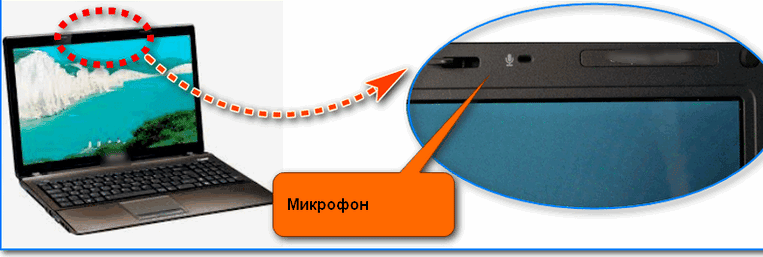
Microphone размещают вблизи веб-камеры, выглядит как небольшое отверстие в рамке дисплея. Внешне напоминает телефонный микрофон. На некоторых моделях располагается внизу ноутбука, с левой стороны от клавиатуры. На старых устройствах находится внутри на корпусе в нижней части. Всегда выглядит как небольшое отверстие в корпусе.
На персональном компьютере отсутствует встроенный microphone, но внедрён вход для подключения аксессуара. Придётся отдельно приобретать устройство, затем подсоединять и использовать. Следует осмотреть корпус, на передней панели находятся входы для USB накопителей и аудиоустройств. Интересующий разъём помечается значком, визуально напоминающий microphone. Реже разъём производитель помечает цветом – окрашивает в розовый, но не использует специальный значок. В него вставляется штэк аксессуара. Подключение выполняется автоматически, но иногда приходится выполнять ручную настройку. Установить микрофон несложно, но придётся следовать инструкции.
Как проверить, что микрофон включен
Перед настройкой компьютерного микрофона рекомендуется проверить, включен ли. Если раньше устройство не использовалось, предстоит выполнить ряд действий.
Инструкция для Windows 10:
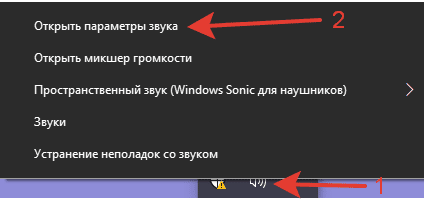
- Нажать на значок динамика, выбрать вариант «Открыть параметры звука».
- Найти раздел «Ввод» и выбрать устройство, либо оставить вариант по умолчанию.
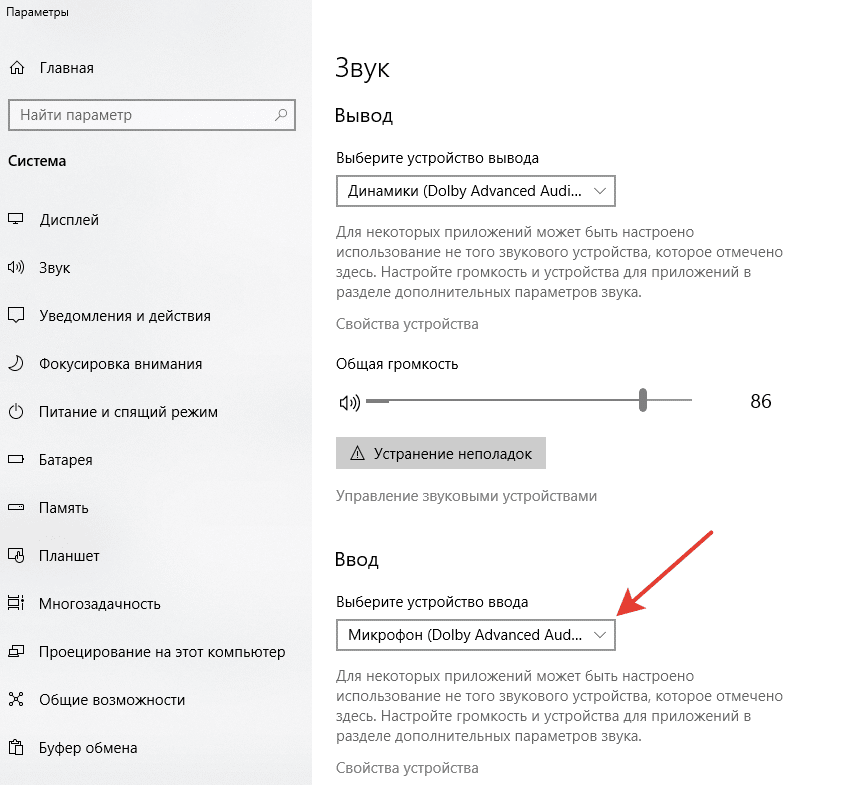
- Появятся доступные варианты, если подключён внешний микрофон, он отобразится. Здесь же удастся выполнить проверку звука.
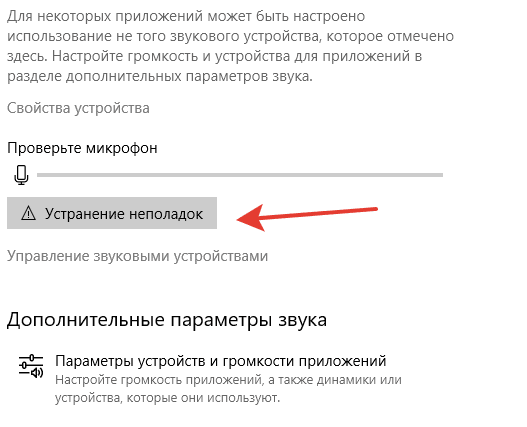
- Рекомендуется говорить слова и смотреть, станет ли серая полоса синей. Чем больше окрасится, тем лучше распознаётся звук. Прослушивание позволит выявить неполадки. Если ничего не меняется, придётся открыть «Свойства устройства».
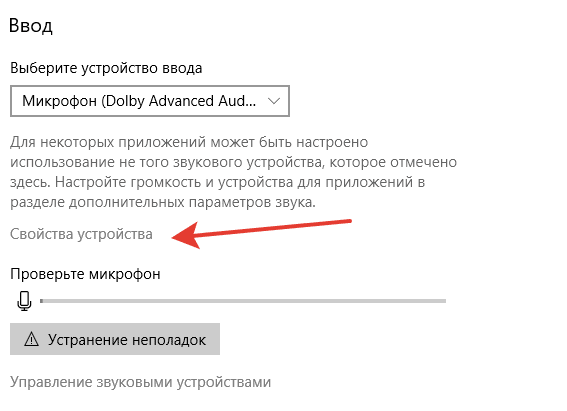
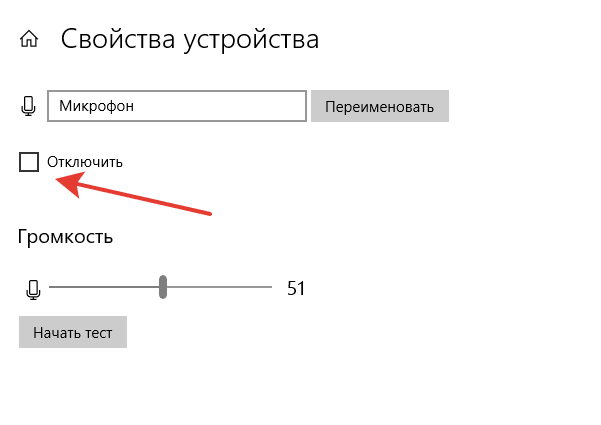
- Рекомендуется убедиться, что не стоит галочка рядом со словом «Отключить». Если присутствует, придётся убрать, чтобы ноутбук начал распознавать звук. Также удастся настроить громкость microphone. При наличии неисправностей следует нажать на кнопку «начать тест». Рекомендуется произносить слова, затем нажать на клавишу «Остановить тест». Будет показано, как microphone распознаёт звук. На изображении показан пример результата теста.
Для операционной системы Виндовс XP настройка отличается. Разделы называются иначе, но общий принцип остаётся таким же.
Если микрофон не работает, придётся проверить настройки, предположить возможные неисправности.
Вышеописанная инструкция подходит для ноутбука, для ПК принцип действий отличается. Для включения microphone потребуется вставить штекер аксессуара в специальный разъём на корпусе.
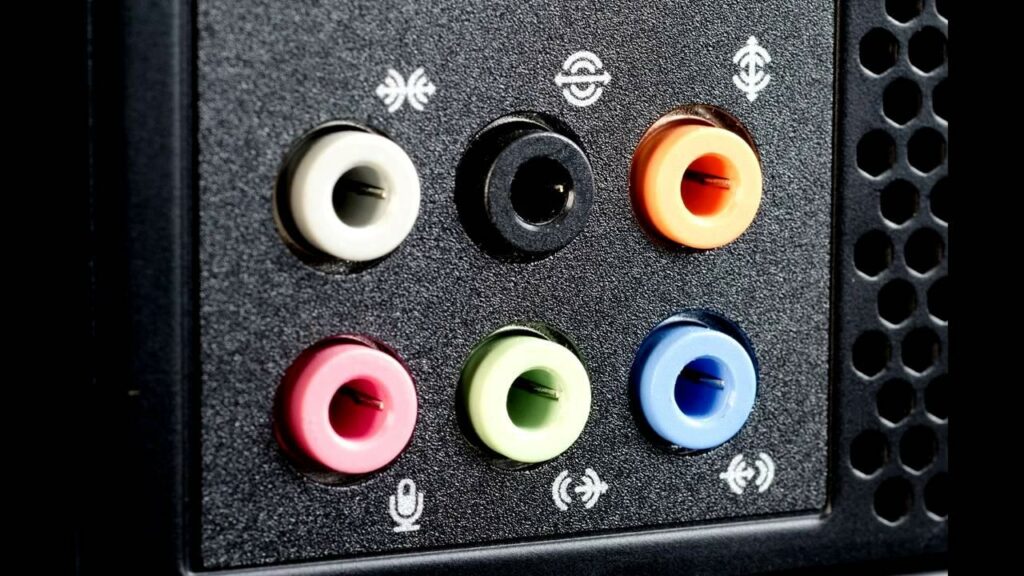
После потребуется следовать вышеописанной инструкции, чтобы посмотреть, распознал ли ПК новое устройство. При необходимости гаджет потребуется выбрать и установить по умолчанию. Удастся провести тест, посмотреть, распознаёт ли аксессуар звук. При правильном подходе к делу подключение завершится. USB модели подсоединяются через другие разъёмы.
Как включить микрофон в Windows
Для активации microphone на персональном компе придётся выполнить ряд действий. Иногда недостаточно включить штекер в нужный разъём, чтобы устройство заработало. Потребуется еще его включить в операционной системе Windows.
- Сначала необходимо кликнуть на значок динамика. Располагается в правом нижнем углу, недалеко от времени, даты. Выбрать вариант «Звуки». Также на некоторых устройствах встречается раздел «Записывающие устройства», следует выбрать при наличии.
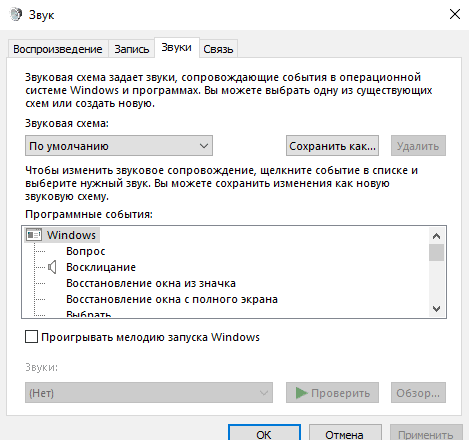
- Откроется раздел, где доступна настройка звуков на компьютере. Интересует «Запись», следует переключиться и посмотреть доступные варианты. Бывает выбран случайный аксессуар, это удастся поменять.
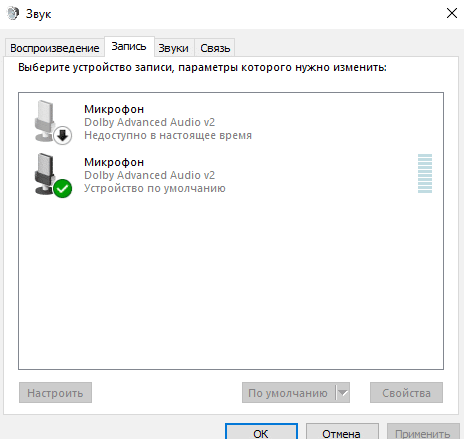
- Будет показано, какое устройство установлено по умолчанию. Если отображается неправильно, тогда придётся кликнуть правой клавишей мыши на нужный вариант. Следует нажать на кнопку «Включить».
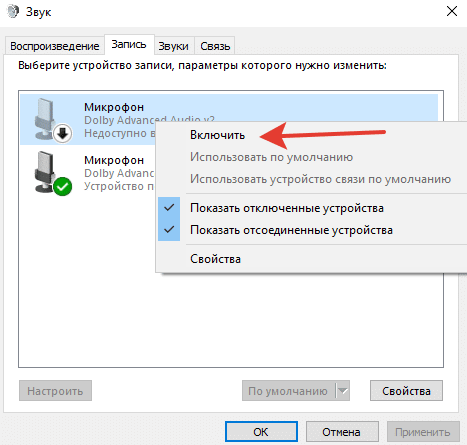
- Теперь выбранный микрофон будет работать по умолчанию. Появится шкала громкости, которая станет меняться в зависимости от интенсивности звука.
Если микрофон не хочет включаться и отображаться в списке доступных устройств, рекомендуется проверить подключение. Проблема часто кроется в неплотно вставленном штекере. Следует посмотреть, правильно ли подключен, тот ли выбран разъём. Люди путают вход для наушников с разъёмом для microphone. Это часто становится причиной неисправности.
Когда подключение правильное, но микрофон на компьютере не отображается, проблема кроется в проводном аксессуаре. При отсутствии неполадок должен включиться. Если этого не произошло, следует врубить аппаратуру на другом компьютере. Если и на другом PC не отобразится, значит, устройство неисправно.
Как активировать микрофон в программах и играх
В играх, программах требуется использовать microphone для выполнения разных действий. Преимущественно с помощью звукозаписывающего устройства люди общаются, реже используют для записи голоса. По умолчанию использование устройства в приложении запрещено, если человек не разрешит доступ к microphone.
- Для начала необходимо разрешить доступ к микрофону на устройстве. Если стоит запрет, тогда звук не получится записать. По умолчанию доступ разрешён, если люди не меняли настройки.
- Далее следует разрешить приложениям доступ к microphone. Если это сделать, тогда любая программа получит право использовать звукозаписывающий модуль. Установленные приложения смогут использовать microphone. Когда нет желания разрешать программам использовать устройство, тогда необходимо выбрать, какие приложения получат доступ.
- В списке следует включить программы, которые смогут использовать микрофон. Их удастся выбрать по усмотрению. Следует перевести ползунок в нужное положение (вкл.). Удастся выбрать браузер, если требуется записывать звук.
- Существует ряд классических приложений, не отображаемых в перечне. Программы используют microphone, без него не способны правильно работать. По желанию удастся запретить доступ к устройству.
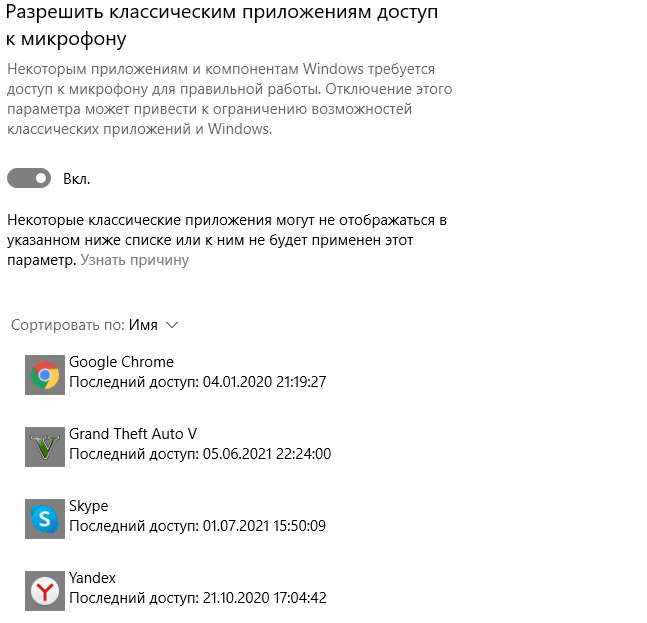
Дополнительно рекомендуется провести настройку microphone в игровых клипах. Функция полезна для людей, записывающих игровой процесс и личные комментарии. Чтобы настроить захват звука, необходимо в поиске прописать «Звук микрофона в игровых клипах». Появится интересующий раздел, где удастся выполнить настройки.
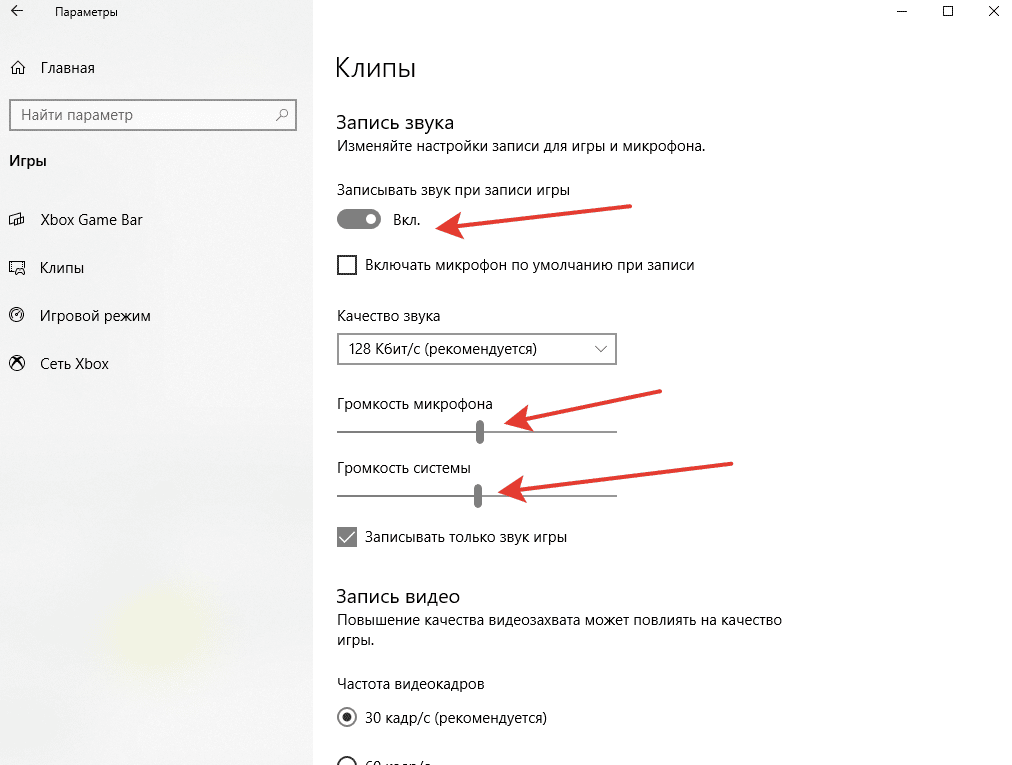
Нужно перевести ползунок в нужное положение под стройкой «Записывать звук при записи игры». Там же удастся сделать установку громкости микрофона и системы, выбрать качество. При настройке рекомендуется ориентироваться на личные потребности.
Как настроить микрофон
Рекомендуется запомнить сочетание клавиш на клавиатуре, чтобы быстро включить и выключить микрофон. На некоторых ноутбуках и клавиатурах есть кнопка, рядом нарисован зачёркнутые микрофон. С помощью клавиши удастся активировать и выключать. На некоторых устройствах используется кнопка F4. Одновременно зажимают Fn и F4, чтобы включить звукозаписывающее устройство. Комбинация не считается универсальной.
Отдельно настраивается микрофон, человек выбирает необходимые настройки.
- Следует открыть «Звук», кликнув правой клавишей мышки по динамику. Выбрать «Запись», найти нужное устройство.
- Правой кнопкой мыши нажать на модель, выбрать «Свойства».
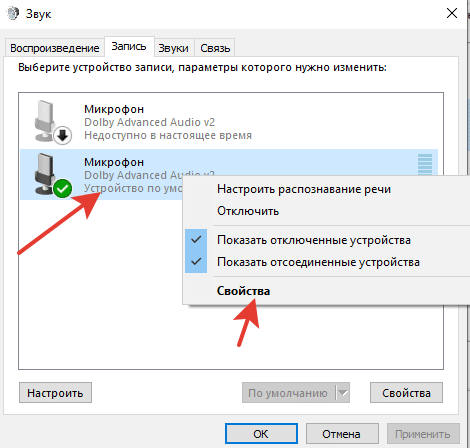
- Появится меню с настройками, разделы рекомендуется просмотреть, остановиться на интересующих.
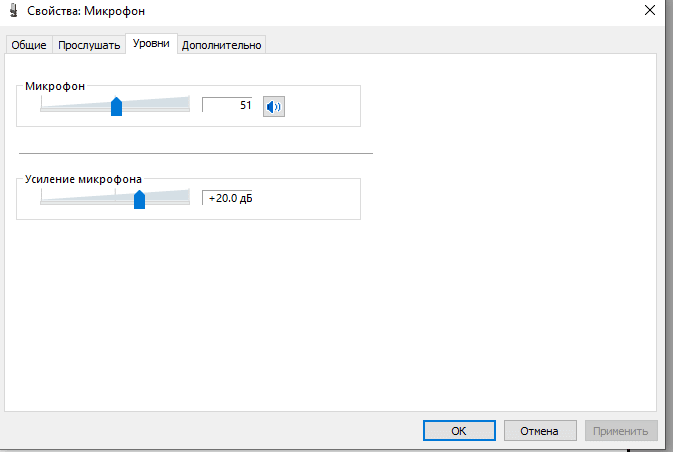
После выполнения настроек следует нажать на «Ок» для сохранения результатов.
Чтобы пользоваться микрофоном, придётся провести настройку, добавить аксессуар, установить по умолчанию. Рекомендуется пользоваться инструкцией во избежание ошибок.