Как в macOS Monterey стереть все данные и настройки компьютера. Готовим Mac к продаже
 В закладки
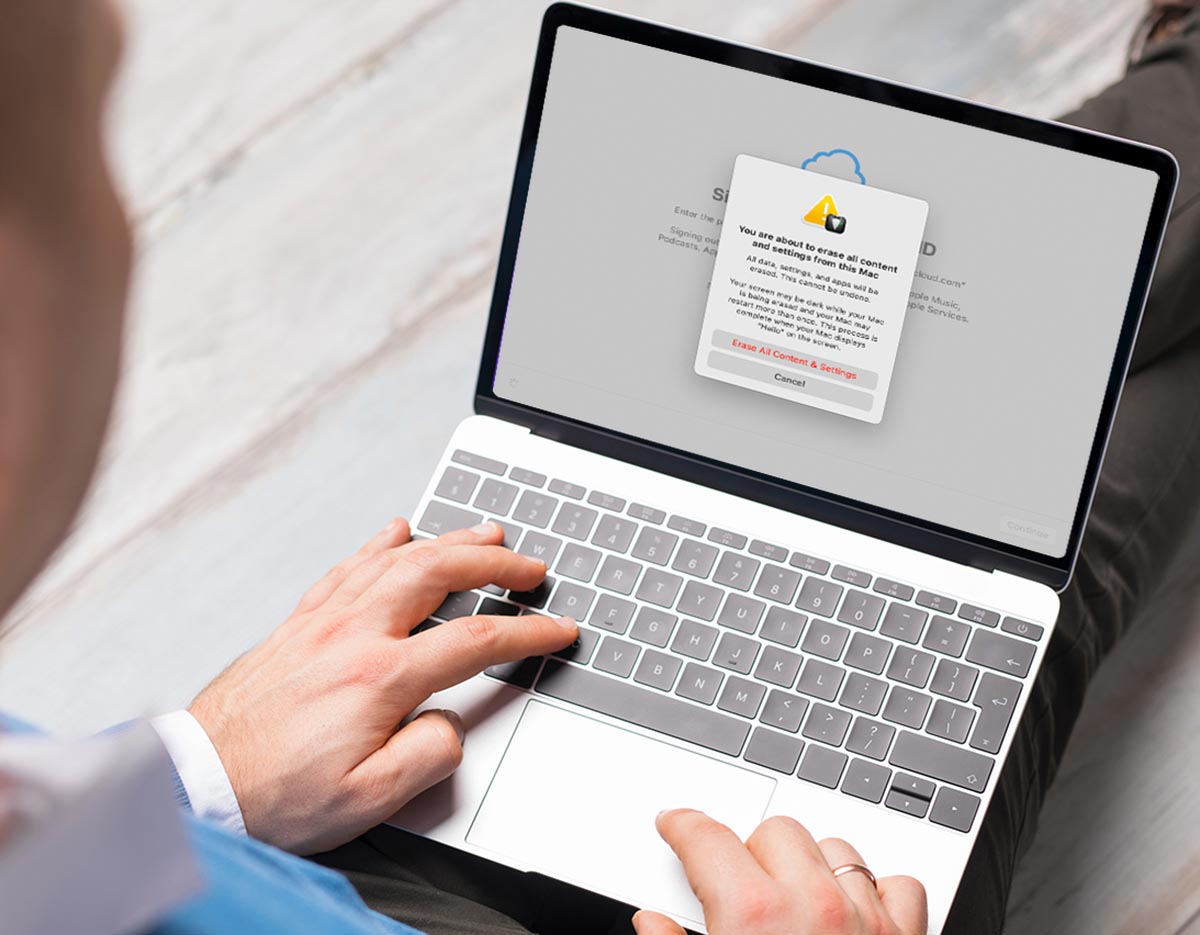
Ранее процедура очистки Mac перед продажей или передачей другому пользователю выглядела следующим образом. От владельца компьютера требовалось перезагружать Mac, запускать его в режиме восстановления, вручную очищать системный диск и восстанавливать macOS.
С выходом macOS Monterey купертиновцы добавили встроенный механизм очистки компьютера от пользовательских данных и настроек. Теперь все работает быстро и в автоматическом режиме. От вас потребуется выполнить простую последовательность действий.
�� Спасибо re:Store за полезную информацию. ��
Что нужно помнить перед стиранием данных на Mac с чипом Т2
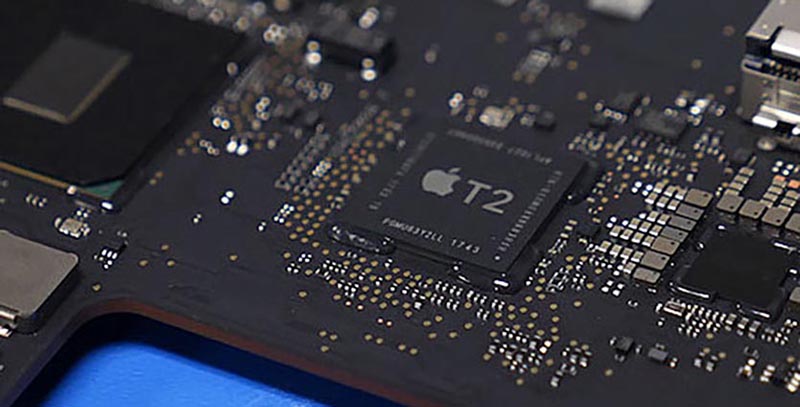
На компьютерах Mac с процессорами Intel последних лет устанавливается специальный чип Apple T2. Он используется для шифрования SSD и контроля за загрузкой ОС. Если ранее вы уже отключали безопасную загрузку с использованием чипа T2, например, для запуска Mac с внешнего накопителя, придется вернуть прежние параметры.
Если ранее вы не меняли настройки в данном меню, можете перейти к следующему разделу инструкции.
Подобным чипом оснащаются такие модели компьютеров Apple:
▣ Mac mini (2018)
▣ iMac Pro (2017)
▣ iMac 27″ (2020)
▣ Mac Pro (2019)
▣ MacBook Air (2018-2020)
▣ MacBook Pro (2018-2020)
Чтобы отключить встроенную защиту и воспользоваться утилитой сброса компьютера до заводских параметров, сделайте следующее:

► Запустите Mac в режиме восстановления. Для этого выключите компьютер и включите его с зажатым сочетанием клавиш Command (⌘) + R.
► На этапе авторизации выберите нужного пользователя и введите пароль администратора.
► После загрузки в режиме восстановления выберите пункт Утилиты macOS – Утилиты – Утилита безопасной загрузки.
► В открывшемся меню активируйте высший уровень безопасности и подтвердите действие вводом пароля администратора.
После этого компьютер можно перезагрузить и приступать к стиранию контента.
Как быстро стереть все данные в macOS
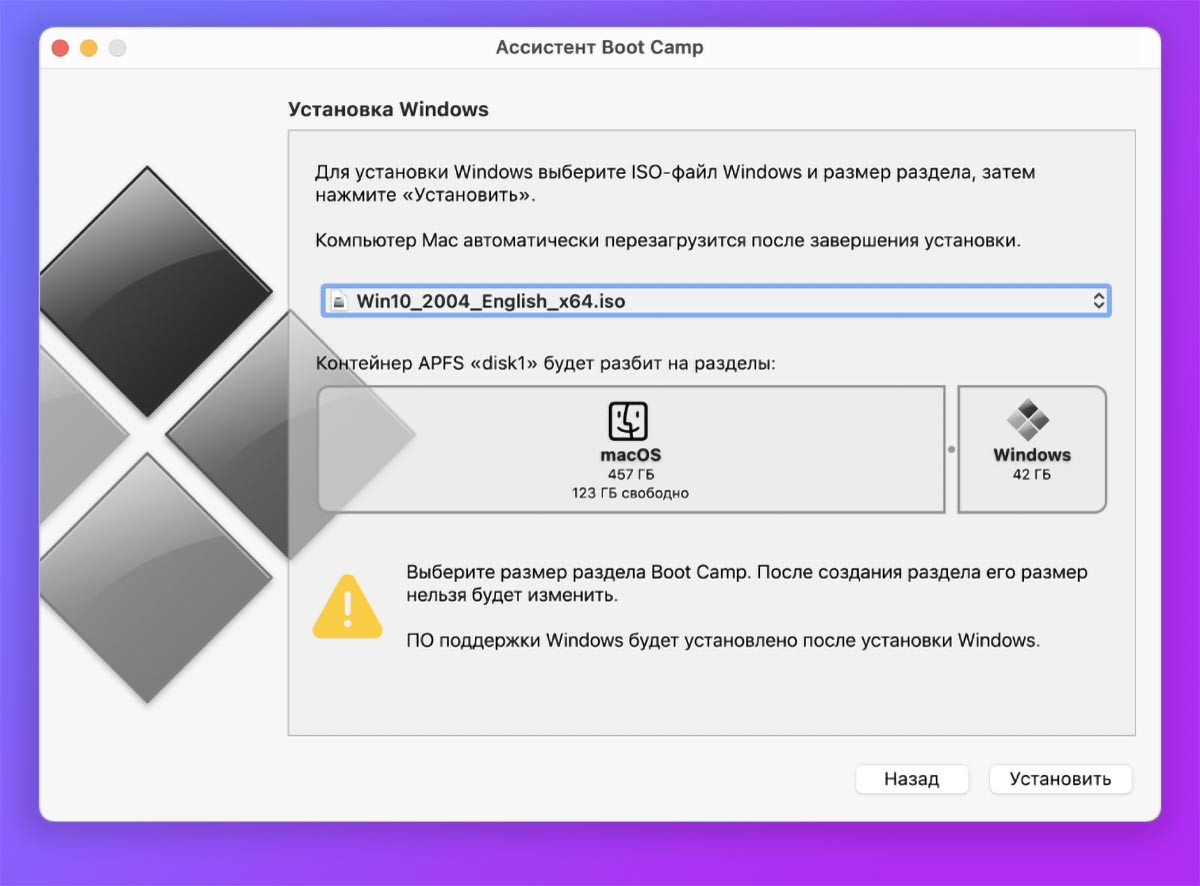
1. Если на Mac была установлена операционная система Windows через BootCamp, следует удалить все новые разделы на встроенном накопителе Mac. Для этого воспользуйтесь той же утилитой BootCamp для быстрого стирания Windows и объединения логических разделов в один.
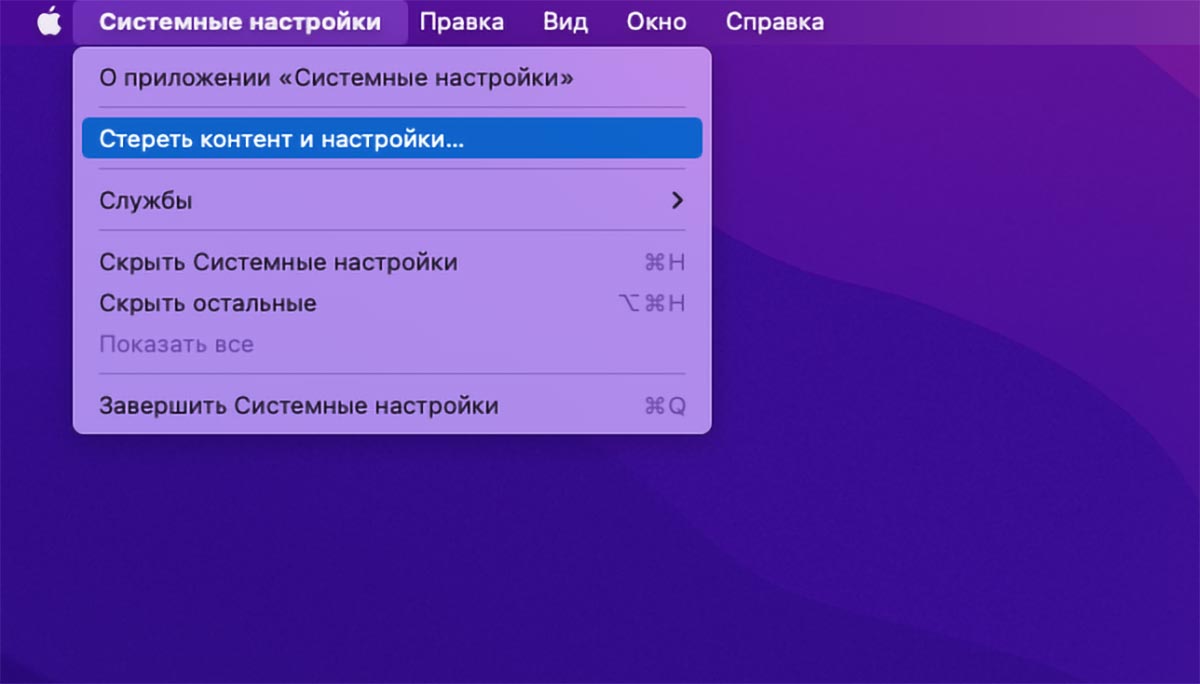
2. Когда на системном накопителе Mac остался один раздел с операционной системой macOS, запустите приложение Системные настройки и в строке меню выберите пункт Системные настройки – Стереть контент и настройки…
3. Авторизуйтесь в запустившейся утилите Ассистент стирания при помощи пароля администратора.
4. На следующем шаге система предложит создать новую актуальную резервную копию. Если недавно уже делали бекап, можете пропустить данное действие.
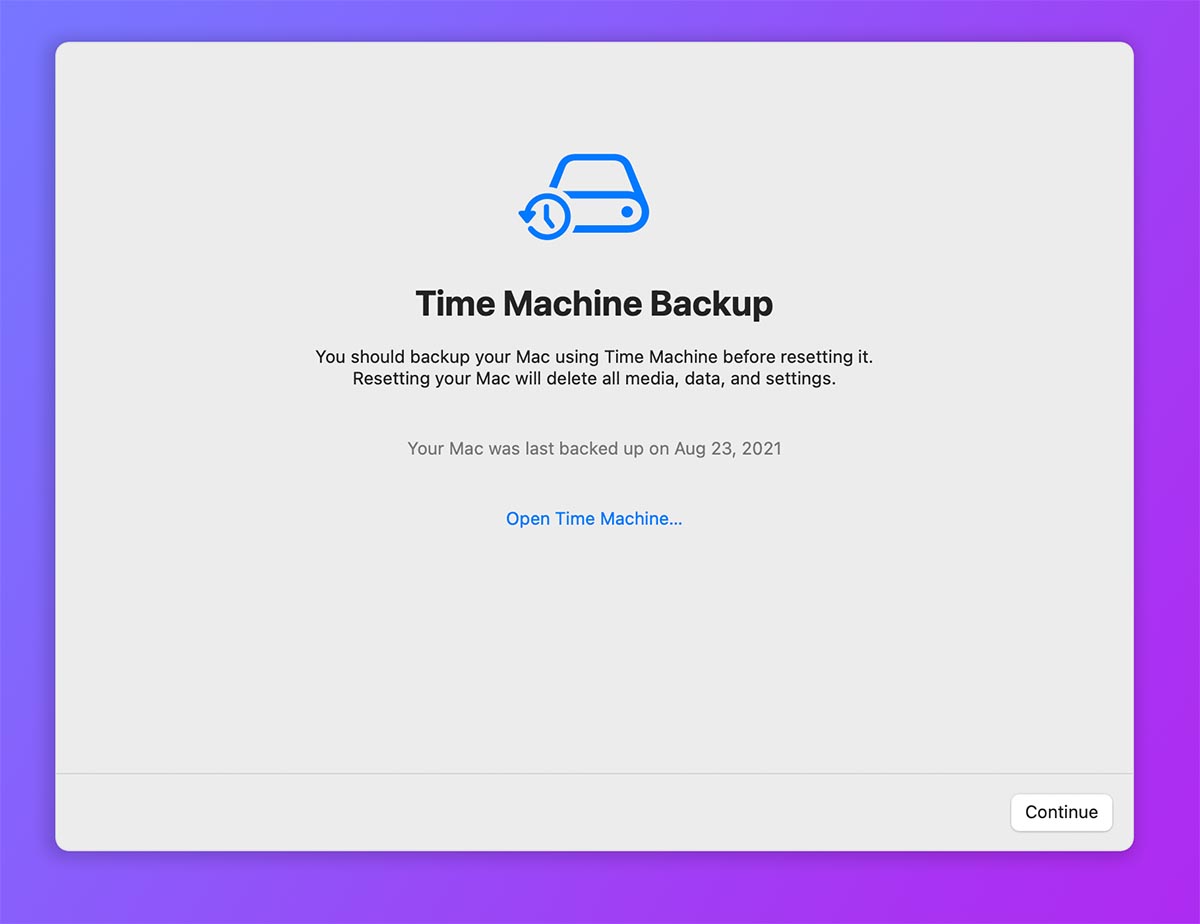
5. Далее ассистент стирания покажет, какие данные будут удалены с компьютера. Внимательно ознакамливаемся со списком м нажимаем Продолжить.
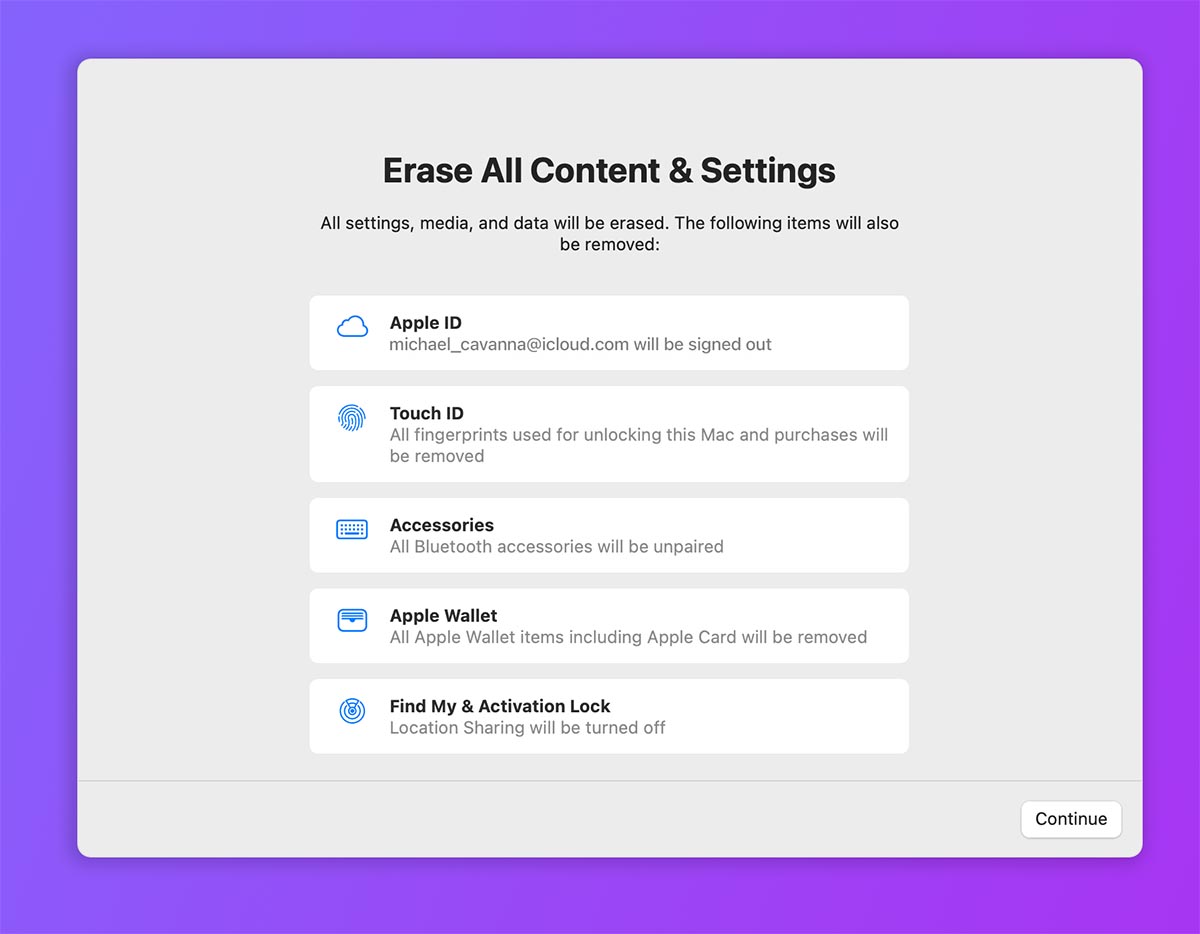
6. Система попросит выти из учетной записи Apple. Вводим пароль от учетки и подтверждаем отключение Mac от своего идентификатора.
7. Mac перезагрузится и начнет процедуру стирания данных.

8. После окончания процедуры компьютер снова перезагрузится и вас встретит стартовый ассистент активации и настройки Mac.
В итоге получите абсолютной чистый компьютер без ваших параметров и пользовательских данных. Mac будет готов к настройке и использованию другим пользователем.
В закладки
Готовим Mac к продаже: как сделать все правильно и не попасть впросак
В этом материале расскажем, как должным образом подготовить яблочную технику для продажи и очистить всю информацию в целях безопасности ваших данных.

Подготовка Мак к продаже: как сделать все правильно / фото ua.depositphotos.com
В преддверии презентации 15-дюймового MacBook Air и нового Mac Pro, многие яблочные пользователи захотят продать свои старые устройства, заранее планируя купить новую модель.
УНИАН подготовил правильную инструкцию, как должным образом подготовить свой Mac для продажи и очистить всю информацию в целях безопасности ваших данных.
Когда лучше продать свой старый Mac
Каждый год Apple представляет новые компьютеры Mac, которые работают быстрее, имеют лучший процессор, графику, качество звука, больше объема памяти и т.д.
Каждый Mac, независимо от модели и возраста, устаревает достаточно быстро. Однако это не означает, что вам нужно продать текущий компьютер Mac. К примеру, если причина продажи в том, что ваш Mac работает медленно, то это можно исправить и нет необходимости покупать новый.
Причины, почему компьютеры Mac начинают работать медленно:
- Недостаточно свободного места на диске.
- Множество программ, которые автоматически запускаются при включении Mac.
- Мало оперативной памяти для быстрой работы Mac.
- У вас много ненужных файлов (кэш, файлы cookie, расширения и т.д.), которые занимают слишком много места на жестком диске Mac.
Если вы продаете свой старый Mac из-за медленной работы, сначала попробуйте исправить это с помощью специальных программ, например MacCleaner Pro. Это программное обеспечение помогает очистить ненужные файлы, освободить место на диске и оптимизировать работу системы.
Вот как им пользоваться:
- Откройте MacCleaner Pro.
- Перейдите в раздел «Очистить Mac».
- Выберите все ненужные мусорные файлы и удалите их.
- Перейдите в раздел «Ускорить Mac».
Здесь можно управлять элементами входа и расширения, удалить плагины, освободить оперативную память и закрыть энергоресурсные программы, что поможет ускорить Mac.
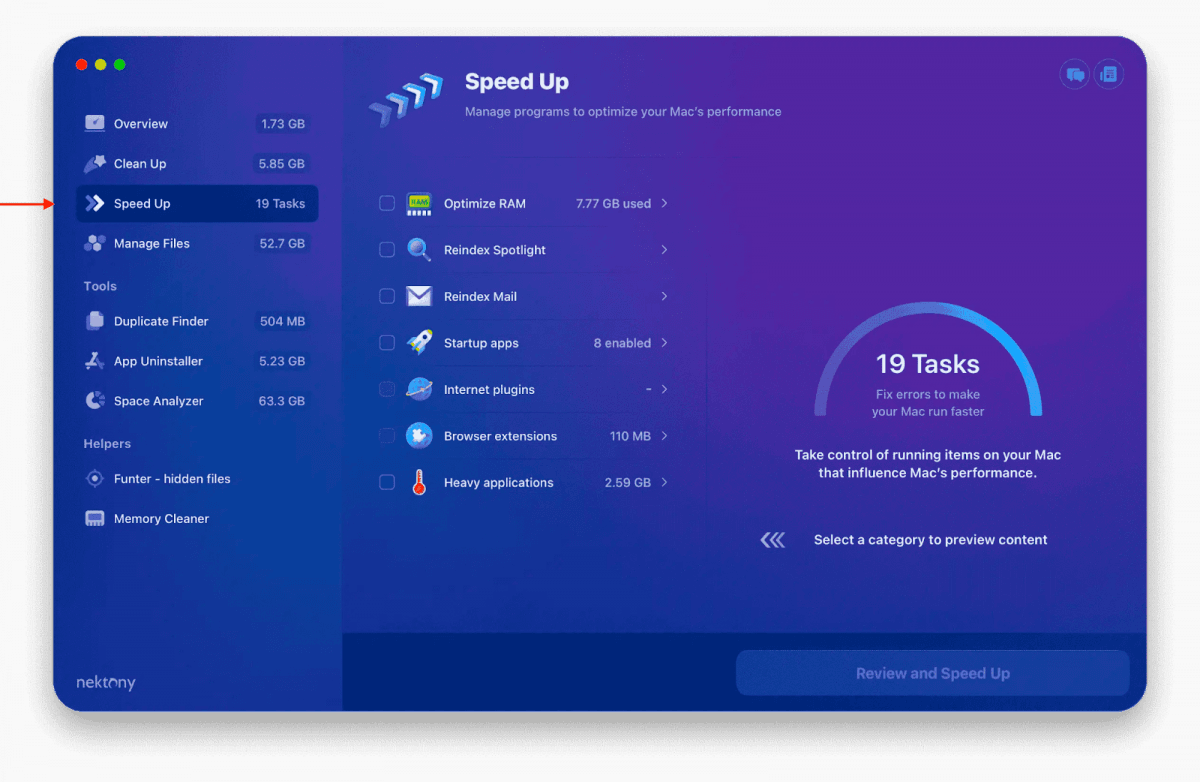
Скриншот
Перезапустите Mac и проверьте скорость работы системы, которая должна быть выше.
Таким образом, если ваш Mac теперь работает нормально, вам не нужно покупать новый. Ну а если он слишком старый, и вы не можете даже обновить систему, то пора с ним попрощаться.
Что делать со своим старым Mac
Многие магазины имеют программу замены старых компьютеров Mac на новые с выгодным предложением. Если ваш Mac в хорошем состоянии, вы можете продать его кому-нибудь другому. Какой бы вариант вы ни выбрали, не забудьте сначала стереть свои данные со своего диска.
Как подготовить свой Mac к продаже
Прежде чем передать кому-то свой Mac, нужно создать его резервную копию и сбросить настройки.
1. Сделайте резервное копирование данных
Вы можете создать резервную копию данных с помощью Time Machine или вручную экспортировать файлы на внешние диски или облачное хранилище. Имейте в виду, что копирование мультимедиа может занять некоторое время, особенно на старых жестких дисках. Время копирования файлов в облачное хранилище зависит также от скорости подключения к сети Интернет.
2. Выйдите из своих аккаунтов
Выйдите из iCloud, iMessage и всех других аккаунтов. Это не позволит другим получить доступ к вашим данным. Кроме того, это поможет новому пользователю легко подключить устройство к своей учетной записи iCloud.
Как выйти из iCloud:
- Откройте Системные Настройки.
- Нажмите кнопку Apple ID.
- Прокрутите вниз и нажмите Выйти.
Как выйти из iMessages:
- Откройте приложение iMessages и перейдите к его настройкам.
- Перейдите на вкладку iMessage.
- Нажмите Выйти и подтвердите.
Как выйти из App Store:
- Откройте App Store.
- В меню бара нажмите App Store и выберите Выйти.
- Подтвердите выход.
3. Сбросьте NVRAM
Это удалит настройки пользователя из памяти Mac и восстановит некоторые функции безопасности, которые могут быть изменены. Чтобы сбросить NVRAM, выполните следующие действия.
- Выключите Mac.
- Включите Mac и нажмите и удерживайте клавиши Option+Command(⌘)+P+R.
- Отпустите клавиши через 20 секунд.
4. Отключите устройства, подключенные через Bluetooth
Это может предотвратить будущие проблемы с вашими устройствами при подключении к новому Mac. Вот как это сделать:
- Откройте Системные настройки.
- Перейдите в раздел Bluetooth.
- Просмотрите список подключенных устройств и выключите их.
5. Очистите Mac
Эта часть является самой важной, которую нужно выполнить перед продажей вашего Mac. Вам нужно удалить и полностью стереть все данные со своего Mac, но не забудьте сначала создать резервную копию.
Как с помощью Disk Utility стереть диск на вашем Mac:
- Перезагрузите Mac и когда Mac загружается, нажмите и удерживайте клавиши Command(⌘)+R.
- В открывшемся окне выберите Disk Utility.
- Выберите Macintosh HD и нажмите значок минус (-).
- Перейдите к удалению диска.
- После удаления всех данных нажмите для установки новой системы macOS.
- Следуйте инструкциям на экране.
После завершения установки macOS Mac перезагрузится, отображая экран приветствия. Чтобы оставить Mac с заводскими настройками, не продолжайте настройки системы. Нажмите Command(⌘)+Q, чтобы отключить Mac. Когда новый владелец включит этот Mac, он увидит Помощника по настройке и пройдет шаг за шагом процесс настройки своего нового аккаунта.
И напоследок
После удаления всех личных данных и документов на Mac очистите его снаружи.
Протрите экран и клавиатуру. Снимите чехол или стикеры с Mac, если они есть. Найдите любые документы, которые у вас есть относительно покупки, и найдите все аксессуары, поставляемые вместе с компьютером Mac. После этих шагов вы можете выставить свой Mac на продажу или обмен.
Ранее УНИАН делился 8 важными советами, которые помогут поддерживать аккумулятор вашего Mac в хорошем состоянии в течение длительного времени. Все они были проверены на практике годами опыта.
Что нужно сделать перед продажей MacBook? Инструкция по удалению своих данных и переустановке macOS
Ноутбуки MacBook от Apple продолжают оставаться одними из самых популярных в мире. Не последнюю роль в этом играет операционная система macOS, упрощающая работу со многими задачами. Правда, из-за своей закрытой структуры macOS может стать проблемой, особенно если дело касается более продвинутых нюансов вроде переустановки системы.
Это инструкция как раз посвящена списку действий, которые необходимо выполнить перед и во время самой переустановки macOS. Очень пригодится, если вы хотите продать свой MacBook или отдать его кому-то.
Что делать перед продажей или передачей MacBook?
На написание инструкции редакцию dev.ua подтолкнула нужда. Дело в том, что автор этого текста получил редакционный MacBook, когда предыдущая его владелица уже успела уволиться. И свои данные с ноутбука она не удалила, пароль также не сбросила.
Из-за этого автору инструкции пришлось перебрать все возможные способы переустановки и сброса настроек macOS. Ситуация в итоге разрешилась мирно, зато теперь мы делимся с вами этой инструкцией, чтобы проблем у вас потенциально стало меньше.
1. Сохраните все свои данные на внешнем устройстве
Наверняка за время, которое вы провели со своим MacBook, у вас накопилось достаточно файлов, которые терять не хочется. Или же вы не помните, где находится что-то важное, поэтому хочется сохранить все и сразу.
Самый простой способ — залить все необходимое в iCloud. Для этого просто переместите нужные файлы в папку iCloud Drive. Тогда они сохранятся в облаке, вы сможете получить к ним доступ в любое время и с любого устройства. Папка iCloud Drive находится в приложении Finder (значок сине-белого улыбающегося лица).
Этот вариант подойдет тем, кто хотя бы приблизительно знает, какие файлы ему нужно сохранить. Использование iCloud платное: хранилище на 50 гигабайт стоит 99 центов, на 200 гигабайт — 2.99 доллара, на 2 терабайта — 9.99 доллара. Последний вариант почти наверняка подойдет для всех ваших файлов, а вот в остальных случаях придется выбирать.
Если вы хотите сделать полную копию системы, вам пригодится приложение Time Machine. Оно создает резервную копию macOS, которую вы потом сможете восстановить на новом устройстве MacBook. Найти приложение вы сможете через поиск (значок лупы в правом верхнем углу), просто вбив в него Time Machine.
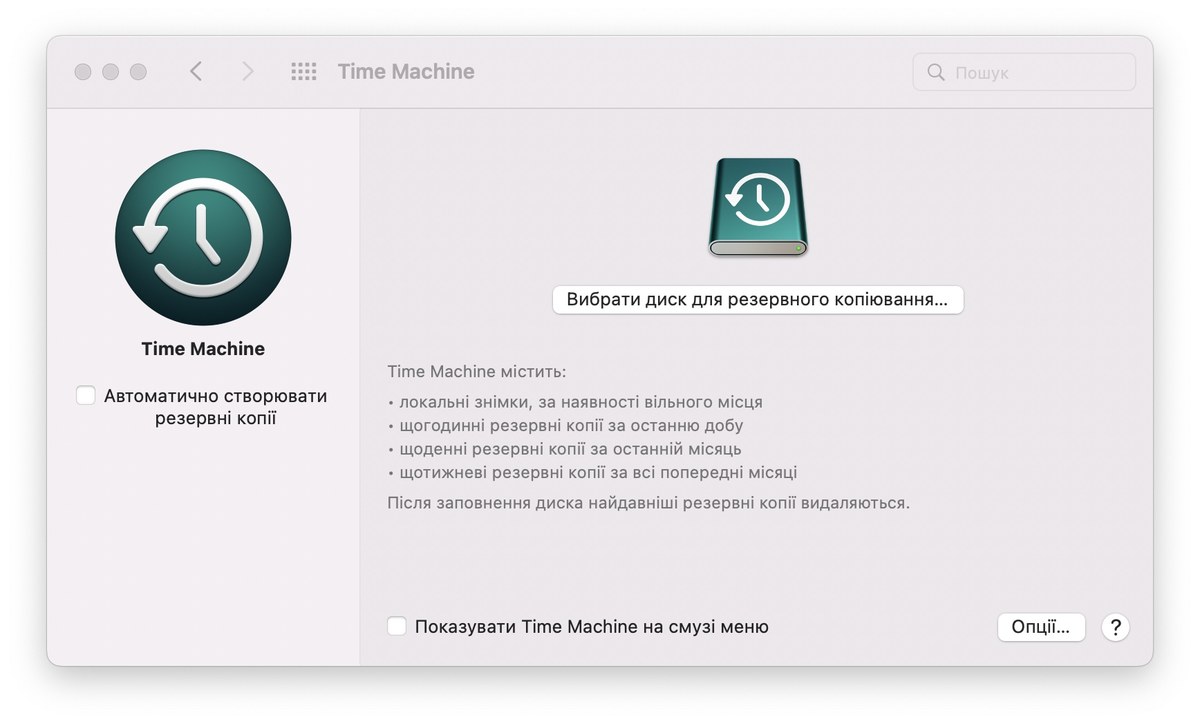
Для создания резервной копии вам понадобится внешнее устройство — жесткий диск или флешка. Подключите его к MacBook через USB или Thunderbolt. Памяти желательно побольше, потому что система и ее файлы весят достаточно (минимум 50 гигабайт). В меню Time Machine вы сможете выбрать подключенное устройство, чтобы macOS автоматически сохраняла на него копии время от времени.
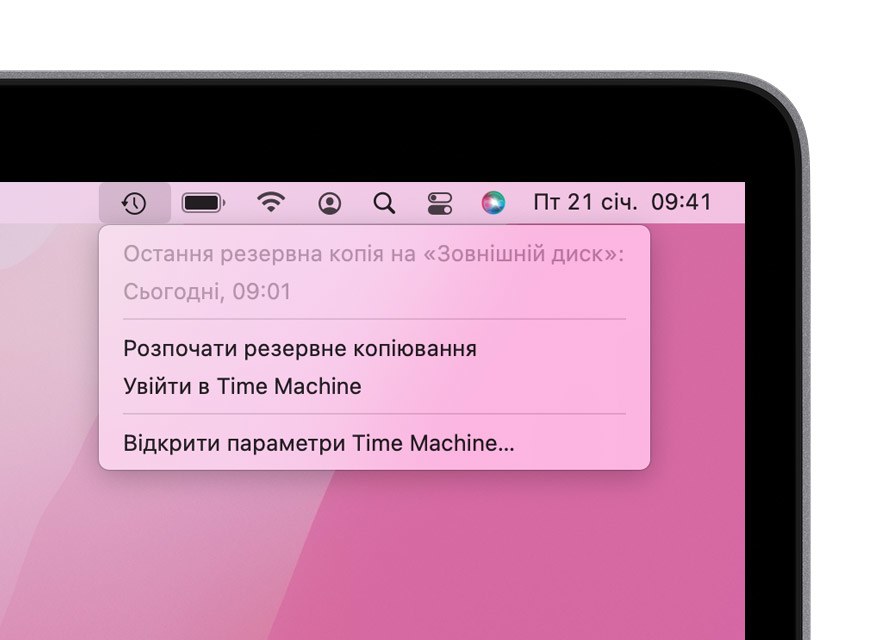
Копию можно создать и вручную. Для этого нужно в меню Time Machine выбрать соответствующий пункт. Меню приложения располагается в правом верхнем углу экрана. Если его там нет, найдите Time Machine в поиске и поставьте галочку на пункте «Показывать Time Machine на полосе меню».
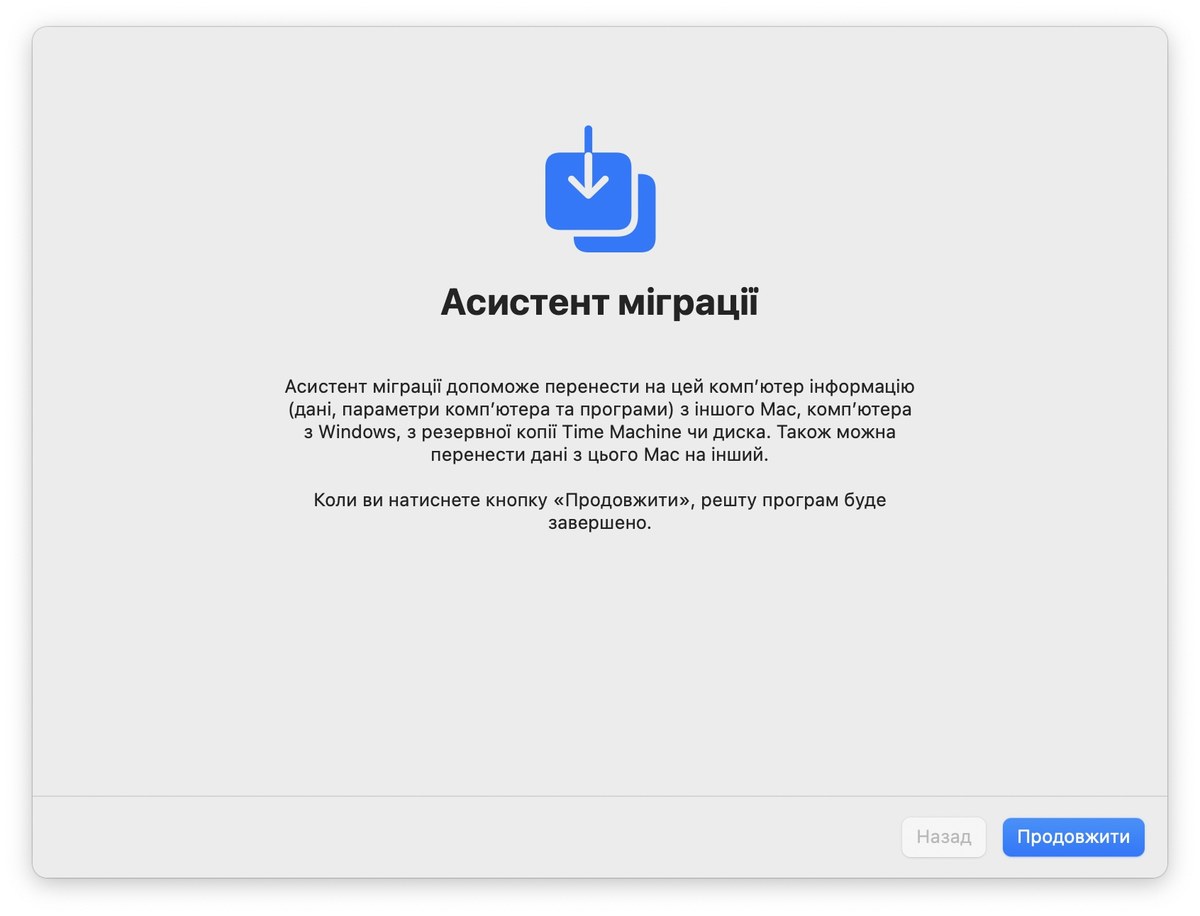
Если же у вас под рукой уже находится новое устройство Mac, вы можете воспользоваться сервисом «Ассистент миграции». Просто вбейте его название в поиск, чтобы найти. Далее следуйте инструкциям, которые помогут перенести данные с одного устройства на другое. Можно даже с устройства на Windows все перенести.
2. Удалите все свои данные с MacBook
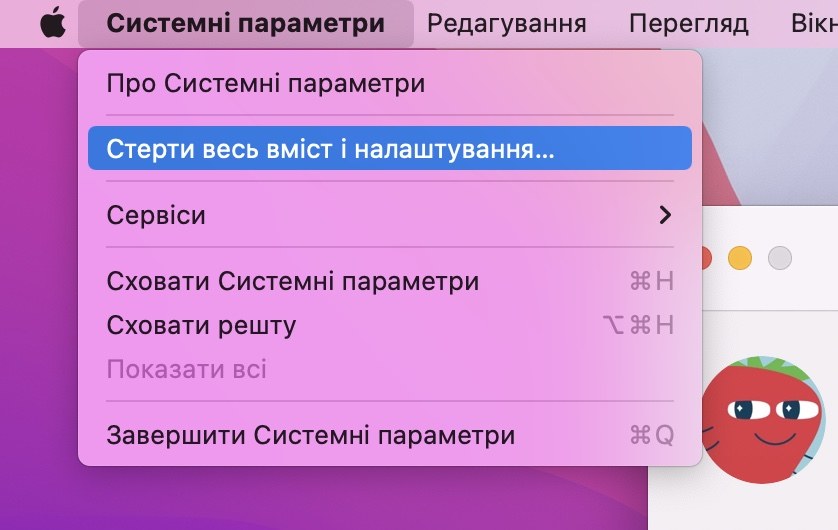
Когда вы сохранили все необходимое вам, самое время перейти к удалению. Для этого в Apple тоже придумали особый сервис — «Ассистент стирания». Чтобы его открыть, сначала выберите значок Apple и пункт «Системные параметры». А затем нажмите на «Системные параметры» в строке меню, где и будет пункт про удаление всех ваших данных.
Далее следуйте указаниям приложения. Оно удалит не только ваши файлы, но и все привязанные устройства и сервисы, включая Apple ID. Во время этого процесса у вас попросят ввести пароль от устройства и Apple ID.
В процессе удаления Mac может несколько раз перезапуститься. Затем он вернется к заводским настройкам. Устройство попросит подключиться к интернету, чтобы сбросить активацию. Для этого понадобится либо Apple ID, к которому был привязан Mac, либо старый пароль устройства, с помощью которого вы его разблокировали.
Когда снятие блокировки пройдет успешно, просто выключите Mac, удерживая правую верхнюю кнопку на клавиатуре. Готово, устройство стало полностью чистым, вы можете спокойно передать его другим людям.
Но порой бывает так, что у вас нет доступа ко всем перечисленным настройкам. Возможно, из-за особенностей системы, отсутствия пароля или не до конца произведенного удаления данных. Тогда дело остается за полной переустановкой macOS более радикальными методами.
Как переустановить macOS на MacBook — процессоры Intel
Весь процесс переустановки системы на MacBook можно разделить на две большие категории. Первая касается ноутбуков на процессорах Intel (то есть 2019 года и ранее). Если у вас такой, то переустановить masOS получится даже без пароля.
Но для начала рассмотрим нормальные условия, когда пароль у вас есть. Вам нужно попасть в режим восстановления macOS. Для этого выключите MacBook, затем нажмите кнопку включения, а потом — удерживайте Command + R. Так вы попадете в меню восстановления. Тут стоит подключить ноутбук к интернету и источнику питания, чтобы обеспечить ему нормальную работу.
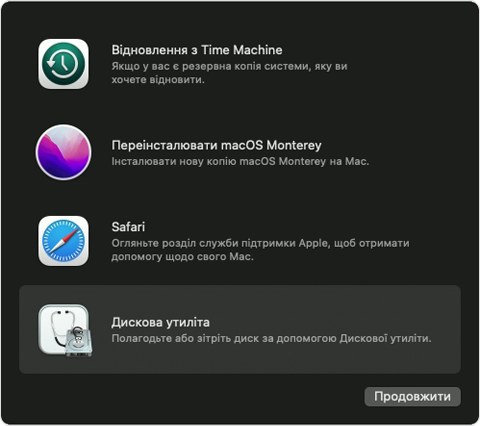
Перед этим у вас может появиться окно, которое попросит ввести данные пользователя. Тут подойдет либо Apple ID, либо пароль от устройства.
Сначала выберите приложение «Дисковая утилита». С помощью него найдите все томы с данными, которые есть на MacBook, и нажмите кнопку «Стереть». Это удалит все данные с ноутбука.
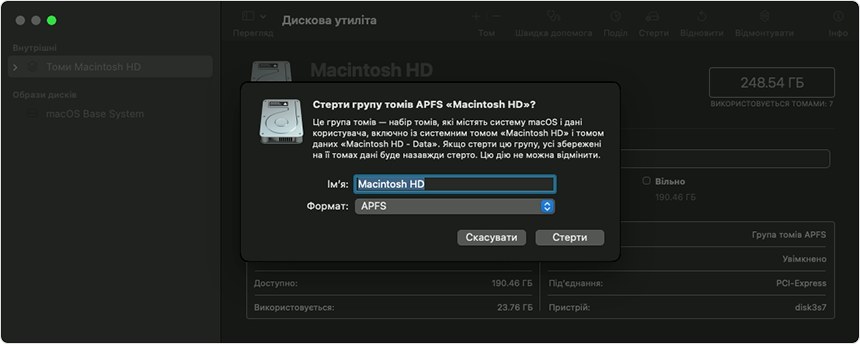
Затем вернитесь в предыдущее меню и выберите пункт «Переустановить macOS». Начнется полная переустановка системы, после которой вы получите чистый и готовый к новому пользователю ноутбук.
Но что делать, если пароля под рукой не оказалось? На процессорах Intel его все равно получится сбросить, причем несколькими способами.
Способ первый. Выключите ноутбук, затем включите — и сразу зажмите кнопки Command + S. Так вы вместо запуска системы получите доступ к командной консоли. Вам необходимо по порядку ввести следующие команды:
- mount -uw /
- rm /var/db/.applesetupdone
- shutdown /h now
После этого MacBook перезагрузится в состояние установки системы с нуля.
Второй способ — сброс памяти NVRAM. Это особый сегмент оперативной памяти, в котором хранится важная для ноутбука информация. При включении нужно удерживать комбинацию Option + Command + P + R. Если все сработало, то пароль у вас даже не спросят.
Третий способ — сбросить пароль через терминал. Для этого войдите в режим восстановления системы, как описано выше. Но вместо предложенных вариантов найдите в меню «Утилиты» сверху пункт «Терминал». Через него вы попадете в программную консоль. Там сразу введите команду «resetpassword» (слитно и без кавычек) — и откроется окно для создания нового пароля.
Как переустановить macOS на MacBook — процессоры M1
Собственные процессоры Apple зарекомендовали себя потрясающей производительностью, чуть ли не лучшей на рынке. Обратная сторона подобных мощностей — закрытая структура M1. Это значит, что без пароля от устройства или Apple ID переустановить macOS у вас никак не выйдет.
На своих процессорах работают следующие устройства Apple (проще говоря, все от 2020 года и новее):
- Mac Studio (2022 г.)
- MacBook Pro (14 дюймов, 2021 г.)
- MacBook Pro (16 дюймов, 2021 г.)
- iMac (24 дюйма, M1, 2021 г.)
- Mac mini (M1, 2020 г.)
- MacBook Air (M1, 2020 г.)
- MacBook Pro (13 дюймов, M1, 2020 г.)
Процесс переустановки macOS у них тоже немного отличается. Чтобы попасть в режим восстановления, просто удерживайте кнопку включения при выключенном MacBook. На экране появится уведомление о переходе в режим восстановления, причем вам сообщат, когда можно будет отпустить кнопку.
Вы попадете в особое меню, в котором вам нужно сначала выбрать пункт «Опции». А вот уже из него вы сможете попасть в «Дисковую утилиту», чтобы стереть данные, а потом — в приложения для переустановки системы. Опять же, подключите ноутбук к интернету и источнику питания для надежности.
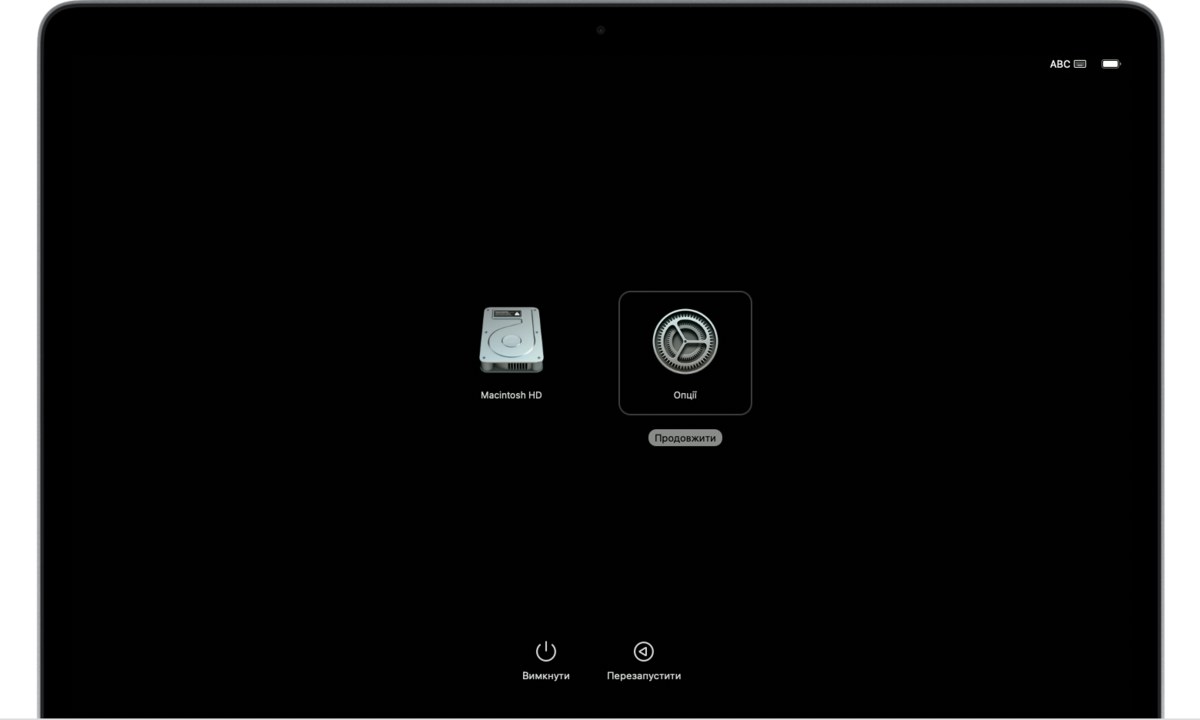
Снести все старые данные можно и без пароля. А вот когда начнется установка чистой системы, сработает блокировка активации. И тут нужен либо Apple ID предыдущего владельца, либо пароль от устройства. На М1 самостоятельно сбросить их у вас никак не выйдет.
Конечно, всегда можно воспользоваться услугами сертифицированных сервисных центров. Но там вам необходимо показать чек, который подтвердит, что вы на самом деле купили MacBook. Учитывайте это при покупке ноутбуков «с рук».
Как подготовить Mac к продаже и сбросить macOS до заводских настроек
Если вы решили продать Mac, устройство нужно подготовить к передаче новому владельцу: очистить от личных данных и восстановить до состояния, приближенного к новому. Рассказываем, что необходимо учесть при продаже компьютера.

Зачем очищать Mac перед продажей
Конфиденциальность. Все личные данные (фотографии, видео, заметки, документы) нужно удалить, чтобы они не оказались у нового пользователя вашего Mac.
Восстановление до нового состояния. Mac с чистой операционной системой работает значительно быстрее, нежели с годовалой macOS, обросшей программами и сервисами в автозапуске. В отличие от Windows, для пользователей которой переустановка системы ежегодный ритуал, сбрасывать Mac просто так не требуется. Однако после переустановки macOS компьютер работает значительно быстрее — практически как новый, поэтому и спрос на него будет выше. Особенно если вы еще и ухаживали за компьютером: вовремя чистили от пыли и меняли термопасту на процессоре.
Выход из сервисов Apple. Перед продажей Mac обязательно выйдите из Apple ID, iMessage и деавторизируйте компьютер в iTunes (Apple Music) — это конфиденциальные данные, доступ к которым должен быть только у вас. В противном случае, если вы не сбросите устройство до заводских настроек, то подарите новому владельцу ваши действующие подписки. Кроме того, если вы не выйдете из своего Apple ID, но сбросите Mac, покупатель не сможет пользоваться компьютером, поскольку устройство останется привязанным к вашей учетной записи Apple.
Как сбросить Mac до заводских настроек — два способа
Обновлено: в macOS Monterey, Ventura и более новых операционных системах был упрощен процесс сброса до заводских настроек, смотрите обновленную инструкцию.
Удалить учетную запись macOS
Удаление учетной записи без сброса компьютера — самый быстрый и простой способ, но использовать его рекомендуется только в том случае, если у вас нет времени на переустановку macOS. Удаляя свою учетную запись, вы не очищаете системные файлы.

- Сделайте резервную копию, чтобы затем восстановить данные на новом Mac (например, с помощью программы Time Machine).
- Выйдите из Apple ID: откройте Настройки — Apple ID. В разделе «Обзор» нажмите Выйти.


После создания нового пользователя Mac можно передавать будущему владельцу. Но вероятность, что какие-то файлы или программы не удалились с устройства, все же есть.
Восстановить macOS до заводских настроек
Восстановление устройства до заводских настроек — наиболее предпочтительный и рекомендованный Apple способ подготовки компьютера к продаже. После выполнения всех действий вы отформатируете жесткий диск и получите Mac в состоянии из коробки.
- Сделайте резервную копия с помощью приложения Time Machine или любой другой программы, если планируете развернуть данные на новом Mac.
- Выйдите из Apple ID: откройте Настройки — Apple ID. В разделе «Обзор» нажмите Выйти.
 Нажмите «Выйти из Apple ID» на вкладке «Обзор»
- Деавторизируйте Mac в iTunes, чтобы новый владелец вашего компьютера не получил доступ к вашей медиатеке iTunes. Откройте iTunes, на вкладке Учетная запись выберите Авторизация — Деавторизовать этот компьютер, затем нажмите Выйти. Это необходимо, чтобы на новом компьютере при входе в свою медиатеку iTunes не появилось сообщение о том, что вы исчерпали лимит в пять компьютеров. .

- Выйдите из iMessage. Откройте приложение Сообщения — Настройки и выйдите из своей учетной записи.


После восстановления до заводских настроек состояние вашего Mac как из коробки, новому владельцу при включении останется настроить macOS под себя.
Напоследок протрите дисплей и вытряхните крошки из клавиатуры. Возьмите коробку, документы и чек от Mac, если они у вас сохранились.