Как можно удалить разделы и убрать лишние тома на жестком диске Windows 10
В операционной системе Виндовс 10 жесткий диск по умолчанию поделен на две части (тома). В первой из них хранятся системные файлы, второй раздел используется юзером для хранения личных данных. Если пользователю первоначальная настройка не удобна, он может изменить параметры разделов HDD или их количество. Но для этого ему потребуется удалить ненужные тома. А как удалить разделы на жестком диске системы Windows 10, рассмотрим далее.
Как удалить ненужный том в Windows 10
Для работы с разделами предусмотрены встроенные инструменты и сторонние утилиты. Использование специальных программ актуально, когда удалить элементы стандартными способами не получается. Приложения позволяют удалить безвозвратно всю информацию раздела. После процедуры на диске появляется свободное пространство, которое можно добавить к оставшемуся разделу или перераспределить на несколько частей.

Управление дисками
При отсутствии желания скачивать сторонние программы на свой компьютер юзер может воспользоваться встроенной опцией. Штатное средство – один из простых вариантов избавиться от ненужного раздела. Во всех версиях Виндовса установлено ПО «Управление дисками». Чтобы воспользоваться инструментом, нужно:
- Нажать одновременно: «Win + R».
- Ввести в строку значение: diskmgmt.msc.

- Нажать «Enter».
- В окне найти объект для удаления, нажать по названию ПКМ.
- Выбрать пункт «Удалить том».

- Подтвердить действие.
Такой метод доступен только для пользовательского раздела, локальный системный для деинсталляции недоступен. Соответствующая кнопка в этом случае отобразится, как неактивная.
Использование Командной строки
При работе с инструментом юзеру нужно быть предельно внимательным. Любая ошибка приведет к системному сбою и серьезным нарушениям в работе ОС. Все действия должны выполняться от имени Администратора.
Удаление тома выполняется в следующем порядке:
- Открыть меню Пуск.
- Ввести в строку: cmd.

- Запустится Командная строка. Тапнуть ПКМ, нажать запуск с администраторскими правами.

- В появившемся окне набрать: diskpart.
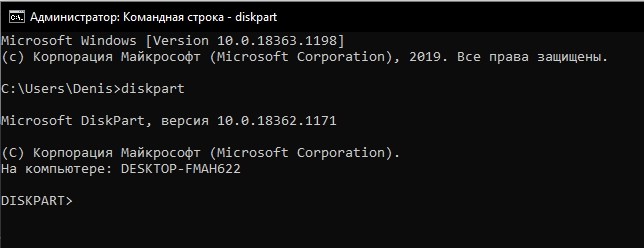
- Нажать «Enter».
- Откроется консоль по работе с HDD.
- Ввести команду: list volume, далее нажать «Enter».

- Набрать: select volume X, где значение «X» – название раздела, который необходимо деинсталлировать.
- Нажать «Enter».
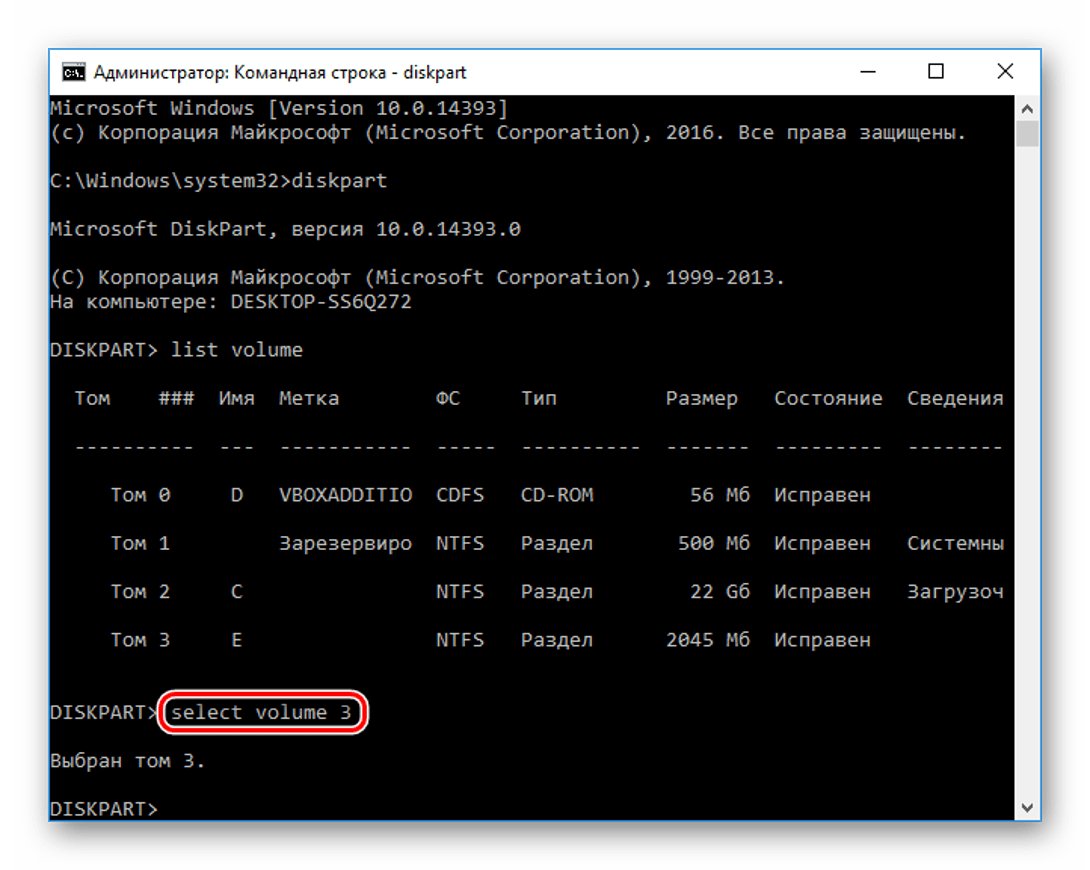
- Задать команду: delete volume. Нажать «Enter».
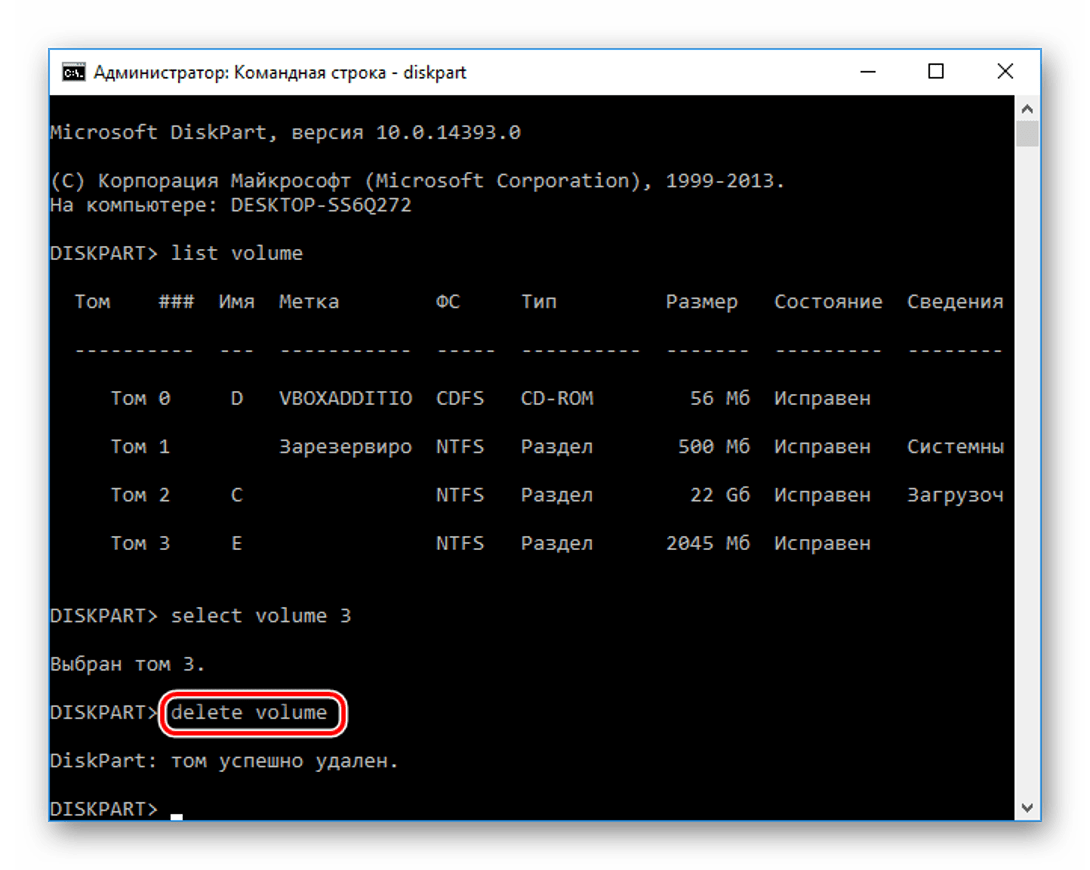
По завершению выбранный раздел полностью удалится с компьютера. Если последняя команда не помогла устранить его, можно попробовать набрать команду: delete volume override и нажать «Enter». После набрать: «exit», чтобы завершить работу с программным обеспечением.
Windows PowerShell
С помощью приложения совершаются разные операции, связанные с HDD, в том числе можно убрать ненужные части жесткого диска. Пользователь должен обладать администраторскими правами. Для работы с утилитой потребуется:
- Нажать одновременно на клавиатуре комбинацию клавиш: «Win + X».
- Выбрать опцию поиска.
- Набрать в строке: PowerShell.
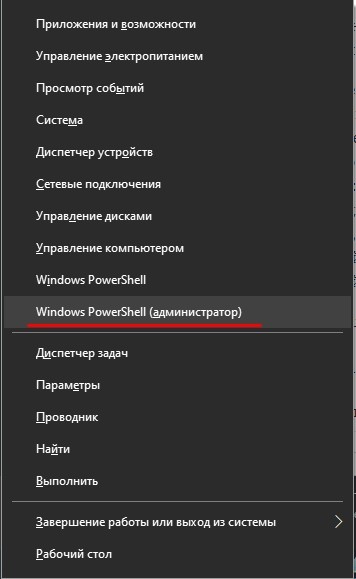
- Нажать ПКМ по результату, выбрать доступ с правами Администратора.
- Ввести команду: Get-Volume.
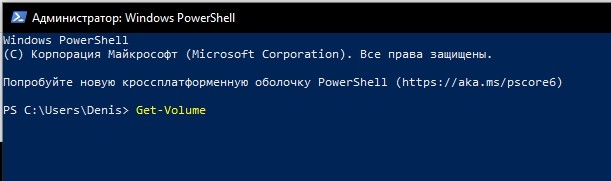
- Выбрать букву диска, который следует деинсталлировать.

- Ввести команду, чтобы удалить том: Remove-Partition –DriveLetter.
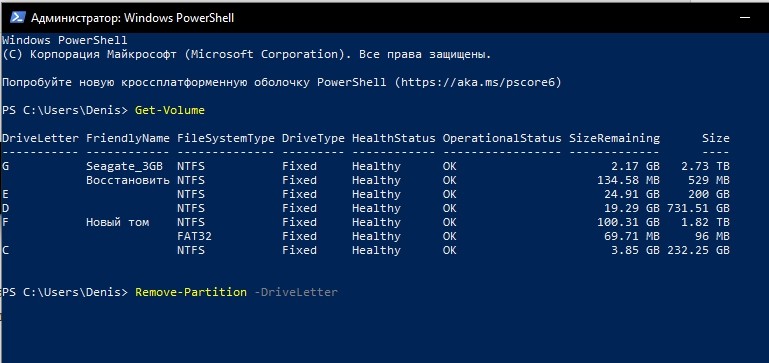
- Заменить буквой раздела.
- Подтвердить действие.
После программа удалит раздел HDD, оставив свободное пространство для другого тома или нескольких разделов.
AOMEI Partition Assistant Standard
Простая утилита, доступная для бесплатного скачивания, оснащена русифицированным интерфейсом. Поэтому программой удобно пользоваться даже новичку. Прежде чем начать с ней работу, потребуется скачать софт с официального сайта, затем следовать инструкции:
- Инсталлировать приложение и открыть.
- Найти в списке разделов тот, который требуется уничтожить.
- Кликнуть по объекту ПКМ.
- Перейти к левой части меню, найти пункт «Удаление раздела».
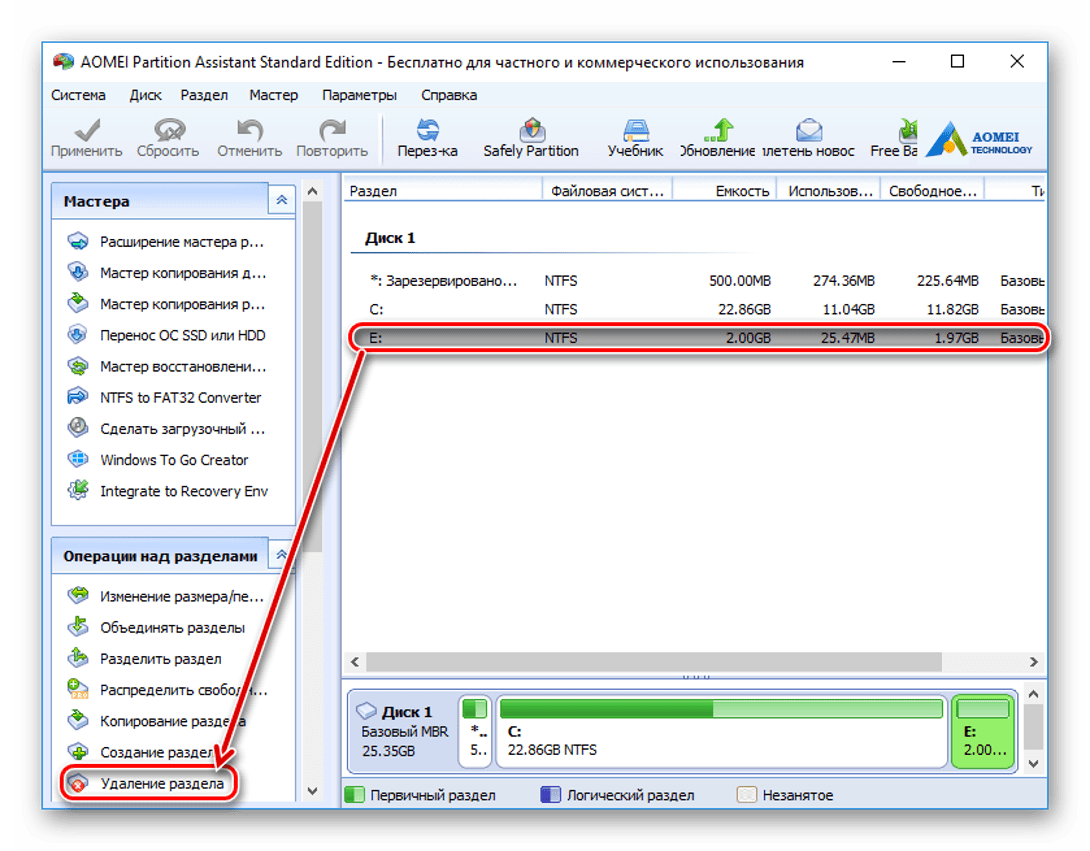
- Кликнуть по соответствующему меню.
- Утилита предложит два способа выполнения операции: удалить том с сохранением всей информации или уничтожить раздел со всем содержимым.
- Выбрать наиболее подходящий вариант. Нажать «Ok».
- Появится отложенная задача.
- Тапнуть кнопку «Применить».

- Проверить соответствие выполнения заданной задачи, нажав «Перейти».
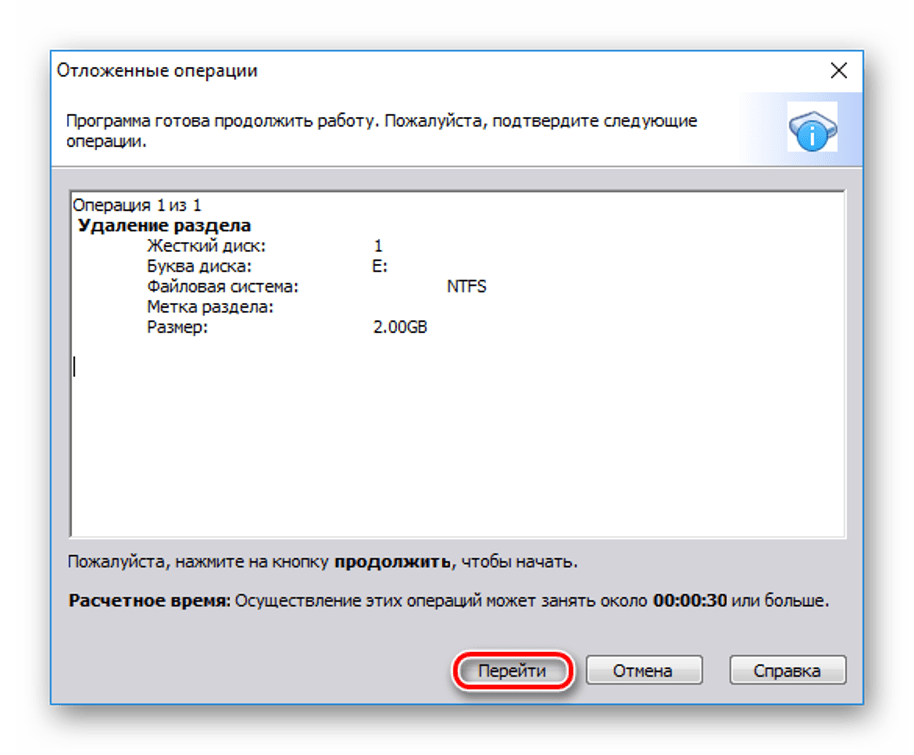
После утилита завершит процесс деинсталляции разделов жесткого диска. Можно создавать новый том на пустом пространстве.
MiniTool Partition Wizard
Эффективный и безопасный менеджер управления дисками. Софт обладает широким функционалом, включающим управление разделами, восстановление данных. Интерфейс разработан на английском языке, но в процессе пользования не вызывает сложностей.

Как работать с программой:
- Скачать и запустить софт.
- Выбрать том диска, кликнуть по нему ЛКМ, чтобы выделить.
- В левой части меню выбрать: Delete partition.
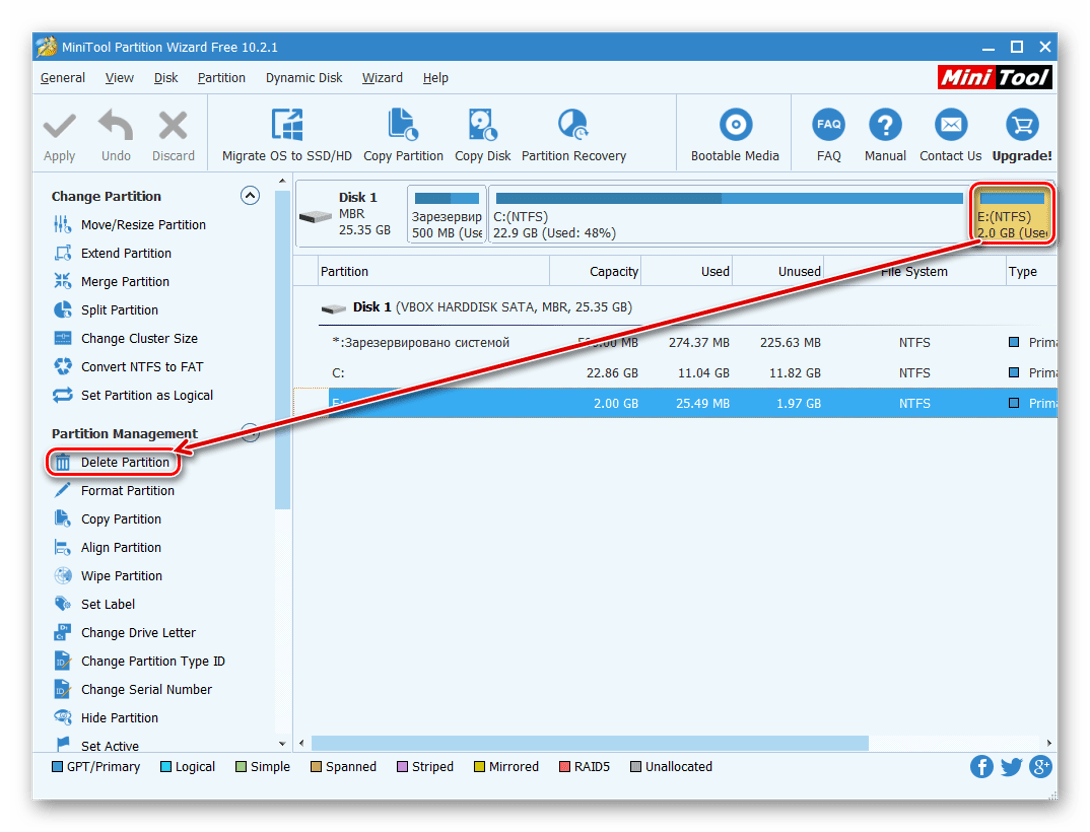
- Подтвердить действие, нажав кнопку «Apply».
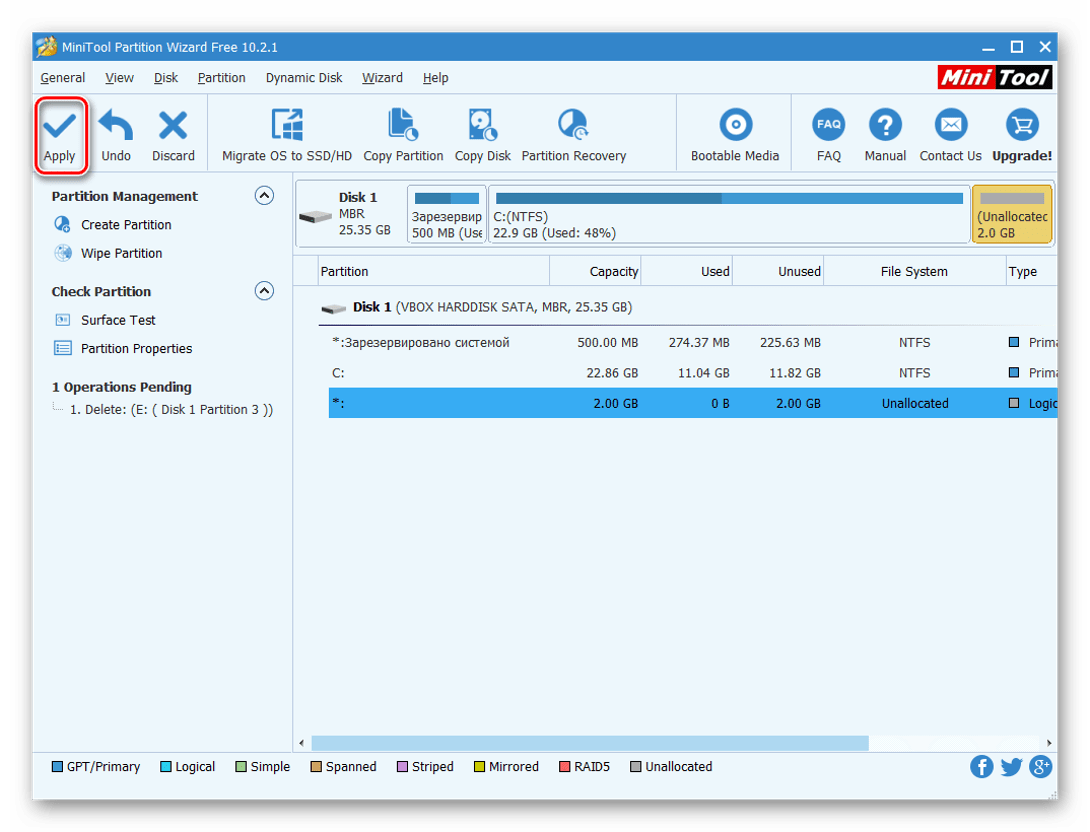
- Завершить процесс нажатием кнопки «Yes».
Приложение начнет работу по очистке места жесткого диска, удалив ненужные тома.
Acronis Disk Director
Комплексный программный пакет, включающий в себя администратор разделов, инструменты для редактирования записей на HDD. С помощью менеджера можно выполнять как сложные задачи, так и простые, например, удаление томов. Услуги программы предоставляются на платной основе, поэтому, при разовой необходимости удалить раздел, ее использовать нецелесообразно.
Пользоваться утилитой просто, для этого понадобится:
- Загрузить софт, инсталлировать и запустить.
- В меню найти том, который нужно ликвидировать.
- Нажать по объекту один раз ЛКМ для выделения.
- В левой части меню найти «Удалить том».
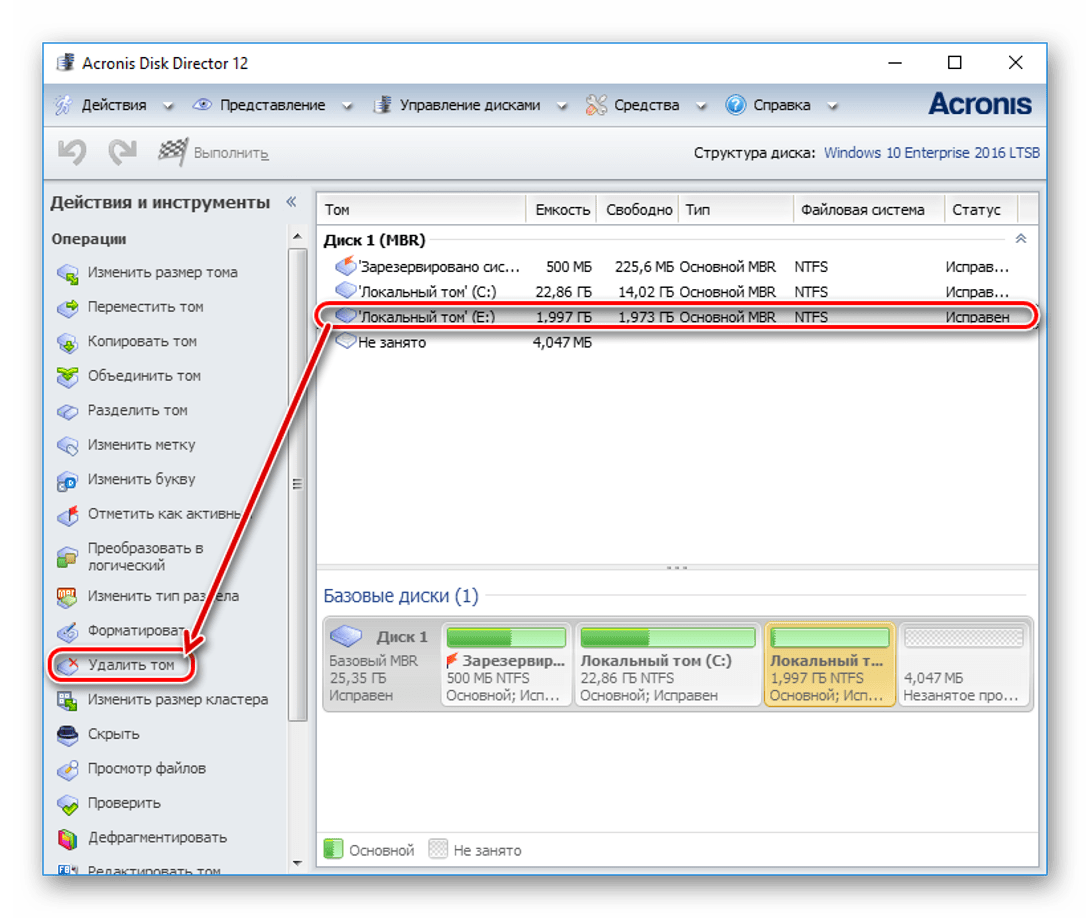
- Подтвердить действие.
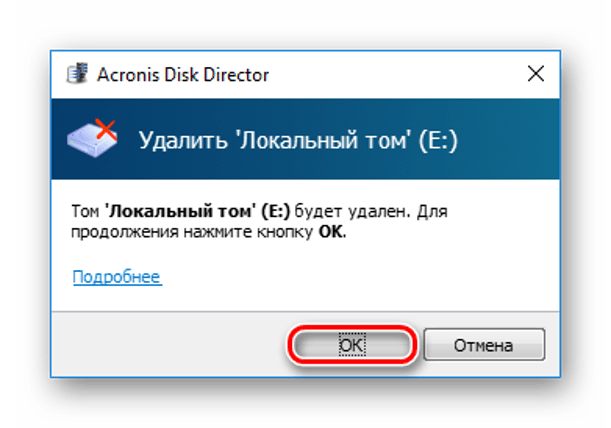
- Нажать на «Применить ожидающие операции».

Чтобы проверить правильность выполнения поставленной задачи, пользователю понадобится в окне после удаления объекта нажать на «Продолжить». Лишние элементы должны быть уничтожены.
Возможные проблемы
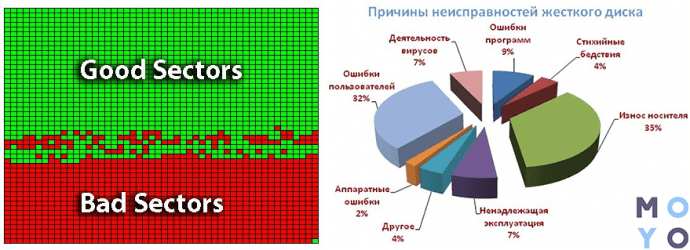
При попытке ликвидировать раздел HDD могут возникнуть ошибки разного рода. Если кнопка «Удалить том» отображена без цвета, значит, она в неактивном режиме. Скорей всего, ошибка связана с разделом, где хранятся системные файлы, необходимые для функционирования ОС. Здесь останется только переустановить Виндовс, выполнив необходимые изменения во время установки. Чтобы избежать крайней меры, можно попытаться найти эти файлы и удалить их из тома.
Если пользователь увидел сообщение на экране «Простой том сейчас используется. Чтобы удалить этот том, нажмите кнопку «Да»», это означает, что в нем содержится файл, который в данный момент запущен или работает в фоновом режиме.
Сообщение «Расширенный раздел не пуст» предупреждает, что после удаления тома были уничтожены не все логические разделы внутри объекта. Возникновение ошибок ввода-вывода во время удаления раздела, скорей всего, связано с неисправностью накопителя или подключением к гаджету.

Особой разницы при выборе метода деинсталляции раздела диска нет. Можно выбрать встроенные инструменты операционной системы или скачать стороннюю программу. Последний вариант удобен тем, что раздел сразу удаляется со всеми файлами безвозвратно. Кроме того, этот способ понадобится тогда, когда через «Управление дисками» выполнить операцию не удается.
Как удалить раздел тома или диска в Windows 11/10
Для упорядоченного хранения данных операционные системы теперь предоставляют вам возможность создавать отдельные разделы из хранилища на жестком диске (HDD) или твердотельном (SSD) накопителе. Microsoft всегда поддерживала эту небольшую, но мощную функцию.
Но во многих случаях вы можете очень скоро заполнить какой-то конкретный раздел. Это приводит к нехватке места для этого раздела и, следовательно, замедляет весь процесс использования вашего компьютера, поскольку большой фрагмент файлов должен быть проиндексирован в меньшем разделе. Поэтому для этого вам нужно либо удалить другие разделы, чтобы выделить их хранилище для вашего раздела, которому не хватает памяти, либо просто воссоздать раздел, чтобы удалить все бесполезные данные, и вы можете начать заново с переполненным разделом.
Итак, сегодня мы обсудим, как удалить любой раздел хранилища с вашего компьютера с Windows 11/10 с помощью управления дисками (Disk Management) , командной строки (Command Prompt) или Windows PowerShell .
Удалить раздел тома или диска (Drive Partition) в Windows 11/10
Чтобы удалить том или раздел диска в Windows 11/10 , выполните следующие действия:
- Использование управления дисками
- Использование командной строки
- Использование Windows PowerShell
Чтобы узнать больше об этих способах, продолжайте читать.
1] Использование управления дисками
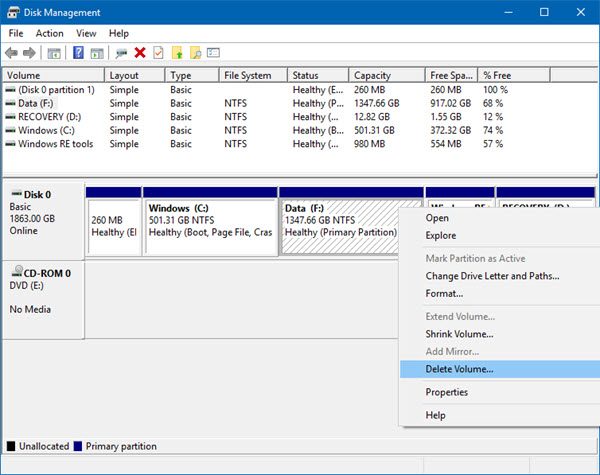
Это просто. В меню WinX (WinX Menu) откройте «Управление дисками (open Disk Management) » , выберите диск (Drive) , который хотите удалить, щелкните его правой кнопкой мыши и выберите « Удалить том (Delete Volume) » .
2] Использование командной строки
Начните с нажатия комбинации кнопок WINKEY + X или щелкните правой кнопкой мыши кнопку « Пуск (Start) » и выберите « Командная строка» («Администратор») (Command Prompt (Admin) ) или просто найдите cmd в поле поиска Cortana , щелкните правой кнопкой мыши значок « Командная строка (Command Prompt) » и выберите « Запуск от имени администратора». (Run as Administrator.)
Теперь введите следующую команду:
Это запустит утилиту Diskpart (Diskpart Utility) . Это утилита на основе командной строки, такая же, как командная строка (Command Prompt) , но после ее вызова вы получите приглашение UAC . (UAC Prompt) Вы должны нажать « Да (Yes) » для подсказки UAC.
Затем введите,
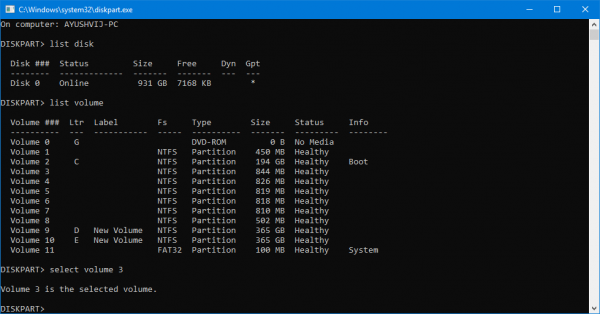
Теперь вы получите список разделов, созданных на вашем компьютере.
Выберите раздел, который вы хотите удалить, по его уникальному идентификационному (Unique Identification) номеру как том X (Volume X ) , где X обозначает уникальный идентификационный номер (Unique Identification Number) .
Теперь введите следующую команду, чтобы выбрать нужный том,
Теперь, чтобы удалить только что выбранный том, введите следующую команду:
Теперь это удалит только что выбранный том и преобразует его в нераспределенное пространство.
3] Использование Windows PowerShell
Прежде всего, начните с нажатия комбинации кнопок WINKEY + X или щелкните правой кнопкой мыши кнопку « Пуск (Start) » и выберите Windows PowerShell (Admin) или просто найдите Windows PowerShell в поле поиска Cortana , щелкните правой кнопкой мыши значок командной строки (Command Prompt) и нажмите при запуске от имени администратора. (Run as Administrator.)
Теперь введите следующую команду, чтобы получить список всех разделов на вашем компьютере:
Теперь просто выберите букву диска, который вы хотите удалить.
Затем введите следующую команду, чтобы удалить этот конкретный раздел:
Замените на букву раздела, который вы хотите удалить.

Затем он запросит у вас подтверждение. Нажмите Y , чтобы сказать «Да», или нажмите «А (A) » , чтобы сказать «Да всем».
Он удалит раздел, который вы только что выбрали, и переместит его как нераспределенное пространство.
Вот как вы удаляете раздел тома или диска (Drive Partition) в Windows 11/10 . Мы рекомендуем пользователю следовать последним двум методам только в том случае, если обычный метод с управлением дисками (Disk Management) не может удовлетворить требования пользователя.
Как удалить все тома жесткого диска?
Чтобы удалить все тома жесткого диска или отформатировать жесткий диск, вы можете использовать панель « Управление дисками » в (Disk Management) Windows 11/10 . Вам нужно использовать параметр « Формат (Format) », доступный в контекстном меню. В целях предосторожности вы должны сделать резервную копию всех важных данных на другом диске.
Как удалить раздел на жестком диске?
Вы можете использовать Управление дисками (Disk Management) , Командную строку (Command Prompt) и Windows PowerShell , чтобы удалить раздел на жестком диске. Если вы используете панель « Управление дисками (Disk Management) », вам необходимо использовать параметр « Формат (Format) » в контекстном меню после выбора жесткого диска. Будь то жесткий диск (HDD) или твердотельный накопитель (SSD) , метод один и тот же.
Читать далее (Read next) : Как создать новый, изменить размер, расширить раздел с помощью инструмента управления дисками (create New, Resize, Extend Partition using Disk Management Tool) .
How to delete a Volume or Drive Partition in Windows 11/10
In order to store data in an organized mаnner, operаting systems nоw give you a feature to create separate partitions out of your HDD or SSD based storage. Micrоsoft has always been supporting this small yet powerful feature.
But many times, you may fill up on some particular partition very soon. This results in the lack of space for that partition and hence makes the entire process of using your computer slower as a large chunk of files are to be indexed in a smaller partition. So for this, either you need to delete other partitions to allocate their storage to your partition that is short on storage or just recreate the partition so that all the useless data is deleted and you can start afresh with the overflowing partition.
So, today we will be discussing how to delete any storage partition from your Windows 11/10 computer using Disk Management, Command Prompt or Windows PowerShell.
Delete a Volume or Drive Partition in Windows 11/10
To delete a volume or drive partition in Windows 11/10, follow these methods:
- Using Disk Management
- Using Command Prompt
- Using Windows PowerShell
To learn more about these ways, continue reading.
1] Using Disk Management
This one is simple. From the WinX Menu, open Disk Management, select the Drive you want to delete, right-click on it and then click on Delete Volume.
2] Using the Command Prompt
Start by pressing WINKEY + X button combo or right-click on the Start button and click on Command Prompt (Admin) or just search for cmd in the Cortana search box, right-click on the Command Prompt icon and click on Run as Administrator.
Now, type in the following command,
This will start the Diskpart Utility. It is a command-line based utility just like the Command Prompt but will get a UAC Prompt once you invoke it. You have to click on Yes for the UAC Prompt.
Then, type in,
Now you will get a list of the partitions that are made on your computer.
Select the partition that you wish to delete by its Unique Identification number as Volume X where X denotes the Unique Identification Number.
Now, type in the following command to select the desired volume,
Now, to delete the volume you just selected, type in the following command,
Now, this will delete the volume you just selected and convert it into unallocated space.
3] Using Windows PowerShell
First of all, start by pressing WINKEY + X button combo or right-click on the Start button and click on Windows PowerShell (Admin) or just search for Windows PowerShell in the Cortana search box, right-click on the Command Prompt icon and click on Run as Administrator.
Now, type in the following command to get a list of all the partitions on your computer,
Now, just select the drive letter that you wish to delete.
And then, enter the following command to delete that particular partition,
Replace with the letter of the partition that you wish to delete.
It will then ask you for confirmation. Hit Y to say Yes or hit A to say Yes to All.
It will delete the partition you just selected and will move it in as unallocated space.
This is how you delete a Volume or Drive Partition in Windows 11/10. We would only recommend the user to follow the last two methods in case the usual method with Disk Management is unable to fulfill the user’s requirements.
How do I delete all hard drive volumes?
To delete all hard drive volumes or format a hard disk, you can use the Disk Management panel in Windows 11/10. You need to use the Format option available in the context menu. For precautions, you must backup all the important data to another drive.
How do you remove a partition on a hard drive?
You can use Disk Management, Command Prompt, and Windows PowerShell to remove a partition on a hard drive. If you use the Disk Management panel, you need to use the Format option in the context menu after selecting the hard drive. Whether it is an HDD or an SSD, the method is the same.

Маргарита Успенская
About the author
Я инженер-программист с более чем 10-летним опытом работы на платформах Windows 11 и 10. Я сосредоточился на разработке и поддержке высококачественного программного обеспечения для Windows 7 и Windows 8. Я также работал над множеством других проектов, включая, помимо прочего, Chrome, Firefox, Xbox One и файлы.
Как удалить лишний раздел на жестком диске в Windows 10

При установке Windows 10 зачастую диск разделяется на два логических тома. Первый из них хранит файлы операционной системы, а на втором накапливаются пользовательские файлы. Если такой порядок неудобен, то система разрешает изменить количество существующих на жестком диске разделов с помощью рассматриваемых ниже методов.
Как удалить лишний том средствами системы
Для редактирования разделов существуют интегрированные в систему утилиты и посторонний софт. Второй вариант поможет стереть раздел, если его невозможно удалить обыкновенными методами. При этом хранившаяся на диске информация исчезнет навсегда. Возникшее после операций место разрешено добавить к оставшемуся тому либо разделить не некоторое количество частей.
Вариант 1. В управлении дисками
Если искать во всемирной сети и устанавливать посторонние программы для работы с HDD некогда, можно воспользоваться интегрированной утилитой. Она присутствует во всех вариантах Windows, позволяя быстро устранить ненужный том. Для этого:
- Запустите утилиту, предназначенную для работы с разделами дисков, через программу «Выполнить» и команду diskmgmt.msc.
- Выделив приговоренный к удалению объект, щелкните правой клавишей мышки.
- В высветившемся меню контекстного типа выберите команду «Удалить том».
- Подтвердите операцию кнопкой OK.

Внимание! Этот способ применим только для того раздела, где вы храните свои файлы и документы. А если отметить локальный тип тома с принадлежащими системе файлами, кнопка его ликвидации окажется не активной.
Вариант 2. С помощью командной строки
Работая с упомянутым приложением, вы должны внимательно проходить все этапы процедуры удаления. Если допустить ошибку — в функционировании системы произойдут очень значительные нарушения вплоть до невозможности ее запуска.
Чтобы избавиться от раздела:
- Запустите консоль cmd.exe соответствующим запросом из меню «Пуск» от имени администратора.

- Чтобы загрузить консольное средство для работы с жесткими накопителями, напишите diskpart.
- Для показа списка с существующими на носителе разделами наберите команду list volume.

- Выбирая уничтожаемый раздел, пропишите select volume X (вместо X нужно вставить букву удаляемого тома).
- На последнем шаге процедуры удаления напишите запрос delete volume и подтвердите клавишей Enter.

Когда отмеченный раздел стопроцентно сотрется с жесткого диска, можно написать слово exit для завершения работы «Дискпарта».
Как удалить лишний том в менеджерах дисков с помощью программ
Системные методы стирания разделов на диске работают быстро, но удаляют всю информацию с пространства. А в некоторых посторонних программах можно сохранить файлы или восстановить ликвидированный раздел. Поэтому рекомендуется использовать именно их.
1. Aomei Partition Assistant Standard
Ссылка для скачивания программы — https://www.aomeitech.com/download.html#pa. Прокручиваем до раздела с названием программы нажимаем на кнопку загрузки на ПК. Когда ее установка закончится, проделайте такие действия:
- Запустив программу, отметьте необходимый для уничтожения том и обратите внимание на меню, находящееся на левой стороне окна.
- Нажав существующую там строку «Удаление раздела», выберите один из двух методов операции. Первый сохранит файлы при удалении тома, а второй ликвидирует раздел со всеми его объектами.
- После выбора оптимального способа нажмите подтверждение, чтобы программа Partition Assistant создала отложенную задачу.
- Когда это произойдет, кликните кнопку «Применить» и просмотрите информацию об удаляемом разделе (номер носителя, буква, тип файловой системы, метка и размер).
На последнем этапе приложение запустит процесс по стиранию раздела на жестком носителе информации. А на опустевшем пространстве можно будет сформировать новый том.
2. MiniTool Partition Wizard
Доступна на сайте https://www.partitionwizard.com/. После установки программы, у вас появляется возможность эффективно управлять присутствующими на ПК дисками.
Приложение оборудовано большим числом инструментов, предлагая контролировать разделы, восстанавливать информацию и многое другое. Среди поддерживаемых функций есть и удаление томов. Чтобы им воспользоваться:
- Запустите установленную после скачивания программу на компьютере.
- Отметьте подлежащий уничтожению раздел на жестком дисковом накопителе.
- Отыскав в левом меню блок Partition Management, щелкните строку Delete partition.
- Осуществите подтверждение задуманной операции, щелкнув кнопку с надписью Apply.
3. Acronis Disk Director
Пожалуй, самая распространенная программа среди системных администраторов. Доступна для скачивания с официального сайта по ссылке https://www.acronis.com/en-us/products/disk-director-home/, нажав кнопку Try Now.
После приобретения лицензии откроется доступ к администратору разделов, редактированию записей на жестком диске и контролированию локальных томов.
Чтобы с помощью «Дискового Директора» ликвидировать раздел:
- Установите приложение на компьютер и зарегистрируйте его.
- Выделив нажатием левой кнопкой мыши том, запланированный к удалению, перейдите в меню с доступными на левой стороне окна командами.
- В перечне применяемых для выполнения операций нажмите ту, посредством которой запускается процедура уничтожения тома.
- Из диалогового окна нажмите кнопку подтверждения, чтобы программа сделала необходимую операцию.
Дальше вам необходимо будет применить выбранные действия, убедиться в верности проведения процедуры, щелкнуть кнопку продолжения и подождать до конца выполнения задания.
Для офисных компьютеров мы предлагаем воспользоваться услугой абонентского обслуживания компьютеров в Киеве. Наши специалисты будут администрировать компьютеры вашей компании на регулярной основе.
Как перенести программы и профиль пользователя с компьютера на компьютер?
Как удалить разделы диска в Windows 10 или Windows 11
Друзья, приветствую вас на WiFiGid! В очередной короткой инструкции я покажу вам как можно быстро удалить любые разделы жесткого диска в Windows 10 или Windows 11. Просто повторяем за мной и получаем такой же результат. Поехали!
Я не буду вас спрашивать, зачем вы это делаете. Но если вдруг захочется рассказать – напишите свою историю в комментариях, а там кто-то из нас, возможно, подберет лучший сценарий конкретно под эту ситуацию. Ну и другим читателям тоже будет интересно почитать и примерить все на себя.
Перед удалением разделов обязательно сохраните с них всю нужную информацию. Потом восстановить ее вряд ли получится

Если вам нужно объединить существующие разделы на активном диске, то проще это сделать через отдельную нашу статью. Просто так Windows вам не разрешит это сделать.
Форматирование не удаляет том. Только способы из этой статьи помогут вам.
Способ 1 – Управление дисками
Конечно, проще всего удалить тома через стандартную утилиту Windows «Управление дисками». С одной стороны, это очень просто, но с другой некоторые тома через нее не удаляются. Но у обычного пользователя такое встречается не часто, поэтому рекомендую начать именно с этого способа, а уже если не подойдет – двигаемся дальше.
- Открываем «Управление дисками». Проще всего воспользоваться поиском по Windows, а можно и щелкнуть правой кнопкой мыши по кнопке «Пуск» и из выпадающего меню выбрать «Управление дисками».
- Находим лишние разделы (в верхней или нижней области), щелкаем по ним правой кнопкой мыши и выбираем «Удалить том».
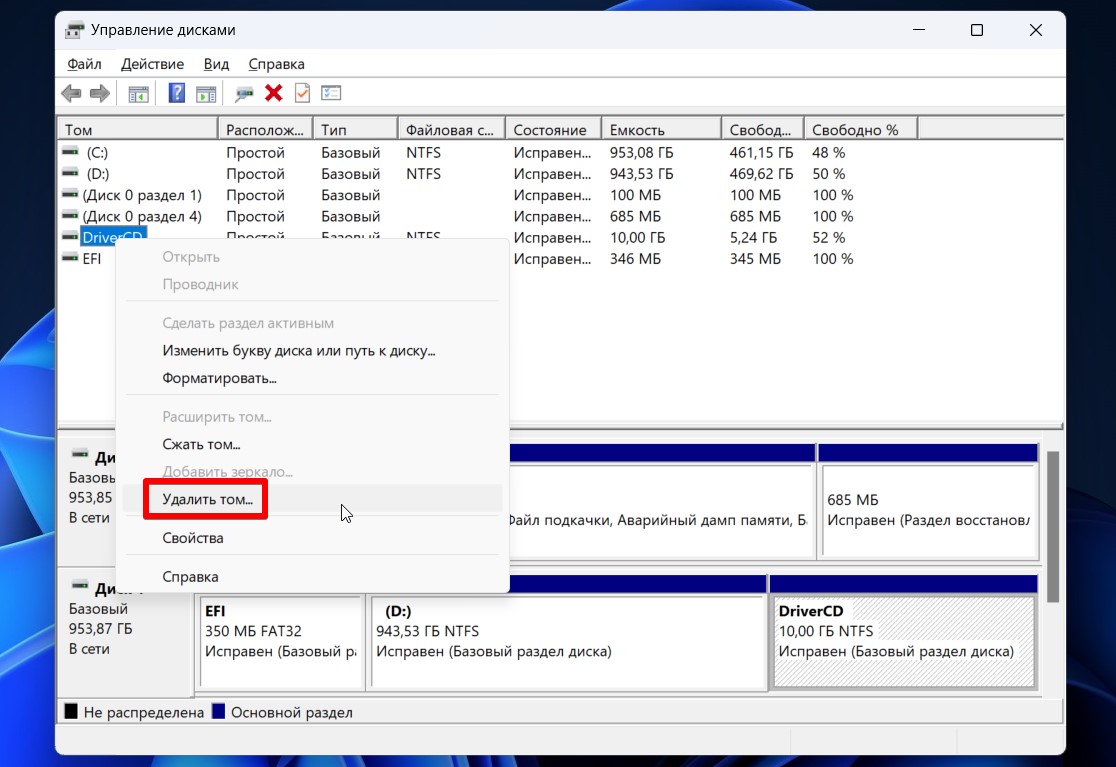
После удаления тома на его месте появляется «Неразмеченная область», которая сливается с другими такими же областями. А уже потом из них можно создать один большой том, но это совсем другая история.
Разумеется, нельзя удалить системный том, том восстановления или загрузки. Все остальное удаляется на ура. Это к вопросам, почему у вас не отображается «Удалить том» – читаем дальше.
Способ 2 – Удаление разделов с помощью Diskpart
Переходим к работе с командной строкой.
-
.
- Выполняем команды. Привожу список по очереди, в скобках даю свои комментарии, при необходимости правим под себя.
diskpart (запускаем утилиту для работы с дисками и томами)
list disk (выводит список текущих дисков)
select disk 1 (выбираем диск, который собираемся чистить от разделов, номер берем из предыдущего шага)
clean (очищаем выбранный диск, все данные будут стерты, а тома объединены в один)
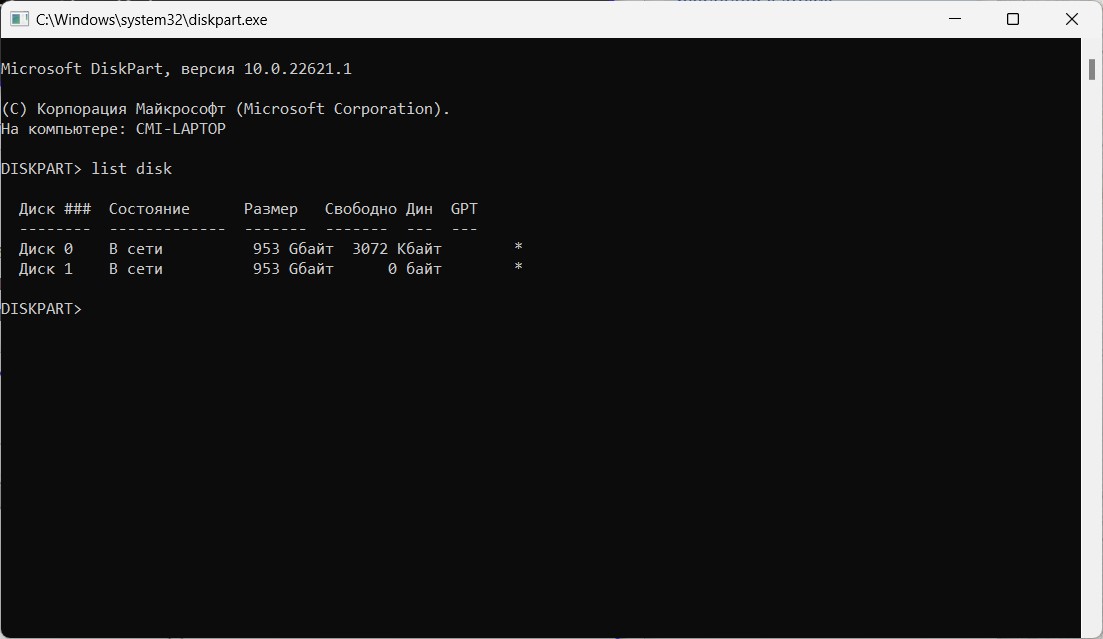
После этих операций вы скорее всего не увидите свой диск в компьютере. Проще всего будет открыть снова «Управление дисками» из первого раздела, найти неразмеченный диск, щелкнуть по нему правой кнопкой мыши и выбрать «Инициализировать диск» – и уже после этого все успешно заведется (ну и при необходимости создадите раздел или разделы).
Плюс данного способа: он удаляет вообще все разделы указанного диска.
Способ 3 – Установщик Windows
Помните же, что некоторые тома все равно не удаляются под управление Windows. Конечно, можно запустить какие-то сторонние программы (о них скажу ниже), но кому-то будет проще всего воспользоваться установщиком Windows. Актуально для тех, кто хоть раз сам переустанавливал Windows.
-
.
- Запускаемся с нее. На одном из этапов установки нас попросят выбрать раздел диска для дальнейшей установки Windows. И вот тут нам дают все карты в руки:
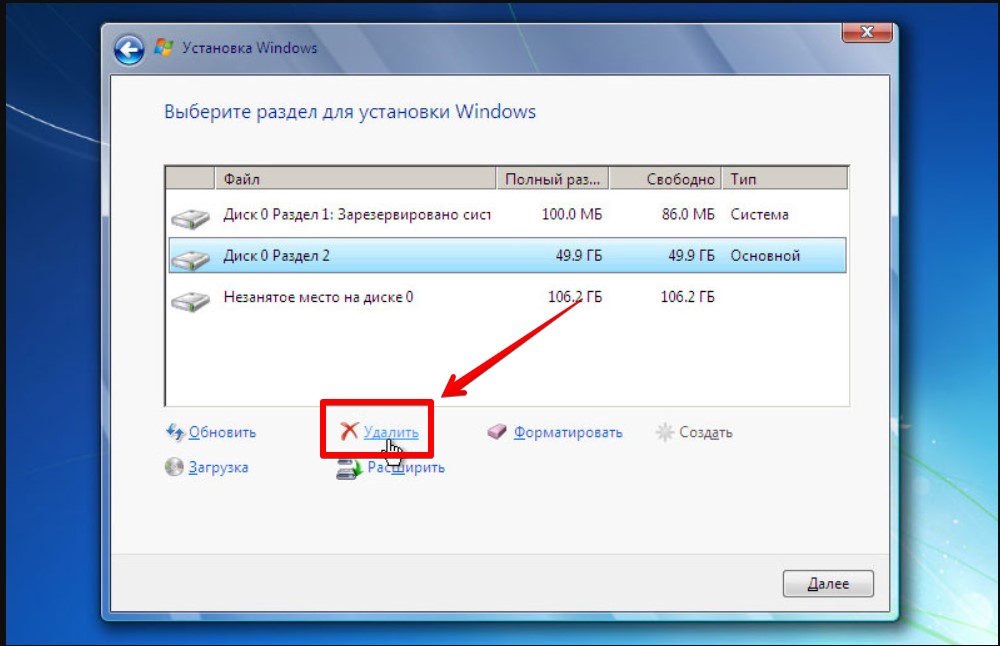
- Выбрали нужный раздел и нажали на кнопку «Удалить». Удалится абсолютно любой раздел, даже с уже установленной Windows.
Сам порой так делаю, потому что установочная флешка почти всегда есть под рукой, а вот какого-то стороннего загрузочного софта может и не быть.
Способ 4 – Сторонний софт
Главные преимущества стороннего софта по сравнению со встроенным – мало того, что они разрешают удаление того, чего нельзя удалять, так еще и позволяют делать такие удаления и слияния без удаления пользовательских файлов. Почему Windows не сделает у себя такое под капотом, до сих пор не понимаю. Но что есть, то есть. Поэтому здесь привожу перечень софта, который позволит вам удалить тома. А там уже используйте любой на свой вкус и цвет: