Как поменять страницы местами в Ворде
Если Вы создаете в Microsoft Word файлы с большим количеством страниц, то в них часто возникает необходимость переместить один или несколько листов в другое место. Например, это отчеты, курсовые, диплом. Да и не обязательно страниц должно быть много. К примеру, сделали Вы кроссворд, и потом решили, что сначала должен идти он, а потом уже сами вопросы – значит, нужно лист с кроссвордом поставить перед ними.
И вот здесь возникает вопрос: как перенести так, чтобы напечатанное в документе не сдвинулось и осталось на месте. Давайте в этой статье мы и разберемся, как можно поменять страницы местами в Ворде и, при этом, не нарушить размещение остальной информации.
Воспользуемся мы самим простым способом – это копирование – вставка. Но прежде чем приступить, необходимо добавить в текст разрывы разделов, и тогда можно не переживать, что все напечатанное куда-то переползет.
Статью, как сделать разрывы в Ворде, я уже писала. Прочесть ее можно, перейдя по ссылке.
Поскольку места разрывов не отображаются в документе, нужно включить видимость непечатаемых знаков. На вкладке «Главная» нажмите на кнопку «Отобразить все знаки», или воспользуйтесь комбинацией клавиш «Ctrl+Shift+8». Отключаются они повторным нажатием на кнопку.

Для примера, давайте поменяем местами страницы с приказом и анкетой. Нужно добавить чистый лист после содержания и перед анкетой, а потом вставить туда необходимое.

На той странице, после которой добавим чистую, поставьте курсив в последнюю строку. Дальше откройте вкладку «Разметка страницы» и кликните по небольшой стрелочке на кнопке «Разрывы».

Из развернувшегося списка выберите «Следующая страница».

Теперь в нужном нам месте будет добавлен разрыв. Переходим к следующему листу и в пустой строке нажимаем «Enter», чтобы добавить еще одну строчку.
Как поменять страницы местами в Word
Редактируя документ Word, пользователи иногда сталкиваются с необходимостью поменять расположение страниц (листов). К сожалению, в текстовом редакторе Word не существует простого и быстрого способа, чтобы поменять страницы местами. Такая функция просто не предусмотрена в данной программе. В Word текст никак не привязан к страницам и перемещается отдельно от листов, а порядок самих листов фактически зафиксирован. Поэтому просто нельзя просто так взять и поменять страницы местами в Word.
В этой статье мы рассмотрим несколько вариантов, которые вы можете использовать, чтобы решить эту проблему. Статья будет актуальной для всех последних версий Word, в частности для Word 2007, 2010, 2013, 2016, 2019 и 2021.
Как перемещать текст в Word
Поскольку менять страницы местами нельзя, то нужно перемещать текст. Для этого нужно выделять текст и использовать функции « Вырезать » (комбинация клавиш CTRL-X ) и « Вставить » ( CTRL-V ). Таким образом можно вырезать содержимое в одном месте и вставить в другом.
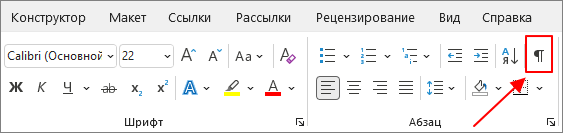
Но, сначала желательно включить отображение непечатаемых символов, это позволит правильно выделить текст и не пропустить переносы строк в начале или конце текста. Для этого перейдите на вкладку « Главная » и нажмите на кнопку « Отобразить все символы ».
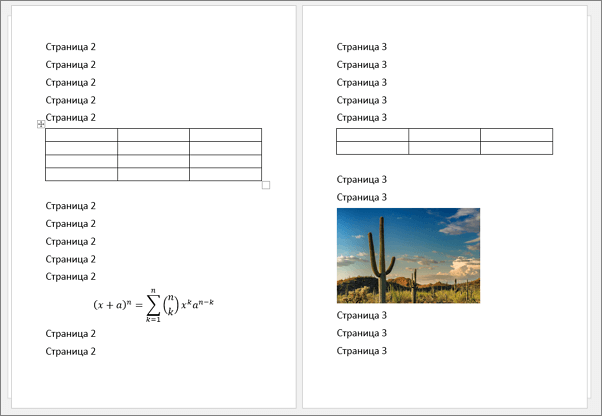
Предположим, у нас есть какой-то документ, и мы хотим поменять местами страницы 2 и 3.
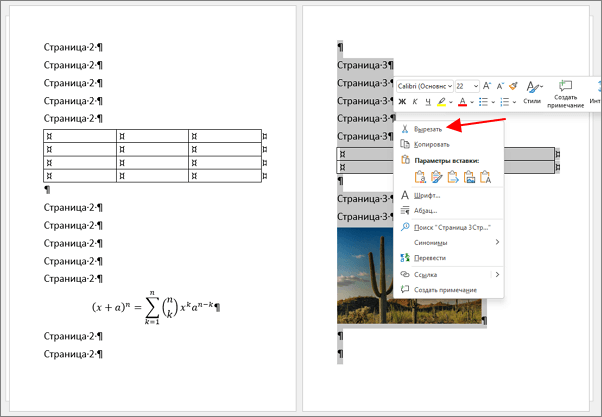
Для этого нужно выделить все содержимое на странице 3, нажать правой кнопкой мышки и выбрать « Вырезать » или нажать CTRL-X .
Текст нужно выделять сверх вниз, так вы сможете выделить все переносы строк (все пустые строки) как в начале, так и в конце листа.
После этого нужно установить курсор в самое начало страницы 2 и вставить здесь текст. Для этого можно кликнуть правой кнопкой мышки и выбрать « Вставить » или нажать CTRL-V .
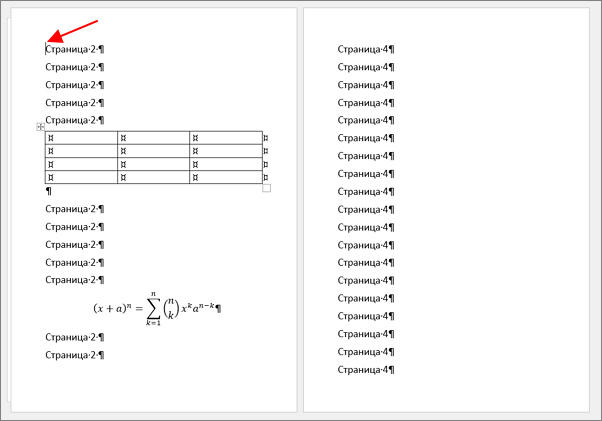
Если вы вырезали все строки, то текст переместится без значительного смещения.
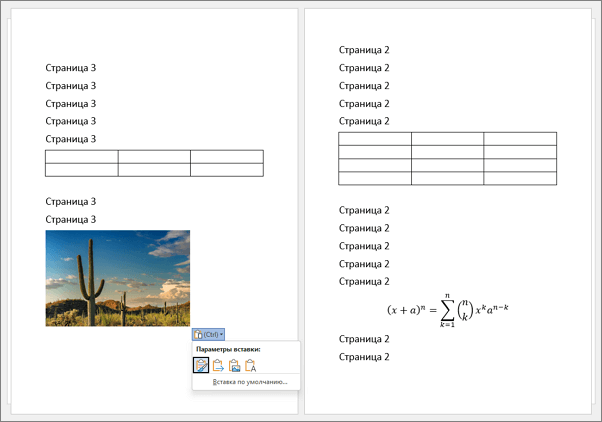
Дальше, если это необходимо, эту процедуру можно повторить для текста со страницы 2, для того чтобы разместить его на старом месте страницы 3.
Как изменить порядок глав в Word
Еще одним вариантом для перемещения страниц может быть изменение порядка глав. Дело в том, что в Word реализована функция быстрого изменения порядка глав с помощью перетаскивания на панели « Навигация ». Поэтому если каждая страница будет оформлена как отдельная глава, то мы сможем без проблем поменять страницы местами.
Чтобы оформить страницу как отдельную главу нужно установить курсор ее на первую строку, перейти на вкладку « Главная » и в блоке « Стили » выбрать вариант оформления « Заголовок ». То же самое нужно сделать с первой строкой следующей страницы, а также со страницей, с которой вы хотите поменять ее местами.
Обратите внимание, чтобы это сработало перемещаемые листы должны начинаться и закачиваться заголовком.
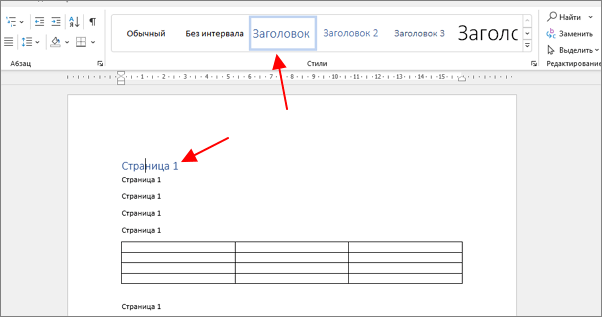
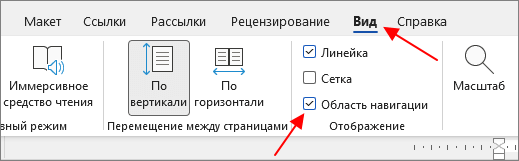
Когда все нужные страницы будут размечены как главы, нужно перейти на вкладку « Вид » и включить функцию « Область навигации ».
После этого появится боковая панель « Навигация ». Здесь на вкладке « Заголовки » будет список всех глав в вашем документе.
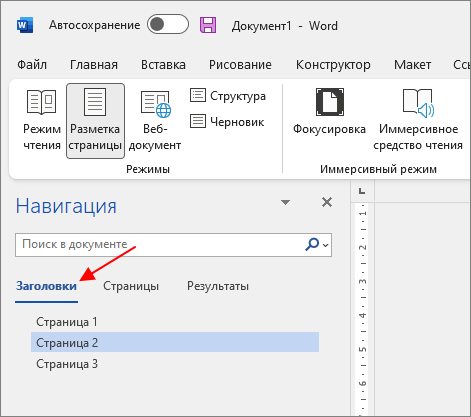
Для того чтобы изменить порядок глав и тем самым поменять страницы местами нужно нажать на одну из глав левой кнопкой мышки и не отпуская перетащить в нужное расположение. При таком переносе глава перемещается целиком, со всем текстом, картинками, таблицами и другими объектами.
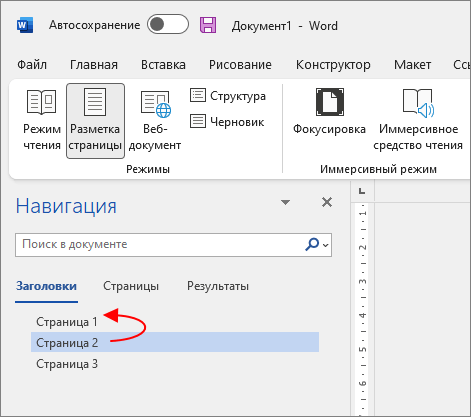
После перемещения страниц заголовки можно убрать.
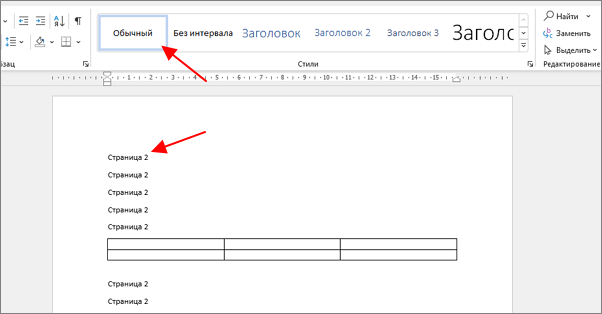
Для этого устанавливаете курсор на первую строку, переходите на вкладку « Главная » и выбираете стиль « Обычный ».
- Как перевернуть страницу в Word
- Как построить график в Excel
- Как сделать альбомную страницу в Word
- Как сделать вертикальный текст в Word
- Как закрепить область в Экселе
Создатель сайта comp-security.net, автор более 2000 статей о ремонте компьютеров, работе с программами, настройке операционных систем.
Задайте вопрос в комментариях под статьей или на странице «Задать вопрос» и вы обязательно получите ответ.
Как поменять страницы местами в Ворде
Если Вы создаете в Microsoft Word файлы с большим количеством страниц, то в них часто возникает необходимость переместить один или несколько листов в другое место. Например, это отчеты, курсовые, диплом. Да и не обязательно страниц должно быть много. К примеру, сделали Вы кроссворд, и потом решили, что сначала должен идти он, а потом уже сами вопросы – значит, нужно лист с кроссвордом поставить перед ними.
И вот здесь возникает вопрос: как перенести так, чтобы напечатанное в документе не сдвинулось и осталось на месте. Давайте в этой статье мы и разберемся, как можно поменять страницы местами в Ворде и, при этом, не нарушить размещение остальной информации.
Воспользуемся мы самим простым способом – это копирование – вставка. Но прежде чем приступить, необходимо добавить в текст разрывы разделов, и тогда можно не переживать, что все напечатанное куда-то переползет.
Статью, как сделать разрывы в Ворде, я уже писала. Прочесть ее можно, перейдя по ссылке.
Поскольку места разрывов не отображаются в документе, нужно включить видимость непечатаемых знаков. На вкладке «Главная» нажмите на кнопку «Отобразить все знаки» , или воспользуйтесь комбинацией клавиш «Ctrl+Shift+8» . Отключаются они повторным нажатием на кнопку.

Для примера, давайте поменяем местами страницы с приказом и анкетой. Нужно добавить чистый лист после содержания и перед анкетой, а потом вставить туда необходимое.

На той странице, после которой добавим чистую, поставьте курсив в последнюю строку. Дальше откройте вкладку «Разметка страницы» и кликните по небольшой стрелочке на кнопке «Разрывы» .

Из развернувшегося списка выберите «Следующая страница» .

Теперь в нужном нам месте будет добавлен разрыв. Переходим к следующему листу и в пустой строке нажимаем «Enter» , чтобы добавить еще одну строчку.

Мигающий курсив не трогайте, и добавляйте еще один раздел в документ тем же способом, который описан выше.

Открывайте лист, который нужно перенести и выделяйте на нем все напечатанное. Затем его нужно или вырезать – «Ctrl+X» (текст вырежется с листа), или скопировать – «Ctrl+C» (все набранное останется).

Возвращаемся к созданной пустой странице и кликаем мышкой перед надписью про разрыв. Вставьте скопированный фрагмент – «Ctrl+V» .

Лист приказа будет в нужном месте. Чтобы убрать строку, которую занимает надпись про разрыв, поставьте курсив в конец текста, в примере после слова «приказа», и нажмите «Delete» . Если появилась лишняя строчка и на следующей странице, кликните по ней и нажмите ту же кнопку.

После этого, все напечатанное будет располагаться на листах, как положено.

Вот так мы перенесли страницу с приказом в другое место документа Ворд. А благодаря созданию разделов, текст не сместился и остался на месте.

На этом буду заканчивать. Думаю, воспользовавшись описанным способом, у Вас тоже все получилось.
Как изменить порядок страниц в ворд
А вы можете изменить порядок страниц в Word? В этой статье вы найдете простое руководство по эффективному изменению порядка страниц в Word.
Статьи по теме

Василий Лебедев
2023-03-23 15:59:16 • Отправлено: Знание Ворда • Проверенные решения
При создании официальных документов обычно используется установленная процедура, которая помогает людям в разработке руководящих документов, приемлемых для вышестоящих властей. В таких документах обычно особая роль уделяется строгим деталям, которым необходимо следовать. Существует множество версий форматирования, которые можно практиковать на платформе Word, к которым относятся некоторые основные функции, такие как переупорядочивание страниц в Word. Эти методы форматирования помогают решить проблемы с базовой структурой документов. В этой статье делается попытка подробно обсудить проблему и предоставить руководство о том, как эффективно изменить порядок страниц в Word.
Метод 1: Измените порядок страниц в Word с помощью области навигации
Microsoft Word — это один из самых распространенных текстовых редакторов, которым пользуются миллионы пользователей во всем мире. Свободно работая с различными инструментами, вы можете отформатировать свой документ и сделать его весьма привлекательным на вид, чтобы люди было интересно с ним взаимодействовать. Однако, когда дело доходит до выполнения простых задач, таких как перестановка страниц, Microsoft Word предлагает сразу несколько вариантов ее решения. Следующие методы объясняют вам процедуру изменения порядка страниц в Word.
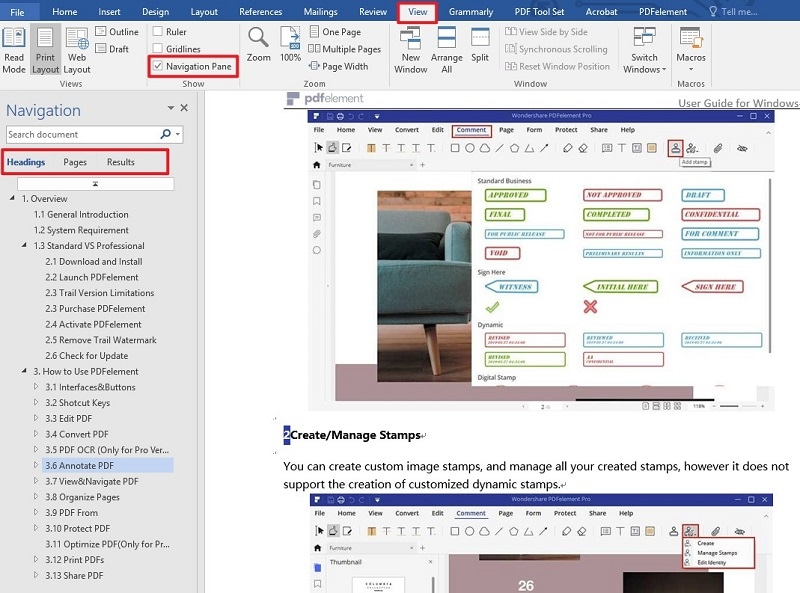
Шаг 1. Открыв документ, наведите указатель мыши на вкладку «Просмотр» в верхней части окна, чтобы установить флажок, отображающий «Область навигации».
Шаг 2. Открыв левую панель в окне документа, в разделе выберите «Заголовки».
Шаг 3. Здесь вы можете увидеть все основные заголовки. Вы можете выбрать любой понравившийся объект и перетащить его в другое место.
Метод 2: Переупорядочьте страницы в Word путем вырезания и вставки
Шаг 1. Поместите курсор в начало текста, который вы хотите переместить. Удерживая “Shift”, нажмите клавишу “Page Down” в точке, которую вы хотите вырезать.
Шаг 2. Нажмите “Ctrl+X”, чтобы вырезать текст. Переместите курсор в то место, куда вы хотите вставить текст, и нажмите “Ctrl+V”, чтобы вставить содержимое.
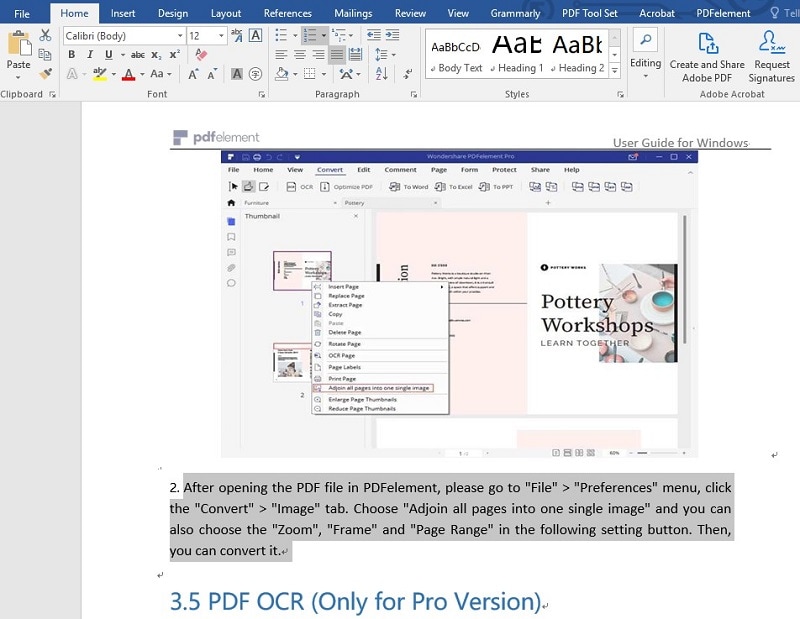
Мощное программное обеспечение по работе с PDF для вас
Формат PDF-файла — это еще один безупречный вариант для обмена файлами, который считается стандартом на различных платформах. Офисные компании используют PDF для отправки своих документов, а люди предпочитают читать документы именно в формате PDF. Это приводит к необходимости использования редактора PDF для эффективного управления PDF-файлами. На рынке представлены сотни редакторов PDF, что затрудняет выбор подходящего редактора для вашего рабочего стола. Именно поэтому в данной статье мы предлагаем вам Wondershare PDFelement — Редактор PDF-файлов в качестве оптимального варианта.
PDFelement объединяет в себе лучшие инструменты редактирования и преобразования, которые позволяют сохранить исходное качество документа. К тому же PDFelement предназначен не только для редактирования и управления PDF-файлами, но и для гораздо большего. PDFelement предоставляет вам возможность просматривать и комментировать PDF-файлы с помощью аннотаций.
Кроме того, он помогает визировать PDF-файлы с помощью простых цифровых подписей. Кроме того, вам также предоставляется возможность защитить ваши документы с помощью пароля и ограничения права на редактирование информации. Вы можете эффективно создавать заполняемые формы и управлять ими с помощью PDFelement, что делает его идеальным вариантом для эффективного управления PDF-файлами для людей во всем мире.
Как изменить порядок страниц в PDF
Инструменты, доступные в PDFelement, следуют довольно простой процедуре, которая эффективно выполняет любые ваши задачи. Переупорядочивание страниц в PDFelement — это довольно простая задача, которая очень похожа на функцию переупорядочивания страниц в Microsoft Word. Чтобы понять, как пользоваться PDFelement, вам необходимо ознакомиться со следующими шагами.
Шаг 1. Импортируйте PDF-файл
Установив программу на свой рабочий стол, запустите ее в своей системе. Нажмите «Открыть файл», чтобы найти файл в локальном каталоге и импортировать его в платформу.

Шаг 2. Воспользуйтесь эскизами для переупорядочивания страниц
Для изменения порядка страниц вашего PDF-файла вы можете использовать раздел «Эскизы». Откройте левую панель окна, чтобы нажать на значок «Эскизы». Открыв раздел на передней панели, вы можете выбрать любую страницу и перетащить ее в нужное место.
Есть еще один способ выполнения данной задачи. Для этого вам необходимо открыть вкладку «Страница» в верхней части окна, чтобы использовать различные параметры, такие как добавление новых страниц, замена существующих страниц или удаление страниц для реорганизации PDF-документа.