Как удалить игры в одноклассниках?
Удалить игры на своей странице очень просто.Просто надо нажать правой кнопкой мыши на иконке с игрой и выбрать удалить. Игра сражу же удалится из вашего списка игр. Таким образом можно удалить все те игры которые вам не нужны.
Как удалить игры в Одноклассниках — интересует наверное всех тех, кто сидит в Одноклассниках. Потому что бывает, что игры в Одноклассниках настолько надоедают своей тупостью и навязчивостью, что их хочется непременно удалить. Так вот удалить игры в Одноклассниках можно очень легко. Для этого достаточно просто покапаться в своих настройках аккаунта.
Что делать, чтобы удалить игры в Одноклассниках? Да все просто. Зайдите в Одноклассники. Введите свой пароль и логин и в своем профиле выберите пункт меню, которые называется "Еще". Наверное вы еще не заходили в этот пункт, потому что не знаете как правильно и навсегда удалить игры в одноклассниках. Я вам объясню как это сделать максимально просто.
Как только вы вошли в пункт "Еще" в Одноклассниках вам нужно найти опцию "Изменить настройки". Эта опция и является самой главной фишкой, чтобы удалить игры в Одноклассниках. Итак, выбираем эту опцию и жмем "Разрешить". После этого выберите другой пункт, который называется "Приглашать в игры".
Ну вот вы почти уже знаете как можно навсегда убрать эти надоедливые уведомления от игры в Одноклассниках. После "приглашения в игры", вам следует выбрать пункт "Никому". Все. Практически все. Вы почти расправились с играми в Одноклассниках. И для того, чтобы все ваши усилия не пропали даром, просто выберите пункт "Сохранить".
Если вам нужно просто удалить все игры в Одноклассниках, то возле иконки игры щелкните и там будет меню, в котором вам нужно выбрать "Удалить". Также можно удалить зайдя в саму игру. В самом низу будет неприметная кнопка удалить и нарисована "Корзина". Жмем туда. Все!
Как удалить игры в одноклассниках
Если вам надоела какая-либо игра в ОК, ее можно удалить в полной и мобильной версиях, а также в приложении.
Как удалить игры в «Одноклассниках» с мобильной версии сайта?
- В списке разделов слева выберите «Игры».
- Перейдите в свои игры и приложения, найдите то, что больше не нужно, и нажмите крестик в правом верхнем углу, подтвердите удаление.
Важно: удаленные игры восстановлению не подлежат, их придется добавлять заново. Прогресс также не сохраняется.
Удалить сразу несколько игр нельзя, придется удалять по очереди.
Как отключить игры в «Одноклассниках»?
Если вас беспокоят надоедливые приглашения в игры от других пользователей, измените настройки публичности. В них найдите пункт «Приглашать меня в игры» и поставьте точку в столбце «Никому».
Удалить все игры в Одноклассниках сразу
Многих пользователей сайта Одноклассники интересует вопрос, как удалить сразу все игры. В этой соцсети достаточно большое количество развлекательных приложений, поэтому их удаление является актуальной темой. Однако прежде чем аннулировать ненужное, необходимо убедиться в том, что вы больше не будете посещать данное приложение. Если решение принято окончательно, давайте разберемся, как выполнить удаление.
Как удалить игры в Одноклассниках
- В своем профиле на Одноклассниках необходимо найти вкладку «Игры». Она находится в левой части странички в меню.
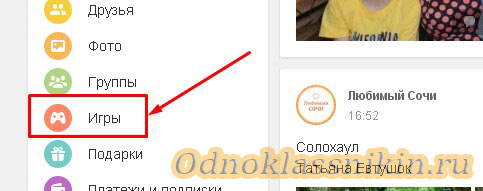
- На открывшейся странице появиться огромное количество игр. Однако обращать на это внимание нет необходимости, а следует перейти к своим приложениям. Для этого с левой стороны экрана нажимаем на вкладку «Мои игры и приложения».
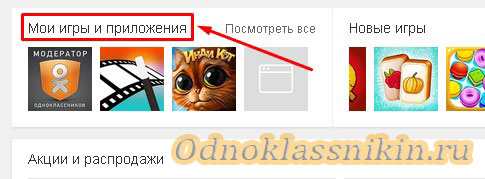
- На экране компьютера появятся все игры, в которые вы играли за все время нахождения в ОК. Далее следует навести курсор мышки на то приложение, от которого хотите избавиться.
- Сразу откроется функциональное подменю, где расположен пункт «Удалить». Кликаем на него.
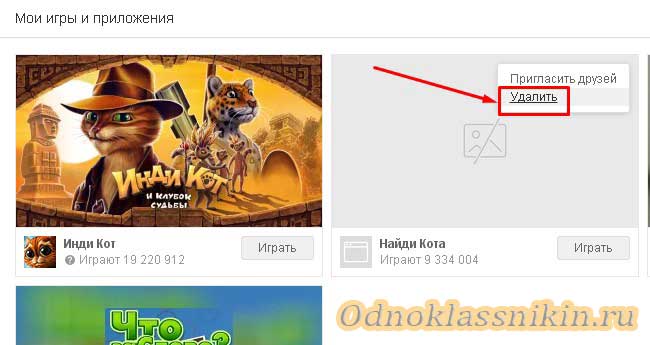
- Следующим шагом необходимо подтвердить ваши намерения, повторно нажав «Удалить».
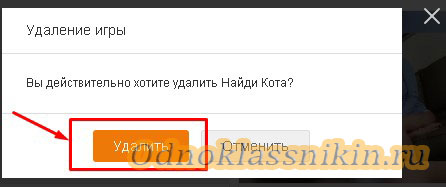
После обновления странички можно убедиться, что игры больше нет. Если необходимо избавиться еще от каких-либо приложений проделываем те же шаги.
Важно! При наличии большого количества игрушек вы вынуждены будете затратить свое время, так как удалить все игры в один клик не получится.
Если игрушки не удаляются
Первым делом проверяем правильность вышеописанных действий. Если все сделано верно, а развлечения не удалились, тогда нужно написать в службу технической поддержки. Для этого:
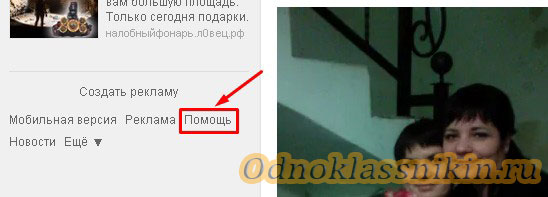
- В левом меню внизу экрана в меню нажимаем ссылку «Помощь»;
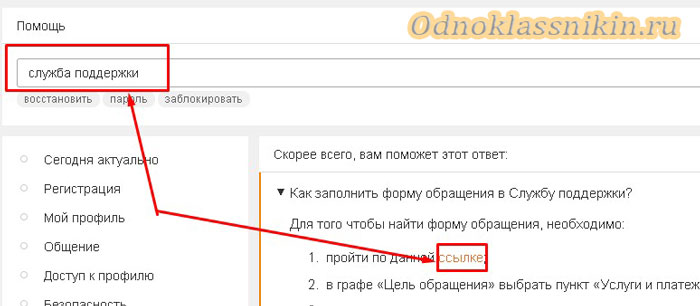
- В поисковике набираем «Служба поддержки» и нажимаем на «Enter»;
- Кликаем на специальную ссылку, чтобы написать письмо;
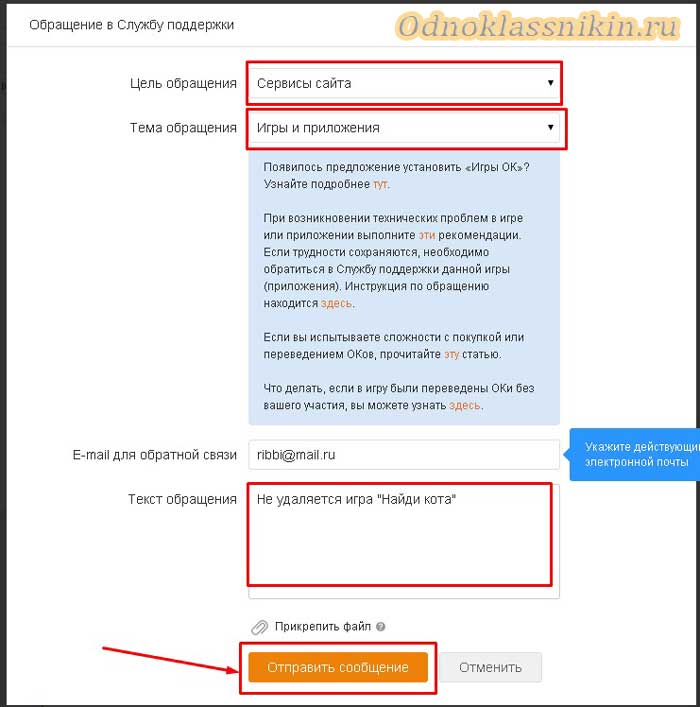
- Заполняем форму, уточняя затруднение, и отправляем сообщение.
Прочитать информацию о решении других проблем с играми и приложениями можно следующим образом:
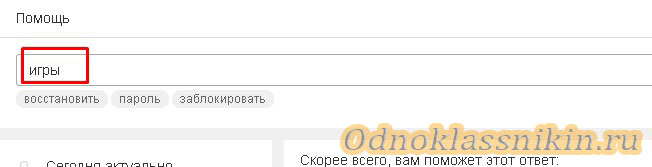
- Зайти в раздел «Помощь»;
- В поисковике написать «Игры» и нажать на «Enter»;
- Просмотреть открывшуюся страницу с информацией.
После выполнения всех действий приложения удаляться навсегда, исключая появление ненужных оповещений.
Удаление игр в ОК через мобильное приложение или браузер на ПК


Любую пройденную или надоевшую игру можно удалить со своей страницы в Одноклассниках. Также есть возможность в настройках публичности своего профиля отключить предложение игр от друзей и других пользователей ресурса. Рассмотрим подробно, как это можно сделать.
Вариант 1: Удаление игр
Сначала попробуем убрать неугодную игрушку на своей странице в полной версии сайта. Неразрешимых проблем при этом возникнуть не должно.
-
Открываем сайт odnoklassniki.ru, заходим в свой профиль, в левом столбце под аватаркой нажимаем пункт «Игры».

Наводим мышь на выбранный значок приложения и на появившейся картинке нажимаем пункт «Удалить».

В открывшемся окошке подтверждаем свои действия кнопкой «Удалить».

Вариант 2: Отключение приглашений в игры
Для тех, кто терпеть не может игры или не хочет отвлекаться на всякие оповещения, в настройках профиля можно отключить получение приглашений от друзей и иных пользователей.
-
Заходим на сайт, вводим логин и пароль, под своим главным фото опускаемся до строки «Мои настройки».

На странице настроек профиля переходим в раздел «Публичность».


Как удалить игры в ОК
Удалить все игры сразу в Одноклассниках невозможно, поэтому потребуется поочередно убирать каждую из них.
Выполнить эти действия можно в браузере на ПК или на телефоне, а также через мобильное приложение.
На компьютере
Для удаления из одноименного раздела в веб-обозревателе на ПК необходимо:
- Открыть браузер, загрузить ОК.
- В колонке под фотографией профиля найти и нажать «Игры».
- Отыскать «Мои приложения и игры».


Если по каким-то причинам выполнить действие удается, нужно загрузить игру или приложение, прокрутить страницу вниз и во внутреннем меню выбрать необходимую команду, а затем подтвердить выполнение операции.

На телефоне
На планшете или телефоне навсегда удалить ненужный развлекательный контент можно через веб-обозреватель или мобильное приложение.
Инструкция для браузера:
- Открыть браузер, загрузить ОК.
- Нажать на кнопку «Меню» в левом верхнем углу, выбрать «Игры и приложения».
- В разделе «Мои игры и приложения», кликнуть «Все».
- Напротив контента, который больше не нужен, нажать на кнопку-крестик.
- Подтвердить выполнение действия.
Руководство для приложения:
- Открыть ОК.
- Сделать свайп вправо, отыскать и открыть «Игры».
- Найти раздел со своим контентом, кликнуть «Все».
- Чтобы убрать приложение, нажать на него пальцем и удерживать, пока не появится меню с командами.
- Выбрать «Удалить».
Много времени провожу в социальных сетях, любимчик — Instagram
Важно знать, что восстановить удаленную игру невозможно. Если она была утрачена в результате ошибочных действий, пользователю потребуется найти ее заново и добавить к себе на страницу.
Запрет на оповещения из игры
Если клиент Одноклассников играет на сайте в какую-либо игру, но не желает получать информацию о том, что друзья нуждаются в его помощи, и подобные сообщения, это легко исправить.
- Открываем требуемое развлекательное приложение.
- Внизу под окном игры переходим по ссылке «Информация об игре».
- Кликаем «Оповещения».


Если времени на игры у вас нет, а от друзей постоянно приходят приглашения, можно создать запрет на их получение.
- Под главным фото профиля жмем ссылку «Изменить настройки».
- Заходим в меню «Публичность» и ищем строчку «Разрешить приглашать меня в игры».
- Ставим переключатель в положение «Никому».
- Подтверждаем изменения, кликнув по «Сохранить».
Мобильное приложение
Пользователи мобильной версии сервиса могут точно так же управлять установленными играми и оповещениями. При желании, каждый может либо просто отключить надоедливые уведомления, приходящие на смартфон, либо полностью удалить игру из профиля.
Вариант 1: Удаление игр
В приложениях для Android и iOS тоже можно быстро удалить когда-то установленные игры. Сделать это даже проще, чем на полной версии сайта соцсети.
- Запускаем приложение, авторизуемся, нажимаем на кнопку с тремя горизонтальными полосками в левом верхнем углу экрана.

В следующем окне находим значок «Игры», на который и нажимаем.

На странице игр передвигаемся на вкладку «Мои», выбираем игрушку, которую удаляем, нажимаем на её логотип и удерживаем до появления меню в нижней части экрана.Остаётся только выбрать строку «Удалить» в открывшемся меню и навсегда расстаться с ненужной игрой.
Вариант 2: Отключение приглашений в игры
В мобильных приложениях, как и на сайте, можно войти в настройки профиля и отключить получение приглашений об участии в играх от других пользователей.
- Открываем приложение, входим в аккаунт, нажимаем сервисную кнопку с тремя полосками, на следующей странице двигаемся вниз по меню и выбираем пункт «Настройки».
- Далее под своей аватаркой переходим в «Настройки профиля».
- Теперь нас интересует строка «Настройки публичности».
- В разделе «Разрешить» находим параметр «Приглашать меня в игры» и ставим значение «Никому». Теперь вы не будете получать приглашения в игры.
Как вы видите, удалить игры в Одноклассниках совсем несложно. А если что-то не получается, обращайтесь с вашей проблемой в комментарии под этой статьей.
Прекращаем рассылку уведомлений на электронную почту
Регистрируясь в Одноклассниках, юзер привязывает аккаунт к номеру телефона или адресу электронного почтового ящика. Это необходимо не только в целях безопасности (например, для восстановления доступа к странице), но и для информирования о событиях, случившихся во время отсутствия клиента на сайте. Но как быть, если уведомления приходят сплошным потоком на почту или на телефон и причиняют неудобства. Исправление ситуации займет немного времени и выглядит следующим образом.
- Через ссылку изменения настроек под главной фотографией переходим во вкладку «Уведомления».
- Убираем галочки возле ненужных уведомлений.
- Сохраняем изменения.

Теперь сообщения о днях рождения, оценках, подарках и прочие весточки с Одноклассников не будут накапливаться в списке писем и отвлекать от важных дел.


Как отключить приглашения
Если пользователя беспокоят регулярные приглашения в игру от друзей или посторонних пользователей, в настройках мобильного приложения или веб-версии сайта можно запретить такие сообщения.
На ПК
Чтобы отключить приглашения в браузере на ПК:
- Открыть веб-обозреватель, загрузить сайт.
- Кликнуть по имени пользователя под фотографией, чтобы перейти в свой профиль.
- Нажать «Настройки».


Перейти в «Настройки» также можно, кликнув по кнопке с фотографией профиля в правом верхнем углу и выбрав «Изменить настройки» в выпадающем списке.
Как заблокировать доступ к «Одноклассникам» на компьютере через файл hosts?
Hosts — это особый файл, который относится к системным, причем внутри него имеется определенный список доменов, с помощью которых происходит обращение к серверам. В этом документе администратор компьютера может редактировать сведения о том, какие домены и сервера должны быть заблокированы. Чтобы попасть в папку с этим файлом, в своем проводнике Windows нужно ввести следующий адрес:
Далее требуется открыть непосредственно сам файл hosts с помощью блокнота, чтобы можно было внести в него свои правки.

Внутри самого файла нужно создать снизу новую строку и набрать сначала следующий текст с IP-адресом:
После этого требуется нажать на кнопку Tab на клавиатуре, чтобы сделать отступ. После этого нужно добавить сам адрес блокируемого сайта:
При этом в данном фале не нужно указывать полный адрес целиком, то есть не требуется добавлять «https://» или «https://». Здесь также рекомендуется установить данное ограничение и для мобильной версии сайта m.ok.ru, прописав аналогичную строку с этим адресом.

После этого нужно сохранить получившийся файл, выбрав в «Типе файла» пункт «Все файлы». Название файла при этом менять не нужно. Если все было сделано корректно, то после всех этих действий зайти на сайт «Одноклассников» просто не получится. Когда потребуется вернуть доступ к ресурсу обратно, нужно будет просто снова отредактировать файл hosts, убрав оттуда нижние добавленные строки.

Способ 2: Значок на домашнем экране
Каждое приложение после установки на телефон добавляет на домашний экран свой значок, который и используется для запуска. Вы можете удалить любое из них при помощи этой иконки благодаря поддержке соответствующей функции в мобильной ОС.
-
Зажмите палец на значке Одноклассников.


Способы блокировки пользователя «Одноклассников»
Способов блокировки докучающих вам пользователей социальной сети «Одноклассники» существует несколько. Если человек, которого вы желаете игнорировать, бывал на вашей личной страничке в качестве гостя, воспользуйтесь следующим методом блокировки. Зайдите в раздел «Гости», найдите нужного пользователя, вызовите на его аватарке контекстное меню и далее выберите в появившемся списке возможных операций пункт «заблокировать». Перед вами появится диалоговое окно, в котором вы сможете отказаться от принятого решения или окончательно .
Также вы можете заблокировать нежелательного посетителя непосредственно во время общения с ним. Для этого на страничке с вашими и его сообщениями, вверху, рядом с фамилией собеседника нажмите значок «заблокировать», который изображен в виде перечеркнутого кружочка.
Если вы хотите заблокировать кого-то, кто оставил не понравившийся вам комментарий к вашей фотографии, откройте комментарии к вашему фото. Нажмите рядом с неприятным высказыванием крестик, расположенный справа от комментария. Перед вами появится диалоговое окно, выберете в нем пункт «заблокировать» и отметьте его галочкой.
Удаление игры
1. В Одноклассниках, в своём профиле, кликните в горизонтальном меню, расположенном над статусом, раздел «Игры».
2. Игр на страничке откроется множество, даже те, которые вы в глаза видеть не видели и играть не играли. Но на них обращать внимание не стоит. Нужно перейти к своим развлечениям. Для этого кликните в меню слева «Мои игры».
3. Теперь пред вашим взором появится то, что вас когда-то ну очень радовало — пострелять, побродить, пособирать — а теперь не очень… В блоке «Мои игры», справа, наведите курсор на миниатюру игры, от которой требуется избавиться.
4. Переведите курсор в открывшееся функциональное подменю и кликните «Удалить».
5. Следующий шаг требует от вас подтвердить выбранное ранее действие. Хорошенько подумайте, не будет ли вам жаль вот так в один миг расстаться с 99 уровнем, статусом «гуру» и прочими геймерскими достижениями, добытыми в Одноклассниках многочасовым непосильным трудом. Если нет, не жалко, тогда в модальном окне уверенно жмите «Удалить».
Ну и всё! Игрульки больше нет. Нужно ещё одну убрать из аккаунта? Ещё раз выполните эту инструкцию, и ещё много раз… Пока ваше сознание при взгляде на игровой раздел не будет полностью удовлетворено — «Нет, здесь ничего!», «Остались только те, в которые играю.»