Как подключить статистику посещений к сайту
�� Что делаем: подключаем к сайту Яндекс.Метрику для оценки посещаемости сайтов и анализа поведения пользователей.
�� Время: 8 минут.
✅ Понадобится: аккаунт на Яндексе.
�� Коротко суть. Владельцу сайта иногда бывает важно выяснить, сколько людей посещает его сайт в день или в месяц, откуда эти люди приходят и как вообще пользуются сайтом. Чтобы это узнать, на сайт ставят специальный код — при загрузке страницы он сам отслеживает действия пользователей, а потом собирает данные в разные отчёты. Сегодня поставим этот код на сайт и посмотрим, как он работает.
�� Про сервисы сбора статистики у нас есть отдельная статья — в ней мы подробно рассказали, как они устроены, как работают и для чего применяются.
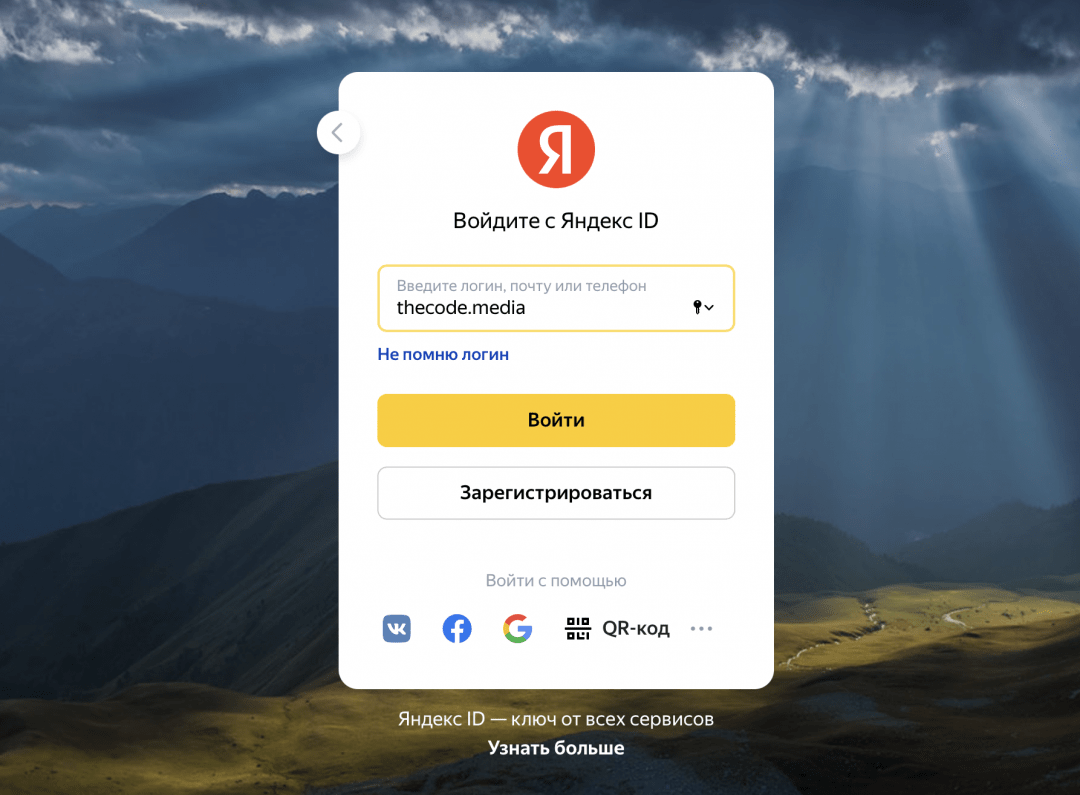
1. Заходим в аккаунт Яндекса
Чтобы пользоваться Яндекс.Метрикой, нужно войти в свой аккаунт, без этого сервис работать не будет. Для этого переходим на страницу Метрики и вводим логин и пароль. Если аккаунта ещё нет — нажмите кнопку «Зарегистрироваться».
2. Добавляем новый счётчик в аккаунт
Счётчик — это код, который смотрит, как посетители пользуются сайтом, на какие страницы заходят чаще всего и откуда приходят. Чтобы получить всю эту статистику, нам нужно сначала создать счётчик, а потом добавить его на сайт.
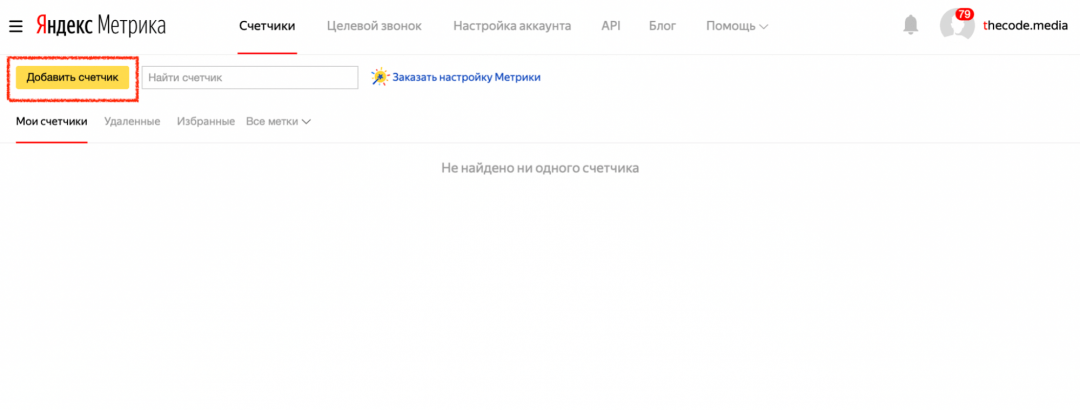
Чтобы получить новый счётчик, на главной странице сервиса нажимаем кнопку «Добавить счётчик»:
Придумываем название счётчика — оно может быть любым. Это будет полезно, если у вас будет много сайтов и нужно будет как-то различать счётчики. Дальше пишем адрес сайта. Мы разместим счётчик на нашем учебном сайте mihailmaximov.ru.
Заполняем имя, адрес и нажимаем «Создать счётчик»:
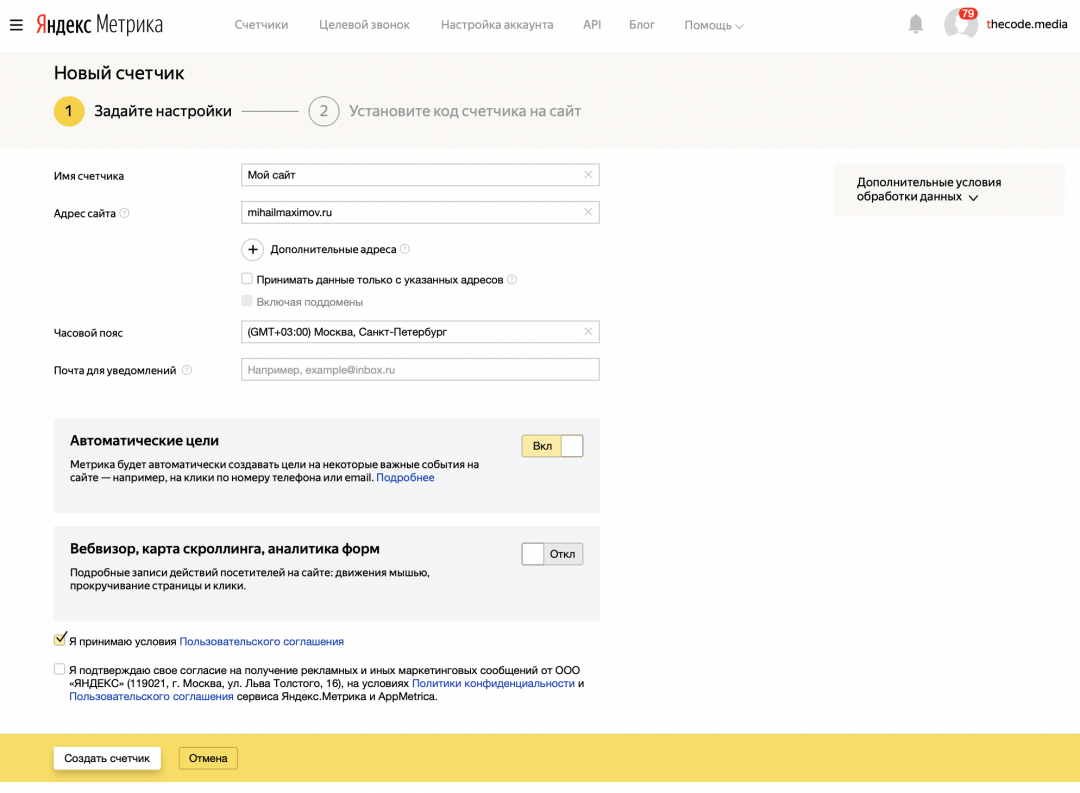 Перед тем как нажать «Создать счётчик», нужно поставить галочку «Я принимаю условия пользовательского соглашения»
3. Получаем код счётчика
На странице счётчика система нам предложит три варианта установки:
- HTML — если у вас статический сайт (наш вариант).
- CMS — подойдёт для сайтов на Вордпрессе и других системах управления контентом.
- Система управления тегами — для опытных веб-мастеров, которые подключают сразу несколько систем мониторинга и сбора данных.
Выбираем HTML и копируем код счётчика ниже на странице:
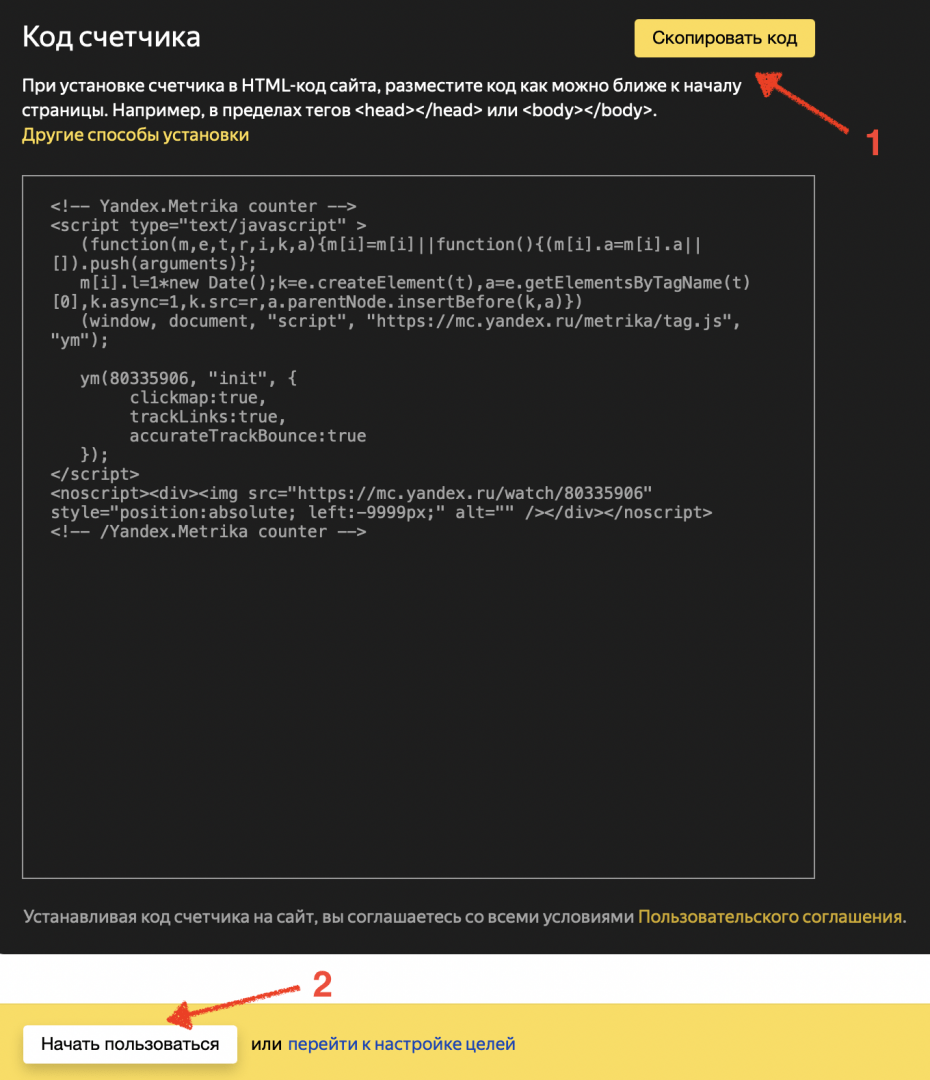 Этот код нужно будет разместить на всех страницах нашего сайта
4. Добавляем код счётчика на сайт
Так как у нас вариант кода для установки в чистый HTML, то используем ту же механику, что и для установки комментариев на сайт:
- Открываем панель управления хостинга.
- Находим файл index.html — это главная страница нашего сайта.
- Открываем исходный код страницы во встроенном редакторе.
- Находим раздел <head>.
- Вставляем в него наш код счётчика
- Сохраняем файл.
- Делаем так со всеми страницами сайта, статистику которых хотим отслеживать.
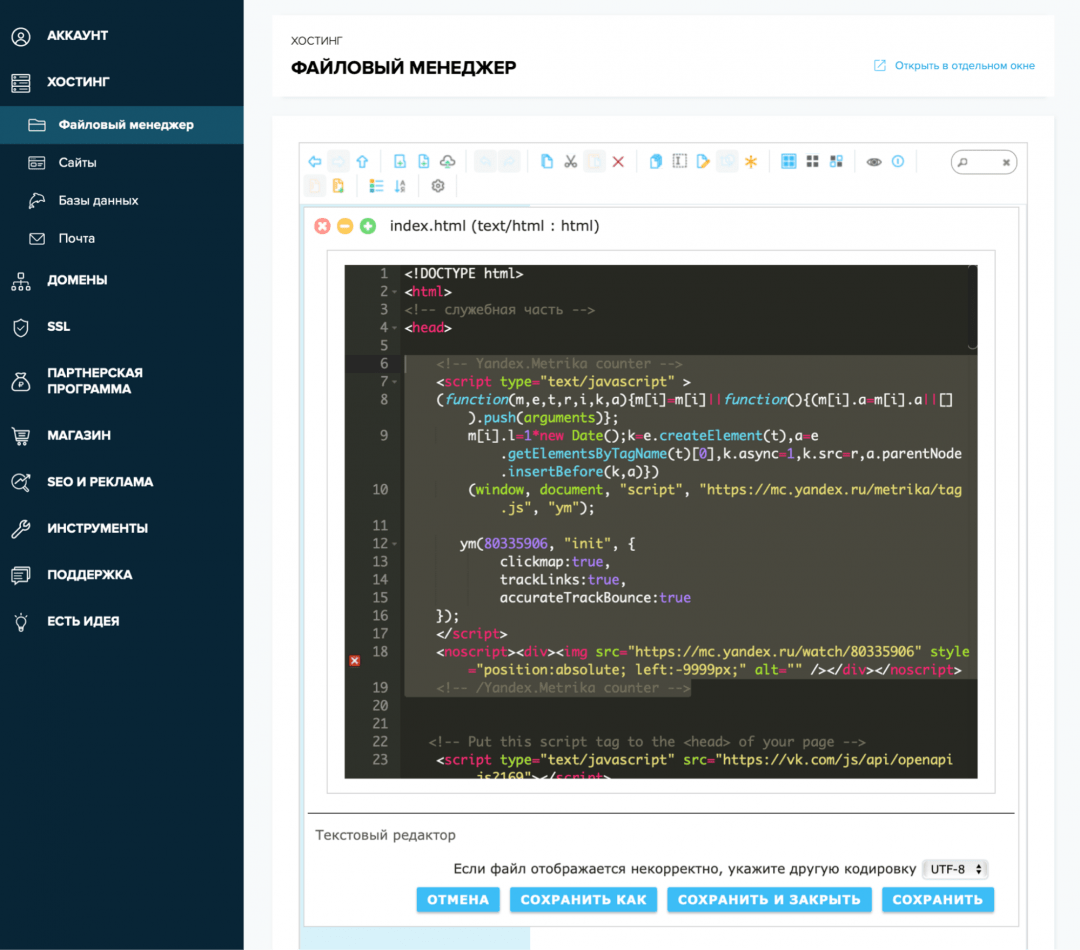 После вставки кода нажимаем «Сохранить и закрыть»
5. Проверяем работу счётчика
Заходим на страницу со счётчиками и видим зелёный значок — это значит, что Метрика увидела код на сайте:
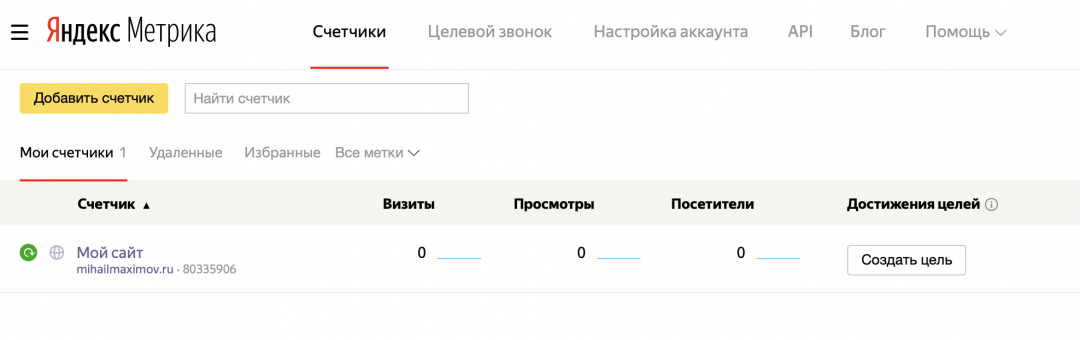
Если зайдём в сам счётчик, то увидим, что данные уже собираются и статистика работает. На сайтах, которые посещают часто, новые данные о посетителях будут видны уже через 5–10 минут:
Как установить счетчик на сайт — техническая инструкция с примерами
Если вы уже создали свой сайт и он открыт для индексации поисковыми системами, то в скором времени вам захочется получать информацию о статистике посещаемости, источниках трафика и т.д. Для этого понадобится установить счетчик посещаемости на все страницы ресурса. Давайте попробуем разобраться как и куда устанавливать такие счетчики.
Яндекс.Метрика
Создание
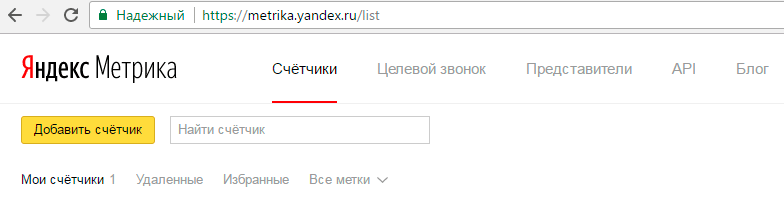
Для создания счетчика Яндекс.Метрики перейдите по ссылке, будучи залогиненым под своим аккаунтом, и нажмите кнопку «Добавить счетчик»:
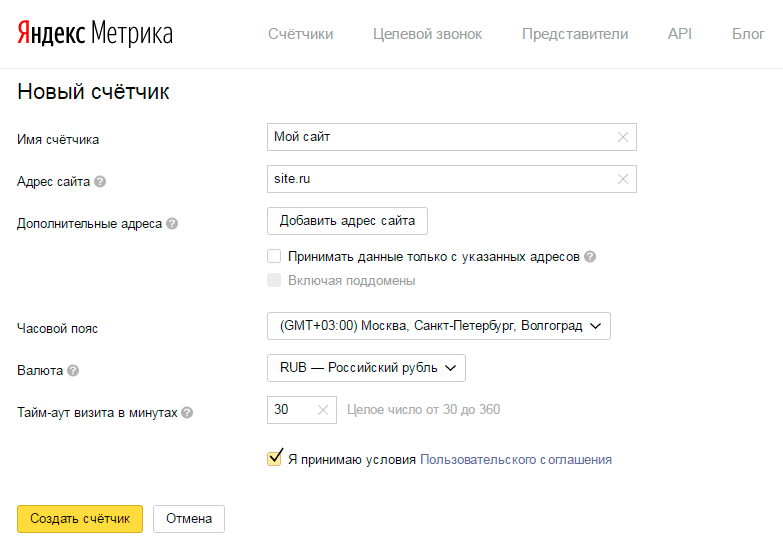
Затем необходимо заполнить поля «Имя счетчика» и «Адрес сайта», выбрать часовой пояс, принять условия пользовательского соглашения и нажать «Создать счетчик»:
После этого вы сразу же попадете в панель настроек счетчика, где можно выбрать определенные параметры его работы, например включить вебвизор, отслеживать хеш (для ajax сайтов) или установить информер:
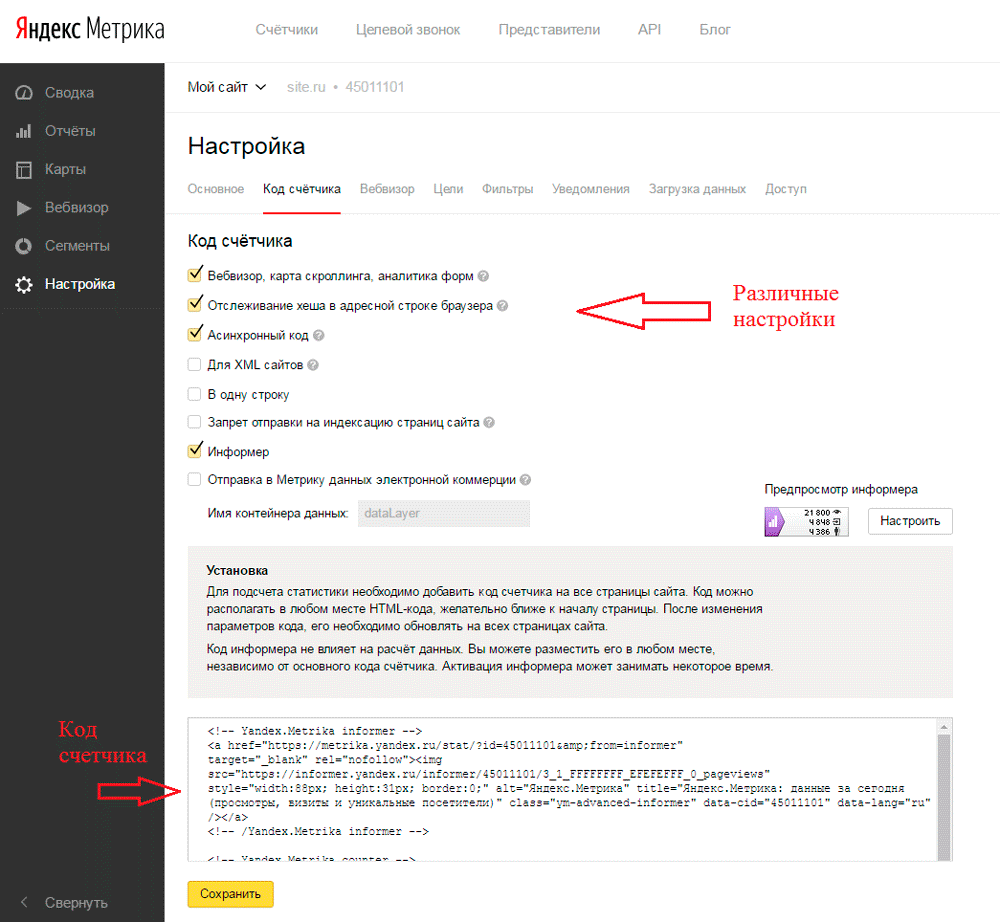
Как показано на скриншоте, код счетчика со всеми его настройка представлен в поле, в самом низу. Теперь осталось лишь скопировать код и разместить его на сайте.
Установка
Устанавливать счетчики лучше всего на все страницы ресурса, поэтому размещать код нужно в общем шаблоне.
Яндекс рекомендует размещать их счетчик как можно ближе к началу страницы, то есть после открывающего тега <body>.
В общем виде это будет выглядеть примерно так:
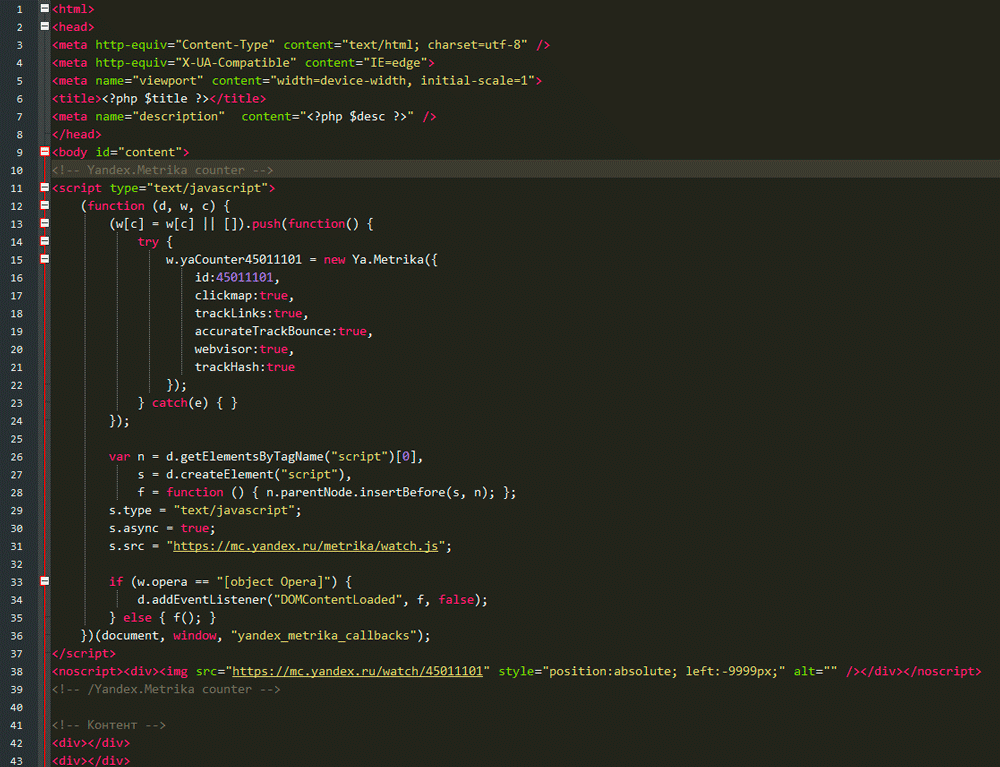
При этом информер не обязательно размещать вместе с основным кодом счетчика, например, его можно убрать в подвал страницы, перед закрывающем тегом </body>:

Google Analytics
Создание
Создание счетчика начинается с регистрации нового аккаунта Google Analytics. Для этого перейдите по ссылке и нажмите «Регистрация».
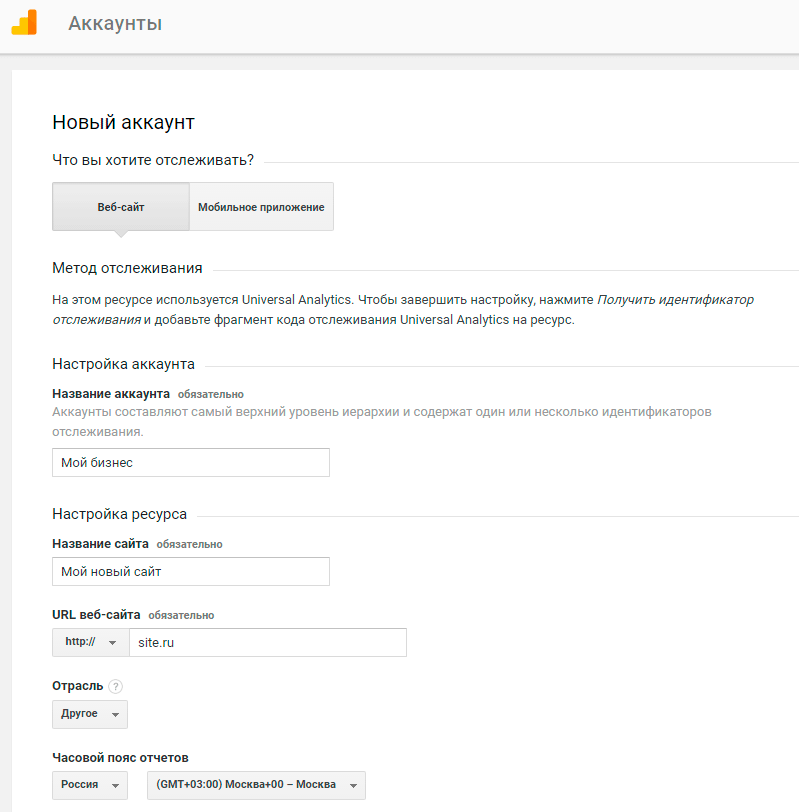
Далее необходимо заполнить поля «Название аккаунта», «Название сайта», «URL веб-сайта», выбрать «Отрасль» (тематическую категорию сайта) и «Часовой пояс отчетов»:
Затем нажимаем «Получить идентификатор отслеживания» и принимаем пользовательское соглашение:
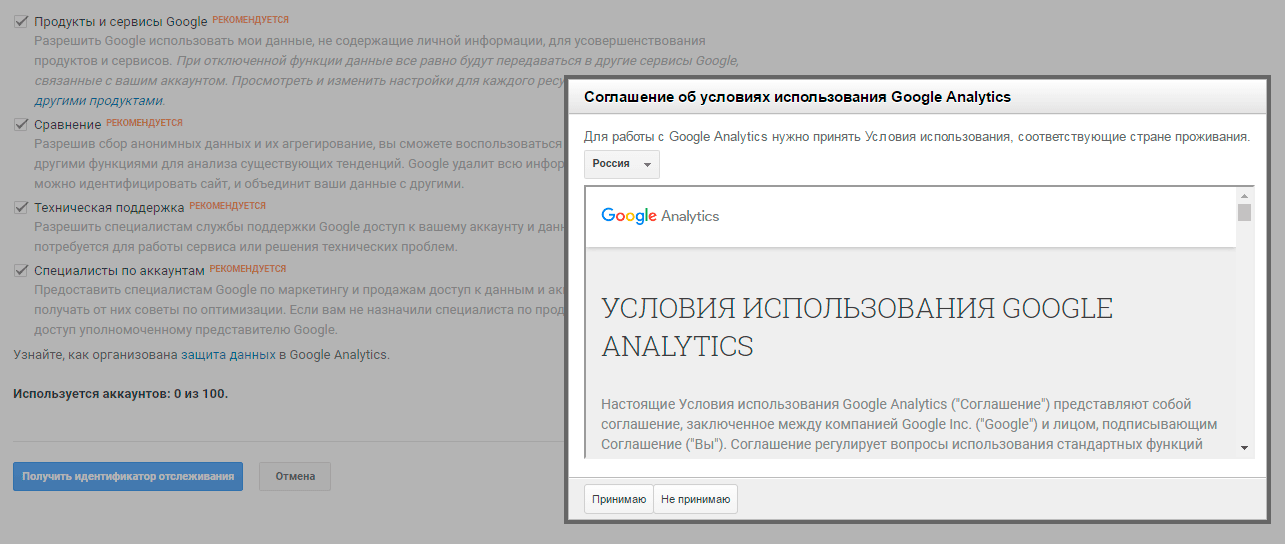
Сразу после этого вы попадете на страницу с новым счетчиком, код которого необходимо так же разместить на всех страницах сайта.
О подробной настройке счетчика Google Analytics можно прочитать здесь.
Установка
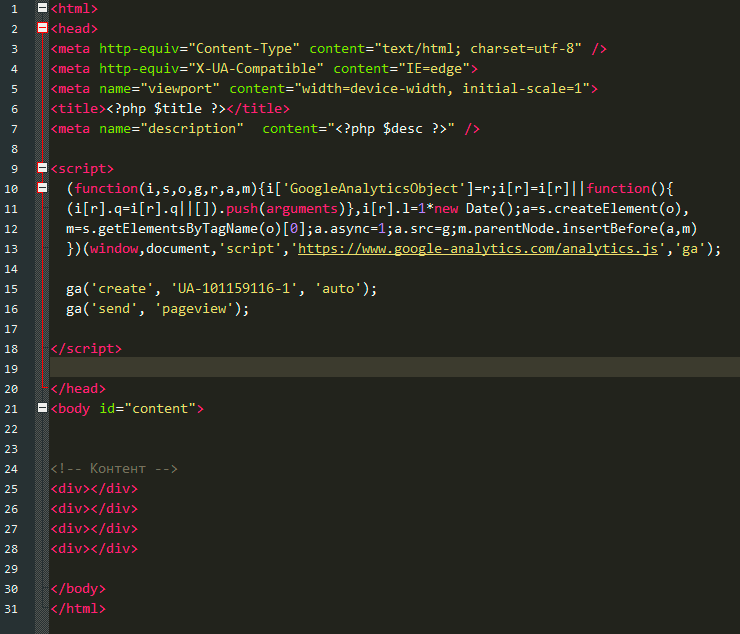
Данный счетчик рекомендуется устанавливать перед закрывающим тегом </head>. В дальнейшем, при работе с Google Search Console у вас появится возможность подтвердить права на сайт с помощью этого кода.
Установленный счетчик выглядит примерно так:
Установка счетчиков в различных CMS
Bitrix
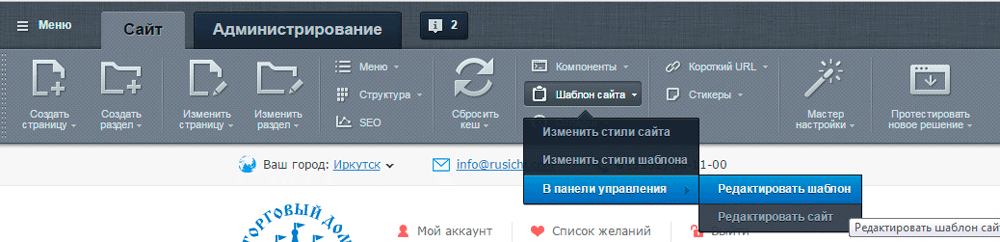
Чтобы установить счетчики в Bitrix, достаточно просто открыть общий шаблон и вставить код.
Для этого, находясь на любой странице (при условии, что используется один шаблон для всех страниц), нужно развернуть административную панель (или по-другому Панель разработки), выбрать вкладку «Шаблон сайта», подвкладку «В панели управления» и нажать «Редактировать шаблон»:
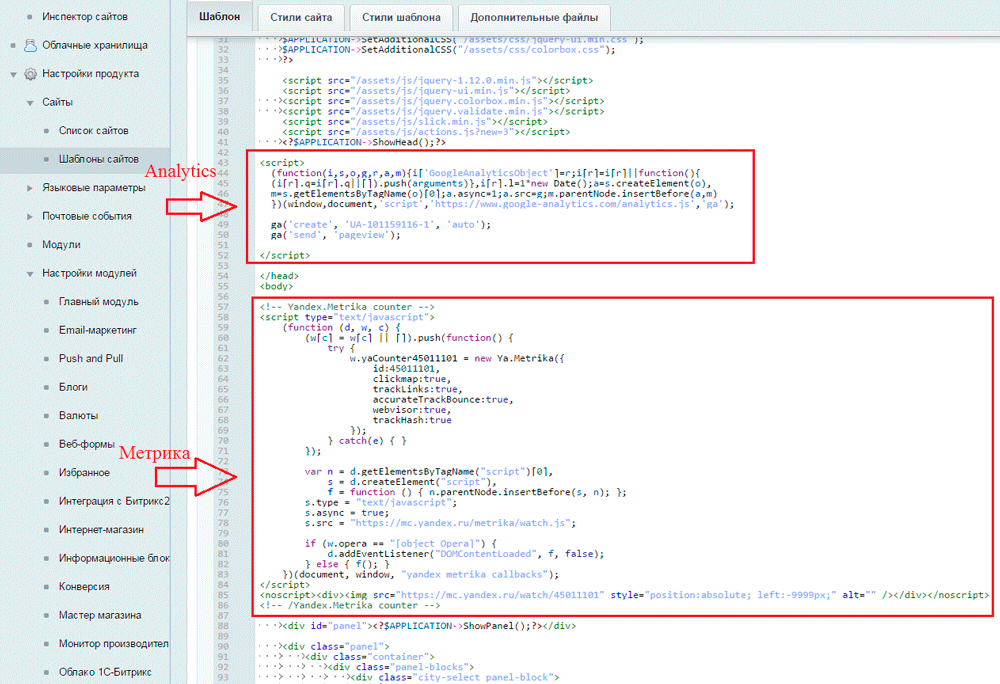
Затем вставить нужные счетчики по примерам, приведенным выше:
WordPress
При установке счетчиков на WordPress тоже никаких проблем возникнуть не должно.
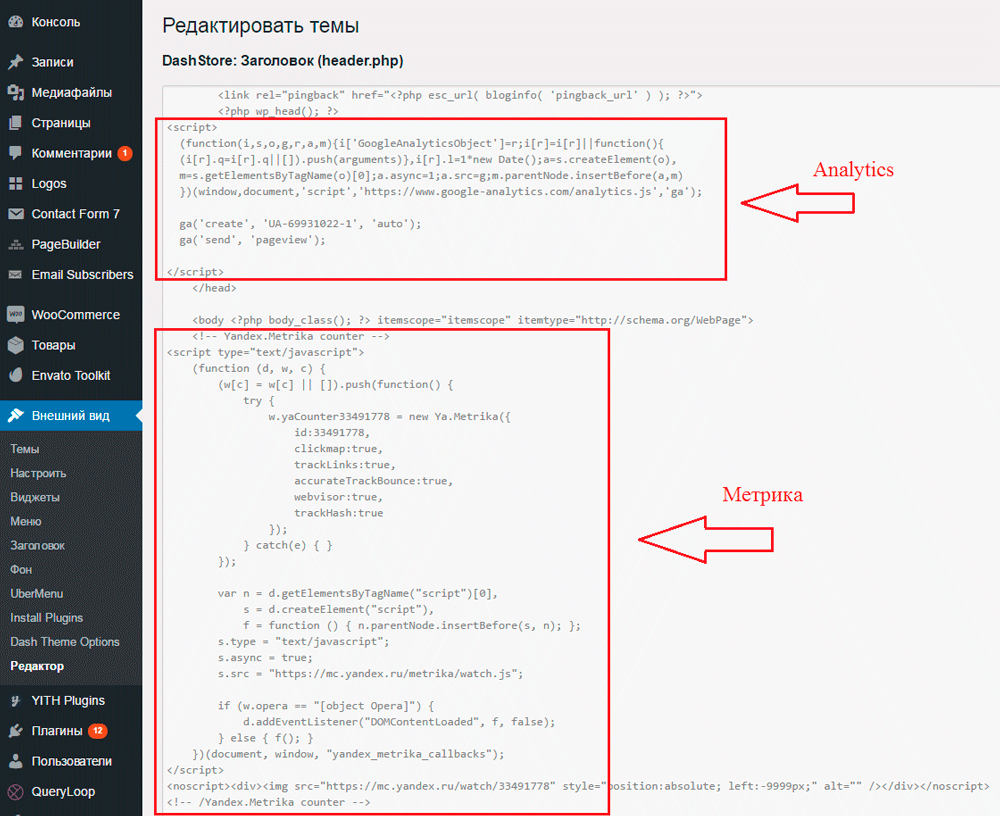
Достаточно в панели администрирования выбрать вкладку «Внешний вид → Редактор», открыть для редактирования файл header.php (подписан как «Заголовок») и вставить счетчики:
OpenCart
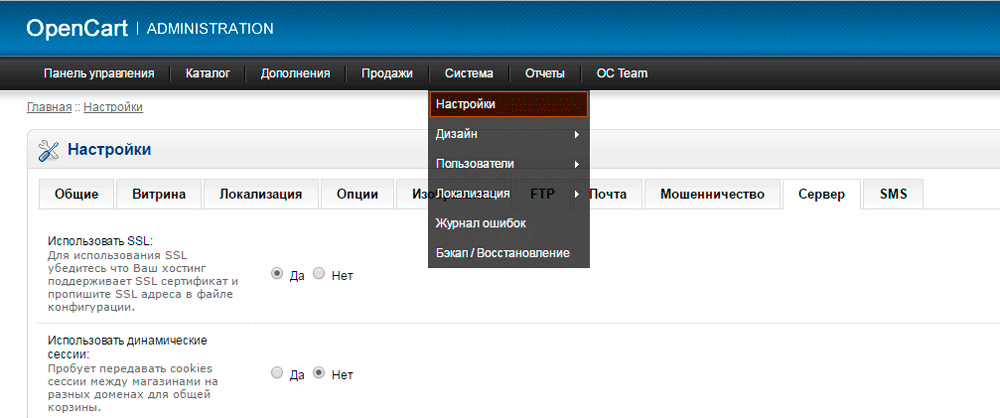
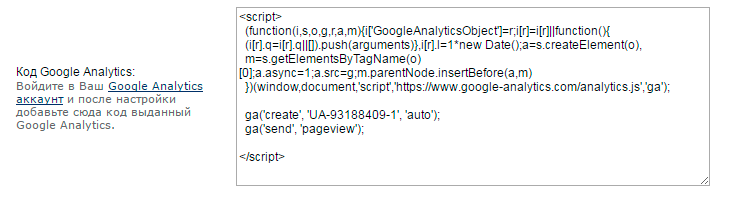
Для добавления счетчика Google Analytics в OpenCart предусмотрено специальное поле.
Необходимо перейти в раздел «Система → Настройки», напротив своего магазина выбрать действие «Изменить», затем выбрать вкладку «Сервер»:
Внизу страницы вставляем код счетчика в поле «Код Google Analytics» и сохраняем:
Установку счетчика Яндекс.Метрики и любых других можно произвести в общем шаблоне, согласно приведем выше примерам. Для этого придется подключиться к сайту по FTP и найти файлы шаблона. Как правило, путь примерно такой: /catalog/view/theme/ваша_тема/template/common файлы footer.tpl или header.tpl
Joomla
Как и во всех вышеописанных системах, счетчики размещаются напрямую в файлах шаблона. Но если использовать FTP доступ не слишком удобно, или появляется страх сделать что-нибудь не так, разместить счетчики можно прямо в админке.
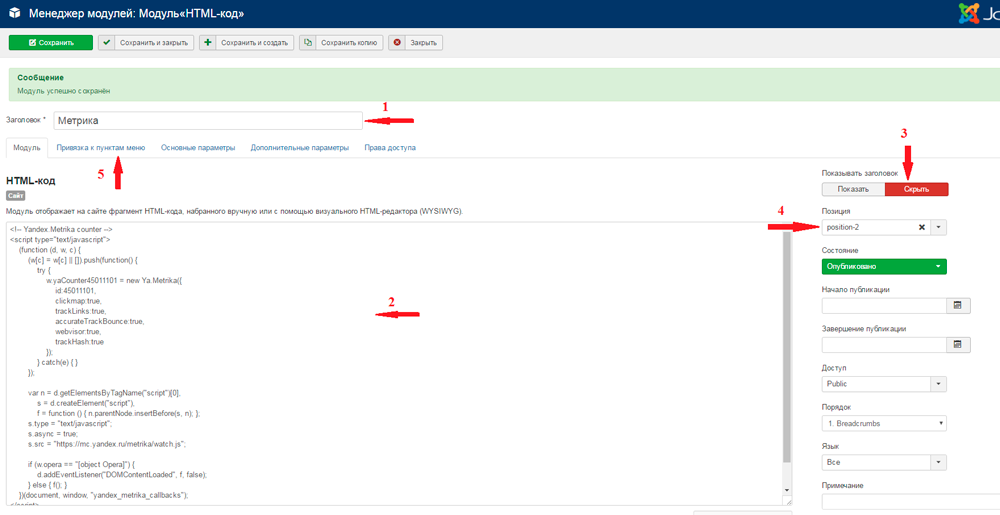
Для этого понадобится создать HTML модуль (вкладка «Расширения → Менеджер модулей», нажимаем «Создать» и выбираем «HTML-код») и настроить его.
Итак, создаем новый модуль:
- Даем ему название
- Вставляем код счетчика
- Скрываем показ заголовка
- Выбираем позицию
- Привязываем ко всем страницам
- Радуемся!
Если Вы используете framework, то скорее всего в нем уже предусмотрена возможность размещения счетчиков на всех страницах (придется внимательно поискать в настройках).
Другие счетчики
Все остальные счетчики, например Рейтинг Mail.Ru, LiveInternet и т.д., рекомендуется вставлять перед закрывающим тегом </body>. В первую очередь это необходимо для того, чтобы код не мешал загрузке страницы. Если все-таки появится желание разместить код где-нибудь в другом месте, то тогда можно использовать асинхронную загрузку (атрибут «async» для тега <script>). Это позволит загружать счетчик одновременно с html-страницей.
Если возникают проблемы с созданием, настройкой или установкой счетчиков — вы можете заказать эти услуги здесь.
Как установить счетчик посещений на сайт?
 Для тех, кто уже создал свой сайт, может возникнуть необходимость установки на сайт счетчика числа посетителей. Установив счетчик, вы всегда будете знать, какая посещаемость у сайта, откуда приходят посетители, по каким запросам с поисковых систем и другую информацию о посещениях сайта. Это нужно не только чтобы знать о своих посетителях, но и использовать полученные данные в SEO. В общем, установить счетчик на сайт просто необходимо.
Существует множество разнообразных сервисов, которые позволяют установить на ваш сайт счетчик, который будет подсчитывать посетителей и давать всевозможную информацию о них. Есть как платные системы, так и бесплатные. Я пользуюсь следующими бесплатными сервисами статистики: liveinternet.ru, Google Analytics и Яндекс.Метрика. Далее, подробная инструкция как установить счетчик посещений на сайт..
Вы можете выбрать любую систему статистики, можете установить две или все три (только это ни к чему). В принципе хватит и одной. Я чаще всего использую одну – liveinternet, но иногда дополнительно к ней устанавливаю Метрику или Analytics.
Как установить счетчик liveinternet.ru?
Сервис liveinternet позволяет устанавливать видимые и невидимые счетчики на ваш сайт. Для того, чтобы установить счетчик от LiveInternet, перейдите по ссылке http://www.liveinternet.ru/add. Здесь необходимо заполнить необходимые поля.

После того, как вы заполните поля, нажмите на кнопку «Дальше >>». После чего вас попросят проверить правильность введенных данных.

Если все введено верно, нажмите кнопку «зарегистрировать >>». Теперь появится сообщение о том, что сайт успешно зарегистрирован в рейтинге liveinternet.

Теперь нужно выбрать и установить счетчик. Для этого, нажмите на кнопку «получить html-код счетчика >>», далее, выберите необходимый вид счетчика и нажмите кнопку «получить html-код счетчика >>».
Полученный код выглядит примерно так:

Скопируйте выданный код и вставьте его во все свои html страницы между тегами <body> и </body>. Если вы используете CMS, то этот код нужно вставить в ваш шаблон (тему). К примеру, если у вас движок WordPress, то лучше всего вставить счетчик в файл sidebar.php или footer.php. Также можно воспользоваться виджетами (если ваша WordPress тема их поддерживает). Для этого нужно выбрать виджет «Текст» и вставить в него код счетчика. Если у вас движок DLE, то код вставляется в файл шаблона main.tpl.
После того, как вы установите счетчик, можно будет заходить в статистику и смотреть результаты :). Чтобы зайти в свою статистику, можно кликнуть на счетчике, либо перейдя по ссылке: http://www.liveinternet.ru/stat/
Как установить счетчик Яндекс.Метрика?
Яндекс.Метрика — бесплатный инструмент от Яндекс для оценки посещаемости сайта, анализа поведения пользователей и эффективности рекламных кампаний. Для того, чтобы получить счетчик в Метрике, нужно зарегистрироваться. Если у вас уже есть аккаунт Яндекса (например, есть почта), то вводите его.

После входа, нажмите на кнопку «Получить счетчик». Вы попадете на страницу добавления счетчика:

Заполните url сайта, по желанию выберите необходимые опции и нажмите кнопку «Добавить»
После этого вам выдадут код счетчика, который нужно вставить на все страницы сайта, также как и код счетчика liveinternet. Единственное отличие в том, что счетчик от Метрики – невидимый и не будет виден на веб-страницах. После установки, у вас будет доступ к отчетам, где вы сможете отслеживать различную информацию о посетителях и своем сайте.
Как установить счетчик Google Analytics?
Для того чтобы поставить на сайт счетчик от Google Analytics, нужно зарегистрировать аккаунт в Google. Если у вас уже есть почта от Гугл, то вы можете войти в «Гугл Аналитикс» под тем же логином и паролем.
Как только вы войдете в свой аккаунт Google Analytics, нажмите ссылку «+ Добавить новый аккаунт», после этого откроется страница «Начало работы».

Тут вам нужно нажать кнопку «Регистрация>>». На следующей странице вам нужно заполнить поля и нажать кнопку «Далее>>»

Далее нужно заполнить Имя, Фамилию, страну и нажать «Далее>>».

После этого нужно принять условия пользовательского соглашения, поставьте галочку «Да, я принимаю указанные общие положения и условия» и нажмите кнопку «Создать новый аккаунт>>».

После этого вы получите код счетчика, который нужно встроить в страницы своего сайта, точно также как и счетчик от Яндекс.Метрика. Он будет тоже невидимый, в отличие от счетчика LiveInternet.
Теперь вы знаете, как установить счетчик посещений на сайт. Желаю вам больше целевых посетителей, успехов вашей работе и сайту!
Счетчики посещений для сайта: Яндекс, Liveinternet, wordpress плагины, html код, php
Счетчики для сайта это один из важнейших элементов аналитики, который потребуется установить с самого начала. Они позволяют не только видеть посещаемость ресурса, но и анализировать трафик, видя какие страницы наиболее популярные, а какие требуют доработки.
Счетчики представляют собой простой JS-код, который отправляет данные о посещении страницы на сервер и тем самым фиксируя его.
Более продвинутые системы (например, Яндекс.Метрика) могут не только видеть посещения, но идентифицировать пользователей, предоставляя данные о поле/возрасте или предпочтениях, которые высчитываются искусственным интеллектом.

Если устанавливать скрипт с начала появления ресурса, можно будет легко отследить тренды по которым двигалось продвижение ресурса, а также получить гораздо больше данных для его дальнейшего развития.
Установка счетчика Яндекс Метрика на сайт
Для установки счётчика Яндекс.Метрики потребуется первоначально получить код, что можно сделать на сайте https://metrika.yandex.ru/promo?, где необходимо кликнуть на «Перейти».

Теперь необходимо войти в свой Яндекс.Аккаунт.

Далее, кликаем на «Добавить счетчик».

Далее нажимаем нужно ввести:
- Имя для счетчика. Может быть любым;
- Адрес сайта. Не влияет на сбор данных и необходим лишь при включенной функции «Принимать данные только с указанных адресов»;
- Дополнительные адреса. Функция добавляет значение аналогично пункту выше;
- Принимать данные только с указанных адресов. В этом случае посещения будут учитывать только посещение данного домена. При включении имеется возможность включить и «Включая поддомены»;
- Часовой пояс. Выбирается часовой пояс клиентов или большей их части;
- Вебвизор, карта скроллинга и аналитика форм. Дополнительные инструменты для анализа, которые позволят детально анализировать трафик.
Далее принимаем условия Пользовательского соглашения и нажимаем на «Создать счетчик».

Скопированный код понадобиться установить в блок head на сайте, что можно сделать подключившись к ftp. В этом случае понадобиться знание иерархии WordPress и базовых знаний HTML.

Для тех, кто не разбирается в иерархии wordpress достаточно использовать специальный плагин под названием Yandex Metrika.
Для этого переходим в административную панель CMS.
Теперь открываем вкладку «Плагины»-Добавить новый».
В поисковой строке вводим «yandex metrika» и после появления нужного дополнения кликаем на «установить».

Далее активируем плагин.

В настройках плагина достаточно ввести ID счетчика и место вывода (рекомендуется выбирать head), после чего сохранить изменения и статистика посещений начнет собираться.

Для того, чтобы получить ID счётчика достаточно в Яндекс.Метрике скопировать цифры справа от названия сайта.

После этого по истечении 24 часов можно будет увидеть первые визиты на сайт и трафик.
Счетчик посещений сайта Liveinternet — установка
Для того, чтобы установить счетчик LiveInternet понадобиться посетить сайт https://www.liveinternet.ru/. После чего войти «В статистику», где нужно будет ввести логин и пароль либо создать новую учетную запись.

Теперь понадобиться заполнить:
- Адрес сайта. Учитывая протокол подключения (http или https);
- Синонимы. Это названия сайта, например, на кириллице;
- Название;
- E-mail;
- Пароль и повторить его.
- Ключевые слова. По ним сайт можно будет найти в рейтинге;
- Доступность статистики. Либо она общедоступна, либо ее может видеть лишь владелец аккаунта;
- Участие в рейтингах. Будет ли сайт участвовать в рейтингах liveinternet.
- Подписка. Получать новости сервиса.
Теперь переходим «Дальше».

Вводим капчу и регистрируем счетчик.


Теперь потребуется выбрать вид информера, который будет отображаться на сайте.

Также предоставлен выбор по типу установки, среди которых:
- В виде одной картинки. В этом случае будет установлен информер, например, в футере сайта;
- В виде двух картинок. Можно выбрать отдельно невидимый счетчик и картинку информера;
- Код в формате AMP. Специальный код для AMP-страниц (Google).

Скопированный код понадобиться установить в блок head на сайте, что можно сделать подключившись к ftp. В этом случае понадобиться знание иерархии WordPress и базовых знаний HTML.

Для тех, кто не разбирается в иерархии wordpress достаточно использовать специальный плагин под названием LiveInternet. Для этого переходим в административную панель CMS.
Теперь открываем вкладку «Плагины»-Добавить новый».
В поисковой строке вводим «liveinternet» и после появления нужного дополнения кликаем на «установить».

Далее активируем плагин.

Php счетчик посещений для сайта
Создание собственного счетчика посещений сайта это сложная и кропотливая работа, требующая фундаментальных знаний аналитики и программирования. Как правило, для отслеживания посещаемости используется:
- Яндекс.Метрика;
- Google Analytics;
- LiveInternet.
Однако, счетчики на PHP также пользуются достаточно высокой популярностью, так как для многих крупных сайтов они могут служить хорошим драйвером развития. Например, в случае с сервисами при помощи их можно внедрить функции отслеживания собственных запросов (внутренних) или создавать базу данных со статистикой посещений и действий пользователей.
Например, для примера рассмотрим сайт с бесплатными объявлениями, где при помощи собственного счетчика можно будет увидеть, как люди реагируют на те или иные платные предложения внутри системы или же сделать срез и анализ по определенным типам аккаунтов (регионам, полу, возрасту или любым другим данным, которые передают пользователи).
Html код счетчика посещений для сайта
Как правило все счетчики для сайтов выполнены в HTML и используют Java, который позволяет им отслеживать посещаемость. В этом случае в браузер пользователя отправляется cookie-файл, по которому можно будет отследить повторное посещение или общую историю посещений.
Однако, данный метод отслеживания также не является идеальным, так как при отключенном javascript в счетчик не сможет зафиксировать визит и как следствие он будет упущен, а статистика становиться не точной.
Аналогичным примером является установка счетчика в footer, когда при небольшой длительности посещения пользователя подвал сайта не успевает прогрузиться, как соответственно и код. В этом случае визит также будет упущен.
Заключение
Счетчики для сайта — это удобный и быстрый инструмент для анализа посещаемости сайта. Несмотря на то, что они представляют собой сложный аналитический инструмент, установка не занимает более 5 мин при наличии базовых навыков работы с HTML или CMS-системой. Наиболее предпочтительной системой для установки является Яндекс.Метрика, позволяющая:
- Сегментировать трафик;
- Получать демографические данные об аудитории;
- Делать срезы по времени, дням недели или любым другим;
- Создавать аудитории для нацеливания рекламы в Яндекс.Директ.
Также если использовать аналитику со счетчиков с самого начала, то можно будет понять, какие решения приводили к падению или наоборот к возрастанию трафика на сайте.