Статьи -> Как поменять кодировку текстового файла, .txt, .doc
Время от времени возникает потребность изменения кодировки текстового файла. Например, при создании сайтов или разработке программного обеспечения на PHP. К слову файл системный файл .htaccess, отвечающий за некоторые настройки веб-сервера должен иметь кодировку UTF-8.
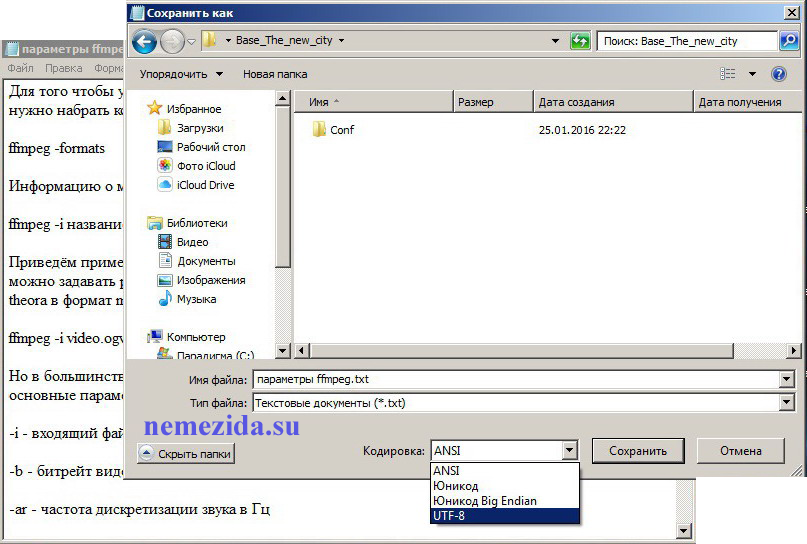
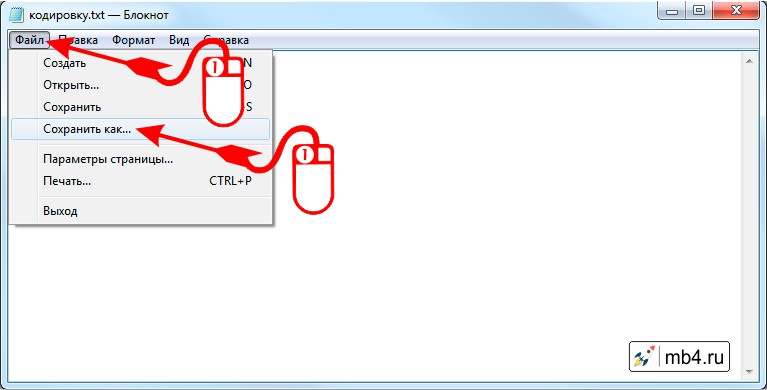
Изменить кодировку текстового файла, создаваемого в Windows можно легко с помощью встроенной программы «Блокнот». Для этого достаточно открыть требуемый файл и нажать «Файл» -> «Сохранить как». В выпавшем меню выбрать требуемую кодировку и сохранить текстовой файл.
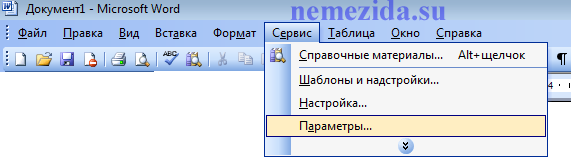
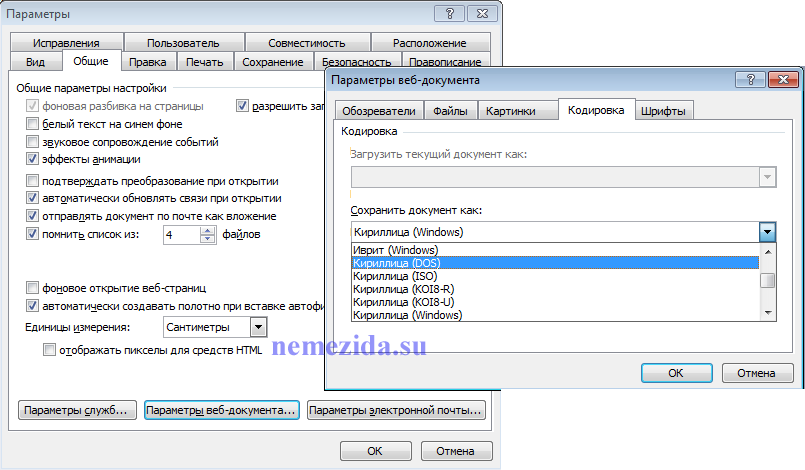
В Microsoft Word 2003 эта манипуляция несколько сложнее. Открываем требуемый .doc файл. Переходим на вкладку «Параметры». В открывшемся окне нажимаем кнопку «Параметры веб-документа». В следующем окне выбираем вкладку «Кодировка», где уже и может выбрать кодировку символов в сохраняемом файле.
В Linux Ubuntu все предсказуемо. Открываем редактируемый файл редактором gedit. Выбираем вкладку «Файл» -> «Сохранить как». В выпавшем окне открываем вкладку «Кодировка символов». Там же, кстати, можно добавить кодировку, если нужной не было в списке.
Как сменить кодировку текстового файла с помощью Блокнота в Windows
Информация о материале Родительская категория: Текстовые редакторы Категория: Текстовый редактор Notepad (Блокнот) в Windows 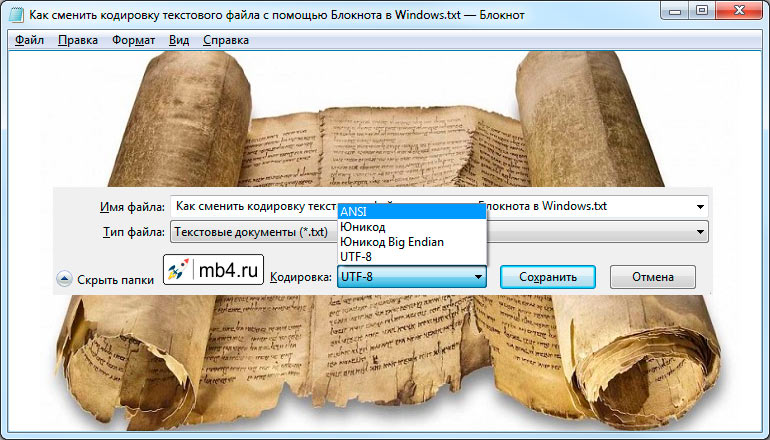 Как сменить кодировку текстового файла с помощью Блокнота в Windows
Таблицы кодировок русской раскладки клавиатуры.
Фишка кодировки текстовых фалов в том, что хранятся не сами буквы (символы), а ссылки на них в таблице кодировок. Если с латинским буквами, арабскими цифрами и основными символами типа точек, тире и запятых никаких проблем не возникает: во многих таблицах кодировок все эти буквы, цифры и символы находятся в одних и тех же ячейках, то с кириллицей всё сложно. Например, в разных кодировках буква Ы может находиться в ячейке 211, 114 и 69.
Именно поэтому на заре интернета чтобы посмотреть разные сайты с разными кодировками приходилось подбирать кодировку. (Но кто это помнит?) Сейчас кодировка страницы обычно прописана в заголовке страницы, что позволяет браузеру «автоматически» подбирать отображение символов на наших мониторах.
То есть сервер отдаёт не просто HTML-страничку, а указывает, что у неё кодировка Windows-1251 . Браузер таким образом, считывая информацию о кодировке полученного файла, подставляет символы из указанной кодировки.
Но и это ещё не всё веселье. Например, если на сервере установлена операционная система из семейства *nix (с кодировкой по умолчанию UTF-8 ), а мы шлём файл из нашей любимой ОС Windows, где кодировка текстовых фалов по умолчанию стоит почему-то ANSI , то как вы думаете сервер будет работать с текстом, кодировка которой не совпадает с его? Правильно! Как-то будет работать! Но результат работы может быть непредсказуемым и удивительным. =)
Надеюсь, что мотивация для обращение необходимого внимания на кодировку достаточная и можно перейти к сути вопроса: «Как же, чёрт возьми, сохранить файл в нужной кодировке?!»
В этой статье речь пойдёт как раз о том, как сохранить текстовый файл с помощью программы Блокнот (Notepad) в Windows в нужной кодировке.
Создание нового текстового документа в Windows.
Для того, чтобы изменить кодировку текстового файла, конечно же сперва его нужно создать. А после того, как файл создан, нужно ещё суметь его открыть. Самый простой способ отрыть файл — это двойной клик левой кнопкой мыши по его иконке в проводнике:
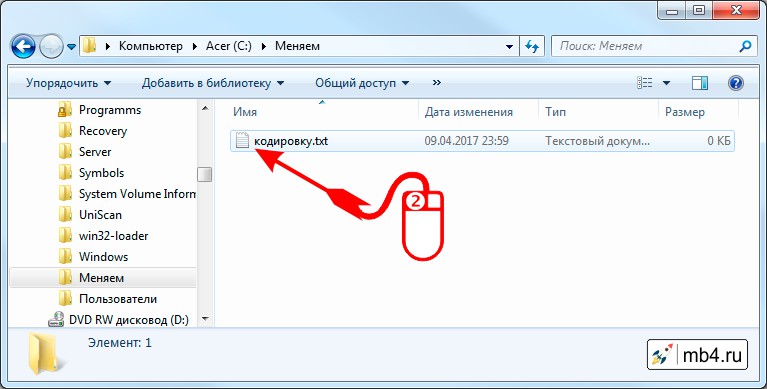
Если до этого настройки Windows не менялись, то файлы с расширением .txt открываются в Блокноте. (Это ещё один способ, как отрыть Блокнот (Notepad).)
Смена кодировки текстового файла с помощью Блокнота в Windows.
Чтобы поменять кодировку в открывшемся файле, нужно в меню «Файл» текстового редактора Блокнот выбрать пункт «Сохранить как. »:
Откроется диалоговое окно сохранения файла. Для смены кодировки, нужно выбрать из списка предлагаемых необходимый:
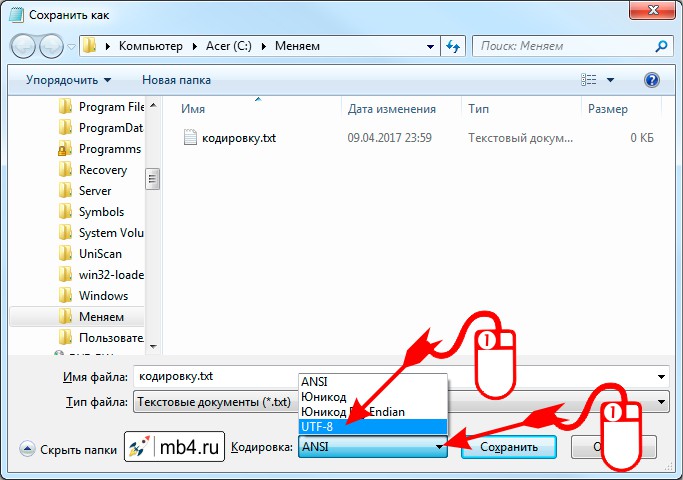
После того, как нужная кодировка выбрана, можно кликнуть на кнопку «Сохранить» или просто нажать Enter:
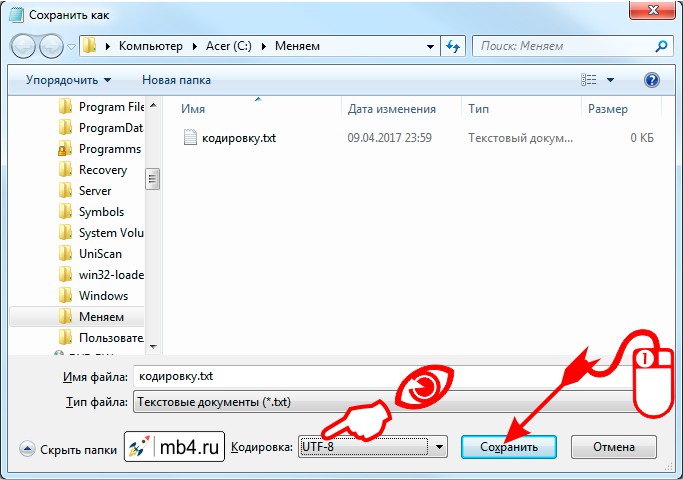
Так как мы не изменили имя файла, то будет перезаписан тот же самый файл. Поэтому возникает справедливый вопрос: «Файл с таким именем уже существует. Заменить?» Ну да, мы к этому и стремимся! Поменять кодировку у этого файла. Поэтому его нужно перезаписать с новой кодировкой. Соглашаемся:
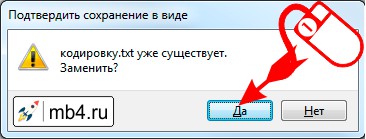
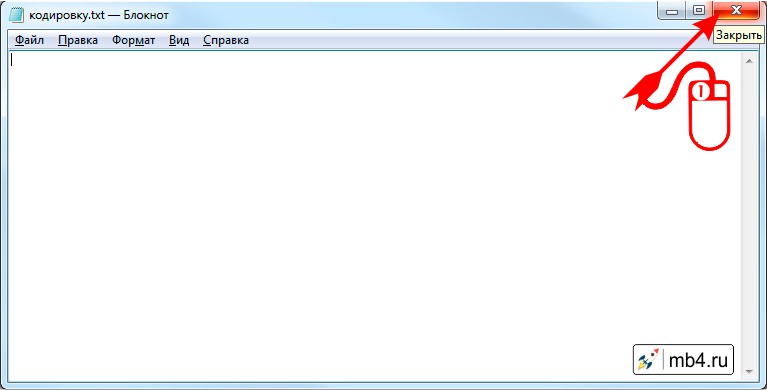
Всё! Миссия по смене кодировки в текстовом файле выполнена! Файл сохранён с новой кодировкой. Можно закрыть текстовый редактор и устроить празднование этого решающего события! =D
Заберите ссылку на статью к себе, чтобы потом легко её найти!
Раз уж досюда дочитали, то может может есть желание рассказать об этом месте своим друзьям, знакомым и просто мимо проходящим?
Не надо себя сдерживать! 😉
Как изменить кодировку текстового файла на UTF-8 или Windows 1251
Кодировка текста – это схема нумерации символов, в которой каждому символу, цифре или знаку присвоено соответствующее число. Кодировку используют для сохранения и обработки текста на компьютере. Каждый раз при сохранении текста в файл он сохраняется с использованием определенной схемы кодирования, и при открытии этого файла необходимо использовать такую же схему, иначе восстановить исходный текст не получится. Самыми популярными кодировками для кириллицы сейчас являются UTF-8, Windows-1251 (CP1251, ANSI).
Для того чтобы программа смогла правильно открыть текстовый файл, иногда приходится вручную менять кодировку, перекодируя текст из одной схемы в другую. Например, не редко возникают проблемы с открытием файлов CSV, XML, SQL, TXT, PHP.
В этой небольшой статье мы расскажем о том, как изменить кодировку текстового файла на UTF-8, Windows-1251 или любую другую.
Блокнот Windows
Если вы используете операционную систему Windows 10 или Windows 11, то вы можете изменить кодировку текста с помощью стандартной программы Блокнот. Для этого нужно открыть текстовый файл с помощью Блокнота и воспользоваться меню « Файл – Сохранить как ».
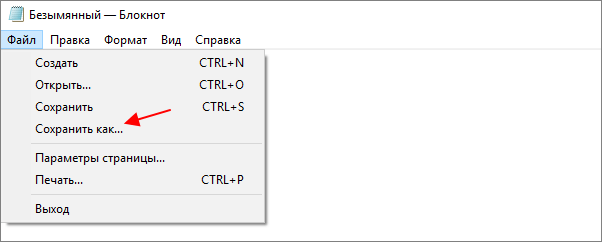
В открывшемся окне нужно указать новое название для файла, выбрать подходящую кодировку и нажать на кнопку « Сохранить ».
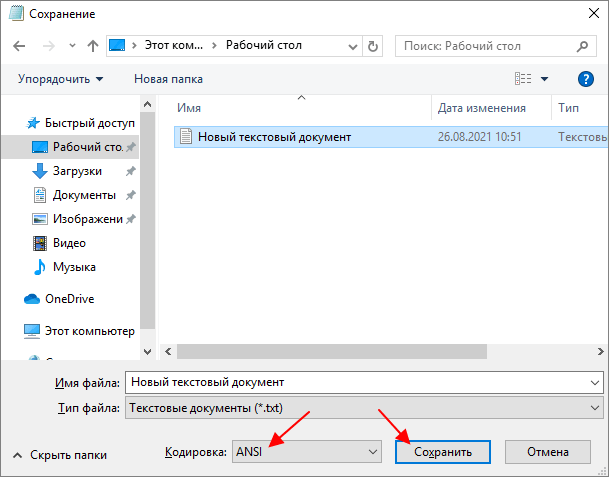
К сожалению, для подобных задач программа Блокнот часто не подходит. С ее помощью нельзя открывать документы большого размера, и она не поддерживает многие кодировки. Например, с помощью Блокнота нельзя открыть текстовые файлы в DOS 866.
Notepad++
Notepad++ (скачать) является одним из наиболее продвинутых текстовых редакторов. Он обладает подсветкой синтаксиса языков программирования, позволяет выполнять поиск и замену по регулярным выражениям, отслеживать изменения в файлах, записывать и воспроизводить макросы, считать хеш-сумы и многое другое. Одной из основных функций Notepad++ является поддержка большого количества кодировок текста и возможность изменения кодировки текстового файла в UTF-8 или Windows 1251.
Для того чтобы изменить кодировку текста с помощью Notepad++ файл нужно открыть в данной программе. Если программа не смогла правильно определить схему кодирования текста, то это можно сделать вручную. Для этого нужно открыть меню « Кодировки – Кириллица » и выбрать нужный вариант.
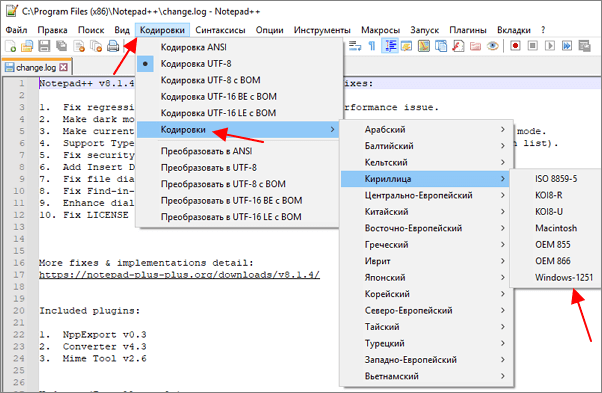
После открытия текста можно изменить его кодировку. Для этого нужно открыть меню « Кодировки » и выбрать один из вариантов преобразования. Notepad++ позволяет изменить текущую кодировку текста на ANSI (Windows-1251), UTF-8, UTF-8 BOM, UTF-8 BE BOM, UTF-8 LE BOM.
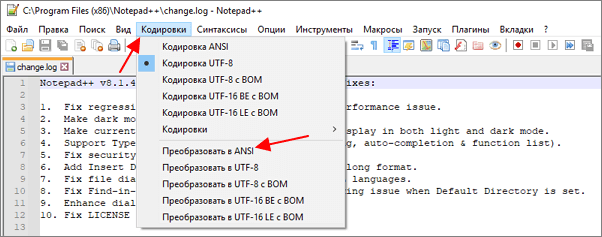
После преобразования файл нужно сохранить с помощью меню « Файл – Сохранить » или комбинации клавиш Ctrl-S.
Akelpad
Akelpad (скачать) – достаточно старая программа для работы с текстовыми файлами, которая все еще актуальна и может быть полезной. Фактически Akelpad является более продвинутой версией стандартной программы Блокнот из Windows. С его помощью можно открывать текстовые файлы большого размера, которые не открываются в Блокноте, выполнять поиск и замену с использованием регулярных выражений и менять кодировку текста.
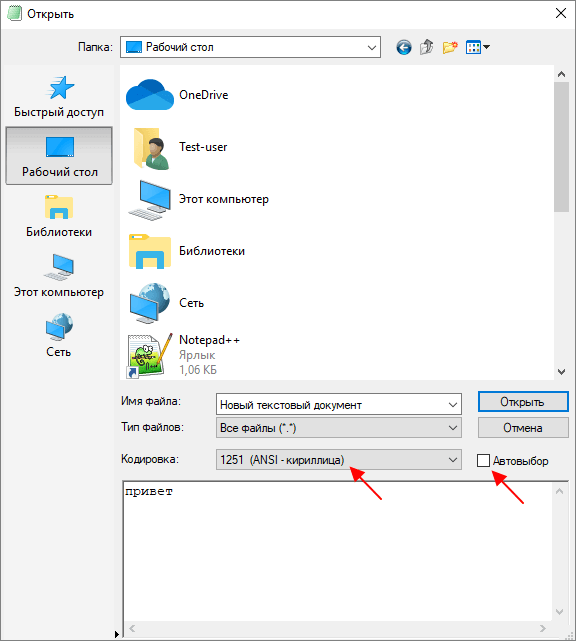
Для того чтобы изменить кодировку текста с помощью Akelpad файл нужно открыть в данной программе. Если после открытия файла текст не читается, то нужно воспользоваться меню « Файл – Открыть ».
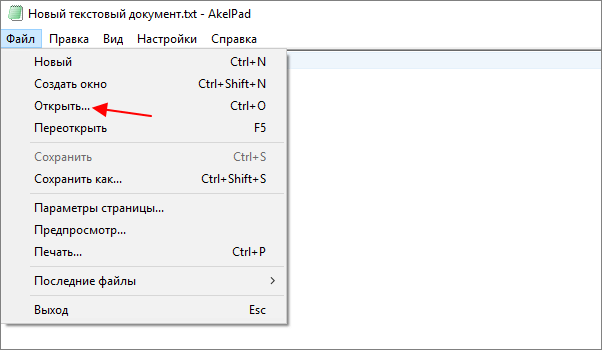
В открывшемся окне нужно выделить текстовый файл, снять отметку « Автовыбор » и выбрать подходящую кодировку из списка. При этом в нижней части окна можно видеть, как будет отображаться текст.
Для того чтобы изменить текущую кодировку текста нужно воспользоваться меню « Файл – Сохранить как » и сохранить документ с указанием новой схемы кодирования.
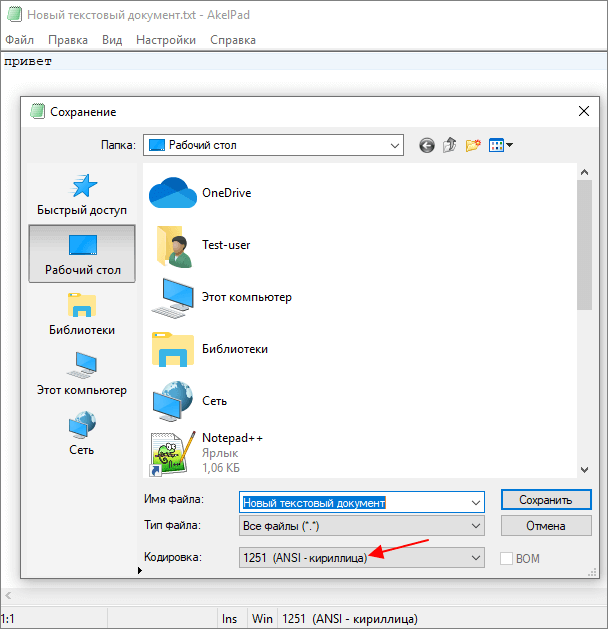
В отличие от Notepad++, текстовый редактор Akelpad позволяет сохранить файл в практически любой кодировке. В частности, доступны Windows 1251, DOS 886, UTF-8 и многие другие.
- Чем открыть PDF файл в Windows 7 или Windows 10
- Как перевернуть страницу в Word
- Как копировать текст с помощью клавиатуры
- Как сделать рамку в Word
- Как сделать буклет в Word
Создатель сайта comp-security.net, автор более 2000 статей о ремонте компьютеров, работе с программами, настройке операционных систем.
Задайте вопрос в комментариях под статьей или на странице «Задать вопрос» и вы обязательно получите ответ.
Как изменить кодировку в Блокноте: гайд от Бородача
Всем привет! Сегодня я расскажу вам, как поменять кодировку в блокноте. Я думаю, про само значение кодировки рассказывать не надо – раз вы ищите данную информацию, то знаете, что это такое. Как мы все знаем, кодировок сейчас существует огромное множество. Хочу сразу расстроить многих – изменить кодировку по умолчанию при открытии блокнота или создании нового документа нельзя. Вся проблема в том, что приложение «Блокнот» имеет небольшой функционал. В таком случае вам лучше использовать Notepad++ или стороннюю программу Штирлиц.
Но можно сменить кодировку при открытии пустого текстового документа, который создается через контекстное меню (ПКМ – создать текстовый документ). Если открыть этот документ через блокнот, то у него будет та кодировка, которую мы зададим в реестре. Начнем с самого начала.
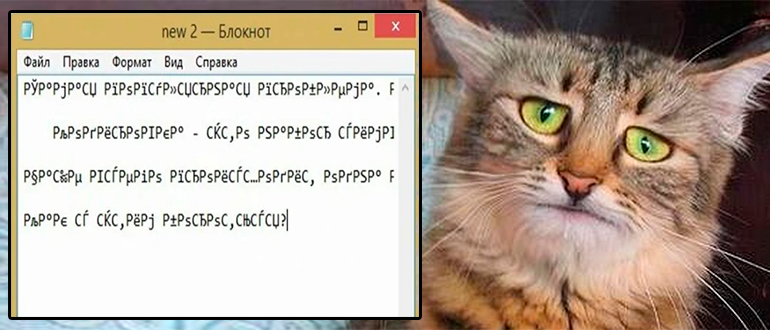
ПРИМЕЧАНИЕ! Если у вас есть проблема с кодировкой в Windows, например, в некоторых окнах вместо букв отображаются кракозябры – читаем эту инструкцию.
Сохранение
Данная глава предназначена для новичков, здесь я расскажу вам как изменить кодировку в блокноте при сохранении файла. Опять же, кому-то это может понадобиться.
- Откройте документ.
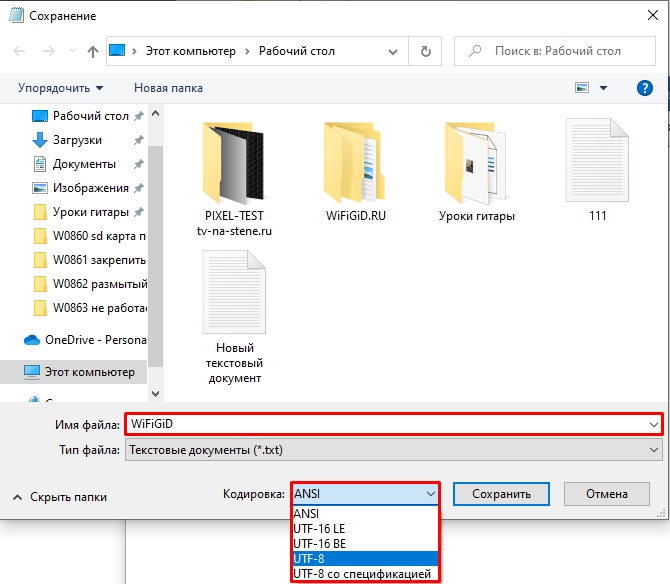
- Теперь давайте его сохраним в другой кодировке – жмем «Файл» – «Сохранить как…».
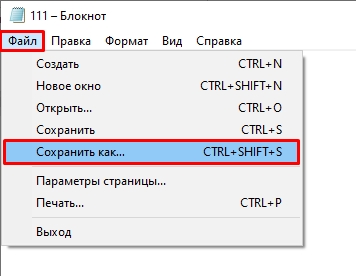
- Вводим название, ниже указываем кодировку и жмем «Сохранить». После этого файл будет иметь ту кодировку, которую вы указали. Как вы можете заметить, тут не так много вариантов. Для работы со специализированным кодом лучше использовать отдельные приложения и программы.
Изменения кодировки по умолчанию
Смотрите, когда мы создаем текстовый документ (.txt) в Windows через контекстное меню – мы создаем файл определенной кодировки, которая указана в реестре и настройках Windows. Блокнот мы используем только как инструмент и с помощью него мы открываем файлик. Проблема в том, что по умолчанию в Windows на всех последних обновлениях использовалась кодировка ANSI. Хотя с последними обновами (после 2019 года) её обновили до UTF-8. Если же вас это не устраивает, то вы можете изменить эту конфигурацию.
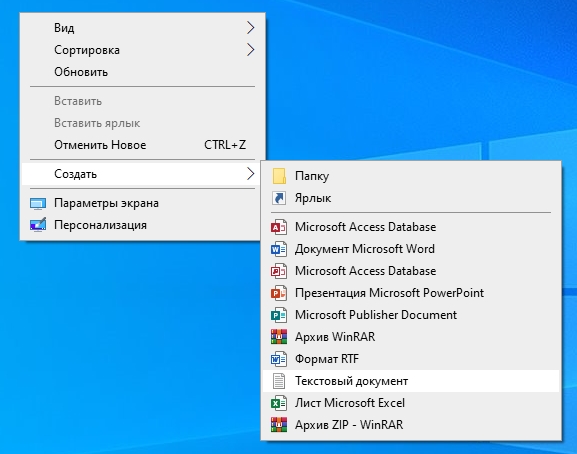
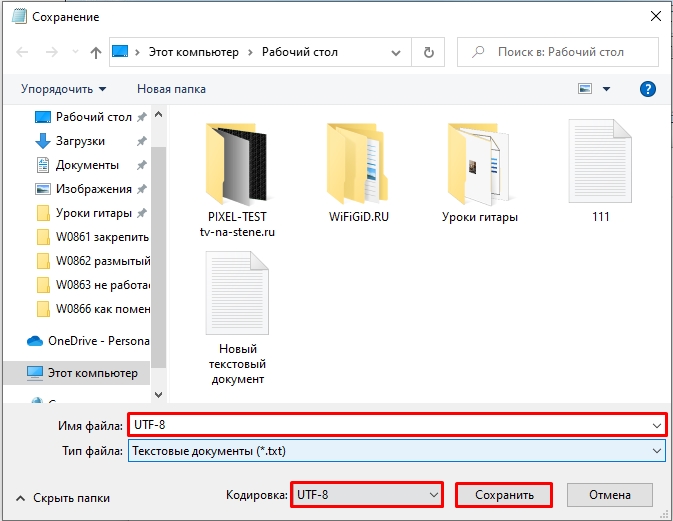
- Создаем файл и сохраняем его в нужной кодировке (UTF-8 или ANSI). В качестве названия, чтобы в будущем не запутаться, используйте наименование кодировки.
- Перекидываем файл в папку. Если папки нет, то создайте её.
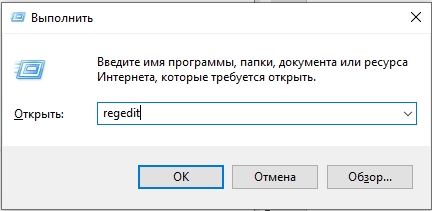
- Жмем по кнопкам:
+ R
- Вводим запрос на вход в редактор реестра:
- Переходим по пути:
Компьютер\HKEY_CLASSES_ROOT\.txt