732, Карл!
Заказчица прислала исходник сайта.
Всего лишь 8 страниц.
Всего лишь в одном файле.
Всего лишь вместе со всеми попапами.
Всего лишь 732 слоя.

При этом оформлено все круто на панели слоев. Отдельный респект чуваку за инглиш. Русские подписи слоев, как и русская версия фотошопа — отстой. Интересно, чувак этот в Пентагоне работает?
Как посчитать количество?
Почему-то в Фотошопе до сих пор не реализован подсчет количества слоев. Как-то в Сети нашел крутую штуковину — скрипт который позволяет очень просто посчитать количество слоев. Надо просто его запустить ��
File > Scripts > Browse…
Считает довольно шустренько (732 выдал за 3 минуты). Считает даже скрытые слои, что собственно совсем круто! Человечище, создавший сей скрипт, лови пятулю!
PS. Вариант изменить размер файла до 1×1 пх и запустить скрипт сохранения слоев в отдельные файлы на винт (File > Scripts > Export Layers To Files), а потом просто посмотреть их количество, до ужаса уныл и медлителен ��
Как посчитать количество слоев в Фотошопе
Привет народ! Вас все больше и моя личка все чаще пополняется множеством вопросов касательно Фотошопа и его настройки. Я стараюсь отвечать всем, но сами понимаете физически это не всегда возможно. На днях мне от нескольких подписчиков прилетели вопросы касательно подсчета слоев. В этом уроке я постараюсь на них ответить.
Все вопросы можно разделить на две группы:
- Как узнать общее количество слоев?
- Как посчитать количество выделенных слоев?
Как узнать общее количество слоев?
Начнем по порядку. До 2018 года в Фотошопе не было возможности считать общее количество слоев. Приходилось использовать различные дополнительные скрипты, в общем, это был тот еще геморрой.
А считать слои нужно было. Помню, как-то попросили меня подправить работу одного юного дизайнера. Был это 2015 год, кажется, так вот этот юный фотошопер наделал там 654 слоя, вы только вдумайтесь 654! И только благодаря скрипту, мне удалось посчитать это количество. Вручную я бы это делал до второго пришествия!
В 2018 случилось чудо, разработчики ФШ услышали мои молитвы (или маты) и добавили в программу нужный функционал.
Есть 2 варианта включить счетчик слоев.
Вариант 1
Нажимаем клавишу "F8" и у нас открывается вот такое окно "Ифно".

В нем изначально нет счетчика слоев и его нужно включить.
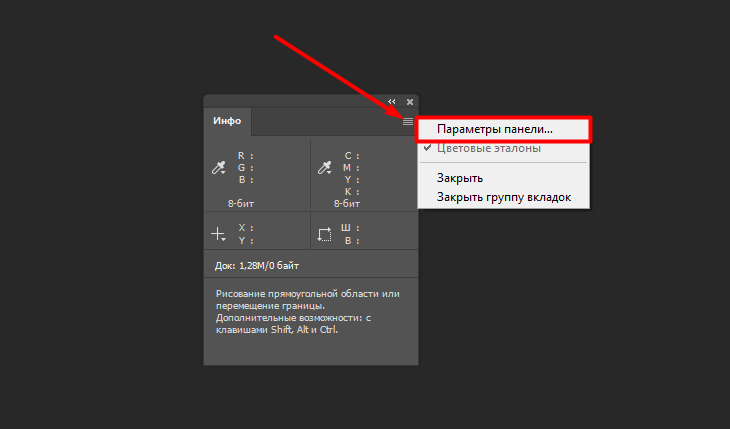
Для этого нажимаем на соответствующий значок и выбираем пункт "Параметры панели. ".
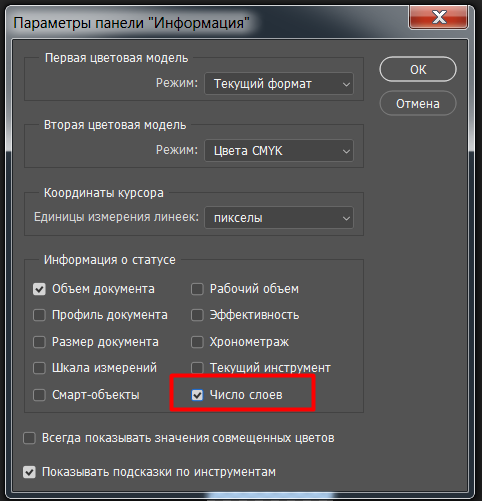
В открывшемся меню ставим галочку в нужном месте и жмем "ОК".
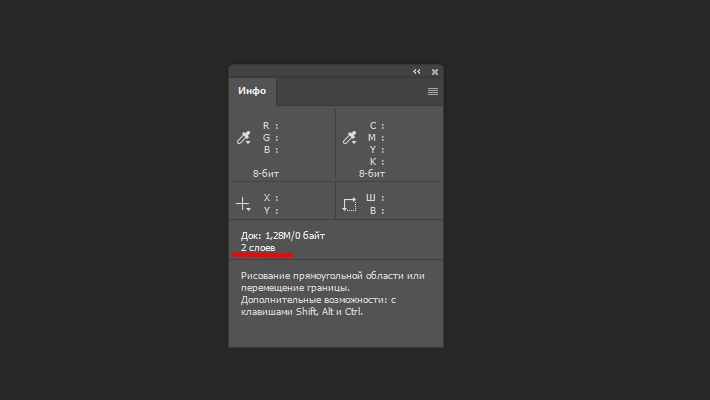
После этого в окне "Инфо" появляется количество всех слоев.
Вариант 2
В левом нижем углу есть еще одна панель, показывающая разные счетчики.
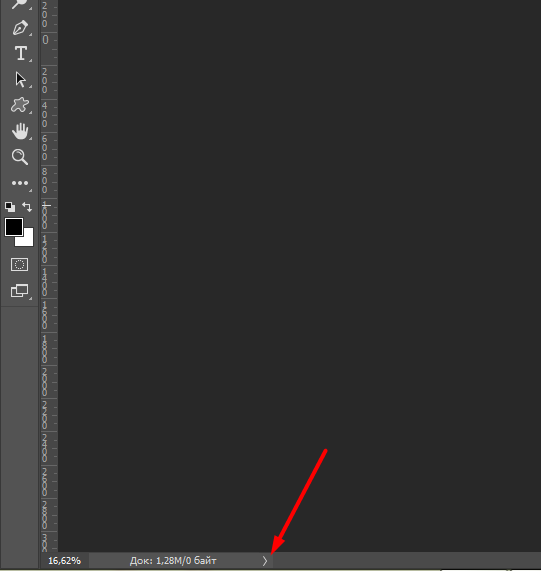
Чтобы поставить там счетчик количества слоев нажмите на галочку, которая показана выше на скриншоте.
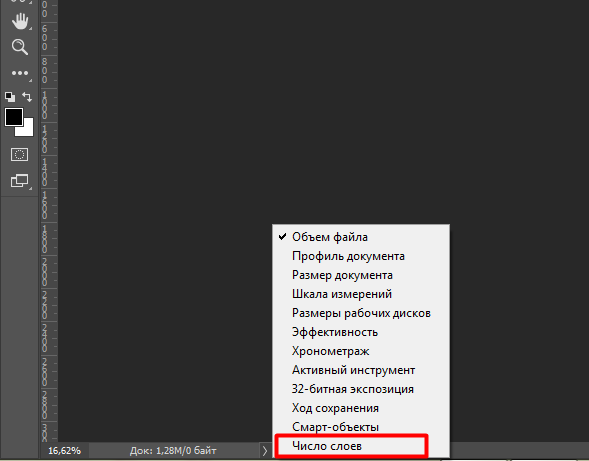
В выпадающем меню нажмите на "Число слоев".
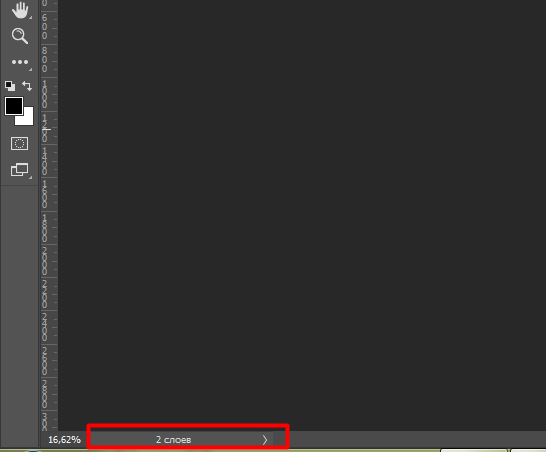
После этого у вас всегда будет под рукой количество слоев в документе.
В общем выбирайте понравившийся вариант и используйте.
Как посчитать количество выделенных слоев?
Этот вопрос я получил от человека, который делал виньетку и ему нужно было выделять много слоев одновременно. Пересчитывать слои вручную крайне не удобно.
Что касается данного вопроса, то пока такого функционала в ФШ я не нашел. Так что разработчикам на заметку, стоит допилить и подобную функцию.
Как узнать количество слоев в фотошопе
Слои Photoshop можно рассматривать как отдельные пленки, очень похожие на листы прозрачности. Каждый слой содержит свое собственное дискретное содержимое. Отдельные слои содержат объекты, которые вместе создают составное изображение. В следующем документе будут представлены некоторые основные понятия, связанные со слоями. Дополнительную информацию о слоях см. в разделе Работа со слоями или Расширенные параметры слоя.
Советы для активного слоя
Когда вы выбираете слой в палитре Слои, этот слой становится активным. Следующие советы относятся к активным слоям:
- Единовременно может быть активен только один слой.
- Имя активного слоя отображается в строке заголовка окна изображения.
- Изменения затрагивают только активный слой, даже если вы просматриваете все изображение в окне изображения.
Скрытие/отображение палитры слоев
Палитра Слои — ваш основной инструмент для работы со слоями. Он содержит список всех слоев, начиная с самого верхнего слоя. Слева от имени находится миниатюра содержимого каждого слоя. Палитру Слои можно использовать для выполнения многих задач (например, создания, удаления, скрытия, объединения и сведения слоев).
В меню Окно выберите Слои.
Это действие включает и выключает функцию.
ПРИМЕЧАНИЕ. Когда отображается палитра «Слои», перед «Слоями» появляется флажок.
Скрытие/отображение слоев
Возможно, вам будет удобно скрывать слои во время работы в Photoshop. Например, при объединении слоев можно скрыть некоторые слои, чтобы они не объединялись. Рядом с видимыми слоями отображается значок «Видимость»; скрытых слоев нет.
- На палитре Слои для слоев, которые вы хотите скрыть, щелкните значок «Видимость».
СОВЕТ. Чтобы скрыть сразу несколько слоев, щелкните и перетащите их в столбце «Видимость». Это действие переключает слой между скрытым и отображаемым.
Была ли эта статья полезной? Да Нет
Подключиться к УВЭК
Университет Висконсина – О-Клэр
Авторское право © 2022 UW-Eau Claire и Попечительский совет системы Университета Висконсина


Гарри Гиннесс
Писатель
Гарри Гиннесс – фотограф и писатель с десятилетним опытом работы. Его работы публиковались в таких газетах, как The New York Times, и на множестве других веб-сайтов, от Lifehacker до Popular Science и OneZero от Medium. Подробнее.

Photoshop — невероятно гибкая программа. Чтобы интерфейс оставался гибким, Photoshop использует «Панели» для каждого инструмента или функции.
Например, вот как я настроил Photoshop. Все, что находится справа, — это другая панель. Есть пара почти универсальных панелей, которые вам нужно будет использовать каждый раз, когда вы используете Photoshop, например, панель «Слои». В каждом из моих руководств по Photoshop для How-To Geek, например, как добавить падающий снег на ваши фотографии, я говорил вам что-то с ним делать. Но что произойдет, если вы не сможете его найти?
Поскольку интерфейс Photoshop настолько настраиваемый, очень легко случайно закрыть или положить не на то место важную панель, такую как панель «Слои». Если вы его не видите, все, что вам нужно сделать, это перейти в меню «Окно». Все панели, которые у вас в данный момент отображаются, отмечены галочкой. Чтобы открыть панель «Слои», нажмите «Слои».

И сразу же появится панель слоев, готовая к использованию.

То же самое и с любой другой панелью в Photoshop. Если вы когда-либо следовали учебнику, и вам сказали перейти на панель каналов или панель пути, если вы не знаете, где это находится, просто откройте меню «Окно» и выберите его.
- › Как изменить размер слоя в Adobe Photoshop
- › Что такое подключаемые модули, расширения и надстройки Photoshop?
- › Как объединить слои в Photoshop
- › Почему прозрачные чехлы для телефонов желтеют?
- › Худшее, что есть в телефонах Samsung, — это программное обеспечение Samsung.
- › Что означает XD и как вы его используете?
- ›5 шрифтов, которые следует прекратить использовать (и лучшие альтернативы)
- › Как установить Google Play Маркет в Windows 11

поиск меню

Урок 7. Слои
Введение
Вы когда-нибудь задумывались, как люди достигают таких замечательных результатов с помощью Photoshop? Хотя существует множество методов редактирования изображений, есть один инструмент, который профессионалы Photoshop используют почти в каждом проекте: слои. Изучение того, как использовать слои, вероятно, самое важное, что вы можете сделать, чтобы улучшить свои навыки работы с Photoshop. В этом уроке мы рассмотрим, как работают слои, различные типы слоев и основы создания и использования слоев.
Если вы хотите следовать уроку, вы можете загрузить файл с нашим примером. Мы планируем отправить этот файл в виде вложения электронной почты и опубликовать его в Интернете.
Что такое слои?
Вы можете думать о слоях как о прозрачных панелях стекла, наложенных друг на друга, что позволяет просвечивать различные части каждого слоя. Существует несколько типов слоев, которые вы будете использовать в Photoshop, и они делятся на две основные категории:
- Слои контента. Эти слои содержат контент разных типов, например фотографии, текст и фигуры.
- Корректирующие слои. Эти слои позволяют применять корректировки к нижележащим слоям, например насыщенность или яркость. Корректирующие слои относятся к типу неразрушающего редактирования, поскольку они фактически ничего не меняют в исходном изображении.
При использовании слоев может быть полезно включать и выключать отдельные слои, чтобы увидеть, как они влияют на изображение. Это можно сделать, щелкнув значок глаза рядом с именем каждого слоя.
Нажимайте значки глаз в интерактивном ниже, чтобы попрактиковаться в включении и выключении различных слоев. Обратите внимание, что скрытие слоев содержимого, таких как фоновый слой, дает более заметный эффект, чем скрытие корректирующих слоев, таких как слой настройки уровней.
Зачем использовать слои?
На этом этапе вам может быть интересно, зачем вообще нужно использовать слои. Не проще ли было бы работать сразу со всем на вашем изображении? Правда в том, что слои дают вам удивительную гибкость и контроль, потому что вы можете редактировать каждый слой независимо от остальной части изображения. Как только вы освоитесь со слоями, вы будете использовать их постоянно.
Основные сведения о слоях
Вы можете просматривать, создавать и редактировать слои с помощью панели «Слои». Обычно его можно найти в правом нижнем углу экрана, хотя вы всегда можете перейти в «Окно» > «Слои», чтобы убедиться, что он включен.

Чтобы создать корректирующий слой:
Если вы никогда не использовали слои, рекомендуем сначала попробовать корректирующие слои. Помните, что корректирующий слой не содержит контента; он просто позволяет применять корректировки к слоям под ним.
-
На панели «Слои» выберите слой, под которым должен появиться корректирующий слой. В нашем примере мы выберем слой Cake.
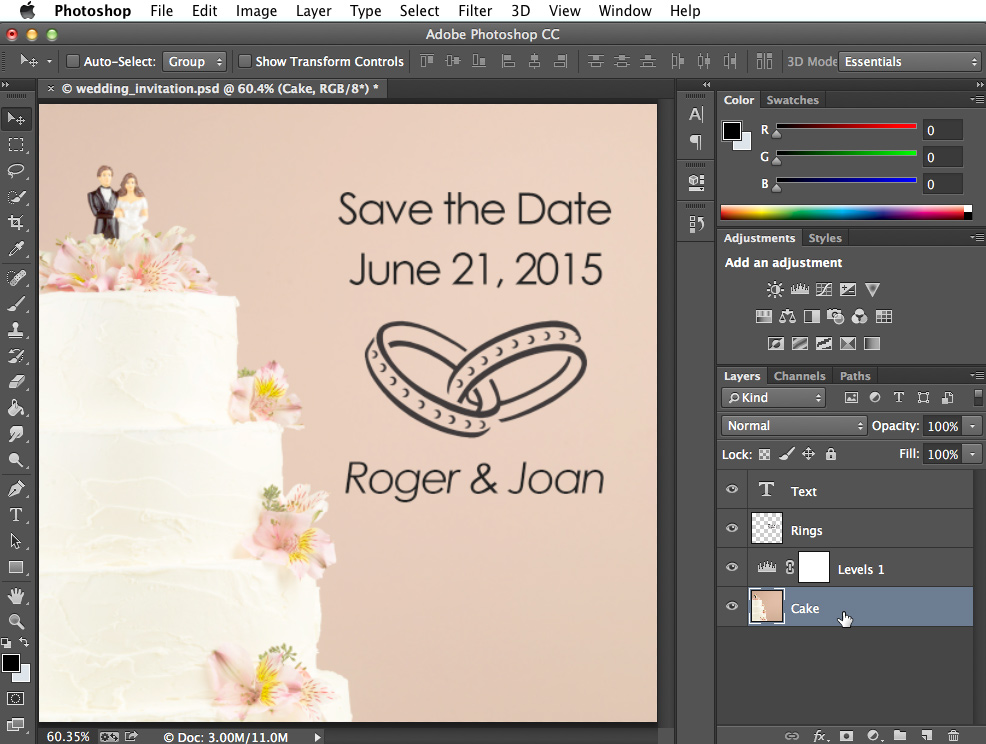

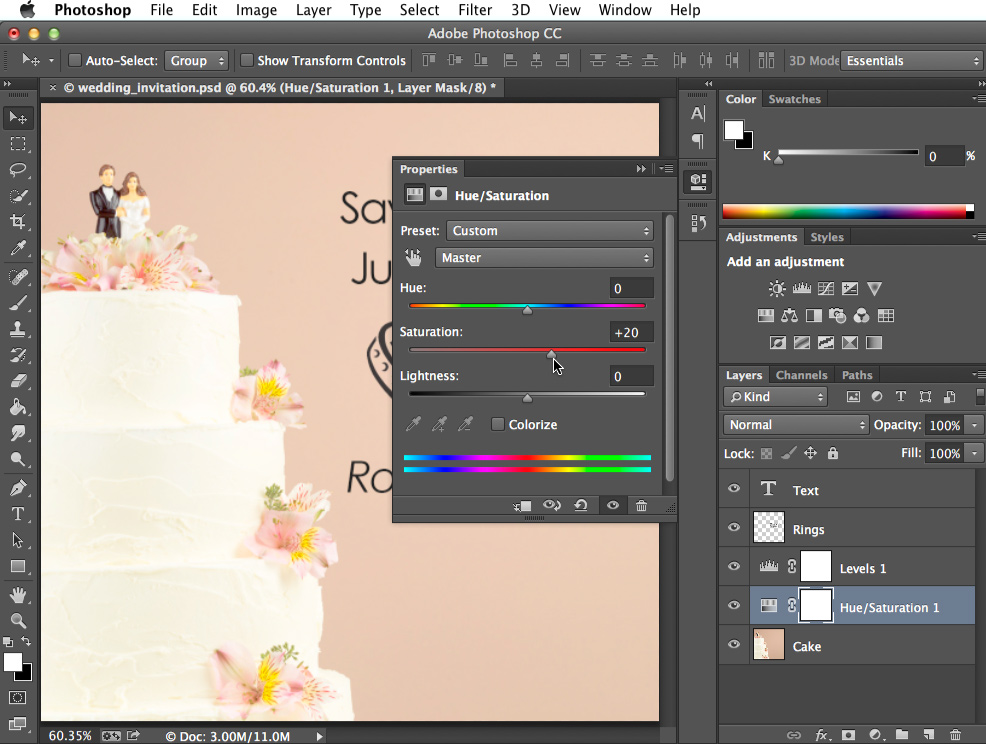
Вы также можете использовать кнопки на панели «Коррекция», чтобы создать корректирующий слой.

Попробуйте это!
В файле примера выберите слой Cake, затем создайте корректирующий слой Hue/Saturation. Попробуйте использовать ползунки на панели свойств, чтобы увидеть эффект.
Чтобы создать пустой слой:
В некоторых случаях вам может понадобиться создать новый пустой слой. Например, если вы хотите рисовать на изображении с помощью инструмента «Кисть», вы можете создать новый слой, а затем рисовать на этом слое.
Чтобы создать новый слой, нажмите кнопку «Новый слой» в правом нижнем углу панели «Слои». Новый слой появится на панели «Слои».

Чтобы дублировать слой:
В некоторых случаях вам может понадобиться продублировать существующий слой. Это простой способ попробовать различные варианты редактирования без изменения исходного слоя.
-
Щелкните слой правой кнопкой мыши и выберите «Дублировать слой».


Чтобы удалить слой:
Если вы обнаружите, что слой вам больше не нужен, вы можете удалить его. Для этого просто выберите слой и нажмите клавишу Delete на клавиатуре. Вы также можете щелкнуть и перетащить слой в корзину в правом нижнем углу панели «Слои».

Работа со слоями
Существует множество способов работы со слоями в вашем файле. Например, вы можете отображать и скрывать различные слои или изменять порядок размещения.
Отображение и скрытие слоев
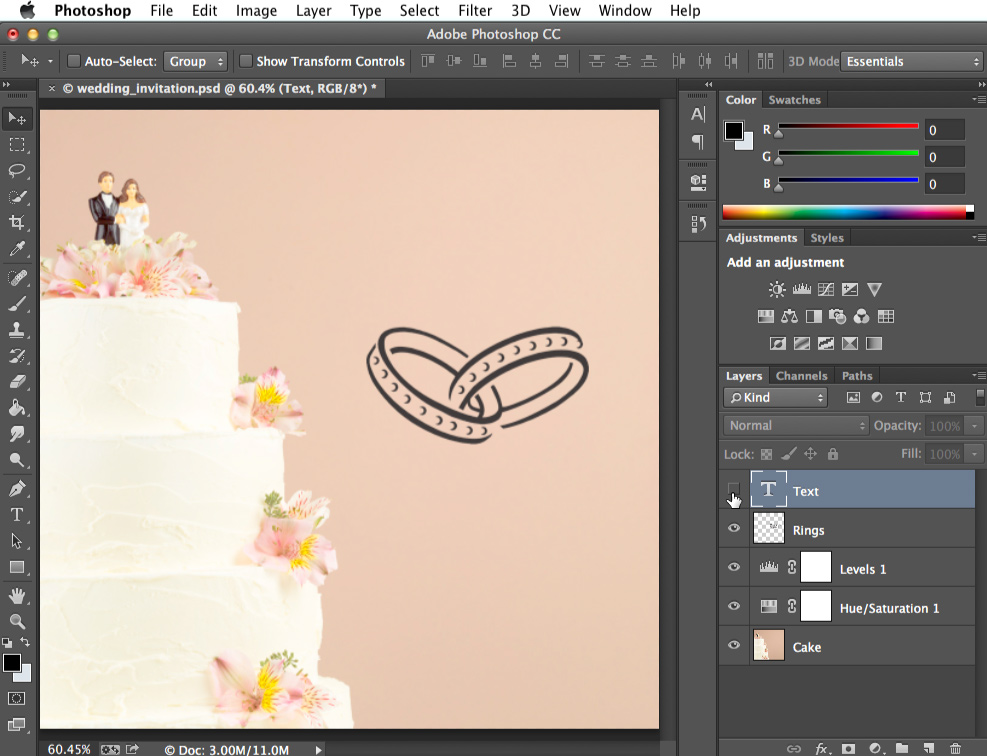
Чтобы скрыть слой, просто щелкните значок глаза рядом с нужным слоем. Нажмите еще раз, чтобы показать слой. На изображении ниже вы можете видеть, что мы отключили слой «Текст», поэтому текст больше не виден в окне документа:
Изменение порядка слоев
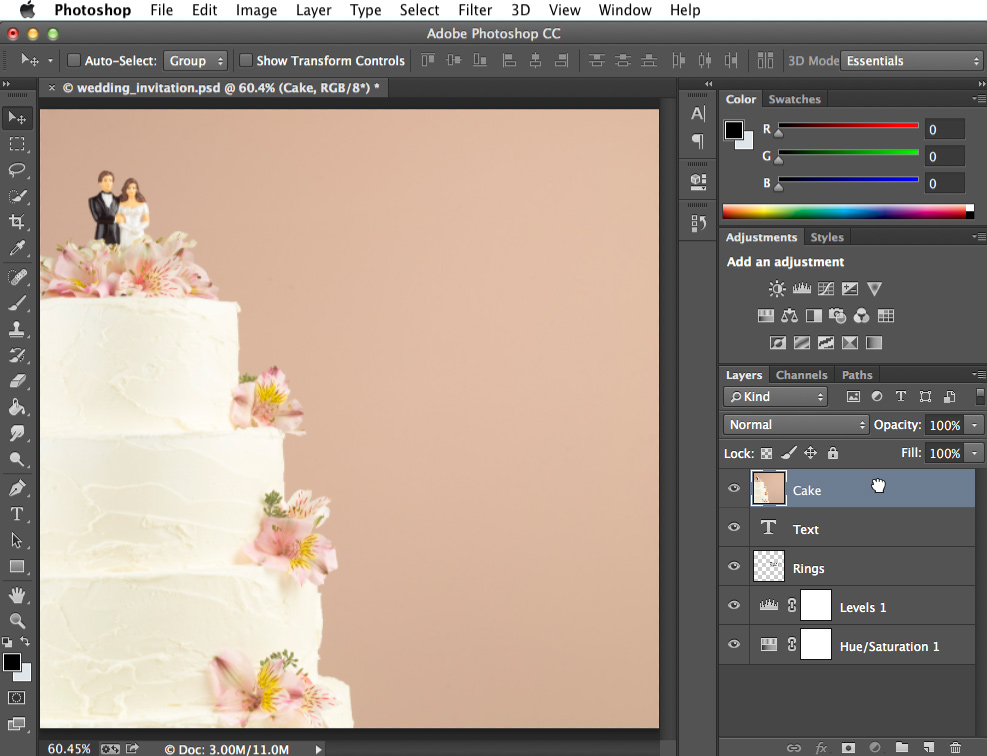
Порядок расположения слоев определяет внешний вид документа. Могут быть случаи, когда вам нужно изменить порядок укладки. Чтобы изменить порядок слоев, просто щелкните и перетащите слой в нужное место на панели «Слои». На изображении ниже вы можете видеть, что мы переместили слой с тортом на самый верх, что полностью скрывает слои под ним.
Если вы хотите изменить порядок фонового слоя изображения, вам нужно будет щелкнуть его правой кнопкой мыши и выбрать «Слой из фона». Это преобразует фон в обычный слой, порядок которого можно изменить.

Попробуйте это!
Попробуйте изменить порядок слоев, чтобы увидеть эффект. Обратите внимание, что перемещение слоя «Торт» на самый верх полностью закроет другие слои, а перемещение слоя «Текст» или «Кольца» — нет.
Показ слоев
В приведенном выше примере перемещение слоя с тортом наверх полностью скрывает слои под ним. Напротив, перемещение слоя «Текст» или «Кольца» наверх все равно позволит просвечивать части нижних слоев. Это связано с тем, что эти слои содержат прозрачные области, а слой Cake — нет.
Что, если мы хотим, чтобы слои под слоем с тортом были видны? Есть много способов сделать это, включая изменение непрозрачности слоя и добавление маски слоя. Мы рассмотрим эти параметры в нашем уроке, посвященном дополнительным возможностям слоев.
Редактирование слоев
Основное преимущество слоев заключается в том, что вы можете редактировать или настраивать каждый слой по отдельности, не затрагивая остальную часть файла. Как мы упоминали ранее, существует несколько типов слоев, которые вы можете использовать, а также множество инструментов редактирования. Однако важно отметить, что не все инструменты редактирования будут работать со всеми типами слоев. Это станет легче понять, когда вы приобретете больше опыта работы с Photoshop.
Использование инструментов редактирования
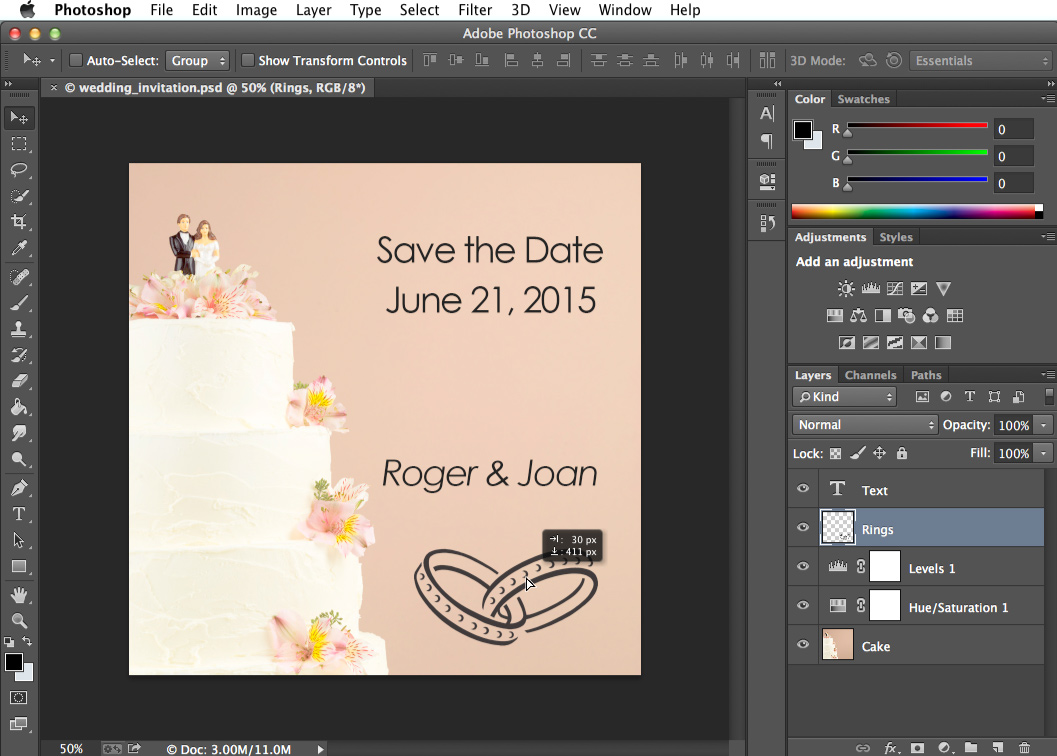
Для редактирования слоев можно использовать инструменты на панели «Инструменты» и в меню «Фильтр». Например, вы можете использовать инструмент «Перемещение» для перемещения разных слоев в файле. На изображении ниже мы используем его, чтобы переместить слой «Кольца» в нижнюю часть изображения.
Выбор слоев перед редактированием
Для многих типов редактирования перед редактированием необходимо выбрать нужный слой; в противном случае по ошибке может быть отредактирован не тот слой. Например, если вы используете инструмент «Ластик», он повлияет только на выбранный вами слой. Полезно привыкнуть часто проверять панель «Слои», чтобы убедиться, что выбран правильный слой.
Редактирование текстовых слоев
Если вы хотите отредактировать текстовый слой, дважды щелкните значок слоя на панели «Слои». Затем вы можете изменить текст, выбрать другой шрифт или изменить размер и цвет текста.
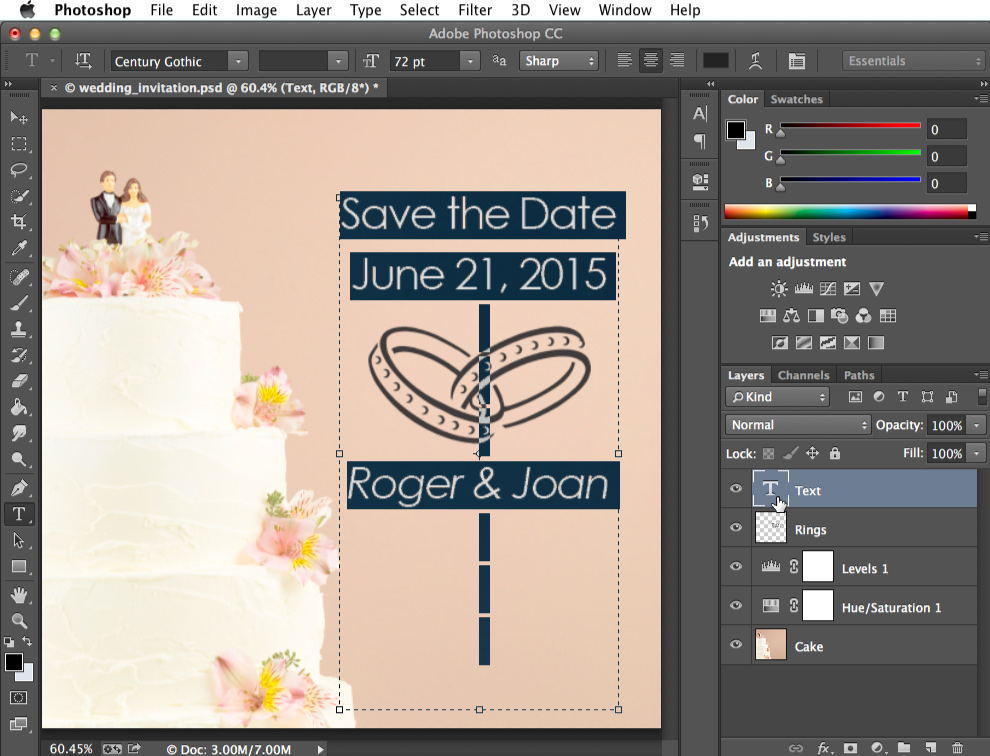
Попробуйте это!
- В примере файла выберите слой «Кольца», затем используйте инструмент «Перемещение», чтобы переместить слой по документу.
- Дважды щелкните значок слоя «Текст», затем попробуйте отредактировать текст. Например, вы можете изменить дату с 21 июня на 15 июня.
Несмотря на то, что мы рассмотрели некоторые основные сведения о слоях, важно понимать, что существует множество различных способов их использования в Photoshop. В этом уроке мы рассмотрим слои подробнее, чтобы вы могли развить навыки, полученные на этом уроке.
Вы также можете выбрать свои интересы, чтобы получить бесплатный доступ к нашему премиум-тренингу:
Слои в Photoshop — это одна из самых важных вещей, которую нужно изучить, приступая к редактированию. Это одна из лучших функций этого мощного программного обеспечения для редактирования.
Существует множество возможностей, но это означает, что нелегко изучить все аспекты сразу.
В этой статье я покажу вам основы использования слоев Photoshop.
Что такое слои Photoshop?
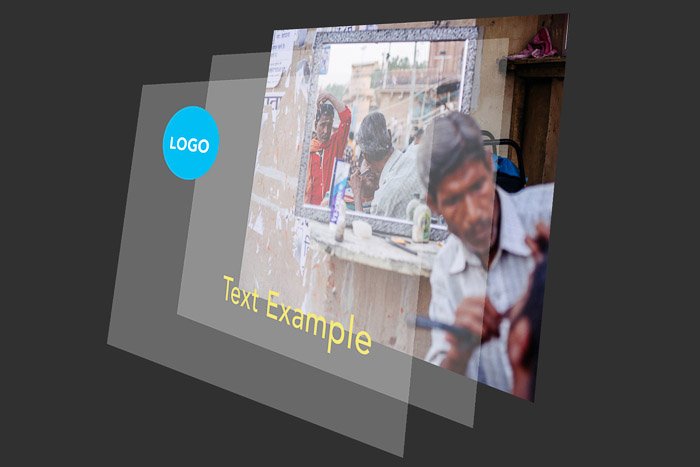
Слои – это разные изображения, расположенные друг над другом. Вы можете использовать каждый слой, не затрагивая другой, чтобы внести коррективы. Вместе они образуют один окончательный образ. Примерно так это могло бы выглядеть в реальной жизни.
Преимущество использования слоев заключается в том, что вы можете сохранить файл Photoshop со всеми включенными слоями. Это означает, что вы можете использовать слои для неразрушающего редактирования.
Ваши корректировки в Photoshop никогда не уничтожат исходное изображение. Слои содержат всю дополнительную информацию и/или изображения, которые вы хотите добавить в исходный файл.
Слои можно использовать для добавления текста, создания композиций изображений или настройки цветов и контрастности. Можно даже добавлять векторные фигуры и специальные эффекты.
Как начать использовать слои Photoshop
Когда вы открываете фотографию, это будет ваш первый слой, и он всегда называется «Фоновый слой». Поверх этого слоя вы можете добавлять неограниченное количество новых слоев. Вы можете увидеть все слои на панели слоев.
Вы можете организовать их как хотите, но важно дать им название. Если вы этого не сделаете, вы потеряетесь в беспорядке слоев с одинаковыми именами.
Давайте посмотрим на панель слоев и на то, как добавить слой.
Как добавить слой в Photoshop
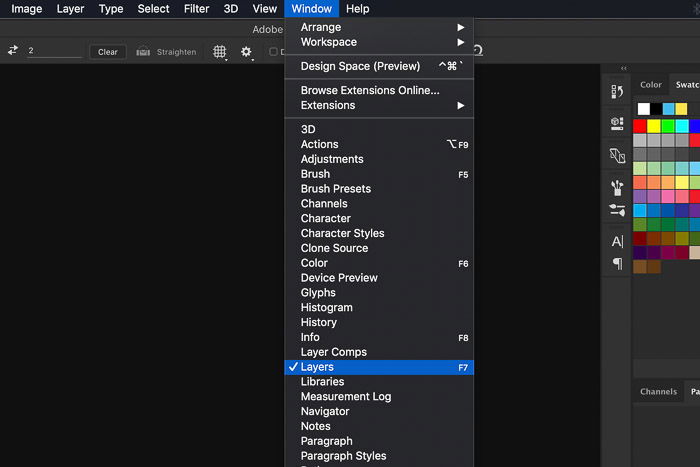
Вы можете найти панель слоев справа. Если его нет по какой-либо причине, вы можете сделать так, чтобы он появился, выбрав «Слои» в меню «Окно».
Теперь давайте начнем использовать слои Photoshop.
Шаг 1. Откройте фотографию
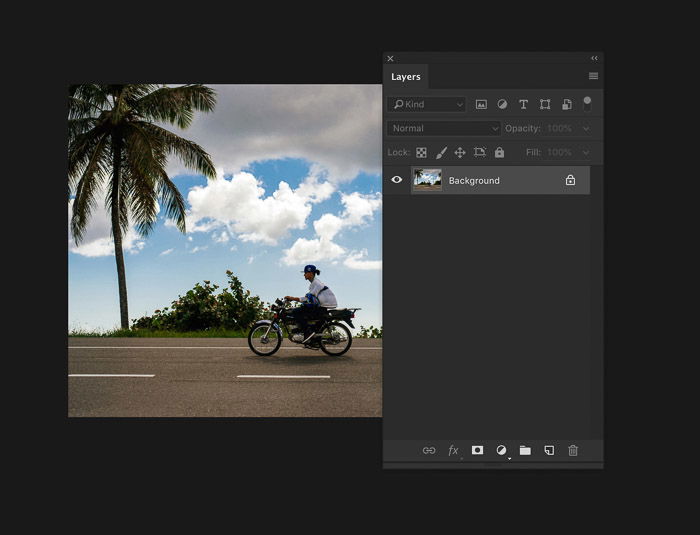
Откройте случайное изображение и посмотрите на панель слоев. Первый слой — это фотография, которую вы открыли.
Шаг 2. Создайте новый слой
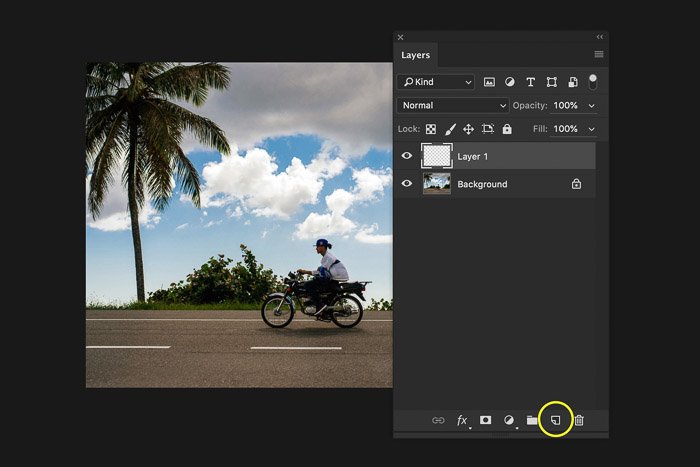
Создайте новый слой, нажав кнопку «Создать новый слой». Новый слой всегда будет появляться поверх фонового слоя.
Когда вы начинаете учиться использовать слои Photoshop, важно выработать привычку давать имена новым слоям.
Шаг 3. Назовите новый слой
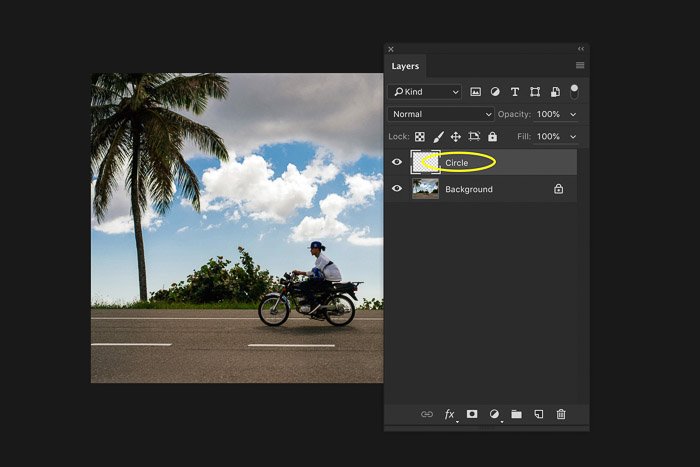
Дважды щелкните имя нового слоя и переименуйте его в «Круг». Всегда используйте имена, которые расскажут вам о назначении каждого слоя.
Шаг 4. Добавьте объект
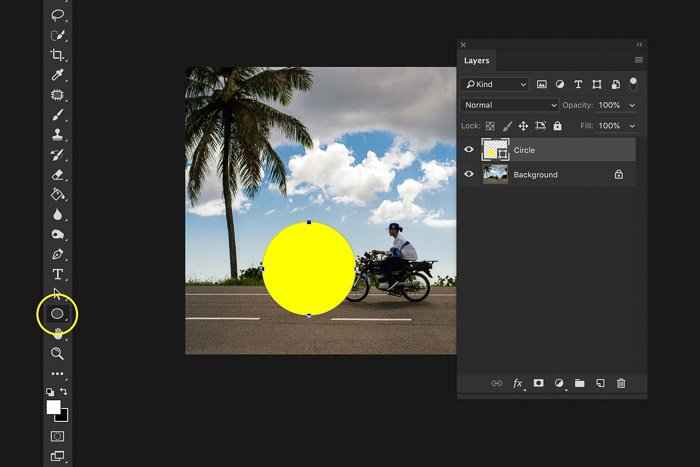
Убедитесь, что выбран слой с кругом. Используйте инструмент «Эллипс» на панели инструментов, чтобы нарисовать круг на новом слое.
Вот и все, вы создали свой первый новый слой! Теперь мы подробнее рассмотрим панель слоев.
Обзор панели слоев Photoshop
Я буду придерживаться основных функций панели слоев.Первая важная кнопка — «Видимость слоя». Нажмите на глаз рядом со слоем, чтобы сделать его невидимым.
Это важно, когда вы работаете с большим количеством слоев. Он имитирует эффект до и после.
Внизу панели расположены кнопки для добавления слоев, использования спецэффектов, группировки и удаления слоев. Подробнее о них позже.
Над слоями находятся настройки режима наложения и непрозрачности. Попробуйте настроить параметры слоя «Круг», который мы создали.
Поэкспериментируйте с различными настройками, чтобы увидеть, что они делают. Помните, что изменение настроек слоев никогда не влияет на исходную фотографию.
Дублировать слои
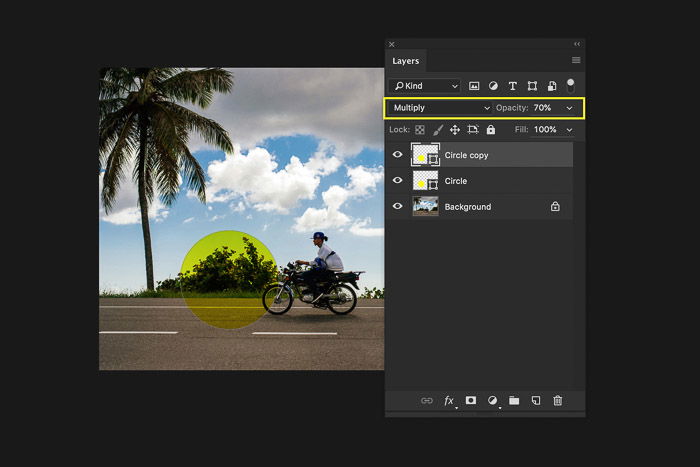
Щелкните правой кнопкой мыши на слое «Круг» и выберите «Дублировать слой…». Появится новое окно. Нажмите «ОК». Это добавит точную копию выбранного слоя.
Вы также можете использовать сочетание клавиш Command + J (Ctrl + J для Windows).
Сгруппировать слои
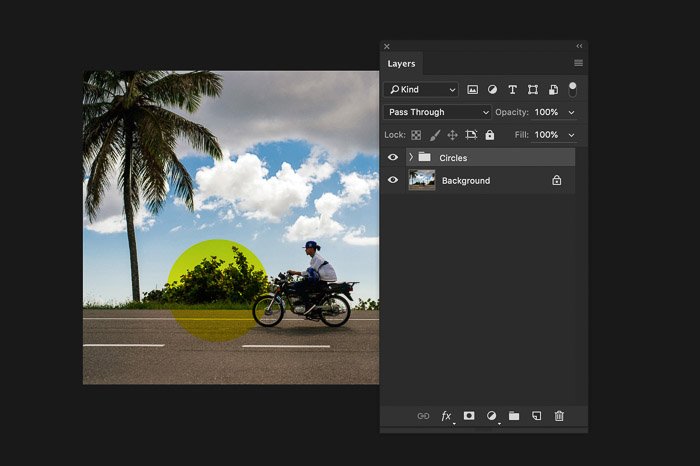
Когда вы используете много слоев, может быть полезно сгруппировать слои. Это упорядочит структуру панели слоев… и ваш мозг.
Выберите слой «Круговая копия», а затем, удерживая клавишу Shift, выберите слой «Круг». Щелкните правой кнопкой мыши слои и выберите «Группировать слои…».
Появится новое окно. Здесь вы можете назвать новую группу слоев. Назовите группу «Круги» и нажмите «ОК».
Теперь два слоя сгруппированы.
Объединить слои
Если больше нет смысла создавать два отдельных слоя, их можно объединить.
Используйте Command + Z, чтобы отменить группировку слоев (Ctrl + Z для Windows). Выберите оба слоя. Щелкните правой кнопкой мыши слои и выберите «Объединить фигуры».
Оба слоя сольются в один.
Различные типы слоев
В Photoshop доступно несколько различных типов слоев, но все они работают одинаково. Вы также можете объединить разные типы слоев в один слой.
Слои текста
Выберите инструмент «Текст» на панели инструментов и начните вводить текст в любом месте фотографии. Это создаст новый текстовый слой.
Вы можете изменить положение или изменить цвет и шрифт в любое время.
Использование Command + T позволит вам изменить размер текста с помощью мыши.
Корректирующие слои
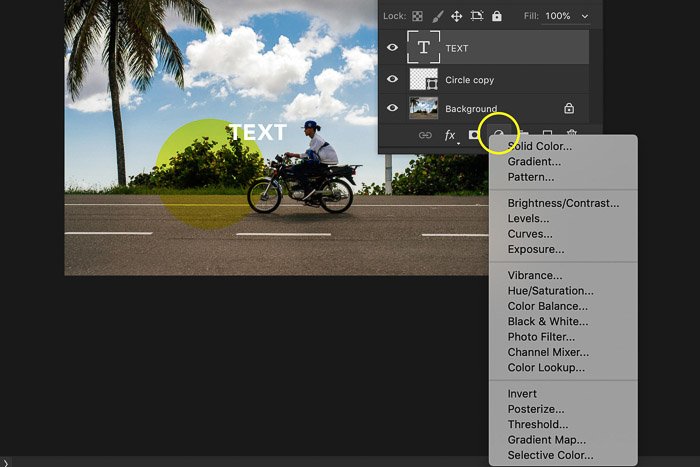
Давайте еще раз посмотрим на кнопки в нижней части панели слоев. Нажмите на кнопку «Новый заливочный или корректирующий слой». Вы можете использовать эти корректирующие слои для редактирования цветов и контраста.
Коррекция никогда не повлияет напрямую на исходную фотографию. В Photoshop это называется неразрушающим редактированием.
Неразрушающее редактирование — безусловно, самая важная функция, которую может предложить Photoshop. Всегда редактируйте свои фотографии таким образом.
Выработайте привычку, как только начнете учиться редактировать.
Спецэффекты
Последняя важная кнопка — «Добавить стиль слоя». К слоям можно добавлять специальные эффекты, такие как тени и свечение.
Выберите созданный вами текстовый слой и нажмите кнопку «Добавить стиль слоя». Попробуйте добавить тень. Появится новое окно для настройки параметров.
Поэкспериментируйте немного и нажмите OK.
Вы добавили тень к тексту. Вы можете вернуться к настройкам добавленного вами эффекта, нажав на символ спецэффектов в слое.
Заключение
Существует так много возможностей, что я мог бы написать книгу о слоях Photoshop. Знание того, как использовать слои, является одной из самых важных вещей, которые нужно изучить.
Каждый профессиональный фотограф использует слои для редактирования фотографий. Начните с добавления простых слоев и исследуйте возможности.
Однако, если вы действительно хотите освоить использование слоев, лучше всего купить руководство или найти курс.
Так вы научитесь использовать слои Photoshop быстрее и лучше.
Как подсчитать слои в PSD?
Каким образом можно быстро подсчитать количество слоев в исходном PSD?
Открыть его в программе Adobe Photoshop и посмотреть в менюшке слоев. Там указаны абсолютно все слои, которые имеются в данном документе. Более легкого метода мне не известно. Хотя данный вариант приемлем для файлом с малым количеством слоев.
Да, восстановить файлы, удаленные с корзины возможно. В интернете много программок, содержащие в своем названии «recover» или «recovery». Или просто вбейте в google «скачать бесплатную программу восстановления удаленных файлов». Но есть кое-какой нюанс: диск разбит на сектора и кластеры, и удаленные файлы хранились на некоторых из них. В случае, если на диск после удаления файлов что-либо записывали, то существует риск того, что новые файлы записались именно на кластеры, на которых были ранее записаны удаленны файлы. В таком случае либо восстановить будет не возможно, либо нужно будет воспользоваться более мощным (и соответственно не бесплатным софтом) либо сервисом сторонних организаций, специализирующихся на восстановлении данных.
О, столько хочется выложить! Вот часть, только часть! Чего только не было! Походы, горы, лес, высота, красота. На фото изображены красноярские Столбы и Ергаки (Саянские горы). Год выдался у меня очень тяжелым, но зато лето было чудесно-волшебное!


Учитывайте, что это ребенок. Фото должно быть понятным для него. На нем должно быть изображено все то что ребенок знает, как это называется, что это за животные, какое это место. Тут не нужно выдумывать какие то картинки с глубоким смыслом. Тут должно быть фото, что бы ребенок без лишних комментариев понял в чуть суть, смысл, идея и сам мог описать действие с картинки. Хорошо если на фото будет присутствовать тоже ребенок. Вот к примеру такая. Тут ясно понятно в чем состоит это добро. На улице дождь, холодно. Дети укрылись под одним зонтом, он один и небольшой, но тем не менее они нашли место и для собаки. Дети добрые потому что поделились, теперь они вместе переждут дождик и никто не заболеет.


У меня все последние фото селфи. Или снимаю видео. Хороших снимков с видами на море, пейзажи или виды города ещё будут в этом году. Кое что есть на видео.
В Сочи уникальная погода. Уже в феврале купались в бассейнах под открытым небом. Большинство растений были зелёные, а многие стали цвести. Потом были дожди и опять теплые дни. И так по настоящее время. Сегодня 25 градусов тепла. Многие купались и ныряли в море.
На следующем видео видно, какой город в мае 2016, хотя оно и снято ночью. Идти по улицам в такой теплый вечер одно удовольствие.
Хочется добавить ещё это видео. Здесь особая атмосфера. Май 2016.
Поющий фантан, очень красиво:
И моё фото (Москва):

А это Мурманск. 69 параллель. Есть в городе с таким названием отель и ресторан, а ещё такси 69. Удалось найти один мой снимок с природой и моей бывшей машиной.