Что значит в «Ватсапе» «Чат закреплен» и как его открепить

Полезно
Активные пользователи мессенджеров ведут одновременно большое количество бесед, поэтому нужна инструкция, как закрепить чат в WhatsApp. Опция помогает разместить важные переписки вверху списка и контролировать поступление новых сообщений. Согласно функциональности приложения, получится зафиксировать до 3 диалогов. Открепить их можно в любой момент.
Что происходит, когда чат закреплен в WhatsApp
Закрепление чата в «Ватсапе» означает, что он автоматически зафиксируется поверх остальных бесед в мессенджере. Единовременно в таком положении могут размещаться не более 3 контактов.
Выделенный диалог отличается от остальных значком булавки. К тому же его позиция в списке не будет меняться в зависимости от времени последнего сообщения.
Каждый последующий зафиксированный элемент будет располагаться на 1 ступень выше, чем предыдущий. Опция ручного перетаскивания диалогов и изменения их позиции в закрепленных группах не предусмотрена разработчиками мессенджера. Порядок размещения бесед формируется лишь путем поочередного выделения и открепления.
Настройки WhatsApp позволяют установить отдельные мелодии уведомлений для переписок, обозначенных булавкой.

Закрепленное сообщение помечается булавкой.
Способы сделать закрепленный чат
Каждая переписка по желанию пользователя перемещается вверх списка и удаляется оттуда в любой момент. Взамен открепленных диалогов закрепите другие чаты.
Устанавливать сторонние приложения не нужно. Процедура выполняется встроенными опциями мессенджера. Пошаговая инструкция отличается для пользователей ОС Android и iOS.
На iPhone
Процесс закрепления бесед на устройствах Айфон немного разнится с аналогичной операцией на смартфонах под управлением Андроид. Прокрутите список диалогов до того, который нужно поместить поверх остальных, смахните его вправо до появления вспомогательного меню.
Найдите в перечне пункт «Закрепить» и кликните по нему. При открытии «Ватсапа» зафиксированный элемент будет всегда первым в главном меню. Если выделено 3 элемента, то беседа будет в 1-й тройке.
Пошаговая инструкция по закреплению беседы в WhatsApp на смартфонах с операционной системой iOS:
- Откройте приложение WhatsApp.
- Прокрутите перечень бесед до той, которую вам требуется выделить.
- Легким касанием пальцев сместите строку вправо. Дождитесь появления меню.
- Кликните по кнопке «Закрепить».
На Android
Чтобы зафиксировать чат вверху списка, пользователям телефона на базе Android понадобится выполнить следующие действия:
- Активировать приложение «Ватсап».
- Пролистать переписки вниз, пока не дойдете до того, который нужно поместить поверх остальных.
- Зажать переписку до появления значка булавки. Затем кликнуть по нему.
- Дождаться сообщения о закреплении беседы.
Открепление чата в мессенджере
Удаление закрепленного элемента считается противоположным процессом к выделению бесед.
Пошаговая инструкция для владельцев Андроид-устройств:
- Кликните по зафиксированному диалогу и держите до появления галочки. Рядом со значком, отвечающим за выделение позиции переписки, всплывет знак булавки, зачеркнутый линией.
- Затем отмените действие. Дождитесь уведомления об откреплении чата. Это будет значить, что диалог вернулся на прежнюю позицию в перечне, которая зависит от даты последнего сообщения.
Часто пользователям нужно открепить переписку «Ватсапа» на iPhone. Причина может быть в том, что она утратила актуальность.
Для открепления диалога на Айфоне выполните следующие действия:
- Проведите пальцем по диалогу вправо. При этом слева высветится вспомогательное меню. В нем выберите пункт «Открепить». Он обозначается знаком перечеркнутого гвоздика.
- Дождитесь, когда переписка займет свою прежнюю позицию в списке диалогов.
На свободную позицию, которая появится после снятия метки с беседы, поместите более важный элемент.
Как закрепить чат в Ватсапе на Андроиде и Айфоне и как открепить чат
Интересной особенностью мессенджера WhatsApp является такая возможность, как закрепить чат в Ватсапе. Тогда важный чат будет находиться сверху в общем списке чатов.
p, blockquote 1,0,0,0,0 —>
Можно закрепить до трех чатов. Также можно их потом открепить. Закрепление делается не навечно. Взамен открепленных чатов можно закрепить другие чаты. Они могли за это время стать более актуальными для того, чтобы находиться наверху.
p, blockquote 2,0,0,0,0 —>
p, blockquote 3,0,0,0,0 —>
p, blockquote 4,0,0,0,0 —>
Что значит «чат закреплен» в Ватсапе? В списке чатов можно выделить самые важные из них и закрепить эти чаты в начале списка. В итоге необходимые чаты будут расположены в самом верху, в топе чатов Ватсапа. Топ получится небольшой, ибо можно закрепить не более трех чатов.
p, blockquote 5,0,0,0,0 —>
Этот процесс довольно прост. Он помогает сразу открыть важные чаты без необходимости постоянного пролистывания в WhatsApp в поисках нужного чата.
p, blockquote 6,0,1,0,0 —>
Как закрепить чат в Ватсапе на Андроиде
1. Сначала нужно найти чат, который следует закрепить. Затем нажимаем и удерживаем чат до тех пор, пока на строке чата не появится галочка (рис. 1).
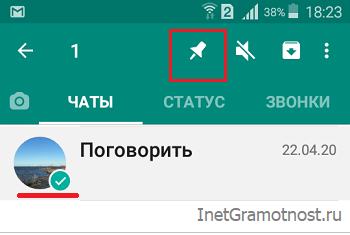
p, blockquote 7,0,0,0,0 —> Рис. 1. Рядом с иконкой чата в Ватсапе стоит галочка. В верхнем меню есть значок булавки.
2. Чат выделен. Теперь в верхней части экрана там, где расположен заголовок WhatsApp, появятся несколько новых значков. Значок, представляющий из себя булавку с острым концом, позволяет закрепить чат на самом верху общего списка чатов.
p, blockquote 8,0,0,0,0 —>
После нажатия на значок булавки выводится сообщение «Чат закреплен». В строке с чатом появляется значок булавки. На рис. 2 у чата «Поговорить» стоит булавка в правой стороне. Теперь чат будет навсегда (до открепления) расположен в самом верху списка чатов Ватсапа.
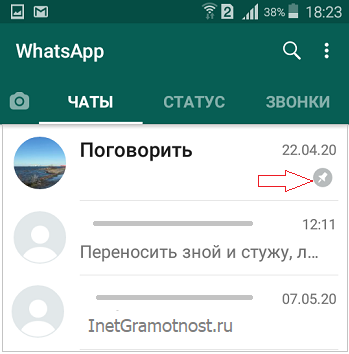
p, blockquote 9,0,0,0,0 —> Рис. 2. Чат «Поговорить» закреплен и стоит первым списке чатов в Ватсапе.
Как закрепить чат в Ватсапе на айфоне
На Айфоне процесс закрепления чата выполняется несколько отличным от Андроида способом, но логически понятным. Сначала нужно как бы смахнуть интересующий чат вправо. Не влево, а именно вправо нужно смахивать. Слева от наименования чата появятся дополнительные меню. Там легко можно найти меню «Закрепить» с изображением булавки возле надписи (рис. 3).
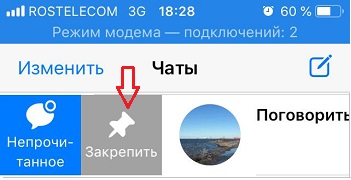
p, blockquote 10,0,0,0,0 —> Рис. 3. Меню «Закрепить» слева возле наименования чата WhatsApp на Айфоне.
Тапаем по надписи «Закрепить» и чат закрепляется. Он становится самым первым в списке чатов. Возле наименования такого закрепленного чата будет постоянно стоять значок булавки (рис. 4). Это означает, что чат закреплен сверху в общем списке.
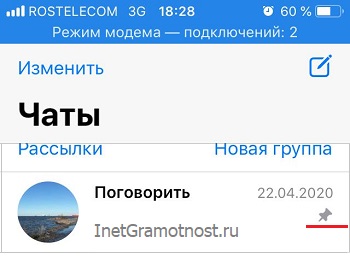
p, blockquote 11,0,0,0,0 —> Рис. 4. Закрепленный чат «Поговорить» в списке чатов Ватсапа на Айфоне.
Теперь при каждом новом открытии списка чатов Ватсапа закрепленный чат будет всегда самым первым. Или одним из трех первых, так как одновременно можно закрепить до трех чатов.
p, blockquote 12,0,0,0,0 —>
Открепление чата в Ватсапе на Андроиде
Удаление закрепленного чата – это процесс, обратный по отношению к процессу закрепления чата.
p, blockquote 13,1,0,0,0 —>
1. Нажмите на закрепленный чат и удерживайте, пока около значка чата не появится галочка. Одновременно с этой галочкой на значке булавки появится перечеркнутая линия.
p, blockquote 14,0,0,0,0 —>
2. Нажмите на значок с перечеркнутой булавкой. Появится сообщение «Чат откреплен». После этого чат будет перемещен на прежнее место в общем списке.
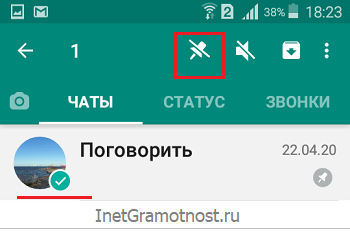
p, blockquote 15,0,0,0,0 —> Рис. 5. Чат выделен. Он будет откреплен, если нажать на значок с перечеркнутой булавкой.
Как открепить чат на Айфоне
Рано или поздно возникает необходимость открепить ранее закрепленный чат Ватсапа на Айфоне. Это может быть из-за того, что чат потерял актуальность, ему не нужно теперь быть первым в списке. Либо от того, что изменились приоритеты, и нужно «освободить» топ 3-х первых чатов Ватсапа для более важных чатов.
p, blockquote 16,0,0,0,0 —>
Открепление чата на айфоне делается аналогично его прикреплению:
p, blockquote 17,0,0,0,0 —>
1. Сначала нужно как бы смахнуть строку чата вправо – именно вправо. Появятся дополнительные меню слева от наименования чата. Среди них будет выделяться меню «Открепить» с перечеркнутой «булавкой» (рис. 6).
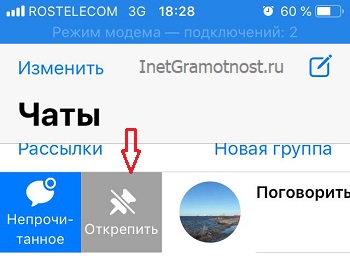
p, blockquote 18,0,0,0,0 —> Рис. 6. Меню «Открепить» слева от наименования чата WhatsApp на Айфоне.
2. Достаточно тапнуть по меню «Открепить», чтобы чат открепился. Автоматически он переместится на «свое» прежнее место в списке чатов. Теперь на первом месте в списке чатов Ватсапа будет либо другой закрепленный чат (всего может быть закреплено одновременно до 3-х чатов), либо какой-то из обычных чатов.
p, blockquote 19,0,0,1,0 —>
На освободившееся место после открепления чата можно закрепить более важный на данный момент чат, чтобы он находился в топе 3 чатов.
Как открепить диалог в ватсапе
Абоненты, активно использующие мессенджер WhatsApp, участвуют одновременно в нескольких десятках диалогов, из которых лишь некоторые являются приоритетными. Опция закрепления позволяет пометить наиболее часто посещаемые беседы для автоматического размещения в верхней части общего перечня. Функция помогает быстро замечать новые события из приоритетной переписки. Функционал программы ограничивает количество закрепленных диалогов тремя позициями, поэтому пользователю следует ответственно отнестись к расстановке приоритетов.
Характеристики закрепленного чата
Закрепление беседы Ватсап приводит к фиксации на одной из трех верхних позиций общего списка. Получить статус «закрепленный» могут не более трех диалогов одновременно.
Помимо расположения, отличить закрепленную запись от других помогает значок с изображением «канцелярской кнопки».
Каждый следующий закрепляемый элемент автоматически размещается на одну строчку выше, чем предыдущий. Вручную расставить приоритеты, перетащив беседу на нужную позицию, не получится. Пользователь, которому нужно ранжировать приоритетные элементы, должен применить опцию закрепления в определенном порядке.
Настройки мессенджера позволяют установить для каждой из закрепленных переписок собственную мелодию оповещения.
Методы закрепления диалогов
Облегчить поиск важной переписки позволяет опция закрепления. Применение функции приводит к автоматическому перемещению нужной записи в верхнюю часть общего перечня. Убрав отметку, пользователь деактивирует опцию для данного чата, освобождая место для других.
Опция является встроенной и не требует установки дополнительных утилит. Алгоритмы действий для смартфонов с разными платформами приведены далее.
Для Айфон
Порядок действий по закреплению чата на верхней позиции перечня бесед Вотсап для телефона с операционной системой iOS включает следующие этапы:
- Запустить мессенджер.
- Открыть вкладку с перепиской.
- Найти диалог, который требуется отметить в качестве приоритетного.
- Выполнить свайп направо по названию элемента.
- Нажать пункт «Закрепить» внутри контекстного меню.
После завершения процедуры переписка автоматически переместится на первое место внутри общего перечня, подвинув остальные чаты.
Для Андроид
-
.
- Просмотреть перечень бесед.
- Продолжительно тапнуть по элементу, который необходимо передвинуть в верхнюю часть списка.
- Нажать на значок, изображающий булавку.
- Подождать месседжа с подтверждением действия.
Открепление бесед
Убрать «закреп» переписки обладатель телефона с ОС Android может при помощи следующей инструкции:
- Открыть приложение.
- Перейти к вкладке с перепиской.
- Продолжительно нажать на закрепленный элемент до появления значка «птичка».
- На панели дополнительного меню, возникшей наверху экрана, нажать значок «перечеркнутая кнопка».
- Подождать оповещения о выполнении операции.
После завершения процедуры переписка вернется на обычное место, определяемое моментом последнего сообщения внутри чата.
Владельцы мобильников, работающих на iOS, должны выполнить следующий перечень шагов:
- Зайти в мессенджер.
- Открыть вкладку переписки.
- Свайпнуть по закрепленному диалогу слева направо.
- Внутри контекстного меню в левой части экрана выбрать команду «Открепить», обозначенную значком «перечеркнутая кнопка».
- Подождать перемещения диалога вниз по общему перечню.
На освободившемся месте пользователь может разместить другой, более актуальный, диалог.
Заключение
Статья содержит описание опции «закрепленных чатов» мессенджера WhatsApp. Приводятся характеристики закрепленного чата, методы закрепления диалогов, алгоритмы открепления бесед.
Закрепление и открепление чата в WhatsApp: как это работает?
При использовании WhatsApp у вас может появиться множество чатов, но важными из них окажутся лишь немногие. Для того, чтобы нужные переписки постоянно оказывались на виду, их необходимо закрепить в списке чатов. Причем сам этот процесс в Android и iOS выглядит немного по-разному. В любом случае закрепить чат в WhatsApp довольно просто. Мы расскажем, как это можно сделать в iOS и Android.

Как закрепить чаты WhatsApp на iPhone
Чтобы закрепить чат WhatsApp в iOS, проделайте следующее:
1. Запустите приложение WhatsApp.
2. Прокрутите список чатов до необходимой переписки, которую вам требуется закрепить.
3. Проведите пальцем вправо по строке чата.
4. Нажмите кнопку «Закрепить».

Как закрепить чаты WhatsApp на Android
Если у вас имеется устройство с Android, то вам понадобится пройти эти шаги для закрепления чата в WhatsApp:
1. Откройте приложение WhatsApp.
2. Прокрутите вниз до чата, который вам требуется закрепить.
3. Нажмите и удерживайте палец на чате, который необходимо закрепить.
4. Над список чатов появится значок булавки, который и надо нажать. Вы увидите сообщение «Чат закреплен» в случае успешности операции.
Что происходит, когда вы закрепляете чат в WhatsApp?
Когда вы прикрепляете чат в WhatsApp, он автоматически отказывается зафиксированным в верхней части вашего списка бесед. Но вы можете одновременно закрепить не более трех отдельных чатов.
Закрепленный чат помечается «булавкой».

После закрепления второго чата, он появится над ранее закрепленным. К сожалению, в WhatsApp не предусмотрена возможность вручную переупорядочить список закрепленных бесед. В итоге желание сформировать определенный порядок заставит вас немного поиграть с закреплением-откреплением чатов. Если вы сразу знаете, какие конкретно три чата вы хотите поместить в начало списка, то добавляйте их туда в обратном порядке.
В клиенте WhatsApp есть возможность настройки уведомлений как для закрепленных чатов, так и для неприкрепленных чатов.
Как открепить чат в WhatsApp
Если вам понадобится открепить чат в WhatsApp, то повторите приведенные выше инструкции, вот только на заключительном шаге вместо «Закрепить» нажмите «Открепить».