Как переместить файл из загрузок в документы?
Как переместить файл из загрузок в документы на Mac?
Вы можете использовать сочетания клавиш, скопировать файл (⌘ + c), а затем, когда вы вставите его (⌘ + v) в новое место, также нажмите клавишу выбора (⌘ + ⌥ + v), и это будет перемещать, а не копировать. Воспользуйтесь контекстным меню. Щелкните файл правой кнопкой мыши и выберите «Копировать [имя файла]».
Как переместить загрузку в папку на Mac?
- На вашем Mac щелкните значок Finder в Dock, чтобы открыть окно Finder.
- Выполните любое из следующих действий: Поместите элемент в папку: перетащите его в папку. Поместите несколько элементов в папку: выберите элементы, затем перетащите один из элементов в папку. Все выбранные элементы переместятся в папку.
Как переместить загрузки в галерею?
выделив файл, выбрав вариант перемещения (который появляется в правом нижнем углу) переходим на страницу галереи и нажимаем «Вставить».
Почему я не могу переместить файлы на SD-карту?
Неспособность читать, писать или перемещать файлы обычно означает SD-карта повреждена. Но основная проблема в том, что вы должны пометить SD-карту. Вставьте SD-карту в свой компьютер и промаркируйте ее.
Где скачиваются файлы?
Вы можете найти свои загрузки на своем устройстве Android в ваше приложение "Мои файлы" (на некоторых телефонах называется диспетчером файлов), который можно найти в панели приложений устройства. В отличие от iPhone, загрузки приложений не сохраняются на главном экране вашего устройства Android, и их можно найти, проведя вверх по главному экрану.
Где мне найти папку "Загрузки"?
Чтобы получить доступ к папке загрузок, запустите приложение File Manager по умолчанию и вверх, вы увидите опцию «История загрузок». Теперь вы должны увидеть файл, который вы недавно загрузили, с датой и временем.
Как переместить папку загрузок на твердотельный накопитель?
— Верно-щелкните папку "Загрузки" и выберите Свойства. — На вкладке «Местоположение» измените каталог для папки «Загрузки» на диск, на котором она должна находиться.
Как переместить фотографии из папки "Загрузки"?
Откройте свой альбом загрузок, коснитесь кнопки меню и выберите Переместить в. Когда элементы доступны для выбора, выберите их по одному или нажмите кнопку меню и выберите параметр «Выбрать все». После того, как изображения выбраны, нажмите кнопку «Далее».
Как переместить Загрузки на диск D?
- Откройте проводник, щелкните правой кнопкой мыши папку «Загрузки» и выберите «Свойства».
- Щелкните вкладку «Местоположение».
- Введите новое местоположение в соответствующее поле.
Как вы перемещаете файлы на Mac, а не копируете?
Удерживайте нажатой клавишу Command при перетаскивании. Затем Finder скопирует файл в новое место и удалит оригинал после завершения. Просто удерживайте нажатой клавишу Cmd, пока йой сделай перетаскивание. Finder переместит их вместо копирования.
Почему я не могу перетаскивать файлы на свой Mac?
Если трекпад Mac или мышь Mac поддерживают Bluetooth, попробуйте просто выключить Bluetooth, а затем снова включите Bluetooth. . Иногда простое выключение и повторное включение Bluetooth решает причудливые проблемы, в том числе невозможность перетаскивания для работы.
Как переместить музыку из загрузок в папку на компьютере
Читайте, как загрузить или скопировать музыку на Андроид смартфон . Описаны способы, как это сделать без использования Интернет с компьютера или с помощью сторонних приложений через Интернет.
Введение
Прослушивание музыки является неотъемлемой частью ежедневного задействования мобильных смартфонов. И часто большинство собственных подборок музыкальных композиций пользователей расположено на удаленных сетевых ресурсах. Однако не всегда есть возможность получить доступ к персональным музыкальным коллекциям, особенно когда пользователи находятся в пути, но это не повод отказываться от музыки и совершать путешествие в тишине. Существуют различные потоковые сервисы, однако многие из них требуют дополнительной оплаты, что часто неудобно и финансово затратно, особенно в тех случаях, когда данные произведения уже находятся во владении пользователей. Поэтому великолепным решением в такой ситуации будет перенос своей музыки на мобильное устройство под управлением операционной системы «Android» , и далее мы подробнее опишем возможные методы, которыми пользователи смогут воспользоваться и применять в дальнейшем, исходя из своих возможностей и предпочтений.
Свободная работа с файлами и папками — это неоспоримый плюс операционных систем Windows и Android. Несмотря на то, что первая по большей части специализируется на стационарных компьютерах, а вторая на мобильных устройствах, принцип работы файловой системы у них очень похож. Пользователи могут свободно перемещать, копировать, удалять, переименовывать файлы (если речь идет не о системных компонентах), а также создавать папки, удалять их и многое другое. В Windows это возможно при помощи стандартных средств, а на Android придется установить специальный проводник. В данной статье рассказано, какими способами можно перемещать файлы в папках на «Андроиде» и на Windows.
Перемещение файлов на компьютере
Что насчет компьютеров под управлением операционной системы Windows? Ниже перечисленные рекомендации актуальны для всех версий ОС, начиная с XP и выше. Для описанных действий вам не потребуется сторонний софт, поэтому вы можете сразу же приступать к копированию данных. Итак, переместить файл в папку на Windows можно следующими способами.
Первый метод — простое перетаскивание
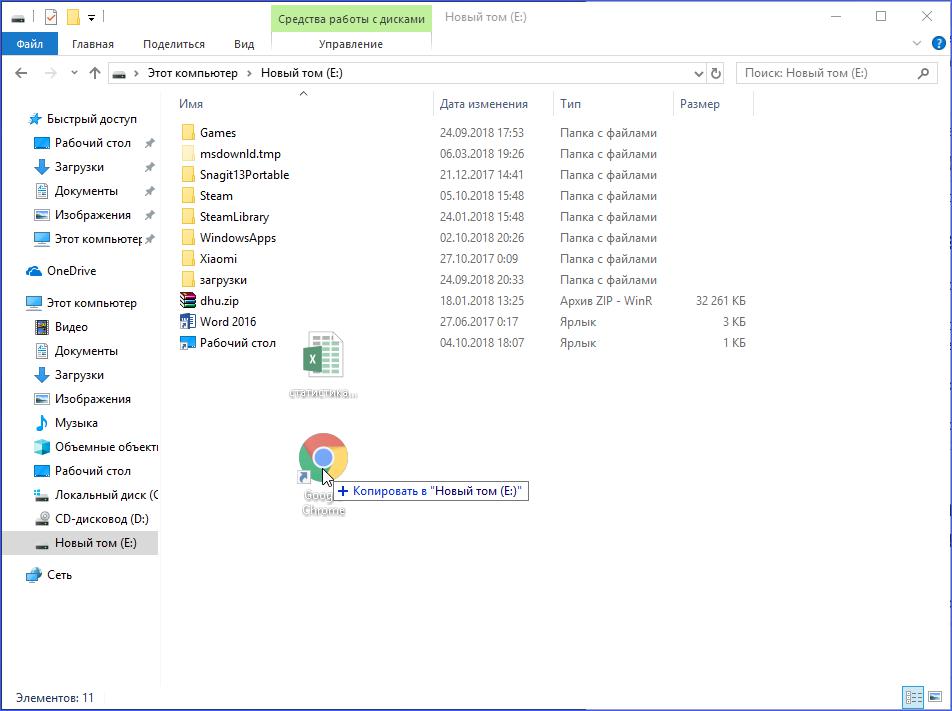
Для этого вам потребуется только мышка. Откройте папку, где лежат файлы (они могут находиться на жестком диске, виртуальном устройстве, удаленном компьютере и т. д.) и выделите нужные данные. Если вы хотите выделить все позиции, то воспользуйтесь комбинацией клавиш Ctrl+A. Затем зажмите ЛКМ на выделенных файлах и перетащите их в другую папку, после чего отпустите кнопку мыши. При этом данные будут скопированы, т. е. они появятся в новой папке, но по-прежнему будут в старом каталоге. Их можно удалить. Если вы что-то скопировали неправильно, то всегда можно отменить последнее действие клавишами Ctrl+Z.
Второй метод — перемещение при помощи клавиш
Теперь попробуйте задействовать горячие клавиши Windows. Плюс данного метода в том, что вам не нужно открывать на рабочем столе одновременно два окна, чтобы перетащить документы. Переместить файлы в папку можно и позже, если они останутся в буфере обмена. Сначала вам необходимо выделить нужные позиции, а затем нажать Ctrl+C. В результате файлы будут помещены в буфер обмена. Теперь перейдите в нужный каталог и нажмите Ctrl+V, чтобы копии данных появились в новой папке. Помните, если вы примените комбинацию копирования Ctrl+C на других файлах, то в конечной папке появятся уже они.
Третий вариант — вырезка и вставка
Данный метод схож с предыдущим, поскольку и здесь используются горячие клавиши. Однако отличие в том, что из начальной папки файлы будут вырезаться, а после вставки в другой каталог переместятся из нее. Вам необходимо выделить файлы и нажать комбинацию Ctrl+X.
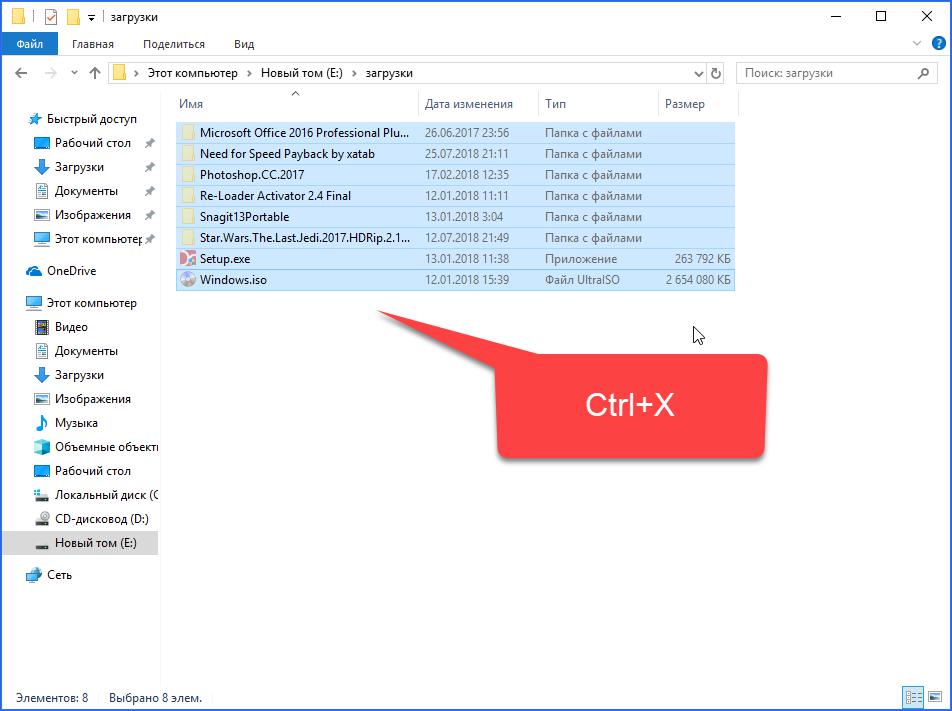
После этого также открыть другую директорию и нажать Ctrl+V. Файлы удалятся из первой папки и появятся во второй.
Использование контекстного меню
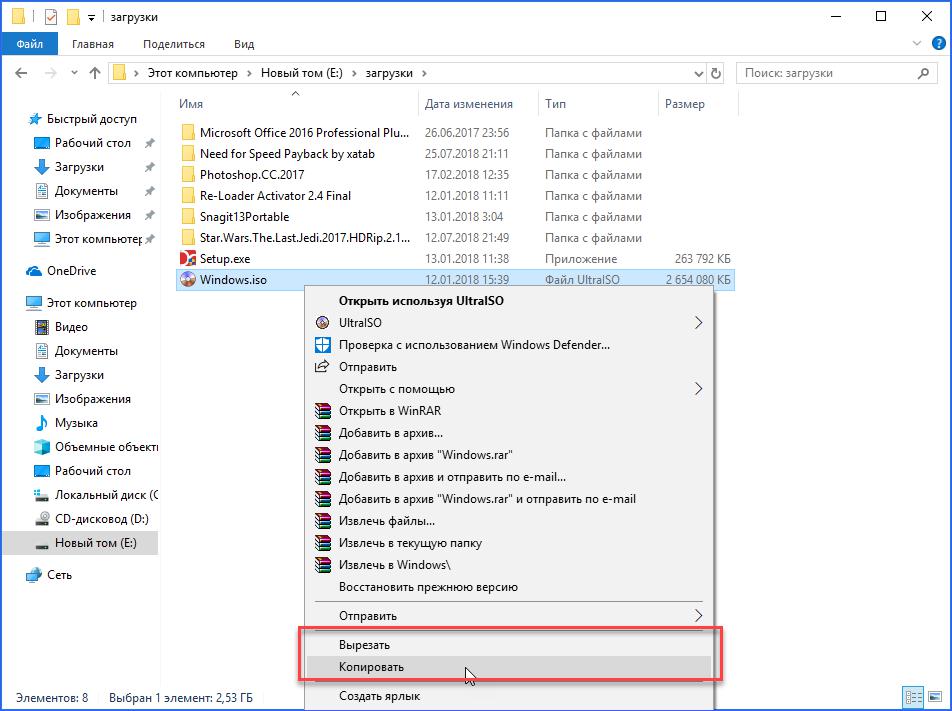
Переместить файлы в другую папку можно не только перетаскиванием и горячими клавишами, но и при помощи меню. Чтобы попасть в него, вам необходимо выделить документы и кликнуть по ним ПКМ. В меню доступны пункты «Копировать» и «Вырезать» — используйте один из них в зависимости от надобности. Перейдите в другую директорию и кликните ПКМ по свободному месту, а затем в меню выберите пункт «Вставить».
Перечисленные методы позволяют переместить файлы в папку, на другой жесткий диск, внешнее накопительное устройство, DVD/CD (если они не защищены от записи).
Многие продвинутые пользователи предпочитают работать с большим количеством данных при помощи специальных файловых менеджеров. Одним из таких является классический и известный Total Commander. В нем вы можете работать с несколькими проводниками параллельно, назначать команды для каждого действия, сортировать файлы и многое другое.
Операционная система Windows предоставляет широкие возможности по организации структур папок и каталогов. Вы можете использовать горячие клавиши, только компьютерную мышь, специальные средства и т. д.
Как перемещать файлы в папках на «Андроиде»?
В операционной системе Android разработчиками не предусмотрен встроенный файловый менеджер, поэтому вы можете воспользоваться одним из представленных методов:
- Подключить устройство к компьютеру и работать с файлами через Windows.
- Установить на смартфон/планшет специальный файловый менеджер через Play Market.
Более подробно оба варианта рассмотрены ниже.
Подключите к компьютеру
Чтобы переместить файл в папку на «Андроиде» через ПК, вам потребуется USB-кабель. После подключения к компьютеру необходимо выбрать тип соединения «Передача файлов», чтобы система распознала внутренний накопитель или подключенную флеш-карту.
При этом компьютер предложит выполнить действие. Выберите «Открыть папку» и зайдите в директорию внутреннего накопителя смартфона на «Андроиде». Для перемещения файлов и работы с папками здесь можно использовать методы, подходящие для обычного копирования данных в Windows (описаны в начале статьи).
Установите файловый менеджер
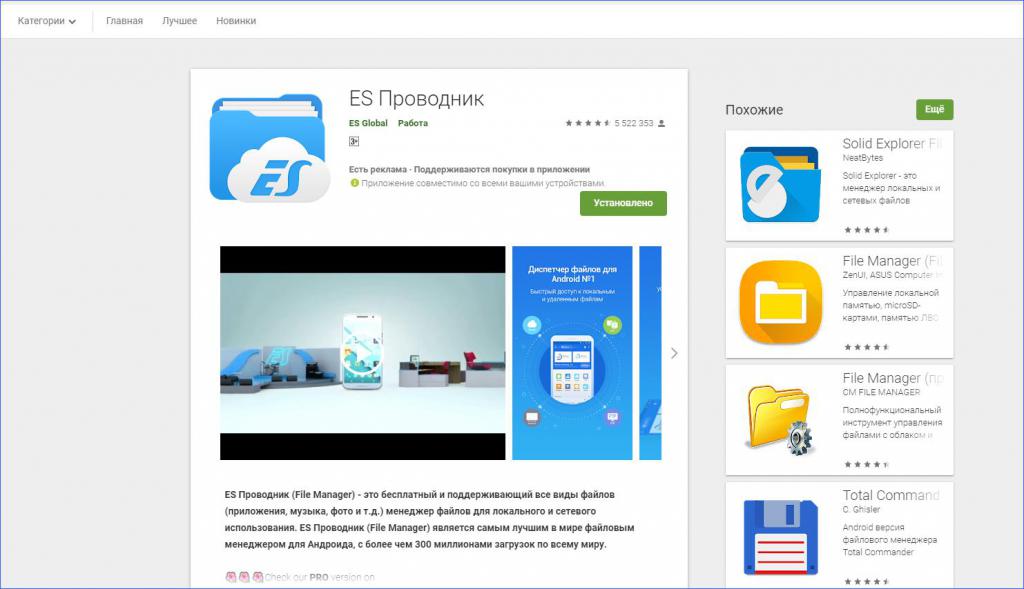
Один из популярных менеджеров — «ES Проводник».
Еще одна полезная программа — Cabinet Beta.
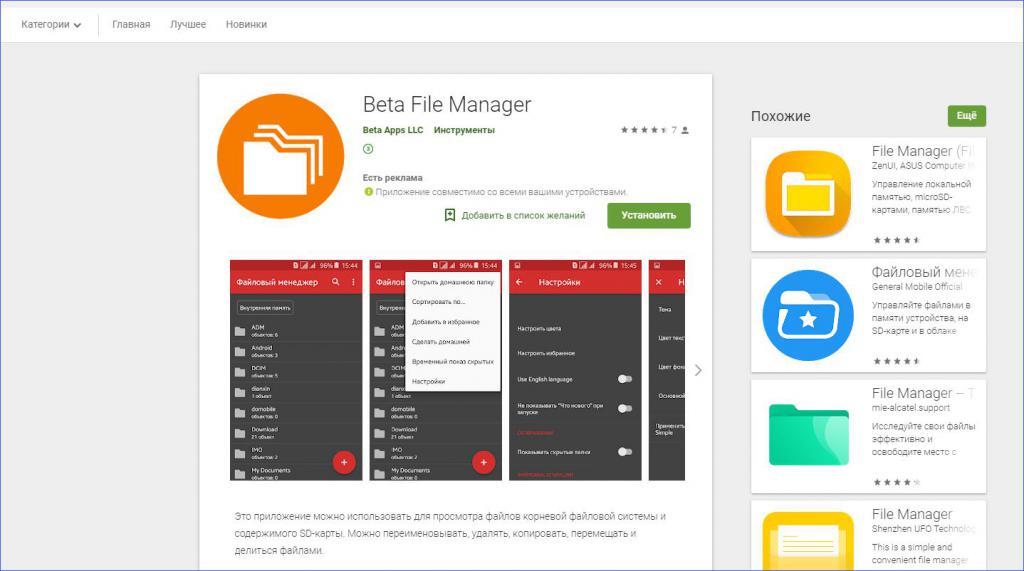
Она представляет собой тот же файловый менеджер, но с ограниченным функционалом. Однако здесь доступны все полезные функции — копирование, вырезка, вставка, переименование, перемещение, архивирование и подобное. Этой утилиты будет достаточно для того, чтобы переместить файл в папку.
Как изменить папку «Загрузки» в Windows 10, Windows 8, Windows 7 — 1 способ
В операционной системе Windows открыть папку «Загрузки» можно из окна системного файлового менеджера — Проводника. Сделать это можно несколькими способами, рассмотрим некоторые из них.
- В окне Проводника, в области «Быстрые ссылки» нажмите правой кнопкой мыши по значку папки «Загрузки».
- В контекстном меню выберите «Свойства».

- Откройте в Проводнике расположение «Этот компьютер» (Мой компьютер), щелкните по папке загрузок правой кнопкой мыши.

Перед перемещением системной папки, на предполагаемом для размещения месте, создайте заранее папку с именем «Downloads» (Загрузки). Эта папка станет системным расположением папки «Загрузки» в новом месте.
Нам необходимо изменить свойства папки «Загрузки»:
- В окне «Свойства: Загрузки» откройте вкладку «Расположение». В поле показан путь до папки загрузки по умолчанию.
В поле можно сразу ввести путь до нового расположения папки загрузок, или выбрать нужную папку при помощи Проводника.

- Нажмите на кнопку «Переместить…».
- В окне «Выберите конечную папку» выделите папку, которая будет служить в качестве новой папки для загрузок, а затем нажмите на кнопку «Выбор папки».

- Снова откроется окно «Свойства: Загрузки», во вкладке «Расположение». Ознакомьтесь с новым местом для хранения файлов, нажмите на кнопку «ОК».

- В окне «Переместить папку» согласитесь на изменение расположения папки.

В окне Проводника откройте локальный диск, на который была перемещена папка, чтобы убедиться, что папка «Загрузки» изменила свое месторасположение.

Папка загрузки перемещается на новое место вместе со всеми загруженными файлами, которые находятся в этой папке в данный момент времени.
Вам также может быть интересно:
- Как перенести Документы, Загрузки, Рабочий стол на другой диск — 3 способа
- Как удалить папку Объемные объекты в Windows 10
На компьютере
Инструкция как сменить путь к сохраненным файлам в яндекс браузере на компьютере:
-
Запускаем яндекс браузер с рабочего стола и переходим в настройки. Для этого кликаем на иконку с тремя полосками и выбираем «Настройки».


Перемещение папки загрузки на другой диск — 2 способ
Сейчас разберем самый простой способ для изменения расположения папки загрузок на компьютере.
Выполните следующие действия:
- Откройте в одном окне Проводника профиль пользователя с системными папками.
- Затем откройте другое окно Проводника, куда необходимо переместить папку «Загрузки».
- Нажмите и удерживайте на клавиатуре клавишу «Shift».
- Выделите папку «Загрузки», зажмите левую клавишу мыши, перетащите папку в другое окно Проводника, в место нового расположения.

Google Chrome
Шаг 1. Нажмите на три точки в правом верхнем углу открытого вами окна браузера. Откройте окно общих настроек.

Открываем окно общих настроек
Шаг 2. В окне вашего браузера откроется новая вкладка со всеми основными настройками. Пролистайте страницу до конца и нажмите на стрелку «Дополнительные».

Нажимаем на стрелку «Дополнительные»
Шаг 3. В дополнительных настройках найдите раздел, касающийся скачанных файлов. Там же вы увидите текущую папку, куда сохраняются все ваши загрузки. Ее можно изменить, нажав на соответствующую кнопку.
Примечание! Здесь же вы можете настроить запрос на указания места для скачивания. Т.е. вы можете сделать так, чтобы браузер каждый раз запрашивал у вас новое место для сохранения файлов, или же, чтобы он вас не тревожил и сохранял все в одном и том же месте. Изменить этот параметр можно включив или отключив функцию «Всегда указывать место для скачивания».

Выбираем папку для сохранения файлов
Шаг 4. Нажав на кнопку «Изменить» на экране перед вами появится новое окно, в котором вам будет предложено выбрать папку для сохранения загрузок или же создать для этой цели новую. Действуйте по своему усмотрению. Выбрав папку, нажмите «ОК». Все изменения тут же вступят в силу. Теперь ваши загрузки будут храниться в ново папке.
Примечание! Это касается только браузера Chrome. Все остальные браузеры по-прежнему будут сохранять все свои файлы в стандартных папках.
Все изменения сохраняются в режиме реального времени, и как только вы настраиваете параметры загрузки, вы можете закрыть страницу и продолжить просмотр.


Как изменить расположение папки загрузки в редакторе реестра — 3 способ
Изменить расположение папки загрузки на компьютере можно с помощью системного приложения Редактор реестра.
Для этого, пройдите следующие шаги:
- Откройте Редактор реестра на компьютере.
- В окне «Редактор реестра» пройдите по пути:
- Выделите параметр «», а потом кликните по нему правой кнопкой мыши.
- В контекстном меню выберите пункт «Изменить…».

- Для папки загрузки необходимо изменить путь. В окне «Изменение строкового параметра» в поле «Значение:» введите новое расположение папки загрузок.


Всегда спрашивать, куда сохранять файлы
Нельзя не сказать и о такой функции сохранения файлов, когда пользователь выбирает при каждой загрузке новую папку сохранения. Разберемся ниже как это сделать на компьютере в яндекс браузере.
-
Запускаем браузер на компьютере и открываем его настройки. Они запускаются из диалогового окна, которое всплывает после нажатия на иконку с тремя полосками.


Итак, сегодня вы узнали, как изменить папку загрузок в яндекс браузере. Чтобы это сделать следует перейти в настройки самого браузера и найти вкладку «Инструменты» на компьютере. На телефоне же вам понадобится скачать дополнительное приложение «ES проводник» и уже в нем поменять путь к загрузкам.


Как отключить группировку по дате в папке загрузки Windows 10
Начиная с версии Windows 10 1903 в папке «Загрузки» по умолчанию активирована настройка для группировки файлов по дате. Эта возможность присутствовала в предыдущих версиях ОС, но не была включена.
Для отключения группировки по дате в папке «Загрузки» сделайте следующее:
- Щелкните правой кнопкой мыши по свободному месту в окне Проводника.
- В контекстном меню сначала выберите «Группировка», а затем пункт «(Нет)».

В результате, файлы в папке «Загрузки» перестанут распределятся по датам появления в этом расположении.
Место сохранения файлов в Яндекс Браузере
Где сохраняются скачанные из интернета файлы в Яндекс.Браузер? При настройках по умолчанию, в Яндекс Браузере скачиваемые файлы сохраняются в папке «Загрузки» (Downloads), которая расположена в профиле пользователя по пути (в операционных системах Windows 10, Windows 8.1, Windows 8, Windows 7):
Предполагается, что после скачивания файлов из интернета, данные некоторое время будут находиться в этой папке, пока пользователь не найдет им постоянное место на своем компьютере. Для удобной работы, я рекомендую навести порядок на компьютере, организовав удобное хранение информации для более эффективной работы.

Некоторым пользователям не подходит расположение папки загрузки, при настройках браузера по умолчанию. Пользователь может самостоятельно выбрать любую папку на компьютере для хранения скачанных файлов.
Причины для того, чтобы изменить загрузку в Яндексе бывают разными:
- неудобно;
- не подходит расположение папки загрузок;
- для большей сохранности важных данных.
В первом случае, имеется в виду, что для открытия папки (не в самом браузере) со скаченными файлами, нужно сделать несколько кликов мыши. Выбрав для сохранения файлов, например, папку Рабочий стол, загруженные файлы всегда будут на виду.
Второй случай, актуален, например, из-за того, что на компьютере недостаточно свободного места на системном диске. При загрузке файлов большого размера, на диске маленького размера, занимается почти все свободное место, что отрицательно сказывается на быстродействии работы компьютера.
Поэтому имеет смысл перенести папку загрузок браузера на другой локальный диск компьютера. Прочитайте в этой статье на моем сайте, как перенести системную папку «Загрузки» на другой диск компьютера.
Третий случай подразумевает сохранение файлов, скаченных из интернета, в папке для загрузок, расположенной на другом диске. Порой, пользователи загружают на компьютер из интернета важные для себя файлы. Не всегда есть время вовремя рассортировать файлы «по полочкам» на компьютере.
В случае, сбоя в работе операционной системы Windows, невозможности восстановления системы, пользователю придется выполнить переустановку Виндовс. В этом случае, загруженные файлы будут потеряны. Поэтому размещения места для сохранения файлов на другом диске позволит сохранить важную информацию, даже в случае серьезных неполадок в работе системы.
В этих случаях необходимо в Яндексе изменить путь загрузки в настройках браузера. Как изменить загрузку в Яндексе, выбрав другую папку на компьютере?
Путь для хранения скачанных файлов в Хроме
Осталось настроить путь к общей папке для хранения файлов в Хроме, скачиваемых через этот браузер. В правом верхнем углу браузера находим значок параметров, нажимаем на него левой кнопкой мыши и выбираем Настройки:

Далее в Настройках опускаемся в самый низ и нажимаем на Показать дополнительные настройки:

Далее в разделе Скачанные файлы нажимаем на кнопку Изменить. В открывшемся Обзоре папок находим на компьютере нашу папку, созданную для хранения скачанных файлов, и жмем ОК.
В результате мы видим, что место расположения загружаемых файлов через браузер Хром тоже поменялось на нашу выбранную папку:

По этому же принципу можно настроить путь для сохранения файлов и в других браузерах, кроме обсуждаемых в этом уроке, или в какой-нибудь программе, типа Download Master, специально предназначенной для удобного скачивания файлов с Интернета:

Настройка хранения скачанных файлов в общую папку завершена!
Сейчас хранение файлов, которые мы будем скачивать через любой браузер или программу, будет в одном месте:

Удобно и практично!
И, получается, что если до этого у Вас скачанные с Интернета файл загружались в папку Пользователя Загрузки, о чем говорили в первом уроке, то теперь Вы можете из той папки перенести все скачанные ранее файлы в созданную общую папку, чтобы они уже были все в одном месте.
Путь для хранения скачанных файлов в Опере
Сделаем всё тоже самое, что и в предыдущих браузерах, только теперь в Опере. Находим в левом верхнем углу Оперы значок с таким названием, нажимаем на него левой кнопкой мыши и в появившемся меню выбираем Настройки -> Общие настройки:

В Настройках переходим во вкладку Расширенные, далее в Загрузки, находим на компьютере нашу общую папку для хранения скачанных файлов через браузеры (в моем случае созданная папка Загрузки с Интернета), жмем в этом окне ОК и в Настройках еще раз ОК, чтобы сохранить изменения:

Готово! Теперь в настройках Оперы тоже можем увидеть, что загруженные файлы через этот браузер будут сохраняться и храниться в выбранной нами папке:
Приложения из Microsoft Store
Программы из Microsoft Store можно запросто заставить устанавливаться не на системный, а на любой другой диск. Для этого откройте «Параметры» → «Система» → «Память устройства». Нажмите «Изменить место сохранения нового содержимого».
В появившемся окне в разделе «Новые приложения будут сохраняться здесь» выберите нужный диск и нажмите «Применить». Теперь все ваши программы из Microsoft Store будут устанавливаться в новое место.

Те программы же, что вы скачивали раньше, по‑прежнему будут находиться на диске C. Но их можно перенести вручную. Для этого откройте «Параметры» → «Приложения», выберите нужное и щёлкните «Переместить».
Учтите, это работает только с теми программами, что вы установили из Microsoft Store.

Кстати, когда вы пытаетесь загрузить из Microsoft Store большие приложения, например игры, магазин обязательно уточнит у вас, на какой диск их устанавливать.
Путь для хранения скачанных файлов в IE
Чтобы указать путь для хранения файлов скачанных через IE (Internet Explorer), в правом верхнем углу этого браузера находим значок в виде шестеренки (Сервис), нажимаем на него левой кнопкой мыши и в появившемся окне жмем на Просмотреть загрузки:
Далее заходим в Параметры:

Появится окошко Параметры загрузки, в котором по умолчанию указана папка для сохранения скачанных файлов. Меняем на свою папку. Для этого сначала нажимаем Обзор (1), далее ищем на компьютере и выбираем необходимую папку (2), жмем на Выбор папки (3) и ОК (4):

Всё! Видим, что место для сохранения скачанных файлов изменилось. Жмем ОК, чтобы сохранить изменения этой настройки:
Как переместить и скопировать загруженный файл в другую папку на Samsung Galaxy Tab S6
В этом сообщении показана разница между перемещением и копированием файлов на Galaxy Tab S6. Вот как переместить и скопировать загруженный файл в другую папку на планшете Samsung Galaxy Tab S6.
Файл Android 10 Управление
Как и компьютеры, на устройствах Android есть инструмент для управления файлами, который позволяет пользователям систематизировать файлы различных типов. Такой инструмент называется «Мои файлы».
Каждый файл на планшете хранится в приложении «Мои файлы». Это приложение похоже на проводник на ПК с Windows или Finder на Mac. Таким образом, это то место, куда вам следует обращаться всякий раз, когда вы ищете какие-либо файлы на своем смартфоне или планшете.
С помощью приложения «Мои файлы» вы можете легко перемещать или копировать файлы различных типов, например Word или документы Google, изображения, видео, аудиофайлы и загрузки в разные места.
Следующие шаги описывают процесс перемещения и копирования загруженного файла из папки «Загрузки» в другую существующую папку на Galaxy Tab S6.
И вот как это делается.
Простые шаги по перемещению и копированию загруженного файла в другую папку на вкладке S6
Необходимое время: 10 минут
Ниже приведены стандартные шаги для доступа к внутренней памяти Tab S6, а затем перемещения и копирования содержимое из папки загрузок в существующую папку. Фактические экраны и элементы меню могут отличаться в зависимости от поставщика услуг и версии программного обеспечения.
-
Когда вы будете готовы, перейдите на главный экран планшета и проведите пальцем по экрану вверх от нижней части экрана.
Выполнение этого жеста запустит средство просмотра приложений, где вы сможете получить доступ к ярлыкам и значкам приложений.

Главное меню настроек загрузится на следующем экране. Здесь вы можете увидеть список всех функций Android, которыми вы можете пользоваться и которыми вы можете управлять.

Функции ухода за устройством, включая аккумулятор, хранилище, память и безопасность, загрузятся на следующее меню.

Далее будут отображены основные каталоги хранилища документов, изображений, видео, аудио и приложений на вашем планшете.

Откроется меню расширенного хранилища с другим набором соответствующих функций.

Откроется приложение “Мои файлы”.. Здесь вы можете получить доступ и управлять всеми типами файлов, хранящихся на вашем устройстве.
Содержимое разделено на различные категории в зависимости от типов файлов. В разделе «Внутреннее хранилище» вы увидите список различных папок.

Все файлы в папке «Загрузки» появятся в строке вверх на правой панели.

Среди элементов управления редактированием файла включить перемещение, копирование, совместное использование и удаление.

Перемещение файла эквивалентно команде вырезания на компьютере. Это удалит выбранный файл из текущей папки или каталога, а затем переместит его в папку назначения.
Меню «Правка» под экраном изменится на Отмена и команды Переместить сюда .

Вы можете выбрать любую из существующих папок под Меню внутренней памяти.

Выбранный файл будет перемещен в выбранную папку.
Если вы хотите перенести другой файл из папки загрузок, просто повторите те же шаги.

Это тот же жест, который вы использовали при перемещении загруженного файла.

Элементы управления меню редактирования переключатся на Отмена и Копировать сюда.

Скопированный файл будет добавлен в выбранную папку.

Инструменты
- Android 10
Материалы
- Samsung Galaxy Tab S6
В отличие от перемещения, команда копирования позволит вам создать копию того же файла в другом месте или в другой папке, сохранив при этом исходный файл. Это означает, что исходный файл остается в папке Загрузки, пока скопированный файл в другой папке служит резервной копией.
Просто повторите те же шаги, если вы хотите скопировать другой файл из папки загрузок.
Вот как вы перемещаетесь и скопируйте загруженное содержимое из системных загрузок в другую папку на вашем Samsung Galaxy Tab S6.
Невозможно переместить или скопировать файлы?
Если вы столкнулись с ошибкой во время пытаясь переместить или скопировать файлы из внутреннего хранилища, проверьте разрешения на запись вашего устройства и убедитесь, что они разрешены.
Также могут помочь перезагрузка и сброс всех системных настроек на устройстве без удаления каких-либо данных.
Если вы видите какое-либо сообщение об ошибке, прочтите и просмотрите всю подсказку сообщения, поскольку она обычно сообщает вам, что пошло не так и что делать, чтобы исправить ошибку.
Для просмотра более полных руководств и устранение неполадок с видео на различных мобильных устройствах, посетите канал Droid Guy на YouTube в любое время.
Надеюсь, это поможет!
Вы также можете прочитать:
- Как перенести файлы с Galaxy Note 9 на ПК
- Где найти загруженные изображения на Galaxy A9
- Простые шаги по загрузке видео из Facebook на Android Устройство
- Как скопировать файлы на SD-карту в Samsung Galaxy (Android 10)
Как перенести все файлы со старого планшета на новый
Потому что настройка новых устройств иногда может быть трудной задачей п… но это не обязательно!

В Allconnect мы работаем над тем, чтобы предоставлять качественную информацию с редакционной честностью. . Хотя этот пост может содержать предложения от наших партнеров, мы придерживаемся собственного мнения. Вот как мы зарабатываем деньги.
Новые технологии всегда интересны, хотя часто немного сбивают с толку. Настройка гаджетов требует времени (и терпения).
У вас новый планшет? Вы можете импортировать контакты, файлы, изображения и другие важные данные со своих старых устройств на новое. Вы даже можете добавить информацию со своего телефона на планшет.
Есть много способов сделать это. Давайте посмотрим, как перенести данные на новый планшет.
Как перенести данные со старого планшета на новый
Есть много способов переноса данных с планшета на планшет – включая контакты, приложения, файлы, фотографии и многое другое.
Облако
Облако – это туманная техническая штука, в которой вы вроде как понимаете, что это такое, вроде знаете, как ее использовать, но не совсем как. работает. По сути, облачное хранилище сохраняет данные в практически доступной сети. Если у вас есть сетевое подключение и устройство для доступа к нему, вы можете сохранить свою информацию в облаке.
Есть много способов сделать это. Ваша учетная запись Google по сути является облачной. Вы можете добавлять изображения в Google Фото, контакты в Google Контакты и т. Д. Вы можете войти в свою учетную запись Google, и эти данные будут перенесены на ваш новый планшет.
- На планшете Android: выберите «Настройки»> «Google»> «Управление учетной записью Google».
- На iPad: выберите «Настройки»> «Учетные записи и пароли»> «Добавить учетную запись»> Google.
Если вы не являетесь пользователем Google, существуют другие облачные службы ( как платные, так и бесплатные), которые можно использовать для переноса данных на новый планшет. Вот некоторые примеры:
- Box
- Dropbox
- SkyDrive
- SpiderOak
Загрузите информацию со своего старого планшета в платформу облачного хранилища, а затем войдите в систему на своем новом устройстве и загрузите то, что вам нужно.
Мобильная передача
Другой вариант – это так называемая мобильная передача, которая полезна, если вы пытаетесь понять, как загружать файлы на планшет Android или iPad. . Это передача данных с планшета на компьютер с помощью кабеля USB. Перетащите или скопируйте и вставьте файлы со своего старого планшета на компьютер. Когда передача данных будет завершена, вы можете сделать то же самое с компьютера на новый планшет.
Это может быть длительным и утомительным процессом, если вам нужно передать много данных. Чтобы ускорить его, воспользуйтесь платным сервисом, например Coolmuster.
Карта MicroSD
Вы также можете использовать карту microSD для физической передачи файлов между устройствами Android. MicroSD похожа на SD-карту, только меньше для мобильных устройств.
На исходном планшете переместите все в хранилище microSD (вместо хранения данных на устройстве). Для этого перейдите в приложение «Мои файлы».
Когда все будет перенесено на вашу карту microSD, выньте ее из исходного устройства и переместите на новое. Вы увидите все свои файлы, контакты, приложения и другие данные на своем новом планшете.
Передача данных с компьютера на планшет
Вы можете использовать описанный выше облачный метод для передачи данных с компьютера на планшет, а также следующие варианты:
USB-кабель
Для пользователей Android: подключите планшет к компьютеру через USB-кабель.
Пользователи ПК: должно появиться диалоговое окно AutoPlay. Для просмотра файлов выберите «Открыть складку/устройство». Если диалоговое окно не появляется, откройте окно компьютера и щелкните значок планшета внизу. Щелкните значок хранилища, чтобы просмотреть файлы и перетащить их в конечный пункт назначения..
Пользователи Mac: Программа Android File Transfer должна появиться на вашем экране. Откройте две папки: одну, содержащую файлы, которые вы хотите передать, и другую, куда вы хотите поместить файлы. Перетащите файлы из одной папки в другую, чтобы скопировать данные.
Передача файлов SMB
SMB (блок сообщений сервера) идеально подходит для технически подкованных людей, которые хотят передавать файлы между компьютером и планшетом. Протокол передачи файлов включает в себя удаленный доступ к серверу (аналогично тому, как работает облачное хранилище) для чтения, создания и обновления файлов.
В Windows щелкните правой кнопкой мыши папку, к которой вы хотите предоставить общий доступ, выберите «Поделиться с помощью» и соответствующим образом настройте параметры.
На Mac вы можете найти эти настройки в Системных настройках> Общий доступ> Общий доступ к файлам> Параметры> Совместное использование файлов и папок с помощью SMB. Здесь вы можете настроить параметры общего доступа.
Получите максимум от своего планшета
Как только вы все настроите, новый планшет, не забывайте периодически создавать резервные копии своих данных и файлов, чтобы не потерять их.
Теперь, когда вы знаете, как перенести данные на новый планшет, обратитесь в наш Центр ресурсов, чтобы получить дополнительные советы и рекомендации, чтобы максимально эффективно использовать свои новые технологии!
Как изменить папку загрузки файлов в браузерах Google Chrome, Mozilla Firefox, Yandex, Opera.
Работая в интернете, мы постоянно скачиваем какую-либо информацию: документы, фото- и видеофайлы. Просто нажимаем на ссылку для скачивания, и файл куда-то сохраняется. И часто не замечаем, где именно он располагается после этого, что вызывает долгий и мучительный поиск его места расположения. Рассмотрим, как найти и как изменить папку загрузок в Windows.

Для решения этой задачи можно воспользоваться настройками интернет-просмотрщика, который вы используете. Но это не всегда работает, например, в Windows 10 браузер Microsoft Edge не предполагает таких изменений. Поэтому опишем также варианты смены параметра непосредственно в системе.
Как изменить папку «Загрузки» в Windows 10, Windows 8, Windows 7 — 1 способ
В операционной системе Windows открыть папку «Загрузки» можно из окна системного файлового менеджера — Проводника. Сделать это можно несколькими способами, рассмотрим некоторые из них.
- В окне Проводника, в области «Быстрые ссылки» нажмите правой кнопкой мыши по значку папки «Загрузки».
- В контекстном меню выберите «Свойства».
- Откройте в Проводнике расположение «Этот компьютер» (Мой компьютер), щелкните по папке загрузок правой кнопкой мыши.
- В открывшемся меню выберите пункт «Свойства».
Перед перемещением системной папки, на предполагаемом для размещения месте, создайте заранее папку с именем «Downloads» (Загрузки). Эта папка станет системным расположением папки «Загрузки» в новом месте.
Нам необходимо изменить свойства папки «Загрузки»:
- В окне «Свойства: Загрузки» откройте вкладку «Расположение». В поле показан путь до папки загрузки по умолчанию.
В поле можно сразу ввести путь до нового расположения папки загрузок, или выбрать нужную папку при помощи Проводника.
- Нажмите на кнопку «Переместить…».
- В окне «Выберите конечную папку» выделите папку, которая будет служить в качестве новой папки для загрузок, а затем нажмите на кнопку «Выбор папки».
- Снова откроется окно «Свойства: Загрузки», во вкладке «Расположение». Ознакомьтесь с новым местом для хранения файлов, нажмите на кнопку «ОК».
- В окне «Переместить папку» согласитесь на изменение расположения папки.
В окне Проводника откройте локальный диск, на который была перемещена папка, чтобы убедиться, что папка «Загрузки» изменила свое месторасположение.
Папка загрузки перемещается на новое место вместе со всеми загруженными файлами, которые находятся в этой папке в данный момент времени.
Вам также может быть интересно:
- Как перенести Документы, Загрузки, Рабочий стол на другой диск — 3 способа
- Как удалить папку Объемные объекты в Windows 10
Яндекс.Браузер
Инструкция, как изменить папку загрузок в Яндекс.Браузере, вполне проста:
- Откройте Яндекс и щёлкните в правом углу кнопку меню (горизонтальные полоски).
- Перейдите к пункту «Настройки».
- Появится отдельная вкладка со страницей настройки.
- Прокрутите её вниз до конца и нажмите на «Показать дополнительные настройки».
- В появившемся окне выберите «Изменить».
- Выберите место, куда будут записываться все скачанные файлы, либо создайте новое.
- Закройте окно настройки.
Теперь все файлы будут загружаться в выбранное место. Чтобы найти их, вы можете перейти по пути в проводнике либо можно открывать в самой программе: в меню закачки рядом с файлом щёлкнуть «Показать».
Перемещение папки загрузки на другой диск — 2 способ
Сейчас разберем самый простой способ для изменения расположения папки загрузок на компьютере.
Выполните следующие действия:
- Откройте в одном окне Проводника профиль пользователя с системными папками.
- Затем откройте другое окно Проводника, куда необходимо переместить папку «Загрузки».
- Нажмите и удерживайте на клавиатуре клавишу «Shift».
- Выделите папку «Загрузки», зажмите левую клавишу мыши, перетащите папку в другое окно Проводника, в место нового расположения.
Как изменить расположение папки загрузки в редакторе реестра — 3 способ
Изменить расположение папки загрузки на компьютере можно с помощью системного приложения Редактор реестра.
Для этого, пройдите следующие шаги:
- Откройте Редактор реестра на компьютере.
- В окне «Редактор реестра» пройдите по пути:
- Выделите параметр «<374DE290-123F-4565-9164-39C4925E467B>», а потом кликните по нему правой кнопкой мыши.
- В контекстном меню выберите пункт «Изменить…».
- Для папки загрузки необходимо изменить путь. В окне «Изменение строкового параметра» в поле «Значение:» введите новое расположение папки загрузок.
- Перезагрузите компьютер.
Как изменить загрузочный диск на компьютере
Загрузка компьютера с USB-накопителя или внешнего жесткого диска, как правило, необходима для установки или тестирования новой операционной системы
Когда пользователь включает компьютер, на материнскую плату подается электроэнергия и после включения основных комплектующих инициализируется жесткий диск. В этот момент считываются данные с загрузочного сектора, где располагается текущая операционная система. Если в ОС нет ошибок и повреждений, то пользователь начинает работу с ПК. В противном случае, придется осуществить восстановление данных или поставить новую операционную систему.
Для этих действий нужно воспользоваться внешним устройством, но прежде стоит сообщить компьютеру про изменение загрузочного диска. Делается это с помощью меню BIOS. Перейти в раздел можно, нажав одну клавишу или комбинацию – для каждого компьютера они разные. После включения компьютера будьте на чеку и смотрите в нижнюю часть дисплея. Инструкция для перехода в BIOS всегда появляется там. Зачастую для перехода используются клавиши Delete, F1 и F2.
Находясь в BIOS вам понадобится меню Boot или Boot Device – это одно и тоже. В старых версиях BIOS раздел идет отдельным пунктом. Если же работаете с новым ПК, то Boot может быть подразделом меню System Configuration. Чтобы добраться до нужного раздела необходимо использовать клавиши стрелки на клавиатуре. Подробная инструкция об управлении в BIOS присутствует в нижней части экрана.
Меняем порядок загрузки
Оказавшись в меню Boot, пользователь увидит список устройств. Выберите нужное пользуясь стрелками на клавиатуре, затем нажмите Enter. Откроется дополнительное меню, где можно установить порядок загрузки конкретного устройства. В некоторых версиях BIOS достаточно воспользоваться кнопками Page Up и Page Down, чтобы поменять порядок устройств в списке. Передвинув внешний накопитель на первое место, вы сообщите компьютеру, что после включения необходимо работать с ним в первую очередь. Далее сохраните изменения и покиньте BIOS. Зачастую для этого подходит клавиша F10, но может быть и другая.
Альтернативный вариант изменения порядка загрузки
Встречаются компьютеры без прямого доступа к BIOS. Как правило, подобное реализуют для безопасности неопытных пользователей, чтобы они не смогли сломать собственный ПК. При этом существует специальное выделенное меню загрузки. В зависимости от компьютера оно отличается внешним видом и способом доступа. Как правило, для перехода используются клавиши Esc или F8, которые нужно нажать сразу же после включения ПК.
После того, как откроется меню изменения порядка загрузки, вам необходимо осуществить те же действия, что и в случае с BIOS. Проведя необходимые манипуляции сохраняйте изменения и перезагружайте ПК.
Как отключить группировку по дате в папке загрузки Windows 10
Начиная с версии Windows 10 1903 в папке «Загрузки» по умолчанию активирована настройка для группировки файлов по дате. Эта возможность присутствовала в предыдущих версиях ОС, но не была включена.
Для отключения группировки по дате в папке «Загрузки» сделайте следующее:
- Щелкните правой кнопкой мыши по свободному месту в окне Проводника.
- В контекстном меню сначала выберите «Группировка», а затем пункт «(Нет)».
В результате, файлы в папке «Загрузки» перестанут распределятся по датам появления в этом расположении.
Можно ли изменить загрузки для телефона на Android?
Многих интересует, как поменять папку загрузки файлов в яндекс браузере для телефонов на Android. На это я могу лишь ответить, что пока такой возможности нет. Как бы вы не хотели сменить место для сохранения на мобильном телефоне, у вас ничего не получится, даже если вы пересмотрите все настройки.
Единственное, что можно настроить, так это то, чтобы система спрашивала от вас п подтверждение на загрузку. И это всё, чем нас удостоил данный браузер.
Но не спешите расстраиваться. Вы можете скачать какой-нибудь файловый менеджер, после чего сменить путь загрузки прямо там. И никакой Yandex Browser вам даже не понадобится, так как это скачивание будет работать везде. Рассмотрим самый стабильный и популярный проводник для смартфонов на Андроиде.
ES проводник
Наверняка, многие из вас знакомы с ES проводником. Более того, на некоторых устройствах данное приложение уже установлено по умолчанию. Например, у меня, после покупки планшета, оно уже было установлено. Но если у вас его нет, то скачать бесплатно вы его сможете прямо из Google Play. Наберите ES проводник в поиске или просто перейдите по этой ссылке и установите программу.
Ну а теперь разберемся, как проводить в нем манипуляции с изменением директории Download.
- Заходим в приложение ES Проводник, после чего сразу жмем на меню (три горизонтальные полоски) и выбираем «Настройки».
- Далее, ищем пункт «Настройка папок» и выбираем его.
- Теперь остается только выбрать пункт «Путь для загрузок», после чего самостоятельно укажите место для сохранения файлов прямо посредством проводника. Вы также можете создать новую папку или выбрать карту паияти.
По сути всё. Теперь скачанные вами из интернета файлы будут автоматически загружаться туда, куда вы настроили загрузку в ES проводнике.
Но только учтите, что это касается только скачиваемых вами файлов из браузера. Если вы сохраняете картинки из ВК, то они идут в свою директорию и ее не изменить. То же касается и других приложений. Но не переживайте. Куда бы вы не скачивали изображения, галерея всегда их будет видеть.
На самом деле, подобных проводников довольно много, поэтому можете воспользоваться любым удобным для вас.