нет сетки на объекте в окне перспективы
Я сильно извиняюсь, что приходится выносить это вопрос отдельной темой, но я его уже задавала в разделе для новичков вот здесьhttp://www.3ddd.ru/modules/phpBB2/viewtopic.php?t=423&postdays=0&postorder=asc&start=2981
К сожалению предложенные варианты избавления от этой напасти мне не помогли.
На данном этапе имею 3ds max 2011 английскую версию, в которой не показывается сетка на редактируемом объекте. Это уже вторая версия программы, первая была 2009 года русская, с той же проблемой. Для наглядности привожу в пример картинку. Должно же это как то исправляться, я могу конечно поставить еще один max, но что-то мне подсказывает что будет то же самое, видимо где-то просто ошибка в настройках.
Буду очень признательна если кто-то подскажет решение, уже с ног сбилась.
Как включить сетку в 3ds Max
В 3ds Max существует не один вид сеток. Некоторые относятся к объекту, отображая его геометрию. Другие обозначают координаты в рабочей области. Соответственно, включаются и настраиваются они совершенно по-разному. В этой статье мы разберем сетку рабочей области Home Grid, сетку-хелпер Grid, сетку объекта в рабочей области и сетку объекта на рендере.
1. Сетка рабочей области Home Grid
Сетка рабочей области – это размеченная поверхность, которая помогает следить за размерами объектов. В режимах Perspective и Orthographic она отображает «пол» рабочей области. Включить или отключить ее можно несколькими способами:
- С помощью горячей клавиши «G».
- В разделе Tools – Grids and Snaps – Show Home Grid.
- Кнопка «+» –Show Grids.
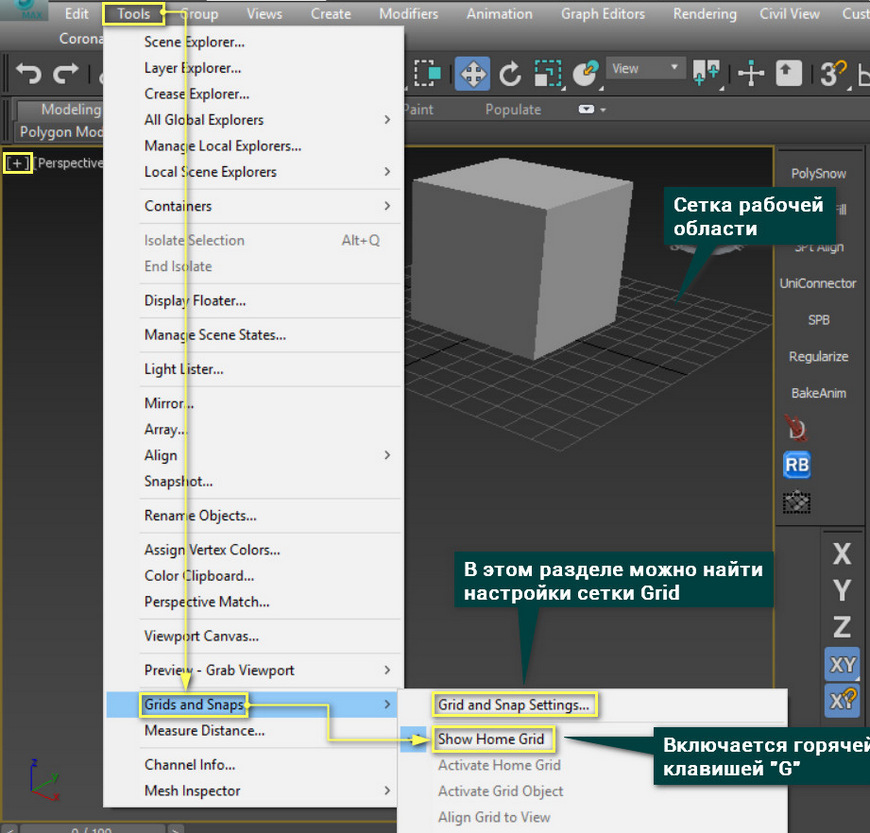
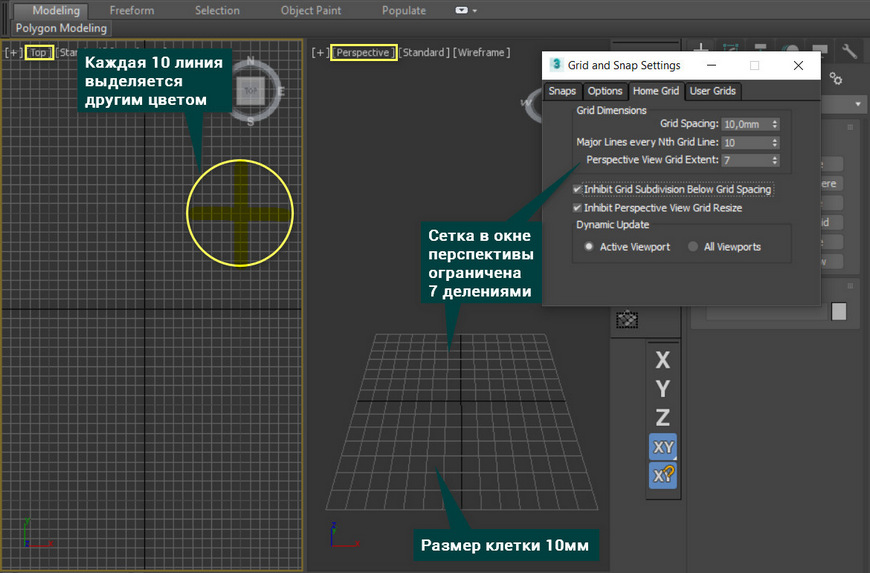
Разметку этой сетки можно настраивать в меню Grids and Snaps Settings. Открыв меню, основные настройки находятся в разделе Home Grid. Здесь можно настроить размер и ограничение сетки.
В этом меню также можно найти настройки привязок. Про выбор и использование привязок можно прочитать в статье «Привязки Snaps Toggle в 3Ds Max».
Grid Spacing – размер одного деления сетки (квадрата).
Major Lines every Nth Grid Line – выделяет каждое N-ную полосу сетки.
Perspective View Grid Extent – устанавливает размер сетки в окне Perspective.
Inhibit Grid Subdivision Below Grid Spacing – управляет разделением сетки на более маленькие деления.
Inhibit Perspective View Grid Resize – делает сетку в окне перспективы фиксированного размера. Если включить, то параметр Perspective View Grid Extent не будет работать.
Dynamic Update – позволяет устанавливать, в каких видовых окнах меняются настройки сетки.
2. Хелпер Grid
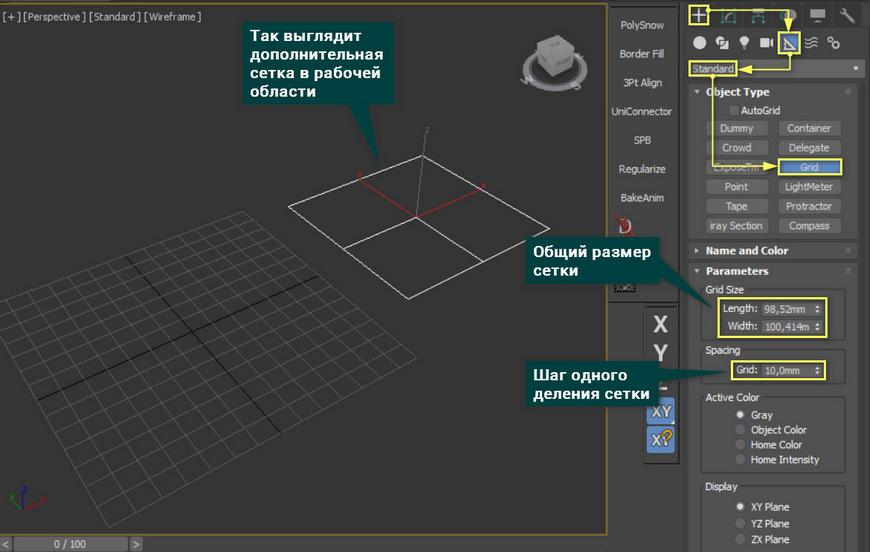
С помощью хелпера Grid можно создать аналогичную сетку, как в предыдущем пункте. Находится она в разделе Create – Helpers – Standard – Grid. Параметры Length и Width изменяют размер создаваемой сетки.
Spacing – величина одного деления сетки.
Active Color – управление цветом в видовых окнах, когда сетка не выбрана.
Display – плоскость расположения сетки.
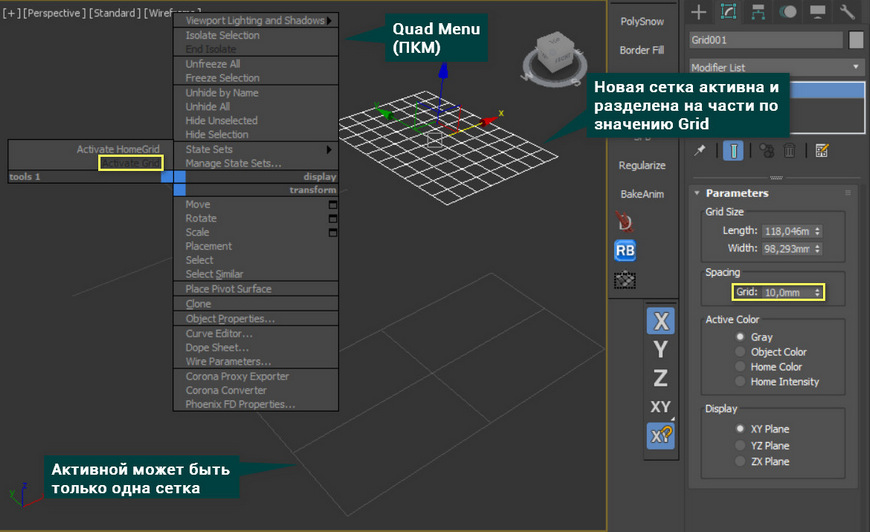
После создания сетки нужно нажать Quad Menu (ПКМ) – Active Grid. Если новая сетка сразу стала активной, то нажимать ничего не нужно.
При создании хелпер заменяет стандартную сетку рабочей области. Новые объекты также будут строиться на основе новой сетки. Такую сетку можно изменять по размеру, передвигать и поворачивать. Если создано несколько таких сеток, то активной может быть только одна из них.
3. Сетка объекта
Любой объект состоит из полигонов, которые образуют сетку. Эту сетку можно редактировать, изменяя форму объекта. Отображение сетки можно включать и выключать. Есть 3 режима отображения объекта:
- Wireframe – отображается только сетка. Включить и отключить этот режим можно горячей клавишей F3.
- EdgedFaces – отображается сетка и поверхность объекта. Включить и отключить этот режим можно горячей клавишей F4.
- DefaultShading – отображается только поверхность объекта.
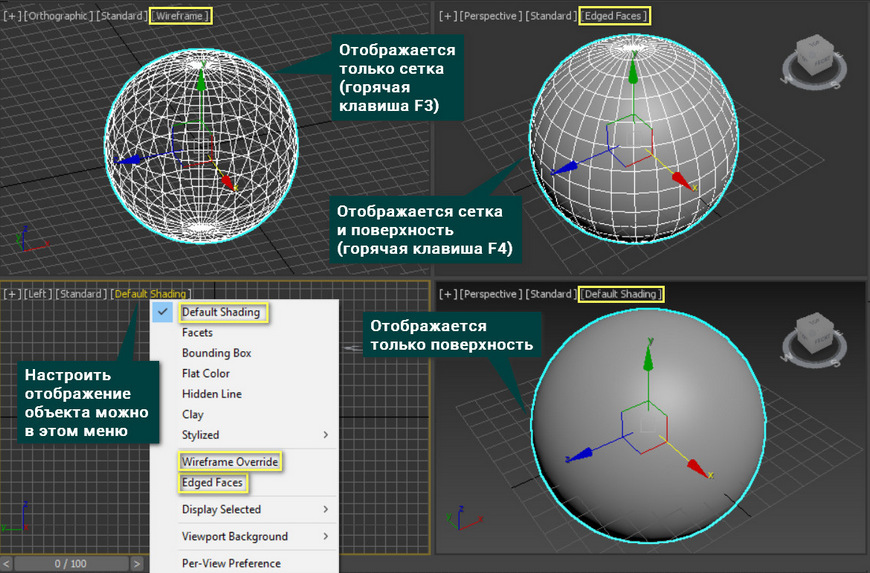
Сетка объекта формирует так называемую топологию. Обычно, она состоит из примерно одинаковых квадратов. Но такая сетка может оказаться не очень удобной для редактирования объектов. Поэтому топологию можно изменить с помощью инструмента Generate Topology.
4. Сетка объекта на рендере
Сетку объекта можно отобразить даже на рендере. Для этого нужно создать правильный материал. Ниже будет демонстрация на примере CoronaMtl в Corona Renderer.
Создайте материал Material Editor – Materials – Corona – CoronaMtl. К созданному материалу в слот Diffuse Color нужно подключить карту Maps – Corona – CoronaWire. Созданный материал можно накладывать на объекты. Отображение сетки можно изменить в настройках карты CoronaWire. Теперь сетка объекта будет отображаться на рендере.
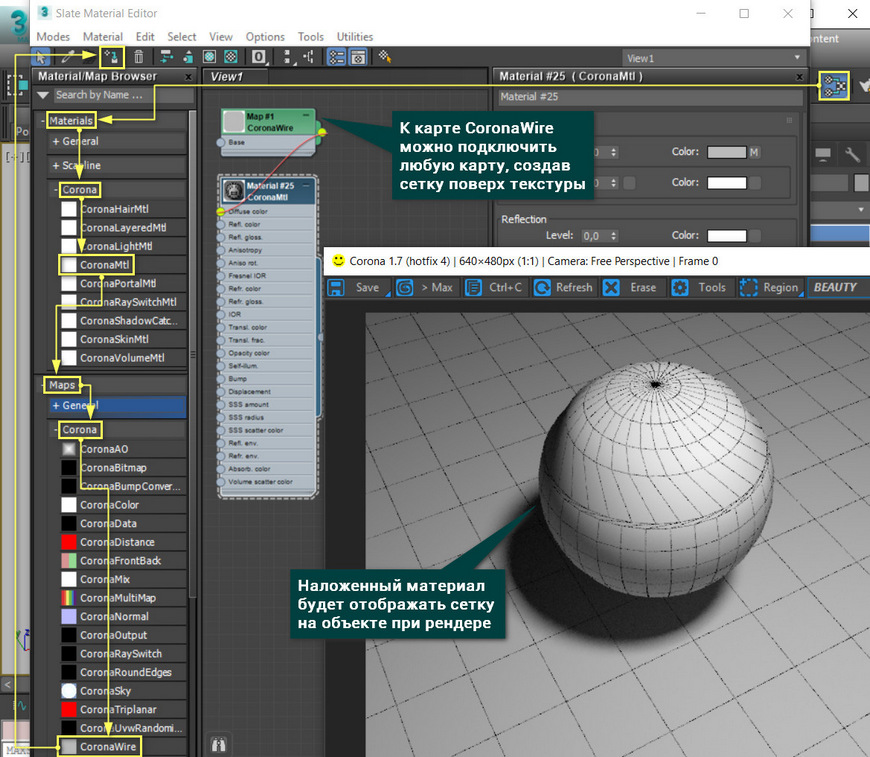
К карте CoronaWire можно подключать другие карты. Например, с помощью подсоединенной карты Bitmap можно наложить цветовую текстуру, поверх которой будет видна сетка. А про другие полезные карты можно узнать в статье «10 самых нужных карт 3ds Max».
Научитесь создавать крутые рендеры, панорамы 360, виртуальные туры и анимационные ролики.
Включаем и выключаем сетку (Grid) в 3ds max

Сетка (англ.Grid) в 3ds max — это расчерченное настраиваемое вспомогательное поле в рабочем окне программы, чтобы при моделировании пользователь мог видеть примерные размеры создаваемого 3d-объекта. К тому же сетка служит неким «компасом», который позволяет четко ориентироваться в пространстве во время работы с экраном.

Сетка (Grid) помогает определить примерный размер создаваемого 3d-объекта и не потерять ориентацию в пространстве
Отключить сетку можно клавишей G на клавиатуре. Включается она этой же клавишей.
Настройки сетки
Настроить ее можно в разделе привязок (см.ниже). Нужно на значке привязки (красный магнит) нажать правой кнопкой мыши (ПКМ) и выбрать раздел Home Grid. Какой параметр за что отвечает, показано красными линиями на картинке.
Кнопки OK здесь нет. Достаточно просто настроить необходимые цифры и просто закрыть окошко.
Как изменить grid в 3ds max
Grid (сетка) в 3ds Max – это своеобразная сетка координат, которая помогает специалистам легче определить положение и размеры объектов в 3D пространстве. Научиться работать с grid в 3ds Max очень важно, так как это позволяет ускорить процесс создания моделей и сделать его более точным.
В данной инструкции вы узнаете, как изменить grid в 3ds Max, чтобы работать с ним наиболее эффективно. Мы рассмотрим, как изменить шаг сетки, ее цвет, режим отображения, а также узнаем об основных настройках, которые помогут вам работать с grid с максимальной точностью и поправлять ошибки, которые могут возникнуть при моделировании.
Эта статья будет полезна как начинающим, так и опытным специалистам в создании 3D моделей. У вас есть возможность научиться работать с grid в 3ds Max профессионально и эффективно. Итак, приступим к изучению нашей подробной инструкции.
Настройка сетки в режиме «Create»
При работе в режиме «Create» в 3ds max одним из самых важных элементов является сетка, которая позволяет создавать и располагать объекты на сцене. Для того чтобы сделать настройку сетки, необходимо открыть окно «Grid and Snap Settings» (находится в меню «Tools»).
В этом окне можно настроить основные параметры сетки, такие как размер ячейки, количество линий на единицу, цвет и прочее. Также можно настроить механизм привязки объектов к сетке, что позволяет упростить процесс создания сложных моделей и повысить точность их размещения на сцене.
При работе в режиме «Create» особенно важно настроить сетку таким образом, чтобы она соответствовала задачам и целям проекта. Для этого нужно определиться с основными параметрами, такими как размер ячейки, единицы измерения и цвет, что поможет сделать работу более удобной и продуктивной.
В зависимости от конкретной задачи и проекта, настройки сетки могут значительно варьироваться, поэтому необходимо внимательно изучить различные опции и экспериментировать с параметрами для достижения наилучшего результата.
Изменение сетки в режиме «Modify»
В 3ds max вы можете изменять сетку модели в режиме «Modify». Для этого выберите объект, который вы хотите изменить, и переключитесь в режим «Modify».
На панели инструментов «Modify» вы найдете различные инструменты для изменения сетки. Вы можете добавлять, удалять и перемещать вершины, чтобы создавать новые формы. Также вы можете изменять размер и форму граней, применять сглаживание или обратную операцию, такую как сгущение.
С помощью инструментов «Modify» вы можете не только изменять сетку, но и осуществлять другие манипуляции с вашей моделью, такие как применение материалов, текстур и эффектов освещения.
Когда вы закончите работу с изменением сетки, не забудьте сохранить изменения, нажав кнопку «Сохранить» или «Сохранить как». Также вы можете отменить все изменения и вернуться к исходной модели, нажав кнопку «Отмена».
Изменение сетки в режиме «Modify» — необходимый навык для всех, кто работает с 3ds max. Начните прямо сейчас и создайте свои уникальные модели!
Конфигурация сетки в режиме «Custimize Grid»
Для настройки сетки в 3ds Max можно использовать различные методы, включая стандартный «Grid and Snap Settings» и модификацию сетки в режиме «Custimize Grid».
Режим «Custimize Grid» позволяет изменить множество параметров сетки, включая ее размеры, цвет, шаг и другие характеристики, для более точной работы с объектами на сцене.
Чтобы войти в режим «Custimize Grid», необходимо перейти в меню «Tools», затем выбрать опцию «Grid and Snap Settings» и выбрать вкладку «Home Grid». Затем необходимо выбрать опцию «Custimize Grid» в списке типов сетки и нажать кнопку «Ok».
После этого откроется окно настроек сетки, где можно изменять размеры, шаг, цвет и другие параметры. Здесь можно указать также отображение сетки на фоне, используя параметры «Grid Lines» и «Grid Nots».
Для изменения цвета сетки можно использовать функцию «Grid Color», где можно выбрать цвет из палитры или ввести его вручную. Также можно изменять прозрачность сетки, используя опцию «Transparency».
После всех настроек можно сохранить изменения как предустановку, либо применять их непосредственно на сцене. Изменения можно отменить, вернувшись к обычному режиму сетки.
Использование режима «Custimize Grid» в 3ds Max позволяет настройку сетки под задачи, делая работу с проектами более продуктивной и комфортной.
Изменение размера сетки в режиме «Grid Options»
Один из наиболее важных параметров при работе с 3ds max – это размер сетки. Он определяет, как будут смотреться все элементы модели, а также влияет на точность работы и время, затрачиваемое на построение сцены.
Чтобы изменить размер сетки в режиме «Grid Options», необходимо открыть окно настроек, нажав сочетание клавиш «G» и «O» или выбрав пункт меню «Customize — Grid and Snap Settings». В появившемся диалоговом окне можно задать размер сетки в единицах измерения, которые представлены на выбор в раскрывающемся списке.
Если выбрать опцию «Use Custom Grid», то можно задать произвольный размер сетки, изменив значения Width и Height. При этом можно также задать шаги сетки для отображения вспомогательных линий. По умолчанию шаг по горизонтали и вертикали равен 10.
Дополнительно в режиме «Grid Options» можно изменить цвет и настройки отображения сетки. Все изменения сохраняются автоматически и будут применены к текущей сцене.
Стоит отметить, что при изменении размера сетки могут возникнуть проблемы с уже созданными объектами. К примеру, элементы модели могут выйти за пределы сетки или наоборот – стать слишком мелкими и неразличимыми. В таком случае следует либо изменить размеры объектов, либо отредактировать режим сетки таким образом, чтобы согласовать его с конкретными потребностями и задачами.
Использование инструмента «Snap to Grid»
Инструмент «Snap to Grid» позволяет легко выровнять элементы в 3ds Max по сетке. Для использования этого инструмента необходимо включить сетку. Для этого выберите пункт меню «Views» и выберите «Grid and Snap Settings». В появившемся диалоговом окне выберите «Grid» и установите необходимые настройки.
После включения сетки можно приступать к выравниванию элементов. Для этого необходимо выбрать элемент и перетаскивать его по сетке, используя инструмент «Move». Во время перетаскивания элемента появится зеленый квадрат, который поможет выровнять элементы по сетке.
Также можно использовать клавиши-модификаторы для более точного выравнивания элементов. Нажимая и удерживая клавишу Ctrl, элементы будут привязываться к сетке с большей точностью. Нажимая и удерживая клавишу Shift, вы можете перемещать элементы по горизонтали или вертикали.
Инструмент «Snap to Grid» позволяет значительно ускорить работу с элементами в 3ds Max, обеспечивая более точное и быстрое выравнивание. Он широко используется в моделировании и анимации. Чтобы получить наилучший результат, рекомендуется регулярно использовать этот инструмент во время работы с 3ds Max.
Изменение цвета и видимости сетки
Сетка в 3ds max может быть невидима, иметь различный цвет и вид. Это особенно удобно при работе с большими сценами, где сетка может мешать визуализации объектов.
Для изменения видимости сетки нужно открыть меню «Views», выбрать «Grids and Snaps» и нажать на опцию «Grid». Здесь станет доступным меню «Grid Options», где можно отключить или включить видимость сетки, а также настроить ее параметры.
Чтобы изменить цвет сетки, необходимо выбрать опцию «Configure Grids» из меню «Grid Options». Здесь можно выбрать цвет, а также задать такие параметры, как шаг и плотность сетки.
Если вам нужно создать сетку с определенными характеристиками, вы можете использовать параметры «Grid and Snap Settings» в главном меню программы. Здесь можно задать шаг, размеры ячеек и другие параметры сетки.
- Настройка цвета и видимости сетки может улучшить визуальный опыт работы с большими сценами в 3ds max, а также позволяет создавать более точные модели объектов.
Создание пользовательской сетки в меню «Units Setup»
В 3ds Max можно настроить свою собственную сетку для моделирования и рендеринга объектов. Для этого необходимо перейти в меню «Units Setup», которое находится в разделе «Customize» главного меню.
Здесь можно выбрать единицы измерения для моделирования и рендеринга, а также установить пользовательскую сетку. Для этого необходимо выбрать пункт «Reference Coordinate System» и задать свои значения для длины, ширины и высоты.
Кроме того, в этом меню можно настроить размеры сетки, задав значения для «Grid Spacing». Это позволяет моделировать объекты с высокой точностью и удобством.
Использование пользовательской сетки в 3ds Max может значительно упростить процесс моделирования и рендеринга объектов. Поэтому рекомендуется настроить собственную сетку в меню «Units Setup» перед началом работы.
Использование плагинов для изменения сетки в 3ds max
3ds max – это мощный и очень функциональный инструмент для создания 3D-моделей различной сложности. Однако, иногда пользователю не хватает функционала базовой версии программы, и тогда на помощь приходят плагины. Они могут значительно расширить возможности 3ds max, включая изменение сетки.
Существует множество плагинов для изменения сетки в 3ds max. Один из наиболее популярных – это Quad Chamfer. Он позволяет быстро и легко создавать сглаженные углы и ребра на модели. Также плагин позволяет работать с кривыми и лишние полигоны автоматически удаляются.
Еще один полезный плагин – это Greeble. Он позволяет быстро и просто создавать детализацию модели. Greeble работает путем добавления небольших деталей на существующую модель, что позволяет значительно увеличить ее реалистичность и детализацию.
Polygon Cruncher – это плагин для оптимизации 3D-моделей. Он позволяет быстро удалять лишние полигоны и оптимизировать геометрию, что значительно ускоряет работу с моделями и уменьшает их размер.
- Quad Chamfer – плагин для быстрого создания сглаженных углов и ребер;
- Greeble – плагин для создания детализации модели;
- Polygon Cruncher – плагин для оптимизации геометрии 3D-моделей.
Использование данных плагинов не только улучшает качество и реалистичность 3D-моделей, но и значительно упрощает и ускоряет работу пользователя с программой.
Вопрос-ответ
Как изменить размер grid в 3ds max?
Для изменения размера grid вы можете использовать команду «Grid and Snap Settings» в меню «Tools». Здесь вы можете задать размер, шаг и цвет линий grid.
Как включить grid в 3ds max?
Чтобы включить grid в 3ds max, выберите команду «Grid and Snap Settings» в меню «Tools» и убедитесь, что опция «Show Grid» включена.
Как изменить цвет линий grid в 3ds max?
Для изменения цвета линий grid в 3ds max, выберите команду «Grid and Snap Settings» в меню «Tools» и выберите другой цвет в разделе «Grid Color».
Можно ли изменить прозрачность grid в 3ds max?
Да, вы можете изменить прозрачность grid в 3ds max. Для этого выберите команду «Grid and Snap Settings» в меню «Tools» и измените значение «Grid Opacity».
Как настроить snap на grid в 3ds max?
Чтобы настроить snap на grid в 3ds max, выберите команду «Grid and Snap Settings» в меню «Tools» и убедитесь, что опция «Snap to Grid» включена. Затем задайте нужный шаг, чтобы объекты привязывались к grid.