В чем измеряется оперативная память
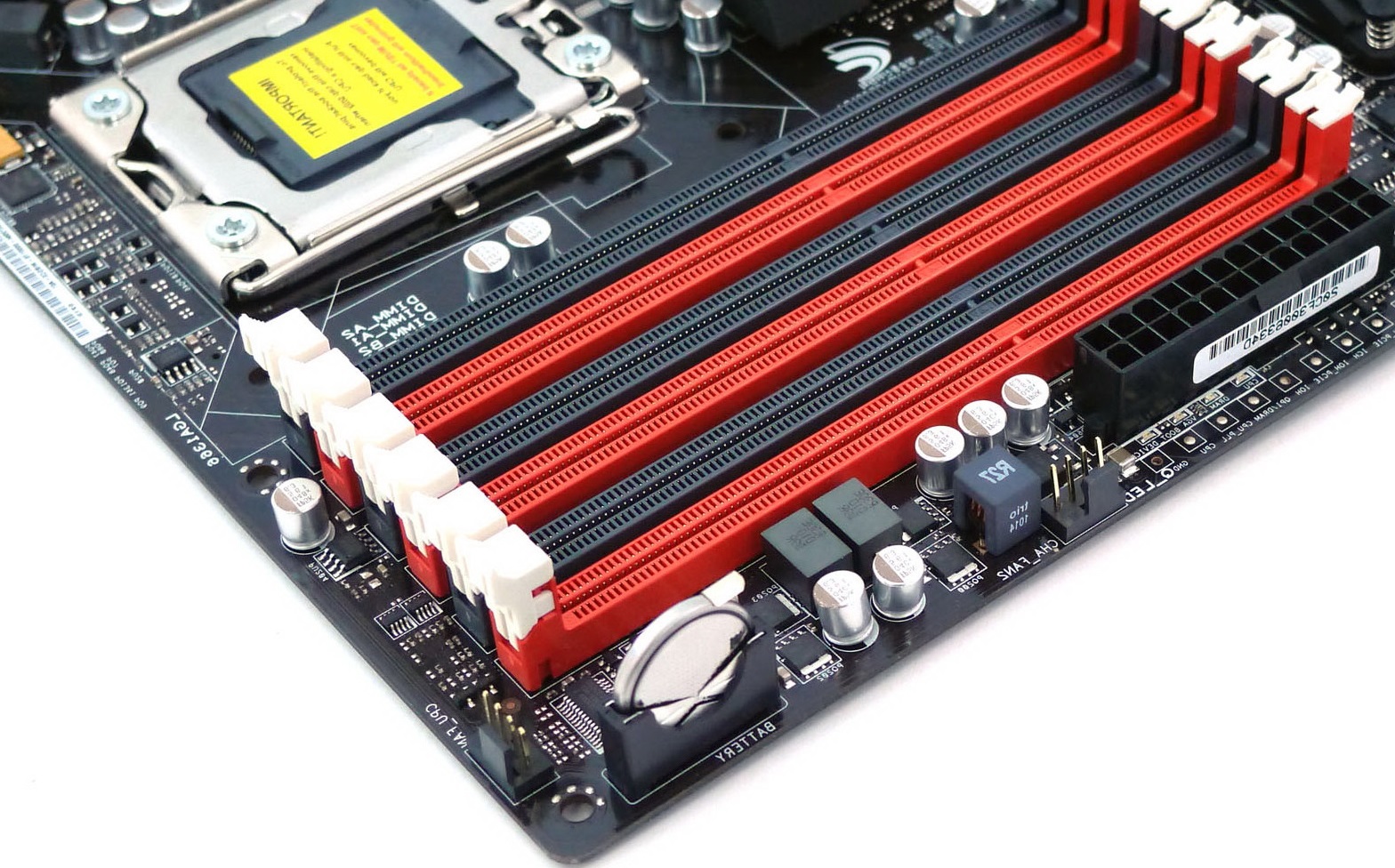
ОЗУ (RAM) или оперативное запоминающее устройство, по сути является частью оборудования, которое хранит кратковременную память вашего компьютера во время его работы.
Разница между модулем ОЗУ и накопителем данных (будь то жесткий диск или твердотельный накопитель) заключается в том, что оперативная память является энергозависимой памятью, что означает, что данные полностью стираются при отключении источника питания. В энергонезависимых типах памяти, например, в накопителе данных, сохраненные данные сохраняются при отсутствии электричества.
Хотя ОЗУ очищается каждый раз при перезагрузке, управление памятью оказывает значительное влияние на производительность вашей системы. Мы покажем вам все, что вам нужно знать об оперативной памяти, о том, как она работает, и о том, как вы можете повысить ее эффективность.
Различные типы ОЗУ
DDR RAM, EDO, FPM, SDRAM, SIMM, DIMM . все это может быть немного запутанным, особенно если это ваше первое знакомство с компьютерным оборудованием.
Эти термины описывают различные типы модулей ОЗУ, каждый из которых отличается своими физическими свойствами. Как правило, модули ОЗУ подразделяются на два типа:
SIMM (однолинейный модуль памяти)
DIMM (двойной встроенный модуль памяти)
SIMM были впервые выпущены в 1983 году и сегодня не используются. С появлением 64-разрядных процессоров 32-разрядные модули SIMM должны были быть установлены в пары, чтобы оставаться совместимыми. Следовательно, SIMM заменены 64-битными модулями DIMM, которые могут быть установлены отдельно.
EDO (Extended Data Out) и FPM (Fast Page Mode) являются типами SIMM, тогда как DDR (Dual Data Rate) и SDRAM (синхронная динамическая ОЗУ) относятся к категории DIMM. Также существует так называемый SO-DIMM (Small Outline DIMM), который меньше по размеру и обычно находится в ноутбуках.
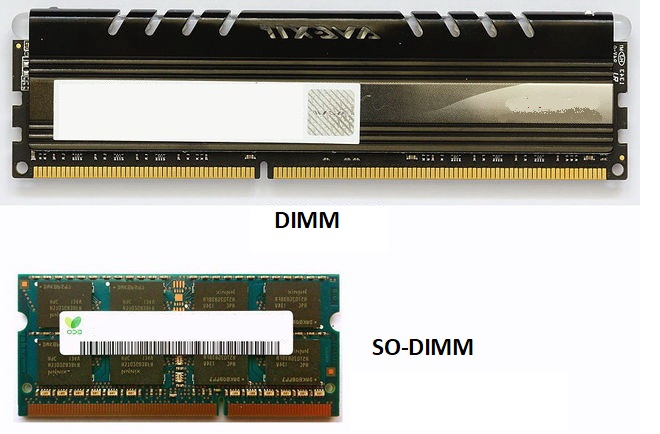
Вы могли заметить, что DDR RAM поставляется в разных версиях, а именно DDR, DDR2, DDR3 и DDR4. Это все более быстрые модули RAM, которые несовместимы друг с другом.
Объем оперативной памяти, частота и задержки (латентность)
Объем памяти или емкость модулей памяти измеряется в мегабайтах, гигабайтах и терабайтах (МБ, ГБ и ТБ, соответственно). Например, 64-разрядная версия Windows 10 Professional может поддерживать до 2 Тб оперативной памяти.
В 32- разрядной системе вы можете разблокировать до 64 ГБ ОЗУ с использованием расширения физического адреса (PAE). В среднем на компьютере, скорее всего, вы найдете от 1 до 4 ГБ ОЗУ, что достаточно для большинства обычных пользователей.
Частота измеряется в МГц, а более высокие цифры потенциально указывают на более быстрый доступ к информации, хранящейся в памяти. Это ключевой фактор, если ваша видеокарта разделяет вашу оперативную память. Задержка описывает задержку между запросом и выполнением задачи, что означает, что более низкие числа лучше.
Частота и латентность (задержка) вместе влияют на скорость вашей ОЗУ.
Более высокая частота, которая делает ОЗУ быстрее, может компенсировать более высокую задержку, что делает ОЗУ медленнее. В целом, однако, вы должны определить приоритет производительности по частоте и задержке. Больше всегда лучше.
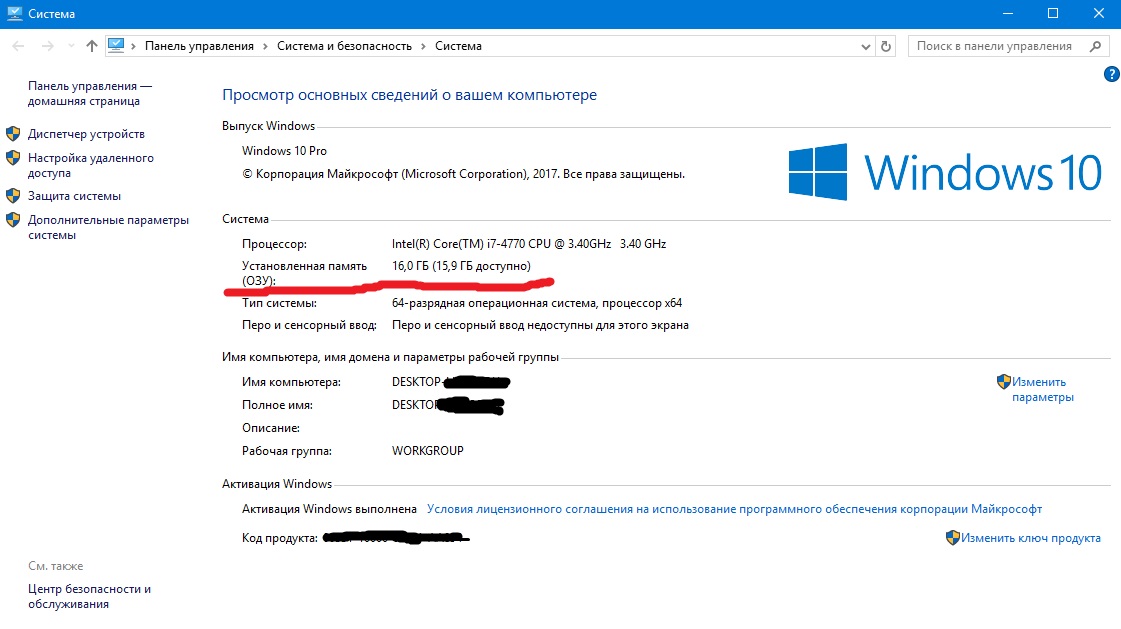
Чтобы узнать, сколько ОЗУ установлено на вашем компьютере с Windows, откройте Проводник, щелкните правой кнопкой мыши на ПК и выберите Свойства. Это откроет страницу «Система» в вашей Панели управления, которая покажет емкость установленной памяти (ОЗУ).
Чтобы узнать характеристики вашей оперативной памяти, вам нужно использовать такой инструмент, как CPU-Z, который может анализировать системные характеристики. Это также покажет, работает ли ваша оперативная память, как рекламируется производителем.
Когда у вас заканчивается ОЗУ
Все современные операционные системы имеют так называемый файл подкачки, который представляет собой специальный файл на вашем диске, который временно сохраняет данные из ОЗУ. Он вступает в игру, когда вашему компьютеру нужно управлять слишком большим количеством данных, которые не могут полностью разместиться только на модулях ОЗУ.
Чтобы восполнить этот недостаток в оперативной памяти, наименее используемые данные передаются стороннему файлу подкачки и становятся тем, что называется виртуальной памятью.
Таким образом, со временем файл подкачки может увеличиваться в размерах и превышать сотни МБ, хотя операционная система может устанавливать ограничения на размер файла подкачки, обычно предоставляя вам столько виртуальной памяти, сколько физической памяти в вашей системе.
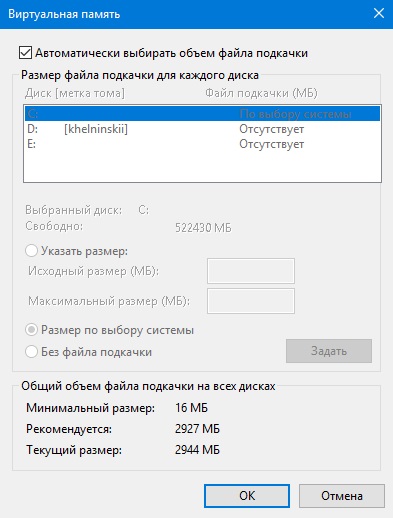
Если вы когда-нибудь увидите сообщение об ошибке, указывающее на то, что у вас мало виртуальной памяти, это означает, что вы приближаетесь к ограничению вашего файла подкачки.
В Windows вы можете вручную увеличить размер файла подкачки с помощью панели управления.
Обратите внимание, что, когда системе приходится обращаться к данным, хранящимся в файле подкачки, это может замедлить работу вашего компьютера, поскольку жесткие диски намного медленнее модулей ОЗУ. Таким образом, вместо того, чтобы увеличивать ваш файл подкачки, вы должны рассмотреть возможность установки большего объема оперативной памяти.
Данные ОЗУ могут быть сжаты
В Windows 10 файл подкачки все еще существует, но до того, как система передаст данные на ваш локальный диск, Windows 10 сжимает наименее используемые данные. Сжатие может уменьшить размер хранимых данных на 60%.
По оценкам Microsoft, в результате сжатия памяти, файл подкачки в Windows 10 используется в два раза меньше, чем в предыдущих версиях Windows. Его можно увидеть в действии в диспетчере задач в виде системной и сжатой памяти.
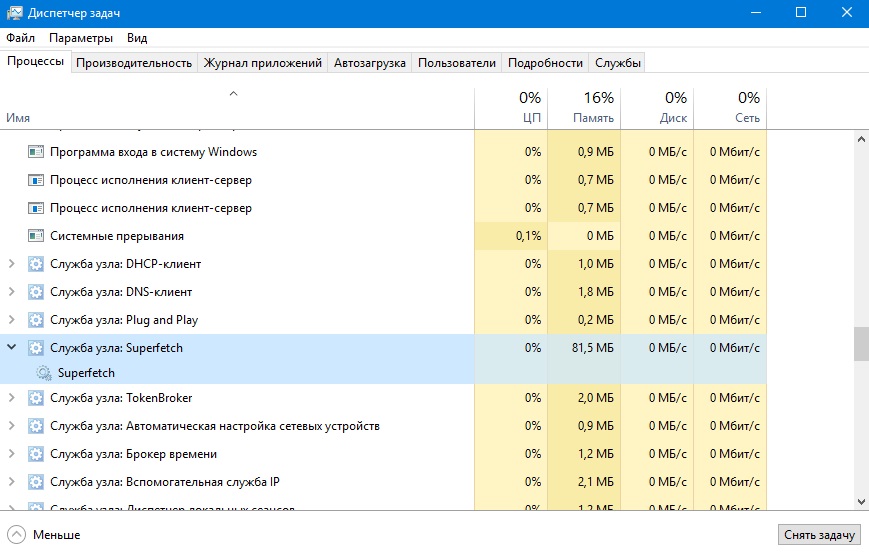
Обратите внимание, что сжатие памяти не является новой функцией. Она известна как ZRAM в Linux или ZSWAP на Android задолго до появления Windows 10.
Единственным потенциальным недостатком сжатия памяти является то, что инструмент, который обрабатывает сжатие — диспетчер памяти, требует дополнительной вычислительной мощности. Если это не удается, сжатие ОЗУ может привести к высокой загрузке ЦП.
Эта общая проблема Windows 10, как правило, устраняется путем отключения спящего режима, обновления BIOS или — когда вы также наблюдаете высокую нагрузку на процессор для системных прерываний — обновление драйверов, связанных с памятью и с версиями, совместимыми с Windows 10.
Интеллектуальное управление ОЗУ с технологией SuperFetch
SuperFetch — это инструмент Windows, который улучшает управление памятью несколькими различными способами.
Во-первых, SuperFetch анализирует, как вы используете свой компьютер и шаблоны заметок, такие как обычные времена, когда определенные файлы и программы доступны. Во-вторых, SuperFetch взаимодействует с дефрагментатором Windows для хранения файлов в том порядке, в котором они обычно доступны. Наконец, он может загружать приложения в память в удобное время.
В целом, SuperFetch способствует эффективному использованию доступной памяти, чтобы ускорить время загрузки Windows и ускорить запуск приложений.
Можно отключить SuperFetch, если это отрицательно сказывается на производительности дисков, но в отсутствие этой проблемы мы настоятельно рекомендуем вам включить SuperFetch! При отключении SuperFetch может увеличиться объем доступной памяти, но это будет иметь негативное влияние на производительность вашей системы.
Технология ReadyBoost: только для жестких дисков
ReadyBoost — это пренебрегаемая функция, которая работает аналогично SuperFetch. Она анализирует активность пользователя и записывает информацию на указанные флеш-накопители или SD-карты. Этот тип кеша быстрее, чем информация, хранящаяся на заведомо медленном жестком диске, и, таким образом, может улучшить производительность компьютера.
Однако с ростом твердотельных накопителей ReadyBoost потерял многие из своих преимуществ. Но если вы все еще используете жесткий диск и интересуетесь ReadyBoost, я расскажу о нем в своей следующей статье о том, как увеличить объем оперативной памяти, хотя, строго говоря, ReadyBoost фактически не увеличивает доступную оперативную память.
Оперативная память перегружается
Со всеми инструментами, предназначенными для оптимизации управления памятью, вашей ОЗУ не нужно много заботы. Просто убедитесь, что вы установили нужный объем и версию ОЗУ, и вы никогда не будете испытывать проблемы с памятью. В худшем случае увеличьте размер файла подкачки или попробуйте ReadyBoost.
Вы сталкивались с любыми другими терминами, связанными с оперативной памятью, которые люди должны знать? Или вы можете порекомендовать какие-либо инструменты для управления памятью? Пожалуйста, поделитесь с нами в комментариях!
Что такое ОЗУ и для чего требуются оперативная память в компьютере
Оперативная память (ОЗУ) имеет английское название RAM (Random Access Memory). Также данный узел может именоваться «оперативка», память. По техническим характеристикам это устройство представляет собой энергозависимую компоненту общей компьютерной памяти, в которой происходит хранение временных данных в виде машинного кода или программы.
Дополнительно в оперативной памяти ПК содержатся временные входные, выходные или промежуточные данные, которые находятся в процессе обработки центральным процессором.
Физическое исполнение этого типа памяти представлено в виде планок, на которых содержится набор микросхем и токопроводящих дорожек. Устанавливать оперативную память необходимо в специальные гнезда, расположенные на материнской плате компьютера. Они бывают различного цвета, обычно голубыми, желтыми или зелеными. Каждая планка в области расположения пинов (контактов) имеет прорезь, которая совмещается с аналогичной в гнезде. По бокам имеются стопорные защелки.

Планка помещается в специальные гнезда с защелками
Понятие энергонезависимая память подразумевает устройство ввода/вывода, для работы которого не требуется наличие постоянного питания. Энергозависимая память – это область размещения информации на компьютере, для функционирования которой требуется наличие источника питания.

Поскольку ОЗУ относится к энергозависимым разновидностям устройств ввода/вывода, то это накладывает отпечаток на особенности ее работы. В отличие от ПЗУ (постоянного запоминающего устройства), на которое происходит сохранение нужной информации, все данные, содержащиеся в ОЗУ, после выключения пользователем ПК обнуляются.
Еще одним моментом, для чего нужна оперативная память на компьютере, является повышение производительности. В отличие от центрального процессора, который имеет высокую скорость отдачи и приема данных, винчестер или периферийные устройства не обладают подобными характеристиками.
При возникновении необходимости обмена данными между внутренними частями ПК, оперативная память играет роль буфера, где кэшируются процессы для ускорения получения доступа к ним. Аналогично работают программы, которые «сбрасывают» кэш временной информации в оперативную память, чтобы в будущем не нагружать ЦП, а получать необходимые данные из ОЗУ.
Память нужна для улучшения производительности ПК
Таким образом, наличие оперативной памяти сказывается на работе системы, позволяя уменьшить время обмена данными между программными средствами и функциональными частями ПК (процессор, «северный» и «южный» мост, устройства ввода/вывода).
Наличие оперативной памяти характерно не только для стационарного ПК. Это важная деталь любого электронного устройства (планшет, ноутбук, смартфон или даже смарт-ТВ).

Характеристики оперативной памяти
Чтобы разобраться, что такое оперативная память для ноутбука или настольного компьютера, требуется знать важные параметры, определяющие выбор – это характеристики ОЗУ.
Сюда входит не только производительность или цена, но также такие параметры, как объем, частота работы вычислительного процессора, тайминги.
1 Гб ОЗУ: что это такое или характеристики объема
Очень часто при прочтении технических характеристик устройства, в частности, компьютера, покупатель сталкивается с таким текстом: ОЗУ – 2Гб. Что это такое, и какое влияние оказывает объем оперативки на работу ПК.
Для понимания важности показателя в вопросе, что такое RAM и описания зависимости скорости работы ПК от объема можно привести простой пример. Во время работы пользователя на компьютере, значительное количество данных находятся в процессе постоянного перемещения из ПЗУ в ОЗУ для ускорения обмена и повышения скорости обработки информации компьютером. В оперативной памяти находится кэш всех открытых приложений. В этот момент объем памяти никоим образом не сказывается на работе.

Объем оперативной памяти можно проверить в сведениях о системе
Проблема может начинаться при превышении максимального количества данных, которые могут размещаться в ОЗУ. В этом случае более старая информация перемещается в специально отведенное место на диске, который именуется файлом подкачки.
Итогом становится подтормаживание работы, поскольку скорость обмена данными между жестким диском и процессором намного ниже, чем может гарантировать ОЗУ. Поэтому напрашивается один вывод: объем оперативной памяти должен превышать максимальное суммарное потребление ресурсов компьютера открытыми приложениями, в том числе и системными.
Объем современной оперативной памяти для ПК измеряется гигабайтами (Гб). Рекомендуемые объемы ОЗУ следующие:
- До 2 Гб будет достаточно для нормальной работы офисного компьютера, в котором применяются текстовые редакторы.
- От 2 до 4 Гб нормальный объем для домашнего ПК, который будет использоваться для различных целей.
- Свыше 4 Гб – это объем, необходимый для современных игр. Специалисты при сборке игрового компьютера советуют не экономить на объеме и устанавливать большее количество планок, так сказать «на будущее».
- Для игрового компьютера потребуется максимально поддерживаемый объем ОЗУ
При установке на ПК 32-битной версии операционной системы не рекомендуется устанавливать более 4 Гб ОЗУ, поскольку это не поддерживается ОС. Если планируется применять больший объем, то следует позаботиться о приобретении 64-битной версии программы.

Частота
Еще одной важной характеристикой ОЗУ в компьютере, является частоты работы. Этот параметр означает ширину канала, который применяется для обмена между материнской платой, процессором и непосредственно памятью. Здесь действует принцип «больше значит лучше». Но следует учитывать, что частотная характеристика памяти должна соответствовать аналогичному показателю системной платы. Например, при заявленной работе ОЗУ на частоте 1600 МГц и наличии в шине «материнки» поддержки только 1066 МГц, фактическое значение показателя у ОЗУ составит упомянутые 1066 МГц.
Также при упоминании частоты памяти может идти речь не о такте, а о скорости передачи. Этот показатель, которые правильно именовать скорость передачи данных представляет собой количество операции, результатом которых является обмен данными, совершенными за промежуток времени в одну секунду. Единицей измерения является гигатранфер или мегатрансфер (GT/s или MT/s). Характеристики приводятся в описании памяти.

Частота памяти влияет на скорость ее работы
Если говорить о тактовой частоте, то она составляет половину указанной удвоенной скорости передачи данных. Этот показатель скрывается под буквенным индексом DDR или Double Date Rate.
Список реальных показателей, которые чаще всего встречаются у производителей ОЗУ, приводится в таблице:
| Тип памяти | Возможные скорости работы, МГц | Такт, МГц |
| DDR | 200/266/333/400 | 100/133/166/200 |
| DDR2 | 400/533/667/800/1066 | 200/266/333/400/533 |
| DDR3 | 800/1066/1333/1600/1800/2000/2133/2200/2400 | 400/533/667/800/1800/1000/1066/1100/1200 |
| DDR4 | 2133/2400/2666/2800/3000/3200/3333 | 1066/1200/1333/1400/1500/1600/1666 |
Следует обращать внимание на максимальный показатель такта, который поддерживает материнская плата. Если будет установлено две планки, одна из которых работает на более высоком такте, то фактический параметр частоты определяет низшие характеристики ОЗУ.

Тайминг
Тайминг означает способность задержки памяти. Существует такой параметр, как время доступа или CAS Latency. Его показатель определяет число тактовых циклов, создаваемых модулем памяти в процедуре задержки возврата информации, запрос на которую поступает от ЦП. Если показатель тайминга 9 включает девять проходов, то, например, цифра 7 будет означать всего семь тактовых циклов.
При равных показателях объема и скорости передачи информации, ОЗУ с таймингом в 7 циклов работает быстрее. Это называется латентностью.

Тайминги можно посмотреть в специализированных программах типа AIDA64
Вывод: Чем ниже показатель тайминга, тем быстрее осуществляется работа ОЗУ.
Очень часто производитель не устанавливает максимальную частоту работы памяти, чтобы сохранить оптимальные показатели тайминга. При повышении такта автоматически возрастает рабочий тайминг, что не лучшим образом сказывается на производительности модуля.

Как узнать объем ОЗУ, установленной на компьютере
Для того чтобы точно знать количество оперативной памяти, установленной на компьютере, существует несколько способов. Подобная процедура может потребоваться, чтобы знать, как повысить ОЗУ при недостаточном ее количестве.
Варианты просмотра объема (в порядке усложнения):
- Через свойства системы. Для этого потребуется открыть ярлык «Мой компьютер» правой кнопкой и выбрать «Свойства». Пользователь попадет на экран с основными сведениями о системе, где будет указан установленный объем ОЗУ.
- При помощи командной строки. Нажатием клавиш Win+R вызывается поле ввода команды. Туда необходимо прописать «msinfo32». После нажатия ОК открывшееся окно предоставит подробную информацию.
Нажатие клавиш Win+R приведет к появлению командной строки
- Аналогично можно выполнить команду «dxdiag». Это команда вызывает средства диагностики DirectX. Первая вкладка будет содержать искомую информацию.
- Версии ОС начиная с 8, поддерживают просмотр сведений о системе через диспетчер задач. Он вызывается сочетанием клавиш Ctrl+Alt+Del. Во вкладке «Производительность» можно увидеть полный объем ОЗУ и количество занятой памяти в настоящий момент времени.
- Можно пойти более простым путем, если человек дружит с отверткой. Просто открыть системный блок или снять крышку на ноутбуке, под которой скрывается планка ОЗУ и посмотреть стикер на ней, где содержатся тип памяти, частота и тайминги.
- Посредством специального софта. Существует немало программ, которые предлагают проверить основные параметры компьютера. Например, «CPU-Z» или «Aida64». Последняя распространяется на платной основе. При помощи программ удается не только определить объем памяти, но также выяснить работающие частоты, все виды таймингов и посмотреть даже напряжение, передаваемое на планку.

«AIDA64» – программа, которая предоставляет исчерпывающие сведения о компьютере и системе
Разновидности оперативной памяти на компьютере
Современный компьютерные технологии предлагают пользователям всего два вида памяти: статистический и динамический
Статистическая разновидность
Этот тип называется «SRAM». При его создании используются полупроводниковые триггеры, что приводит к значительному ускорению скорости работы. Но затратная и сложная технология изготовления сказывается на стоимости. Также эта разновидность отличается своими большими размерами, поэтому не применяется в домашних ПК, а больше используется в промышленных серверах.
Динамическая разновидность
Этот вид носит название «DRAM» и применяется в большинстве современных ПК или ноутбуках. Основу данного типа составляют конденсаторы, что обеспечивает повышенную плотность записи данных и приемлемую стоимость. Недостатки вытекают из конструктивных особенностей. Повышение емкости конденсатора приводит к его быстрому саморязряду. Поэтому требуется постоянное пополнение, за счет процесса регенерации. Это тормозит работу ОЗУ, поэтому производителями применяются различные схемы для снижения времени задержки.
Современная память именуется «DDR» или «DRAM»
Также DRAM разделяется по поколениям или по времени создания. Эти виды различаются тактовой частотой и скоростью передачи данных. Всего существует 4 поколения ОЗУ:
- DDR.
- DDR2.
- DDR3.
- DDR4.
Дополнительно существует подразделение на оперативную память для стационарных (настольных) ПК и ноутбуков. Очень часто на стикерах, имеющихся на оборотной стороне ноутбука или нетбука можно увидеть указание типа оперативной памяти SO DIMM. Что это? Это точно та же ОЗУ, только меньшего размера.

В ноутбуках применяется память SO DIMM
Для сравнения, привычные габариты DRAM третьего поколения составляют 133,35 мм в длину. А модуль SO DIMM будет длиной в 67.6 мм. Также различается количество пинов (контактов для подключения).
Основные различия между стандартной DRAM и SO DIMM приведены в таблице:
| DRAM | SODIMM |
| Устанавливаются в стационарные компьютеры | Предназначаются для монтажа в ноутбуках или нетбуках |
| Количество пинов 240 у памяти 3-го поколения и 288 у DRAM4 | Число контактов составляет 204 для DDR3 и 260 для DDR4 |
| Длина 133,35 мм | Длина 67,6 мм |
На первых компьютерах устанавливались модули памяти SIPP, которые представляют собой обычную печатную плату с гибкими контактами. Они часто ломались при установке. На смену SIPP пришли модули SIMM, которые уже больше напоминали современные планки.

Иногда на площадках интернет магазинов, преимущественно китайского происхождения, можно встретить в продаже оперативную память только для AMD. Что это такое и на самом деле подобная линейка будет работать только на архитектуре от данного производителя?
Есть модули, которые предназначены только с работой на платах AMD, что вызвано особенностями построения архитектуры
В реальности это оказывается правдой. Подобные подделки не соответствуют международным стандартам JEDEC. Поскольку инженеры AMD создали свою собственную архитектуру памяти с применением 11-разрядных столбцов и размером страницы в 16 Кбит. Все остальные производители используют показатель 10 на 8. Это приводит к повышению производительности, поскольку контроллер памяти дольше работает с определенной страницей.
Лучшие производители и стоимость
Чтобы знать, какую ОЗУ лучше купить, следует предварительно ознакомиться с лучшими производителями и отобрать модели, признанные наиболее оптимальными с точки зрения пользователей.
Примерный рейтинг производителей имеет следующий вид:
Corsair

Американская фирма, которая специализируется не только на производстве памяти, но также множества иных компьютерных аксессуаров. Одной из лучших моделей является Corsair CMK16GX4M2A2400C14. Это модуль DDR4, обладающий низким профилем радиатора, но не самой маленькой ценой (14 000 рублей).
Kingston

Еще одна американская компания, специализация которой – производство накопителей. Кроме обычных DRAM конвейер выпускает SSD накопители и флэш-память. К числу наиболее популярных моделей можно отнести Kingston HX324C11SRK2/16. Модуль, продающийся по цене 11 тысяч рублей, отличается повышенными тактовыми частотами и стильным дизайном.
Patriot

Patriot Viper 4
Компания, основанная в 1985 году. Главной задачей создания бренда явилась разработка модулей памяти для компьютерных энтузиастов. Каждая планка отличается улучшенным таймингом, повышенной скоростью передачи данных и возможностью оверклокинга. Одной из популярных моделей является Patriot Viper 4 (PV416G340C6K), стоимость которой составляет 13500 рублей. Ее достоинствами являются высокий разгонный потенциал, малое тепловыделение и низкая высота планок.
Muskin

Mushkin Enhanced Redline (994206F)
Американская компания, которая приобрела известность благодаря своим блокам питания. Также в продукции бренда присутствует линейка моделей памяти. Оптимальный выбором станет Mushkin Enhanced Redline (994206F). Эта память предлагает разгон до 3280 МГц и отличается высокой надежностью. Стоимость начинается от 14 000 рублей.
G.Skill

G.SKill Trident Z
Бренд, родом из Тайваня, который ведет историю с 1989 года. Основная специализация компании – производства оперативной памяти. Одной из лучших моделей считается G.SKill Trident Z 32GB Kit DDR4-3200 CL14 (F4-3200C14D-32GTZR). Память типа DDR4 на 32 Гб, обеспечивающая высокий показатель такта, не требующая дополнительного корректирования напряжения при разгоне. Минус – запредельная стоимость, которая составляет 33 тысячи рублей.
Как увеличить оперативную память на компьютере
При появлении подтормаживания в работе ПК пользователь невольно задумывается над вопросом, как повысить оперативную память. Существует несколько способов, как повысить объем ОЗУ и улучшить производительность ПК.
Именно скорость работы является главной причиной, для чего увеличивают оперативную память компьютера.
Можно выделить три основных способа, как добиться прироста производительности памяти:
- Приобретение новых планок. Предварительно, во избежание проблем, рекомендуется извлечь старую планку и посмотреть на стикере все характеристики. Также не лишним будет узнать, какую частоту работы памяти поддерживает системная плата. Это один из факторов, что влияет на ОЗУ.
Не лишним будет подсчитать количество слотов для размещения памяти, поскольку при наличии недостаточного количества производить увеличение без удаления старых модулей не получится. При установке следует совместить вырезы на плате и зафиксировать стопорные защелки по бокам слота.

При помощи флэш накопителя можно воспользоваться технологией ReadyBoost для увеличения памяти
- Использование USB накопителя. Компания Microsoft реализовала в своих системах технологию ReadyBoost. Принцип работы заключается в сохранении на внешний носитель специального файла, куда происходит кэширование наиболее часто используемых процессов. Твердотелый накопитель отличается большей скоростью работы, поскольку не тратится время на поиск нужной информации по секторам жесткого диска.
Минимальные требования, предъявляемые к флэшке для ReadyBoost включают объем не менее 256 Мб, скорость записи 1,75 Мбит/с, а чтения 2,5 Мбит/с.

- Изменение настроек BIOS. Это способ для людей, которые хорошо разбираются в системных настройках. Правильное изменение показателей через БИОС может привести к увеличению производительности памяти на 10%. Сам процесс оверклокинга заключается в изменении таймингов.

В БИОС можно поменять тайминги, что приведет к ускорению работы ОЗУ
Чтобы разогнать оперативную память следует зайти в БИОС (кнопка Del или F2, в зависимости от модели ПК). Далее необходимо перейти во вкладку Video Ram или Shared Memory. Там находится вкладка DRAM Read Timing. После выбора ручного режима пользователю будет доступно изменение таймингов. Стоит отметить, что все операции совершаются на свой страх и риск. Требуется глубокое познание в особенностях работы микропроцессорной техники.
ПЗУ – что это такое
Кроме ОЗУ в компьютере имеется ПЗУ или постоянное запоминающее устройство. Чтобы понять, что такое ОЗУ и ПЗУ в компьютере, требуется перечислить источники хранения информации, которые относятся к постоянным:
- интегральные микросхемы. Примером является БИОС, который питается от собственной батареи;
- винчестер;
- съемные накопители;
- диски;

Под ПЗУ понимаются контроллеры, БИОС, наборы микросхем, а также накопители
Также к числу ПЗУ в компьютере относят микросхемы (северный и южный мост), в которых заложены алгоритмы работы всей системы. Северный мост отвечает за правильную работу процессора и видеускорителя. Южный мост является контроллером, который, расшит на материнской плате и отвечает за процессы ввода/вывода.
Особенностью работы данного типа запоминающего устройства заключается в его энергонезависимости. Сохранение информации происходит даже при выключенном питании.
Как почистить ОЗУ (оперативную память)?
Появление лагов при работе компьютера может свидетельствовать о переполнении оперативной памяти. В этом случае потребуется ее очищение. Наиболее кардинальным методом является перезагрузка ПК, но в этом случае автоматически будут закрыты все окна и может потеряться важная информация, если пользователь не сделает сохранение.
Более щадящим способом является применение диспетчера задач. Он вызывается сочетанием клавиш Ctrl+Alt+Del. В открывшемся окне пользователь увидит запущенные процессы с указанием количества занимаемой памяти. Клик правой кнопкой на выбранном процессе позволить снять задачу с выгрузкой из памяти.
Запуск диспетчера задач позволяет отследить использование памяти процессами
Еще одним способом снять нагрузку на ОЗУ является регулирование процессов, находящихся в автозагрузке. Все маловажные программы для обновления установленного софта или иные неиспользуемые задачи можно смело отключать.
Качественно почистить оперативную память можно при помощи специальных утилит. Их минусом является удалением нужных задач, что может привести к сбою в работе.
Как выбрать оперативную память
Для выбора ОЗУ следует хотя бы в общих чертах знать, какая память бывает, потому что не всегда удаётся найти точно такую же модель, которая уже установлена. Особенно если ищете оперативную память для ноутбука — в готовый продукт ставят безымянные OEM-комплектующие, не всегда доступные в розничных магазинах. К счастью, типов памяти совсем немного и всегда можно найти замену с подходящими характеристиками.
Форм-фактор
Платы ОЗУ отличаются форм-фактором (размером). Два самых популярных:
- DIMM — стандарт для настольных ПК. Платы DIMM всегда одинаковой длины — 133 мм, но высота варьируется. Те, что меньше, называются низкопрофильными. Они полезны для тех случаев, когда кулер, охлаждающий процессор, своим радиатором перекрывает разъём оперативной памяти и для стандартной «высокой» DIMM просто нет места.
- SO-DIMM — такие платы в два раза меньше своих собратьев для ПК (около 67 мм в длину) и предназначены для установки в ноутбуки и настольные компьютеры в миниатюрном форм-факторе. SO-DIMM можно подключить через плату-переходник в разъём для DIMM, т.е. платы совместимы между собой.
ОЗУ не всегда поставляется в виде отдельной планки. Иногда чипы могут быть распаяны прямо на материнской плате — такие в домашних условиях не заменить, но можно добавить дополнительный объём ОЗУ, если на материнской плате есть соответствующий разъём. Распаянную на матплате память также возможно заменить, если чипсет материнской платы и процессор поддерживают больший объём.
Тип DDR — 1, 2, 3, 4 и 5
За редким исключением, материнской платой компьютера поддерживается только один тип (поколение) памяти: тот, который сейчас установлен.
Зная только тип памяти, выводы о её производительности делать не стоит. DDR4 однозначно быстрее, чем старая DDR1, но между DDR2 и DDR3, DDR3 и DDR4 разница не столь очевидна, старое поколение может оказаться быстрее. Всё дело в параметрах частоты и таймингов, о которых дальше.
Регистровая, буферизованная, поддержка ECC
Данные особенности ОЗУ изначально относились к серверным решениям, но в последние несколько лет на Алиэкспресс стало возможным закупиться недорогими б/у процессорами из списанных серверов и сопутствующими комплектующими, поэтому вопросы типа «Какую память взять под LGA 2011v3 — ECC-reg или обычную?» звучат всё чаще. Я вообще по этому делу ни разу не эксперт, поэтому настоятельно рекомендую изучать отзывы к матплатам, потому что поиск совместимой ОЗУ для них сродни рулетке: многое зависит от матплаты и процессора. Среди всего этого зоопарка можно встретить даже ситуации, когда на одной матплате встречаются разъёмы и для DDR3, и для DDR4 памяти, но совместимость зависит от устанавливаемого процессора.
Регистровая память отличается от «обычной» дополнительными регистрами и (или) буфером, предназначенным для более надежного хранения данных в чипах.
ECC — это поддержка памятью функции дополнительного контроля ошибок.
Буферизованная память — это плата ОЗУ, имеющая на борту функцию управления передачей данных, что упрощает совместную работу большого массива таких плат. Т.е. вопросами, в какие ячейки памяти записывать ту или иную информацию, занимаются сами платы, не контроллер памяти на матплате.
Все регистровые и все буферизованные виды памяти поддерживают ECC. Но не всякая ECC — регистровая и (или) буферизованная. Память для настольных ПК не буферизованная. Т.е. буферизованная вам точно не нужна, если вы не собираете суперкомпьютер.
Как правило, в китайские матплаты под серверные процессоры можно воткнуть или обычную DDR3/DDR4, или их регистровые версии с ECC. Но это не точно. Повторю ещё раз: изучайте отзывы о процессорах и материнских платах, если будете собирать или апгрейдить ПК с серверным процессором.
Производители материнских плат ведут списки проверенных моделей памяти. Найти их можете на официальной странице матплаты.
Тайминги
Оперативная память — это плата с распаянными на ней чипами памяти. Данные без электропитания хранятся очень недолго (потому что ячейки памяти — по сути конденсаторы, временно хранящие в себе энергию). Нужно все время их обновлять с помощью повторяющихся электрических импульсов определённой силы, длительности и со строго выверенными паузами. Тайминги оперативной памяти — это длительность тех самых импульсов и пауз. Кстати, они настолько короткие, что измеряются наносекундами!
Чем меньше тайминги, тем быстрее можно обновить данные, тем производительней память. Меньше = быстрее. Тайминги зачастую недооценивают, полагая, что сами по себе они ничего не решают, потому что зависят от тактовой частоты памяти, но на самом деле это не совсем так. Если выбирать между памятью с низкими таймингами и низкой частотой и планками с большими таймингами и высокой частотой, то у первых пропускная способность может оказаться выше.
Тактовая частота, частота шины, пропускная способность
Тактовая частота оперативной памяти — частота (количество импульсов в секунду), с которой работает оперативная память. Измеряется в мегагерцах. Один мегагерц — это миллион импульсов в секунду. Если производитель не указывает, с какими таймингами работает данная плата ОЗУ, то следует руководствоваться правилом: чем частота выше, тем лучше.
Ещё есть тактовая частота шины («DRAM Frequency» в программе Speccy) — частота канала, по которому идёт обмен данными между оперативной памятью и процессором. Выше — лучше.
Пропускная способность — это сколько за секунду времени может быть «пропущено» данных через плату оперативной памяти. Вычисляется умножением частоты памяти на объем данных, передаваемых за один такт. Чем выше, тем лучше. Измеряется в мегабайтах в секунду. Чаще всего производителем и магазинами указывается пиковая пропускная способность — теоретическая максимальная пропускная способность. Чтобы сразить громадными цифрами покупателя, не иначе.
Объём
С каждым годом выходят всё более ёмкие платы ОЗУ. Сейчас в магазинах вы найдете платы на 512 Мб, 1, 2, 4, 8, 16 и 32 гигабайт. Есть и больше, но только для серверов.
На 2023 год 16 Гб оперативки — комфортный минимум для игр. 8 Гб — минимум для офисного компьютера. Чем лучше, тем больше.
Напряжение
В зависимости от моделей ОЗУ, стандартное напряжение у плат бывает в диапазоне:
- DDR3 — 1,5-1,65 вольт,
- DDR4 — 1,2-1,4 вольт.
Помимо «обычных» плат DDR3 и DDR4, существуют энергоэффективные версии — DDR3L и DDR4L. «L» версии по умолчанию работают при более низком напряжении.
- DDR3L — 1,35 вольт.
- DDR4L — 1,05 вольт.
Максимальный порог напряжений такой же, как и у обычной памяти — 1,65 и 1,4 вольта соответственно.
Как правило, оперативная память работает корректно без лишних телодвижений со стороны пользователя — требуемое напряжение и другие характеристики (тайминги), определяются автоматически, ничего регулировать не надо.
Но иногда всё же приходится лезть в BIOS (настройки материнской платы), чтобы выставить корректное напряжение. Такое происходит, когда в ПК установлена планка, по умолчанию работающая на напряжении выше 1,5 вольта, вместе с «обычной» или Low Energy версией. Например, у меня в старом ПК установлены две планки DDR3 AMD Performance Edition, которые по умолчанию работают при напряжении 1,65 V, и пара безымянных планок с Ebay, купленных на распродаже, для которых номинальное напряжение — более популярное 1,5 V. Так как напряжение ставится одно на всех, матплата решила подать 1,65 V. В принципе, при таких условиях DDR3L не сгорит, но так как я точно знаю, что планки от AMD в моём ПК отлично работают даже на 1,4 V, я выставил принудительно 1,5 вольта. Кто знает, какие компоненты стоят в безымянной памяти, вдруг именно в моём случае они не рассчитаны на 1,65?
Если же вы, допустим, поставите в настольный ПК платы DDR3 1,5 V и DDR3L 1,35 V, ничего страшного не произойдёт — обе будут работать под напряжением 1,5 V. С ноутбуками ситуация иная: иногда силовая часть материнских плат не рассчитана на питание большее, чем у комплектной памяти в «L» исполнении, тогда при установке более энергоёмкой платы возможна нестабильная работа и/или перегрев.
Так в чем измеряется скорость оперативной памяти?
Зная пропускную способность, становится проще понять, какая память быстрее. Это свойство, исходящее из всех остальных характеристик. Пропускную способность частенько не сообщают, поэтому приходится ориентироваться на частоту и тайминги, хотя они могут запутать и ввести в заблуждение. У памяти может быть высокая частота, но высокие (т.е. медленные) тайминги — в итоге пропускная способность будет такой же, как у памяти с низкой частотой, но низкими (быстрыми) таймингами.
К сожалению, производители любят нагружать потребителя странными цифрами, обзывая память по-разному. Поэтому специально для вас подготовил несколько табличек, которые прояснят ситуацию и позволят, зная тип оперативной памяти и одну из частот, узнать пиковую пропускную способность. По ней и решайте, какая память быстрее.
DDR1
| Стандарт | Частота памяти | Частота шины | Пропускная способность | Пиковая пропускная способность |
| DDR-200 | 100 | 100 | 200 | 1600 |
| DDR-266 | 133 | 133 | 266,67 | 2133,33 |
| DDR-333 | 166,67 | 166,67 | 333,33 | 2666,67 |
| DDR-400 | 200 | 200 | 400 | 3200 |
DDR2
| Стандарт | Частота памяти | Частота шины | Пропускная способность | Пиковая пропускная способность |
| DDR2-400 | 100 | 200 | 400 | 3200 |
| DDR2-533 | 133 | 267 | 533 | 4267 |
| DDR2-667 | 167 | 333 | 667 | 5300 |
| DDR2-800 | 200 | 400 | 800 | 6400 |
| DDR2-1066 | 266 | 533 | 1067 | 8533 |
DDR3
| Стандарт | Частота памяти | Частота шины | Пропускная способность | Пиковая пропускная способность |
| DDR3-800 | 100 | 400 | 6400 | 6400 |
| DDR3-1066 | 133 | 533 | 8500 | 8533 |
| DDR3-1333 | 166 | 667 | 10600 | 10666 |
| DDR3-1600 | 200 | 800 | 12800 | 12800 |
| DDR3-1866 | 233 | 933 | 14900 | 14933 |
| DDR3-2133 | 266 | 1066 | 17000 | 17066 |
DDR4
| Стандарт | Частота памяти | Частота шины | Пропускная способность | Пиковая пропускная способность |
| DDR4-1600 | 200 | 800 | 1600 | 12800 |
| DDR4-1866 | 233 | 933 | 1867 | 14933 |
| DDR4-2133 | 266 | 1066 | 2133 | 17066 |
| DDR4-2400 | 300 | 1200 | 2400 | 19200 |
В таблицах нет всех частот оперативной памяти, потому что с каждым годом выходит более быстрая память. Также нет и таймингов — увы, перечислить их варианты я не в силах. Поэтому для актуализации знаний вам следует глянуть в магазине частоты и тайминги у самых дешёвых и дорогих планок ОЗУ и стремиться выбрать ту, у которой тайминги ниже в приблизительных рамках отобранной памяти, а частоты — выше.
Важно: память с поддержкой высоких частот может работать и на низких. Если материнская плата поддерживает максимум DDR3 PC12800 с частотой 200 Мгц, можно воткнуть дорогую DDR3 PC17066 — она просто заработает на меньших частотах. При этом, при большом желании, можно «разогнать» память, снизив тайминги и получив пропускную способность выше, чем у обычной DDR3 PC12800. Это же сработает и с DDR4.
2 Примеры: память в магазинах
Чтобы не попасть впросак, нужно уметь выбирать среди множества плат подходящую. Самое важное — чтобы подошёл форм-фактор (ноутбучную память в настольный не воткнёте без переходника!), тип и частота.
1. Оперативная память Kingston HyperX FURY Black [HX318LC11FB/8] 8 Гб (DDR3L, 8 Гбx1, 1600 МГц, PC12800, 11-11-11-32):

Производитель — Kingston. Маркетологи обозвали плату громким названием HyperX FURY Black. Название по системе производителя [HX318LC11FB/8] нам мало о чем говорит. К счастью, магазин указал характеристики.
Магазин указал в описании, что это память типа DDR3 L . Буква «L» означает, что память работает на напряжении ниже обычного, поэтому будет меньше греться. «8 Гбx1» означает, что в коробке будет одна плата оперативки объемом 8 гигабайт.
Частота 1600 МГц, если посмотреть таблицу DDR3 выше, кажется неправдой. Хитрость тут в том, что из-за особенностей работы DDR3 производитель удваивает частоту в описании, поэтому у DDR3 нужно смотреть колонку «Стандарт». То есть на самом деле у такой оперативной памяти частота 800 МГц и пропускная способность 12800 мбайт/сек. Которая, кстати, указана дальше — «PC12800». Также указаны основные тайминги — 11-11-11-32, но они уже не важны — пропускная способность известна.
Такая память подойдет для большинства материнских плат, поддерживающих DDR3. Однако DDR3L стоит дороже обычной DDR3, поэтому лучше выбрать вариант подешевле.
2. Original SAMSUNG DDR3 RDIMM 16Gb < PC3-12800 > ECC Registered+PLL:
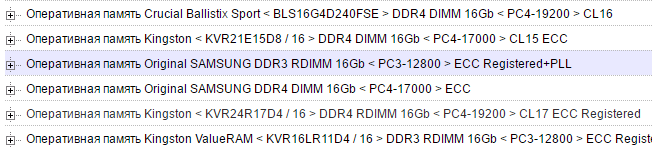
Производитель, ясное дело, Samsung. Тип: DDR3. RDIMM — значит, это регистровая память с коррекцией ошибок. Об этом говорит и надпись «ECC Registered+PLL». Объем — 16 Гб на одной плате. Пропускная способность — 12800. RDIMM работает только в серверах, на домашних ПК не заведётся! Проходим мимо. Хотя, если у вас Xeon…
3. Память, которая заработает в любом современном ПК, чья материнская плата поддерживает современный тип DDR4 — Kingston HyperX Fury (16 Гб x 1) DIMM DDR4 2400 МГц:
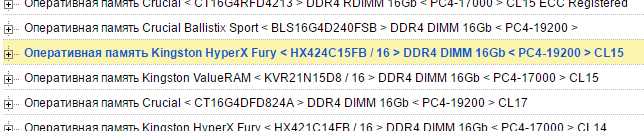
Производитель, понятное дело, Kingston. Название — Kingston HyperX Fury. Тип — DDR4, полноразмерная DIMM для настольных ПК. Объем одной платы — 16 гигабайт. Пропускная способность — 19200 мегабайт в секунду. Тайминг указан один — 15 наносекунд. Судя по CL, это CAS Latency — время, которое проходит между запросом процессора данных из памяти и моментом выдачи этих данных памятью.
3 Что установлено сейчас?
Надеюсь, благодаря примерам выше вы стали экспертом по выбору оперативной памяти. А что делать, когда нужно узнать, какая память установлена сейчас?
Если компьютер работает
Можно воспользоваться программой Speccy или аналогичными:

Раздел «Оперативная память» («RAM») в программе Speccy покажет необходимое: тип («Type»), объём («Size»), частоту (DRAM Frequency) и тайминги.
Можно в разделе «Материнская плата» («Motherboard») узнать название материнской платы и поискать её описание на сайте производителя или в Яндекс.Маркете. Если ей поддерживается память с большей частотой, можно смело покупать более быструю память.
Если компьютер с неработающей ОЗУ
Ситуация: у вас на руках компьютер, который не включается, и вы точно знаете, что причина в оперативной памяти. Плата имеется, просто нельзя запустить компьютер и с помощью Speccy увидеть характеристики.
В таком случае, если это настольный компьютер и он не на гарантии, можно снять боковую крышку и аккуратно извлечь плату, открыв защелки по краям разъёма. Понятная без слов инструкция: https://www.youtube.com/watch?v=OW3zMv9dPWw
С ноутбуками сложнее. Память скрыта за крышкой, закрывающей всё днище ноутбука или за небольшой отдельной. Нужно искать инструкцию к своему ноутбуку и смотреть, чтобы ненароком не открутить что-нибудь не то.
Часто на сайте производителя на страничке модели вашего ноута будет PDF-инструкция с разделом «How to replace RAM». Можно и на Ютубе поискать видеоинструкцию. Например, для HP 630: https://www.youtube.com/watch?v=MM0_L0fdvTg
Как опознать по надписям на плате
Смотрите наклейки на плате. Часто там сразу указаны характеристики и можно просто по ним отобрать плату в любом интернет-магазине.
Но бывают сложные случаи, когда на плате есть только малопонятные надписи и ничего о частотах и пропускной способности.
1. Оперативная память из настольного ПК:
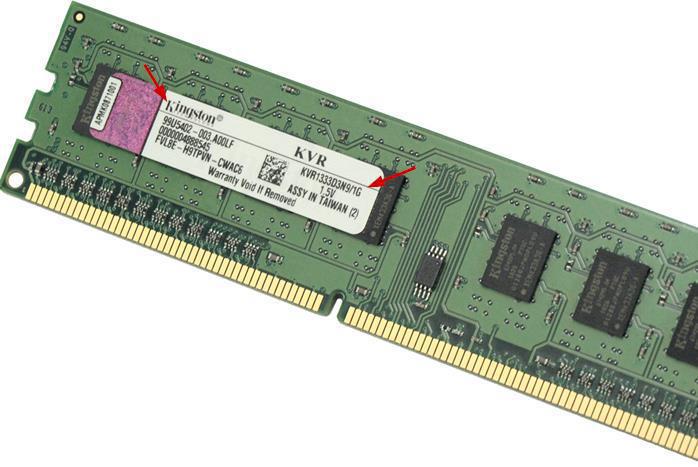
Слева видео логотип производителя — Kingston. Справа — надпись, где есть одна знакомая цифра, похожая на частоту: «KVR 1333 D3N9/1G». Гуглим «Kingston KVR1333D3N9/1G» и находим плату в Яндекс.Маркете. Оказывается, такая память есть есть во многих магазинах:
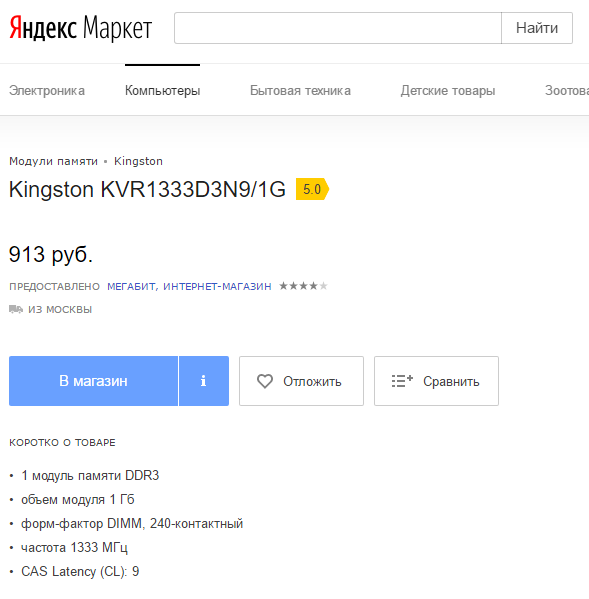
Оперативная память на Яндекс.Маркете
Можно сразу заказывать и не заморачиваться с подбором.
2. Безымянная память из ноутбука. На наклейке есть только название производителя G.SKILL и серийный номер:
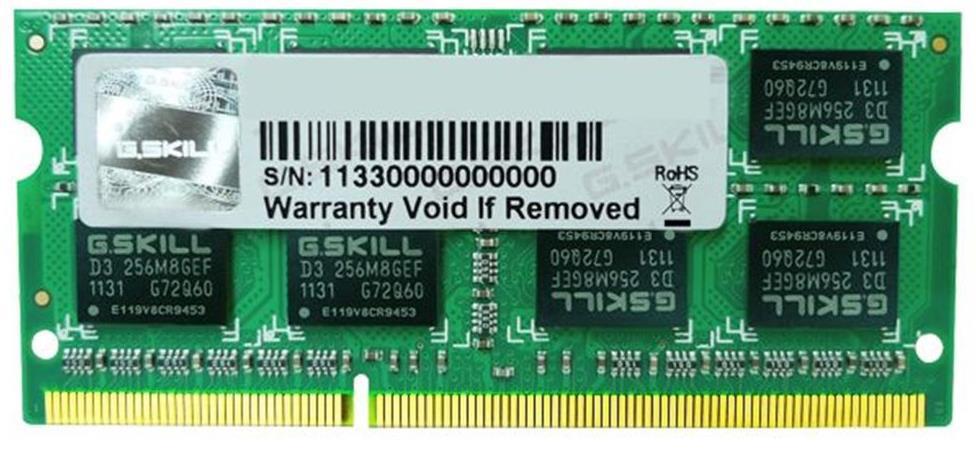
Гуглим «G.SKILL 11330000000000» и… ничего. Смотрим в каталоге производителя список имеющейся оперативки и обалдеваем: на разной памяти маркировка одинаковая!
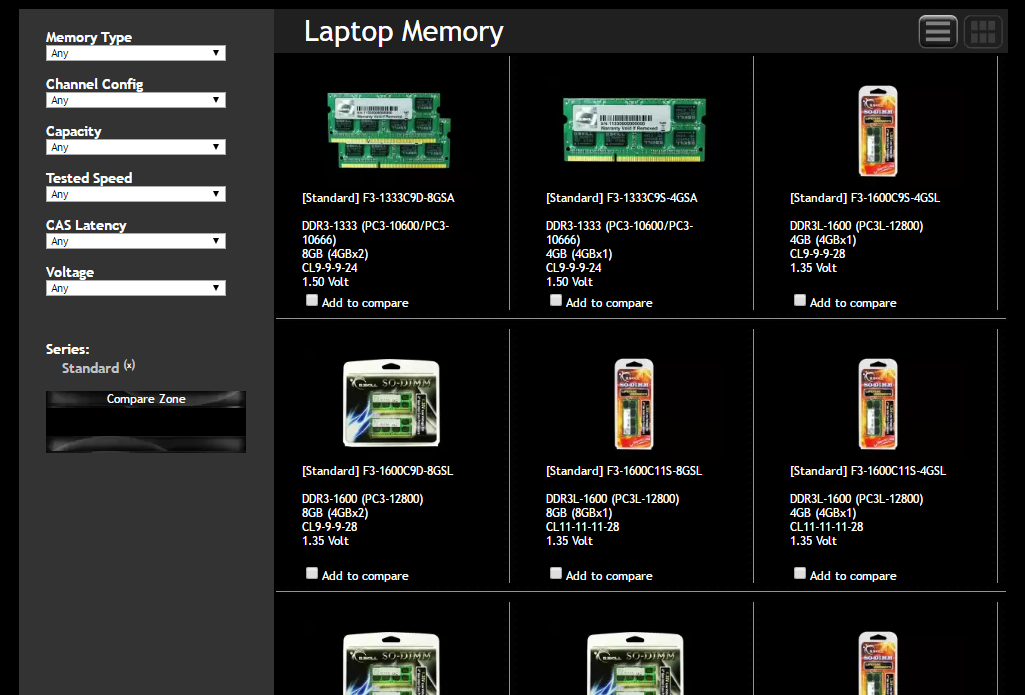
«Спасибо» G.SKILL за одинаковые наклейки на всём товаре!
Более того, надписи на чипах памяти тоже совпадают, хотя характеристики у памяти разные.
В таком случае остается одно: идти на страничку модели на сайте производителя ноутбука и смотреть там подсказки. Обычно указывают тип установленной памяти. Если повезет, и частоту напишут. В противном случае просите у техподдержки список совместимой оперативной памяти для вашего ноутбука. По списку можно будет понять, какой частоты память поддерживается. Поверьте: покупать наугад не стоит. Может статься, что ноутбуку нужна память DDR3L, а с обычной DDR3 не работает.
Если оперативной памяти нет
Вам достался компьютер без оперативки? Странный случай.
Если это настольный ПК, ищите материнской плате надписи:
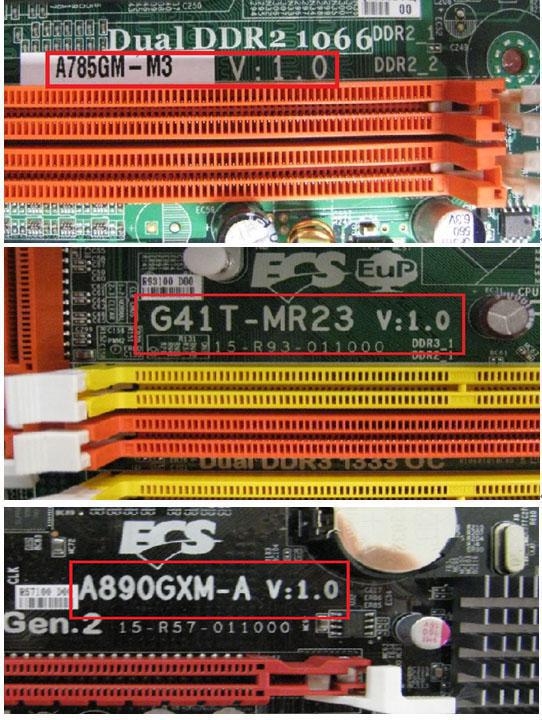
Иногда будет сразу указан тип поддерживаемой оперативной памяти. Иначе придется гуглить: крупный текст — это название модели мат. платы. На страничке материнской платы на сайте производителя вы найдете искомые характеристики.
В случае с ноутбуками ищем в Интернете модель, смотрим характеристики или спрашиваем техподдержку производителя о поддерживаемой оперативной памяти.
4 Вопросы и ответы
В: Для Windows XP/7/8/10/100500 сколько Гб нужно?
О: Вы работаете с программами, не с операционной системой. Поэтому смотрите системные требования игр, в которые играете, и программ, с которыми работаете.
В: У меня в компьютере установлена оперативная память с частотой ***, можно добавить с другой?
О: Можно. Обе платы ОЗУ будут работать с наименьшей общей частотой.
В: Что лучше — две планки по 8 Гб или одна на 16 Гб?
О: Две планки с одинаковым объемом будут работать в двухканальном режиме. Это означает, что общая пропускная способность удвоится по сравнению с одной. С другой стороны, на практике это не даст ощутимого прироста производительности в большинстве случаев. Так что смотрите на свой бюджет. Может быть, лучше взять одну на 16 и через год-другой добавить вторую такую же?
В: Можно ставить несколько планок с разным объемом памяти?
О: Да.
В: Станет ли быстрее компьютер, если поставить более быструю память?
О: Да. Но в большинстве случаев разницы не заметите.
В: Тормозят игры. Если добавлю больше гигабайт оперативной памяти, игры станут работать быстрее?
О: Если было дело в нехватке оперативной памяти — да. Если игре требуется более быстрая видеокарта или процессор — нет.
В: Процессоры и видеокарты разгоняют. Можно ли разогнать оперативную память?
О: Можно, но не нужно. В большинстве случаев частота и тайминги ОЗУ на производительность компьютера в реальных задачах не влияют.
В: Можно ли поставить память типа DDR3L вместе с DDR3?
О: Сам не проверял. В Интернете пишут, что можно. Лучше об этом спросить техподдержку производителя вашей материнской платы.
В: В компьютер (ноутбук) установлена память DDR3L. Можно поставить обычную DDR3?
О: Если в ноутбуке изначально стоит DDR3L, есть вероятность, что только она и поддерживается. Уточните у техподдержки производителя о совместимости с DDR3. Что касается настольных ПК — как правильно, DDR3 и «L» версии прекрасно уживаются вместе.
Кратко об оперативной памяти: форм-факторы, частоты, тайминги
RAM — это кратковременная память вашего компьютера. Именно здесь ваш компьютер отслеживает программы и данные, которые вы используете прямо сейчас. Вы, наверное, уже знаете, что больше ОЗУ лучше, но, возможно, вы хотите установить больше ОЗУ сейчас.
Покупки для оперативной памяти могут быть запутанными, хотя. В чем разница между DDR3 и DDR4? DIMM и SO-DIMM? Есть ли разница между DRR3-1600 и PC3-12800? Важны ли задержка и время оперативной памяти?
Продолжайте читать для объяснений о различных видах RAM, как читать спецификации RAM, и как именно работает RAM.
Что такое оперативная память?
ОЗУ означает «Память с произвольным доступом». Он служит средним звеном между небольшим, сверхбыстрым кешем в вашем процессоре и большим, очень медленным хранилищем вашего жесткого диска или твердотельного накопителя (SSD). Ваша система использует оперативную память для временного хранения рабочих частей операционной системы и данных, которые ваши приложения активно используют. ОЗУ не является формой постоянного хранения.
Думайте о своем компьютере как о офисе. Жесткий диск — это шкаф в углу. Оперативная память похожа на всю офисную рабочую станцию, а кэш-память процессора — на рабочую область, где вы активно работаете с документом.
Чем больше оперативной памяти у вас есть, тем больше вещей вы можете иметь быстрый доступ в любое время. Точно так же, как большой стол может вместить на нем больше кусочков бумаги, не становясь грязным и громоздким (а также требуя больше поездок обратно в шкаф для реорганизации).
Однако, в отличие от офисного стола, ОЗУ не может выступать в качестве постоянного хранилища. Содержимое ОЗУ вашей системы теряется, как только вы выключаете питание. Потеря власти — это как чистка стола с каждого документа.
RAM обычно означает SDRAM
Когда люди говорят об оперативной памяти, они обычно говорят о синхронной динамической памяти (SDRAM) . SDRAM — это то, что обсуждается в этой статье. Для большинства настольных компьютеров и ноутбуков ОЗУ выглядит как флешка, которую можно вставить в материнскую плату.
К сожалению, для сверхтонких и легких ноутбуков наблюдается растущая тенденция к тому, чтобы оперативная память припаивалась к материнской плате непосредственно в целях экономии места. Тем не менее, это жертвует модернизацией и ремонтопригодностью.
Не путайте SDRAM с SRAM , что означает статическое ОЗУ. Статическая ОЗУ — это память, используемая для кэширования процессора, помимо прочего. Он намного быстрее, но также ограничен в своих возможностях, что делает его непригодным в качестве замены SDRAM. Крайне маловероятно, что вы встретите SRAM в общем использовании, поэтому вам не о чем беспокоиться.
Форм-факторы оперативной памяти
По большей части оперативная память бывает двух размеров: DIMM (Dual In-Line Memory Module), который используется в настольных ПК и серверах, и SO-DIMM (Small Outline DIMM), который используется в ноутбуках и других компьютерах малого форм-фактора.

Хотя оба форм-фактора ОЗУ используют одну и ту же технологию и работают одинаково, вы не можете смешивать их. Вы не можете просто вставить DIMM-флешку в слот SO-DIMM, и наоборот (контакты и слоты не совпадают!).
Когда вы покупаете RAM, первое, что нужно понять, это ее форм-фактор. Ничто не имеет значения, если палка не подходит!
Что означает DDR?
Оперативная память, используемая на вашем компьютере, работает с использованием двойной скорости передачи данных (DDR). Оперативная память DDR означает, что две передачи происходят за такт. Новые типы ОЗУ являются обновленными версиями той же технологии, поэтому модули ОЗУ имеют метки DDR, DDR2, DDR3 и т.д.
Хотя все поколения RAM имеют одинаковый физический размер и форму, они по-прежнему несовместимы . Вы не можете использовать оперативную память DDR3 в материнской плате, которая поддерживает только DDR2. Аналогично, DDR3 не подходит для слота DDR4. Чтобы избежать путаницы, каждое поколение ОЗУ имеет вырез в контактах в разных местах. Это означает, что вы не можете случайно перепутать ваши модули оперативной памяти или повредить материнскую плату, даже если вы покупаете неправильный тип.
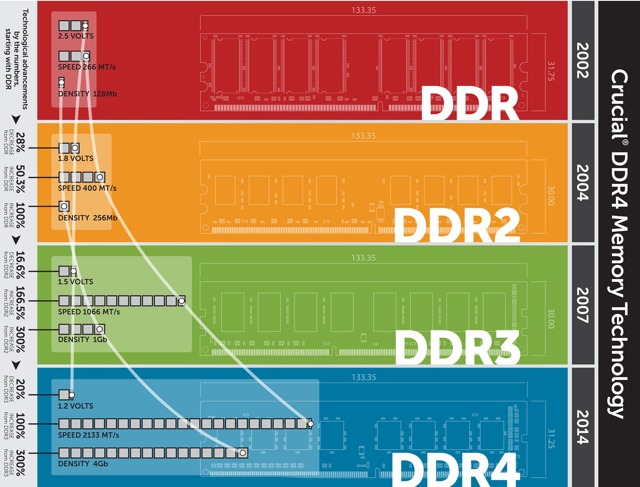
DDR2
DDR2 — это самый старый вид оперативной памяти, с которым вы можете столкнуться сегодня. Он имеет 240 контактов (200 для SO-DIMM). DDR2 был хорошо и действительно заменен, но вы все равно можете купить его в ограниченном количестве, чтобы обновить старые машины. В противном случае DDR2 устареет.
DDR3
DDR3 был выпущен еще в 2007 году. Хотя он был официально заменен DDR4 в 2014 году, вы все равно найдете множество систем, использующих более старый стандарт RAM. Зачем? Потому что только в 2016 году (два года после запуска DDR4) системы с поддержкой DDR4 действительно набирали обороты. Кроме того, оперативная память DDR3 охватывает огромный диапазон процессоров: от сокета Intel LGA1366 до LGA1151, а также AMD AM3/AM3 + и FM1/2/2+. (Для Intel это от введения линейки Intel Core i7 в 2008 году до 7- го поколения Kaby Lake!)
Оперативная память DDR3 имеет такое же количество контактов, что и DDR2. Тем не менее, он работает с более низким напряжением и имеет более высокие тайминги (больше на таймингах оперативной памяти в данный момент), поэтому не совместимы. Кроме того, модули DDR3 SO-DIMM имеют 204 контакта по сравнению с 200 контактами DDR2.
DDR4
DDR4 появился на рынке в 2014 году, но еще не полностью контролировал рынок оперативной памяти. Длительный период исключительно высоких цен на оперативную память приостановил модернизацию многих пользователей. Но по мере снижения цен все больше людей переключаются, тем более что последние поколения процессоров AMD и Intel используют исключительно оперативную память DDR4. Это означает, что если вы хотите перейти на более мощный процессор, вам нужна новая материнская плата и новая оперативная память.
DDR4 еще больше понижает напряжение ОЗУ, с 1,5 В до 1,2 В, увеличивая число контактов до 288.
DDR5
DDR5 должен выйти на потребительские рынки в 2019 году. Но учитывая, сколько времени обычно занимает распространение нового поколения RAM, ожидайте услышать больше об этом в 2020 году. Производитель RAM, SK Hynix, ожидает, что DDR5 будет занимать 25% рынка в 2020 г. и 44% в 2021 г.
DDR5 продолжит дизайн с 288-контактным разъемом, хотя напряжение ОЗУ упадет до 1,1 В. Ожидается, что производительность оперативной памяти DDR5 удвоит самый быстрый стандарт предыдущего поколения DDR4. Например, SK Hynix раскрыл технические подробности модуля оперативной памяти DDR5-6400, максимально быстрый из всех возможных по стандарту DDR5.
Но, как и с любым новым компьютерным оборудованием, при запуске ожидайте чрезвычайно высокую цену. Кроме того, если вы подумываете о покупке новой материнской платы , не сосредотачивайтесь на DDR5 . Он пока недоступен, и, несмотря на то, что говорит SK Hynix, Intel и AMD потребуется некоторое время, чтобы подготовиться.
RAM термины: тайминги, задержка и многое другое
Вы познакомились с SDRAM, DIMM и DDR. Но как насчет других длинных цепочек чисел в модели RAM? Что они имеют в виду? В чем измеряется ОЗУ? А что насчет ECC и Swap? Вот другие термины спецификации RAM, которые вы должны знать.
Тактовая частота, передача, пропускная способность
Возможно, вы видели ОЗУ, на которую ссылаются два набора чисел, например, DDR3-1600 и PC3-12800. Это и ссылка, и ссылка на генерацию оперативной памяти и ее скорость передачи . Число после DDR / PC и перед дефисом относится к поколению: DDR2 — это PC2, DDR3 — это PC3, DDR4 — это PC4.
Число, соединенное после DDR, относится к числу мегатрансферов в секунду (МТ/с). Например, оперативная память DDR3-1600 работает на скорости 1600 МТ/с. ОЗУ DDR5-6400, о котором говорилось выше, будет работать со скоростью 6400 МТ/с — намного быстрее! Число в паре после ПК относится к теоретической пропускной способности в мегабайтах в секунду. Например, PC3-12800 работает со скоростью 12 800 МБ/с.
Разгон ОЗУ возможен так же, как разгон процессора или видеокарты. Разгон увеличивает пропускную способность оперативной памяти. Производители иногда продают предварительно разогнанную оперативную память, но вы можете разогнать ее самостоятельно. Просто убедитесь, что ваша материнская плата поддерживает более высокую тактовую частоту RAM!
Вы можете быть удивлены, можете ли вы смешивать модули оперативной памяти с разными тактовыми частотами. Ответ в том, что да, вы можете, но все они будут работать на тактовой частоте самого медленного модуля. Если вы хотите использовать более быструю оперативную память, не смешивайте ее со старыми, более медленными модулями. Теоретически вы можете смешивать бренды RAM, но это не рекомендуется. У вас больше шансов встретить синий экран смерти или других случайных сбоев, когда вы смешиваете марки RAM или разные тактовые частоты RAM.
Тайминг и задержка
Иногда вы увидите модули оперативной памяти с рядом цифр, например, 9-10-9-27. Эти цифры называются таймингами. Синхронизация ОЗУ — это измерение производительности модуля ОЗУ в наносекундах. Чем ниже цифры, тем быстрее ОЗУ реагирует на запросы.
Первое число (в примере 9) — это задержка CAS. Задержка CAS относится к числу тактовых циклов, необходимых для того, чтобы данные, запрошенные контроллером памяти, стали доступными для вывода данных.
Вы можете заметить, что DDR3 RAM обычно имеет более высокие тактовые номера, чем DDR2, а DDR4 обычно имеет более высокие тактовые номера, чем DDR3. Тем не менее, DDR4 быстрее, чем DDR3, который быстрее, чем DDR2. Странно, правда?
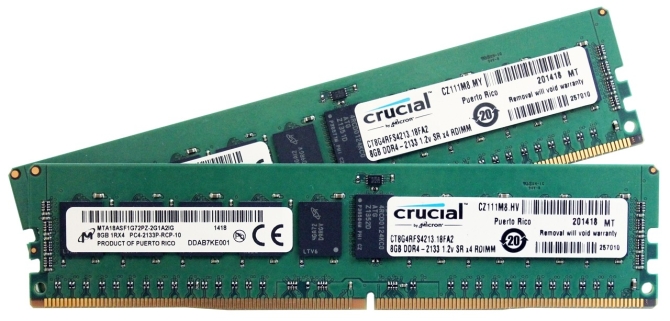
Мы можем объяснить это, используя DDR3 и DDR4 в качестве примеров.
Минимальная частота работы ОЗУ DDR3 составляет 533 МГц, что означает тактовую частоту 1/533000000 или 1,87 нс. При задержке CAS в 7 циклов общая задержка составляет 1,87 x 7 = 13,09 нс. («Нс» означает наносекунды.)
Принимая во внимание, что самая низкая скорость ОЗУ DDR4 составляет 800 МГц, что означает тактовую частоту 1/800000000, или 1,25 нс. Даже если он имеет более высокий CAS из 9 циклов, общая задержка составляет 1,25 x 9 = 11,25 нс. Вот почему это быстрее!
Для большинства людей пропускная способность всегда превосходит тактовую частоту и задержку . Вы получите гораздо больше преимуществ от 16 ГБ ОЗУ DDR4-1600, чем от 8 ГБ ОЗУ DDR4-2400. В большинстве случаев время и задержка являются последними пунктами рассмотрения.
ECC
ОЗУ с исправлением ошибок (ECC) — это особый тип модуля памяти, который предназначен для обнаружения и исправления повреждения данных. ECC ram используется на серверах, где ошибки в критически важных данных могут быть катастрофическими. Например, личная или финансовая информация хранится в оперативной памяти при манипулировании связанной базой данных.
Бытовые материнские платы и процессоры обычно не поддерживают ECC-совместимую оперативную память. Если вы не создаете сервер, который специально требует ОЗУ ECC, вы должны держаться подальше от него.
Сколько оперативной памяти вам нужно?
Давно прошли те времена, когда «640K должно хватить на всех». В мире, где смартфоны регулярно поставляются с 4 ГБ ОЗУ или более, а браузеры, такие как Google Chrome, играют быстро и свободно со своим распределением памяти, экономность ОЗУ — вещь прошлое. Средний объем установленной оперативной памяти также увеличивается на всех типах оборудования.
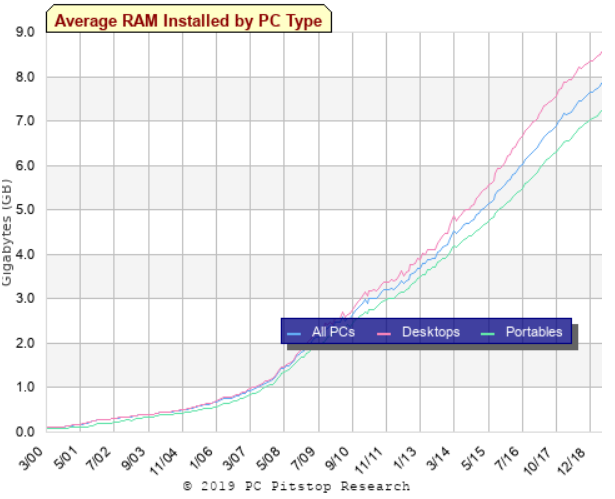
Для большинства людей 4 ГБ — это минимальный объем оперативной памяти, необходимый для компьютера общего пользования. Операционные системы тоже имеют разные спецификации. Например, вы можете запустить Windows 10 только на 1 ГБ ОЗУ, но ваш пользовательский опыт будет вялым. И наоборот, многочисленные дистрибутивы Linux работают очень хорошо с меньшими объемами оперативной памяти.
Если вы обнаружите, что одновременно открыты шесть документов Word, не можете заставить себя закрыть эти 60 вкладок в Google Chrome, возможно, вам понадобится как минимум 8 ГБ ОЗУ. То же самое происходит, если вы хотите использовать виртуальную машину.
16 ГБ ОЗУ должно превышать потребности большинства. Но если вы продолжите работу утилит в фоновом режиме, с множеством вкладок браузера и всего остального, вы по достоинству оцените дополнительную емкость ОЗУ. Очень немногие люди нуждаются в 32 ГБ ОЗУ, но, как говорится, чем больше, тем больше.
Обновление ОЗУ, безусловно, является одним из самых простых способов мгновенного повышения производительности. максимально повысить производительность.
Понимание об оперативной памяти
Теперь вы знаете разницу между оперативной памятью DDR2, DDR3 и DDR4. Вы можете сказать DIMM от SO-DIMM, и вы знаете, как определить RAM с более высокими скоростями передачи и более высокой пропускной способностью. На этом этапе вы, по сути, являетесь экспертом в области ОЗУ, поэтому в следующий раз вы не будете испытывать перегрузку, пытаясь купить больше ОЗУ или совершенно новую систему.
Действительно, если у вас правильный форм-фактор и соответствующее поколение ОЗУ, вы не ошибетесь. И если есть сомнения, больше ОЗУ лучше, чем быстрее ОЗУ важнее.