image & pixel aspect кто обьяснит?
1. В МАХ можно сразу выстанавливать необходимые параметры для разных целей.
Просто — выбираешь из менюшки под Output Size: PAL и нужные параметры сами появятся..
2.
a) Image aspect — (пропорции картинки) — это ни что иное как разрешение по ширине/высоте картинки..
Пр. Стандартный image aspect: 1.3333 (т.е. 640:480). Для PAL 768:576, тоже 1.3333
b) Pixel aspect — (пропорции пиксела) — этот параметр необходим, если ты собираешься показывать картинку на устройстве, имеющим другую, не квадратную форму пиксела..
3. Кроме PAL возможно придется выставлять рендеринг в поля (чекбокс: Render to fields).. А порядок полей в Customize->Preferences->Rendering..Говорю возможно, потому как я когда-то делал для tv заставки и меня не просили разбивать в поля (вероятно они это делали в програме монтажа, но я думаю что это не привильно)
+ 25 кадров в секунду
+ Возможны проблемы в передаче цветов. Например считается, что нужно избегать сильно красного (насыщенного) цвета и тонких горизонтальных линий, иначе в первом случае изображение может мигать, а во втором линий будет просто невидно..
Выбор системы рендеринга в 3ds Max. Базовые параметры рендера
Уникальность программ для 3D моделирования в том, что они позволяют создать нечто несуществующее. А существующее позволяют воссоздать, не поднимаясь с рабочего места. Но только лишь моделированием объектов современные программы не ограничиваются. Уже давно существует возможность создавать изображение объекта с помощью рендеринга. Говоря очень грубо, это аналог фотографии, сделанной прямо в программе моделирования. Благодаря системам рендеринга можно, например, превратить набор объектов в полноценный интерьер.
1. Выбираем рендер
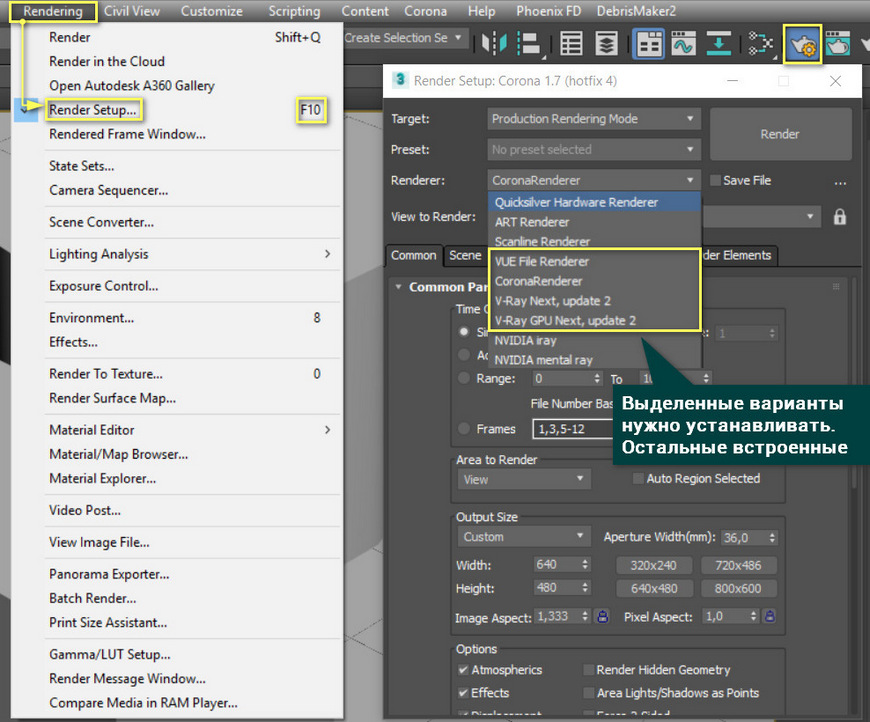
Это статья не про то, какую программу для рендера вам выбрать. Но скажу так: наиболее популярны в архитектурной визуализации VRay и Corona Renderer. Vray более гибкий в настройках, где-то быстрее работает. Corona Renderer дает отличное качество при минимальной настройке и более интуитивна. Обе эти программы необходимо сначала установить. В 3ds Max они устанавливаются как плагины. Однако программа имеет и встроенные пакеты для рендеринга.
Для того, чтобы начать пользоваться новым программным обеспечением нужно открыть окно Render Setup. Это можно сделать кнопкой в Main Toolbar (ссылка на статью Разбор кнопок панели Main Toolbar), с помощью Rendering – Render Setup или горячей клавишей «F10». В выпадающем списке Renderer как раз и выбирается нужная программа.
Чтобы не приходилось выбирать каждый раз заново, опуститесь в самый низ окна и откройте Assign Renderer – «…» – Ваш рендер – OK. В списке не отображается тот рендер, который стоял в окне Production до выбора. Замок рядом с Material Editor означает, что для редактора материалов будет выбрана та же программа, что и для визуализации. ActiveShade можно оставить без изменений. Нажимаем Save as Default.
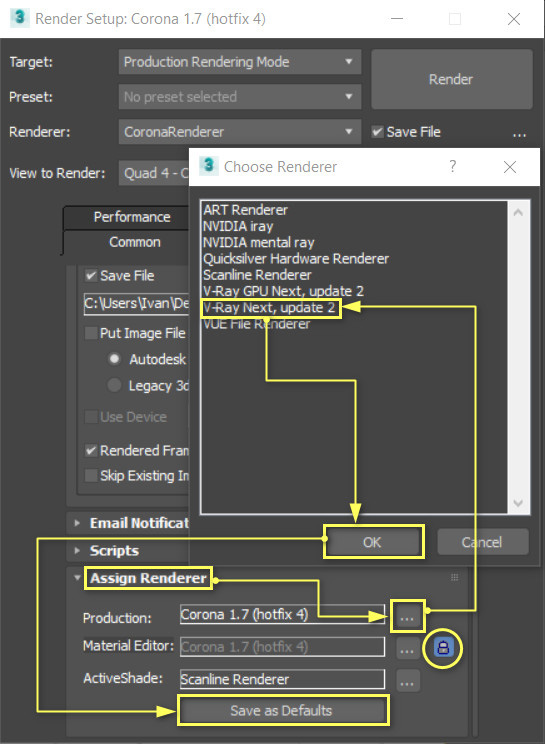
Таким же образом можно менять системы рендеринга между собой.
2. Преднастройка рендерера
Меню Target предлагает на выбор 5 типов рендеринга:
- Production – полноценный финальный рендер со всеми настройками
- Iterative – игнорирует некоторые настройки для быстрого рендера – наброска.
- ActiveShade – в какой-то мере это интерактивный рендер. Но у него есть более серьезные аналоги, встроенные в Corona и Vray.
- A360 Cloud – рендеринг в сервисе облачной визуализации. К сожалению, этот сервис имеет много ограничений.
- Network rendering — позволяет рендерить на нескольких компьютерах, объединенных в сеть.
Мы же будем использовать Production mode.
Свиток Preset позволяет создавать, загружать и использовать готовые настройки рендера, сохраненные ранее.
Большая кнопка Render запустит расчет сцены.
Перед началом рендеринга обязательно нужно создать поверхность (пол) и источник света!
Галочка Save File позволяет автоматически сохранить картинку после рендеринга. Ниже есть меню Render Output, где можно задать место сохранения файла, создать список сохраненных файлов или выводить на стороннее устройство.
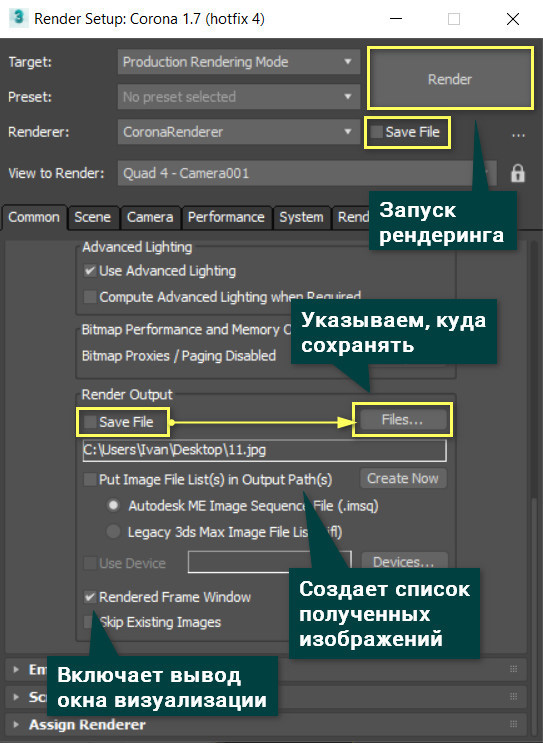
View to Render позволяет выбрать, какое из окон с проекциями нужно рендерить. Но при переходе из одного в другое меняется и область рендеринга. Для этого воспользуйтесь замком рядом. Он заблокирует переключения между окнами.
3. Настройки раздела Common
Это окно одинаково для всех программ рендеринга и содержит самые базовые настройки.
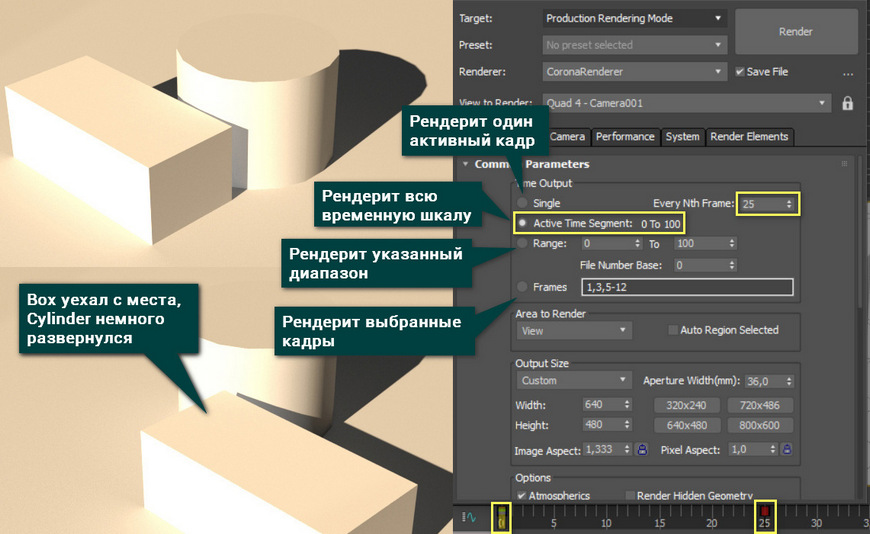
Time Output позволяет выбрать, сколько и какие кадры будут рендериться. Это скорее нужно для анимации или визуализации каких-то анимированных объектов.
Я приведу в пример 2 картинки, которые являются 0 и 25 кадром. Сохранились они автоматически с помощью функции Save File.
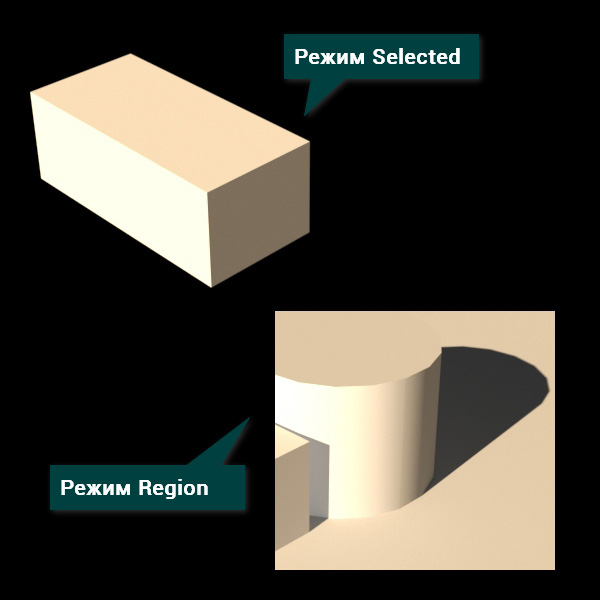
Area to Render позволяет рендерить не только то, что попадает в вид рабочей области, но и отдельные объекты, регионы и прочее.
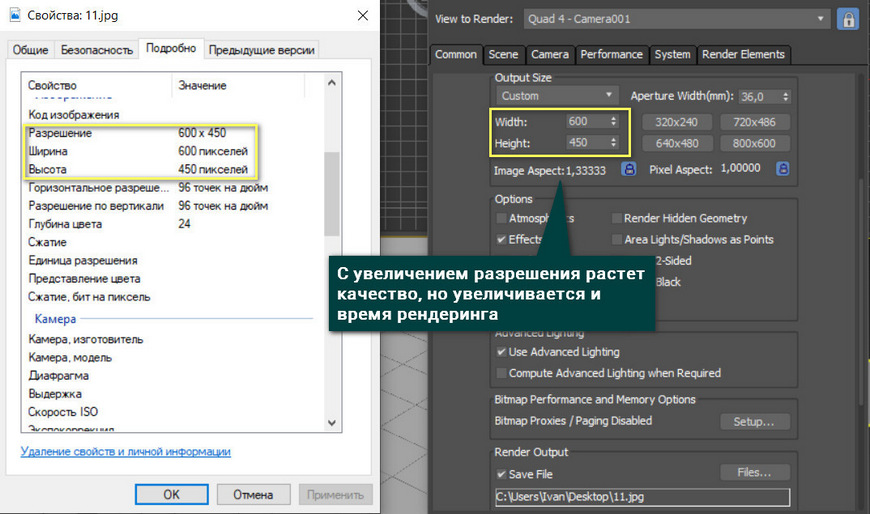
Output Size устанавливает размеры итоговой картинки в пикселях. Width и Height отвечают за число пикселей по ширине и высоте. Image Aspect равняется отношению ширины к высоте. Если поставить рядом с этим значением замок, то оба параметра разрешения будут меняться вместе, сохраняя отношение. Pixel Aspect определяет соотношение сторон пикселя. Его изменение влияет на разрешение, не учитывая Image Aspect. В свитке можно выбрать множество заранее настроенных разрешений.
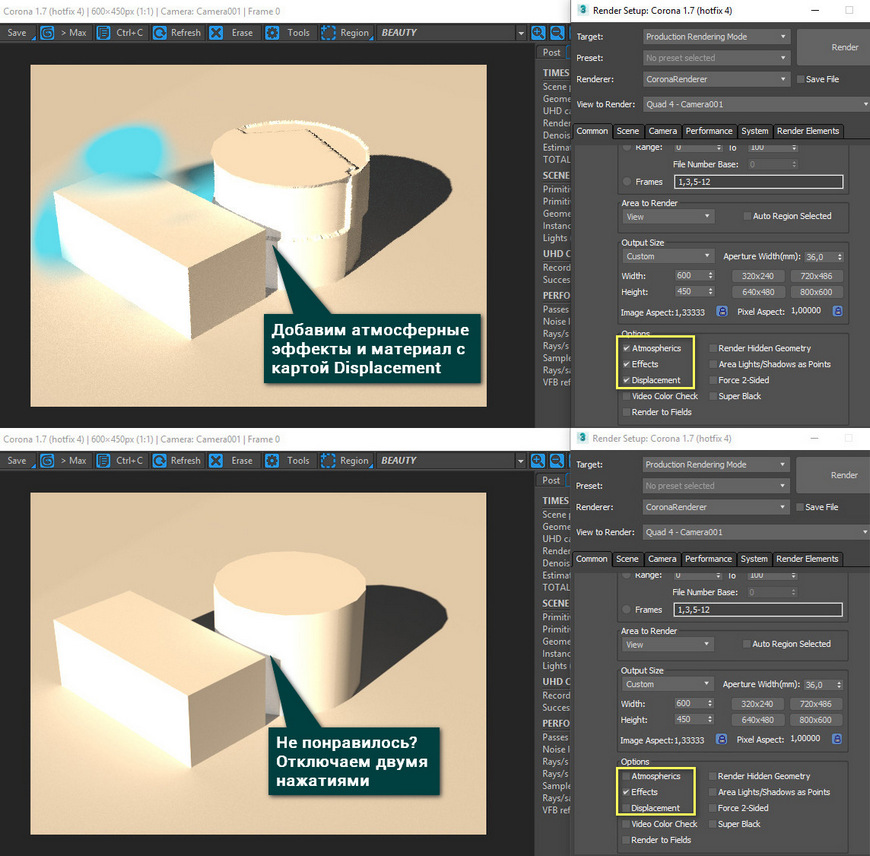
Options позволяет быстро включать и отключать отображение разных эффектов:
- Atmospherics – отображает атмосферные эффекты;
- Effects – отображает используемые эффекты;
- Displacement – отображает действие карт смещения;
- Video Color Check – включает контроль цветовой интенсивности по стандартам PAL и NTSC;
- Render to Fields – устанавливает режим полукадровой визуализации;
- Render Hidden Geometry – отображает скрытые объекты;
- Area Lights/Shadows as Points – изменяет визуализацию пространственных источников света и теней на точечные;
- Force 2-Sided – включает визуализацию поверхностей с двух сторон, уменьшая скорость рендеринга;
- Super Black – включает режим суперчерного цвета, который применяется для создания видеоизображений.
Use Advanced Lighting включает визуализацию непрямого освещения. Compute Advanced Lighting when Required позволяет пересчитать непрямое освещение. Это нужно при изменении геометрии сцены во время анимации.
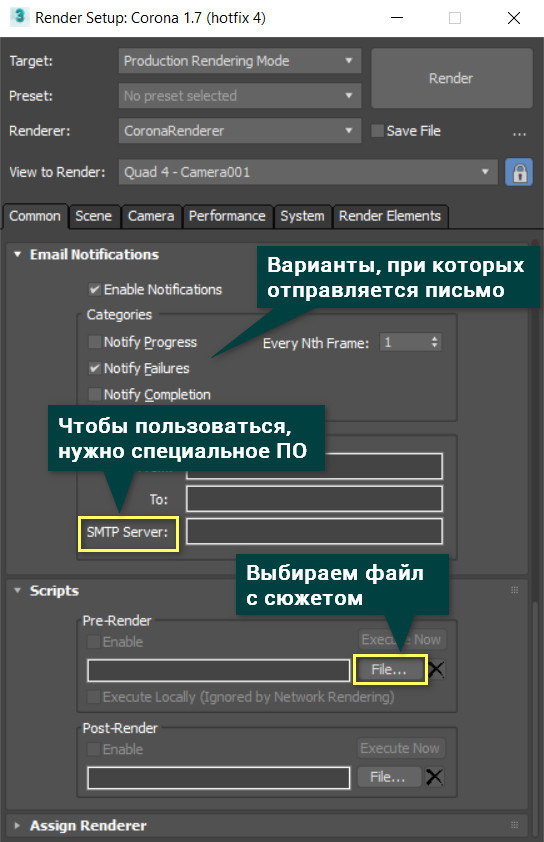
Email Notifications – позволяет отправлять письмо на email по окончании рендеринга.
Scripts – дает возможность добавлять сценарии действий до и после визуализации.
Большая часть остальных меню будет зависеть от программы для рендера. Поэтому разбираться в них нужно конкретно при использовании какого-либо пакета. Но даже без этого программы будут визуализировать сцену. Если у вас стоит Corona Renderer, то можете расставить источники света и просто нажать на большую кнопку Render.
Научитесь создавать крутые рендеры, панорамы 360, виртуальные туры и анимационные ролики.
Инструмент Batch Render в 3ds Max – разбор и настройка
При выполнении крупных заказов, будь это анимация, видеоролик или визуализация интерьеров — время играет большую роль как для заказчика, так и для исполнителя. Как поступить, если нужно отрендерить сцену несколько раз, но находиться у компьютера беспрерывно не выходит? В такой ситуации есть отличный помощник, встроенный в оболочку 3ds Max, под названием Batch Render.
Batch Render – незаменимый инструмент в работе любого 3D–специалиста. Функционал данного инструмента позволяет поставить сразу несколько заданий на просчет в очередь рендеринга. Проще говоря, вы можете задать нужные настройки в сцене, отправить все нужные вам ракурсы в очередь данного инструмента и уйти заниматься прочими делами без надобности сохранения/запуска вручную. В итоге всё будет выполнено без вашего надзора и нужды во вмешательстве.
Стоит отметить, что все настройки и манипуляции, связанные с Batch Render в 3ds Max, совместимы с рендер–движком Corona.
Содержание
Разбор функционала Batch Render
Итак, давайте разберёмся как это работает. Для начала, чтобы открыть окно с Batch Render вам нужно проделать несколько шагов:
- Открываете сцену в 3ds Max
- Находите вкладку Rendering
- Кликаете по пункту Batch Render… в низу списка
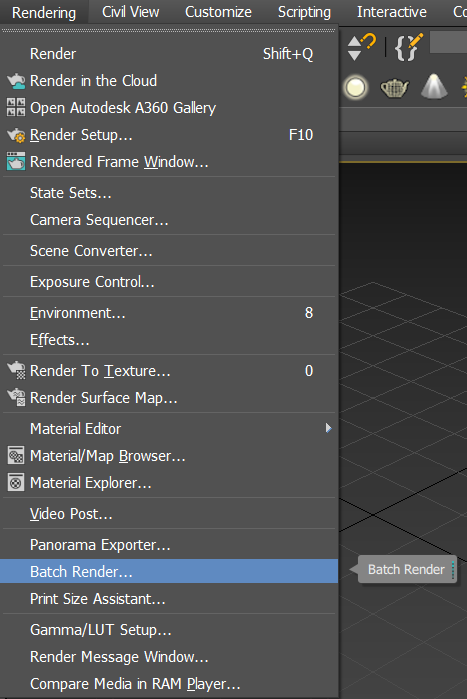
Быстро пробежимся по кнопкам и функциям:
- Нажатие кнопки Add… – добавляет одну из камер или другие имеющиеся виды в очередь.
- Duplicate – создает копию уже имеющегося вида, добавленного вами ранее.
- Delete – нажатие этой кнопки удаляет выделенный вами вид.
Selected Batch Render Parameters
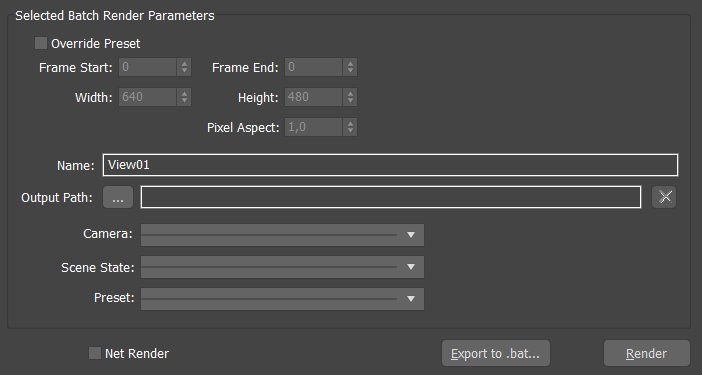
Настройки и параметры Batch Render
Собственно вот и раздел с основными настройками Batch Render. Давайте рассмотрим и их:
- Override Preset – наличие галочки позволяет проигнорировать настройки добавленного вами вида в очередь, заменив их другими. Следующие пункты как раз и будут этими настройками.
- Frame Start – параметр, позволяющий выбрать кадр, с которого нужно произвести рендеринг (применимо в основном при рендеринге анимации).
- Frame End – параметр, позволяющий выбрать кадр, который будет заключительным в процессе рендеринга (применимо в основном при рендеринге анимации).
- Width – параметр, отвечающий за ширину кадра.
- Height – параметр, отвечающий за высоту кадра.
- Pixel Aspect – параметр, отвечающий за рендеринг в особых размерах для отличимых по пикселям устройств.
- Name – название вашего вида, добавленного в очередь.
- Output Path – указанный вами путь сохранения ваших отрендеренных сцен. По этому пункту стоит отметить свои нюансы:
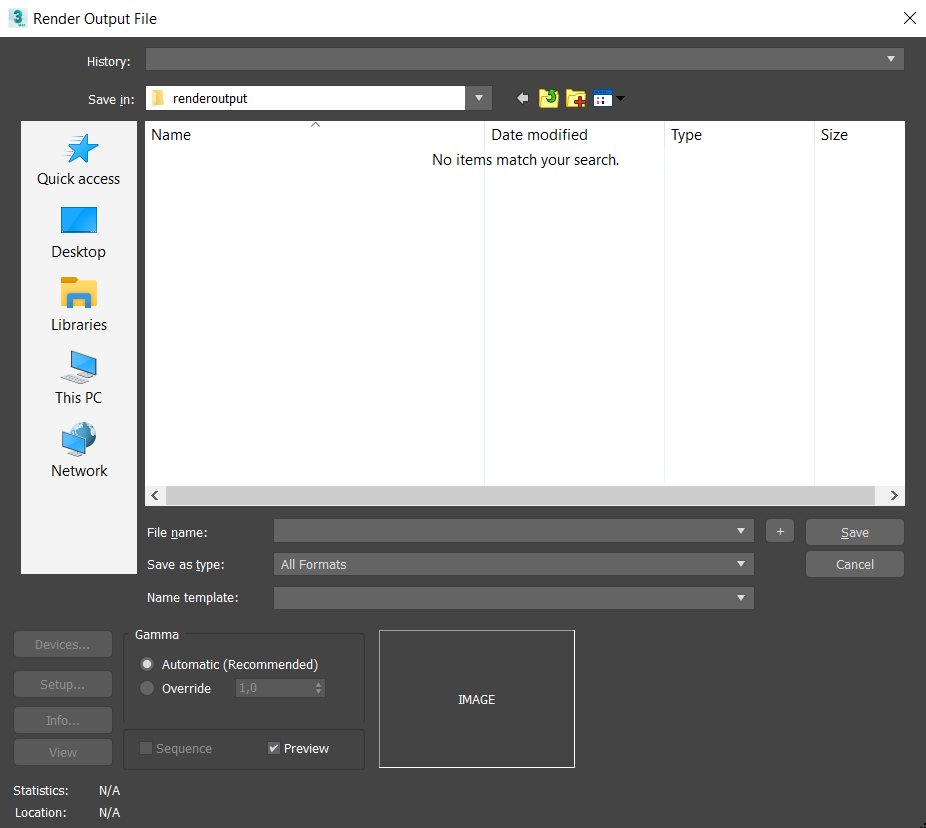
Для выбора формата файла лучшего всего подходит OpenEXR Image File (.EXR, .FXR). Он включает в себя самое объемное количество информации для нужных манипуляций с готовым изображением и удобен в редактировании. В любом случае, опирайтесь на ваш опыт и выбирайте то, что нужно именно вам.
В подразделе Gamma стоит также учитывать свои тонкости. Оставляйте выставление гаммы автоматически программой только в тех случаях, если вы уверены в её корректности и уже проверяли это тестовыми прогонами сцены. Иначе можете столкнуться с тусклым или некорректным отображением деталей на итоговом рендере.
Также, можете выбрать параметры гаммы вручную, нажав на Override и выставив нужное вам значение. Всегда знайте, что вы делаете, если боитесь что–то сломать. Но это не отменяет того факта, что вы можете экспериментировать с настройками. Учиться на своих ошибках – тоже правильно. Только предварительно сохранитесь перед этим 😉
- Camera – позволяет выбрать одну из камер в вашей сцене для различных манипуляций в Batch Render.
- Camera – позволяет выбрать одну из камер в вашей сцене, если таковую нужно изменить
- Scene State – удобная функция, позволяющая задать определенные параметры одной и той же сцене, не меняя кардинально всю сцену. Допустим, можно изменить освещение для одного определенного ракурса, не заменяя его у других. Позволяет значительно ускорить работу без всяких “костылей». Отмечу, что для возможности выбрать настройки этой функции, нужно предварительно сохранить её в отдельном разделе:

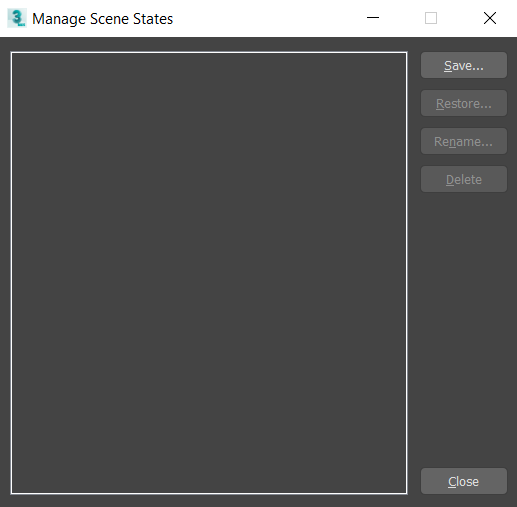
Откроется вот такое окно, где вы сможете производить манипуляции с вашей сценой, сохраняя, удаляя и редактируя различные параметры, для последующего их использования в определенных видах в Batch Render.
Данный функционал очень полезен, если вы работаете по одному и тому же шаблону от проекта к проекту и вбивать каждый раз нужные настройки затратно по времени. Это значительно сэкономит ваше время и позволит восстанавливать все нужные ваши настройки без необходимости их ручного ввода.
- Preset – позволяет выбрать заранее заготовленный пресет настроек и параметров для всех ваших видов в очереди.
- Активация функции Net Render – позволит рендерингу осуществляться посредством соединения с другими вашими компьютерами в сети, настроенными для сетевого рендеринга. Оставляйте неактивным, если вы собираете рендерить сцену только на одном вашем рабочем компьютере.
- Export to .bat… – нажатие этой кнопки создаст файл формата .bat в указанном вами месте. Открыв такой файл в дальнейшем, вы сможете автоматически применить все настройки, указанные ранее в Batch Render, и запустить процесс рендеринга.
- Render – собственно главная кнопка, по нажатии которой начнется автоматический процесс рендеринга поочередно каждого вашего вида, указанного в параметрах.
Рекомендации по работе с инструментом
Выполнив и настроив все вышеперечисленные действия, запустится поэтапный процесс рендеринга вид за видом, камера за камерой. Конечно, это не значит, что можно сразу же уйти по своим делам. Лучше подождать первый пассы и приостановить рендеринг, если обнаружили какие–либо недочеты на картинке. Всегда проще выявить и исправить это на ранних стадиях, чем по истечении нескольких часов.
Данный инструмент очень полезен, если вы уверены в правильности всех выставленных настроек сцены и готовы переложить ответственность на машину. Так или иначе, будьте готовы к различным правкам, так как потраченное время уже не отмотать назад. Заранее выставите все нужные вам настройки в разделе Rendering вашего движка рендеринга и убедитесь в их корректности. Будьте максимально осторожны и лучше всего проделайте черновые рендеры, чтобы убедиться в правильности заданных вами параметрах. Никто не запрещает вам познакомиться с этим инструментом прогнав в нем ваши сцены просто для изучения. Не откладывайте этот процесс на момент, в который уже «приспичит», а времени на все тестирования просто не будет.
Одна голова хорошо, а Batch Render лучше. Пока есть возможность, изучите функционал данного инструмента скрупулезно. Это бесплатно 😀
Остались вопросы, наткнулся на статью случайно и не понимаешь что происходит, но явно что–то интересное? Заглядывай в 3D CLUB и регистрируйся на бесплатный курс по 3D–моделированию и визуализации. Познакомишься с очень перспективной профессией и наконец–то вольешься в 3D–тусовку, о которой давно мечтал!
Настройка кадра и визуализации
Последнее действие, которое выполняется перед запуском визуализации, это настройка параметров кадра. В рамках настройки кадра, мы разберем порядок работы со следующими характеристиками:
? автоматическое сохранение кадра;
Размер кадра
Основным параметром создаваемого изображения является его размер. Размер кадра следует подбирать в зависимости от назначения картинки: если вы создаете ее для дальнейшей печати, то размер следует делать большим, если для использования на интернет-ресурсах в качестве баннера, то наоборот — маленьким и т. д.
От размера кадра, помимо всего прочего, зависит продолжительность визуализации. Это несущественно при использовании визуализатора Scanline, однако при использовании других визуализаторов, это ощущается.
Размер кадра выражается в пикселах. Стандартный размер, используемый по умолчанию, — 640?480 пикселов. Именно такого размера кадры создавались при выполнении быстрой визуализации.
Нажмите кнопку Render Setup (Настройка визуализации) на главной панели управления (рис. 4.36) или клавишу <F10>.
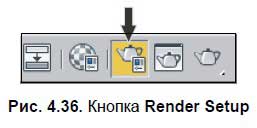
Появляется окно Render Setup (Настройка визуализации). Данное окно состоит из пяти разделов, переключение между которыми происходит при помощи закладок в верхней части. В данный момент раскрыт раздел Common (Общие). В данном разделе собраны несколько групп параметров. Нас интересует группа параметров Output Size (Выводной размер) (рис. 4.37).
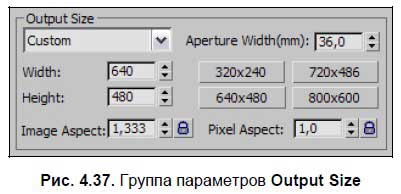
Здесь расположены два основных параметра: Width (Ширина) и Height (Высота). Задавая здесь конкретные значения длины и ширины кадра в пикселях, вы меняете его размер. Изменения кадра заметны лишь при повторной визуализации. Например, задайте здесь значения 320?240 пикселов и выполните визуализацию. Кадр, содержащий изображение, стал в 4 раза меньше.
Как правило, при создании изображения, которое впоследствии будет лишь просматриваться на компьютере, достаточно размера 1200?900 пикселов. Если же вы планируете печатать это изображение в дальнейшем, то следует задавать большие значения (например, 2000?1500 и т. д.).
Под параметрами размера кадра расположен параметр Image Aspect (Пропорции изображения). Здесь отображается соотношение сторон кадра. Стандартное соотношение — 1,333. Чтобы закрепить это соотношение, необходимо нажать кнопку с изображением замка справа от параметра. Теперь любое изменение, например, ширины изображения, приведет к соответствующему изменению длины и наоборот.
Справа расположены четыре кнопки, включающие готовые схемы размера кадра: 320?40, 640?480, 720?486, 800?600. Щелкая по этим кнопкам, можно автоматически применить соответствующие размеры кадра. Чтобы создать собственную схему, нажмите правой кнопкой мыши на любой из этих кнопок и введите нужные значения в появившемся окне.
Параметр Pixel Aspect (Пропорции пиксела) позволяет задавать соотношение длины и ширины не всего изображения, а пикселов, из которых оно состоит. Искажая пикселы, вы искажаете и само изображение, поэтому данное соотношение лучше оставить равным единице.
Автоматическое сохранение кадра
Обычно сохранение кадра визуализации выполняется после визуализации, но есть возможность заранее задать адрес, имя и формат файла, в котором будет автоматически сохранено изображение после визуализации.
Это выполняется при помощи опций группы Render Output (Вывод визуализации), расположенной в нижней части раздела Common (Общие) окна Render Setup (Настройка визуализации) (рис. 4.38).
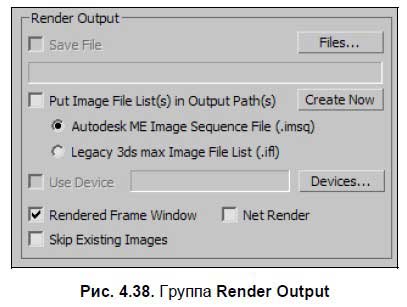
Нажмите здесь кнопку Files (Файлы). Появляется обычное окно сохранения файла. Здесь необходимо задать адрес, имя и формат файла, который будет создан после визуализации.
Задав все необходимые параметры, закройте это окно, а также окно Render Setup (Настройка визуализации). Выполните визуализацию сцены (пусть даже пустой) (клавиши <Shift>+<Q>).
Теперь, по заданному вами адресу можно найти файл, содержащий только что созданное изображение.
Сглаживание изображения
Напомню, что результатом визуализации сцены является растровое изображение, а любое растровое изображение состоит из пикселов. Пикселы имеют квадратную форму, поэтому при наличии на картинке округлых линий, на местах загиба иногда появляется некая «лесенка» из пикселов. Например, на рис. 4.39 хорошо заметно, что округлая форма имеет зернистые контуры.
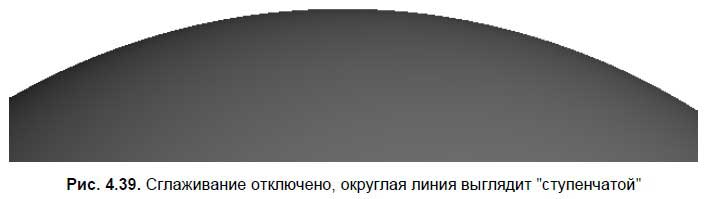
Для сглаживания эффекта ломаных линий существует специальная опция визуализации — Antialiasing (Сглаживание). Данные параметры расположены в группе Antialiasing (Сглаживание) в разделе Renderer (Визуализатор) окна Render Setup (Настройка визуализации) (рис. 4.40). Данное средство по стандартным настройкам включено. Включается либо выключается оно при помощи флажка Antialiasing (Сглаживание).
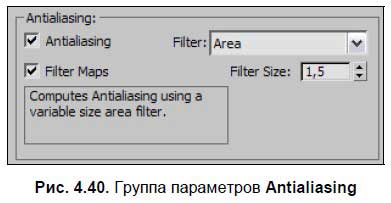
Параметр Filter Size (Размер фильтра) отвечает за степень сглаживания изображения. Чем выше значение данного параметра, тем сильнее будет выполняться зрительное сглаживание. На рис. 4.41 показаны визуализации одной и той же сцены с разной степенью сглаживания.
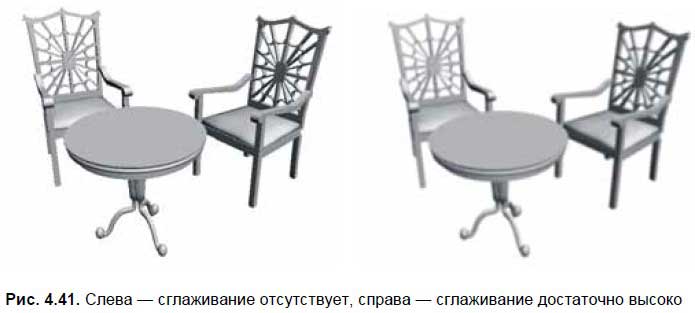
Таким образом, оперируя параметром Filter Size (Размер фильтра), можно изменять степень сглаживания создаваемого изображения.
Фон кадра
Выполняя визуализацию, вы всегда получали изображение сцены на черном фоне. Черный фон является стандартным, но его можно заменить на любой другой. В качестве фона визуализации можно использовать как монотонный цвет, так и какое-либо изображение.
Выберите пункт выпадающего меню Rendering (Визуализация) | Environment (Окружающая среда) или просто нажмите клавишу <8>.
Появляется окно Environment and Effects (Окружающая среда и эффекты). Здесь нам понадобится группа параметров Background (Задний фон), расположенная в верхней части окна (рис. 4.42).
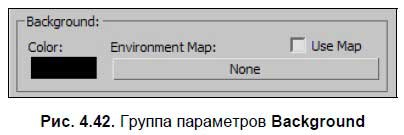
Слева здесь расположен небольшой прямоугольник черного цвета. Щелкнув по нему, раскройте окно выбора цвета. Выбирая здесь любой цвет, можно изменить цвет фона визуализации. Например, выберите здесь белый цвет. Теперь, выполнив визуализацию, вы получите изображение сцены на белом фоне.
Чтобы использовать изображение в качестве фона визуализации, необходимо установить флажок Use Map (Использовать изображение), а затем нажать кнопку None (Ничего). Появляется знакомое окно выбора процедурных карт. Выберите здесь второй пункт — Bitmap (Растровое изображение), а затем — задайте конкретное изображение, которое хотите использовать в качестве заднего фона.
Таким образом, при помощи данной группы опций, можно настраивать фон визуализации.
Мы рассмотрели некоторые особенности и порядок работы со стандартным визуализатором Scanline и его атрибутами: источниками света и текстурами. Данная информация позволила вам разобраться, что представляет собой визуализатор и как с ним работать. Далее мы будем работать с визуализатором mental ray, применять его при создании более реалистичных изображений интерьеров.
Данный текст является ознакомительным фрагментом.
Продолжение на ЛитРес
Читайте также
4.28 Завершающая часть кадра
4.28 Завершающая часть кадра Некоторые проблемы возникают при использовании нестандартных форматов протоколов из устаревших версий TCP/IP. Реализация BSD 4.2 предоставляет нестандартный формат для MAC-кадров Ethernet, в котором исключено поле типа кадра, а информация заголовков
Инструменты визуализации
Инструменты визуализации Доступ к визуализации в 3ds Max можно получить с помощью меню Rendering (Визуализация) либо основной панели инструментов, в состав которой входит группа кнопок и раскрывающийся список, позволяющие задавать режимы визуализации (рис. 6.1). Рис. 6.1. Кнопки и
Параметры визуализации
Параметры визуализации Для настройки всех базовых параметров визуализации служит окно Ren der Scene (Визуализация сцены) (рис. 6.2), вызываемое командой меню Rendering ? Render (Визуализация ? Визуализировать) либо с помощью кнопки Render Scene Dialog (Диалоговое окно визуализации сцены),
Глава 4 Основы визуализации
Глава 4 Основы визуализации Последний этап работы над любой сценой — визуализация. В рамках данного этапа необходимо создать и настроить все источники света, добавить эффект атмосферы, подобрать необходимый ракурс и создать готовое изображение. До сих пор вы выполняли
Практика визуализации помещения
Практика визуализации помещения Сейчас мы закрепим полученные навыки по настройке освещения и атмосферы в сцене и выполнению итоговой визуализации. Напомню, что все приведенные ниже значения параметров наиболее актуальны для версии 3ds Max 2010. Если вы работаете в иной
Визуализации интерьеров
Визуализации интерьеров Здесь представлены некоторые образцы трехмерных интерьеров. Подобраны те визуализации, которые наглядно иллюстрируют некоторые стилевые и технические особенности создания интерьеров в 3ds Max.Этническое направление в интерьере, несомненно,
Преднастройки визуализации
Преднастройки визуализации Сейчас, во время обучения, и в дальнейшем, на собственной практике, вам нередко понадобится по-разному настраивать визуализатор, редактировать его параметры и свойства. При этом нередко будет возникать необходимость перехода к разным
8.1. Инструменты визуализации
8.1. Инструменты визуализации Доступ к визуализации в 3ds Max можно получить с помощью меню Rendering (Визуализация) либо основной панели инструментов, в состав которой входят группа кнопок и раскрывающийся список, позволяющие задавать режимы визуализации (рис. 8.1).Рассмотрим
8.2. Параметры визуализации
8.2. Параметры визуализации Для настройки всех базовых параметров визуализации служит окно Render Scene (Визуализация сцены) (рис. 8.2), вызываемое командой меню Rendering ? Render (Визуализация ? Визуализировать) либо с помощью кнопки Render Scene Dialog (Диалоговое окно визуализации сцены),
Простейшие внутренние устройства захвата кадра и ТВ тюнеры
Простейшие внутренние устройства захвата кадра и ТВ тюнеры На данный момент все устройства захвата кадра создаются на основе одной и той же микросхемы: Bt848 фирмы BrookTree (имеются варианты на микросхемах Bt878 и Bt879). По этой причине различия между аппаратурой подобного рода
5.3. Композиция кадра
5.3. Композиция кадра Громадная щука, сфотографированная рыболовом, может выглядеть грозным чудовищем, если заснять ее, бьющуюся в сетях, или безобидным полуфабрикатом для ухи, брошенным в корзину или ведро. Попробуйте сфотографировать человека в свете, льющемся из
Построение кадра
Построение кадра Определившись с моделью и мысленно увидев будущий кадр, осталось его реализовать на практике. Возникает вопрос с кадрированием. Нужно так выстроить границы будущего кадра, чтобы все в нем оказалось уравновешенным. Очень важный момент: постарайтесь,
Компоновка кадра
Компоновка кадра Компоновать снимок надо так, чтобы максимально скрыть антураж зоопарка, оставив за границами кадра все лишнее.Изобилия пустого пространства тоже быть не должно — лучше взять животное крупным планом. В то же время по линии взгляда объекта надо оставить
Компоновка кадра
Компоновка кадра Нередко пейзаж приходится обрабатывать на компьютере – обрезать лишнее, кадрировать чтобы придать ему более привлекательный вид, что-то добавлять с помощью фотомонтажа и т. д.Пейзаж, который сфотографирован вдумчиво, грамотно, не придется исправлять,