Как включить и настроить брандмауэр в Windows
Брандмауэр в Windows – это программа защиты компьютера, которая проверяет и контролирует исходящие и входящие данные (трафик) между компьютером и сетью. Сеть может быть как локальная, так и сеть Интернет, что более распространено. Без включенного брандмауэра весь сетевой трафик бесконтрольно проходит через PC, в то время когда работающий брандмауэр, в зависимости от его настроек блокирует или пропускает данные. Включенный брандмауэр совместно с антивирусной программой становится настоящей стеной от вредоносных программ и сетевых атак. Кстати, второе название такого типа программ – Firewall, что в переводе с английского и означает «огненная стена». Также можно встретить название сетевой экран.
Как включить брандмауэр Windows
В ОС Windows есть встроенный брандмауэр и он не всегда включен изначально. Проверить работает ли сетевой экран нужно открыть панель управления компьютером Пуск > Панель управления, переключите вид окна в показ «Крупные значки» или «Мелкие значки» (для удобства поиска) вверху справа и найдите иконку «Брандмауэр Windows».

Откройте окно брандмауэра щелчком левой кнопки мыши. При включенном сетевом экране будет изображение зеленого щита напротив подключения. В противном случае вы увидите красный щит.

Если брандмауэр выключен, то его нужно включить следующим образом:

- Щелкните на ссылке «Включение и отключение брандмауэра Windows», находящейся на левой панели окна Брандмауэр Windows.
- Включаем сетевой экран для каждой из имеющихся сетей установкой отметки включения напротив каждой сети. Подтвердить и закрыть окно кликом по кнопке «Ок».
- Щелкните на кнопке «Закрыть», чтобы закрыть окно Центра безопасности Windows и панель управления.
Настройки брандмауэра Windows
Чтобы настроить сетевой экран откройте в панели управления окно брандмауэра, как описано выше в пункте №1 и кликните в левой панели по пункту меню «Дополнительные параметры».

Здесь можно просмотреть и установить правила для подключений к сети различных программ и служб. Для встроенных в операционную систему программ и служб правила подключений к сети уже установлены автоматически.

Для сторонних программ, после их установки, при первом выходе в сеть, сетевой экран запрашивает у пользователя разрешение или запрет доступа в сеть данной программы. Разрешая или запрещая доступ, вы даете команду сетевому экрану создать правило для этого приложения и запомнить его, чтобы в следующий раз брандмауэр вас не спрашивал. Таким образом, без вашего ведома ни одна программа не получит соединение с интернетом.

Для включения, отключения и изменения существующего правила для программы, найдите ее в списке правил в окне дополнительных параметров брандмауэра и дважды щелкните по ней для создания нового правила.

Чтобы разрешить доступ в сеть ранее установленную программе, щелкните в левой колонке на пункте меню «Разрешить запуск программы или компонента через брандмауэр Windows».

В открывшемся окне щелкнуть на кнопку «Изменить параметры», после чего щелчком по кнопке «Разрешить другую программу» открыть окно выбора установленных приложений, найти нужное и дать ему разрешение на соединение установкой отметки напротив названия.
Теперь брандмауэр Windows включен, настроен и готов отражать сетевые атаки.
Брандмауэр «Windows Firewall». Настройка и отключение.
Правильная настройка встроенных средств защиты Windows 10 позволяет комфортно и безопасно использовать компьютер. Ниже будут приведены основные способы настройки и варианты с полным отключением защиты.
Содержание
Windows Firewall – важный компонент комплекса встроенной защиты операционной системы предназначенный для блокировки и ограничения входящего и исходящего трафика. С его помощью можно выборочно заблокировать подключение к сети для определенных приложений, что значительно повышает безопасность и защиту от вредоносного ПО, которое может отправлять данные и личную информацию сторонним лицам.
Такая информация может быть использована в корыстных целях, например, для воровства аккаунтов социальных сетей и различных сервисов, электронных почтовых ящиков или взлома электронных кошельков пользователя. После установки чистой операционной системы Windows, брандмауэр будет активирован по умолчанию. Сообщения о блокировке доступа в сеть приложениям демонстрируются при запуске неизвестного ПО. На экране оповещения системы безопасности можно выбрать режим предоставления доступа приложения к сети: доступ только к частным сетям или полный доступ ко всем сетям.
При выборе первого варианта запущенное приложение будет иметь доступ только к частным сетям пользователя без выхода в интернет. Второй вариант дает программе полный доступ в открытую сеть.
Зачем отключать Windows Firewall?
Окно «Оповещение системы безопасности» является единственным, что может помешать пользователю при включенном защитнике, поэтому брандмауэр Windows работает очень ненавязчиво и многие предпочитают оставлять его включенным. Такой подход – наиболее оптимален, поскольку даже встроенной системы защиты – вполне достаточно для обычных пользователей.
Стоит добавить, многие разработчики вирусного ПО утверждают, что стандартная система безопасности Windows 10 имеет незначительное количество уязвимостей, которые заполняются при постоянных обновлениях ОС. Конечно это не гарантирует стопроцентную защиту от узкоспециализированного хакерского ПО, но обеспечивает высокую степень безопасности при попадании рядовых вирусов.
В некоторых случаях пользователь предпочитает устанавливать защиту своей системы от сторонних производителей. В таких случаях брандмауэр Windows можно отключить при установке нового антивирусного комплекса. Это поможет избежать конфликта между различными системами безопасности.
Настройки Windows Firewall
Для настройки параметров защитника Windows следует перейти в расширенные настройки брандмауэра. Для этого:
Шаг 1. Нажимаем по иконке поиска возле по «Пуск» и вводим фразу «Панель управления».
Шаг 2. В открывшемся окне, выбираем режим отображения «Мелкие значки» и переходим в «Брандмауэр защитника Windows».
Шаг 3. Чтобы перейти в окно расширенных настроек защиты, выбираем пункт «Дополнительные параметры».
Находясь в меню «Дополнительные параметры» можно посмотреть текущее состояние защитника и его основные настройки. Данная информация находится в первом пункте «Монитор брандмауэра».
Для создания собственных блокировок определенных приложений, следует воспользоваться графой «Правила для исходящих подключений», где следует выбрать пункт «Создать правило».
В открывшемся окне присутствует несколько вариантов блокировок сети. К примеру, можно заблокировать целый порт или конкретную программу. В нашем случае будет заблокирована конкретная программа, поэтому выбираем первый пункт и нажимаем далее.
Для блокировки конкретной программы, следует выбрать пункт «Путь программы» и выбрать необходимое приложение. Для примера, блокировка будет произведена на браузере Google Chrome. Исполняемый файл браузера находится по пути «C:\Program Files (x86)\Google\Chrome\Application». Его можно выбрать в пункте обзор, или самостоятельно ввести, скопировав путь из проводника.
Выбрав необходимую программу, следует выбрать действие, которое будет применено. Для блокировки, выбираем пункт «Блокировать подключение» и далее.
В следующем окне следует выбрать те профили, к каким будет применено созданное правило блокировки.
В последнем окне необходимо задать имя правилу. Для удобства поиска данной настройки называем её «Блокировка подключения Google Chrome» и подтверждаем действие кнопкой «Готово».
После выполнения вышеуказанных действий браузер Google Chrome перестанет подключаться к сети Интернет. Перезагрузка компьютера не потребуется.
Чтобы вернуть работоспособность браузера необходимо найти созданное правило в списке, нажать по нему ПКМ и выбрать пункт «Отключить». Если в настройке более нет необходимости, её можно удалить.
Стоит понимать, что не все исполнительные файлы относятся к подключению, поэтому в некоторых случаях блокировка может оказаться неэффективной. Чтобы устранить это, следует узнать через что происходит подключение к интернету и уже блокировать данный элемент. К примеру, многие онлайн игры, работающие на Jawa, подключаются к сети через исполнительный файл Jawa, а не собственный. Таким образом для блокировки игры необходимо заблокировать доступ исполнительного файла Jawa.
Как полностью отключить брандмауэр Windows?
Существует несколько быстрых способов полного отключения Windows Firewall, которые следует применять перед установкой новой защитной системы от сторонних производителей. Отключение защитника делает систему уязвимой для вредоносного ПО, поэтому отключать брандмауэр без нужды – строго не рекомендуется.
Отключение брандмауэра в панели управления
Одним из самых легких способов отключения защиты, является отключение через панель управления. Чтобы сделать это, необходимо:
Находясь в панели управления в пункте «Брандмауэр защитника Windows» следует перейти в пункт «Включение и выключение защитника».
В открывшемся окне достаточно перевести все пункты в отключенный режим и подтвердить действие кнопкой «Ок».
Отключение защитника при помощи командной строки
Другим способом отключения защитника Windows является командная строка. Чтобы выполнить отключение, необходимо:
Нажать ПКМ по кнопке пуск и выбрать «Командная строка(администратор)», «Windows PowerShell (администратор)».
В открывшемся окне командной строки вводим «netsh advfirewall set allprofiles state off» и подтверждаем Enter.
Данная команда отключит все профили сети и Windows Firewall станет неактивным.
Для включения защитника следует воспользоваться командой «netsh advfirewall set allprofiles state on».
Настройка брандмауэра Windows 10: как включить, где найти
Брандмауэр Windows 10 по умолчанию – это служебная программа, которая обеспечивает контроль над входящими и исходящими подключениями. Подключения, не соответствующие требованиям безопасности, автоматически блокируются. Эта служба является частью Центра безопасности Windows. Утилита Firewall защищает интернет-трафик, предотвращает проникновение вирусов и вредоносных программ на ваш компьютер.
Брандмауэр Windows 10 – это инструмент безопасности, который контролирует доступ в вашу систему. Он может блокировать опасные соединения и разрешать доступ к нужным сервисам. Настройка брандмауэра Windows 10 позволяет улучшить безопасность вашей системы.
Чтобы настроить брандмауэр Windows 10, выполните следующие шаги:
- Откройте “Панель управления” и перейдите в “Система и безопасность”.
- Выберите “Брандмауэр Windows” и нажмите на ссылку “Настроить настройки брандмауэра”.
- В открывшемся окне вы можете выбрать тип сети, для которой вы хотите настроить брандмауэр. Для каждого типа сети (частная, общественная и доменная) можно настроить свои параметры брандмауэра.
- Чтобы разрешить доступ к конкретному приложению, нажмите на ссылку “Разрешить приложение через брандмауэр” и выберите нужное приложение из списка.
- Чтобы заблокировать доступ к конкретному приложению, выберите “Блокировать все подключения, входящие и исходящие” и найдите нужное приложение в списке.
Обратите внимание, что неправильная настройка брандмауэра может привести к проблемам с подключением к интернету и работой сетевых приложений. Поэтому внимательно проверяйте все настройки перед сохранением изменений.
Как включить брандмауэр на Windows 10
Брандмауэр на Windows 10 может быть включен по умолчанию, но если он отключен, вы можете включить его, следуя этим шагам:
- Нажмите на кнопку “Пуск” и выберите “Настройки” (иконка шестеренки).
- В окне настроек выберите “Обновление и безопасность”.
- На боковой панели выберите “Безопасность Windows”.
- Нажмите на “Брандмауэр и защита сети”.
- Убедитесь, что переключатель настроек брандмауэра включен.
- Если брандмауэр отключен, нажмите на ссылку “Включить брандмауэр Windows”.
- Выберите “Включить брандмауэр Windows” для всех типов сетей, которые вы используете.
- Нажмите на кнопку “Сохранить”.
Теперь брандмауэр будет включен и защищать ваш компьютер. Если вы хотите изменить настройки брандмауэра, вы можете сделать это, перейдя в раздел “Брандмауэр и защита сети” и выбрав “Настроить настройки брандмауэра”.
Как настроить брандмауэр Windows 10
Настройка брандмауэра Windows 10 может быть выполнена через Центр управления брандмауэром или через Панель управления.
Чтобы настроить брандмауэр через Центр управления брандмауэром, следуйте этим шагам:
- Нажмите клавишу “Windows” на клавиатуре и введите “Центр управления брандмауэром”.
- Выберите “Центр управления брандмауэром” из списка результатов поиска.
- На странице слева выберите “Настроить настройки брандмауэра”.
- На странице “Настройки частных сетей” установите флажок для любых приложений, которые должны получать доступ к сети, и снимите флажок для любых приложений, которые должны быть заблокированы.
- Повторите шаг 4 для страницы “Настройки общественных сетей”.
Чтобы настроить брандмауэр через Панель управления, следуйте этим шагам:
- Нажмите клавишу “Windows” на клавиатуре и введите “Панель управления”.
- Выберите “Панель управления” из списка результатов поиска.
- Нажмите “Система и безопасность” и затем “Брандмауэр Windows”.
- На странице слева выберите “Разрешить приложения через брандмауэр Windows”.
- На странице “Разрешить приложения” установите флажок для любых приложений, которые должны получать доступ к сети, и снимите флажок для любых приложений, которые должны быть заблокированы.
- Повторите шаг 5 для страницы “Настройки общественных сетей”.
Где находится брандмауэр Windows 10
Брандмауэр Windows 10 можно найти в настройках компьютера. Для этого нужно открыть меню “Пуск” (кнопка с логотипом Windows в левом нижнем углу экрана) и ввести в поисковую строку “Брандмауэр”. Затем выберите “Безопасность Windows” и в меню слева выберите “Брандмауэр Windows”.
Также можно открыть брандмауэр Windows 10 через Панель управления. Для этого нужно перейти в раздел “Система и безопасность” и выбрать “Брандмауэр Windows”.
Нужен ли брандмауэр Windows 10
Да, брандмауэр (фаервол) Windows 10 является важной составляющей защиты операционной системы от внешних угроз. Он контролирует входящие и исходящие сетевые подключения и блокирует нежелательный трафик, защищая компьютер от вирусов, хакерских атак и других типов вредоносных программ.
Кроме того, брандмауэр также позволяет управлять доступом к сети для различных приложений, что может быть полезно для повышения безопасности и оптимизации работы системы.
Стоит ли отключать брандмауэр Windows 10
Нет, не рекомендуется отключать брандмауэр Windows 10, так как это может создать уязвимости в безопасности системы и сделать её более уязвимой для вредоносных программ и хакерских атак.
Брандмауэр – это программное обеспечение, которое защищает компьютер от несанкционированного доступа из внешних сетей, а также контролирует и блокирует подозрительную активность внутри сети.
Если у вас возникают проблемы с соединением с интернетом или сетевых приложений, то необходимо проверить настройки брандмауэра и, если нужно, настроить его для обеспечения необходимой защиты при сохранении функциональности.
Что такое брандмауэр Windows 10
Любой компьютер, на котором в качестве операционной системы используется Windows, имеет встроенную защиту интернет-трафика. Это называется межсетевым экраном или межсетевым экраном. Когда вы включаете компьютер во время загрузки Windows, утилита запускается по умолчанию, то есть независимо. Активировать эту услугу не обязательно, не рекомендуется отключать ее. Допускается выдавать исключения для некоторых программ, конфликтующих с утилитой.
Брандмауэр защищает ваш компьютер от вредоносных подключений и блокирует несанкционированный доступ к нему. Эта служба отслеживает входящий и исходящий Интернет-трафик. Он работает бесшумно, в автоматическом режиме и при необходимости выдает уведомления.
Как открыть утилиту:
- перейти в Поиск через Пуск;

- введите в поисковике: «Межсетевой экран» или «Межсетевой экран»;
- появится сервисная консоль.

Открыв утилиту, вы можете просмотреть ее статус. В консоли отображается информация о статусе службы (включена или отключена), а также об активных подключениях, список исключений. Пользователь может самостоятельно установить или изменить настройки уведомлений о задании защитника. С помощью исключений вы сможете изменять входящие соединения, то есть разблокировать трафик для приложений, которых нет в списке разрешенных программ.

Насколько он надежен
Брандмауэр или брандмауэр автоматически блокирует подключения, не соответствующие его правилам и настройкам. Это надежное средство защиты вашего ПК от вирусов и вредоносных программ, проникающих в Интернет.
Программы, установленные на ПК, автономно добавляют исключения к этой услуге, чтобы иметь свободный доступ к сети и к соединению. Также эти действия выполняются без уведомлений. И наоборот, пользователь будет получать уведомления от брандмауэра только в том случае, если установленные программы не могут сами добавлять исключения. В этом случае пользователь должен будет настроить доступ сам. Рекомендуется время от времени проверять список исключений. Некоторые вредоносные программы способны обходить защиту, установленную утилитой.

Исключения межсетевого экрана можно установить с правами администратора. Если пользователь использует стандартную учетную запись, для установленных программ, не соблюдающих правила утилиты, соединения автоматически блокируются.
По умолчанию все приложения, загруженные из виртуального магазина Microsoft Store, могут получить доступ к вашей домашней сети или Интернету. Правда, у пользователя есть возможность самостоятельно блокировать трафик для таких программ.

Как его включить?
По умолчанию включена служебная программа под названием Microsoft Defender Firewall. Если по какой-то причине защитник отключен, вы можете его активировать.
Панель управления
Как запустить утилиту:
- идти домой;

- активировать Панель управления;

- появится список;
- найдите «Брандмауэр Windows»;

- активировать услугу (должна появиться консоль (окно) с информацией и опциями);

- в подпункте «Статус…» установите значение «Вкл.»;

- найти “Включить и выключить…»;

- перейдите в «Настроить параметры»;

- выберите сеть и активируйте для каждой опцию «Вкл.».
Командная строка
Команды для включения межсетевого экрана:
- открыть командную строку с правами администратора;

- для всех сетевых профилей: netsh advfirewall устанавливает состояние всех профилей на;

- для текущего: netsh advfirewall устанавливает состояние текущего профиля на on;

- для домена: netsh advfirewall устанавливает статус профиля домена на;

- для частного: netsh advfirewall устанавливает статус частного профиля на;

- для общедоступной сети: netsh advfirewall устанавливает статус общедоступного профиля на.

При помощи реестра
Метод активации межсетевого экрана с помощью редактора реестра:
- вызов «Беги»;
- написание символов: regedit;

- откроется консоль «Редактор реестра»;

- перейти в конец: HKEY_LOCAL_MACHINE \ System \ ControlSet001 \ Services \ SharedAccess \ Defaults \ FirewallPolicy \ DomainProfile;

- найдите «Включить брандмауэр»;

- проверьте параметры этой опции (вызвав всплывающее окно «Изменение параметра»);
- в строке «Значение» установить «1»;

- нажмите один раз на «ОК».
В интерфейсе Защитника Windows
Как включить утилиту через журнал Защитника Windows:
- получить доступ к Центру безопасности Защитника Windows (активировав значок «щит»);

- найти «Брандмауэр…»;
- перейти в этот подраздел;
- установить значение «включено» для каждой сети».

Services.msc
Способ включения утилиты через Сервисы:
- вызов «Беги»;
- написание символов: smsc;

- откроется консоль «Сервисы»;

- в стандартном списке найти «Межсетевой экран…»;
- щелкните один раз на это слово;

- откроется окно «Свойства», содержащее информацию о статусе и функциях защитника;
- во вкладке «Общие» установите значение «Авто» для параметра «Тип запуска»;

- нажмите один раз на «Пуск» («Выполнить») и «ОК».
Как настроить брандмауэр
Не рекомендуется отключать службу, следящую за безопасностью соединения. Если обнаруживаются конфликты, разрешается генерировать исключения для конкретной программы.
Открытие порта
Как открыть дверь:
- активировать консоль «Межсетевой экран…» (из «Панели управления»);

- через «Дополнительные параметры» активировать расширенный режим безопасности;

- в окне «Мониторинг…» нажмите «Правила для входящих подключений»;

- перейти в подпункт «Акции»;

- активируйте «Создать правило»;

- «Мастер» откроется автоматически»;

- указать тип «По порту»;

- укажите протокол точкой (например, TCP);
- установить номер конкретного локального порта (например 443);

- отметьте «Разрешить подключение» точкой»;

- укажите профили (локальные сети), к которым будет применяться созданное правило (доменное, частное, публичное);

- в новом окне создайте имя (например, «Для порта 443»);
- в конце нажмите один раз на «Готово».

Как добавить в Исключение
Как редактировать список исключений:
- активировать утилиту через Панель управления;

- в открытой консоли найдите подпункт «Разрешить взаимодействие с приложением…»;

- появится список «Разрешенных программ и компонентов»;

- щелкните один раз на «Изменить параметры»;

- установите флажок для приложений, к которым разрешен доступ;

- если в списке нет конкретной программы, активируйте «Разрешить другие…» и запишите путь к файлу с расширением «exe» и нажмите «Добавить»;
- нажмите один раз на «ОК».

Блокировка приложения/игры в фаерволе
Как самостоятельно заблокировать доступ для конкретной программы:
- активировать утилиту через Панель управления;

- в открытой консоли найдите «Дополнительные параметры»;

- активировать расширенный режим безопасности;

- в окне «Мониторинг…» найдите «Правила для входящих подключений (исходящих»;

- перейти в подпункт «Акции»;

- активируйте «Создать правило»;

- «Мастер…» уйдет…»;
- укажите тип: «Для программы»;

- отметьте «Путь программы» точкой и напишите путь;

- активируйте опцию «Блокировать соединение»;

- отметьте все сети, которые будут заблокированы;
- придумайте название и один раз нажмите «Готово».

Firewall Control
Как настроить подключения для определенных программ с помощью сторонней утилиты проверки брандмауэра:
- скачать и запустить межсетевой экран «FC»;
- во вкладке «Программы» выбрать и активировать нужную программу;

- будет отображаться соединение, которое разрешено (отмечено зеленым) или заблокировано (отмечено красным;
- в «Событии» есть список событий;
- «Подключения» отображает текущие подключения;
- в «Настройках» вы можете сделать желаемые настройки.

Что делать, если файрвол не открывается
Бывают случаи, когда утилита не запускается с первого раза. Ничего плохого в этом нет. Вы можете решить проблему самостоятельно.
Если брандмауэр не открывается, рекомендуем выполнить следующие действия:
Используем брандмауэр Windows в режиме повышенной безопасности

Не все знают, что встроенный фаервол или брандмауэр Windows позволяет создавать расширенные правила сетевых подключений для достаточно мощной защиты. Вы можете создавать правила доступа к Интернету для программ, белые списки, ограничивать трафик для определенных портов и IP адресов, не устанавливая сторонних программ-фаерволов для этого.
Стандартный интерфейс брандмауэра позволяет настроить основные правила для публичных и частных сетей. Дополнительно к этому, вы можете настроить расширенные варианты правил, включив интерфейс брандмауэра в режиме повышенной безопасности — эта функция доступна в Windows 10, 8 (8.1) и Windows 7. См. также: Как запретить программе доступ в Интернет.
Есть несколько способов перейти к расширенному варианту. Самый простой из них — зайти в Панель управления, выбрать пункт «Брандмауэр Windows», а затем, в меню слева кликнуть по пункту «Дополнительные параметры».
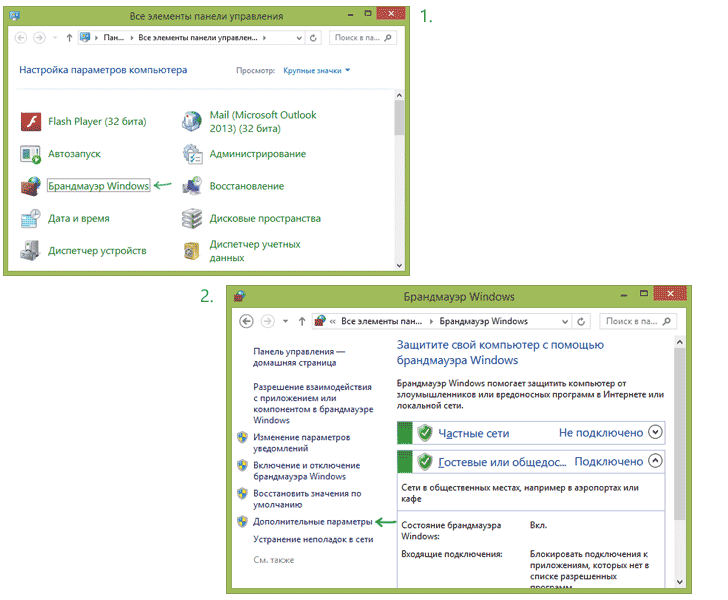
Настройка сетевых профилей в брандмауэре

Брандмауэр Windows использует три различных сетевых профиля:
- Профиль домена — для компьютера, подключенного к домену.
- Частный профиль — используется для подключений к частной сети, например, рабочей или домашней.
- Общий профиль — используется для сетевых подключений к публичной сети (Интернет, публичная точка доступа Wi-Fi).
При первом подключении к сети, Windows предлагает вам выбор: общественная сеть или частная. Для различных сетей может использоваться разный профиль: то есть, при подключении вашего ноутбука к Wi-Fi в кафе может использоваться общий профиль, а на работе — частный или профиль домена.

Для настройки профилей, нажмите «Свойства брандмауэра Windows». В открывшемся диалоговом окне вы можете настроить базовые правила для каждого из профилей, а также задать сетевые подключения, для которых будет использован тот или иной из них. Отмечу, что если вы заблокируете исходящие подключения, то при блокировке вы не увидите каких-либо уведомлений брандмауэра.
Создание правил для входящих и исходящих подключений

Для того, чтобы создать новое правило входящего или исходящего сетевого подключения в брандмауэре, выберите соответствующий пункт в списке слева и кликните по нему правой кнопкой мыши, после чего выберите пункт «Создать правило».

Откроется мастер создания новых правил, которые делятся на следующие типы:
- Для программы — позволяет запретить или разрешить доступ к сети конкретной программе.
- Для порта — запрет или разрешение для порта, диапазона портов или протокола.
- Предопределенные — использование предопределенного правила, включенного в Windows.
- Настраиваемые — гибкая настройка комбинации блокировки или разрешений по программе, порту или IP-адресу.
В качестве примера попробуем создать правило для программы, например, для браузера Google Chrome. После выбора пункта «Для программы» в мастере потребуется указать путь к браузеру (имеется также возможность создать правило для всех программ без исключения).

Следующим шагом требуется указать, следует ли разрешить подключение, разрешить только безопасное подключение или блокировать его.

Предпоследний пункт — указать для каких из трех сетевых профилей будет применено данное правило. После этого также следует задать имя правила и его описание при необходимости, и нажать «Готово». Правила вступают в силу немедленно после создания и появляются в списке. При желании, вы можете в любой момент удалить, изменить или временно отключить созданное правило.

Для более тонкой настройки доступа, вы можете выбрать настраиваемые правила, которые можно применить в следующих случаях (просто несколько примеров):
- Нужно запретить всем программам подключаться к определенному IP или порту, использовать конкретный протокол.
- Требуется задать список адресов, к которым разрешено подключаться, запретив все остальные.
- Настроить правила для служб Windows.
Настройка конкретных правил происходит практически тем же образом, что был описан выше и, в целом, не представляет особой сложности, хотя и требует некоторого понимания того, что именно делается.
Брандмауэр Windows в режиме повышенной безопасности позволяет также настраивать правила безопасности подключения, связанные с проверкой подлинности, однако рядовому пользователю эти возможности не потребуются.