Как установить приложения Google на смартфоны Huawei. Самый простой способ

После введения санкций США компания Huawei лишилась доступа к Google-сервисам и начала использовать на своих устройствах HMS (Huawei Mobile Services) с альтернативным магазином AppGallery. Поэтому люди, которые не очень знакомы с последними телефонами компании, обычно считают, что на них невозможно установить приложения Google, или что делается это очень сложно. Однако такое утверждение далеко от истины.
Смартфоны бренда действительны лишены официального доступа к Play Market, однако благодаря усилиям сторонних разработчиков использовать приложения Google на Huawei максимально просто. Лучшее решение для их установки называется Gbox.
Что за приложение Gbox на Huawei?
Gbox — это виртуальное пространство, своеобразная «песочница», внутри которой на Huawei запускается и работает весь софт, требующий наличия Google-сервисов. В отличие от некоторых аналогов, в «Джибокс» нет рекламы, оно не требует рут-прав и не оказывает негативного влияние на производительность или автономность смартфона.
Как установить Google на Huawei
Чтобы скачать «санкционные» программы достаточно нескольких кликов. Для примера мы будем использовать Google Maps, но процесс установки любых других приложений в первый раз такой же. Вот шаги, которые вам необходимо выполнить:
- Откройте AppGallery.
- В строке поиска введите «Карты Google».
- Выберите Google Maps в результатах, и начните установку.


Теперь нужно предоставить необходимые разрешения для правильной работы Gbox.
- Откройте Gbox.
- Примите условия использования.
- Разрешение «игнорировать оптимизацию батареи», чтобы Gbox мог работать в фоновом режиме.
- В правом верхнем углу нажмите кнопку «Check» (или «Проверить»)

- Вам нужно выдать доступны, нажав зеленую кнопку Enable («Включить») рядом с пунктом «Требуемые разрешения».
- Примите все, что просит приложение.
- Выйдите из Gbox.

И так, мы установили Google Карты и дали «Джибоксу» все нужные разрешения. Остается сделать последний шаг, чтобы начать пользоваться приложением:
- Откройте Google Карты
- Программа попросит вас войти в свой аккаунт Google — нажмите «Войти»
- Введите свой адрес электронной почты, затем «Далее»
- Введите пароль, залогиньтесь в аккаунт и дождитесь запуска.

Если потребуется скачать другие приложения Google на Huawei, то все, что потребуется сделать, это найти их в магазине AppGallery или выбрать прямо в Gbox, и они сразу же будут доступны для использования без дополнительных действий.
Безопасен ли Gbox?
Не беспокойтесь — Gbox полностью безопасен. Само приложение не сохраняет личные данные, но если этого недостаточно, дополнительную защиту обеспечит AppGallery, которая подвергает все приложения тщательной проверке — не только до, но и после установки на смартфон. Это гарантирует, что любой софт, который вы устанавливаете на телефоны Huawei, безопасен, а также то, что он не изменят свое поведение и не причинит вреда в будущем.
Подписывайтесь на наш Telegram, чтобы не пропустить крутые статьи
Как создать или удалить аккаунт Google на смартфонах Huawei
Власти США запретили компании Huawei использовать в своих смартфонах набор сервисов Google Mobile Services.
Для тех, кто не хочет расставаться ни с китайской компанией, ни с сервисами Google, существуют пути обойти навязанные ограничения и установить приложения.
Чтобы создать аккаунт, вам требуется немного времени, плюс смартфон или компьютер.
Через смартфон
Процедура включает следующие этапы:
1. Убедитесь, что телефон подключен к интернету.
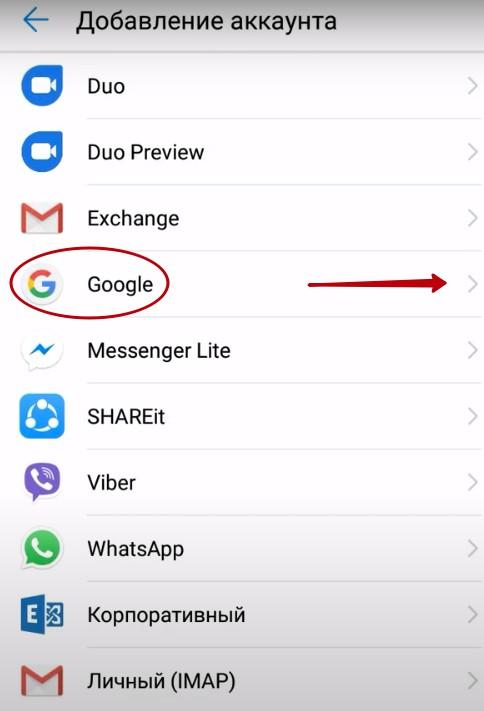
5. Укажите свой номер телефона, он нужен для восстановления логина и пароля.
6. Введите код, присланный на указанный номер.
8. После введения в окошко вашего логина и пароля жмите «Далее».
Через ПК
Этапы создания аккаунта:
1. Зайдите на главную страницу «Google».
2. Выберите «Войти», затем «Зарегистрироваться».
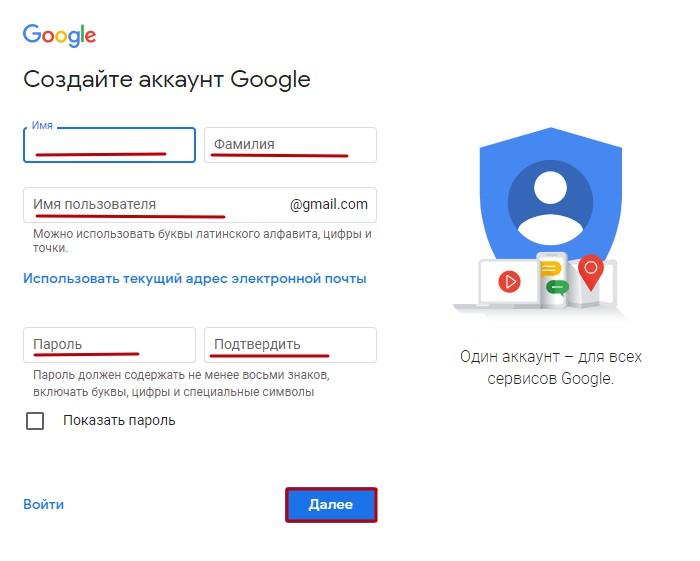
4. После завершения процедуры зайдите в «Настройки» смартфона, далее — в «Учетные записи». Привязать смартфон к аккаунту легко — просто введите свой логин и пароль от только что созданного.
Как выйти из Google-аккаунта без сброса к заводским настройкам
Есть два способа выхода из аккаунта таким образом.
Через меню настроек
- Войдите в «Настройки», нажмите «Учетные записи».
- Найдите «Ваша учетная запись Google», затем «Удалить учетную запись».
Через менеджер системных файлов
- Откройте программу Root Explorer или аналогичную.
- Найдите папку data/ system и удалите файл «accounts.bd».
- Можно также зайти в папку data/ system/ sync и удалить файл «accounts.xml».
Заходите в папки, которые находятся во внутренней памяти телефона. На карте памяти нет папки system.
Как выйти из Google-аккаунта после жесткой перезагрузки
Если вы хотите удалить все данные и вернуть устройство в его изначальное состояние, потребуется жесткая перезагрузка.
Но после включения телефона нужно подтвердить аккаунт Google.
Если данные утеряны, сделайте следующее:
- Подключите смартфон к Wi-Fi.
- В настройках сети найдите пункт «Дополнительно».
- Выберите «Прокси-сервер» и кликните пункт «Вручную».
- Введите любые буквы в поле «Имя».
- В поле «Порт» наберите цифры 8080, затем «Подключить» и «Далее».
- Появится надпись «Нет подключения к интернету», т.к. данные были введены не верно. Нажимаем «ОК».
- Автоматически возвращаемся в окно «Подключение к сети». Там появится сообщение «Нет доступа в Интернет». После нажатия на надпись, откроется «Справка» — «Подробнее».
- Находим в списке HiCare — «Начать», в открывшемся поле вводим любой набор букв и нажимаем на «Поиск».
- Появится строка «Нет результатов», заходим в «Предложения» — «Электронная почта», нажимаем на Gmail и ждем открытия экрана «О приложении».
- Нажимаем «Уведомления», затем — «Другие настройки». Вверху справа видим три точки. Кликаем на них.
- Нажимаем на «Управление аккаунтами» — «Что использовать?» — «Только сейчас».
- Переходим в «Аккаунты», в разделе «Система» нажимаем на синюю надпись «Сброс всех настроек». Когда цвет шрифта изменится на красный, держим палец на кнопке и через 6 секунд перезагружаем смартфон.
- Когда процесс закончится, ваш гаджет будет будет разблокированным.
Этот способ можно использовать для моделей Honor и Huawei с прошивкой EMUI 8.0, 8.2.
Как удалить
Если необходимо удалить аккаунт, это можно сделать несколькими способами.
Через настройки смартфона
- Войдите в «Настройки» — «Аккаунты».
- Найдите нужный и нажмите «Удалить аккаунт».
Удаление данных аккаунта
В разделе «Мои действия» откройте контекстное меню (три точки расположенные вертикально) в правом верхнем углу страницы и выберите пункт «Выбрать параметры удаления».
Там вы можете настроить параметры удаления или же период который вы бы хотели удалить.
Удаление учетной записи Google из всех пользовательских данных
- Зайдите в «Настройки», найдите «Аккаунты», выберите из предложенных «Google». Нажмите на «Ваш профиль» — «Удалить».
- Вернитесь в «Настройки», перейдите в раздел «Система», там есть вкладка «О телефоне». Нажмите на «Номер сборки», семь раз дотроньтесь до экрана для активации раздела разработчика.
- Сделайте шаг назад и войдите в «Система», раздел «Для разработчиков».
- Активируйте функцию «Заводская разблокировка». Для этого введите свой PIN-код.
- Откройте «Настройки», выберите «Система», найдите «Сброс», нажмите «Сброс телефона». Так вы полностью удалите со смартфона свои данные.
Что такое FRP и как его обойти
Factory Reset Protection (FRP) — функция, разработанная для дополнительной защиты данных пользователя.
Если ваш телефон попадет в руки злоумышленников, чтобы сбросить настройки, им нужно будет ввести пароль от аккаунта Google.
Чтобы обойти FRP, можно воспользоваться различными способами. Вот самый простой.
Как войти в аккаунт Huawei или Honor, а также инструкция как зайти в гугл аккаунт
Смартфоны от компании Huawei являются высокотехнологичными и многофункциональными устройствами. Однако без входа в учетную запись Huawei и Google (если поддержка такового имеется) пользоваться всеми опциями телефона невозможно. То же касается аппаратов бренда Honor. В данном материале мы расскажем, как войти в аккаунт Huawei с телефона. Но сначала несколько слов о том, для чего это нужно делать.

Зачем это нужно
Именно благодаря аккаунту Huawei или Google у пользователей появляется возможность устанавливать приложения из фирменных торговых площадок (Google Play и AppGallery). Если вход в учетную запись не осуществлён, маркеты будут недоступны. Также не стоит забывать о такой полезной функции, как «Поиск телефона» – она позволяет отыскать аппарат в случае его утери. Но работает она только после привязки к учетке.
В общем и целом, если не войти в аккаунт Honor, львиная доля функций аппарата будет заблокирована. К тому же, если учётная запись на телефоне не активирована, безопасность устройства находится на крайне низком уровне. Также без входа в учётку будет невозможно пользоваться облачным хранилищем Huawei Cloud, синхронизировать контакты и выполнять другие действия, которые уже стали привычными.
Стоит учесть, что если телефон был привязан к учетке, то для его использования потребуется ввод регистрационных данных. Поэтому если вы вдруг сбросили телефон до заводских настроек или же сменили прошивку, вы не сможете его использовать, если забыли пароль от учетной записи или логин. В связи с этим рекомендуется записать сведения для входа в отдельном месте для того, чтобы не возникло проблем в будущем.
Вход в аккаунт Huawei или Honor
Сначала о том, каким образом войти в аккаунт Хуавей или Хонор. Ведь современные аппараты данного бренда лишены сервисов Google и процесс входа в учетку Гугл в этом случае не актуален. Вход осуществляется через настройки EMUI, если он не был выполнен при первой настройке телефона после покупки. После входа в учётную запись автоматически включится синхронизация данных и контактов – вручную её запускать не обязательно.
Как войти в аккаунт Хонор (Хуавей):
- Запустите настройки при помощи соответствующей иконки на рабочем столе.

- Тапните по пункту «Вход в аккаунт HUAWEI».

- Введите логин, пароль, нажмите кнопку «Вход».

- Если всё сделано правильно, появится главная страница учётной записи.

Таким образом можно войти в учётную запись на разных телефонах брендов Huawei и Honor. Никаких отличий в процедуре входа нет даже на относительно старых моделях аппаратов. Поэтому данную инструкцию можно считать универсальной. Сразу после входа система предложит обновить HMS Core (сервисы Huawei) – стоит согласиться, поскольку они необходимы для работы фирменного магазина AppGallery и других задач.
Вход в аккаунт Google
Теперь о том, как войти в аккаунт Гугл на Huawei или Honor. В старых телефонах есть поддержка этих сервисов, поэтому инструкция в первую очередь для них. Также сервисы Google никуда не делись с телефонов бренда Honor. Поэтому войти в Гугл аккаунт на таких аппаратах всё ещё можно. Данная инструкция будет несколько похожа на предыдущую, однако на первых этапах нужно будет выполнять немного другие действия.
Как войти в аккаунт Гугл на Honor или Huawei:
- Запустите настройки при помощи соответствующего ярлыка на рабочем столе EMUI.

- Перейдите в категорию «Аккаунты».

- Тапните по пункту «Добавить аккаунт».

- На следующем этапе выберите «Google».

- Введите логин от учётной записи, нажмите «Далее».

- Впишите требуемый пароль от учётки, тапните «Далее».

- Примите лицензионное соглашение при помощи соответствующей кнопки.

После этого запустится автоматическая синхронизация контактов и других данных, которые находятся на серверах Гугл. Занимает это всё несколько секунд. Сразу после входа можно полноценно использовать телефон и устанавливать все необходимые приложения из Google Play. Также автоматически будет активирована облачная защита устройства и функция поиска смартфона в случае его утери.
На современных смартфонах Honor стоит защита Google FRP. Это означает, что при первом включении аппарата (к примеру, после перепрошивки) без ввода регистрационных данных нельзя будет использовать ни одну функцию телефона (даже звонилку). Есть способы обхода этой штуки, но они работают примерно 50 на 50, поэтому полагаться на них особенно не стоит. Гораздо проще сохранить сведения для входа на каком-либо надёжном носителе.
Возможные проблемы при входе
Иногда случается так, что Honor не входит в аккаунт Google. Если так случилось, то первым делом стоит проверить интернет-соединение. Для выполнения данной процедуры требуется постоянный доступ к интернету. Также стоит проверить на правильность вводимые данные (большинство проблем возникает как раз из-за попытки ввода неверных сведений). Если же всё нормально, но войти не получается, то налицо системный сбой. Вылечить его можно сбросом смартфона к заводским настройкам.
Все перечисленные выше варианты подходят и в том случае, если не удается войти в аккаунт Huawei. Но в данном случае также могут быть виноваты сервисы HMS Core, которые пользователь забыл обновить. Если выполнить обновление стандартным способом не получается, то придётся это делать вручную. Для этого нужно скачать APK файл последней версии из профильной ветки форума 4PDA, переместить его на смартфон и установить сервисы вручную. После выполнения данной процедуры рекомендуется перезагрузить телефон.
Заключение
Теперь вы знаете, что такое учетные записи Google и Huawei, как в них войти и что делать в том случае, если Huawei не входит в аккаунт Google. Если выполнять все действия в строгом соответствии с вышеприведёнными инструкциями, то риск возникновения проблем будет минимальным.
Как создать аккаунт на телефоне Хонор и зайти в учетку

Как создать аккаунт на телефоне Хонор? Профиль Гугл можно создать с помощью меню Настроек – перейти в пункт «Аккаунты» и «Добавить» его там. Учётную запись Хуавей получится создать через Настройки – самый верхний пункт будет созданием профиля. Так вы сможете защитить телефон от краж и переносить данные на новые девайсы с большим комфортом. Обо всех нюансах этого процесса я расскажу в инструкции ниже.
Перед тем, как установить аккаунт Гугл на Хонор 30, 8 или 9а, убедитесь, что ваше устройство его поддерживает. Ведь некоторые модели 2023 и 2023 годов выпуска лишены указанных сервисов, и создать такой профиль на смартфоне Хонор 9s, 9а, 9 с или 30 невозможно. Ответ, как установить Гугл аккаунт на Хонор 9а заключается в установке сервисов обходным путём. Во всех других случаях вам придётся довольствоваться аккаунтом Хуавей, который в целом тоже неплох.
Как создать Гугл аккаунт на телефоне
Вы можете создать один или несколько профилей, или зайти в уже существующие. Учётная запись нужна для синхронизации с другими вашими телефонами и ноутбуками, для того чтобы пользоваться сервисами и не потерять важные данные. Также с её помощью можно найти утерянный смартфон. Для того, чтобы на Хоноре сделать Гугл аккаунт, выполните такие действия:
- Перейдите в Настройки – либо через соответствующий значок на рабочем столе, либо через шторку. Вам нужно нажать на шестерёнку.
- Выбирайте пункт Аккаунты в нижней части меню – не Google, а именно данную строку.

- Нажмите на пункте «Добавить аккаунт».
- Выберите из появившегося списка Google – не почту, а именно этот пункт.

- У вас на телефоне обязательно должно быть подключение к интернету. Если его не было, то нужно подсоединиться, а затем нажать «Назад» и повторить процедуру начала добавления учётной записи.
- Произойдёт небольшая проверка, не устанавливали ли вы рут права и не меняли ли важные параметры.

- Теперь вы можете либо войти в существующий профиль, либо сделать новый.

- Для новой учётной записи введите имя, фамилию, название новой почты, пароль – заполните все предложенные поля. После этого ваша новая учётная запись будет создана.
Создать аккаунт Гугл на телефоне Андроид Honor можно и сразу: после покупки и первого включения. Вам будет предложено выполнить несколько действий, всё описано качественно и по шагам, так что в этом случае не должно возникнуть проблем. Просто выполняйте всё, что описано на экране, и в конце ваш смартфон запустится с новым профилем добавление платёжных данных можно пропустить.
Как описывалось выше, создать Гугл аккаунт для телефона Хонор 9s не представляется возможным ввиду того, что эта линейка телефонов не сертифицирована из-за американских санкций. Позже компания Хуавей сделала дополнительную отдельную компанию, и модели выпуска после марта 2023 года вернули сертификацию и эту функцию. Сервисы можно установить дополнительными обходными путями, но иногда это достаточно сложно сделать.
Как создать Хуавей аккаунт на телефоне
На всех смартфонах Хонор, как с поддержкой Гугл, так и без неё, вы можете создать аккаунт Хуавей на телефоне Хонор. Это тоже очень нужный и полезный шаг. Вы можете пользоваться AppGallery и другими сервисами Хуавей, найти свой телефон, если он был потерян, перенести настройки с другого гаджета. Для создания «родной» для устройства учётной записи, выполните такие действия:
- Перейдите в Настройки – либо с рабочего стола, либо из шторки, там они находятся в углу экрана.
- Пункт «Вход в аккаунт Хуавей», который вам и нужен, будет самым верхним. Нажмите на него.

- Вы можете либо залогиниться, если у вас есть профиль – это будет ответ на то, как зайти в Хонор. Либо сделать новый профиль, выбрав «Регистрация». Третий вариант – создание профиля с помощью Google кнопкой внизу экрана.

- Вход через Google наиболее простой. Вам практически ничего не нужно делать, только подтвердить все разрешения, которые появятся на экране после этого.

- Как зарегистрироваться на Хоноре? Для создания профиля нажмите «Регистрация», а затем согласитесь с разрешениями и введите все данные, которые у вас запросят.

- Когда вы всё сделаете, то это значит, что вам удалось создать новый аккаунт на телефоне Хонор, и вы сразу же получите все преимущества от его использования.
Действия, чтобы войти в учётную запись, аналогичные тем же, что и при её создании. Только вместо добавления новой, вам не нужно нажимать на Регистрации, а требуется заполнить свои данные от существующей.
Теперь вы знаете, как создать аккаунт на телефоне Хонор 7а, или любой другой модели, как войти в Хонор и для чего учётная запись может вам пригодиться. Это крайне простое действие, но оно может сберечь вам время, деньги и спокойствие. Надеюсь, эта статья была вам понятна и полезна для вас.
Как создать аккаунт на телефоне : 2 комментария
Ещё один умник! Вы вообще устройства хуавэй открывали? Нет там в списке предлагаемых аккаунтов Гугла,! Не отнимайте у людей время на свою никчёмную писанину!