Какие программы есть в play market
Инструкция по публикации мобильного приложения в Google Play Market. Вторая часть будет посвящена App Store.
Чаще всего публикацией мобильного приложения от лица клиента и с последующей передачей доступов занимается компания-разработчик. Эта инструкция, а также авторская анкета помогут заказчику опубликовать приложение своими силами.
Play Market
Play Market — первый и самый популярный магазин приложений для Android. Обладает сравнительно простой процедурой регистрации аккаунта разработчика с небольшим обязательным разовым взносом. Отсутствует ограничение на количество публикуемых приложений без дополнительной платы.
Позволяет публиковать как бесплатные, так и монетизируемые приложения любого типа: от игр до серьёзных бизнес-продуктов.
Play Market не накладывает ограничения на приложения в отличие от некоторых других площадок, а процесс проверки занимает минимум времени.
Регистрация учётной записи разработчика
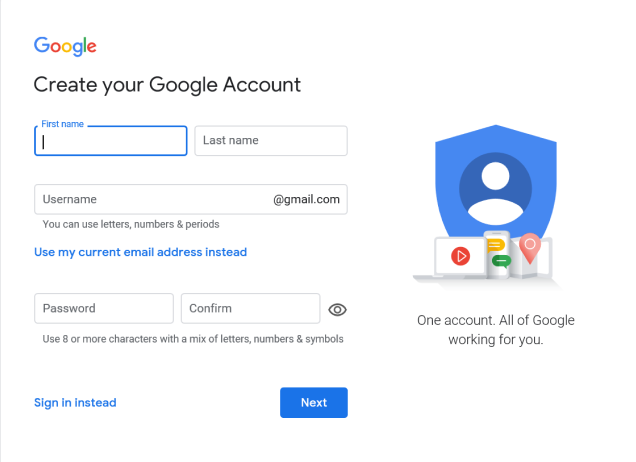
Регистрация Google account
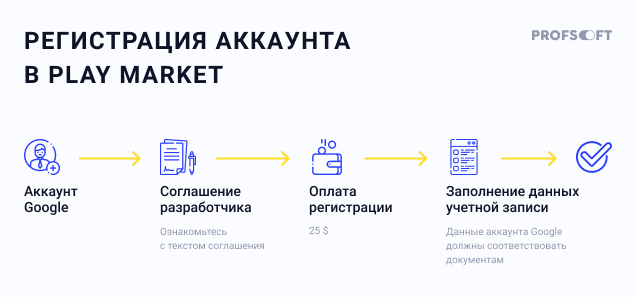
Для начала необходимо завести Google Account для создания учётной записи разработчика. Рекомендуется сделать отдельный аккаунт, а не использовать существующие.
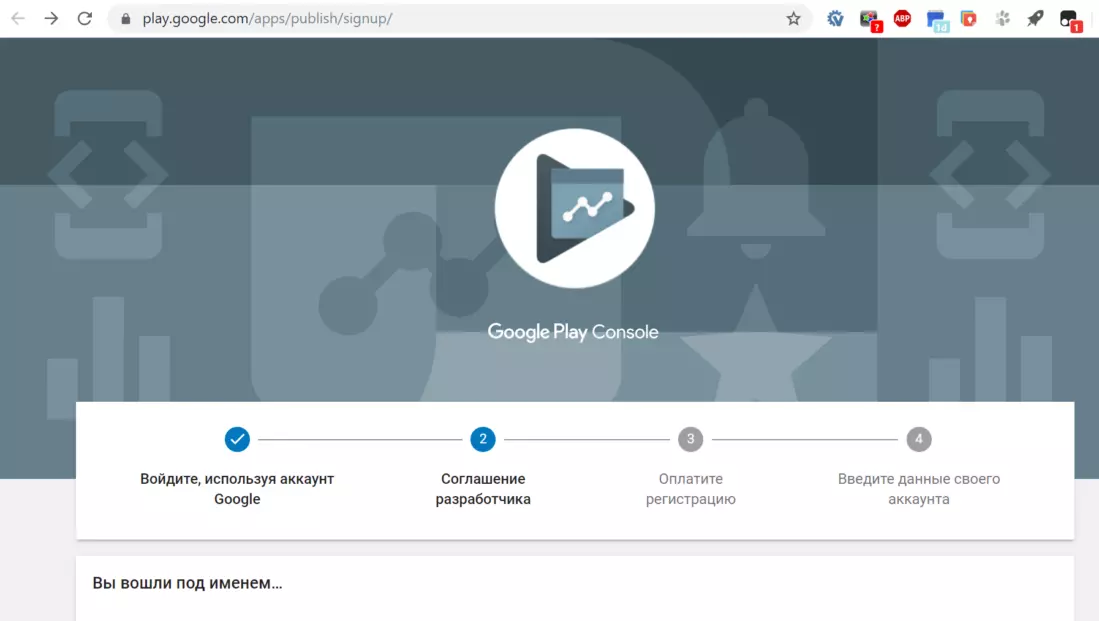
Создание учётной записи разработчика
Регистрация учётной записи разработчика происходит на существующий Google Account. Заполнить форму можно по ссылке.
Соглашение разработчика
Затем нужно принять пользовательское соглашение. Перед принятием рекомендуется ознакомиться с текстом.
Основные положения из Соглашения Play Market о распространении программных продуктов:
Google снимает с себя любую ответственность, связанную с опубликованным приложением;
пользователь, опубликовавший приложение, полностью отвечает за опубликованный продукт и его контент;
пользователь, опубликовавший приложение, не имеет права распространять запрещённый контент. Публикуемые приложения соответствуют Правилам программы для разработчиков;
пользователь, опубликовавший приложение, обязан сохранять конфиденциальность и безопасность пользовательских данных;
пользователь, опубликовавший приложение, не имеет права предпринимать попыток обманывать, причинять какой-либо вред или вводить в заблуждение пользователя приложения и компанию Google;
пользователь, опубликовавший приложение, обязан отвечать на вопросы других пользователей в течение 3-х рабочих дней и на «срочные вопросы, согласно определению Google» — в течение 24-х часов;
пользователь, опубликовавший приложение, предоставляет компании Google возвращать покупателю полную стоимость продукта или транзакции внутри приложения, если покупатель запрашивает возврат средств в любой момент после покупки. Удаление продукта не освобождает от ответственности перед какого-либо рода выплатами.
Оплата регистрационного сбора
Регистрация учётной записи разработчика — платная услуга. Единовременный регистрационный сбор составляет 25 долларов США. Количество публикуемых приложений не влияет на размер регистрационного сбора.
Оплатить взнос можно только с банковской карты. Оплата производится один раз, повторных оплат не потребуется.
Переводить деньги заранее в доллары не обязательно, конвертация произойдёт автоматически по текущему курсу.
Заполнение данных учётной записи
Для начала рекомендуется заполнить обязательные поля, позже можно будет вернуться к редактированию данных.
К заполнению поля «имя разработчика» стоит отнестись ответственно, так как именно это имя будет видно всем пользователям Play Market.
При регистрации также необходимо обратить внимание на время обработки данных. Подтверждение может занять до 48 часов.
После подтверждения станет доступна опция Play Console, через которую осуществляется публикация приложений.
Для завершения регистрации необходимо пройти процедуру подтверждения личности. Для этого потребуется зайти в свой аккаунт и нажать на кнопку «Подтвердить личность».

Google попросит адрес и фотографию/скан документа, подтверждающего личность (паспорт, водительское удостоверение, загранпаспорт). В форме подтверждения личности уже будут внесены страна проживания, имя и фамилия пользователя. Эти данные подтягиваются из аккаунта Google и должны соответствовать данным в загружаемом документе. При несовпадении данных заявка будет отклонена.
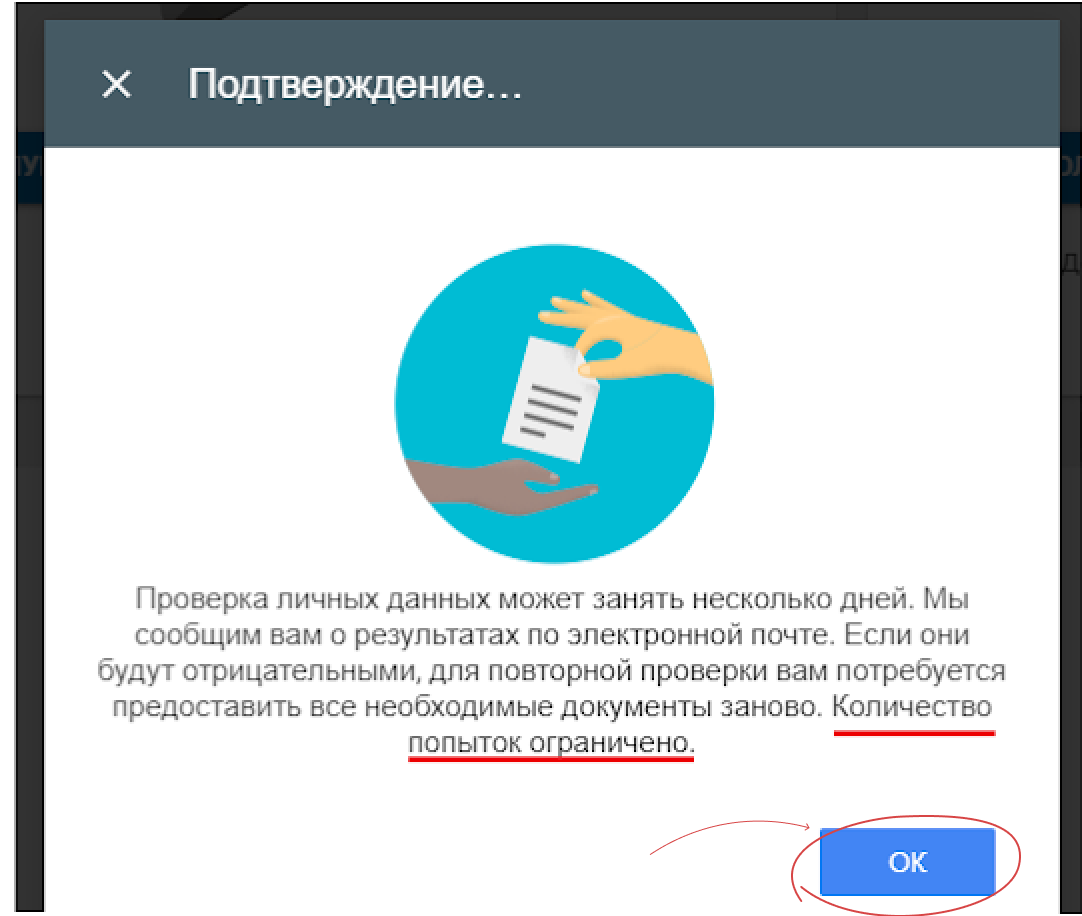
Загружаемое изображение должно быть чётким, фотография и все данные должны быть хорошо видны и читаемы. В противном случае заявку на регистрацию могут отклонить, а внесённые на счёт 25 $ пропадут.
Количество попыток подтверждения личности ограничено.
Процесс проверки личности занимает от 1 до 5 рабочих дней. До тех пор, пока личность не будет подтверждена, в поле будет отображаться статус «Проверка идентификатора»:

Если процедура подтверждения личности прошла успешно, в аккаунте разработчика отобразится сообщение «Личность подтверждена». На этом регистрация учётной записи разработчика в Play Market завершается.

Создание аккаунта продавца
Данный раздел актуален только для приложений с платной загрузкой и возможностью совершения покупок внутри приложения.
Для создания аккаунта продавца необходимо войти в Play Console, нажать кнопку «Настройка», выбрать в меню «Платёжный профиль», выбрать опцию «Создать платёжный профиль» и заполнить анкету, введя все необходимые сведения:
официальное название компании, под которым она будет доступна в платёжном профиле;
юридический адрес в том виде, в котором он представлен в официальных документах;
фактический адрес компании;
страна, в которой зарегистрирован банковский счёт;
данные законного представителя компании;
адрес электронной почты службы поддержки.
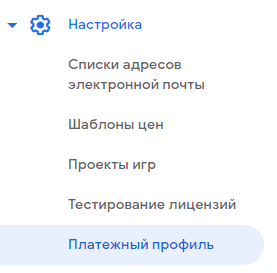
Созданный аккаунт продавца будет автоматически связан с учётной записью разработчика.
Аккаунт продавца позволит:
управлять продажами приложений;
выводить ежемесячные выплаты;
анализировать отчёты о продажах.
В Play Market прикрепление аккаунта разработчика к аккаунту продавца делается один раз и навсегда. То есть отменить или изменить данную связь не получится. Если по какой-то причине требуется создать другую связь, придётся зарегистрировать ещё один аккаунт разработчика, оплатить взнос в 25 долларов, перенести на новый аккаунт ваши приложения и прикрепить новый аккаунт к профайлу продавца.
Важно помнить! Если опубликованное приложение заявлено бесплатным, его невозможно будет сделать платным. Для монетизации приложения потребуется новая публикация под другим названием.
Публикация приложения
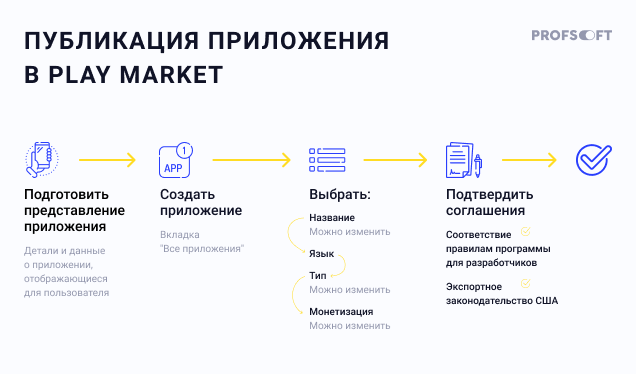
Для публикации приложения необходимо:
подготовить представление приложения в магазине (подробнее ниже);
перейти на вкладку «Все приложения»;
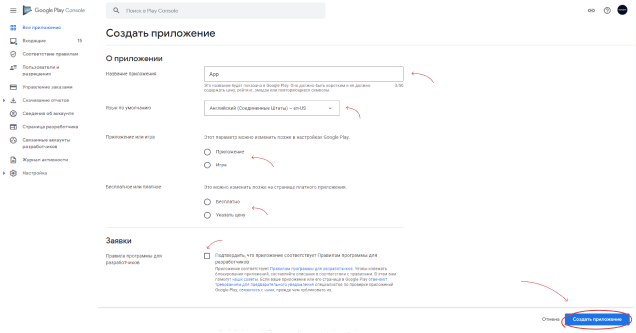
нажать «Создать приложение»;

ввести название приложения — оно будет отображаться в Play Market после публикации. Может быть изменено позже. Ограничение по вводу — 50 символов, остаток от ввода отображается в правой части под полем;
выбрать язык приложения из выпадающего списка по умолчанию;
выбрать тип продукта (приложение или игра). Может быть изменено позже;
указать тип монетизации (платное или бесплатное). Может быть изменено позже;
подтвердить соответствие правилам программы для разработчиков;
принять экспортное законодательство США;
нажать на кнопку «Создать приложение» в нижней части экрана.
Подготовка представления приложения
Представление приложения содержит данные для пользователей. Информацию лучше подготовить заранее. Данный шаг может быть сохранён в виде черновика с последующим возвратом.
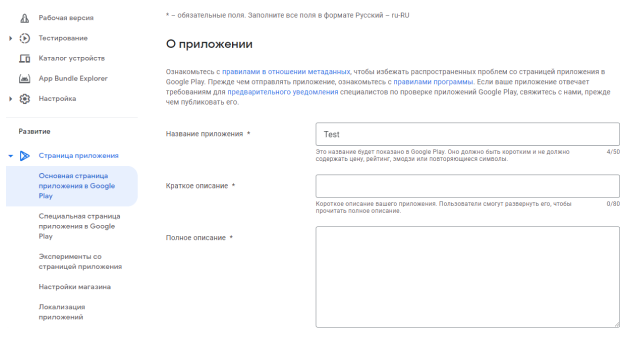
Для перехода в раздел необходимо нажать «Страница приложения» в разделе «Развитие» и выбрать «Основная страница приложения в Play Market»:
Редактирование названия
Кроме имени продукта, название может включать несколько ключевых слов, по которым пользователи могут искать ваше приложение. Данное поле часто используют для продвижения в Play Market: название является самым важным для поиска. Ограничение ввода до 50 символов. Остаток от ввода отображается в правой части экрана под полем.
содержит высокочастотные ключевые запросы;
релевантно по отношению к предполагаемым запросам пользователей;
легко для понимания.
Краткое описание
В Play Market выделяют короткое и полное описания продукта. На мобильных устройствах пользователь сначала видит краткое описание, а после перехода по стрелке сможет прочесть полное. В десктопе доступна только полная версия описания.
В Google существует список требований к текстам. Ограничение ввода до 80 символов. Остаток от ввода отображается в правой части экрана под полем.
Подробное описание
Тексты в Google индексируются, однако повторение одинаковых ключевых слов может быть воспринято системой как спам, что негативно повлияет на позиции приложения в поиске. В первую очередь текст пишется для человека, поэтому он должен быть кратким, запоминающимся и информативным.
Для анализа ключевых слов продукта можно воспользоваться следующими сервисами: appfollow.io, www.appannie.com, asodesk.com — они помогают определить популярные запросы, провести трекинг по ключевым запросам и количеству конкурентов.
Рекомендуемая структура описания приложения:
1–3 предложения — основная идея;
2–3 предложения — характеристики;
1–2 предложения — преимущества;
список — основные функции.
Релевантное описание продукта помогает в последующем занимать высокие строчки в ранжировании. Ограничение ввода до 4000 символов. Остаток от ввода отображается в правой части экрана под полем.
Графические ресурсы
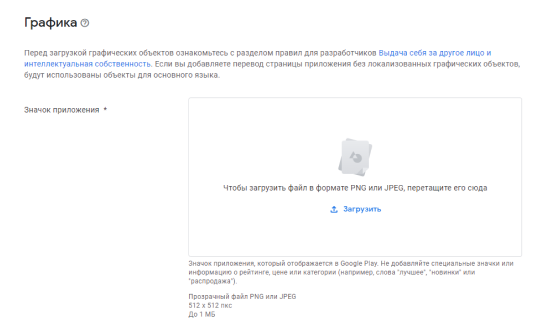
Под графическими ресурсами понимаются обязательные и необязательные графические элементы приложения, демонстрирующие его функции.
Иконка должна отражать суть приложения. Если у приложения есть логотип — можно поставить его.
Требования к иконке:
32-битный файл PNG с альфа-каналом для прозрачности;
максимальный размер — 1024 КБ;
максимальное разрешение — 512×512 пикселей.
Иконка должна быть простым изображением без мелких деталей и тонких линий, и не содержать название приложения. Чем проще и «легче», тем лучше.
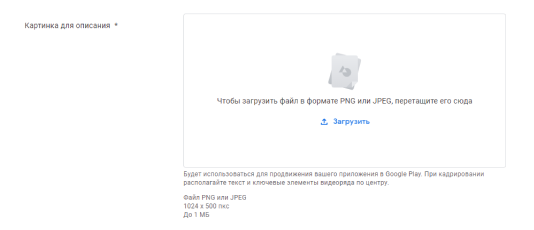
Картинка для описания будет использоваться для продвижения в Play Market. При кадрировании требуется располагать текст и ключевые элементы видеоряда по центру.
Требования к картинке:
JPEG-файл или 24-битный PNG-файл без альфа-канала;
размер — 1024×500 пикселей.
Использовать картинки, которые передают суть приложения, подчёркивают основные преимущества, важный контекст или элементы сюжета.
Не использовать изображения бренда, похожие на значок приложения. Рекомендуется добавить элементы товарного знака, которые выступают продолжением этого значка.
Избегать излишней детализации и мелких деталей.
Избегать светлых цветов (чистый белый и тёмно-серый), чтобы картинка не сливалась с фоном Play Market.
Ключевые элементы должны располагаться вне зоны, которая может быть обрезана. Основной фокус — по центру, фоновые элементы — по краям.
Ссылка на видео ведёт на YouTube-ролик, в котором демонстрируется приложение. Длительность видео должна составлять от 30 секунд до 2 минут. В нём должны быть показаны наиболее интересные функции продукта. При добавлении ссылки на видео необходимо следовать следующим правилам:
указывать URL самого видео, а не плейлиста или канала;
не добавлять дополнительные параметры (например, таймкод);
локализовать видео для пользователей из разных стран.

Скриншоты экрана
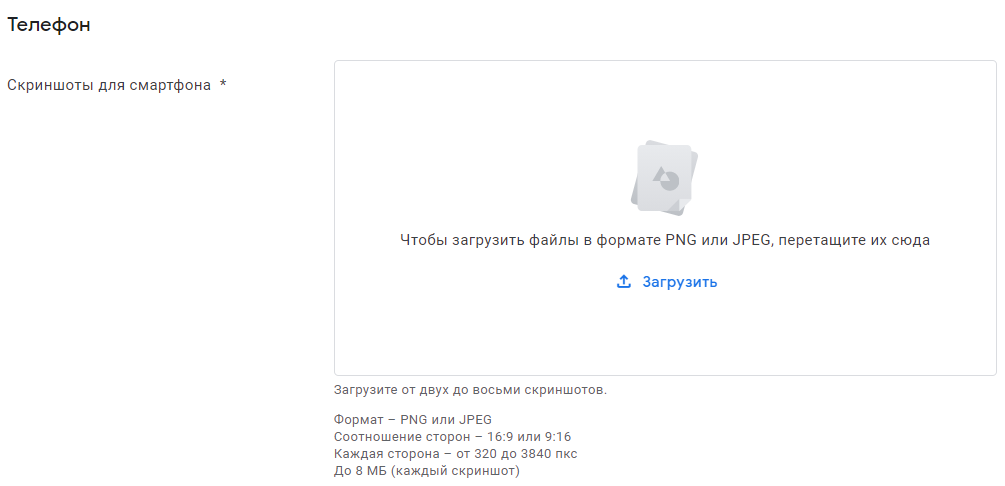
Скриншоты экрана обязательны для каждого приложения. Одно приложение должно содержать от 4 до 8 скриншотов. Скриншоты отображаются на странице со сведениями о приложении и должны отражать основной функционал, суть и механику. Подробнее: требования к скриншотам экрана.
Категоризация
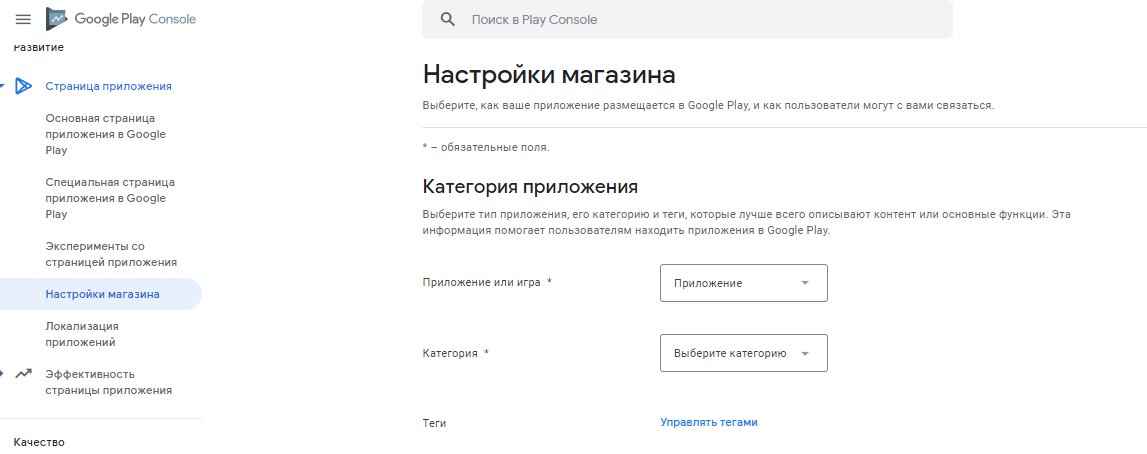
Заполнение данного раздела обязательно. Он помогает выбрать соответствующий тип и категорию приложения. Существуют различные категории для каждого типа приложений, доступных в магазине Play Market.
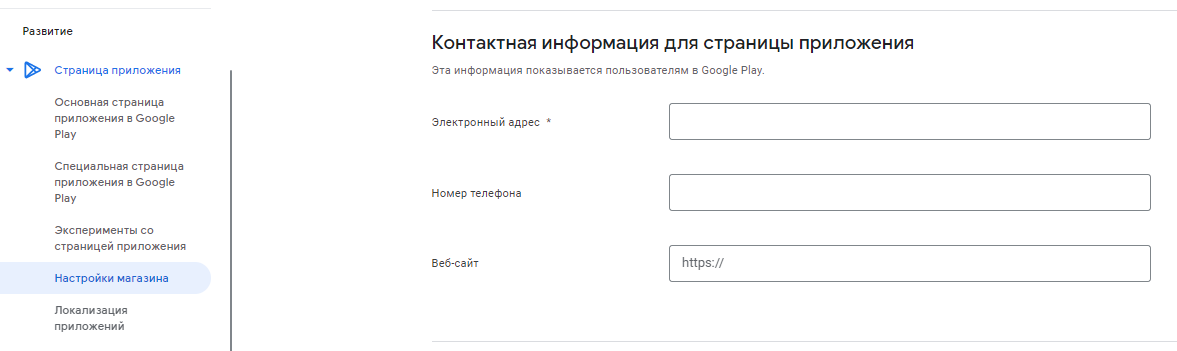
Для перехода в раздел необходимо выбрать «Страница приложения» и нажать «Настройка магазина».
Данный шаг может быть оставлен «на потом». Для более точной оценки контента рекомендуется для начала загрузить APK-файл приложения (подробнее ниже).
Контактная информация
Для добавления доступны: электронная почта, веб-сайт и номер телефона. Заполнение всех полей не обязательно, достаточно указать почту.
Политика конфиденциальности
Актуально для приложений, запрашивающих доступ к конфиденциальным пользовательским данным или разрешениям. Для публикации подобного приложения необходимо добавить URL-ссылку на политику конфиденциальности в списке магазинов и в приложении. Убедитесь, что ссылка активна и соответствует публикуемому приложению.
После заполнения всех полей необходимо нажать «Сохранить черновик». Всегда есть возможность пропустить некоторые шаги и вернуться к ним позже.
Загрузка АPK-файла
APK (Android PacKage) — формат архивных исполняемых файлов-приложений для Android и ряда других операционных систем. Каждое Android-приложение скомпилировано и упаковано в один файл, который включает весь код приложения (.DEX файлы), ресурсы, активы (assets), файл манифеста AndroidManifest.xml и нативные библиотеки (jniLibs). Файл приложения может иметь любое имя, но расширение должно быть .APK, например, myAppFile.apk.
Перед загрузкой файла необходимо создать релиз (номер релиза приложения), созданного на этапе 4 (смотри пункт «Публикация приложения»).
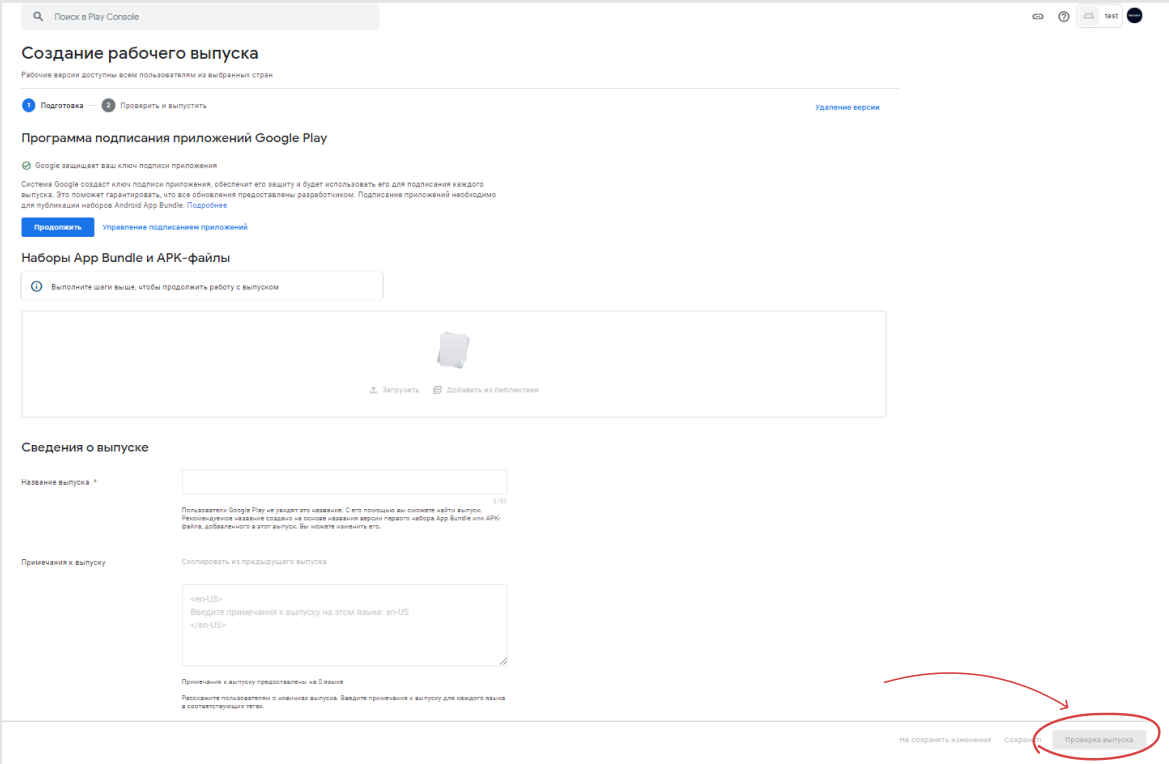
Как создать релиз:
перейдите в раздел «Выпуск»;
выберите «Рабочая версия»;
нажмите «Создать новый выпуск»;
введите название выпуска (обязательное поле);
заполните примечания к выпуску (можно пропустить);
добавьте APK-файл, следуя инструкциям;
нажмите кнопку «Проверка выпуска».
Необходимо тщательно выбирать названия пакетов, так как изменение, удаление или повторное использование невозможно.
У APK-файла может быть один из трёх статусов:
«черновик» — файлы APK, ещё не включённые в релиз обновлений;
«активно» — файлы APK, доступные пользователям в данный момент;
«перемещено в архив» — ранее активные файлы APK, которые больше не доступны пользователям.
Ошибки при публикации APK-файла
Существует 2 типа ошибок:
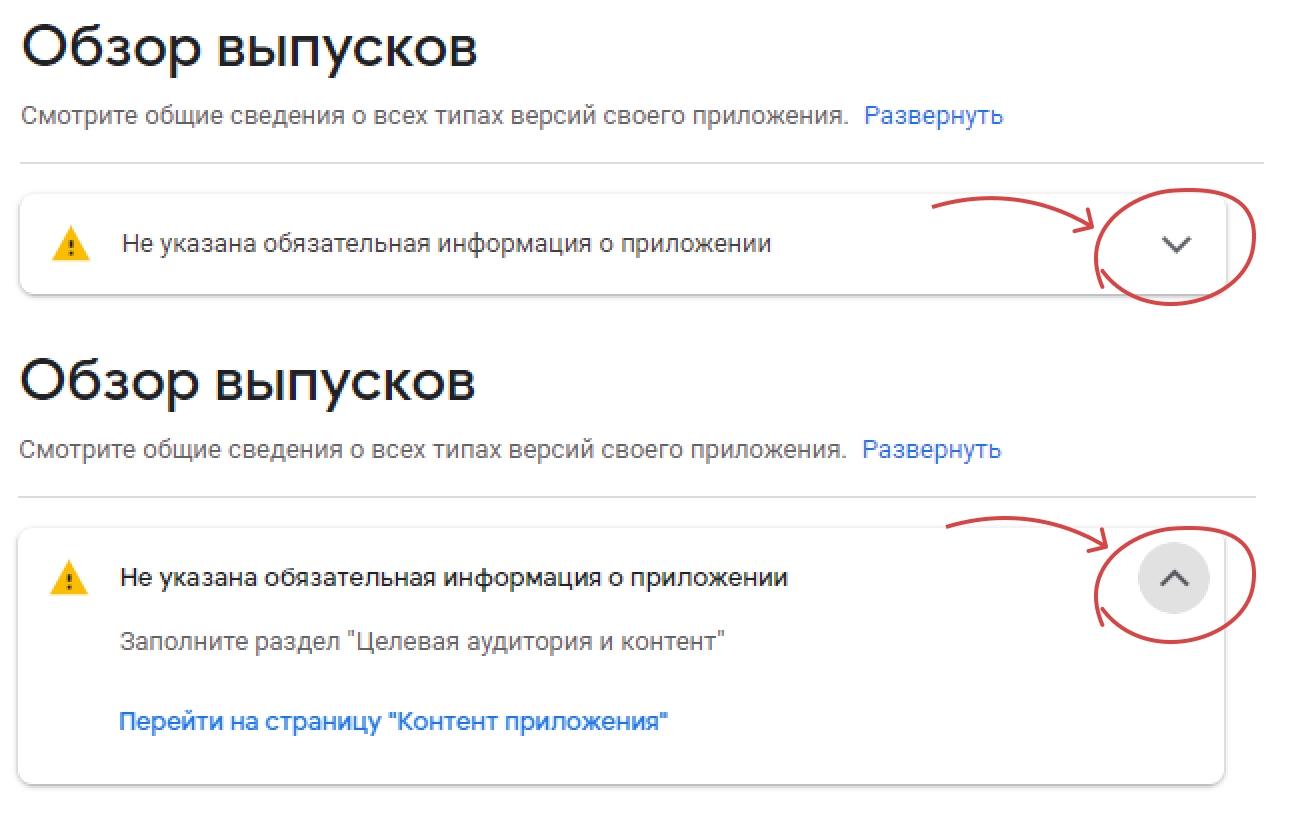
ошибки с красным круглым восклицательным знаком — обязательно устранить;
ошибки с оранжевым треугольником — желательно устранить.
Для просмотра подробной информации об ошибке необходимо нажать на стрелочку.
С августа 2021 года использование наборов Android App Bundle для новых приложений в Play Market станет обязательным. Кроме того, все новые приложения размером более 150 МБ должны применять технологии Play Asset Delivery или Play Feature Delivery. Подробную информацию о технологиях можно найти в официальных требованиях к Android App Bundle и целевому уровню API в 2021 году.
Наличие оранжевых предупреждений не влияет на кликабельность кнопки «Опубликовать рабочую версию». Если данная кнопка не кликабельна, значит существуют незаполненные обязательные поля. Google не сообщает о незаполненных полях в настройках приложения — проверяйте вручную.
Рейтинг контента
Соответствующий рейтинг контента поможет найти нужную аудиторию, что в конечном итоге повысит уровень вовлечённости.
Приложение без назначений рейтинга указывается как «Без рейтинга». Такие продукты могут быть удалены из Play Market. Для верного определения рейтинга приложения необходимо заполнить анкеты для оценки контента.
Как получить доступ к анкете:
выберите в Console публикуемое приложение;
перейдите к пункту «Наличие магазина»;
выберите в левостороннем меню опцию «Рейтинг контента».
Необходимо вводить только точную и достоверную информацию. Искажение содержания приложения может привести к приостановке работы или удалению приложения из Play Market.
Установка стоимости приложения
Перед заполнением данного раздела требуется определить стратегию монетизации: платное или бесплатное у вас приложение. Для публикации платного приложения необходимо создать профиль продавца (об этом мы говорили выше).
Доступен выбор стран для распространения приложения и разрешение распространения на определённые устройства и программы Android.
Выпуск релиза для публикации
Последний шаг включает проверку и развёртывание релиза.Перед просмотром и выпуском необходимо убедиться, что рядом со следующими разделами имеется зелёная галочка:
Убедившись, что все вышеперечисленные данные заполнены, необходимо:
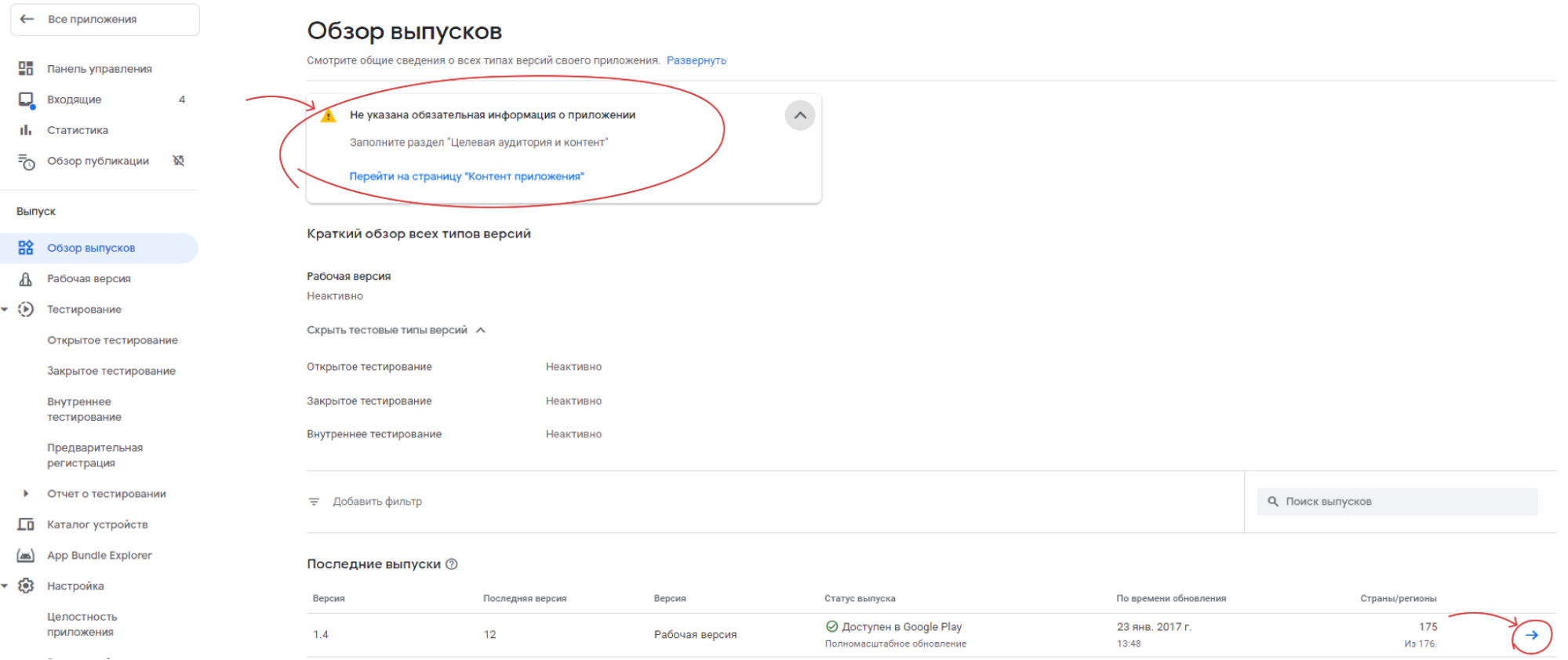
в разделе «Выпуски» выбрать «Обзор выпусков». На данном экране отображается наличие проблем или предупреждений, которые могли быть пропущены;
для просмотра подробной информации о выпуске необходимо нажать кнопку «Сведения о выпуске» в правой части поля данных выпуска.
Модерация мобильного приложения
В среднем модерация приложения длится около 7 рабочих дней. В особо сложных случаях модерация может занять 10 и более рабочих дней. Однако из-за временных изменений в графике работы сотрудников компании Google, связанных с пандемией, проверка приложения может занять даже больше времени.
Чтобы посмотреть актуальный статус публикации, необходимо выбрать приложение в Play Console, найти его заголовок и название пакета. Статус будет указан под ними. Существует три типа статусов:
статус приложения — показывает, доступно ли приложение в Play Market. А если доступно, то кому: только тестировщикам, всем пользователям Play Market и так далее;
статус обновления — показывает, доступны ли последние изменения (одно или несколько), внесённые в приложение;
статус объекта — показывает, доступен ли определённый компонент обновления (тот или иной релиз, сведения о возрастных ограничениях или эксперимент со страницей приложения).
Надеемся, что эта инструкция поможет заказчикам самостоятельно выпустить первые приложения в Google Play Market. Во второй части статьи поговорим о публикации в App Store.
Пять достойных альтернатив Google Play в 2022 году.
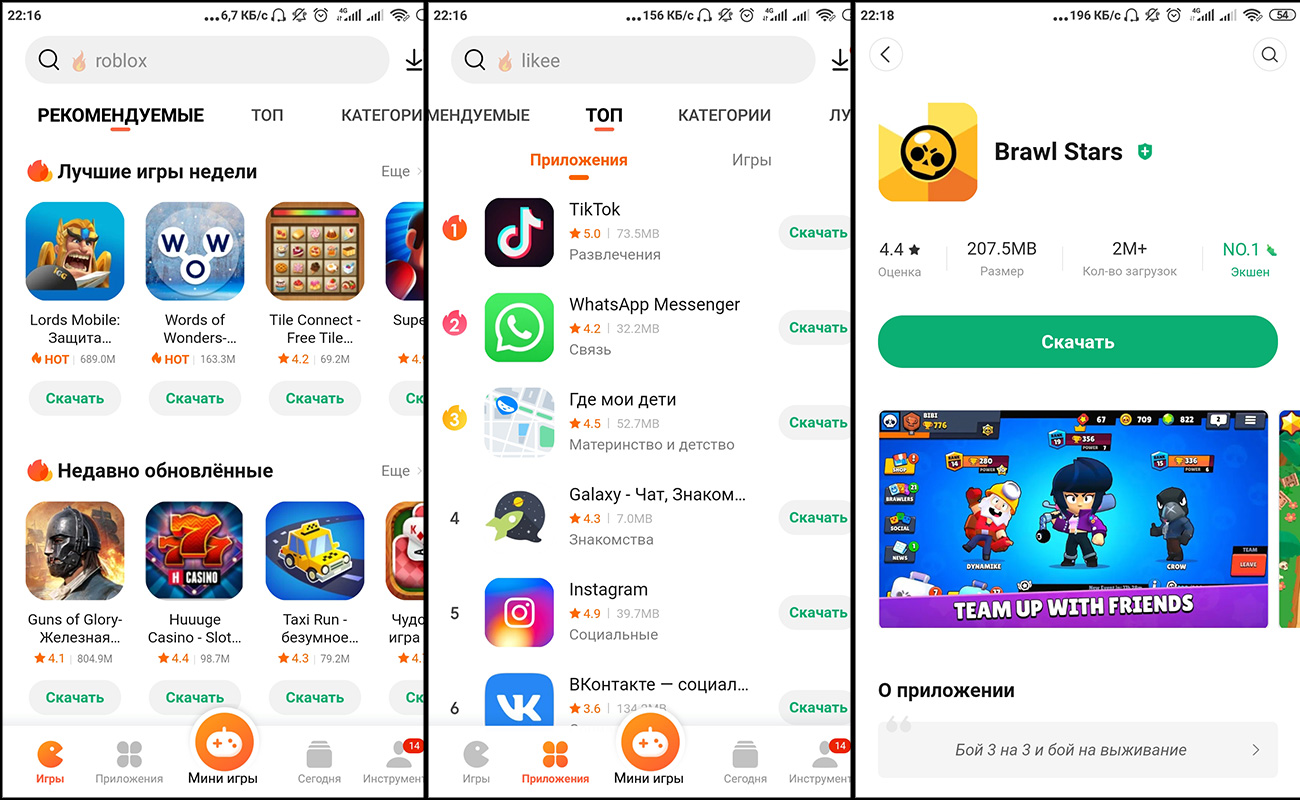
GetApps — альтернативный маркет приложений для андроид от Xiaomi. В смартфонах этого производителя он уже установлен изначально, но можно скачать и установить на смартфоны других брендов. На маркете от Xiaomi можно найти самые последние и наиболее популярные приложения и игры. Каждое приложение проходит автоматизированное тестирование и проверку безопасности. Все приложения, которые представлены в магазине, доступны для скачивания абсолютно бесплатно.
Удобное управление загрузками и обновлениями, простой и удобный интерфейс, высокая скорость загрузки. Расширенный поиск приложений с возможностью перехода в другие магазины, в случае, если приложение не найдено.
Cсылка на сайт GetApps (сайт на китайском)
Что такое Гугл Плей Маркет
На Android можно пользоваться сразу несколькими аккаунтами.И это очень удобно, т.к. пользователь так никогда не теряет нужную ему информацию. Но чаще всего данные абоненты подключаются к сервису Google Play. О том, что это за сервис, как его настроить и им пользоваться.
Google Play – что это
Это сервис, открывающий доступ к множеству приложений, работающих на системе Android.
Сейчас данный сервис поделен на несколько категорий, которые разбиты по интересам пользователя.
- Развлечения.
- Приложения.
- Музыка.
- Фильмы.
- Книги.
- Пресса.
При этом каждая категория поделена на подкатегории. К примеру, это могут быть «Новинки», «Хиты продаж».
Также в верхней части данного сервиса располагается поисковая строка. В нее пользователь может ввести ключевое слово или название интересующего его приложения. Система самостоятельно найдет ему нужное приложение или приведет несколько похожих на выбор.
Функции и преимущества Google Play
Для чего же нужно данный сервис человеку. С помощью него пользователь может:
- Отключить автоматические обновления. Данная функция будет полезна для людей, пользующихся смартфонами с небольшой мощностью. Если все приложения, работающие на таком смартфоне, начнут в раз обновляться, то телефон может этого не выдержать, и сломается. А еще отключение данной функции существенно экономить трафик пользователя и место в памяти телефона. Но вот специалисты крайне не рекомендуют отключать автообновления. Обычно разработчики выпускают новую прошивку на телефон, на ту или иную программу с целью устранения ошибок и недочетов. А отключив автообновления, пользователь не может обновить свои скаченные программы. Так он пользуется программами со старой прошивкой и ошибками, которые мешают нормальной работе приложения.
- Запретить добавлять новые значки на рабочий стол телефона. Это функция полезна для тех пользователей, которое настроили рабочий стол телефона под себя и не хотят портить его, чтобы не потерять что-то важное.
- Включить родительский контроль. Данная опция будет полезна для людей, имеющих детей. Так, родители могут поставить на нужные приложения пароль, и их чадо не сможет посмотреть контент, не предназначенный для маленьких детей.
- Настроить список желаний. Эта опция нужна тем пользователям, кто нашел для себя интересную книгу, фильм, не хочет их потерять, чтобы посмотреть их в будущем. Можно на нужном фильме поставить специальную закладку, и телефон самостоятельно найдет его в нужный для пользователя момент.
- Пользоваться полезными программами, которые скачали его друзья.
- Пользоваться только актуальным и популярным контентом.
- Запретить обновляться отдельным приложениям. Если пользователь давно пользуется одним приложением, и не желает ничего в нем менять или его обновлять, то он может поставить себе на данное приложение специальный запрет.
Не забывайте, что Google Play – это сервис, который имеет множество положительных качеств.
Здесь пользователь может:
- Пользоваться безопасным приложением, в котором очень редко возникают ошибки. Оно не зависает, редко вылетает из системы. Это достигается благодаря тому, что разработчики данного сервиса тщательно следят за комментариями, которые пользователи оставляют под приложениями. По этим комментариям они исправляют возникшие ошибки.
- Сам установить обновления и обновить операционную систему до последней версии. Причем обновления скачиваются с официального сайта компании и выходят они очень часто.
- Воспользоваться рекомендациями друзей, которые также пользуются данным приложением.
- Получить обратную связь прямо от разработчиков данного приложения.
- телефон пользователя защищен от любых несанкционированных действий;
- клиент может синхронизировать в одном устройстве сразу несколько аккаунтов;
- может сохранить закладку, зайти в настройки, изучить историю;
- пользователь может пользоваться сразу несколькими сервисами, принадлежащими Google. К примеру, только здесь пользователь может войти одновременно в YouTube, Play Disc, Google+;
- клиент может хранить всю свою информацию в специальном облаке.
Что нужно для использования Google Play
Воспользоваться сервисом Google Play легко.
Но важно, чтобы пользователь имел:
- Учетную запись Google. Без нее скачать какое-то приложение из Play Market будет невозможно.
- Приложение, через которое клиент будет скачивать программы. Удивительно, но на некоторых новых телефонах данного приложения нет. Причем если пользователь скачал приложение, похожее на официальный сервис, то он должен его удалить и скачать верное приложение.
Помните, если клиент сам удалил приложение со своего телефона, то ему придется его заново скачать.
Не забывайте также о том, что список доступных приложений зависит от прошивки телефона. Помимо обычной прошивки, предлагаемой фирмой Android, клиент может установить и какую-то фирменную прошивку. Тогда список приложений у него будет несколько иной, но и доступных приложений ему должно хватать для нормальной работы.
Как войти в Плей Маркет с планшета или смартфона
- Скачать данное приложение можно со своего мобильного телефона или стационарного компьютера. Главное, чтобы пользователь имел почту Gmail. А если клиент не имеет на данном сервисе своего ящика, то ему стоит оформить его. После этого он свободно может войти в Play Market и скачать любое понравившееся ему приложение.
А если клиент активно пользуется обычным компьютером, то перед скачиванием приложения его рекомендуется подключить к сети Wi-Fi. А если этого он сделать не может, то интернет можно подключить через USB шнур. - Но легче всего выйти в Play Market через мобильное устройство.
- Помимо этого, пользоваться Play Market можно и с планшета. Обычно таким приложением пользуются те граждане, кто не хочет тратить лишние средства на скачивание и обновление программ. С планшета их можно скачивать и обновлять через Wi-Fi. Главное его настроить именно под нужные задачи.
А еще на планшете нужные ярлыки приложений можно выводить прямо на главный рабочий стол. Также здесь можно подключить систему автообновления приложений, родительский контроль, действующий именно на уже скаченные приложения.
Если клиент привязывает к данному приложению свою банковскую карточку, то ему стоит настроить систему дополнительной аутентификации и чаще очищать историю своих поисковых запросов.
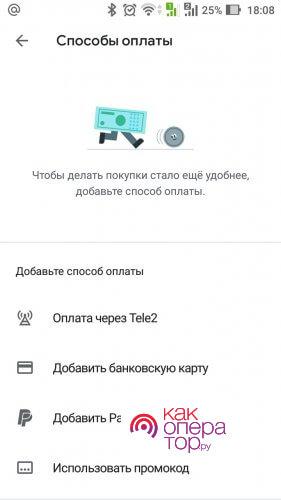
Способы оплаты
Если пользователь желает скачать из данного сервиса платное приложение, то его нужно будет оплатить.
- с дебетовой, кредитной карты, имеющейся у пользователя;
- через оператора сотовой связи. Обычно денежные средства списываются прямо с баланса пользователя;
- через электронную платежную систему Pay Pal.
Безопасность и разрешения
Чаще всего пользователи в Google Play скачивают именно бесплатные приложения. Они, конечно, обладают ограниченным функционалом. Но его можно расширить. Правда делается это за дополнительную плату.
Причем в бесплатных приложениях пользователя может напрягать не только ограниченность действий, но и постоянная реклама.
Особое внимание стоит обратить на расширение скачиваемого приложения. Именно с помощью него приложение добирается до основных функций самого мобильного устройства.
Чаще всего приложение просит подключить:
- органайзер с голосовым созданием заметок;
- микрофон.
А вот если видеоплеер просит доступ к списку контактов, то такую синхронизацию лучше не проводить. Обычно, таким образом, в телефон пробивается контекстная реклама, но бывает и какие-то вредные вирусы, таким образом, попадают в телефон пользователя.
Но сейчас в Android есть функция, которая запрещает давать доступ сомнительным программам к настройкам и основным функциям телефона.
Откуда берется контент
В настоящее время в Гугл Плей функционирует около 1,500 000 различных приложений. Причем их разрабатывает не сама компания Google. Продают их сторонние организации. Но чтобы разместить в данном сервисе свою программу, разработчику требуется заплатить 25 долларов.
А еще приложение не может попасть в данный сервис по географическим ограничениям.
Чаще всего в данный сервис программы могут загрузить только 3 страны. Одной из них является Россия.
Сейчас в данном сервисе выставлены программы, связанные со СМИ и социальными сетями. Все программы перед их скачиванием пользователем проходят серьезную проверку. В них не должно быть вредоносных вирусов. Причем сейчас у Google Play есть даже собственная антивирусная программа, носящая название Google Play Protect.
Что такое сервисы Гугл Плей
Многие думают, что это приложения, но это не так. Если пользователь попытается их убрать, то у него ничего не выйдет. Но данный сервис есть на всех устройствах, работающих на операционной системе Android. Сервисы связаны непосредственно с самой операционной системой Android. Они видят регулярные обновления, количество разрешений. У них есть доступ к SMS. Такие программы могут контролировать их.
А еще у данного сервиса есть доступ к конфиденциальным данным журнала, т.е. ему доступна вся информация, что есть в Google. Это пакет API, который гарантирует, что приложения не будут зависеть от запуска обновлений ОС Android.
Можно ли отключить Сервисы Google Play
Специалисты утверждают, что сервисы Google Play удалить из телефона нельзя. А вот отключить их можно.
Для этого пользователь должен сделать следующее. Он должен:
- Войти в «Настройки».
- Перейти в категорию «Приложения».
- Выбрать вкладку «Все»
- Перейти в категорию Сервисы Google Play, кликнуть на вкладку «Отключить».
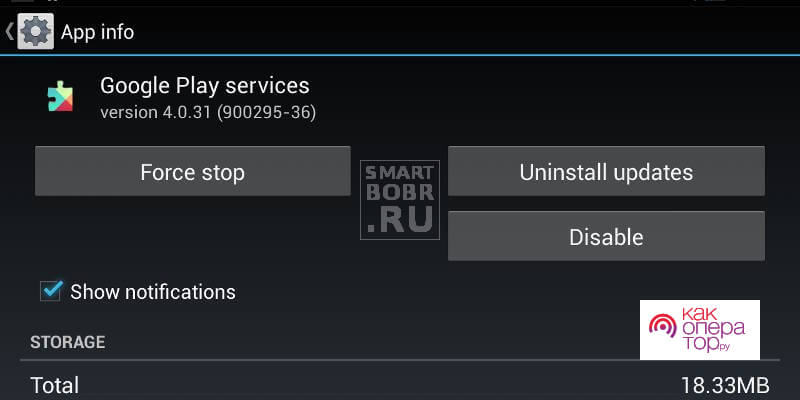
А если клиент не может кликнуть на данную вкладку, то он должен сделать следующее. Он должен:
- Открыть вкладку «Настройки».
- Перейти в раздел «Безопасность».
- Нажать на вкладку «Администраторы устройства», отключить права диспетчера телефона.
Отключая данные сервисы, помните о том, что некоторые приложение с его отключением также работать не будут. К примеру, Google Play работать, точно не будет.
Почему сервисы Google Play потребляют так много энергии
Чаще всего данные сервисы потребляют от 5 до 10% энергии самого телефона, но у некоторых пользователей они съедают от 80 до 90%. Это происходит из-за несовместимости Android и Сервисов Google.
Сделать в данном случае клиент может следующее:
- Выключить Сервисы Google Play.
- Удалить все доступные ему обновления.
Для этого он должен перейти на вкладку «Настройки», кликнуть на категорию «Приложения», перейти на вкладку «Все», раздел «Сервисы Google Play», вкладку «Удалить обновления».
Но бывает и так, что идти приходится другим путем. Это: «Безопасность», «Администраторы устройства», отключить диспетчер устройств.
- Выключить синхронизацию данных, имеющихся на телефоне, с профилем, размещенным в Google.
Для этого нужно идти по вкладкам «Настройки», «Аккаунты», Google, а далее требуется убрать все галочки со всех доступных там приложений.
Google Play – это действительно очень уникальный сервис, в котором каждый пользователь найдет много интересного для себя. Но данный сервис не является единственным источником, где человек может скачать нужное для себя приложение. Установочный файл можно найти и в интернете. Но помните, что вместе с программой, пользователь может скачать на свой компьютер и файл с вредоносной программой. А вот в Гугл Плей вероятность скачать вредоносную программу практически отсутствует. Причем система самостоятельно и очень быстро устанавливает пользователю на телефон нужную ему программу. От него не требуется совершать практически никаких действий. И если человек сомневается в том, подключать данный сервис или нет, то множество положительных отзывов, которые о данном приложении оставляют довольные клиенты, говорят о том, что данным сервисом стоит воспользоваться.
Что такое Плей маркет онлайн (Play market), как им пользоваться
Плей маркет онлайн используют многие пользователи, в качестве вспомогательного приложения на телефоне. Он может искать другие программы и устанавливать их в один клик на телефон. Но, не все знают, как правильно им пользоваться. В данной статье, мы постараемся разобраться в этом вопросе, и узнаем основные возможности Плей маркета.
Где взять программы для компьютера и смартфона

Здравствуйте друзья! Где взять программы для компьютера и смартфона? Конечно, из Плей маркета. С помощью него Вы сможете найти необходимые Вам приложения. Он ищет их довольно быстро, и имеет способность устанавливать за несколько секунд.
Обычно он заранее установлен на телефоне, так что Вам не придётся, долго возится с установкой данной программы. Достаточно лишь в поиске этого приложения прописать название нужных программ, и Вы с лёгкостью их найдёте. А вот, как пользоваться программой Плей маркет онлайн мы рассмотрим далее.
Плей маркет онлайн
Пользоваться Плей маркетом достаточно легко. Для начала откройте его на телефоне и посмотрите, какие возможности он имеет. Как Вы видите, там можно скачать не только бесплатные программы. За платную подписку Вам предложат купить качественные фильмы, книги, музыку. (Рисунок 1).

Причём цены у данного приложения, довольно дешёвые и позволить себе поучаствовать в данном развлекательном портале сможет каждый человек.
Установить приложение через Плей маркет, можно следующим образом. Прописываете в поиске название Вашего приложения, и нажимайте клавишу Интер, чтобы совершить поиск. После этого, в списке появляются различные программы. (Рисунок 2).

Чтобы их открыть, на них достаточно нажать. Когда откроете ту или иную программу, перед Вами появится кнопка установить. Смело нажимайте на неё, и ждите установки выбранного приложения. Как видите, Плей маркет онлайн, самый быстрый, и лёгкий инструмент для поиска и скачивания приложений.
Скачать плей маркет на компьютер
Плей маркет можно скачать на Ваш компьютер. Но для этого нужно установить специальный эмулятор, который называется Блюстекс. Он помогает скачивать и устанавливать подобные приложения на компьютер без помощи телефона. Наберите в поиске браузере браузера скачать Плей маркет на компьютер и перейдите на сайты, у которых имеются файлы с данным установщиком. Блюстекс устанавливается быстро. Следуйте инструкциям во время установки, чтобы не ошибиться.
Когда установите данную программу, откроется весь её рабочий функционал. В поиске эмулятора нужно написать программы для андроид, и тогда найдёте Плей маркет.
Скачать плей маркет на телефон
Если у Вас не установлен Плей маркет на телефоне, скачать его не составит особого труда. Для начала нужно открыть любой поисковик. Затем открыть официальный сайт этого приложения. И найти там кнопку скачать. Скачивается программа недолго, в основном зависит от скорости Вашего Интернета. Она поддерживает все версии телефонных устройств, и легко устанавливается.
Как настроить Плей Маркет
На практике, особой настройки Плей маркет не требует. Разве что создать электронную почту от Gmail. Это необходимо, чтобы у Вас в этом приложении был свой аккаунт, ведь так можно сохранять в удобном порядке все скачанные ранее приложения.
Зарегистрировать почту от Гугла просто. На блоге есть статья, где показана подробная инструкция по «созданию почты«. После регистрации, не забудьте сохранить логин и пароль, для дальнейшего входа в Плей маркет.
Заключение
Плей маркет онлайн, помог уже всем пользователям, которые используют эту программу для поиска приложений. Благодаря ему Вы сэкономите своё время и найдёте не только развлекательные приложения но и те, с помощью которых заработаете через Интернет. Удачного Вам поиска приложений!
С уважением, Иван Кунпан.
P.S.
На блоге, Вы найдёте статьи которые помогут Вам использовать Плей маркет довольно часто (Мобильный заработок без вложений, Программы для чтения книг).