Фишки AirPods, о которых вы точно не знали
Когда-то AirPods совершили настоящую революцию в мире TWS-наушников, а сейчас все почему-то их недолюбливают. Дескать микрофоны плохие, часто слышно треск и тому подобное. Но не стоит забывать, друзья, кто здесь батька. Как бы не старались сторонние производители, а до гарнитуры от Apple им еще идти и идти. Сегодня предлагаю реабилитировать AirPods и поговорить о самых крутых фишках, которые многие пользователи чаще всего просто игнорируют.

Эти фишки AirPods круто облегчат вам жизнь.
Странные товары Apple, о которых вы могли не знать.
Как поделиться музыкой АирПодс
Данная фишка появилась на айфоне еще в iOS 13, однако до сих пор не нашла должного охвата. То и дело я вижу, как вместо простого подключения двух AirPods, пользователи предпочитают вынимать один наушник из уха и делиться им с товарищем. Это, конечно, может быть мило и все в таком духе, но крайне не гигиенично. Плюс, я лично не понимаю, как можно смотреть триллеры с одним наушником. Половина звуковых эффектов проходит мимо вас!
Чтобы поделиться музыкой на две пары AirPods, вам необходимо:
- Подключите первую пару AirPods к вашему айфону.
- Далее разблокируйте айфон и смахните с правого верхнего угла.
- В Пункте управления нажмите на значок AirPlay.
- Далее тапните на Поделиться аудио.
- Затем поднесите к iPhone кейс от вторых наушников в открытом виде.
- На экране должны высветиться вторые AirPods, после чего нажмите Поделиться аудио.
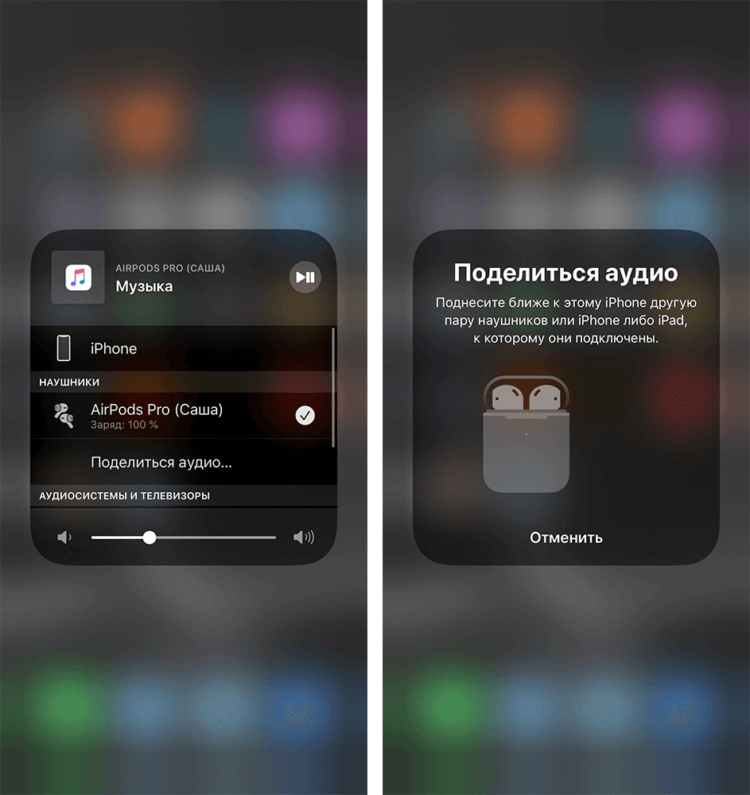
Разделите музыкальные вкусы с близкими. Но не переусердствуйте.
Ранее темы касался автор AppleInsider.ru Александр Богданов, где подробно разобрал работу данной фишки. С полным списком поддерживаемых устройств и более детальной инструкцией предлагаю ознакомиться в его материале.
Как подключить две пары наушников к МакБуку
Конечно, Apple не обделили и маководов. На компьютерах Mac тоже можно без проблем подключить две пары наушников. Однако если с айфоном работают только AirPods и Beats, то здесь можно подключить абсолютно любую беспроводную гарнитуру. Правда сделать это будет чуть-чуть сложнее.
Чтобы подключить двое наушников к Mac, вам необходимо:
- По очереди подключить две пары наушников к компьютеру.
- Откройте приложение Настройка Audio-MIDI (через Launchpad или Spotlight).

Приложение Настройка Audio-MIDI.

Нажмите на значок Плюс в нижнем углу.

Нажмите на создать многовыходное устройство.
Готово. Теперь вы можете слушать музыку через две пары наушников также, как и на айфоне.
Подписывайтесь на нас в Яндекс.Дзен, там вы найдете много полезной и интересной информации из мира Apple.
Как настроить AirPods
По хорошему бы уже, конечно, для настроек AirPods отдельное приложение придумать, но имеем то, что имеем. В принципе, к настройкам AirPods у пользователя острой необходимости обращаться нет, но иногда они спасают.
Чтобы перейти в настройки AirPods, вам необходимо:
- Перейти в Настройки на айфоне.
- Далее Bluetooth.
- Затем нажать на иконку i напротив наушников.

Настройки AirPods 2.
Здесь можно изменить имя устройства, убрать автоматическое подключение, вручную выбрать микрофон или переназначить кнопку на каждом из наушников. Мало того, здесь даже можно посмотреть действует ли на ваши AirPods гарантия. Плюс один способ отличия от подделки, почему бы и нет.
Как AirPods подключить к PS4
Apple не очень-то заботится о владельцах сторонних устройств. Чаще всего функциональность яблочных продуктов там сильно урезана. С PlayStation ровно такая же история. Все, кто пользуется приставкой знают, что просто так подключить AirPods здесь не получится.

Для подключения AirPods к PlayStation придется повозиться.
Однако один способ все же есть. Он достаточно простой, однако требует от вас iPhone. Чтобы подключить AirPods к PlayStation, вам необходимо:
- На PS4 перейдите в пункт Настройки, Настройки удаленного воспроизведения.
- Далее поставьте флажок напротив Включить удаленное воспроизведение на вашей системе PS4.
- Убедитесь, что на вашей приставке включена данная функция.
- Затем скачайте на iPhone приложение PS Remote Play по ссылке.
- Откройте его и войдите в учетную запись PSN.
- Затем дождитесь пока iPhone подключится к приставке.
- Далее просто подключите AirPods к iPhone.
- Готово.
Понятно, что ограничения будут. Без них просто не обойтись. Айфон будет транслировать картинку с телевизора и заблокировать его в таком положении не получится. С другой стороны, можно бросить смартфон на зарядку и наслаждаться игровым процессом.
Как посмотреть заряд AirPods на Apple Watch
Не знаю, как для вас, а для меня просмотр уровня заряда батареи на AirPods — это всегда какая-то проблема. Да, вроде бы есть виджеты, но пока до них доберешься сто лет пройдет. Но это еще пол беды. Что прикажете делать, когда привязал AirPods к Apple Watch, а iPhone оставил дома? Выходит все, узнать зарядку не получится? Как бы не так.

Смотрите уровень зарядки Airpods прямо на Apple Watch.
Вот Apple вроде бы позиционирует себя, как компанию, которая выпускает продукты с предельно понятным и простым интерфейсом. Но, друзья, сам бы я бы в жизни недогадался как посмотреть заряд AirPods на Apple Watch:
- Подключаем наушники к Apple Watch.
- Затем переходим в Пункт управления свайпом снизу вверх.
- Тапнуть на уровень заряда в процентах.
- Посмотреть зарядку часов и наушников.
Если кто-то о данной фиче знал, напишите в комментарии, как вы до этого догадались?
Выпадают AirPods Pro. Что делать
Как бы ни старалась Apple сделать наушники с активным шумоподавлением, которые не вываливаются из ушей, ничего у них не вышло. Давайте честно признаемся: AirPods Pro выпадают чуть ли не у каждого третьего. Мы в редакции столкнулись с проблемой еще давно и и не понаслышке знаем, насколько это неприятно.
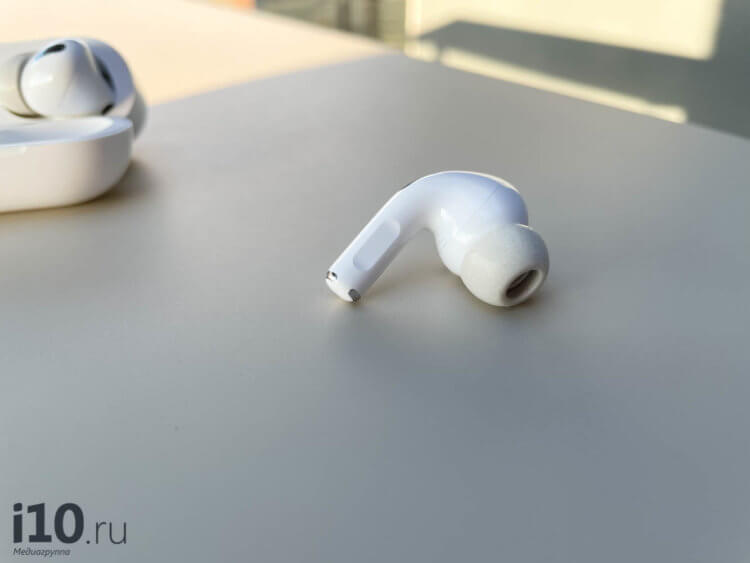
Пенные насадки — лучший способ избавиться от проблемы выпадения AirPods Pro.
Перепробовав кучу насадок разных размеров и форм в AppleInsider.ru пришли к выводу, что лучше, чем пенные насадки вряд ли можно что-то найти. В отличие от привычных силиконовых насадок, они гораздо удобнее садятся в ушной канал, за счет медленного расплавления.
Фишку в редакции заценили все. Те, кому AirPods казались неудобными, наконец расправили свои плечи. Вот что пишет по этому поводу автор AppleInsider.ru Александр Богданов:
Пенные насадки для AirPods Pro оказались ничуть не хуже оригинальных, а в чем-то даже лучше: да, теперь наушники хорошо фиксируются в ушах и не выпадают при беге.
Круто еще то, что на Али они продаются совсем за дешево. Согласитесь, отдать 220 рублей ради собственного комфорта сможет каждый.
Как поделиться аудио через несколько AirPods (или других наушников Apple)
Есть что-то почти уникальное в совместном использовании наушников: два человека в непосредственной близости, изолированы от мира, слушают то, что все вокруг не слышат. Счастливые воспоминания о 1990-х, там.
Как и во многих технических опытах прошлого, теперь вы можете воссоздать это в лучшей форме. Функция Audio Sharing, добавленная в iOS 13 и iPadOS 13, позволяет выводить звук с iPhone или iPad на два комплекта наушников AirPods или Apple Beats одновременно.
С помощью Audio Sharing вы можете делиться звуком, не используя ушную серу, и оба получают полный стереоэффект от ваших индивидуальных наушников. И вы больше не связаны проволокой, хотя вы можете видеть рядом друг с другом, если хотите.
Программы для Windows, мобильные приложения, игры — ВСЁ БЕСПЛАТНО, в нашем закрытом телеграмм канале — Подписывайтесь:)
Что мне нужно?
Прежде всего, вам нужен совместимый — то есть, совсем недавно — iPhone, iPad или iPod touch, и это устройство должно работать под управлением iOS 13.1 или iPadOS 13.1 или более поздней версии. (Вот как получить iOS 13.)
Что касается iPhone, 8, 8 Plus, X, XR, XS, XS Max, 11, 11 Pro и 11 Pro Max все поддерживают разделение звука.
IPad с диагональю 9,7 дюйма от 2017 и 2018 годов, iPad 10,2 дюйма, iPad mini (2019), iPad Air (2019) и любой iPad Pro с 2017 года или более поздней версии совместимы с этой функцией.
Наконец, работает iPod touch седьмого поколения.
Наушники также должны соответствовать требованиям. Несмотря на то, что эта функция в некоторых контекстах упоминается как передача звука с AirPods, она не ограничивается AirPods, но требует, чтобы каждый участник использовал наушники с одним из чипов Apple H1 или W1.
Это означает любую модель AirPod или AirPod Pro, а также Beats Solo3 Wireless и Studio3 Wireless, BeatsX, Powerbeats3 Wireless и Powerbeats Pro. В случае сомнений проверьте технические характеристики и найдите процессор H1 или W1.
Как поделиться аудио со второй парой AirPods
- Сначала убедитесь, что ваши наушники подключены к вашему iPhone или iPad как обычно.
- Чтобы настроить общий доступ к аудио, попросите друга поднести свои AirPods (в чехле для зарядки) к вашему iPhone или iPad, а затем откройте крышку чехла. Появится диалоговое окно с надписью «Временно поделиться аудио». Нажмите это.
- Следуйте инструкциям, которые следуют. В какой-то момент вам придется нажать и удерживать кнопку на задней стороне корпуса, но не пугайтесь: вы не сбрасываете AirPods или не устанавливаете постоянное соединение. Это все временно.

Что если они слушают что-то еще?
Ах. Если вторая пара AirPods в настоящее время используется, метод немного отличается.
Запустите аудио, которым вы хотите поделиться. На экране «Сейчас исполняется» — вы можете просмотреть его в «Музыке» или из виджета в Центре управления, к которому можно провести, проведя пальцем вниз по верхнему правому углу экрана, — нажмите значок AirPlay, а затем нажмите «Поделиться аудио». Другой человек должен будет нажать «Присоединиться» на своем устройстве.

Поделиться с наушниками Beats
Вышеописанный метод работает для AirPods и AirPods. Вещи немного отличаются для наушников Beats.
Включите Beats и подключите их к обычному iPad или iPhone (не тот, с которого вы собираетесь делиться аудио) обычным способом. Теперь нажмите кнопку питания на Beats примерно на секунду, и подведите их ближе к ваш устройство. Вы должны увидеть всплывающую опцию «Временно поделиться аудио»; коснитесь этого, чтобы активировать функцию.
Использование функции обмена аудио
Имейте в виду, что теперь вы управляете звуком, который подается на вторую пару наушников, а также на ваши собственные. Это включает, по умолчанию, уровень громкости; постарайтесь не оглушить их, включив его.
Удобно, можно регулировать громкость на двух комплектах наушников отдельно. Для этого откройте Центр управления и сделайте жесткое / долгое нажатие на ползунок громкости. Затем он появится в большом виджете с двумя отдельными регуляторами громкости.
Как отключить обмен аудио
Коснитесь значка AirPlay на экране «Сейчас исполняется» музыкального приложения (или в Центре управления, или на экране блокировки), а затем коснитесь галочки рядом с парой наушников другого человека. Это завершит соединение и отключит Audio Sharing.
дальнейшее чтение
Мы надеемся, что это руководство было полезным. Для получения более общих советов о том, как максимально эффективно использовать наушники, прочитайте, как использовать AirPods.
Если вы хотите купить вторую пару наушников Apple, вашим следующим пунктом назначения должны стать наушники Best Beats или Best AirPods.
Поделиться ссылкой:
Программы для Windows, мобильные приложения, игры — ВСЁ БЕСПЛАТНО, в нашем закрытом телеграмм канале — Подписывайтесь:)
Как поделиться музыкой на две пары AirPods. Функция аудиошэринг
Бывает такое, что вы хотите поделиться музыкой или звуком фильма с друзьями? Например, вы вместе путешествуете и хотите с одного устройства слушать музыку вдвоём, воспроизводя её на разные AirPods. Начиная с iOS 13 такая функция стала возможна.
Делимся музыкой со второй парой AirPods.
Возможность делиться композициями, которые включены на вашем смартфоне, с человеком, находящимся по близости в наушниках AirPods или Beats называется аудиошэринг. Как включить такую функцию:
- Положите наушники возле своего iPhone и откройте крышку кейса.
- Перейдите в «Пункт управления» → «Управление музыкой».
- Нажмите на значок AirPlay и выберите из списка двое наушников для воспроизведения.
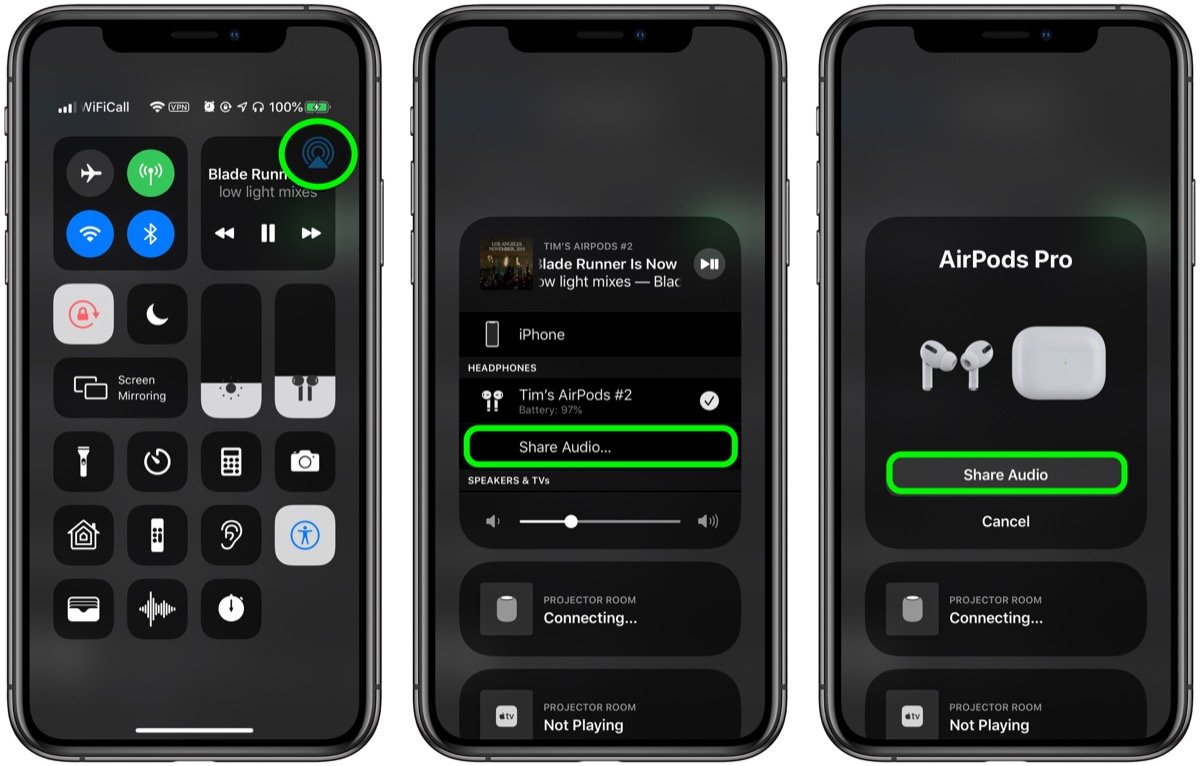
- Чтобы беспроводные наушники появились в списке обнаруженных гаджетов, поднесите их с открытым кейсом к iPhone.
- После этого, выбирайте наушники и кликайте «Поделиться аудио».
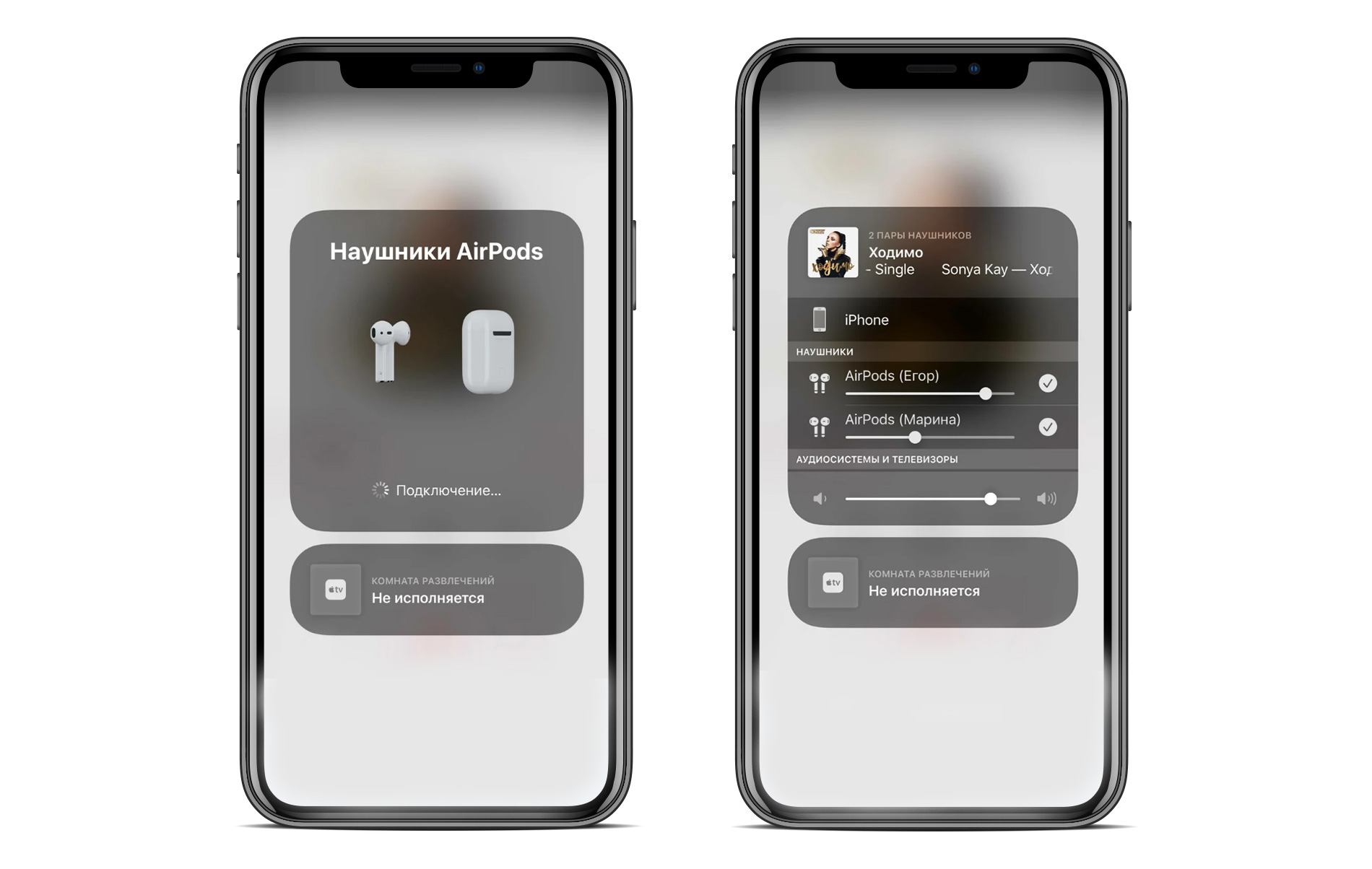
В таком режиме вы сможете регулировать громкость отдельно для каждой пары гарнитуры. Также в пункте управления есть возможность переключать треки, ставить их на паузу, регулировать звук с помощью ползунков на экране.
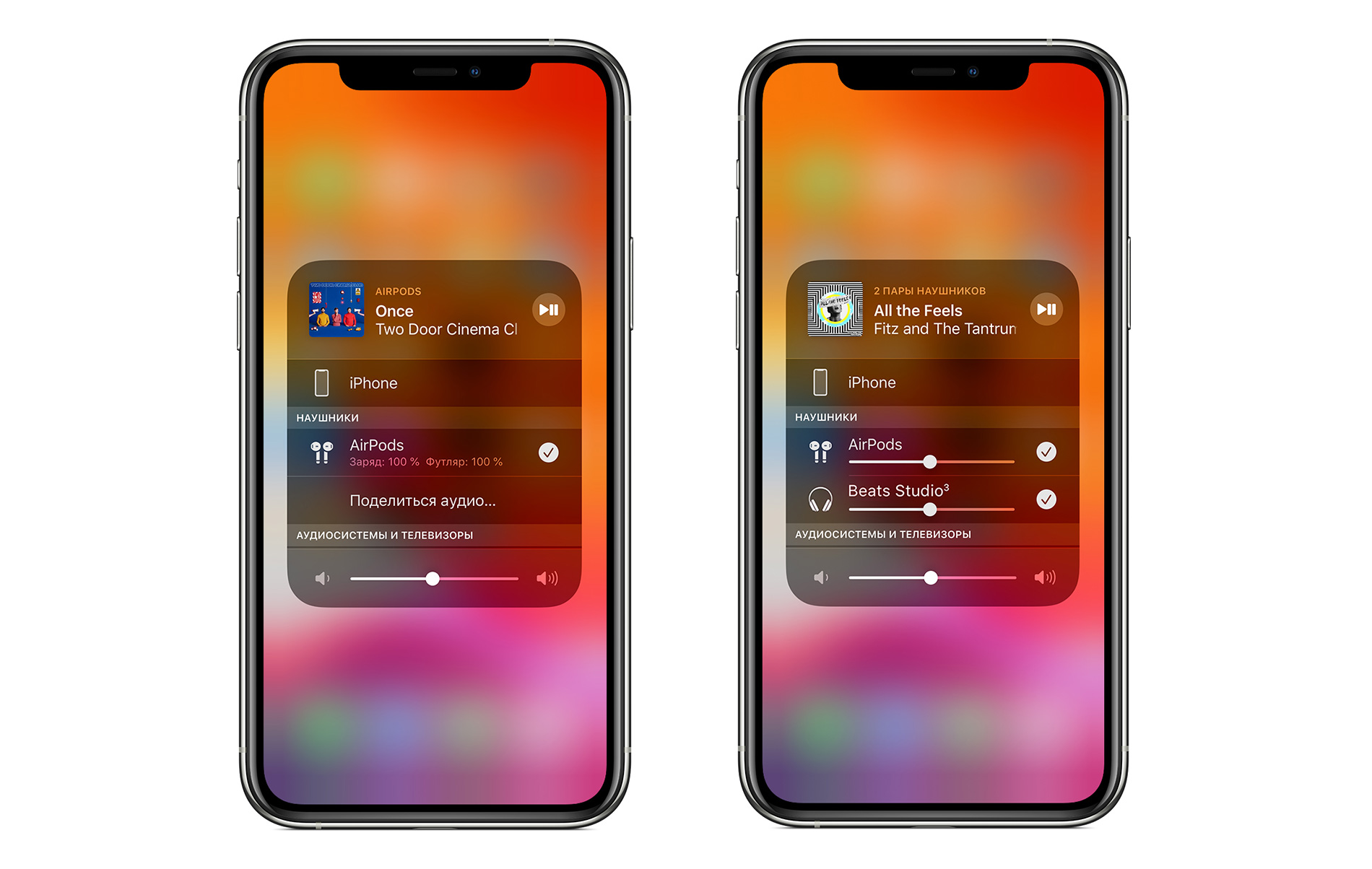
Для того, чтобы поделиться музыкой с друзьями, необязательно подключать их AirPods к вашему смартфону. Просто в пункте управления вы можете нажать «Поделиться аудио» и iPhone автоматически обнаружит рядом с ним находящиеся AirPods, и будет воспроизводить звук на них.
Отключение совместного прослушивания.
Как перестать делиться звуком:
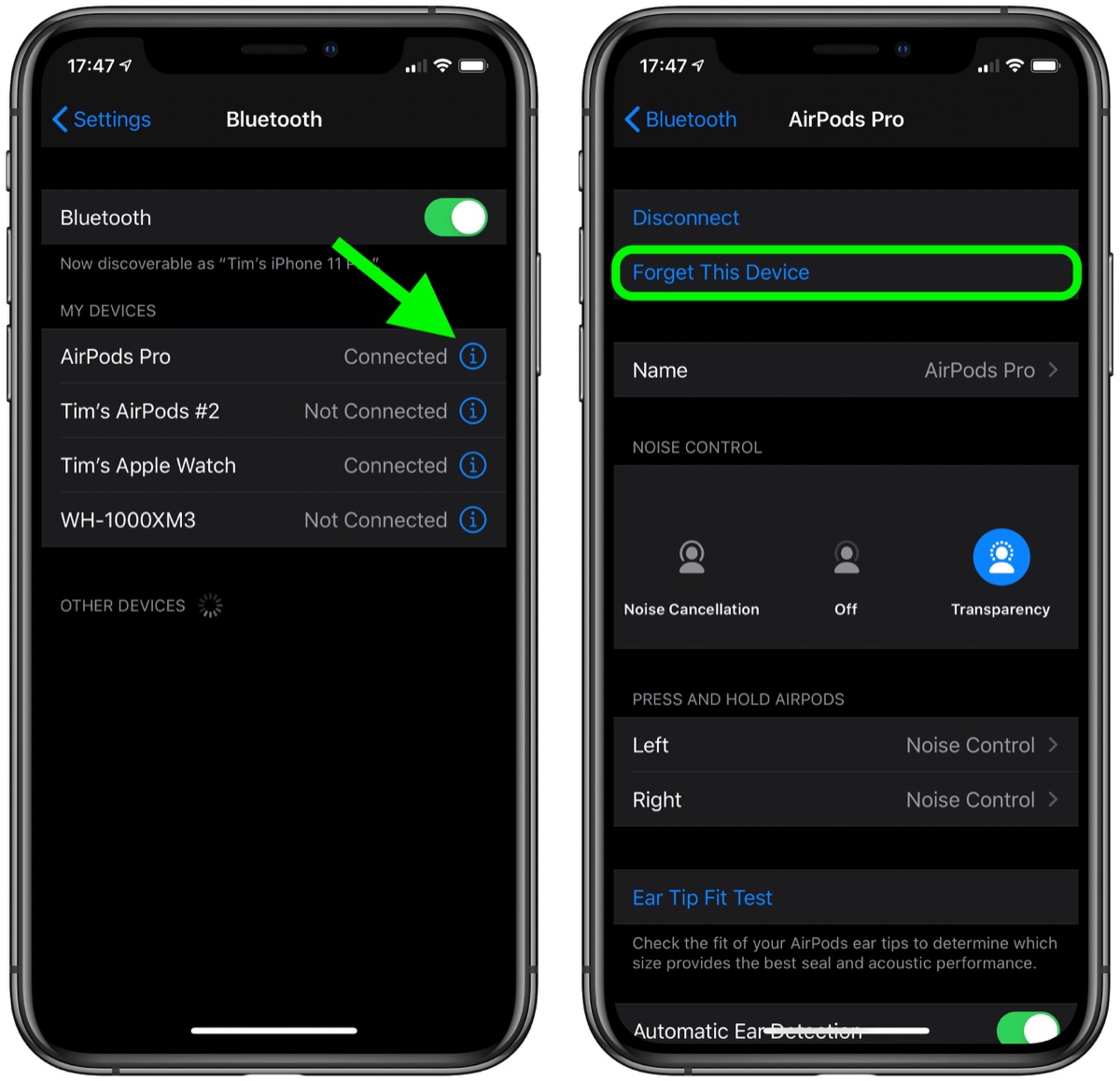
- Зайдите в настройки iPhone и перейдите в «Bluetooth»
- Найдите в списке AirPods, которые хотите отключить и нажмите «i» возле них, далее выберите «Забыть это устройство» и нажмите еще раз для подтверждения. После этого ваш смартфон перестанет делиться аудио с наушниками, которые вы отключили.
Устройства, поддерживающие функцию аудиошэринг.
Устройства, на которых доступна функция совместного прослушивания:
- iPhone 8 и все последующие модели.
- iPad Pro 12,9- дюйма (2-го поколения) или новее
- iPad Pro 11; 10,5.
- Модель Air (3-го поколения)
- iPad mini 5
- iPad (5-го поколения) или новее.
- iPod touch 7-го поколения.
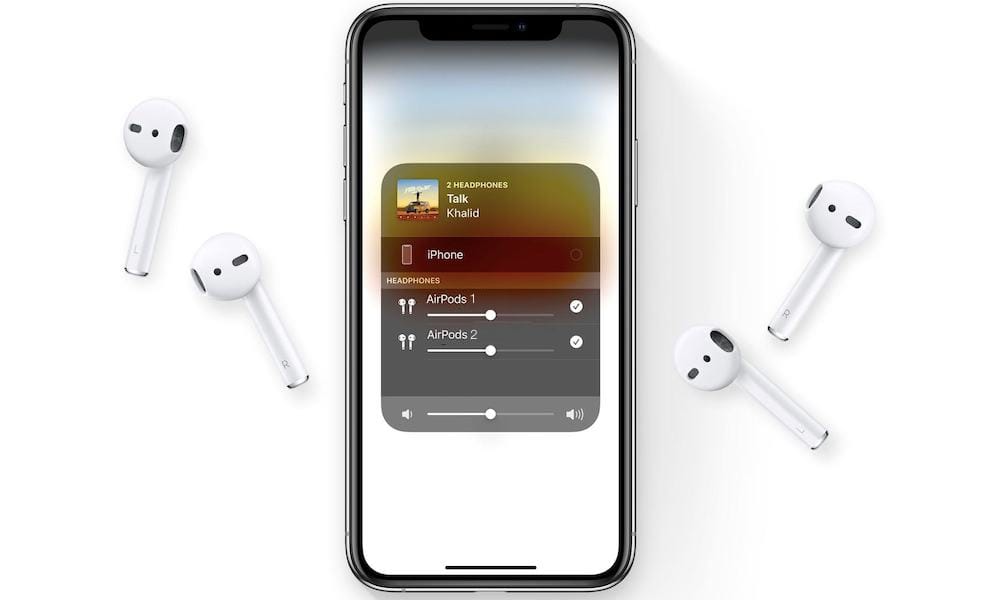
Наушники, которые могут подключаться в пары:
- Все модели AirPods.
- Solo Pro
- Powerbeats Pro
- Powerbeats3
- Beats Solo3 Wireless
- Beats Studio3 Wireless
- BeatsX
Вот так просто и легко можно вместе с друзьями прослушивать одинаковую музыку с одного устройства. Смотрите вместе фильмы, слушайте аудио и наслаждайтесь классным контентом вместе в путешествиях, поездках, домашних посиделках.
Скорее всего, у вас есть ещё вопросы по AirPods. Мы уже собрали их все на одной странице.
Как поделиться аудио на AirPods для синхронизации прослушивания песен
Вы когда-нибудь хотели поделиться треком из самых крутых глубин вашего плейлиста? Или хотите поделиться впечатлениями от задушевной песни со своим партнером или близкими? Больше не удивляйтесь, так как мы представляем функцию устройств Apple, которая позволяет двум пользователям прослушивать одно устройство. Раньше это было возможно через проводные наушники. Вам нужен удлинительный дополнительный вход, чтобы вставить два наушника или гарнитуры. Но если это беспроводной, как мы можем добиться этого? Именно этим вопросом мы и занимаемся. Добро пожаловать в руководство по как поделиться аудио на AirPods через ваш iPhone. Пожалуйста, прочитайте всю статью, так как мы даем вам всю необходимую информацию. Давайте теперь приступим к следующей части.

Поделиться аудио на Airpods
Часть 1. Делитесь аудио на AirPods с помощью iPhone
Установив цель всего этого поста, давайте теперь погрузимся в учебник. Эта функция называется Общее прослушивание . Это удобная и полезная функция для пар, лучших друзей, братьев или любой пары с крепкими узами. Прослушивание музыки так много значит для некоторых людей, может быть, для всех. Поделившись своим посланием и чувствами к песне, вы можете создать значимую связь между парами. Эта функция проста в настройке, поэтому будьте внимательны и внимательно читайте. Мы здесь, чтобы создать это настроение и сблизиться, поэтому давайте перейдем к делу и узнаем, как делиться звуком AirPod с помощью вашего устройства iPhone.
Как сделать совместное прослушивание с помощью вашего iPhone
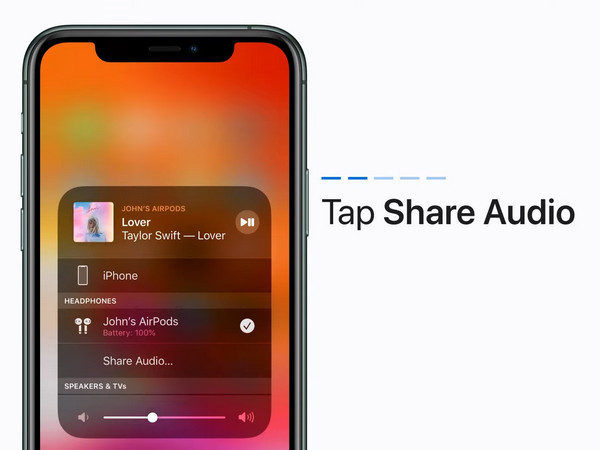
1. На iPhone проведите вниз в правой верхней части экрана, чтобы открыть Центр управления . Найдите значок с треугольником и тремя ломаными кружками на аудио виджете. Нажмите, чтобы увидеть настройки AirPods.
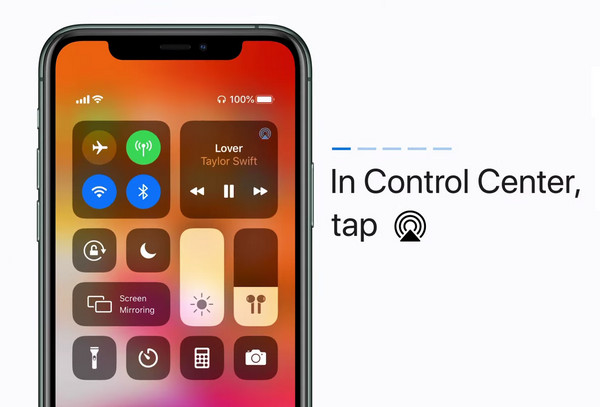
2. Как только вы получите доступ к настройкам AirPods. Вы можете увидеть громкость беспроводного устройства ниже. Затем наверху вы увидите Поделиться аудио . Нажмите на это, чтобы запустить процесс сопряжения.
3. После того, как вы запустите процесс обмена аудио, вы должны поднести два iPhone близко друг к другу. Через пару секунд в центре экрана iPhone появится плавающее всплывающее окно, которым вы хотите поделиться своим аудио. Нажать на Присоединиться .
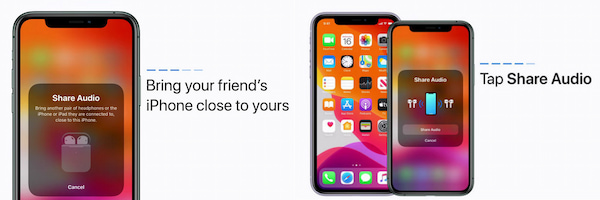
4. После их сопряжения теперь вы можете воспроизводить звук на AirPods ваших друзей. Вы можете настроить обе громкости на своем устройстве. Это было бы для руководства о том, как делиться звуком с AirPods.
Обратите внимание, что эта функция также применима к таким гарнитурам, как Beats, еще одному популярному и зарекомендовавшему себя бренду наушников.
Часть 2: Как исправить невозможность поделиться аудио на AirPods
Эта функция превосходна, уникальна и современна. Будет несколько случаев, когда это не удастся, но есть также несколько способов решить эту проблему одновременно. Общее прослушивание — одна из многих особенностей iOS 13. В предыдущих выпусках это обычно происходило из-за того, что устройство пользователя устарело, старый телефон или старое обновление программного обеспечения. Для реализации этой функции у вас должны быть следующие требования:
- 1. iPhone 8 или более поздние версии
- 2. iPad Pro 2-го поколения или более поздние версии
- 3. iPad Aird 3-го поколения или более поздние версии
- 4. iPad Mini 5-го поколения или более поздние версии/li>
К сожалению, Общее прослушивание недоступен для Apple TV, HomePod и Mac. Однако мы получим эту функцию в будущих выпусках.
Если у вас обновилось ПО или устройство, то не теряйте надежды. У нас все еще есть способы поделиться звуком на AirPods, выполнив эти основные шаги по устранению неполадок. Крайне важно начать с самой простой формы ремонта любого устройства, чтобы мы могли указать на реальную проблему для этих устройств.
Решение 1. Перезагрузите iPhone или iPad.
Было бы полезно, если бы вы попытались выключить и включить свое устройство. Довольно просто, не так ли? Иногда вам нужно дать устройству отдохнуть и снова сделать его продуктивным при запуске, когда оно снова проснется. Давайте не будем воспринимать наши устройства как должное и позволим им немного вздремнуть.
Перезагрузите свой iPhone
1. Нажмите и удерживайте обе Питания и Уменьшение громкости кнопки. Делайте это в течение нескольких секунд, пока на экране не появится ползунок в верхней части вашего iPhone. Сдвиньте Питания значок справа. Тогда он сейчас выключится.
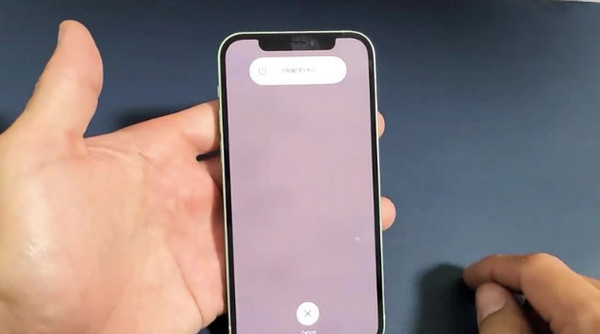
2. Нажмите и удерживайте обе кнопки более трех секунд. После этого Логотип Apple появится, и фон станет белым. Это будет все для перезагрузки вашего iPhone.
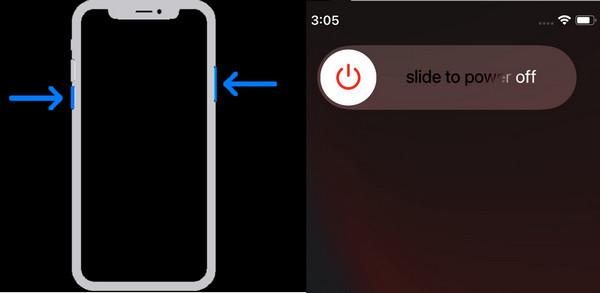
1. Как и в случае с iPhone, нажмите кнопку Питания и Уменьшение громкости кнопки одновременно. Но если у вас есть Главная кнопку, нажмите ее вместо Уменьшение громкости кнопка. Делайте это до тех пор, пока не появится ползунок, затем взаимодействуйте с ним, перемещая Питания значок справа.
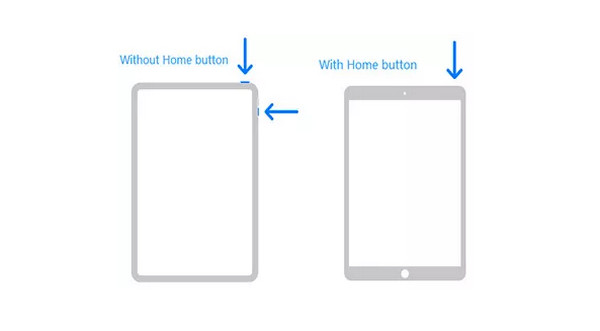
2. Сделайте или снова нажмите кнопки на пару секунд, чтобы включить устройство. Вы увидите белый фон и Логотип Apple . Тогда это все для перезапуска обоих устройств. После этого вы можете подключить AirPods на iPhone, чтобы увидеть, синхронизируется ли звук на обоих устройствах.

Решение 2. Сбросьте настройки AirPods
Как сказано в предыдущем решении, нам нужно поставить наши устройства на отдых. Это означает, что он также включает в себя AirPods. Выключите и включите устройство, затем посмотрите результат.
1. Во-первых, вы должны отключить наушники от iPhone. Перейти к Настройки приложение, затем найдите Блютуз вариант и выберите его. Под этим нажмите на настройки вашего устройства AirPod. Затем нажмите «Забыть это устройство» в нижней части крика, затем подтвердите.
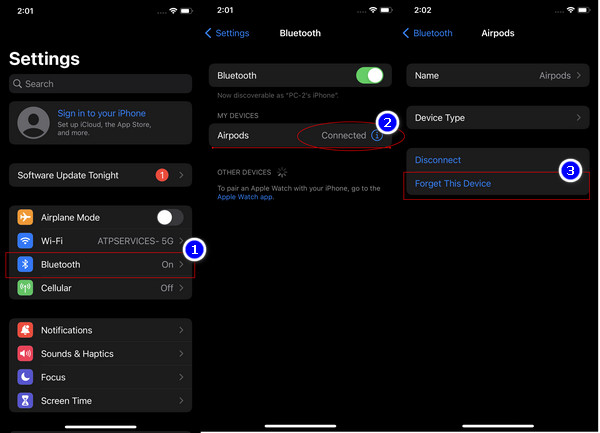
2. После этого повторите их снова, снова соединив их. После того, как вы соедините их вместе, все должно быть хорошо. Если это не работает, перейдите к следующему шагу. Это решение также работает, когда ваш AirPods подключены, но нет звука.
Решение 3. Обновите iOS или iPadOS
Если у вас есть устройство, программное обеспечение которого может быть обновлено до последней версии, вам следует обновить его. Редко, когда ваше устройство устарело, оно не будет работать должным образом. Поскольку это всего лишь устройства, им нужно будет постоянно обновлять свое программное обеспечение. Мы должны постоянно следить за состоянием наших устройств. Тем не менее, давайте теперь перейдем к руководству.
1. В интерфейсе вашего устройства коснитесь значка Настройки приложение. Прокрутите вниз, чтобы найти Общие настройки. Прямо над настройками вы можете увидеть Обновление ПО . Нажмите на это. Если страница пуста, ваше устройство обновлено. Если нет, нажмите на Загрузить и установить внизу.
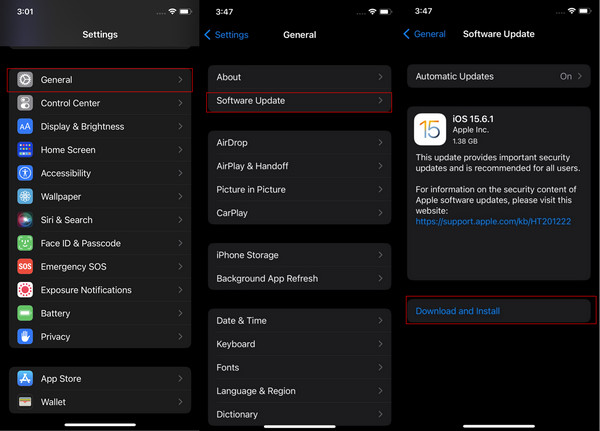
Обратите внимание, что эти шаги также применимы для обновления устройств iPad. Если эти шаги не работают, рекомендуем записаться на прием к специалисту из iOS сами или независимый специалист. Это будет все для решений.
Часть 3: Как поделиться аудио без использования AirPods
Честный и прямой ответ на это беспокойство – да. Вы можете использовать другой беспроводной наушник, чтобы слушать или делиться звуком с кем-то. В качестве устройства рекомендуется использовать наушники Beats. Довольно дорого, но эй, еще одно устройство от AirPods. Мы рекомендуем вам прокрутить вверх и прочитать первую часть этой статьи, в которой читателю рассказывается, как обмениваться аудио на AirPods с помощью iPhone.
Кроме того, вы можете загрузить программное обеспечение для передачи музыки, AnyMP4 iPhone Transfer Pro, чтобы обмениваться данными между устройствами iOS, а затем вы можете слушать через AirPods.
Синхронизируйте аудио, видео, фотографии, контакты и другие данные между iPhone, iPad и iPod без AirPods. Кроме того, более 7 утилит в панели инструментов для быстрого и безопасного управления данными iOS на компьютере.
Часть 4: часто задаваемые вопросы
1. Можете ли вы сделать совместное прослушивание с несколькими AirPods?
К сожалению, вы можете использовать только два AirPods с функцией общего прослушивания. Возможно, вам придется использовать стороннее приложение для прослушивания. Устройства iOS могут обрабатывать слишком много AirPod. Однако мы должны учитывать вероятность того, что эта функция будет возможна в ближайшем будущем.
2. Функция «Совместное прослушивание» работает только с продуктами Apple?
К счастью, AirPods можно использовать с устройствами не Apple, например, с телефоном Android. Функция совместного прослушивания доступна только для устройств Apple. Эта функция является эксклюзивной для их устройств, поэтому вы захотите купить устройства их бренда.
3. Можно ли слушать вместе на Spotify?
Если у вас есть премиум-аккаунт, вы можете пригласить семерых друзей для совместного прослушивания. Эта особенность называется Групповая сессия . Эта функция является адаптацией Spotify из известного Общее прослушивание функции iOS-устройств.
Заключение
Спасибо, что добрались до этой части статьи. Мы рады помочь и дать вам советы по совместному использованию аудио через наушники AirPods и Beats с помощью вашего iPhone. Пожалуйста, поделитесь этой статьей с друзьями, родственниками или теми, кому она нужна. Спасибо, и, пожалуйста, посетите наш веб-сайт для связанных статей и контента.
Что вы думаете об этом посте.
Рейтинг: 4.9 / 5 (на основе рейтингов 532)
 Размещено от Анжелика Ливанаг в Советы iOS