Самые надежные методы восстановления поврежденных ZIP-файлов и восстановления после
 Обновлено Сомей Лиам / 23 декабря 2022 г. 09:20
Лучший формат для хранения нескольких файлов и освобождения памяти — это формат файла ZIP. Некоторые люди используют эту технику для сжатия пространства хранения своих данных. Например, вам нужно отправить документы и фотографии своим коллегам. Вы можете создать папку ZIP, чтобы отправлять их только в одну папку, а не отправлять файлы по одному.
Тем не менее, если ZIP-файл поврежден, вы не сможете просматривать свои файлы. Это серьезная проблема, если это произойдет. С благодарностью вы узнаете, как исправить поврежденные ZIP-файлы. Позже вы можете использовать инструмент восстановления данных, чтобы вернуть их обратно.

Часть 1. Почему ZIP-файл поврежден
Получение сообщений об ошибках может быть признаком поврежденного ZIP-файла. В этом случае невозможно открыть файлы. Сначала вы должны устранить проблему, чтобы получить доступ к своим основным файлам. Если вы спешите, это будет мешать вашему времени. Когда вы читаете эту статью, она может заверить вас, что вы исправите свои ZIP-файлы всего за несколько секунд! Перед этим вам нужно выяснить, что вызывает эти сообщения об ошибках на вашем экране. Причины перечислены в числовом списке. Вам нужно только найти проблему в ZIP-файле перед устранением неполадок.
- Возможно, используемое вами устройство неисправно.
- На устройстве уже были вирусы и вредоносные программы.
- Устройство отключилось из-за перебоя в подаче электроэнергии или сбоя.
- Вы выключите компьютер во время сохранения ZIP-файла.
Вы уже нашли причины, по которым ZIP-файл поврежден? Если да, пришло время исправить их немедленно, чтобы уменьшить время, которое они потребляют. Двигаться дальше.
FoneLab Data Retriever — восстанавливайте потерянные / удаленные данные с компьютера, жесткого диска, флэш-накопителя, карты памяти, цифровой камеры и многого другого.
- С легкостью восстанавливайте фотографии, видео, контакты, WhatsApp и другие данные.
- Предварительный просмотр данных перед восстановлением.
Часть 2. Как восстановить поврежденный ZIP-файл
Вы спешите узнать, как исправить поврежденный ZIP-файл? Приведенные ниже методы являются самыми быстрыми способами сделать это. Для вас будет выгодно, если вы запомните инструмент, необходимый для процедуры. Вам не нужно будет практиковаться с инструментами, прежде чем использовать их для восстановления ZIP-файлов. Было бы полезно, если бы вы отметили, что некоторые из методов являются критическими. Вы будете вводить коды, не знакомые обычным людям, не обладающим профессиональными навыками. Тем не менее, эта статья предоставит подробные шаги.
Способ 1. Запустите командную строку
Использование этого инструмента на вашем устройстве даст вам самый быстрый способ исправить ваши ZIP-файлы. Это также может помочь вам, если файл WinRAR поврежден. Чтобы узнать, как выполнять его шаги, прокрутите вниз.
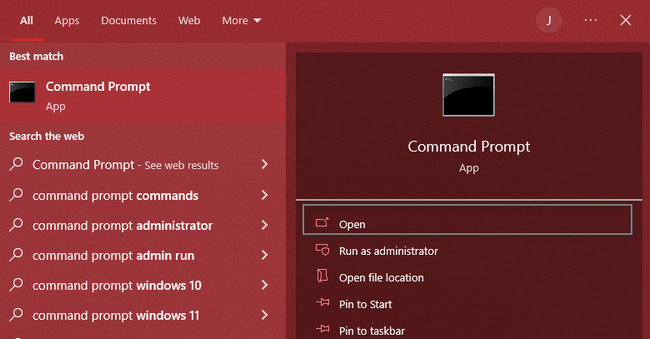
Шаг 1 В строке поиска Windows введите Командная строка. Инструмент появится на нем, затем нажмите Открытые кнопку для запуска инструмента.
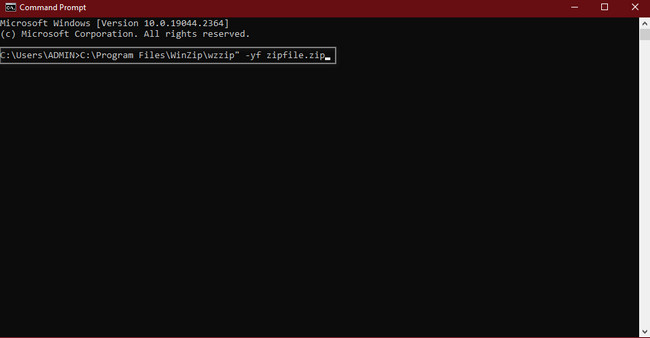
Шаг 2 Вы заметите, что инструмент позволит вам ввести код. Введите код C:\Program Files\WinZip\wzzip» -yf zipfile.zip, затем нажмите Enter кнопку на клавиатуре.
Примечание: Files\WinZip\wzzip означает папку, в которую вы установили приложение WinZip. С другой стороны, zipfile.zip означает файл, в котором есть ошибка, который вы хотите исправить.
Способ 2. Используйте WinRar
WinRar — утилита-архиватор, которую вы можете скачать на свое устройство. Еще одна хорошая вещь в этом, вы можете использовать его для восстановления поврежденных ZIP-файлов.
Шаг 1 На кнопке «Пуск» найдите WinRar. Чтобы запустить его, вам нужно нажать кнопку Открытые кнопку.
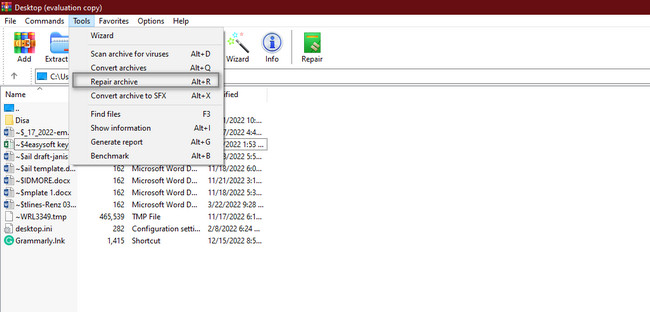
Шаг 2 В главном интерфейсе щелкните значок Tools раздел, то Ремонт Архив на раскрывающихся кнопках. После этого вам нужно будет только выбрать место в ваших файлах, а затем нажать кнопку OK кнопку.
Чтобы восстановить потерянные файлы из-за процесса восстановления, двигайтесь дальше.
Часть 3. Как восстановить поврежденный ZIP-файл с помощью FoneLab Data Retriever
Многие инструменты восстановления данных не могут быстро найти потерянные файлы на вашем компьютере. Их процедура длится минуты или даже часы. Это одна из причин, по которой другие люди не хотят использовать сторонние инструменты. Они говорят, что это только отнимет у них много времени. FoneLab Data Retriever может изменить ваше отношение к инструментам восстановления данных. Это лучшее и самое превосходное программное обеспечение для восстановления данных после восстановления поврежденных ZIP-файлов. Он имеет невероятные функции, которые становятся доступными, как только вы начнете использовать инструмент. Он поддерживает множество восстанавливаемых сценариев, включая восстановление разделов, вирусные атаки и многое другое! Пожалуйста, прокрутите вниз для его шагов.
FoneLab Data Retriever — восстанавливайте потерянные / удаленные данные с компьютера, жесткого диска, флэш-накопителя, карты памяти, цифровой камеры и многого другого.
- С легкостью восстанавливайте фотографии, видео, контакты, WhatsApp и другие данные.
- Предварительный просмотр данных перед восстановлением.
Шаг 1 Ищите Бесплатная загрузка кнопка FoneLab Data Retriever. Нажмите на нее и дождитесь окончания процесса загрузки. После этого настройте инструмент, установите его, затем запустите программное обеспечение на своем компьютере, чтобы начать процесс для ваших ZIP-файлов.

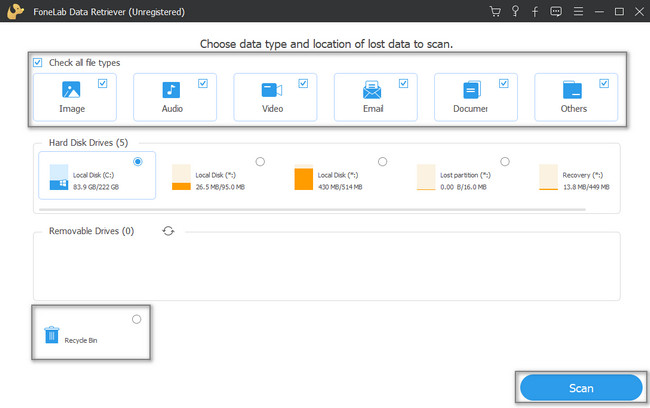
Шаг 2 Чтобы найти ваши файлы, вы должны выбрать тип данных в верхней части инструмента. Вы можете установить флажки на их правой стороне. Предположим, вы хотите найти больше отсутствующих и потерянных файлов, нажмите кнопку Circle кнопку корзины. В этом случае вы также можете увидеть случайно удаленные файлы на вашем устройстве. После этого нажмите кнопку Сканировать кнопку, чтобы найти ZIP-файлы и другие типы данных.
Шаг 3 Как только вы захотите увидеть предварительный просмотр ваших данных, нажмите кнопку Содержание кнопка. Он находится в верхней части основного интерфейса инструмента. Вы также можете выбрать режимы «Список» и «Миниатюры», если они вам больше нравятся. Вы значительно выиграете от этого, потому что будете уверены в восстанавливаемых файлах. Вам не нужно повторять этот шаг, потому что вы не забудете данные, которые хотите получить.
Шаг 4 Этот инструмент позволит вам увидеть файлы, найденные после процесса сканирования. В левой части программного обеспечения вы увидите списки типов и путей файлов. Вы также увидите файловую систему, которую используете в данный момент. Чтобы увидеть содержимое каждой папки, вам нужно всего лишь нажать на них. Содержимое появится в правой части инструмента. Отметьте поля, которые вы хотите добавить в список восстановления.
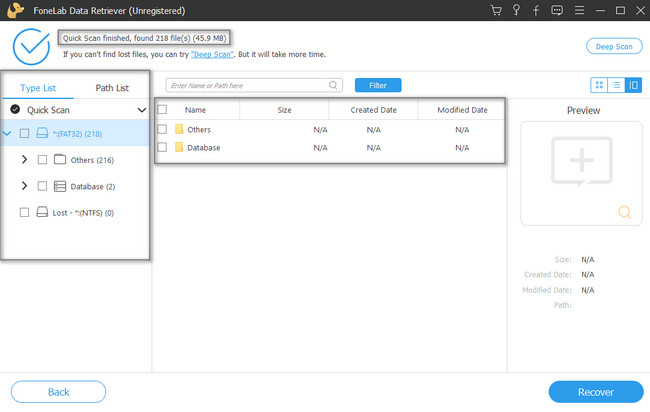
Шаг 5 Когда файлы будут готовы к обработке, нажмите кнопку Recover кнопка. Последнее, что вам нужно учитывать, это дождаться его окончания. Не прерывайте процесс восстановления, чтобы получить наилучшие результаты.
FoneLab Data Retriever — восстанавливайте потерянные / удаленные данные с компьютера, жесткого диска, флэш-накопителя, карты памяти, цифровой камеры и многого другого.
- С легкостью восстанавливайте фотографии, видео, контакты, WhatsApp и другие данные.
- Предварительный просмотр данных перед восстановлением.
Часть 4. Часто задаваемые вопросы Как восстановить ZIP-файл
1. Как распаковать файлы на Mac?
Распаковать файлы на Mac можно быстро. Найдите файл, который хотите разархивировать. Щелкните файл, удерживая клавишу Control, затем выберите Сжимать раздел в меню.
2. Как восстановить и открыть поврежденные файлы ZIP?
Для выполнения Восстановить и открыть поврежденные ZIP-файлы, вы должны найти Проводник папка. Щелкните папку правой кнопкой мыши и выберите Восстановить и открыть настройки.
ZIP-файлы очень помогают при организации ваших файлов. Однако это расстраивает, когда вы не можете получить к ним доступ, потому что папка ZIP повреждена. Есть много способов восстановить поврежденный ZIP-файл. Вам нужно только выполнить надлежащие способы. В соответствии с этим можно использовать FoneLab Data Retriever чтобы восстановить ваши файлы после.
FoneLab Data Retriever — восстанавливайте потерянные / удаленные данные с компьютера, жесткого диска, флэш-накопителя, карты памяти, цифровой камеры и многого другого.
как восстановить поврежденный файл .zip ?
Скажу сразу это происходит из-за испорченной внутренней структуры.
Могу предложить инструкцию:
1.Открываем битый архив с помощью WinZip
2. Нажимаем комбинацию клавиш Alt+R или переходим во вкладку Операции-Восстановить архив (ы).
3. После этого появится меню, в котором вам надо указать, куда сохранить восстановленный архив:
4.Далее начнется поиск информации для восстановления и само восстановление:
5. После этого у вас должен появиться файл
6. Замените им битый и смело открывайте свой архив.
Восстановить архив Zip ONLINE
Восстанавливайте данные, обсуждайте и решайте проблемы, связанные с повреждением архива Zip, в режиме онлайн
Если использование онлайн сервиса для восстановления невозможно, вы можете скачать одну из следующих утилит:
Помимо возможности восстановления информации в домашних условиях, они также предоставляют неограниченные возможности по восстановлению большого количества файлов, профессиональную поддержку и множество других опций, полезных корпоративным пользователям.
Видео-руководство по использованию сервиса OfficeRecovery Online
Об OfficeRecovery for Zip Online
OfficeRecovery for Zip Online восстанавливает поврежденные архивы Zip (zip).
Поддерживаемые версии Zip:
WinZip, RAR, 7-Zip, InfoZip, PKWARE Zip и т.д.
Восстановленные данные сохраняются в виде иерархичной структуры файлов и папок.
После окончания восстановления файла вы можете оценить демо результаты и зарегистрироваться для бесплатного получения результатов или приобрести их немедленно. В случае если файл не удалось восстановить, вы можете заказать его анализ нашей опытной командой специалистов.
Сервис по восстановлению поврежденных файлов Zip может использоваться, когда файл zip не открывается в Zip и вы видите ошибки или предупреждения во время открытия.
Для того чтобы быстро восстановить поврежденный zip файл, загрузите архив zip на наш облачный сервис восстановления с помощью формы на этой странице.
Важно отметить, что если процесс восстановления пройдет успешно, то в результате вы получите готовый к использованию файл zip. Вы можете получить полностью восстановленный архив zip, выбрав платные либо бесплатные опции.
- Поддержка всех типов сжатия Zip
- Поддержка архивов до 300MB
- Восстановление файлов из поврежденных ZIP архивов
- Проста в использовании, не требует специальных навыков
Описание восстановления файла инструментом OfficeRecovery for Zip Online
Поврежденные архивы zip — это файлы, которые неожиданно стали непригодными для использования и не могут быть открыты с помощью Zip. Существует ряд причин, по которым файл zip может быть испорчен. И в некоторых случаях возможно исправить и восстановить поврежденный zip (WinZip, RAR, 7-Zip, InfoZip, PKWARE Zip etc.) файл.
Если ваш архив zip внезапно стал поврежденным или недоступным для открытия в программе, в которой он был создан, не отчаивайтесь! Вам не нужно больше покупать дорогое программное обеспечение, чтобы восстановить только один испорченный файл zip. OfficeRecovery for Zip Online представляет вам новый онлайн сервис, который поможет вам восстановить поврежденный архив zip мгновенно. Все, что вам нужно сделать, это просто загрузить поврежденный zip файл, используя браузер, оценить качество восстановления демо результатов и выбрать подходящий для вас вариант решения проблемы.
OfficeRecovery Online for Zip поддерживает WinZip, RAR, 7-Zip, InfoZip, PKWARE Zip etc. Восстановленные данные сохраняются в виде иерархичной структуры файлов и папок.
OfficeRecovery for Zip Online предлагает бесплатные и платные опции для получения полных результатов восстановления. Бесплатный вариант предполагает, что полные результаты могут быть получены абсолютно бесплатно в течение 14-28 дней. Всё, что вам нужно сделать, это просто подписаться на бесплатные результаты после окончания процесса восстановления файла zip. Если же вам нужно получить восстановленный zip файл сразу, мгновенно, вам нужно выбрать платный вариант вместо бесплатного.
Что же делать, если в вашем файле zip не выявлено данных для восстановления? Вы можете заказать невозмещаемый анализ вашего файла нашей опытной технической командой. В некоторых случаях восстановление данных возможно только вручную.
Вопросы и ответы по ZipRecovery
| В: | Может ли ZipRecovery восстановить мой архив Zip? |
| О: | Эффективный способ выяснить, подлежит ли восстановлению архив Zip — это попробовать на ней демо версию ZipRecovery, используя форму для загрузки на этой странице. |
| В: | Какие ограничения есть у демо версии ZipRecovery? |
| О: | Демо версия результатов восстановления будет содержать только один файл в битом архиве, в то время как остальные данные будут заменены на демо-заполнители. Полные результаты восстановления будут содержать все возможные восстановленные файлы.
Если из-за повреждения архива какая-то часть заархивированного файла была утеряна, полные результаты восстановления также не будут содержать эту часть, она будет пропущена в процессе восстановления. How to Recover Data From a Corrupt ZIP File — SuperTechman
Using a file compression solution to either reduce the size of files on storage media or to share multiple files or large amounts of data with another party is becoming increasingly popular. There’s a good chance you have come across one of these files and eventually, you are bound to come across a corrupt ZIP file. If this ever occurs you will not be able to extract the valuable contents of the file and will be unusable. A Corrupt ZIP file can be caused from a variety of issues including bad drive sectors, malware, an incomplete download or transfer such as during a drop in your connection, or any other sudden interruption like a power failure or an improper shut down while working with the ZIP file. A corrupt ZIP file may open for you anyway, but some of the original files might be missing and attempting to open damaged ZIPs typically causes Windows to prompt with the following error:
To extract the corrupted files from a damaged ZIP folder, you’re going to need the right file repair tool. Below, we’ve listed a handful of possible candidates that you should look into if you’re ever facing ZIP folder corruption. WinRARWinRAR is a trialware file archiver utility for Windows which can create and view archives in RAR or ZIP file formats and unpack numerous archive file formats. It is one of the worlds most popular compression tool today with over 500 million user worldwide utilizing thetool. WinRAR is not actually free, although it might as well be. Technically, you’ll be offered a 40 day trial period, after which you are meant to purchase the app. That said, it will keep working after 40 days, even if you don’t. WinRAR comes with a compressed file repair function built-in. So if you’ve got a corrupted ZIP (or RAR) file problem, give WinRAR a try.
Disk Internals ZIP repair toolDiskInternals is an award-winning software development company that is committed to the creating of a wide variety of the high-quality disk and data recovery tools. DiskInternals has released ZIP Repair as freeware tool help you extract the files from the corrupted ZIP folder and have them placed in a new, undamaged ZIP folder. The user-friendly wizard walkthrough makes extraction a simple task. To use ZIP Repair:
Zip2FixThis particular tool is the easiest to use on our list and ranks up there with DiskInternals ZIP Repair as one of the best. There really isn’t much to Zip2Fix. The easy-to-use interface makes extraction simple in only a few clicks. Launch the tool, click Open…, select the corrupted ZIP file, and the process is automatic. The tool will begin spitting out all recovered files to the source directory without prompt. No direction necessary. WinZIP Command promptDid you know that you already had access to a tool in Windows that can attempt ZIP file repairs? Since WinZip became a universal Windows 10 app back in 2016, it has been the first stop, go-to app for ZIP file extraction. Coupled with the Command Prompt, you can use it the repair any invalid ZIP file.
WZZIP will not modify the original ZIP file but instead creates a new ZIP file (or folder) named in Filename_FIXED. The “FIXED” file may still contain corrupt data as the original data will remain untouched. So long as the archive the data was kept in was the only thing damaged, the data itself will remain uncorrupted. If the zipped data was corrupt in anyway or it prompted a CRC error, then the file corruption will remain. CRC stands for Cyclic Redundancy Check, which is a calculation that tests the accuracy of all data within a file. A CRC value is calculated and saved within the file so that when the file is extracted, the original data value can be matched up to the current data value to ensure nothing has been damaged. If the extracted value does not match the original value, WinZip will display a CRC Error. |
