Обзор Creative Sound Blaster X-Fi Titanium Fatal1ty Pro
Creative является лидером на рынке аудиокарт для PC столько, сколько я себя помню. В частности, первая их карта под названием Sound Blaster поступила в продажу почти 20 лет назад, что в «компьютерных годах» — целая вечность.
За это время Creative выпустила множество заметных продуктов; их последняя линейка — серия Sound Blaster X-Fi, которая заменила популярную линейку Audigy пару лет назад.
X-Fi Titanium Fatal1ty Pro, которую мы тестируем сегодня — новейшая аудиокарта из этой линейки; в ней использован чипсет EMU20K2, добавляющий «родную» поддержку PCI Express, не говоря уже о многочисленных улучшениях и исправлениях по сравнению с прошлым поколением продукции Creative.
Creative целится в меломанов и, особенно, геймеров — и предлагает две версии X-Fi Titanium Fatal1ty Pro. Та, которую тестируем мы, считается облегчённой — более дорогая версия поставляется в комплекте с выносной 5,25″-панелью, схожей с теми, что Creative предлагала раньше. Кроме этой панели, пульта дистанционного управления и лишних $50 две версии X-Fi Titanium Fatal1ty Pro ничем не различаются.
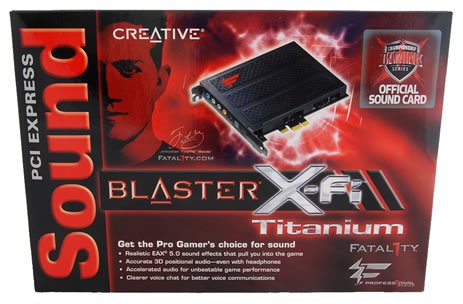
Открываем упаковку
В розничной коробке не так уж много всякой всячины. Комплектация этой аудиокарты за $130 скромная: руководство по быстрой установке, диск с драйверами и, конечно же, сама карта.
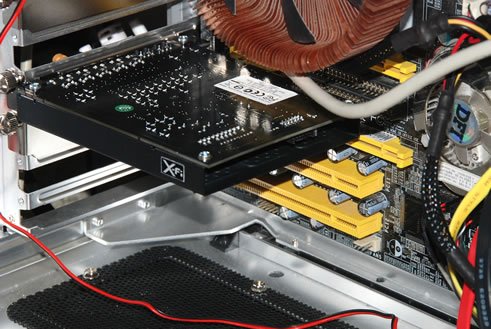
Как уже сказано выше, первое, что бросается в глаза — X-Fi Titanium Fatal1ty использует интерфейс PCI Express x1. Если на вашей материнской плате такого слота нет или он недоступен (например, из-за большой системы охлаждения на видеокарте) — всегда можно установить карту в слот побольше, х8 или х16.
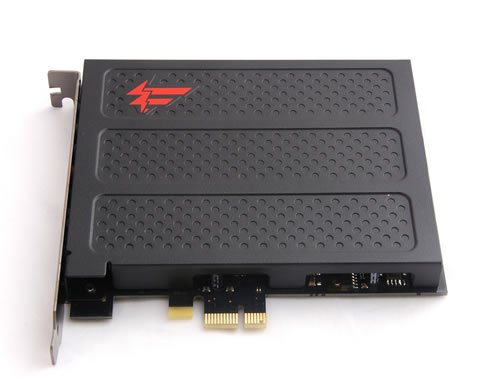
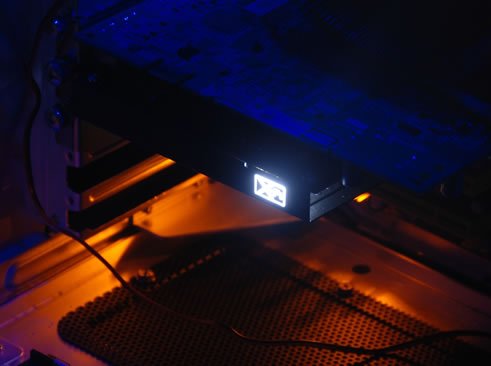
Кроме того, что карта использует интерфейс PCI Express interface, она ещё и необычно выглядит из-за защитного корпуса, который покрывает всю её площадь. На первый взгляд кажется, что это такой большой радиатор, но на самом деле Creative использует такой дизайн только ради визуального эффекта и для размещения логотипов Fatal1ty и X-Fi; последний подсвечивается белым светодиодом, когда компьютер включён. Также корпус служит защитой хрупким конденсаторам, которыми усеяна поверхность карты.
В задней части платы мы наблюдаем обычный набор аудиовыходов и входов, включая line-in и четыре выхода на колонки для систем 2.1, 5.1 или 7.1. Также в наличии оптические входы/выходы, которые можно использовать с игровыми консолями или A/V-ресиверами соответственно.
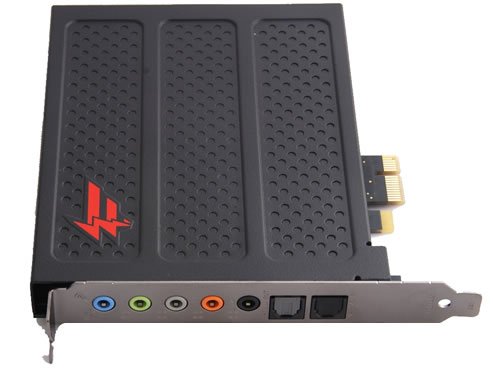
Установка самой карты, как и ожидалось, не составила особого труда. У меня был один свободный слот PCI Express x1, так что карту я установил именно в него. А вот установка программного обеспечения оказалась немного более сложной. Подготовьтесь потратить довольно много времени и несколько раз перезагрузить систему. Это, конечно, ничего не значит, но я столкнулся с Синим Экраном Смерти (BSOD) в течение установки, и всё пришлось начинать сначала.
Это произошло всего один раз, после чего я наконец смог установить драйверы и программное обеспечение. Стало понятно, что Creative не особо силилась улучшить раздражающую установку ПО, которая до сих пор напоминает о временах SB Live.
Creative включает в комплект поставки X-Fi Titanium впечатляющий набор программ, состоящий из собственных утилит и PowerDVD. Для полноты рассказа я коротко пробегусь по основным программам из этого набора далее и выделю их ключевые особенности.
Ключевые особенности и программное обеспечение
Первым делом — о пакете Creative MediaSource 5, который включает Audio Converter, Organizer, и Player. Audio Converter позволяет просто и легко конвертировать файлы из формата в формат, скажем, WAV в MP3, или наоборот. Это удобная программа, хоть я и не уверен в её полезности на практике — WAV-файлы уже не так популярны, как раньше. К тому же, существуют сотни бесплатных программ, которые могут справиться с этой задачей. Но и говорить о том, что Creative ошиблась, включая в пакет это приложение, нельзя.
Organizer — неплохая программка, стартовый экран которой позволяет делать много разных вещей. Можно редактировать информацию о треке, создавать списки воспроизведения и даже анализировать свою музыку, чтобы выявить темп и информацию о громкости. С помощью последней функции можно создавать плейлисты с похожей музыкой (такая функция есть в новом iTunes от Apple и называется она Genius). Информация о громкости также позволяет нормализовать воспроизводимые файлы, чтобы их уровень был примерно одинаков. Если вы не используете что-то вроде iTunes или Windows Media Player, дайте Organizer шанс.
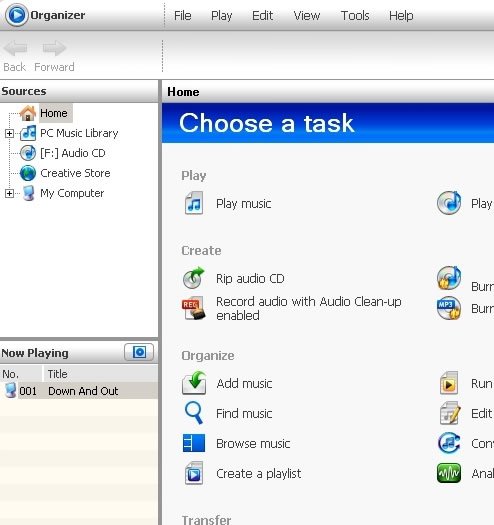
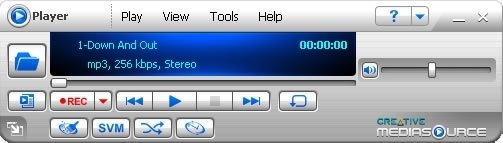
Если вам нужна программа попроще, вам подойдёт Player. Он похож на Winamp — это простой интерфейс, который позволяет проигрывать различные типы медиафайлов и не занимает при этом весь экран.
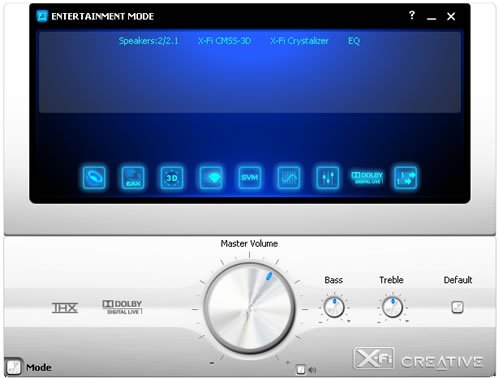
Creative Audio Console — вот где скрываются почти все функции этой аудиокарты. Больше всего привлекает интерес закладка Mode, где можно выбрать один из трёх режимов: Entertainment, Game, и Audio Creation. Каждый режим предполагает специальную оптимизацию и окружение для своей задачи. Переключаясь между режимами, я замечал существенную разницу; например, режим Entertainment гораздо громче, а звук «живее», чем режим Game, если слушать музыку.
Закладка X-Fi CMSS-3D позволяет вот включать и выключать эту опцию, а также настраивать её. X-Fi CMSS-3D Virtual расширяет ваши MP3-файлы и цифровые фильмы до уровня surround sound, используя как обычные колонки, так и простые наушники. Это очень хорошо работает в играх с наушниками, но я бы предпочёл держать эту опцию отключённой при прослушивании музыки на колонках или, опять же, наушниках.
X-Fi Crystalizer — это кое-что, с чем я уже сталкивался; если вы увлечённый меломан, эта функция вам просто необходима. Как гласит X-Fi FAQ, Crystalizer «анализирует ваш аудиофайл, вычисляет его ключевые элементы, которые были потеряны или повреждены в процессе компрессии, и ремастерингует их, используя выборочное улучшения звука. Средние частоты и высокие частоты становятся чище и яснее. Низкие частоты (басы) становятся богаче и увереннее».
Звучит как дешёвая маркетинговая приманка, но Crystalizer, так или иначе, работает. Creative уже пару лет использует в своих картах эту технологию, и за это время у пользователей сложились разные мнения на этот счёт — некоторым она нравится, некоторые против её использования. Как мы уже говорили в обзоре первой карты Creative X-Fi:
Ну так может ли 24-битный Crystalizer заставить лучше звучать ваши MP3-файлы или CD-диски? Ну, вообще-то, нет. Хотя в большинстве случаев звук и будет отличаться на слух в зависимости от степени преобразования, улучшение его спорно. В некотором смысле это зависит от ваших колонок/наушников и частот, которые они могут воспроизводить. В общем и целом, Crystalizer лучше использовать для треком с низким битрейтом.
Я всё-таки на стороне тех, кому нравится работа Crystalizer. По моему мнению, MP3-файлы с его помощью становятся гораздо более «живыми», звучат насыщеннее. Более того, вы можете установить степень обработки Crystlizer’ом звука от 0% до 100% — я всё время использовал 75%.
Последняя закладка в Audio Console, которую я хотел бы отметить, — Encoder, в которой можно включить Dolby Digital Live, что позволяет конвертировать сигнал 5.1 в цифровой поток в реальном времени для передачи и воспроизведения на домашнем кинотеатре с Dolby Digital или на аудиосистеме с единственным цифровым входом.
Creative также включила в комплект программу, которая позволяет ассоциировать программы с режимами X-Fi. Например, если вы включаете свой аудиопроигрыватель, карта переключится в режим Entertainment, а затем, если вы захотите поиграть в любимую игру, будет использован режим Game. Это не только сохранит ваше время, но и, что более важно, позволит использовать подходящий режим в подходящий момент. Я иногда бываю довольно забывчив, и е раз забывал вручную переключить режим, запуская какую-либо игру.
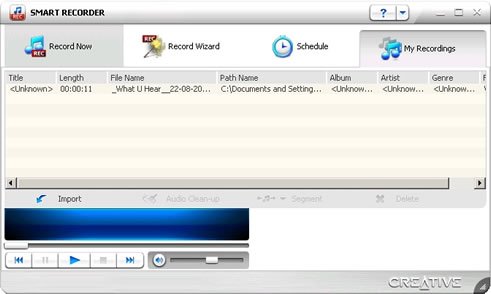
Функциональность, которая заключена в Creative Smart Recorder — то, что я в последнее время искал на рынке. С этой утилитой вы можете записывать звук с разных источников, но мой любимый режим — «What U Hear» — просто записывает то, что играет у вас в колонках (источники могут быть комбинированы). Я использовал эту возможность для записи некоторых шоу на интернет-радио, когда был занят другими делами или был не за компьютером. Записи могут быть сохранены в WAV или WMA форматах, также можно выбрать битрейт.
Субъективные впечатления
Я использовал X-Fi Titanium Fatal1ty Pro несколько недель в паре с моими колонками Logitech G51 5.1 и наушниками Logitech Noise-Canceling Headphones, и до сих пор под впечатлением.
Большая часть тестирования пришлась на прослушивание музыки, так как я практически всё время её слушаю, когда работаю за компьютером. Я слушал разнообразную музыку — от рока до рэпа и даже кантри. В общем и целом, музыка на этой карте звучит потрясающе, и, как я уже говорил, включение X-Fi Crystalizer привносит в неё совершенно новый уровень глубины и ясности. Только одна эта опция заставила бы меня приобрести эту аудиокарту.
Использование X-Fi Titanium в играх — вот где карта блестяще справляется. Включите режим Game, выберите правильную конфигурацию колонок и запускайте свою любимую игру.
При использовании наушников или стереоколонок я бы рекомендовал включать X-Fi CMSS-3D (virtual surround), чтобы добиться максимально реалистичного окружения. Игры в наушниках при использовании этой возможности звучат просто фантастически. Чётко слышал, с какой стороны ко мне приближаются враги, что дало мне преимущество в Far Cry, ведь теперь я мог раньше обратить на них внимание или даже устроить засаду.
Мой любимы жанр — гонки, так что в списке особое место занимала Need for Speed: Carbon. Производительность при использовании моей 5.1-системы была одинаково приятной и адекватной.
К тому же, на карте установлено 64 Мб памяти (Creative называет её X-RAM), которая может быть использована некоторыми играми для увеличения общей производительности системы.
Как заявляет вебсайт Creative, «Если игра обнаружит X-RAM, она сможет декомпрессировать данные во время загрузки и не тратить на это процессорные мощности во время самой игры». Также это может помочь разгрузить жёсткий диск, так как игровой звук может быть сохранён в этой памяти и не будет надобности обращаться в диску. На момент написания этой статьи я заю только несколько игр, которые поддерживают X-RAM, а именно: Quake 4, Battlefield 2 и Unreal Tournament 3, но, поскольку у меня нет ни одной из них, я не смог протестировать данную функцию. Было бы неплохо, если бы Creative включала одну из этих игр в комплект поставки для демонстрации возможностей X-RAM и побуждения других разработчиков включать подобный функционал в свои игры.
Итоговые мысли
Мы знаем — множество людей до сих пор используют встроенные аудиочипы, и, наверное, не видят особых причин для перехода. Звук — он и в Африке звук, разве не так? Конечно же не так!
Большинство людей не волнуется по поводу качества звука, пока не попробует решения более высокого уровня. Если вы слушаете музыку или играете на компьютере в игры — сделайте себе подарок в виде отдельной аудиокарты и набора хороших колонок или наушников. На самом деле, не обязательно покупать такую топовую модель, как X-Fi Titanium Fatal1ty, даже гораздо более дешёвое решение может открыть вам глаза.
Есть только пара причин, по которым я не куплю эту карту. Первое — интерфейс PCI Express. Хоть обычно это и считается плюсом (что так и есть), есть потенциальная возможность того, что ваша видеокарта (или две), особенно если вы используете нестандартный кулер, может не поместиться в одном корпусе с Titanium.
Вторая проблема — довольно-таки высокая цена карты. $140 — слишком дорого за такую карту для обычного пользователя, особенно, если у этого пользователя нет подходящих колонок или наушников, чтобы раскрыть все её возможности. Однако, если у вас есть приличные колонки, но цена для вас слишком высока, лучшей заменой будет Creative X-Fi XtremeGamer, которую я использую уже около года. Но будьте готовы пожертвовать некоторыми функциями — например, оптическими входами выходами.
Рынок топовых аудиокарт в настоящий момент далеко не так велик, как рынок любых других топовых комплектующих, пожтому выбор приходится делать из небольшого списка проверенных производителей и моделей. Creative точно является лидером, но в недавнее время подтянулись такие игроки как Asus и Razer. Однако мне кажется, что с таким фундаментом, как X-Fi Titanium, стабильное первое место Creative сохранится в будущем.
За:
— Богатый набор ПО в комплекте
— «Родная» поддержка PCI Express
— Выдающееся качество звука
Против:
— Высокая цена
— Может помешать установке кулера на видеокарту или установке нескольких видеокарт
— В комплекте нет игр
Обзор Creative X-Fi Titanium Fatal1ty Champion
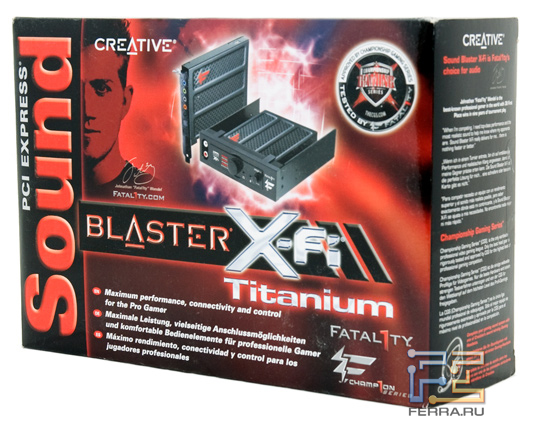
Есть много разных способов провести свой домашний досуг, и большая часть из них у всё большего числа людей связана с компьютером. Музыка, игры, фильмы — практически никто без этого не обходится и для всего этого нужен хороший звук. Сегодня мы рассматриваем устройство, предназначенное в первую очередь именно для звука в области игр, а также для домашнего воспроизведения музыки и фильмов. Речь пойдёт о звуковой карте Creative Sound Blaster X-Fi Titanium.
X-Fi Titanium относится к новому поколению звуковых карт от Creative, которое носит общее название X-Fi, что является сокращением от Xtreme Fidelity. Создатели карты говорят: "Для исключительного звука требуется исключительный процессор", подразумевая карты X-Fi и позиционируя их как наилучший вариант для игр, прослушивания музыки, просмотра фильмов и много другого. Содержимое коробки
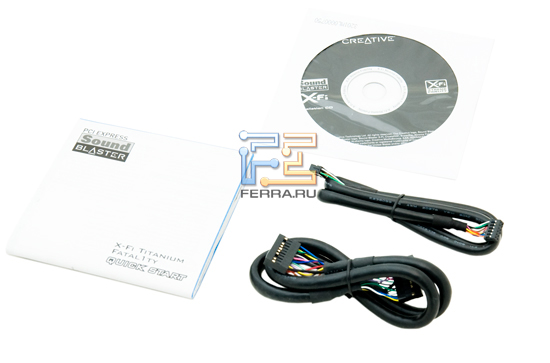
В комплект Creative Sound Blaster X-Fi Titanium входят:
- звуковая плата Sound Blaster X-Fi;
- устройство ввода-вывода;
- установочный диск( включающий драйверы для Windows XP и Windows Vista, руководство пользователя и программное обеспечение Creative Software Suite);
- аналоговый и цифровой кабели;
- крепежные болты
- краткое руководство пользователя.
Основные технические характеристики
- 24-разрядное аналого-цифровое преобразование входящего аналогового сигнала с частотой 96 кГц
- 24-разрядное цифро-аналоговое преобразование цифрового источника с частотой 96 кГц; аналоговый выход на динамики 7.1
- 24-разрядное цифро-аналоговое преобразование стереофонического цифрового источника с частотой 192 кГц; стереосигнал на выходе
- Преобразование 16-разрядного сигнала в 24-разрядный с частотой 8; 11,025; 16; 22,05; 24; 32; 44,1; 48 или 96 кГц
- Поддержка и прямой мониторинг ASIO 2.0 с показателями 16 бит/44,1 кГц, 16 бит/48 кГц, 24бит/44,1 кГц, 24 бит/48 кГц и 24 бит/96 кГц
- Поддержка Enhanced SoundFont с разрешением 24 бит
- Отношение сигнал/шум: 109 дБ
- поддержка EAX 5.0, благодаря которой звуковые спецэффекты в современных компьютерных играх звучат качественно и объёмно.
- Технология X-Fi CMSS-3D
- Поддержка декодирования Dolby Digital Live
Минимальные системные требования
- Свободный слот PCI Express® (x1, x4, x8 или x16)
- Microsoft® Windows Vista® с пакетом обновления 1 (SP1) или Windows® XP (либо 64-разрядная версия, либо пакет обновления 2 (SP2), либо Media Center Edition 2004)
- Intel® Pentium® 4, AMD® AthlonTM или эквивалентный процессор с тактовой частотой 1,6 ГГц или выше — 256 МБ оперативной памяти (512 МБ для Windows Vista)
- 600 МБ свободного места на жестком диске
- Дисковод CD или DVD-ROM
- Подключение к Интернету — для загрузки PowerDVD и активации Dolby® Digital Live!
Дизайн
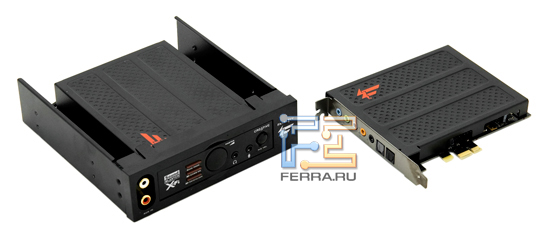
Звуковая плата Sound Blaster X-Fi (в комлекте Titanium’а это модель SB0886) инсталлируется в PCIexpress слот и доступна для коммутации с обратной стороны компьютера.
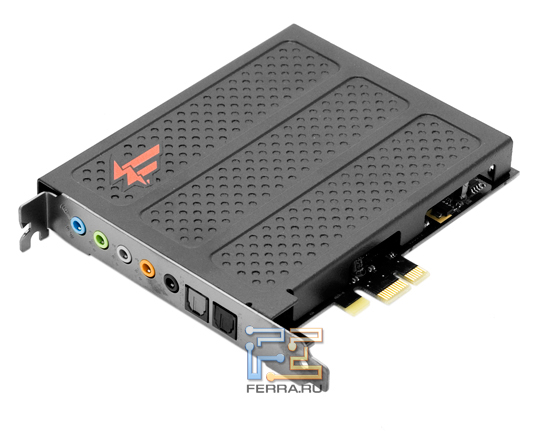
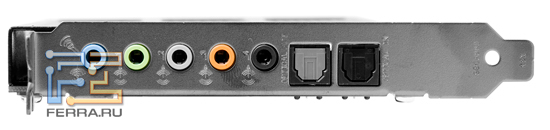
С наружной стороны платы расположены микрофонный/линейный вход, 4 стереовыхода (всё на 3.5 мм джеках) и оптические вход и выход.
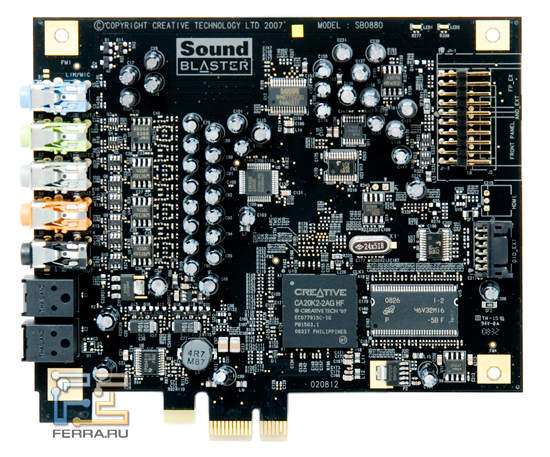
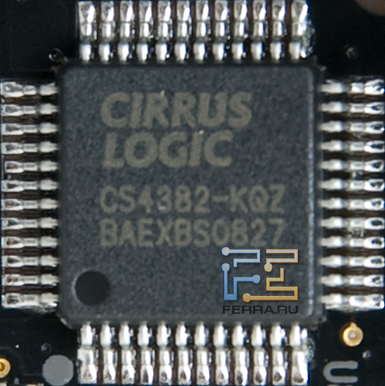
Плата оснащена цифро-аналоговым преобразователем Cirrus Logic 4382 и микросхемой Wolfson WM8775, являющейся одновременно микшером и аналого-цифровым преобразователем.
Устройство ввода-вывода инсталлируется в отсек для дисковода.
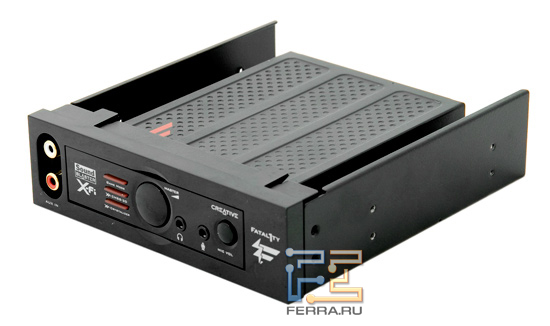
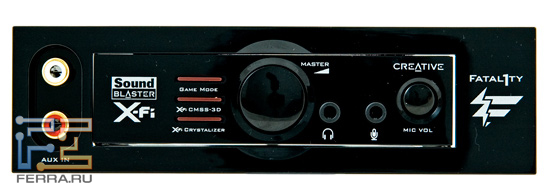
На передней панели устройства расположены:
- линейные входы на разъемах RCA("тюльпаны");
- кнопки-индикаторы включения режима Game Mode и эффектов X-Fi CMSS-3D и X-Fi Crystalizer (о них подробнее позже);
- ручка управления выходной громкостью;
- выход на наушники;
- микрофонный вход;
- ручка управления входным уровнем микрофона.
Ручки управления общей громкостью и микрофонным входным уровнем при необходимости "утапливаются", что делает устройство более удобным и компактным.
Внутри компьютера карта и устройство ввода-вывода коммутируются между собой цифровым и аналоговым способом с помощью входящих в комплект кабелей.
Audio ring
Линейка X-Fi оснащена гибкой архитектурой X-Fi Audio Ring, которая позволяет менять структуру, последовательность обработки звука в зависимости от требуемой задачи. Гибкость переключения межд различными режимами работы карты обеспечивается именно архитектурой Audio Ring.
Коммутация
К PCI-карте можно подключить микрофон (синий мини-джековый вход), устройства, поддерживающие S/PDIF (например, домашний кинотеатр или акустическую систему) через одноименный вход/выход и колонки через 4 линейных стереовыхода. Если требуется подключить только стандартную стереосистему, то ее следут подключать через 1-й (зеленый) стереовыход. Максимальная возможность стереовыходов карты — подключение через все 4 выхода по системе 7.1
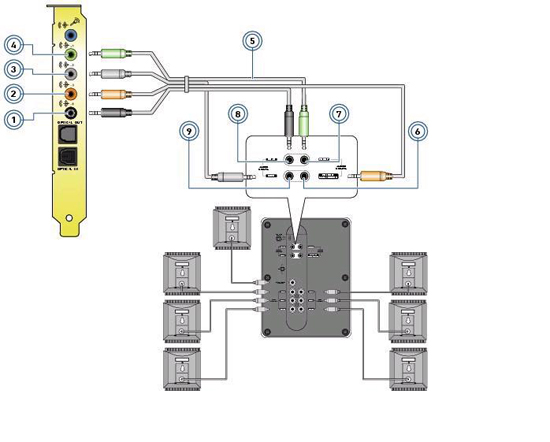
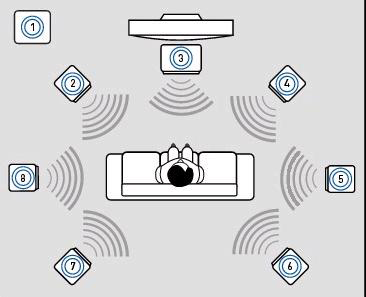
Каналы при этом распределяются следующим образом
1-й выход — передние левый и правый каналы (2 и 4)
2-й выход — центральный канал и сабвуфер (3 и 1)
3-й выход — задние левый и правый каналы (7 и 6)
4-й выход — боковые левый и правый каналы (8 и 5)
Наушники возможно подключить как к PCI-карте, так и к наружному устройству через соответствующе маркированный выход.
Использование
Производителями предлагаются три режима работы карты: Entertainment (предпочтителен для прослушивания музыки и просмотра фильмов), Game (игровой режим) и Audio Creation (режим для записи аудио и работы с музыкальными программами). Выбор осуществляется в окне Audio Control Panel. В зависимости от выбранного режима включаются те или иные функции карты, которые обеспечивают наилучшее качество звука для игр, музыки фильмов или работы со звуком, соответственно. Управление картой осуществляется в Creative Audio Console, которая меняет внешний вид в зависимости от выбранного режима и даёт доступ к соответствующим функциям. Также режим может переключаться автоматически — к примеру, программы, проассоциированные как игры, будут самостоятельно переводить карту в игровой режим.
Рассмотрим особенности каждого из режимов.
Игровой режим (Game mode).
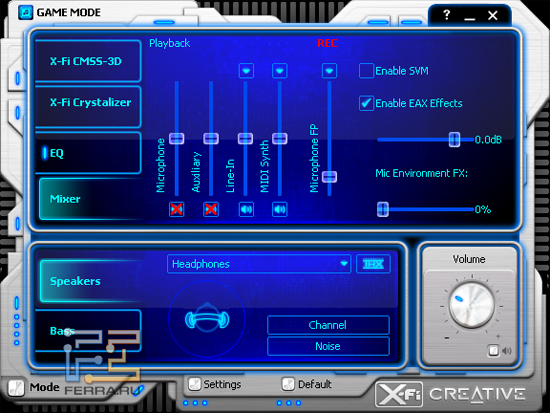
Пожалуй, именно об этом режиме стоит говорить в первую очередь. Эта карта была создана и максимально усовершенствована специально для игр, именно она официально является выбором такого известно геймера, как Johnathan "Fatal1ty" Wendel.
Карты X-Fi поддерживают Environmental Audio Extensions, или EAX — уникальную технологию Creative Labs для создания эффектов окружающей среды. В отличие от предыдущих устройств, карты X-Fi оснащены версией EAX 5.0, включающей следующие возможности:
- Аппаратная поддержка 128 индивидуальных каналов по 4 эффекта на каждый канал.
- EAX Voice (обработка входящего сигнала микрофона).
- EAX PurePath (повышение точности позиционирования виртуальных источников звука).
- Environment FlexiFX (4 слота для эффектов на каждый канал).
- EAX MacroFX (реалистичные эффекты позиционирования на близком расстоянии).
- Environment Occlusion (эффект создаёт впечатление, что источник звука находится в другом месте, за стеной).
Что это означает на практике? В процессе игры возикает ощущение реального присутствия в игровом пространстве — ощущение объемности звука, детализация, точное позиционирование заставляют поверить в реальность происходящего. Так, в процессе тестирования карты на NHL 2009 ощущение присутствия на площадке рядом с игроками было более, чем достоверным.
Именно в игровом режиме наиболее актуально использование 64 Мб X-RAM — собственной "оперативной памяти" X-Fi. В нее загружается аудио-информация и при обращении к X-RAM напрямую не тратятся драгоценные ресурсы. Эта особенность X-Fi позволяет использовать аудио максимального качества с минимальной временной задержкой.
Развлекательный режим (Entertainment mode).
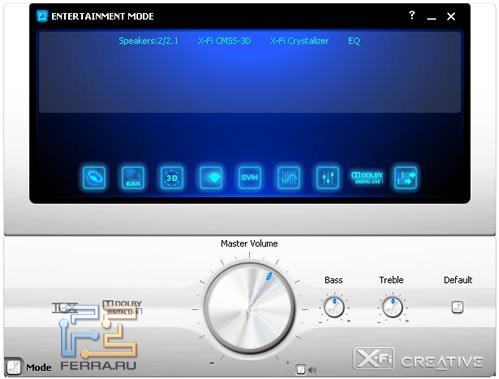
Развлекательный режим предназначен для прослушивания музыки и просмотра фильмов. По большому счёту, кроме качественного воспроизведения аудио в этом режиме ничего не надо, поэтому ресурсы карты высвобождаются от ненужных функций и сосредотачиваются на собственно качестве воспроизведения.
Режим создания музыки (Audio Creation mode).
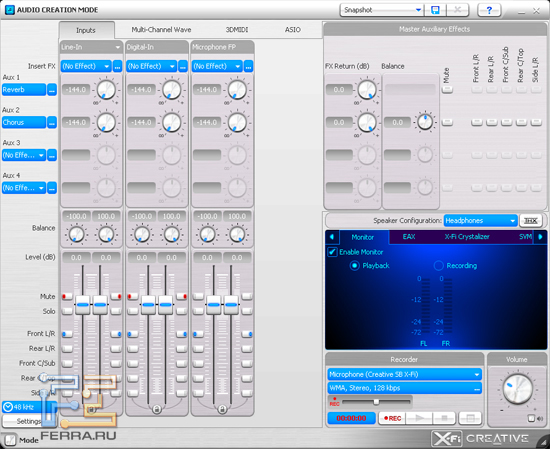
В свободное от игр и развлечений время обладатель карты может заняться музыкальным творчеством; для этого предназначен режим Audio Creation. Нельзя сказать, что устройство сколько-нибудь профессионально в плане создания музыки или вообще работы с аудио — сами производители отмечают минимальную пригодность X-Fi Titanium для подобных целей. Однако, хотя у карты нет больших технических возможностей, интерфейс максимально приближен к профессиональному. Так, внешний вид и функциональность Audio Creation Console — это типичный аналоговый микшер. Каждый отдельный вход и выход проходит сначала через Insert FX обработку, затем есть возможность послать его на один из 4-х Aux каналов обработки (каждый из которых регулируется и может мониториться отдельно) и далее выставляется баланс и громкость сигнала. Далее сигнал для мониторинга можно отправить на любой из выходов карты. Обработка звука работает и в высококачественных режимах (24/192 и 24/96) в реальном времени. Это достигается за счёт уникальной технологии Quadrature Mirror Filter, которая делит сигнал на 4 равные полосы и обрабатывает их отдельно, суммируя на выходе.
Audio Creation mode поддерживает ASIO 2.0, что делает более удобным работу с профессиональными приложениями. Также в это м режиме доступна функция 3D MIDI — она позволяет прослушивать MIDI файлы в трехмерном пространстве.
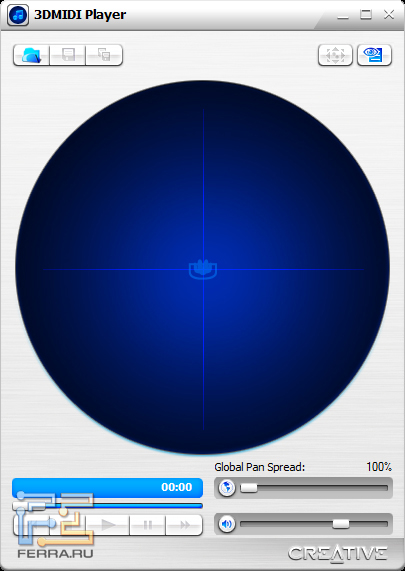
Отдельного разговора заслуживают некоторые особенности карты, общие для всех 3 режимов работы.
X-Fi Crystalizer
X-Fi Crystalizer — довольно сложная система обработки сигнала, призваная обогатить качество аудио, что-то вроде сочетания многополосного динамического компрессора с динамическим эквалайзером. Обозначить это одним словом трудно, поэтому компания Creative дала системе имя. По их заявлениям, эта обработка "анализирует ваш аудиофайл, вычисляет его ключевые элементы, которые были потеряны или повреждены в процессе компрессии, и ремастерингует их, используя выборочное улучшения звука. Средние частоты и высокие частоты становятся чище и яснее. Низкие частоты (басы) становятся богаче и увереннее".
К подобным заявлениям стоит относиться без излишнего энтузиазма и не воспринимать как панацею. Сложно представить, что записи, прошедшие через многомиллионные студии мастеринга, нуждаются в какой-то объективной доработке. Однако, с учётом субъективных факторов (таких, как акустика помещения, динамики, стиль музыки и т.п.), X-Fi Crystalizer может оказать неплохую услугу. Например, музыка с обилием ударных инструментов (или с опорой на них) может зазвучать субъективно лучше за счёт подчеркивания атаки звука и проработки пиков сигнала. В любом случае уровень обработки музыки эффектом X-Fi Crystalizer регулируется в процентном отношении; не составит труда найти величину, устраивающую слушателя.
Creative MultiSpeaker Surround-3D (X-Fi CMSS-3D)
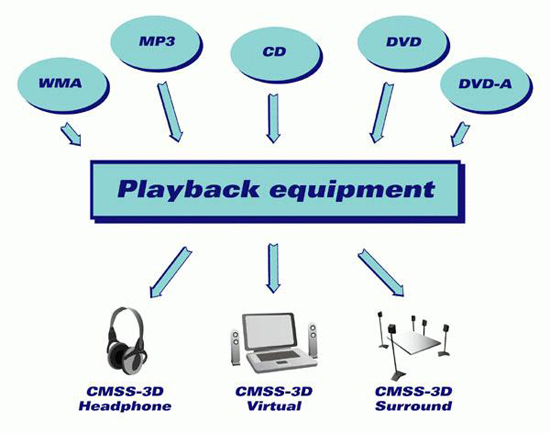
Технология X-Fi CMSS-3D работает с объемным звуком и имеет следующие разновидности:
- X-Fi CMSS-3D Surround: переводит стереосигнал в 4, 5.1, или 7.1 канальный.
- X-Fi CMSS-3D Headphone: создаёт объемное звучание в наушниках
- X-Fi CMSS-3D Virtual: создает эффект 3D на обычной стереосистеме.
Что касается X-Fi CMSS-3D Surround, то здесь всё очевидно. Основное ее предназначение — заполнение пустующих каналов при воспроизведении стереосигнала на акустической системе с большим числом источников звука (так, при прослушивании музыки на системе 7.1 будет ощущение "пустоты", т.к. 6 из 8 источников звука будут молчать). Качество "воссозданного" 7.1 сигнала вряд ли сравнится с качеством аудио, изначально сведенного в формате 7.1, однако использование X-Fi CMSS-3D Surround может значительно обогатить обычный стерео сигнал. Пожалуй, наиболее актуальна эта технология будет при просмотре фильмов, где прослушивание стерео-сопровождения на системе объемного звука может привнести интересные неожиданные эффекты.
X-Fi CMSS-3D Headphone и X-Fi CMSS-3D Virtual схожи тем, что за счёт специфический технологий создают ощущение объема используя только два канала вывода сигнала. Таким образом получается более реальное, объемное ощущение звука на системе, номинально для того не предназначенной.
Также X-Fi Titanium поддерживает вывод многоканального звука по цифровому выходу S/PDIF с помощью технологий Dolby Digital Live и DTS-Interactive.
Заключение
Звуковая карта Creative Sound Blaster X-Fi Titanium — устройство, в первую очередь, развлекательное. На нём не записать ни шедеврального альбома, ни демо, и даже просто записанный голос звучит сомнительно с профессиональной точки зрения. Но во всём, что касается отдыха, Sound Blaster X-Fi Titanium действует выше всякий похвал. Обилие возможностей, удобный гибкий интерфейс, высокое качество воспроизведения звука — всё это опредённо доставит удовольствие самому искушенному пользователю.
Обзор звуковой карты Creative Sound Blaster X-Fi Titanium
Есть много разных способов провести свой домашний досуг, и большая часть из них у всё большего числа людей связана с компьютером. Музыка, игры, фильмы — практически никто без этого не обходится, и для всего этого нужен хороший звук. Сегодня мы рассматриваем устройство, предназначенное в первую очередь именно для звука в области игр, а также для домашнего воспроизведения музыки и фильмов. Речь пойдёт о звуковой карте Creative Sound Blaster X-Fi Titanium.
X-Fi Titanium относится к новому поколению звуковых карт от Creative, которое носит общее название X-Fi, что является сокращением от Xtreme Fidelity. Создатели карты говорят: "Для исключительного звука требуется исключительный процессор", подразумевая карты X-Fi и позиционируя их как наилучший вариант для игр, прослушивания музыки, просмотра фильмов и многого другого.
Содержимое коробки
В комплект Creative Sound Blaster X-Fi Titanium входят:
- звуковая плата Sound Blaster X-Fi;
- устройство ввода-вывода;
- установочный диск( включающий драйверы для Windows XP и Windows Vista, руководство пользователя и программное обеспечение Creative Software Suite);
- аналоговый и цифровой кабели;
- крепёжные болты;
- краткое руководство пользователя.
Основные технические характеристики
- 24-разрядное аналого-цифровое преобразование входящего аналогового сигнала с частотой 96 кГц
- 24-разрядное цифро-аналоговое преобразование цифрового источника с частотой 96 кГц; аналоговый выход на динамики 7.1
- 24-разрядное цифро-аналоговое преобразование стереофонического цифрового источника с частотой 192 кГц; стереосигнал на выходе
- Преобразование 16-разрядного сигнала в 24-разрядный с частотой 8; 11,025; 16; 22,05; 24; 32; 44,1; 48 или 96 кГц
- Поддержка и прямой мониторинг ASIO 2.0 с показателями 16 бит/44,1 кГц, 16 бит/48 кГц, 24бит/44,1 кГц, 24 бит/48 кГц и 24 бит/96 кГц
- Поддержка Enhanced SoundFont с разрешением 24 бит
- Отношение сигнал/шум: 109 дБ
- поддержка EAX 5.0, благодаря которой звуковые спецэффекты в современных компьютерных играх звучат качественно и объёмно.
- Технология X-Fi CMSS-3D
- Поддержка декодирования Dolby Digital Live
Минимальные системные требования
- Свободный слот PCI Express® (x1, x4, x8 или x16)
- Microsoft® Windows Vista® с пакетом обновления 1 (SP1) или Windows® XP (либо 64-разрядная версия, либо пакет обновления 2 (SP2), либо Media Center Edition 2004)
- Intel® Pentium® 4, AMD® Athlon™ или эквивалентный процессор с тактовой частотой 1,6 ГГц или выше — 256 МБ оперативной памяти (512 МБ для Windows Vista)
- 600 МБ свободного места на жестком диске
- Дисковод CD или DVD-ROM
- Подключение к Интернету — для загрузки PowerDVD и активации Dolby® Digital Live!
Дизайн
Звуковая плата Sound Blaster X-Fi (в комлекте Titanium'а это модель SB0886) инсталлируется в PCIexpress слот и доступна для коммутации с обратной стороны компьютера.
С наружной стороны платы расположены микрофонный/линейный вход, 4 стереовыхода (всё на 3.5 мм джеках) и оптические вход и выход.
Плата оснащена цифро-аналоговым преобразователем Cirrus Logic 4382 и микросхемой Wolfson WM8775, являющейся одновременно микшером и аналого-цифровым преобразователем.
Устройство ввода-вывода инсталлируется в отсек для дисковода.
На передней панели устройства расположены:
- линейные входы на разъемах RCA("тюльпаны");
- кнопки-индикаторы включения режима Game Mode и эффектов X-Fi CMSS-3D и X-Fi Crystalizer (о них подробнее позже);
- ручка управления выходной громкостью;
- выход на наушники;
- микрофонный вход;
- ручка управления входным уровнем микрофона.
Ручки управления общей громкостью и микрофонным входным уровнем при необходимости "утапливаются", что делает устройство более удобным и компактным.
Внутри компьютера карта и устройство ввода-вывода коммутируются между собой цифровым и аналоговым способом с помощью входящих в комплект кабелей.
Audio ring
Линейка X-Fi оснащена гибкой архитектурой X-Fi Audio Ring, которая позволяет менять структуру, последовательность обработки звука в зависимости от требуемой задачи. Гибкость переключения между различными режимами работы карты обеспечивается именно архитектурой Audio Ring.
Коммутация
К PCI-E-карте можно подключить микрофон (синий мини-джековый вход), устройства, поддерживающие S/PDIF (например, домашний кинотеатр или акустическую систему) через одноименный вход/выход и колонки через 4 линейных стереовыхода. Если требуется подключить только стандартную стереосистему, то ее следут подключать через 1-й (зеленый) стереовыход. Максимальная возможность стереовыходов карты — подключение через все 4 выхода по системе 7.1
Каналы при этом распределяются следующим образом
1-й выход — передние левый и правый каналы (2 и 4)
2-й выход — центральный канал и сабвуфер (3 и 1)
3-й выход — задние левый и правый каналы (7 и 6)
4-й выход — боковые левый и правый каналы (8 и 5)
Наушники возможно подключить как к PCI-карте, так и к наружному устройству через соответствующе маркированный выход.
Использование
Производителями предлагаются три режима работы карты: Entertainment (предпочтителен для прослушивания музыки и просмотра фильмов), Game (игровой режим) и Audio Creation (режим для записи аудио и работы с музыкальными программами). Выбор осуществляется в окне Audio Control Panel. В зависимости от выбранного режима включаются те или иные функции карты, которые обеспечивают наилучшее качество звука для игр, музыки фильмов или работы со звуком, соответственно. Управление картой осуществляется в Creative Audio Console, которая меняет внешний вид в зависимости от выбранного режима и даёт доступ к соответствующим функциям. Также режим может переключаться автоматически — к примеру, программы, проассоциированные как игры, будут самостоятельно переводить карту в игровой режим.
Рассмотрим особенности каждого из режимов.
Игровой режим (Game mode).
Пожалуй, именно об этом режиме стоит говорить в первую очередь. Эта карта была создана и максимально усовершенствована специально для игр, именно она официально является выбором такого известно геймера, как Johnathan "Fatal1ty" Wendel.
Карты X-Fi поддерживают Environmental Audio Extensions, или EAX — уникальную технологию Creative Labs для создания эффектов окружающей среды. В отличие от предыдущих устройств, карты X-Fi оснащены версией EAX 5.0, включающей следующие возможности:
- Аппаратная поддержка 128 индивидуальных каналов по 4 эффекта на каждый канал.
- EAX Voice (обработка входящего сигнала микрофона).
- EAX PurePath (повышение точности позиционирования виртуальных источников звука).
- Environment FlexiFX (4 слота для эффектов на каждый канал).
- EAX MacroFX (реалистичные эффекты позиционирования на близком расстоянии).
- Environment Occlusion (эффект создаёт впечатление, что источник звука находится в другом месте, за стеной).
Что это означает на практике? В процессе игры возикает ощущение реального присутствия в игровом пространстве — ощущение объёмности звука, детализация, точное позиционирование заставляют поверить в реальность происходящего. Так, в процессе тестирования карты на NHL 2009 ощущение присутствия на площадке рядом с игроками было более, чем достоверным.
Именно в игровом режиме наиболее актуально использование 64 Мб X-RAM — собственной "оперативной памяти" X-Fi. В нее загружается аудио-информация и при обращении к X-RAM напрямую не тратятся драгоценные ресурсы. Эта особенность X-Fi позволяет использовать аудио максимального качества с минимальной временной задержкой.
Развлекательный режим (Entertainment mode).
Развлекательный режим предназначен для прослушивания музыки и просмотра фильмов. По большому счёту, кроме качественного воспроизведения аудио в этом режиме ничего не надо, поэтому ресурсы карты высвобождаются от ненужных функций и сосредотачиваются на собственно качестве воспроизведения.
Режим создания музыки (Audio Creation mode).
В свободное от игр и развлечений время обладатель карты может заняться музыкальным творчеством; для этого предназначен режим Audio Creation. Нельзя сказать, что устройство сколько-нибудь профессионально в плане создания музыки или вообще работы с аудио — сами производители отмечают минимальную пригодность X-Fi Titanium для подобных целей. Однако, хотя у карты нет больших технических возможностей, интерфейс максимально приближен к профессиональному. Так, внешний вид и функциональность Audio Creation Console — это типичный аналоговый микшер. Каждый отдельный вход и выход проходит сначала через Insert FX обработку, затем есть возможность послать его на один из 4-х Aux каналов обработки (каждый из которых регулируется и может мониториться отдельно) и далее выставляется баланс и громкость сигнала. Далее сигнал для мониторинга можно отправить на любой из выходов карты. Обработка звука работает и в высококачественных режимах (24/192 и 24/96) в реальном времени. Это достигается за счёт уникальной технологии Quadrature Mirror Filter, которая делит сигнал на 4 равные полосы и обрабатывает их отдельно, суммируя на выходе.
Audio Creation mode поддерживает ASIO 2.0, что делает более удобным работу с профессиональными приложениями. Также в это м режиме доступна функция 3D MIDI — она позволяет прослушивать MIDI файлы в трехмерном пространстве.
X-Fi: руководство по Game Mode
Основные особенности режима:
— Поведение и доступные опции CMSS и EAX оптимизированы для использования с играми. OpenAL поддерживает полный набор функций EAX 5 и EFX, а Alchemy использует трансляцию в нативный аппаратный OpenAL.
— Опорная частота чипа равна 96 кГц (для цифрового выхода 48 и 96 на выбор).
Консоль управления в Game Mode имеет следующий вид:

Игровой режим обладает наиболее простой и удобной консолью. В самом низу есть кнопки вызова переключателя режима (mode), настроек (settings), сброса всех параметров текущего режима (default) и логотип Creative, при нажатии на который открывается официальный сайт. В правом нижнем углу расположен регулятор громкости (volume). Под регулятором общей громкости имеются кнопки установки относительной громкости выхода на наушники и отключения звука. Остальное пространство разделено на 2 блока с закладками. В верхнем блоке 3 верхние закладки (cmss, crystalizer и eq) имеют маленькие вертикальные лампочки слева от заголовка для индикации включения связанных с закладками функций. На представленной картинке активны cmss и crystalizer.
При нажатии на кнопку слева внизу от регулятора громкости всплывает окно headphone:

Здесь устанавливается громкость отдельного выхода для наушников относительно основной.
При нажатии на кнопку переключения режима (mode) вызывается такое окно:

Переключение на другой режим закрывает текущую консоль управления. Если установлена галочка launch console if the console is installed, будет запущена соответствующая новому режиму консоль.
Первая из закладок верхнего блока отвечает за CMSS-3D:

В режиме для наушников здесь включается CMSS-3D Headphone. Рядом с переключателем имеется кнопка headphone для вызова дополнительных настроек.
В режиме 2.0/2.1 вид несколько другой:

Переключатель отвечает за CMSS-3D Virtual. Кнопка virtual вызывает его дополнительные настройки.
В режиме 4.0/4.1 работают сразу 2 функции:

Переключатель отвечает за CMSS-3D Virtual и CMSS-3D Surround. Кнопки virtual и surround вызывает дополнительные настройки соответствующих функций. Кроме того, здесь есть регулятор уровня глубины (stereo envelopment), относящийся к функции Surround.
В режимах 5.1 и 7.1 опции одинаковы:

Переключатель отвечает за CMSS-3D Surround. Кнопка surround вызывает его дополнительные настройки. Регулятор уровня глубины (stereo envelopment), относится к этой же функции.
Расширенные настройки CMSS-3D Headphone:

На всех вложенных экранах настройки CMSS в левом нижнем углу имеется кнопка возврата на уровень вверх (стрелочка влево).
В режиме для наушников CMSS использует технологии HRTF для позиционирования игровых звуков или воспроизведения многоканальных записей, что позволяет различать направления звуков на 360 градусов вокруг с использованием даже стерео наушников. Дополнительно используется алгоритм удаления эффекта звучания прямо в ушах. В случае воспроизведения стерео записей c использованием DirectSound, WaveOut или WASAPI задействуется стереорасширитель. В случае прямого доступа к карте с помощью OpenAL, DirectSound через Alchemy или ASIO стереорасширитель не применяется, чтобы не мешать точному позиционированию в играх. Функция macrofx используется для более реалистичной передачи звуков, расположенных на расстоянии менее метра. elevationfilter отвечает за позиционирование звуков по вертикали. Обе функции влияют только на игры с использованием аппаратного ускорения. Возможные значения: off — функция выключена, auto — включена только для указанных игрой звуков, on — включена для всех подходящих звуков. Эти настройки рекомендуется всегда держать в состоянии on. Кнопка test справа внизу под схемой позволяет проверить работу CMSS с помощью перемещающегося вокруг звука вертолета. Т.к. звук находится на высоте слушателя и достаточно далеко, тест не реагирует на macrofx и elevationfilter.
Расширенные настройки CMSS-3D Virtual:

В режимах 2.0/2.1 и 4.0/4.1 CMSS использует технологии HRTF для позиционирования игровых звуков или воспроизведения многоканальных записей, что позволяет различать направления звуков на 360 градусов вокруг с использованием даже стерео акустики. Для 2.0/2.1 в случае воспроизведения стерео записей c использованием DirectSound, WaveOut или WASAPI задействуется стереорасширитель. В случае прямого доступа к карте с помощью OpenAL, DirectSound через Alchemy или ASIO стереорасширитель не применяется, чтобы не мешать точному позиционированию в играх. Все опции здесь аналогичны CMSS-3D Headphone, но алгоритмы разные, учитывающие особенности каждой конфигурации, поэтому в настройках акустики (описание ниже) важно указывать правильный режим.
Расширенные настройки CMSS-3D Surround:

В режимах 4.0/4.1, 5.1 и 7.1 CMSS раскладывает стерео записи в многоканальные с помощью двух разных методик. Xpand анализирует межканальные задержки и другую информацию с целью воссоздания расстановки инструментов из имеющейся записи, голос отправляется в центр, на задние каналы в основном отправляется амбиент, ползунок глубины на основном экране CMSS регулирует количество этого амбиента. Surround просто копирует сигнал на все каналы без вмешательств, ползунок глубины регулирует баланс громкости передних и задних каналов. Параметр upmix отвечает за преобразование фоновой стерео музыки в играх, использующих EAX 5 или EFX. Возможные значения: off — функция выключена, auto — включена только для указанных игрой звуков, on — включена для всех подходящих звуков. Эту настройку рекомендуется всегда держать в состоянии on. В играх с поддержкой предыдущих версий EAX или без нее фоновая стерео музыка раскладывается всегда, когда включен CMSS.
Кристалайзер:

Довольно хитрая функция регулируется одной галочкой включения и одним ползунком уровня воздействия. Сам кристалайзер — это набор из нескольких эффектов вроде параметрического эквалайзера, динамического компрессора, эксайтера и т.п. Задача у них поднять самые верхние и нижние частоты, сделать панч глубже, улучшить атаку и не затронуть в процессе вокал, чтобы он не стал звучать неестественно. Неплохо работает на одних треках, способно испортить другие. Не рекомендуется выставлять близкие к максимальным значения или использовать на слишком низкокачественных записях (например, mp3 с битрейтом ниже 256).
Эквалайзер:

10-полосный графический эквалайзер. Справа отдельный регулятор уровня (level) на случай перегрузки из-за поднятия частот. Имеет несколько встроенных настроек, позволяет сохранять и удалять пользовательские.
Микшер:

Раздел playback (4 полосы слева) позволяет регулировать громкость звука, поступающего на акустику с различных входов. Под каждой полосой есть кнопка полного отключения. 2 последние полосы позволяют менять связанные с ними входы с помощью кнопок над ними. Не отображенные в данный момент на экране источники все равно остаются активными, если не были отключены явно. Раздел playback влияет только на слышимое в подключенной акустике, но не на программы записи и голосового общения (за исключением случая, когда в них выбран вход what u hear). Раздел rec (record), состоящий из одной полосы в центре отвечает за выбор входа и его уровень для записи. Влияет на программы записи, в том числе на голосовое общение. В этом разделе полным уровнем громкости является не 100% как в playback, а 50%. Все, что выше — усиление, не рекомендуется использовать во избежание появления перегрузок и искажений сигнала. Помимо физических входов в списке присутствует what u hear. С него записываются воспроизводимые через акустику звуки, при этом регулятор общего уровня громкости воспроизведения не влияет на уровень сигнала на этом входе. Справа вверху есть переключатель SVM. Это выравниватель громкости, убирающий заметную разницу между самыми тихими и самыми громкими моментами. Бывает полезно при использовании на малой громкости ночью или при надоедливо большой разнице в громкости разных записей. Чуть ниже переключатель и регулятор EAX. Эти настройки отвечают за включение и регулировку уровня основного и обычно единственного используемого играми эффекта, реверберации. Положение переключателя enable EAX effects не влияет на то, как игры видят поддержку EAX картой, но влияет на сам звук. Чтобы слышать эффекты EAX от игры, EAX должен быть включен и в игре (впрочем, многие современные игры с поддержкой EAX не имеют отдельного переключателя, а задействуют эффекты автоматически при обнаружении поддерживаемой карты и/или включении аппаратного звука в их опциях) и в карте. Регулятор mic environment fx отвечает за уровень внутриигровой реверберации, накладываемой на звук с микрофона.
Верхняя из закладок нижнего блока содержит настройки акустики:

Выпадающий список позволяет выбрать желаемый режим акустики. Кнопка справа от него вызывает THX Console (на некоторых картах она называется Speaker Setup Console), которая описана в собственной части руководства. В отдельных случаях выбор акустики заблокирован и возможен только через панель управления Windows. Одновременно с этим рядом присутствует галочка optimize speaker output for headphones, переключающая режим акустики на наушники и обратно. Разблокировка полноценного выбора описана в разделе прочих настроек. Кнопка channel запускает цикл теста колонок, при котором голосом по очереди произносятся их названия. Noise запускает тест с использованием шума. Каждую из колонок можно проверить отдельно, нажав на нее в изображении слева. На представленной картинке часть колонок затенена. Это означает, что указано их физическое отсутствие, подробнее это рассмотрено в разделе прочих настроек.
Нижняя закладка имеет разные настройки в зависимости от конфигурации акустики. Так она выглядит в режимах наушники, 2.0/2.1 и 4.0/4.1 (эти конфигурации не имеют отдельного выхода на саб):

Здесь можно включить усиление баса (bass boost), выбрать его уровень и основную частоту, на которую придется центр создаваемого усиления. Обычно это минимальная частота, которую акустика все еще способна воспроизводить, но недостаточно уверенно. Опция не работает для колонок, размер которых установлен в «большой» через панель управления Windows или THX Console (сами опции рассмотрены в разделах прочих настроек и THX Console).
В режимах 5.1 и 7.1 (эти конфигурации имеют отдельный выход на саб) опции другие:

Здесь включается перенаправление нижних частот на саб (bass redirection), полезное в случае прослушивания записей, в которые не закодирована отдельная дорожка для саба. Частота среза (crossover frequency) — частота, сигнал ниже которой будет отправлен на саб вместо сателлитов. Эта частота подбирается на слух индивидуально для каждой отдельной акустической системы. Частоты не срезаются с колонок, размер которых установлен в «большой» через панель управления Windows или THX Console (сами опции рассмотрены в разделах прочих настроек и THX Console). Ниже можно включить дополнительное усиление (subwoofer gain) перенаправленного с сателлитов сигнала, если саб играет слишком тихо.
Нажатие кнопки settings внизу консоли вызывает окно настроек с несколькими закладками. Первая закладка отвечает за разъемы:

Здесь представлены опции для совмещенных разъемов. В данном случае для карт серии SB046x и SB055x совмещенный разъем имеет выбор работы в качестве цифрового входа/выхода (digital i/o) или аналоговых входов (mic-in/line-in).
Настройки наушников:

Automaticaly enable headphone settings — переключать режим акустики на «наушники» при обнаружении наушников в гнезде передней панели или выносного блока. Automatically mute speakers — выключать в этом случае выходы на задней части системного блока. Если выбор акустики с основного экрана консоли заблокирован и возможен только через панель управления Windows, то здесь присутствует галочка optimize speaker output for headphones, переключающая режим акустики на наушники и обратно.
Настройки декодеров Dolby и DTS:

Вверху находится переключатель выключения (dolby digital/dts bitstream out) или включения (use built-in decoder). Когда декодер выключен, карта работает как любая другая — посланный плеером на S/PDIF закодированный поток отправляется в нетронутом виде на ресивер/акустику с цифровым входом. Когда декодер включен, посланный на S/PDIF закодированный поток декодируется встроенным в драйвер декодером и отсылается на аналоговые выходы со всеми включенными обработками, подобно любому другому многоканальному звуку. С S/PDIF выхода карты при этом идет стереосигнал в формате PCM. Декодеры Dolby и DTS включаются и отключаются вместе, не может быть включен только один из них. Декодеры и энкодер не могут работать одновременно, включение декодеров выключает энкодер. Нажатие на логотипах Dolby и DTS вызывает информацию об авторских правах и патентах.
Нажатие кнопки 4/5.1 content speaker mapping settings вызывает следующее окно:

Выбор определяет то, куда отправляется сигнал с задних каналов в записях 4.0/5.1 при декодировании на акустике 7.1. Возможные опции: только боковые (side speakers), только задние (rear speakers), боковые и задние (side speakers and rear speakers). Эта настройка едина для декодеров Dolby и DTS.
Нажатие кнопки settings справа от логотипа Dolby на основном экране декодеров приводит к появлению окна настроек декодера Dolby:

Вверху находится выбор динамического диапазона (dynamic range), определяющий разницу между самыми громкими и самыми тихими звуками, от максимума (full), до минимума/ночного режима (night). Ниже переключатели определения и декодирования матричных каналов. Матричные каналы — это каналы, закодированные в другие, не имеющие в воспроизводимом файле своих собственных отдельных треков. Dolby Pro Logic использует 2 реальных канала для хранения информации о 4, а Dolby Digital EX использует 6 каналов (5.1) для хранения 7 (6.1) или 8 (7.1). Значение off выключает декодирование матричных каналов. Auto включает его, если декодером такие каналы найдены. On означает, что 2- и 6-канальные записи Dolby всегда будут доводиться до уровня установленной акустики (функция почти аналогична раскладке стерео в многоканал посредством CMSS, только для форматов Dolby). В самом низу имеется опция увеличения уровня (gain) декодированного сигнала.
Нажатие кнопки settings справа от логотипа DTS на основном экране декодеров приводит к появлению окна настроек декодера DTS:

Здесь расположен переключатель определения и декодирования матричных каналов. DTS-ES Matrix использует 6 каналов (5.1) для хранения 7 (6.1). Значение off выключает декодирование матричных каналов. Auto включает его, если декодером такие каналы найдены. On означает, что 6-канальные записи DTS всегда будут доводиться до уровня установленной акустики (функция почти аналогична раскладке стерео в многоканал посредством CMSS, только для форматов DTS).
Настройки цифрового входа и выхода:

Первый выпадающий список определяет поведение карты при получении сигнала через вход S/PDIF, расположенный на отдельном блоке. Default — стандартное поведение, сигнал доступен программам записи при выборе данного входа. Dolby digital/dts spdif-in decode — входящий сигнал, закодированный в форматы Dolby или DTS, будет декодирован и воспроизведен через выходы карты. Spdif bypass — входящий сигнал будет копироваться на цифровой выход без обработки. Во втором выпадающем списке можно выбрать частоту семплирования для всех цифровых выходов при выводе звука в формате PCM (на кодированный сигнал это не влияет), возможные значения: 48 и 96 кГц. Эта настройка не влияет на аналоговый выход, частота семплирования на котором в Game Mode составляет 96 кГц.
Энкодеры:

Энкодеры кодируют многоканальный звук в форматы Dolby и DTS с целью передачи более двух каналов через S/PDIF. Необходимость вызвана тем, что стандартом S/PDIF предусмотрена передача только двух каналов в формате PCM, т.е. в обычном виде. Многоканальный звук можно передать только с помощью кодирования в форматы с потерями данных от Dolby и DTS. Формат DTS более качественный, но поддерживается меньшим числом ресиверов, чем Dolby. На этом экране можно выбрать метод кодирования: off (выключено, передача стерео PCM), Dolby Digital Live или DTS Connect. Включение энкодера автоматически переключает режим акустики на 5.1. Декодеры и энкодер не могут работать одновременно, включение энкодера выключает декодеры. Нажатие на логотипах Dolby и DTS вызывает информацию об авторских правах и патентах. Имеется 3 кнопки settings для вызова настроек Dolby Digital Live, DTS Neo:PC и DTS Interactive.
Настройки Dolby Digital Live:

Здесь в выпадающем списке можно выбрать цифровой выход, который будет использоваться для вывода. В самом конце текста указано устройство, на которое надо отправлять исходный многоканальный звук, оно должно быть выбрано основным в настройках Windows и программ (если такая опция в них имеется).
Настройки DTS Neo:PC:

DTS Neo:PC — это необязательная часть DTS Connect. Ее цель — преобразование стерео записей в многоканальные с тем, чтобы даже при воспроизведении стерео до ресивера доходил готовый многоканальный кодированный в DTS сигнал. Neo:PC и CMSS не могут работать одновременно. Neo:PC имеет 2 режима: для фильмов (cinema) и музыки (music). Режим для фильмов действует матричным способом, создавая разные каналы и вырезая из передних каналов часть звуков для отправки на задние. Режим для музыки полностью сохраняет передние каналы, а задние создает в основном копированием. В режиме для музыки есть регулятор глубины эффекта, от максимума (wide) до минимума (narrow).
Настройки DTS Interactive:

DTS Interactive — основная часть DTS Connect и отвечает за собственно кодирование. Здесь в выпадающем списке можно выбрать цифровой выход, который будет использоваться для вывода. В самом конце текста указано устройство, на которое надо отправлять исходный многоканальный звук, оно должно быть выбрано основным в настройках Windows и программ (если такая опция в них имеется).