Как подключиться к компьютеру по локальной сети?
Большинство статей нашего сайта посвящено различным способам создания локальной сети. Но, как известно, «Все самое важное – в деталях», и одного только правильного подключения всех сетевых устройств недостаточно для беззаботного существования девайса на просторах домашнего «вайфая».

И в данной статье мы остановимся на том, как подключиться к компьютеру по локальной сети, а также коснемся вопроса, как зайти по сети на подключенный к другому компьютеру принтер.
Итак, чтобы настроить подключение к другому компьютеру через локальную сеть, потребуется, прежде всего, эту самую сеть создать. Сделать это можно как с помощью роутера (домашняя сеть wifi), так и путем жесткого соединения компьютеров посредством сетевого кабеля.
Затем чтобы подключиться к компьютеру по ip адресу «связанные» между собой ПК должны «увидеть» друг друга. Для этого необходимо на каждом компьютере создать правильные настройки сетевой карты и открыть для общего доступа нужные файлы и папки.
Удаленный доступ к компьютеру по локальной сети: настраиваем подключение
1. Зайти на другой компьютер через ip можно только в том случае, если оба ПК находятся в одной и той же рабочей группе.
Для этого на ОС Windows 7 однократно щелкните правой кнопкой мыши по значку «Мой компьютер» (на «Рабочем столе» ПК или в меню «Пуск»)

Далее перейдите во вкладку «Дополнительные параметры системы» и в окне «Свойства системы» откройте раздел «Имя компьютера»

Здесь левой кнопкой мыши кликните кнопку «Изменить» и в графе «Является членом рабочей группы» введите название вашей рабочей группы, после чего нажмите «ОК» во всех открытых окнах.

2. На следующем этапе следует настроить внутренний ip адрес компьютера, который будет использоваться другими ПК для подключения по локальной сети.
Для этого на ОС Windows перейдите в меню «Пуск», далее «Панель управления» -> «Сеть и Интернет» -> «Просмотр состояния сети и задач».

Здесь перейдите во вкладку «Изменение параметров адаптера», найдите ярлык «Подключение по локальной сети», однократно кликните по нему правой кнопкой мыши и выберите раздел меню «Свойства»

В окне «компоненты используются этим подключение» кликните по разделу «Протокол Интернета версии 4». Здесь:
– Чтобы подключиться к другому компьютеру через роутер отметьте маркером «Получать IP-адрес автоматически» и «Получать адрес DNS сервера автоматически».
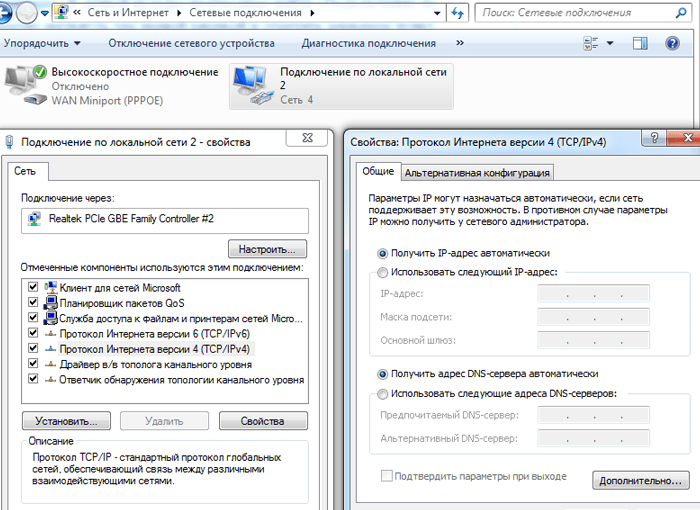
– Чтобы зайти через сеть на другой компьютер при кабельном соединении ПК (без wifi) отметьте «Использовать следующий IP-адрес» и введите в соответствующих графах следующие данные:

Как через cmd подключиться к другому компьютеру?
На самом деле командная строка поможет вам только пропинговать удаленный компьютер – т.е. с помощью специальной проверить наличие доступа к компьютеру по сети.
Для этого на ОС Windows зайдите в меню «Пуск» -> «Выполнить», в открывшемся системном окне введите команду «cmd» и нажмите клавишу «Enter».
Далее в окне командной строки введите ping ххх.ххх.ххх.ххх (где ххх.ххх.ххх.ххх – статический IP адрес другого компьютера) и нажмите клавишу «Enter».
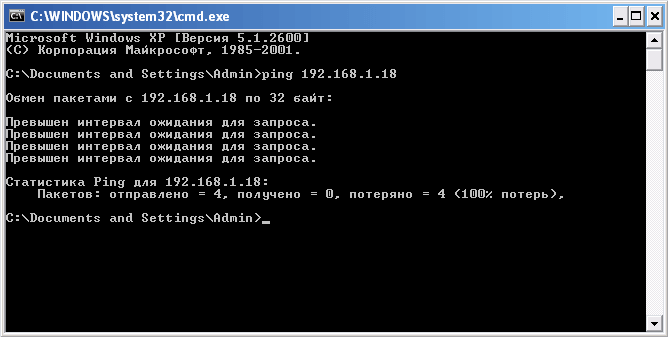
Если при выполнении команды система выдаст ошибку «Превышен интервал ожидания…» или «Заданный узел недоступен», то доступа к проверяемому компьютеру в сети нет, и вам следует проверить корректность настроек сетевой карты обоих ПК.

Если же пинг проходит без ошибок, то вы сможете подключиться к компьютеру по ip адресу через «Сетевое окружение» на Windows XP и «Центр управления сетями и общим доступом» на Windows 7.
Как подключиться к принтеру по локальной сети?
Чтобы подключиться к принтеру на другом компьютере, прежде всего, необходимо предоставить к нему общий доступ по локальной сети.
Для этого на «обслуживающем» принтер компьютере с ОС Windows 7:
- – зайдите в меню «Пуск» -> «Панель управления» -> «Оборудование и звук» -> «Просмотр устройств и принтеров»;
- – найдите там нужный принтер и однократно кликните по нему правой кнопкой мыши;
- – в контекстном меню во вкладке «Доступ» отметьте маркером «Общий доступ к данному принтеру»;
- – нажмите «Ок» для сохранения новых настроек.

Теперь вы сможете найти принтер в локальной сети любого сетевого компьютера через «Панель управления» -> «Сетевое окружение» на Windows XP и «Центр управления сетями и общим доступом» на Windows 7.

На удаленном компьютере (который подключается к принтеру по локальной сети):
– зайдите в меню «Пуск» -> «Панель управления» -> «Оборудование и звук» -> «Просмотр устройств и принтеров»;
– перейдите в меню «Установка принтера» и следуйте указаниям автоматического мастера настройки сетевого оборудования.
Настройка подключения по локальной сети
Создание локальной сети в домашних условиях – не прихоть, а необходимость, если вы используете два или больше компьютеров. Главная задача такой сети – соединить ПК и создать возможность пользователю удобно использовать ресурсы каждого из них, а не переключаться между компьютерами. В этой статье мы рассмотрим, как настроить подключение по локальной сети между компьютерами.
Для примера будут использованы два устройства: стационарный компьютер на базе Windows 7 и ноутбук на базе Windows 10. Перечень инструкций, которые будет в статье, можно использовать и на других ОС Windows (8, 8.1).
Способы подключения компьютеров по локальной сети
На сегодняшний день, подключиться по локальной сети можно через роутер или напрямую. Первый способ набирает популярность, а второй уже является пережитком прошлого, хотя временной промежуток прошёл не такой уж и большой. Рассмотрим схематично, как происходит подключение.
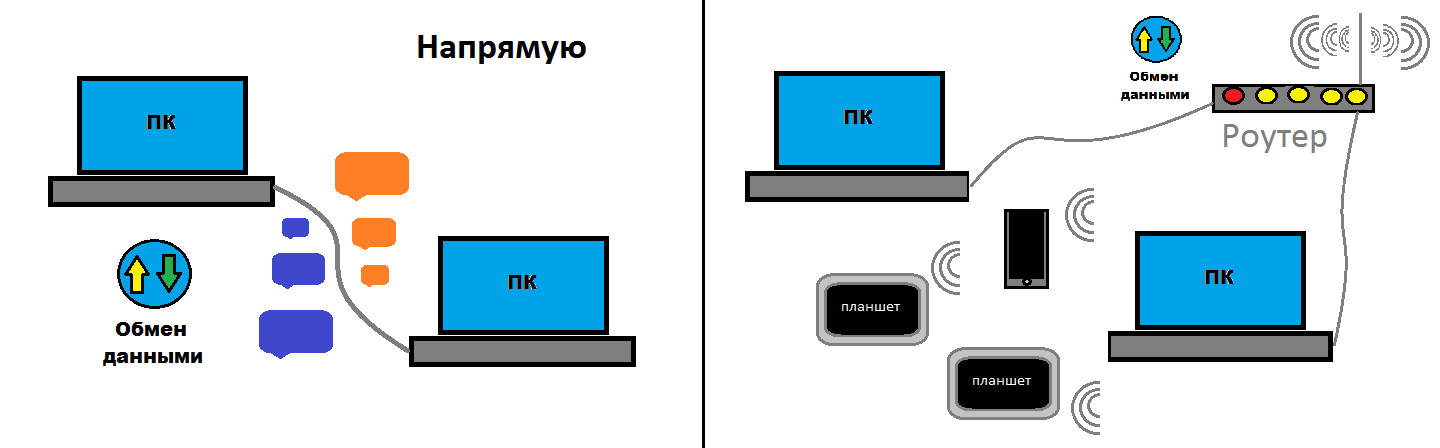
Для начала рассмотрим первую схему «напрямую». Она работает только тогда, когда подключены компьютеры между собой. Передача данных происходит только в одну сторону, т.е. либо с первого ПК на второй, либо наоборот. В то же время, если на один компьютер подан Интернет, то и на второй можно настроить его подачу, однако это уже неудобно, т.к. появились роутеры.
К роутеру подключаются стационарные компьютеры, а мобильные устройства могут получать данные с роутера или передавать их на него с помощью беспроводной сети. Таким образом, вы можете с помощью роутера (обычно они сразу с Wi-Fi точкой доступа), соединить в одну сеть все устройства в доме и пользоваться Интернетом с одной точки доступа, при этом не мешая друг другу вообще.
Локальную сеть мы будем сейчас настраивать по принципу «через роутер», потому это удобнее, практичнее и современнее, а также не очень сложно даже для начинающего пользователя. Как настраивать ваш роутер? Воспользуйтесь инструкцией с сайта производителя, сейчас они пишутся очень понятно и доступно. Когда вы настроили роутер, приступайте к настройке локальной сети.
Обратите внимание, если вы давно пользуетесь Интернетом через модем, ваш стационарный компьютер к нему подсоединён, а роутер присоединён к модему, дополнительных настроек проводить не нужно. Важно только, чтобы к роутеру был подключён ноутбук или другой ПК с помощью беспроводной сети Wi-Fi. Приступим к настройке сети.
Настройка локальной сети на стационарном компьютере (№1)
Для начала использования локальной сети, необходимо выполнить следующие инструкции:
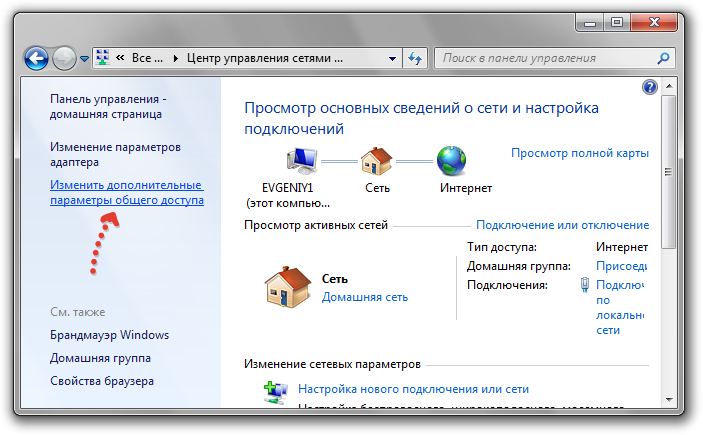
- Заходим «Пуск» — Панель управления — Центр управления сетями и общим доступом»;
- Далее, в левой части экрана выбираем «Изменить дополнительные параметры…»;
- В этом окне вам нужно поставить отметку напротив пунктов:
«Включить общий доступ к файлам и принтерам»
«Включить общий доступ, чтобы сетевые пользователи могли…»
«Использовать 128-битное шифрование…»
«Включить общий доступ с парольной защитой»
«Разрешить Windows управлять подключениями домашней группы»
Настройка локальной сети на ноутбуке (№2)
В первую очередь, необходимо проделать те же действия, что на компьютере №1, а именно пункты 1-4. Поскольку у нас Windows 10, чтобы войти в «Панель управления», необходимо войти в «Поиск» и вписать этот запрос. После этого всё делается так же, как и с первым ПК.
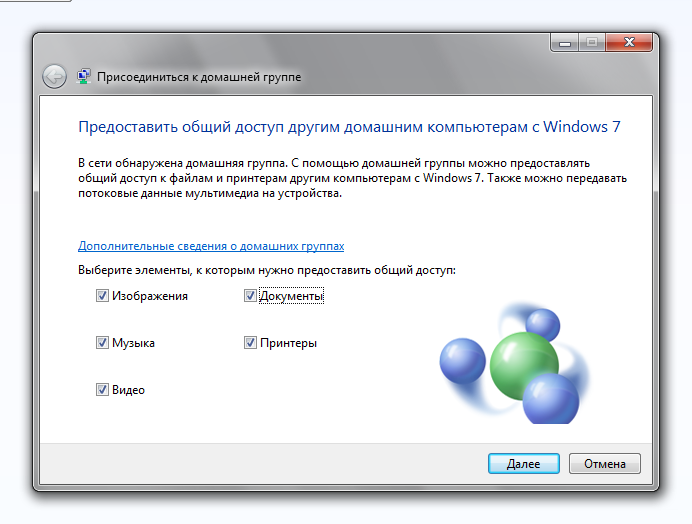
Теперь переходим к созданию «Домашней группы» и дальнейшей настройке сети:
- Для этого, переходим в «Проводник» и нажимаем слева в меню пункт «Домашняя группа»;
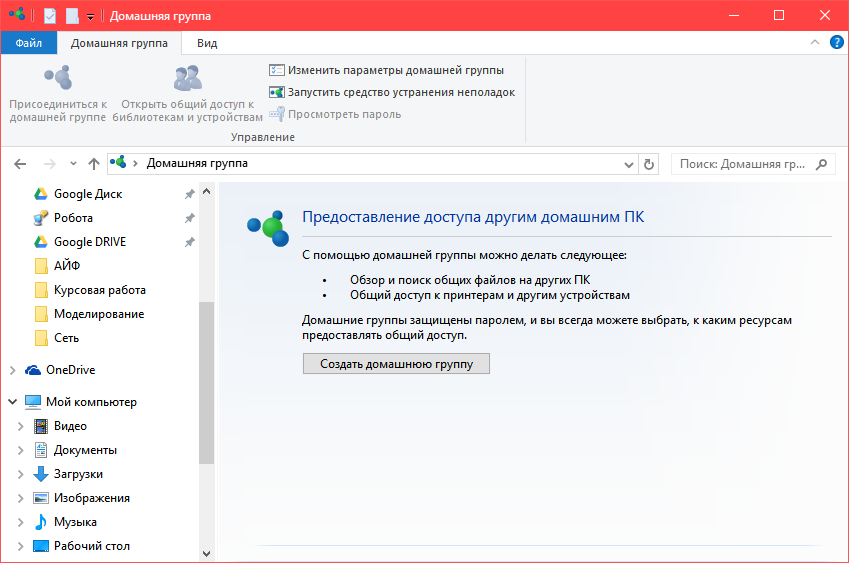
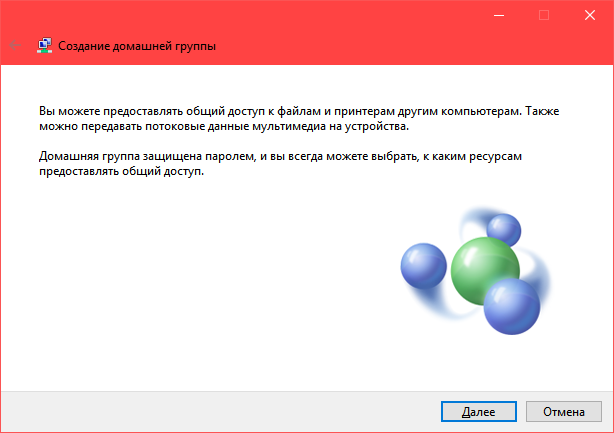
- Далее, создаем группу – нажимаем кнопку «Создать домашнюю группу», а затем «Далее» 2 раза;
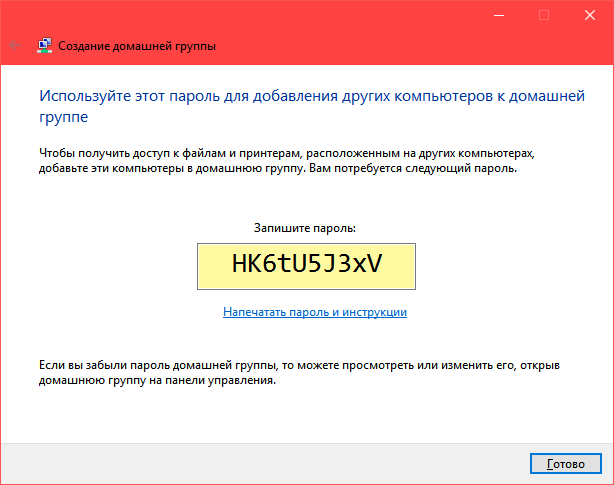
- После этого, у вас появится окно с паролем, который система сгенерировала для того, чтобы к вашей домашней группе могли подключаться другие ПК. Напишите пароль на листике и нажмите «Готово»;
- Теперь, вам нужно вернуться к пункту с компьютером №1 для продолжения настроек. Когда стационарный компьютер будет успешно подсоединён, в «Домашней группе» (пункт 1), вы увидите следующие изменения:
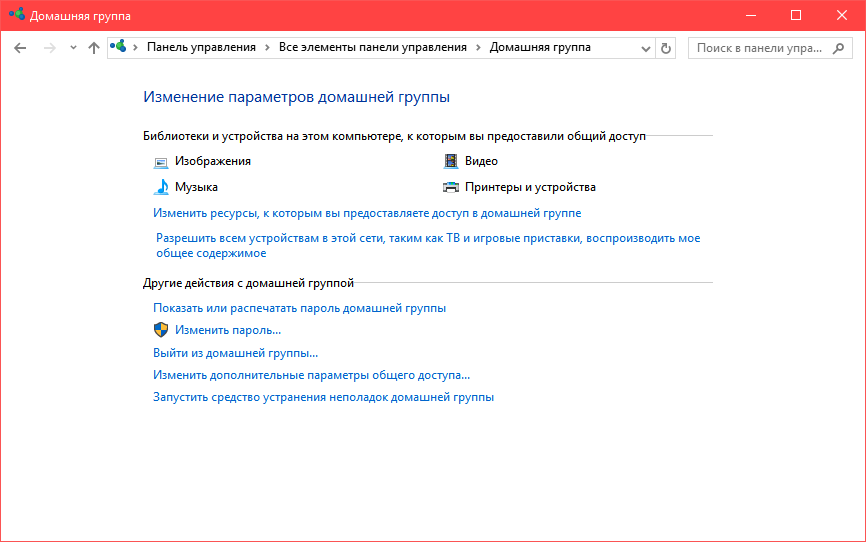
- Теперь можно настраивать, редактировать параметры домашней группы, собственно на этом настройка локальной сети между двумя ПК с разными версиями Windows окончена.
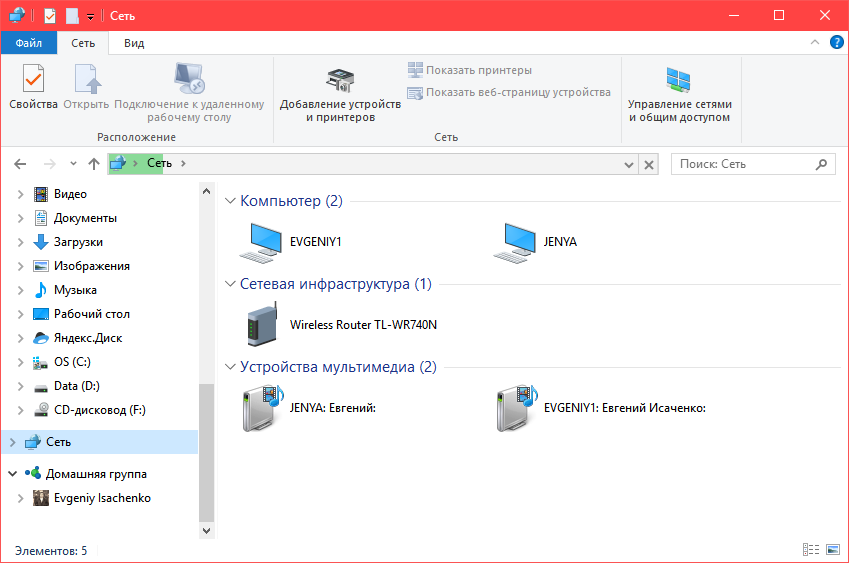
Теперь, чтобы убедиться, что всё работает как надо, необходимо провести проверку работоспособности созданной нами локальной сети, что мы сейчас и сделаем в следующей части статьи.
Проверка работоспособности сети
Основной задачей локальной сети, как мы уже говорили, совместное использование ресурсов. Чаще всего, такими ресурсами выступают факсы, сканеры, принтеры и т.д., а также сами файлы на разных ПК. Проверку работы принтера с разных ПК мы проводить не будем, но эта функция точно должна стать доступной после выполнения вышеуказанных условий.
Займемся проверкой работоспособности сети с помощью передачи файлов. Для этого, создадим папку для общего доступа на ноутбуке. Переходим в «Проводник», а затем в «Сеть»:
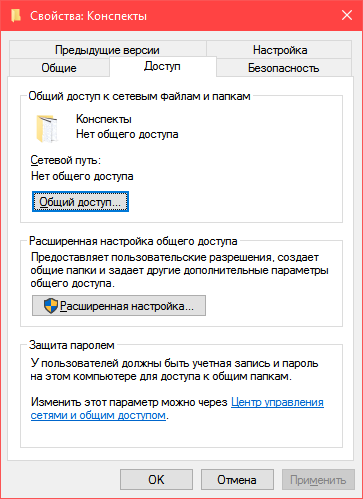
Компьютер с именем «Jenya» — это наш ноутбук, а второй компьютер «Evgeniy1» — это стационарный. Этим мы проверили, что компьютеры действительно находятся в одной сети. Теперь переходим в Локальный диск D и выберем папку для общего доступа, пусть это будет, к примеру «Конспекты». Выбираем её, нажимаем ПКМ, а потом «Свойства»:
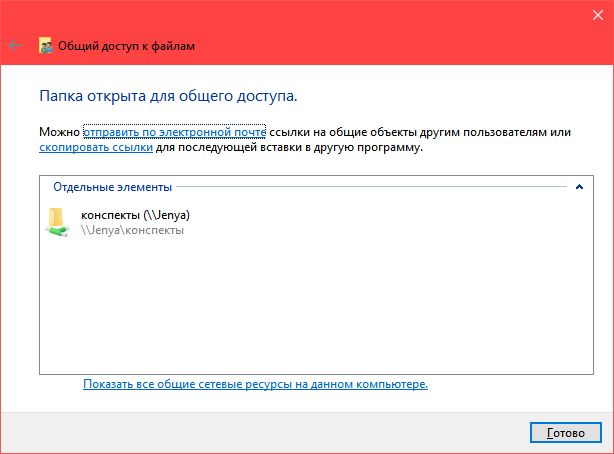
Следовательно, нужно нажать «Доступ», а потом «Общий доступ». В перечне пользователей выберите того, кто под таким-то логином входит в систему на компьютере №1. После этого вы получите сообщение, что папка открыта для общего доступа:
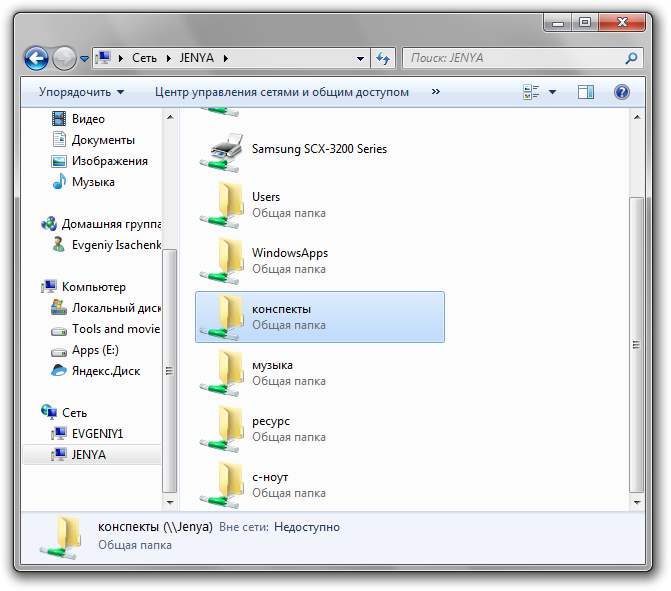
Теперь снова нажимаем «Готово». На компьютере №1 входим в «Мой компьютер» — «Сеть», а затем выбираем наш компьютер «Jenya». Теперь в перечне папок стала доступна и наша папка «Конспекты». Важно не сразу заходить в эту папку и проверять, всё ли передалось – нужно подождать примерно минуту после того, как вы закрыли окно «Свойства», для того, чтобы изменения вступили в силу.
Аналогично можно передавать файлы и с компьютера №1 на №2, никаких отличий нет. Вот так вот можно создать локальную сеть между несколькими компьютерами и пользоваться всеми её возможностями для создания удобного использования доступных ресурсов.

Когда мы решаем подключиться к сети интернет, мы вряд ли задумываемся о том, какой тип подключения использовать – нам важна цена и нужно хорошее качество предоставления услуг. Но при определенных ситуациях, нам необходимо понять, какой мы.

У пользователей Windows 10 в момент подключения иногда возникает ошибка 651 и ей подобные. Их называют «ошибки подключения к Интернету». Это происходит из-за появления сбоя программного или аппаратного сетевого.
Необходимые параметры настроек нужно выбирать еще во время установки и активации операционной системы Windows 10.
Настройка локальной сети Windows 10: способы создания ЛС, возможные проблемы
Локальная сеть между двумя компьютерами это отличный способ удобной и быстрой передачи файлов. Её можно применять как для домашнего использования, соединив несколько компьютеров у вас дома, так и для рабочих целей. И несмотря на то что Windows 10, как и предыдущие версии Windows, имеет все необходимые инструменты для создания и настройки локальной сети, сама процедура её создания несколько усложнена для рядовых пользователей.
Создание локальной сети в операционной системе Windows 10
Есть два основных способа как вы можете создать локальную сеть. Это создание беспроводной локальной сети через wi-fi, или же создание локальной сети, используя сетевой кабель. Оба способа имеют как свои плюсы, так и минусы.
Создание ЛС с помощью кабеля
Стоит сразу указать, что у вас дома присутствует wi-fi роутер и все компьютеры подключены к нему, никаких дополнительных усилий для создания сети не требуется. Между вашими компьютерами уже есть связь, так что подключать их дополнительно друг к другу нет нужды. Но в большинстве случаев потребность в создании локальной сети возникает тогда, когда такого подключения нет. В этом случае вам понадобится соединить компьютеры напрямую друг с другом (современные модели без труда соединяются простым интернет-кабелем). Затем, первым делом следует убедиться, что параметру «Рабочая группа» присвоено одно и то же название на каждом из подключаемых устройств. Для этого стоит проделать следующие действия:
-
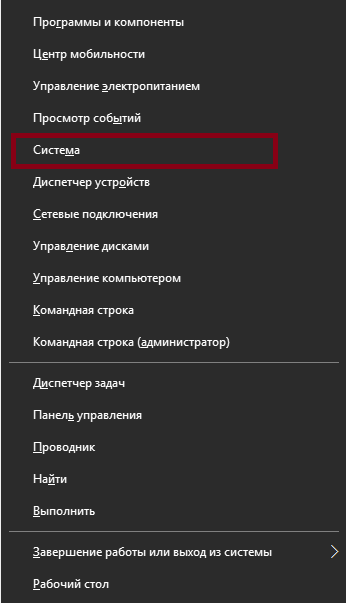
Нажмите сочетание клавиш Win+X и выберите раздел «Система» из списка (также можете кликнуть правой кнопкой мыши в левом нижнем углу экрана для вызова этого списка).
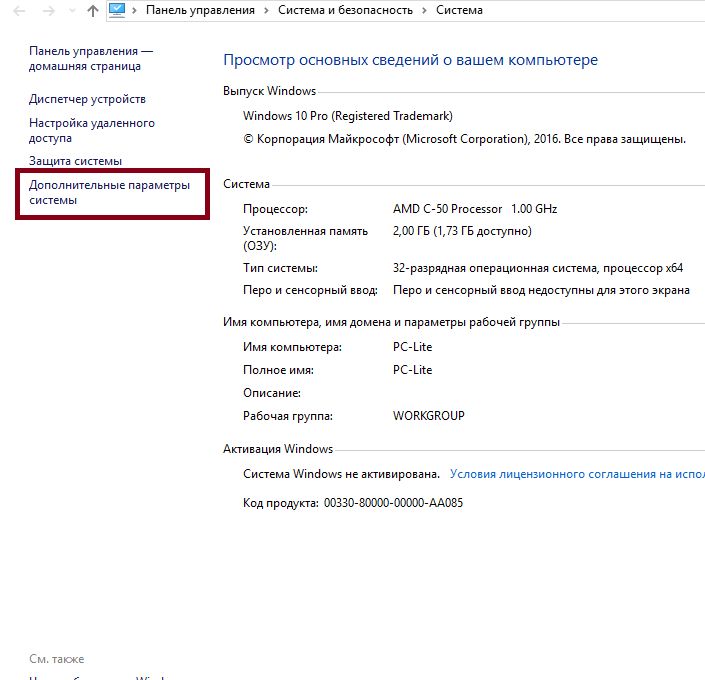

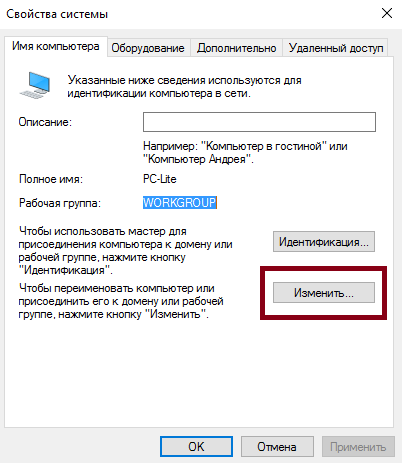
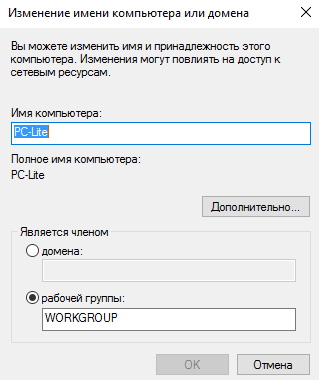
Далее, необходимо задать настройки сетевого обнаружения. Включённое сетевое обнаружение позволит взаимодействовать с вашим компьютером в локальной сети, в то время, как отключённое, заблокирует эту возможность. Хорошо уметь переключать этот параметр, в целях безопасности. Делается это следующим образом:
- Кликнете правой кнопкой мыши на значок подключения к сети в трее (правый нижний угол экрана).
- Выберите пункт «Центр управления сетями и общим доступом».
- Слева от основного окна, следует выбрать «изменение дополнительных параметров».
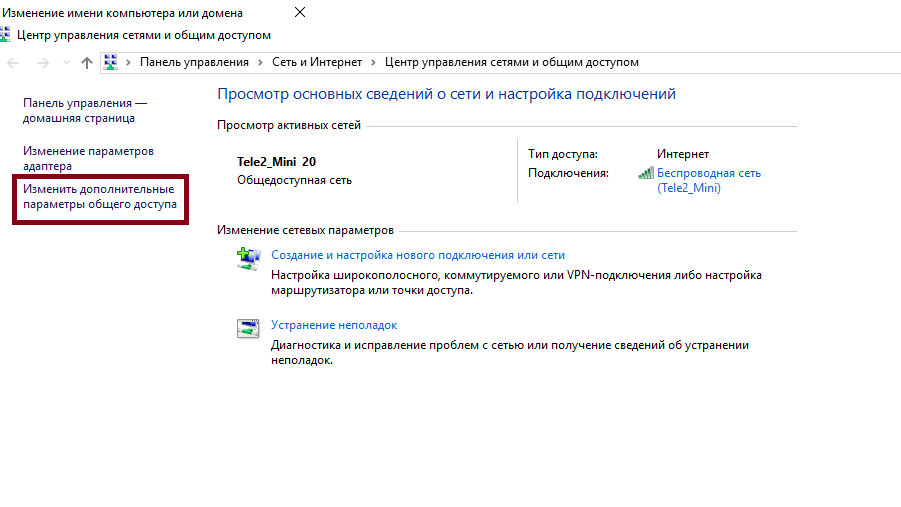
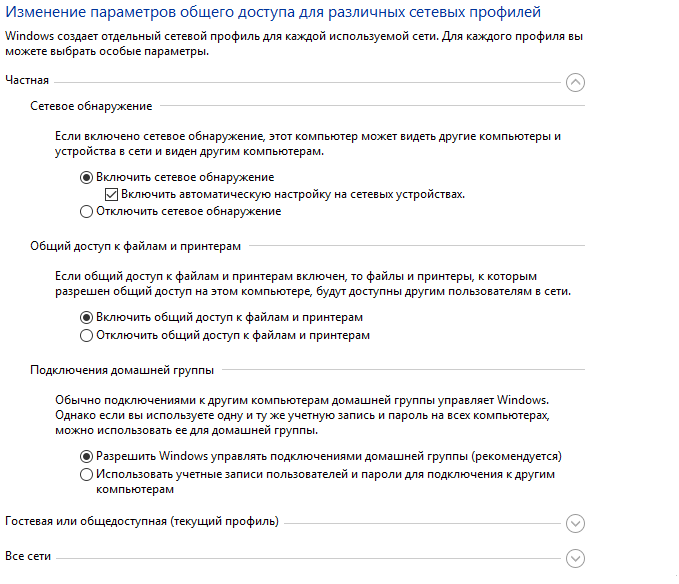
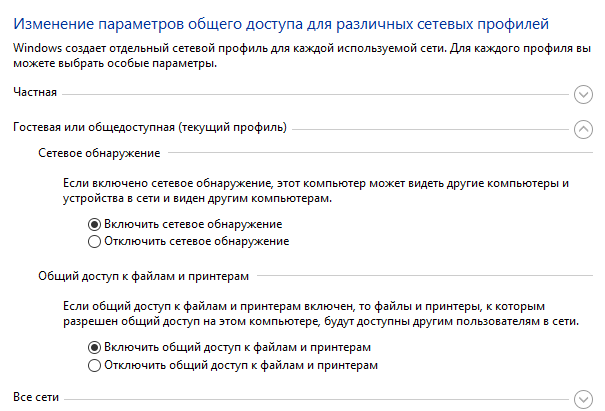
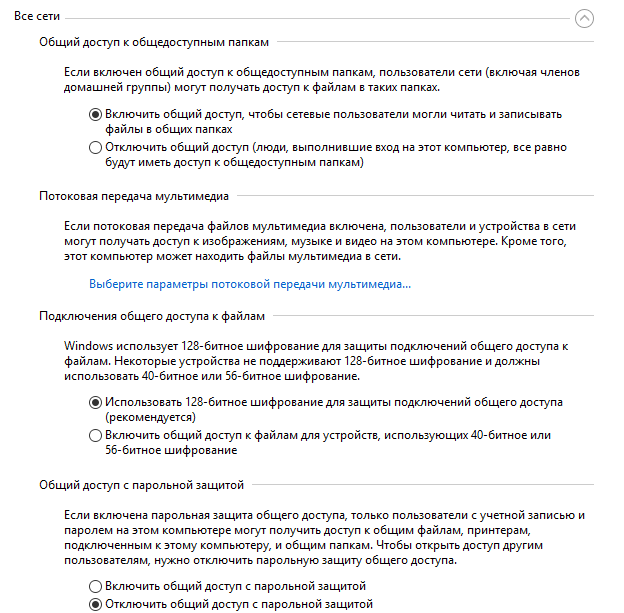
Этого уже достаточно если компьютеры соединены кабелями через роутер. Но если же они соединены напрямую, следуют провести ряд дополнительных настроек. Делаем следующее:
- Нажимаем сочетание клавиш Win+X.
- Выбираем пункт «Сетевые подключения» в появившемся списке.
- Выбираем подключение к сети через ваше устройство и вызываем контекстное меню, нажав правую кнопку мыши на него.
- Заходим в «Свойства» устройства.
- Далее, открываем свойства компонента (TCP/iPc4)
- И задаём настройки как на изображении ниже, при учёте того что последняя цифра IP адреса должна отличаться у каждого компьютера в локальной сети.
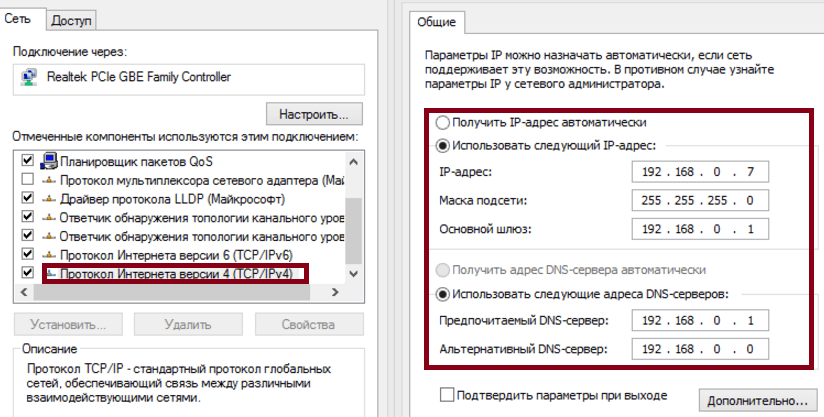
Таким образом, мы создали и настроили локальную сеть через сетевой кабель. Компьютеры имеют общий доступ к файлам и принтеру друг друга, что удовлетворят нашим целям.
Если у вас ещё остались вопросы по поводу создания подобной локальной сети, вы можете посмотреть это видео.
Видео: создание ЛС между компьютерами в Windows
Как создать и настроить беспроводную сеть через Wi-Fi соединение
Беспроводное соединение является более удобным для большинства пользователей, хоть связь по нему и может быть менее стабильной чем хотелось бы. Для его создания в Windows 10 придётся использовать командную строку. Но для упрощения процесса который необходимо повторять каждый раз при включении компьютера, мы сразу рассмотрим создание исполняемого файла, что будет воспроизводить эту команду. Для этого создаём текстовый файл и вводим туда следующий блок команд:
netsh wlan set hostednetwork mode=allow ssid=”имя-сети” key=”пароль-для-подключения”
netsh wlan start hostednetwork
При этом название сети и пароль от неё должны быть введены без кавычек.
Далее, при сохранении файла меняем формат .txt на .bat просто сменив подпись формата файла, после точки в его наименовании. Исполняемый файл готов. Его стоит запускать каждый раз при запуске вашего устройства.
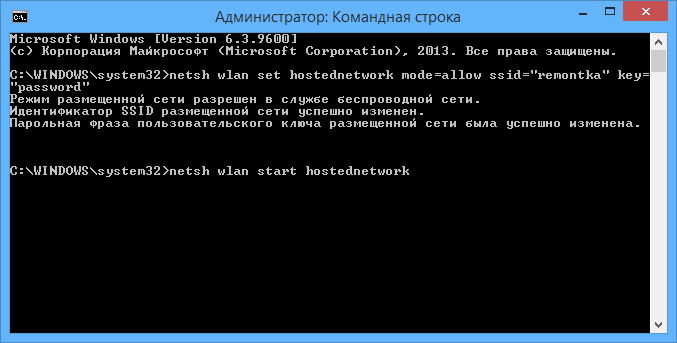
После того как сеть будет запущена этой серией команд, другое устройство, может подключиться к ней используя установленные вами пароль для подключения и название сети.
Настройка доступ к папкам в созданной сети
Теперь когда локальная сеть между двумя компьютерами установлена, разберёмся как открыть общий доступ к тем или иным папкам. Общий доступ можно настроить как к любой отдельной папке, так и ко всему диску — в зависимости от ваших целей и уровня доверия пользователю другого компьютера. Для этого:
- Нажмите правую кнопку мыши на любой папке, у которой хотите изменить настройки доступа и вберите раздел «Свойства».
- Перейдите на пункт «Доступ» и выберите расширенные настройки доступа.
- У вас будет доступен только пункт для открытия общего доступа к этой папке. Отметьте его.
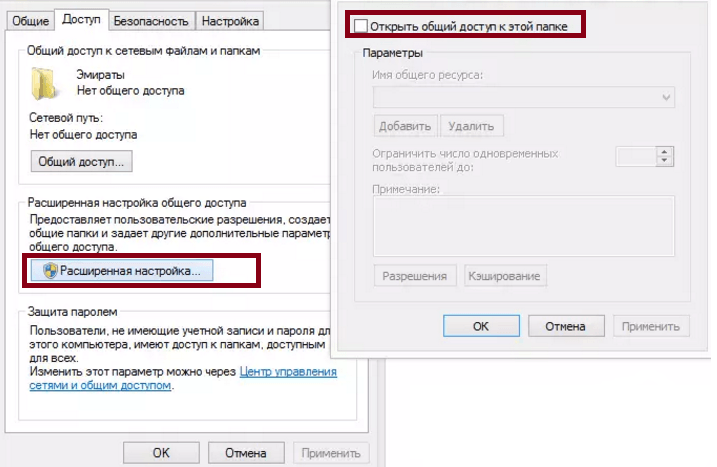
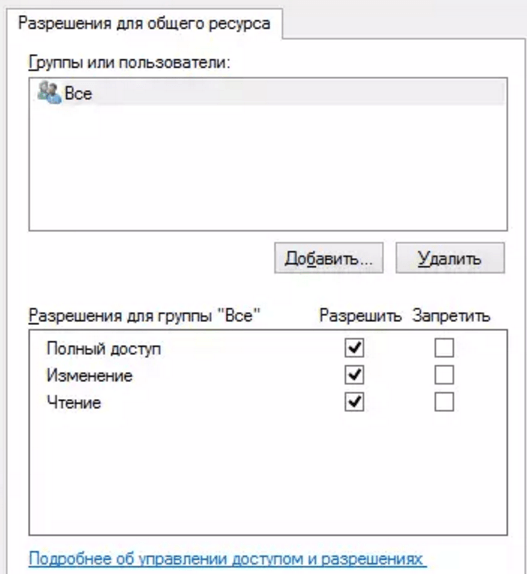
Теперь остаётся лишь провести настройки безопасности. Для этого там же, в свойствах папки переходим в соответствующую вкладку и делаем следующее:
- В меню разрешений для отдельных групп нажимаем «Изменить».
- В следующем, выбираем добавление новой группы.
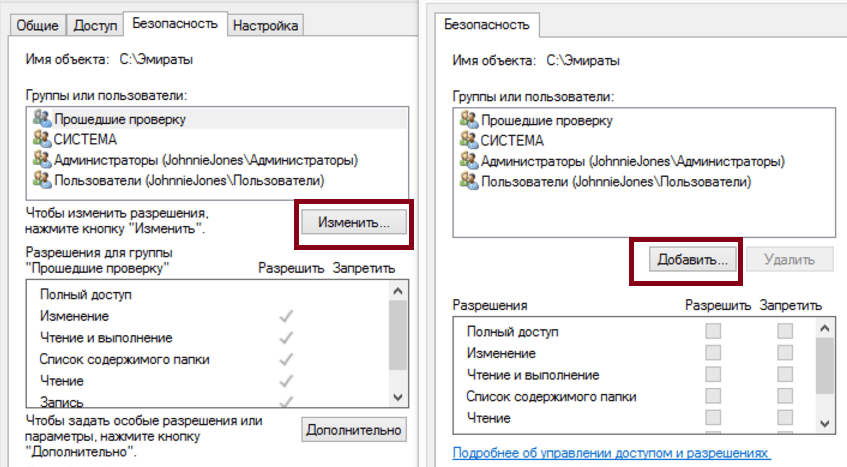
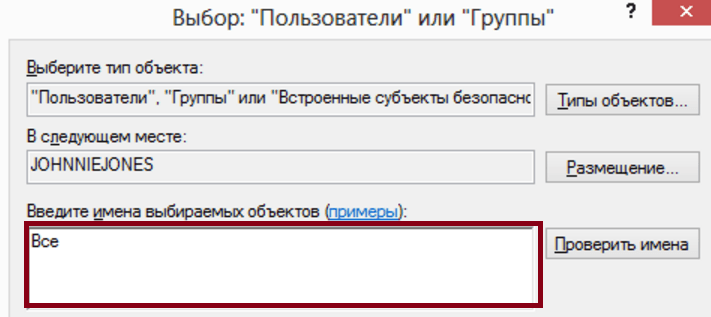
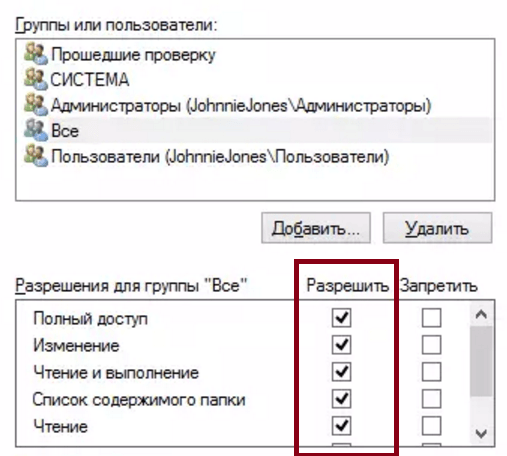
Таким образом, был настроен доступ для пользователей к указанной папке. Вы можете сделать это для любого числа папок и пользователей.
Добавление нового устройства
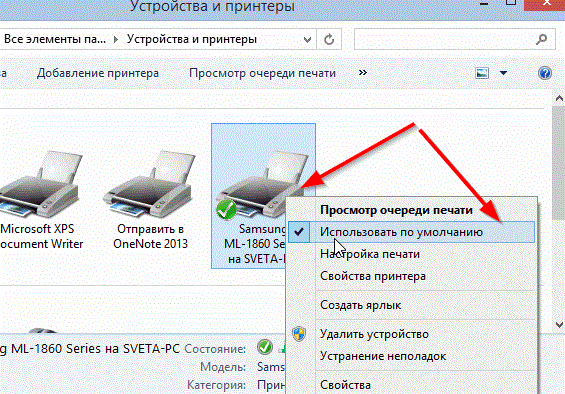
Если вы уже настроили локальную сеть по инструкции выше, то добавить новое устройство для общего использования не составит никакого труда. Для этого достаточно открыть панель управления вашего компьютера, и перейти в раздел «Оборудование и звук», а затем выбрать «Устройства и принтеры». В этой папке вы увидите все подключённые устройства. Делаем следующее:
- Выбираем устройство, для которого необходимо задать общий доступ. Например, это может быть принтер.
- Нажатием правой кнопки, вызываем контекстное меню этого устройства и выбираем раздал «Свойства принтера».
- Там, переходим, как и ранее, во вкладку «Доступ» и находим пункт настроек общего доступа к данному принтеру. Ставим галочки, чтобы дать этот доступ.
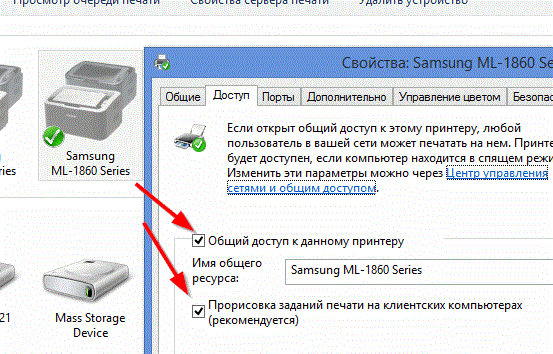
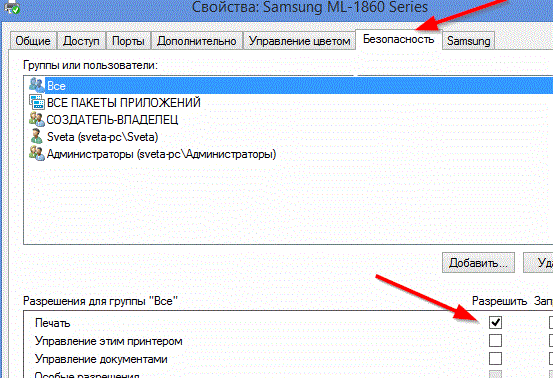
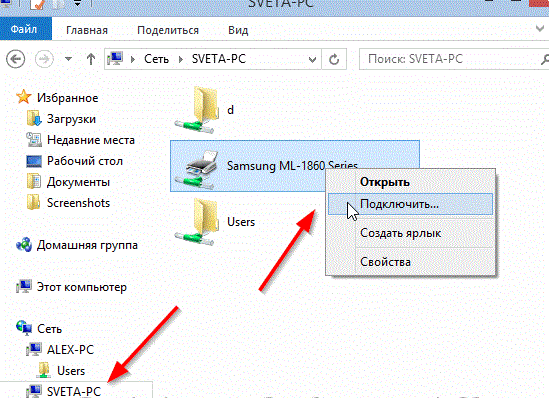
Теперь, когда общий доступ устройству открыт, требуется лишь подключить его действуя через компьютер в локальной сети. Делается это так:
- Выберите пользователя устройством которого хотите воспользоваться и вы должны увидеть устройство в общем доступе.
- Нажмите правой кнопкой мыши по нему и выберите «Подключить».
Проблемы подключения в Windows 10
Если вы правильно создали и настроили локальную сеть, у вас не должно быть особых проблем. Просто убедитесь, что:
- Вы правильно вводите ключ безопасности, при подключении к локальной сети через wi-fi
- Кабель подключён надёжно к обоим компьютерам.
- Вы дали все необходимые права доступа и безопасности.
- Все подключённые устройства имеют правильный IP адрес, если он не задаётся автоматически.
- В настройках включено сетевое обнаружение вашего устройства.
Кроме этого, есть ряд специфических проблем при подключении устройств.
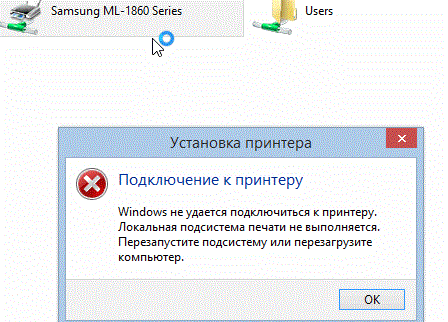
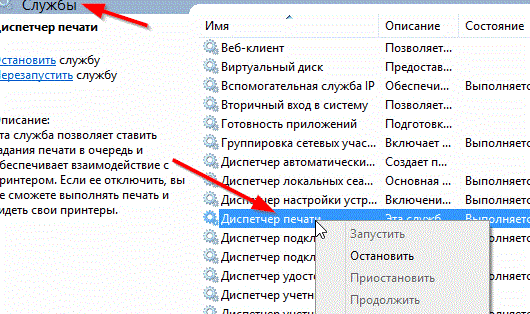
К примеру, если при попытке подключиться к устройству вы получили стандартную ошибку Windows о невозможности этого действия, следует предпринять следующие шаги:
- Нажмите Win+X
- В появившемся списке выберите «Управление компьютером»
- Далее, вам надо перейти в раздел «Службы» и найти в списке «Диспетчер печати».
- Отключите эту службу, перезагрузите компьютер и включите службу вновь. Скорее всего, ваша проблема будет решена.
Удаление ЛС в Windows 10
Несмотря на то, что в большинстве случаев достаточно отключить обнаружение устройства в локальной сети методом указанным выше в этой статье, нет никакой нужды держать на компьютере локальные подключения которые не используются.
Поэтому рассмотрим как удалить уже созданную локальную сеть которая нам не нужна.
Сделать это в Windows 10 возможно через реестр. Для его вызова нажмите Win+R и в появившемся окне введите команду regedit.
Внимание, любое неверное изменение реестру может нанести вред вашему компьютеру. Вы совершаете эти действия на свой страх и риск.
В реестре, проследуйте по этому пути:
HKEY_LOCAL_MACHINE\SOFTWARE\Microsoft\Windows NT\CurrentVersion\NetworkList\Profiles
Там вы обнаружите множество следов былых сетевых подключений с конкретными именами. Просто удалите те подразделы, которые указывают вам на ненужные больше сетевые подключения.
Видео: удаление локальной сети в Windows 10
Мы рассмотрели как создать локальную сеть с помощью сетевого кабеля и используя беспроводное подключение. Теперь, вы сможете организовать соединение между своими устройствами дома или на работе для комфортной и быстрой передачи информации.
Как за 5 шагов настроить локальную сеть в Windows. Как подключиться к другому компьютеру по локальной сети.
Здесь вы можете установить безопасное соединение, найти другие устройства в вашей сети и выполнить основные задачи — просмотр папок, передача файлов, подключение принтера. Но если ваш компьютер уже видит здесь хотя бы одно устройство, значит, все в порядке.
Как соединить 2 компьютера в локальную сеть через сетевой кабель
Приветствую всех посетителей.
Сегодня у многих людей дома уже есть несколько компьютеров, но не все они подключены к локальной сети… Локальная сеть предлагает очень интересные возможности: Вы можете играть в сетевые игры, обмениваться файлами (или вообще использовать общее хранилище), вместе работать над документами и т.д.
Существует несколько способов подключения компьютеров к локальной сети, но одним из самых дешевых и простых является использование сетевого кабеля (обычно витой пары), к которому подключаются сетевые карты компьютеров. О том, как это сделать, вы можете узнать из этой статьи.
Что нужно для начала работ?
1) 2 компьютера с сетевыми картами, к которым мы подключим кабель витой пары.
Все современные ноутбуки обычно имеют в своем арсенале как минимум одну сетевую карту. Самый простой способ узнать, есть ли в вашем компьютере сетевая карта, — воспользоваться утилитой, которая показывает технические характеристики компьютера (обзор таких утилит см. в этой статье: https://pcpro100.info/harakteristiki-kompyutera/#i).
Рисунок 1 AIDA: Чтобы просмотреть сетевые устройства, перейдите на вкладку Windows Devices/Devices.
Кстати, вы также можете просмотреть все розетки, которые находятся под вашим ноутбуком. Если имеется сетевая карта, вы увидите стандартный разъем RJ45 (см. рисунок 2).
Рисунок 2: RJ45 (типичный корпус ноутбука, вид сбоку).
2) Сетевой кабель (так называемая витая пара).
Самый простой вариант — купить такой кабель. Это, вероятно, лучше всего подходит, если компьютеры расположены близко друг к другу и нет необходимости прокладывать кабель через стену.
В обратном случае вам, скорее всего, придется обжимать кабель на месте (т.е. вам понадобятся специальные клещи, кабель соответствующей длины и разъемы RJ45). Это подробно описано в этой статье: https://pcpro100.info/kak-obzhat-kabel-interneta/.
Рисунок 3. Длина кабеля 3 м (витая пара).
С оединение 2-х компьютеров в сеть кабелем: все действия по порядку
(Описание относится к Windows 10 (в принципе, настройка идентична для Windows 7 и 8). Некоторые термины упрощены или искажены, чтобы облегчить понимание определенных параметров).
1) Подключение компьютеров с помощью сетевого кабеля.
Это очень просто: соедините компьютеры кабелем и включите их оба. Часто рядом с разъемом загорается зеленый светодиод, показывающий, что вы подключили компьютер к сети.
Рисунок 4. Подключите кабель к ноутбуку.
2) Настройте имя компьютера и рабочую группу.
Следующая важная деталь заключается в том, что оба компьютера (соединенные кабелем) должны иметь один:
- Те же рабочие группы (в моем случае это WORKGROUP, см. рисунок 5),
- Разные имена компьютеров.
Чтобы установить эти параметры, перейдите на «MY COMPUTER» (или этот компьютер), щелкните правой кнопкой мыши в любом месте и выберите «Properties» в появившемся контекстном меню. Затем вы можете увидеть и изменить имя вашего компьютера и рабочей группы (см. зеленый круг на рисунке 5).
Рисунок 5: Настройка имени компьютера.
После изменения имени компьютера и рабочей группы необходимо перезагрузить компьютер.
3) Настройте сетевой адаптер (IP-адреса, маска подсети, DNS-сервер).
Затем перейдите в Панель управления Windows в разделе Панель управления/Сеть и Интернет/Центр управления сетями и общим доступом.
С левой стороны есть ссылка «Изменить параметры адаптера», которая должна открыться (т.е. откроются все сетевые подключения, которые есть у вашего компьютера).
Вы должны увидеть свой сетевой адаптер, если он подключен к другому компьютеру через кабель — на нем не должно быть красных крестиков (см. Рисунок 6, обычно такой адаптер называется Ethernet). Щелкните правой кнопкой мыши и откройте его свойства, затем откройте свойства протокола «IP версии 4» (вы должны открыть эти настройки на обоих компьютерах).
Рисунок 6. Свойства адаптера.
Теперь нам нужно настроить следующие данные на одном компьютере:
- IP-адрес: 192.168.0.1,
- Маска подсети: 255.255.255.0 (как показано на рисунке 7).
Рисунок 7. Настройка IP на «первом» компьютере.
На втором компьютере необходимо настроить немного другие параметры:
- IP-адрес: 192.168.0.2,
- 192.2.2.1. маска подсети: 255.255.255.0,
- Шлюз по умолчанию: 192.168.0.1,
- Предпочитаемый DNS-сервер: 192.168.0.1 (как показано на рисунке 8).
Рисунок 8. Конфигурация IP на втором ПК.
Затем сохраните настройки. Теперь фактическая конфигурация локального соединения завершена. Если теперь вы откроете проводник Windows и щелкните на ссылке «Сеть» (слева), вы увидите компьютеры вашей рабочей группы (у нас пока нет доступа к файлам, но мы до этого доберемся…).
Перейдите на вкладку Доступ и, если необходимо, установите флажки Разрешить общий доступ к этой папке и Разрешить изменение файлов по сети.
Мы рассмотрим 5 шагов, по построению локальной сети в офисе или дома.
Чтобы создать локальную сеть между двумя компьютерами, нам нужно
- Коммутатор или маршрутизатор,
- Соединительный кабель,
- Сетевая карта в каждом компьютере (в настоящее время каждый компьютер имеет встроенную сетевую карту),
Коммутатор D-Link DES-1008A
| Передняя панель | Вид сзади |
Задняя панель, Задняя панель
Сетевая карта (на рисунке справа показана встроенная сетевая карта)
Теперь необходимо подключить все компьютеры к коммутатору или маршрутизатору с помощью кабеля витой пары.
Подключите один конец кабеля витой пары к сетевой карте компьютера, а другой конец — к коммутатору или маршрутизатору.
Повторите эту процедуру для всех компьютеров, которые должны быть подключены к локальной сети.
Схема подключения компьютеров в локальной сети
Шаг 2. Настройка IP-адреса, Имени компьютера и Рабочей группы
Заходим в меню Пуск > Панель управления > Сетевые подключения, щелкните правой кнопкой мыши значок подключения к локальной сети и выберите Свойства. Выберите Протокол Интернета (TCP/IP) в списке элементов и нажмите Свойства внизу.
В окне Протокол Интернета (TCP/IP) установите флажок Использовать следующий IP-адрес и введите следующие данные:
IP-адрес: 192.168.1.2 Маска подсети: 255.255.255.0
IP-адреса 192.168.1.1 и 192.168.0.1 по возможности не следует использовать, поскольку они используются сетевыми устройствами.
Если вы используете маршрутизатор для подключения к Интернету, то для работы в Интернете необходимо указать «шлюз по умолчанию» и «адреса DNS-серверов» (обычно это IP-адрес самого маршрутизатора). Если вы используете маршрутизатор с активированным DHCP-сервером, вам не нужно вводить IP-адрес, а только активировать флажок «Получать IP-адрес автоматически». IP-адреса назначаются сервером DHCP.
После ввода «IP-адреса» и «Маски подсети» нажмите OK, а затем Закрыть .
ПРИМЕЧАНИЕ: IP-адрес каждого компьютера должен отличаться от IP-адреса другого компьютера! Если первый компьютер имеет IP-адрес 192.168.1.2, то второй компьютер должен иметь IP-адрес 192.168.1.3 и т.д., но не более 254.
Имя компьютера и Рабочая группа
Теперь нам нужно указать имя компьютера и рабочую группу. Для этого дважды щелкните значок Система в Панели управления, перейдите на вкладку Имя компьютера и нажмите Изменить.
При необходимости измените имя компьютера в строке Имя компьютера. Каждый компьютер в локальной сети должен иметь уникальное имя, т.е. оно не должно дублироваться. В моем случае имя первого компьютера — comp-1, следующего — comp-2, comp-3, comp-4 и т.д. Также необходимо указать рабочую группу, в моем случае HOME.
Все компьютеры в вашей локальной сети должны принадлежать к одной рабочей группе!
После указания имени компьютера и рабочей группы нажмите OK. Вам будет предложено перезагрузить компьютер, чтобы изменения вступили в силу. Примите и перезагрузите компьютер. Этот процесс необходимо повторить для всех компьютеров в локальной сети.
Сетевые настройки компьютеров должны иметь следующий формат
| Первый компьютер | Второй компьютер | Третий компьютер |
| IP-адрес: 192.168.1.2 Маска подсети: 255.255.255.0 Имя компьютера: comp-1 Рабочая группа: HOME | IP-адрес: 192.168.1.3 Маска подсети: 255.255.255.0 Имя компьютера: comp-2 Рабочая группа: HOME | IP-адрес: 192.168.1.4 Маска подсети: 255.255.255.0 Имя компьютера: comp-3 Рабочая группа: HOME |
Теперь вы можете увидеть компьютеры в вашей локальной сети. Для этого дважды щелкните значок Network Neighbourhood на рабочем столе, а затем выберите View Workgroup Computers в навигационной панели слева. Справа отображаются компьютеры локальной сети в вашей рабочей группе.