Как отключить Объектив и вернуть старый поиск картинок в Chrome
Google давеча в порядке мероприятий по устранению очередной уязвимости срочно обновила Chrome. После чего картинки браузер «внезапно» начал искать по-новому, только через сервис Lens. Так что, сейчас вкратце о том, как отключить Google Объектив в поиске…
На самом деле, Lens или Объектив — сервис уже давно не новый и пользователям мобильной версии Chrome хорошо знаком.
Где в частности было отмечено, что
Новая фича отличается от обычной «Найти картинку (Google)» прежде всего тем, что работает на основе более продвинутого ИИ, который позволяет искать не только похожее изображение целиком, но и картинки, похожие на отдельный, выделенный фрагмент исходного изображения.
НО, как выяснилось, одно дело — мобильный Chrome на смартфоне или планшете, а совсем другое — Chrome на компе. В том смысле, что пропажа старой доброй функции поиска картинок через Google в Chrome, а точнее её нежданно-негаданная замена на «Найти через Google Объектив» походу понравилась не всем.
И по мере того, как всё больше юзеров обновляет браузер, негодующих отзывов и вопросов типа wtf в Сети тоже всё больше.
На Reddit-е, к примеру, традиционно без затей прям так и пишут:
«Lens is trash. Я для проверки попробовал поискать одно и то же изображение и через Поиск картинок, и через поиск с Lens. Так вот, обычный поиск выдал «Около 294 результатов (1.06 секунды)», а Объектив написал, что «No results found for the selected area» (Не найдено результатов для выделенной области)». И вот это — те самые «новые возможности машинного обучения и искусственного интеллекта». »
«Этому не может быть оправдания. Это еще один пример того, насколько далекими и неопытными являются разработчики Chrome. У них год ушел на то, чтобы внедрить корявый софт и отключить то, что работало».
как отключить ‘ Найти через Google Объектив ‘ и вернуть старый поиск картинок в Chrome
На данный момент сделать это можно следующим образом:
- открываем Chrome и в адресной строке пишем chrome://flags
- далее в строке поиска на странице экспериментальных настроек набираем lens (либо вот прямая на неё ссылка chrome://flags/#enable-lens-standalone)
- ниже в результатах поиска выключаем функцию «Enable Lens features in Chrome» (делаем Disabled)
- и перезапускаем Chrome:
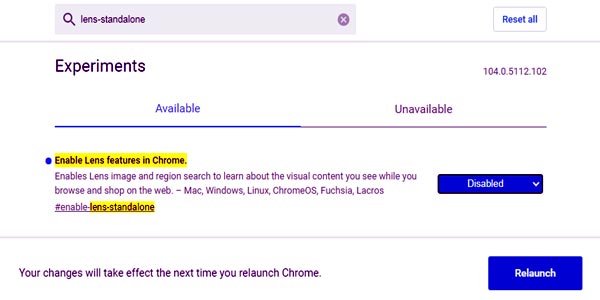
После этого в контекстном меню Chrome снова работать будет прежний поиск картинок.
Само собой, учитываем, что раз функция отключения поиска через Объектив находится не в стандартном меню настроек Chrome, а в экспериментальных настройках, то окончательно убрать её разработчики могут с любым из следующих обновлений браузера. И ничего с этим не поделаешь.
Ну и в завершение отметим также, что до недавнего времени старый поиск картинок работал в Chrome в Режиме инкогнито. Но на момент публикации этого поста (и после обновления браузера) и там тоже теперь по умолчанию включается «Найти через Google Объектив» (если функция «Search your screen with Google Lens» не отключена).
Your access to this site has been limited by the site owner
If you think you have been blocked in error, contact the owner of this site for assistance.
If you are a WordPress user with administrative privileges on this site, please enter your email address in the box below and click "Send". You will then receive an email that helps you regain access.
Block Technical Data
| Block Reason: | Access from your area has been temporarily limited for security reasons. |
|---|---|
| Time: | Sun, 16 Jul 2023 12:30:56 GMT |
About Wordfence
Wordfence is a security plugin installed on over 4 million WordPress sites. The owner of this site is using Wordfence to manage access to their site.
You can also read the documentation to learn about Wordfence's blocking tools, or visit wordfence.com to learn more about Wordfence.
Click here to learn more: Documentation
Generated by Wordfence at Sun, 16 Jul 2023 12:30:56 GMT.
Your computer's time: .
Как отключить гугл объектив
Как отключить Объектив и вернуть старый поиск картинок в Chrome
Google давеча в порядке мероприятий по устранению очередной уязвимости срочно обновила Chrome. После чего картинки браузер «внезапно» начал искать по-новому, только через сервис Lens. Так что, сейчас вкратце о том, как отключить Google Объектив в поиске…
На самом деле, Lens или Объектив — сервис уже давно не новый и пользователям мобильной версии Chrome хорошо знаком.
Где в частности было отмечено, что
Новая фича отличается от обычной «Найти картинку (Google)» прежде всего тем, что работает на основе более продвинутого ИИ, который позволяет искать не только похожее изображение целиком, но и картинки, похожие на отдельный, выделенный фрагмент исходного изображения.
НО, как выяснилось, одно дело — мобильный Chrome на смартфоне или планшете, а совсем другое — Chrome на компе. В том смысле, что пропажа старой доброй функции поиска картинок через Google в Chrome, а точнее её нежданно-негаданная замена на «Найти через Google Объектив» походу понравилась не всем.
И по мере того, как всё больше юзеров обновляет браузер, негодующих отзывов и вопросов типа wtf в Сети тоже всё больше.
На Reddit-е, к примеру, традиционно без затей прям так и пишут:
«Lens is trash. Я для проверки попробовал поискать одно и то же изображение и через Поиск картинок, и через поиск с Lens. Так вот, обычный поиск выдал «Около 294 результатов (1.06 секунды)», а Объектив написал, что «No results found for the selected area» (Не найдено результатов для выделенной области)». И вот это — те самые «новые возможности машинного обучения и искусственного интеллекта». »
«Этому не может быть оправдания. Это еще один пример того, насколько далекими и неопытными являются разработчики Chrome. У них год ушел на то, чтобы внедрить корявый софт и отключить то, что работало».
как отключить ‘ Найти через Google Объектив ‘ и вернуть старый поиск картинок в Chrome
На данный момент сделать это можно следующим образом:
- открываем Chrome и в адресной строке пишем chrome://flags
- далее в строке поиска на странице экспериментальных настроек набираем lens (либо вот прямая на неё ссылка chrome://flags/#enable-lens-standalone)
- ниже в результатах поиска выключаем функцию «Enable Lens features in Chrome» (делаем Disabled)
- и перезапускаем Chrome:

После этого в контекстном меню Chrome снова работать будет прежний поиск картинок.
Само собой, учитываем, что раз функция отключения поиска через Объектив находится не в стандартном меню настроек Chrome, а в экспериментальных настройках, то окончательно убрать её разработчики могут с любым из следующих обновлений браузера. И ничего с этим не поделаешь.
Ну и в завершение отметим также, что до недавнего времени старый поиск картинок работал в Chrome в Режиме инкогнито. Но на момент публикации этого поста (и после обновления браузера) и там тоже теперь по умолчанию включается «Найти через Google Объектив» (если функция «Search your screen with Google Lens» не отключена).
Удалить объектив и вернуть камеру по умолчанию
В этом руководстве мы покажем вам, как удалить Google Lens и вернуть камеру по умолчанию в приложение Google Translate. Что ж, гигант Силиконовой долины снова в деле. В последнее время у них появилась тенденция принудительно внедрять функцию и в то же время не давать пользователям возможности настраивать, контролировать или отключать ее. Таким образом, единственный выбор, оставшийся у пользователей, — это попрощаться со своим сервисом и переключиться на одну из альтернатив, что, честно говоря, легче сказать, чем сделать.
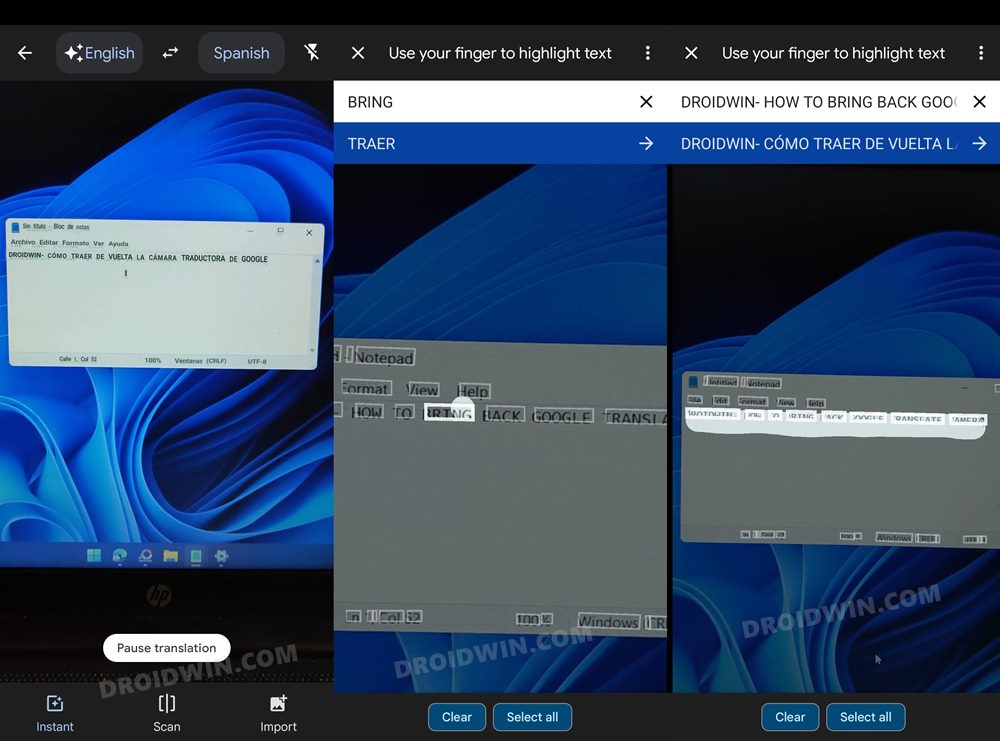 Старый интерфейс приложения Google Translate
На момент написания статьи нечто подобное назревало с приложением Translate. Не преувеличивая никаких фактов, не секрет, что это приложение для перевода от Google является лучшим в этой области. В этом отношении встроенная камера оказывается одной из самых удобных функций, а мгновенное сканирование и сканирование оказываются вишенкой на торте. В функции Instant вам просто нужно навести камеру на текст, и она автоматически переведет весь текст на экране. С другой стороны, функция сканирования дает вам более детальный контроль над переводом с хорошей поддержкой жестов.

Программы для Windows, мобильные приложения, игры — ВСЁ БЕСПЛАТНО, в нашем закрытом телеграмм канале — Подписывайтесь:)
Тем не менее, так много хороших вещей в одном приложении, вероятно, было слишком сложно для Google переварить. Следовательно они решили удалить все эти функции и заменить их приложением Lens — интеграцией/заменой, о которой буквально никто не просил. Тем не менее, среди этих темных облаков все еще есть серебряная подкладка: есть способ удалить Google Lens и вернуть камеру по умолчанию в приложение Google Translate. И это руководство поможет вам сделать именно это. Итак, без лишних слов, приступим.
Google Translate: удалите объектив и верните камеру по умолчанию
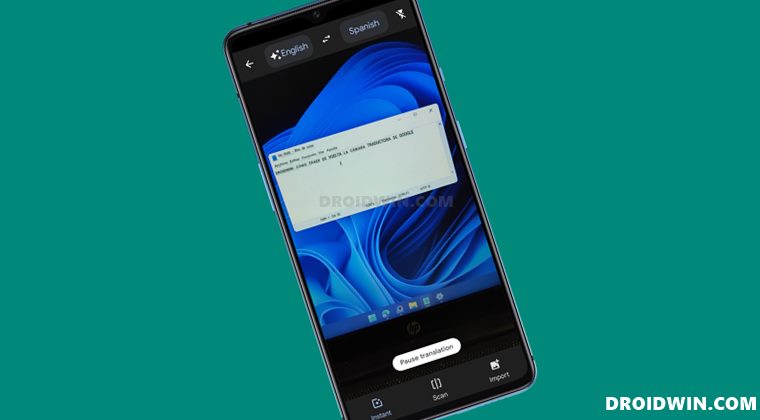
Чтобы решить эту проблему, вам придется выбрать трехэтапный процесс перехода на более раннюю версию. Прежде всего, вам придется удалить приложение Translate с вашего устройства. Затем загрузите и установите более старую сборку этого приложения и, наконец, отключите автоматические обновления этого приложения. Все это было подробно объяснено ниже, следуйте дальше.
ШАГ 1. Удалите Google Переводчик.
- Для начала перейдите в меню «Настройки» на вашем устройстве.

- Затем перейдите в «Приложения» > «Просмотреть все приложения» и выберите Google Translate из списка.
- После этого нажмите «Удалить» > «ОК» в диалоговом окне подтверждения.
Google Translate не является системным приложением, поэтому у вас не должно возникнуть проблем с его удалением. Однако, если ваш OEM-производитель установил его как системное приложение, вам придется воспользоваться помощью команды ADB, чтобы удалить его. Для этого вы можете обратиться к нашему руководству о том, как удалить/удалить вредоносное ПО и системные приложения с Android через ADB.
ШАГ 2. Установите старую версию Google Translate
Теперь вам придется загрузить более старую версию этого приложения. Поскольку Play Store содержит только последнюю версию любого приложения, вам придется искать его более старую версию на стороннем сайте, таком как APKMirror. [direct link]. Поэтому загрузите его с выбранного вами сайта и впоследствии установите на свое устройство.
ШАГ 3. Отключите автоматические обновления
Третий и последний шаг — отключить автоматические обновления для приложения «Переводчик». Если вы этого не сделаете, Play Store обновит приложение до последней сборки, тем самым аннулировав все исправление. Поэтому обратитесь к приведенным ниже инструкциям, чтобы выполнить этот шаг:
- Для начала перейдите в меню «Настройки» на вашем устройстве.
- Затем перейдите в «Приложения» > «Просмотреть все приложения» и выберите Google Translate из списка.
- Затем прокрутите страницу до конца и нажмите «Сведения о приложении».

- Теперь вы попадете на страницу приложения в Play Store.
- Поэтому нажмите на значок переполнения, расположенный в правом верхнем углу, и снимите флажок «Включить автоматическое обновление».
Вот и все. Это были шаги по удалению Google Lens и возвращению камеры по умолчанию в приложение Google Translate. Как вы могли заметить, у этого обходного пути есть только один недостаток: приложение не будет получать последние обновления. Для меня это не является серьезной причиной для беспокойства, поскольку я отключаю функцию автоматического обновления для всех своих приложений и включаю ее только для отдельного приложения после просмотра отзывов пользователей, основанных как минимум на неделе использования.
Тем не менее, не многие могут синхронизироваться с этим мыслительным процессом, и для них, похоже, нет другого выхода, поскольку это изменение теперь стало постоянным. На этой довольно пессимистичной ноте мы заканчиваем этот урок. Если у вас есть какие-либо вопросы или вы хотите поделиться своей точкой зрения на это довольно непрошенное изменение, то раздел комментариев для вас.
отключить гугл линзы андроид
Могу ли я отключить Google Lens?
Способ 4. Отключение объектива с помощью флагов Chrome на Android. Шаг 1. Доступ к адресной строке Chrome можно получить, скопировав и вставив chrome:/flags/#context-menu-translate-with-google-lens. На странице флагов, в случае, если эта опция у вас не отображается, вы должны включить теги #temporary-unexpire-flags-m95 и #temporary-unexpire-flags-m96.
Почему Google Lens на моем телефоне?
На самом базовом уровне Google Lens можно представить как поисковую систему, работающую в реальном мире. Он использует искусственный интеллект для идентификации текста и объектов на изображениях, а также в режиме реального времени с камеры вашего телефона, а затем позволяет вам узнать об этих элементах и взаимодействовать с ними различными интересными способами.
Как удалить приложение Lens?
Рекомендуемый ответ — открыть меню настроек на вашем Android-устройстве. Коснитесь значка «Объектив» после прокрутки страницы вниз. Чтобы отключить Google Lens на вашем телефоне, вам нужно будет нажать кнопку с надписью «отключить».
Как отключить Google Lens Reddit?
Мне удалось исправить проблему, перейдя в «chrome:/flags/#enable-lens-region-search» и отключив эту функцию.

Является ли Google Lens таким же, как поиск изображений Google?
Функциональность Google Lens выходит далеко за рамки простого инструмента обратного поиска изображений. Служба будет искать точную копию изображения, когда вы долго нажимаете на экран и нажимаете «Найти это изображение в Google» в Chrome. В дополнение к этому, он будет исследовать и идентифицировать вещи, содержащиеся в изображении.
Для чего используется Google Lens?
Вы можете искать все, что видите, с помощью Google Lens. Объектив позволяет находить визуально похожие изображения и связанный с ними контент с помощью фотографии, камеры на вашем устройстве или практически любого изображения. Он собирает результаты со всего Интернета.
Безопасен ли Google Объектив?
Хотя Google Lens, возможно, не самый захватывающий пример дополненной реальности (AR), доступный сегодня, он, без сомнения, является одним из самых надежных, легкодоступных и простых в использовании вариантов для большого числа пользователей.
Как удалить фотографии Google Lens?
Вы можете найти все, что связано с Google Lens, на странице активности Google Lens. Вы сможете просмотреть все времена, когда вы использовали Google Lens, а также изображения, которые вы искали, в формате карты, упорядоченной по дню и дате. Необходимо нажать и кнопку с тремя точками на правой стороне карточки, и кнопку Удалить.

Почему в строке поиска Google есть камера?
Этот метод, известный как мультипоиск, можно объяснить с помощью следующих шагов. Когда вы запустите приложение Google, вы заметите миниатюрный значок камеры справа от строки поиска. Если вы нажмете на нее, запустится Google Lens, что позволит вам сфотографировать что-то, что вы видите, или выполнить поиск среди ваших фотографий для снимка экрана или изображения того, что вам нравится.
Безопасен ли Google Объектив?
Хотя Google Lens, возможно, не самый захватывающий пример дополненной реальности (AR), доступный сегодня, он, без сомнения, является одним из самых надежных, легкодоступных и простых в использовании вариантов для большого числа пользователей.
Как удалить фотографии Google Lens?
Вы можете найти все, что связано с Google Lens, на странице активности Google Lens. Вы сможете просмотреть все времена, когда вы использовали Google Lens, а также изображения, которые вы искали, в формате карты, упорядоченной по дню и дате. Необходимо нажать и кнопку с тремя точками на правой стороне карточки, и кнопку Удалить.
Почему в строке поиска Google есть камера?
Этот метод, известный как мультипоиск, можно объяснить с помощью следующих шагов. Когда вы запустите приложение Google, вы заметите миниатюрный значок камеры справа от строки поиска. Если вы нажмете на нее, запустится Google Lens, что позволит вам сфотографировать что-то, что вы видите, или выполнить поиск среди ваших фотографий для снимка экрана или изображения того, что вам нравится.
Chrome: отключить поиск изображения с помощью Google Lens
В этом руководстве мы покажем вам различные способы отключения функции «Поиск изображения с помощью Google Lens» в Chrome и вместо этого верните параметр «Поиск изображений в Google». Браузер от поисковых гигантов регулярно вводит новые функции. Хотя это приветствуется в любой день недели, это не то, как он реализует эти функции. В последнее время гиганты поисковых систем, похоже, навязывают пользователю все свои новые функции. Он не дает никакой степени контроля над своей пользовательской базой.
Поэтому, даже если вы не хотите включать какую-либо функцию, вы не имеете права голоса, но вам придется продолжать ее использовать, потому что Google хочет, чтобы вы это сделали. Это уже случалось раньше с его меню выбора профиля и изменением пользовательского интерфейса группировки вкладок. И теперь в этом списке есть еще одна нежелательная запись. Полезная, но недооцененная опция «Поиск изображений в Google» теперь удалена из Chrome. Вместо этого теперь вы получите функцию «Поиск изображения с помощью Google Lens». Так в чем проблема с этим? Ну, много, если честно.
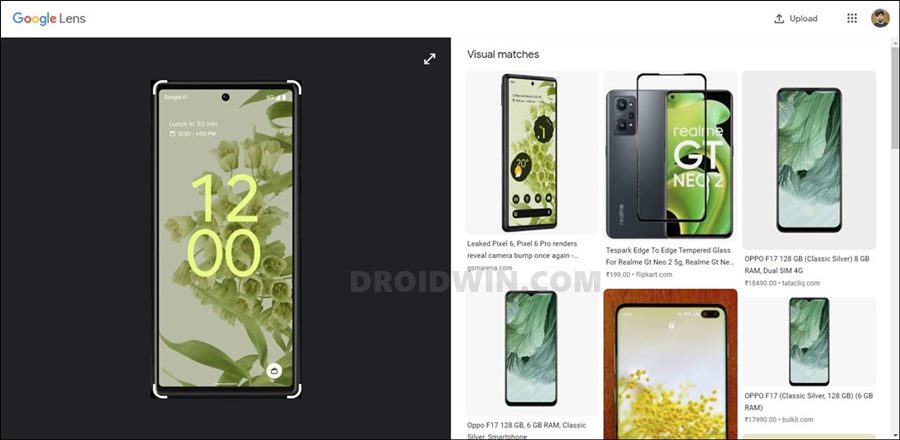
Но самым большим является тот факт, что большинство результатов Lens сразу неверны. Например, я выполнил поиск изображения Pixel 6 Pro через объектив, и более половины результатов идентифицировали его как Oppo F17. Для тех, кто может не быть технически грамотным, это может оказаться очень важным. Кроме того, Пользователь выполнил поиск изображения и тест объектива на одном и том же изображении. В то время как поиск изображений вернулся с «около 294 результатов (1,06 секунды)», результат объектива оказался «Нет результатов для выбранной области».
Программы для Windows, мобильные приложения, игры — ВСЁ БЕСПЛАТНО, в нашем закрытом телеграмм канале — Подписывайтесь:)
Ну, это само по себе говорит о многом. Добавьте к этому тот факт, что поиск Google для изображений был, вероятно, лучшим инструментом, который можно было использовать для выполнения обратного поиска изображений, и его удаление еще больше усугубляет положение дел. Однако существует несколько обходных путей, с помощью которых вы можете отключить функцию «Поиск изображения с помощью Google Lens» в Chrome и вернуть функцию «Поиск изображений в Google». И в этом руководстве мы покажем вам, как это сделать. Следуйте вместе.
Как отключить поиск изображений с помощью Google Lens и вернуть поиск Google для изображений в Chrome

Существует три различных метода, с помощью которых вы можете выполнить эту задачу. И это руководство познакомит вас со всеми тремя из них. Вы можете обратиться к тому, который соответствует вашему требованию.
ИСПРАВЛЕНИЕ 1. Используйте режим инкогнито
ОБНОВЛЕНИЕ 1 [December 31st, 2021]: этот твик был исправлен Google и больше не работает. Поэтому мы советуем вам обратиться к FIX 2 или 3.
Для некоторые пользователи, просмотр веб-страницы в режиме инкогнито, кажется, возвращает эту функцию. Похоже, что Google тестирует эту функцию поэтапно и сначала проводит A/B-тестирование в обычном режиме, прежде чем перейти к приватному окну просмотра.

Что ж, какой бы ни была причина, у нас нет претензий, пока трюк работает хорошо и хорошо! Поэтому используйте Ctrl+Shift+N, чтобы открыть режим инкогнито. Это отключит функцию поиска изображений с помощью Google Lens в Chrome и вернет функцию поиска Google для изображений. Однако эта настройка может длиться недолго, поэтому в полной мере используйте тот же белый цвет, который есть.
ИСПРАВЛЕНИЕ 2. Используйте флаги Chrome
Чаще всего нам на помощь приходят Флаги, и на этот раз то же самое. Для тех, кто не знает, флаги — это экспериментальные функции, которые разработчики и тестировщики могут использовать для опробования новых функций, прежде чем они будут выпущены для широкой аудитории. В том же духе вы также можете использовать эти флаги, чтобы принудительно отключить определенную функцию или вернуть старую функцию. И это то, чем мы сейчас будем заниматься. Поэтому обратитесь к приведенным ниже инструкциям, чтобы попробовать это:
- Запустите Chrome и перейдите на страницу «Флаги» по указанному ниже адресу: chrome://flags.
- Затем введите приведенное ниже имя флага в отведенном месте и нажмите Enter: Поиск на экране с помощью Google Lens.

Имейте в виду, что этот флаг может истечь (или любой другой флаг в этом отношении) в следующем обновлении браузера. Так что, если вы не можете найти флаг, это может быть связано с этой причиной. Но даже в этом случае существует удобный обходной путь, с помощью которого вы можете вернуть просроченные флаги Chrome. Ознакомьтесь с нашим руководством по этому же вопросу: Как вернуть просроченные флаги Chrome.
ИСПРАВЛЕНИЕ 3. Используйте расширение
Вы можете использовать удобное расширение, чтобы добавить функцию поиска Google для изображений в контекстное меню Chrome. Мало того, говорят, что расширение поддерживает более 30 различных поисковых систем. Хотя я лично не использовал это дополнение, но его отзывы и рейтинги кажутся положительными. Итак, если вы хотите попробовать это, то вот что вам нужно сделать:
- Запуск Интернет-магазин Chrome и найдите расширение «Поиск по изображению». Вот Прямая ссылка для того же.

- Затем нажмите кнопку «Добавить в Chrome», а затем «Добавить расширение» в диалоговом окне подтверждения.

- Теперь просто щелкните правой кнопкой мыши любое изображение и выберите «Поиск по изображению» > «Google». Вот и все.

Таким образом, это были различные методы, с помощью которых вы могли отключить функцию поиска изображений с помощью Google Lens в Chrome и вернуть функцию поиска Google для изображений. Мы перечислили три разных метода для одного и того же. Дайте нам знать в разделе комментариев, какой из них принес вам успех [UPDATE 1: FIX 1 no longer works]. Кроме того, все ваши вопросы приветствуются в комментариях ниже.
Желаем всем нашим читателям счастливого, процветающего и здорового Нового года. До 2022 года! И да, огромное спасибо всем вам за вашу огромную поддержку, отзывы и критику, которые помогли мне в дальнейшем улучшении этого сайта и покорении новых высот с каждым днем! Будем надеяться на продолжение этих отношений и их дальнейшее укрепление на долгие годы ��