Как ВКонтакте сделать светлую тему

 11:49 04-10-2022
  DimonVideo
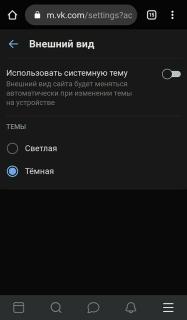
ВКонтакте – одна из самых популярных соцсетей на просторах СНГ. Её месячная аудитория составляет 100 млн. пользователей из разных стран мира.
Несмотря на кажущуюся простоту интерфейса, у пользователей ВК время от времени возникают вопросы касательно отдельных её функций. Тема сегодняшней статьи – как сделать светлую тему, если нечаянно поставили темный фон.
Как во ВКонтакте сделать светлую тему?
Возвращение прежней темы зависит от устройства, на котором было сделано изменение фона.
Как известно, пользоваться ВК можно на следующих устройствах:
- — Мобильные телефоны и смартфоны. Помимо стандартных отличий мобильной версии ВК от браузерной (меньший экран, размер графических элементов, иконок) стоит выделить иное расположение значков.
- — Компьютеры. Компьютерная версия ВК считается наиболее удобной, так как размер дисплея у стационарных устройств больше, а потому ориентироваться в интерфейсе легче. Тем не менее, проблемы могут возникнуть даже в стандартной версии соцсети, иногда и опытные пользователи не знают функциональных особенностей приложения.
Итак, давайте поскорее разберем, как вернуть светлую тему ВК на разных устройствах.
На телефоне
Для возвращения светлой темы ВК на мобильных устройствах, планшетах и смартфонах нужно сперва зайти в социальную сеть и нажать на аватарку пользователя, которая находится в левой верхней части экрана.
Следующий шаг – выбрать внизу страницы значок Солнца. Он находится рядом с пунктом «Ссылка на меня». 
Вот и всё! Теперь тема соцсети должна поменяться обратно на светлую. А если чуть подольше удержать палец на значке Солнца, то откроется меню «Внешний вид». В нем можно настроить оформление мессенджера, выбрать размер текста, стиль иконки приложения. 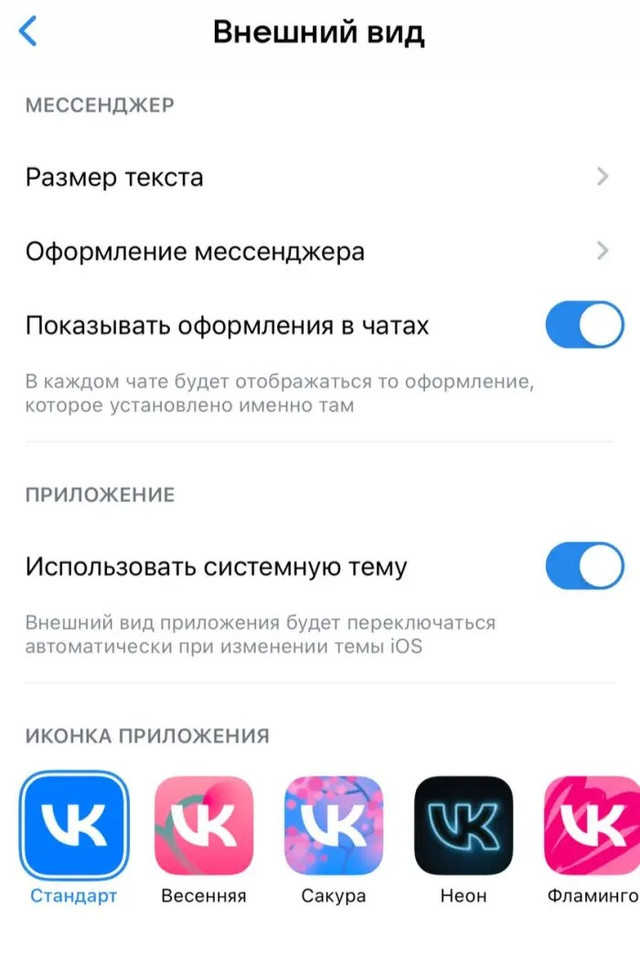
Таким образом, можно выбирать любой вариант темы: светлый, темный или системный (когда фон ВК меняется в зависимости от параметров телефона). Подобное разнообразие доступно и для браузерной версии соцсети, о которой мы поговорим далее. Если есть желание развиваться дальше в продвижении собственного аккаунта или паблика в ВК, то лучше довериться профессионалам в компании youliker.
На компьютере
Процесс изменения темы ВК несколько отличается на стационарном устройстве. Различия касаются общего порядка действий и графических элементов, которые следует использовать.
Как сделать светлую тему ВКонтакте на компьютере? Для этого нужно выполнить ряд действий:
- 1. Зайти в соцсеть VK, а затем нажать в правом верхнем углу на свою аватарку. Так удастся раскрыть меню с вариантами выбора.
- 2. Выбрать в выпадающем меню пункт «Тема» (рядом с ним располагается значок палитры). Данный пункт позволяет регулировать тему фона соцсети.
- 3. Выбрать один из вариантов темы: светлую, темную или системную. Их функционал такой же, как и в мобильной версии приложения:
- — темная тема окрашивает соцсеть в черный цвет, который не раздражает глаза и более приятно выглядит в ночное время суток;
- — светлая тема использует обычный белый оттенок, на фоне которого другие элементы интерфейса выглядят ярко и четко. Но если Вы просматриваете соцсеть при высокой ярости экрана или ночью, в неосвещенном помещении, то белый цвет может создавать дополнительную нагрузку для глаз. Вот для чего была придумана темная тема;
- — системная тема меняется в зависимости от операционной системы устройства. Например, если в настройках ПК или мобильного выбран пункт «Темная тема», то такой же фон будет и в ВК. Системная тема была создана для того, чтобы можно было синхронизировать фон в разных приложениях, сделав его зависимым от настроек ПК, мобильного телефона. Так, тему можно легко менять в разных приложениях, достаточно выбрать соответствующий пункт на самом устройстве.
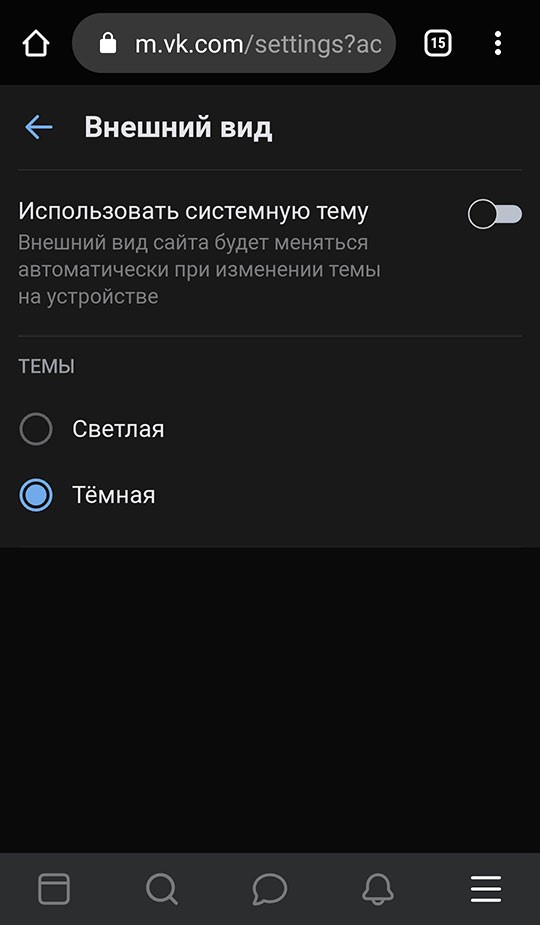
Если тема не меняется, проблема может быть в старой версии телефона, на котором установлен ВК или старой версии самой соцсети. Тогда достаточно обновить приложение.
Также тему ВК можно менять с помощью соответствующих приложений, которые позволяют настроить фон в обход стандартного интерфейса. Например, на мобильных устройствах и смартфонах Andoid доступно приложение kate mobile, предназначенное как раз для таких случаев.
Оно позволяет изменить дизайн ВК. Достаточно после установки зайти в ВК, выбрать пункт внешний вид – тема оформления и поставить новую картинку. В том же пункте можно изменить фоновое изображение.
Как изменить тему (фон) в ВК на компьютере и телефоне

Как внести новизну в свою жизнь? Как минимум, можно поменять тему в ВК: на место скучного белого фона поставить любимые обои, а синий цвет панелей, заменить, например, розовым. Сделать это можно очень быстро – как на сайте VK, так и в мобильном приложении. Расскажем о бесплатных инструментах для кастомизации социальной сети.
Расширения для браузеров на компьютере
Дополнение в веб-обозреватель нужно установить один раз. Далее в несколько кликов вы можете сменить дизайн ВК – поставить готовую заставку или загрузить свою собственную. Некоторые расширения предлагают больше настроек для оформления: цвет блоков сайта и текста, прозрачность, яркость обоев, виджет с часами и многое другое.
VK Styles
VK Styles – дополнение с широким функционалом, которое позволит максимально тонко настроить стиль ВК. Здесь можно выбрать фон среди сотен готовых вариантов, а также загрузить свою заставку (любую картинку из интернета – нужно только ссылка на нее). Поддерживаются живые обои.
Кроме этого, можно выбрать шрифт, его цвет и размер; оттенки отдельных блоков сайта; цвета окантовки блоков и многое другое. Еще одна интересная опция – часы. Прямо в интерфейс ВК можно вставить виджет с текущим временем и датой.
Плагин можно установить в Google Chrome, Opera, Яндекс Браузер (с помощью того же магазина от Chrome) и Mozilla Firefox.
Как установить расширение и поставить новую тему в ВК:
- Перейдите на сайт интернет-магазина Google Chrome или Mozilla Firefox. Нажмите «Установить» или «Добавить в Firefox».

- Подтвердите инсталляцию плагина в дополнительном окне.

- После успешной установки на панели справа от адресной строки появится иконка VK Styles. Кликните по ней – интерфейс ВК сразу станет темным. Возможно, этого уже будет достаточно в плане оформления.

- Если хотите настроить внешний вид страницы более тонко, нажмите на иконку с переключателями справа вверху.

- Откроется панель VK Styles. Здесь вы можете указать любимый цвет для фона, цвет шапки, меню и текста; включить тень для текста и блоков; установить стиль блоков.

- Чтобы поставить новый цвет для блоков сайта, нажмите на соответствующий параметр. Выберите оттенок, а затем укажите его насыщенность, яркость и прозрачность.

- Включите при желании «Визуализатор». Настройте необходимые вам параметры: дрожание, размытие или приближение фона, свечение, RGB-фильтр.

Stylish
С помощью Stylish можно изменить дизайн не только в ВК, но и на других сайтах. Здесь также можно настроить цветовые схемы, шрифты, анимацию. В каталоге много готовых заставок – каждый найдет вариант по душе.
Также разработчики готовы создать новый стиль на основе вашего любимого фильма, праздника и любой другой темы. Для этого нужно написать в сообщество Stylish на форуме (раздел «Style Requests»).
Те, кто знаком с языком CSS, могут сами создавать темы для популярных сайтов, используя плагин Stylish.
Расширение можно установить в Google Chrome, Яндекс Браузер, Mozilla Firefox.
Единственный недостаток плагина – интерфейс частично на английском языке, но мы поможем в нем разобраться:

- Перейдите в интернет-магазин Google Chrome (через одноименный браузер, Opera или Yandex) и нажмите «Установить». Подтвердите инсталляцию.
Фон Вконтакте
Фон Вконтакте – более простой вариант для оформления страницы. Здесь нет такого большого количества настроек, как в VK Styles. В качестве заставки можно использовать любую картинку в интернете. Поддерживаются анимированные обои. Если хочется постоянного разнообразия в оформлении, можно настроить расписание для смены заставок.
Фон Вконтакте доступен для Яндекс Браузера и Оперы.
Как работать с расширением:
- Перейдите в интернет-магазин Opera и нажмите на кнопку «Добавить» (в Яндекс Браузер или Opera – в зависимости от веб-обозревателя, которым вы сейчас пользуетесь). Подтвердите установку и подождите, пока она завершится.

- Кликните по кнопке «VK», которая появилась справа от адресной строки. Вы можете сразу выбрать понравившийся фон среди представленных или настроить расписание для автоматического переключения обоев: интервал и порядок изображений в списке. Если хотите, чтобы на заставке была только одна картинка, снимите галочку с пункта «Менять фон».

- Чуть ниже на той же панели можно выбрать параметры для обводки сайта: цвет, толщину линии, уровень прозрачности и размытия. Здесь же можно настроить цвет и прозрачность сайта либо вовсе отключить расширение при необходимости.

На телефоне
Поменять дизайн можно не только на сайте ВК, но и в приложении. Причем здесь можно установить разные стили даже для отдельных диалогов, а не только для всего интерфейса в целом.
Официальное приложение «Вконтакте»
С недавних пор в фирменной программе «Вконтакте» (Андроид, iOS) появилось множество настроек для оформления интерфейса. Теперь можно наслаждаться темной темой, не устанавливая при этом сторонний клиент соц. сети.
Кроме этого, изменения можно вносить в оформление мессенджера (всех диалогов или какого-то отдельного чата): ставить тему из тех, что предлагает ВК, или добавлять обои из собственной Галереи.
Расскажу, как поменять стиль официальной программы:
- Запустите приложение. Во вкладке «Главная» кликните по аватарке в левом верхнем углу.

- Через меню программы перейдите в настройки.

- Зайдите в раздел «Внешний вид».

- Выберите общую тему программы – светлую или темную. Также можно настроить расписание – когда будет включаться темное оформление. Например, только в вечернее время. Или можно установить автоматическую смену тем – тогда программа будет сама решать, когда менять дизайн. Чтобы настроить внешний вид всех диалогов, перейдите в раздел «Оформление». Также включите тумблер «Показывать оформление в чатах» – на случай если захотите поменять тему в отдельном диалоге.

- Выберите одну из тем, представленных на нижней панели. Либо нажмите «Создать», чтобы настроить свой дизайн.
- Для создания индивидуальной темы выберите фон бесед – из тех картинок, что представлены на панели, либо из Галереи (первая кнопка с пустым изображением).
- Выберите цвет сообщений во второй вкладке.

- Если нужно поменять оформление только для одного диалога, зайдите в него и кликните по имени собеседника вверху. В меню выберите «Изменить оформление».

- Укажите тему из представленных либо создайте свою – загрузите фоновое изображение или фото из Галереи, а затем выберите цвет сообщений.

Сторонние клиенты социальной сети
Общаться, слушать музыку и смотреть видео можно не только с помощью официальной программы Вконтакте. Этой социальной сетью можно пользоваться через другие приложения от сторонних разработчиков. В них обычно даже более широкий функционал, чем в официальной программе, в том числе больше возможностей для настройки внешнего вида.
Контакт
Контакт работает и на Андроиде, и на Айфоне. В нем можно скрыть свой статус «В сети» (быть инкогнито, если не хотите, чтобы кто-то видел вас в вк) либо, наоборот, включить «вечный онлайн», чтобы люди знали, что вы всегда на связи, даже если окно программы сейчас свернуто.
В приложении можно добавить несколько аккаунтов ВК и быстро переключаться между ними с помощью специального меню. Можно ставить пин-код на всю программу или только на отдельные чаты (чтобы никто случайно не увидел, что вы переписываетесь с определенными людьми).
В оформлении доступна смена обоев для всех или для отдельных диалогов. Можно настроить размер текста и прозрачность сообщений, цвета панелей программы и реплик в чатах. Общих тем интерфейса всего три – дневная, ночная и ночная AMOLED.
Расскажу, как изменить внешний вид Контакта:
- Запустите программу и авторизуйтесь в ней – через официальное приложение «Вконтакте» (если оно установлено на вашем смартфоне) или с помощью браузера.

- Нажмите «Принимаю», чтобы согласиться с условиями использования приложения.

- Если выбрали вход через официальную программу и у вас сохранен в ней вход, просто тапните «Разрешить». Либо введите данные для авторизации и нажмите «Войти».

- Откройте меню программы с помощью трех линий слева вверху.

- Перейдите в настройки.

- Разрешите программе доступ к памяти устройства.

- Откройте раздел «Оформление».

- Выберите основную тему – дневную, ночную или ночную AMOLED. Если хотите изменить фон диалогов, нажмите «Обои сообщений».

- Включите тумблер и укажите фото или изображение в Галерее.

- Далее установите при желании размер текста, уровень прозрачности сообщений. Выберите основной цвет реплик и его оттенок при желании. В блоке «Предпросмотр» вы сможете оценить, как будут выглядеть диалоги при смене оформления.

- Также укажите цвет панелей программы и его оттенок при необходимости. Выберите цвет для текста в диалогах. Включите полупрозрачный статус бар или цветное навигационное меню.

Kate Mobile
Официально программу Kate Mobile можно скачать только на Android. Версии для iOS нет. В этом приложении доступно больше настроек для оформления. Много общих тем интерфейса: светлые, темные, разных цветов и самая интересная – прозрачная. Если вы ее поставите, заставкой программы станут обои вашего рабочего стола. Но также можно добавить свое фоновое изображение – картинку или фото.
Доступно расписание для ночной темы – программа сама будет ее включать в обозначенное время. Можно установить фоновое изображение на все или на отдельные диалоги и выбрать цвета для панелей программы (основной оттенок и цвет активной вкладки).
Kate Mobile также позволяет включать режим инкогнито, работать с несколькими аккаунтами и не отключать загрузку картинок для уменьшения трафика. Недостаток у приложения один – в нем есть реклама.
Как изменить тему оформления в Kate Mobile:
- Запустите программу и введите данные для авторизации.

- Откройте меню приложения с помощью трех точек справа вверху.

- Перейдите в настройки.

- Зайдите в блок «Внешний вид».

- Откройте список тем для оформления.

- Выберите саму тему. Если хотите поставить свое изображение на фон, укажите прозрачную тему.

- Появится предупреждение о том, что программу нужно перезапустить. Нажмите «ОК». Закройте приложение, а затем снова откройте, чтобы изменения в оформлении сохранились.

- В том же блоке параметров «Внешний вид» вы можете поменять оттенки панелей – шапки и активной вкладки (раздел «Настройка цветов»).

- После внесения дополнительных изменений также перезапустите программу и оцените интерфейс. Если поставите прозрачную тему, фоновым изображением станут обои рабочего стола.

- Чтобы поставить свои обои на заставку, зайдите в раздел «Фоновое изображение». Поставьте галочку напротив первого пункта и нажмите «Выбрать изображение». Укажите картинку или фото из Галереи устройства. При желании включите размытие.

- В разделе «Ночная тема» вы можете настроить расписание для включения темного режима.

- В блоке «Внешний вид» есть дополнительные настройки оформления. С помощью них можно включить круглые аватарки, крупное фото в профиле, цветную иконку в уведомлении и другие параметры.

- Чтобы поменять внешний вид отдельного диалога, зайдите в него, нажмите на три точки справа вверху и выберите «Фон сообщений».

- Укажите картинку из Галереи или приложения «Google Фото».

Вконтакте Amberfog
Во Вконтакте Amberfog можно настроить цветную тему и загрузить обои для диалогов (всех или отдельных) – готовую картинку из Галереи или моментальный снимок, сделанный с помощью камеры устройства. Заставку для всей программы поставить не получится – такой опции нет.
В этом клиенте доступен режим невидимки и вечный онлайн. Можно установить пин-код и пользоваться несколькими аккаунтами с быстрым переключением. Единственный, но весомый минус программы – здесь нельзя слушать музыку из-за нарушения прав музыкантов.
Как украсить интерфейс Вконтакте Amberfog:
- Откройте программу и тапните «Войти в ВК».

- Введите данные для авторизации и нажмите «Войти». Либо зайдите в учетную запись с помощью web-формы.

- Откройте меню программы с помощью трех линий слева вверху.

- Зайдите в настройки приложения.

- Откройте раздел «Дизайн».

- Перейдите в список тем.

- Поставьте галочку на цвете, который вам нравится больше всего. Так вы поменяете оттенок панелей в приложении.

- Чтобы изменить фон диалогов, поставьте галочку рядом с одноименным пунктом и кликните «Выбрать картинку». Укажите источник изображения или фото – Галерея или камера смартфона.

- Чтобы изменить фон только одного чата, откройте его и нажмите на три точки справа вверху. В меню выберите «Фон беседы». Загрузите готовое изображение из Галереи или сделайте моментальный снимок с помощью камеры телефона. При необходимости поставьте галочку «Прозрачные сообщения» в том же меню диалога.

Если хотите поменять фон на сайте VK, скачайте специальное расширение для браузера – это единственный способ настроить дизайн соц. сети на компьютере. В случае мобильной программы ВК все гораздо проще. В ней уже есть настройки для оформления – как для всего интерфейса в целом, так и для мессенджера и отдельных чатов. Кроме этого, можно установить один из сторонних клиентов ВК – в них возможностей для настройки дизайна даже больше, чем в официальной программе.
Как вернуть Светлую тему в Вконтакте? Простая инструкция для всех.

Как вернуть Светлую тему в Вконтакте? Эта статья для тех, кто случайно поставил Темную тему VK и не знает, как вернуть всё обратно. А может вам просто надоела черная тема и вы хотите разнообразия. Давайте посмотрим, как это можно сделать.
На телефоне
Если вы сидите со смартфона, то вернуть Светлую тему ВК можно следующим образом:
- Зайти в Вконтакте.
- Нажать на вашу аватарку, которая располагается слева сверху.
- В самом низу страницы нажать на значок Солнца. Рядом с фразой “Ссылка на меня”.
- Готово! Тема моментально поменяется на Светлую!

Если вы немного удержите палец на Солнце, то вам откроется небольшое меню по оформлению Внешнего вида.
Хотите, чтобы тема менялась тогда, когда вы меняете цвет темы на своем сматрфоне? Включите ползунок напротив фразы Использовать системную тему. Теперь Внешний вид приложения VK будет меняться автоматически при изменении темы вашего телефона.

На компьютере
Как вернуть Светлую тему Вконтакте на компьютере:
- Зайти VK.
- Справа сверху нажать на свою аватарку и раскрыть меню.
- В открывшемся меню выбрать пункт Тема.
- Затем из допустимых функций выбрать любую тему: Светлую, Темную или Системную.
- Готово!

Сорви овации
Будьте самыми стильными! Используйте суперэффекты:
Еще куча лайфхаков, секретов обработки, лучших фильтров и необычных масок. А также о том, как сделать радугу на лице, наложить текст, правильно разложить раскладку на фото, описано в сборной большой статье. Кликайте на картинку!

Теперь вы знаете, как вернуть Светлую тему в Вконтакте. Пользуйтесь этой простой инструкцией для собственного комфорта.
«Тёмная» сторона соцсети «ВКонтакте»: как туда попасть
Классический белый дизайн «ВКонтакте» на самом деле можно поменять. Как это сделать: с помощью встроенных настроек или сторонних средств? Будет ли отличаться ход процедуры для веб-версии соцсети (браузерной) и официального мобильного приложения на разных платформах?
Тёмная тема ВК — плюсы и минусы
Тёмный режим для любых приложений и интерфейсов имеет два основных плюса: снижение уровня нагрузки на глаза и экономия заряда аккумулятора. Глаза устают читать текст с ярко-белого экрана — зрение быстро портится. Особенно критично это для тех, кто сидит во «ВКонтакте» в ночное время — при свете лампы или вообще при отключённом освещении.

Тёмная тема в ВК заботиться о вашем зрении и расходе энергии аккумулятора
Если у вас смартфон или ноутбук с экраном OLED, дополнительно ваше устройство будет экономить для себя заряд в аккумуляторе.
Как сделать тёмную тему в ВК
Можно ли в настройках самого «ВКонтакте» сменить белую тему на тёмную?
На «Андроиде» и «Айфоне»
С апреля 2019 года в официальной утилите «ВКонтакте» для телефонов появилась новая опция — тёмный режим интерфейса. Функция действует для приложений как на «Андроиде», так и на iOS.
Прежде чем переходить к смене темы, убедитесь, что ваша мобильная программа получила апрельский апдейт. Версия должна быть 5.32. Если обновления не было, запустите его через «Плей Маркет» или App Store.
Теперь меняем светлый режим на тёмный:
- Щёлкните по иконке в виде трёх полос на нижней панели (самый последний значок). Тапните по иконке в виде шестерни вверху справа.

В меню с разделами щёлкните по шестерёнке
В настройках переключаемся на раздел с параметрами внешнего вида.

Кликните по пункту «Внешний вид»
Ставим галочку рядом с тёмным режимом. Вы также можете активировать автоматический переход на тёмную тему вместе со снижением яркости дисплея.

Установите чёрный фон в меню
Перезагружать программу или само устройство, чтобы изменения вступили в силу, не нужно. Вернуть белый интерфейс можно в том же меню настроек.

Галочка должна стоять напротив пункта «Тёмная»
Если вы не нашли в разделах с настройками пункт «Внешний вид», зайдите в блок приложения с новостями и оставьте под любой записью какого-либо сообщества комментарий «Тёмная тема». Приложение автоматически его распознаёт и предоставит возможность активировать тёмный фон.
Видео: как поставить тёмный фон в приложении ВК
Через компьютер
В веб-версии социальной сети пока официальной тёмной темы нет — придётся искать обходные пути. Самый быстрый и удобный способ — установка расширения для браузера. Мы возьмём проверенное дополнение, которое так и называется, — «Тёмная тема для ВК». Поставим его на «Гугл Хром»:
- Переходим по ссылке в браузере «Гугл Хром», чтобы попасть в официальный магазин дополнений для этого обозревателя.
- Жмём на синюю кнопку «Установить».

Скачайте дополнение с официального магазина расширений «Гугл Хрома»
Соглашаемся с инсталляцией дополнения в браузере.

Подтвердите установку расширения в браузере
После установки сразу появится панель расширения — оно станет по умолчанию активным.

После установки появится панель расширения в правом верхнем углу
Переходим на свою страничку во «ВКонтакте». Как видим, фон ужё чёрный. Чтобы вернуть классический белый интерфейс, кликните по иконке расширения на панели вверху справа от адресной строки. Активировать повторно чёрный режим можно опять же кликом по тому же значку.

Когда иконка расширения активна, фон «ВКонтакте» будет тёмным
Если вы хотите сменить белый режим на тёмный в мобильной утилите, проведите её апдейт через «Плей Маркет» или App Store, а затем в настройках в разделе «Внешний вид» поставьте тёмную тему. Если нужно поменять интерфейс странички в браузере, используйте специальные расширения, например, «Тёмная тема ВК» для «Гугл Хрома».