FileZilla что это за программа и нужна ли она?
 Привет ребята FileZilla это не совсем программа, это как бы часть названия двух программ от одной конторы. Скажу сразу что программы замечательные и стоящие, но не всем нужны, ибо они для продвинутых юзеров… Мне вот интересно, есть ли кроме названия связь между Mozilla и FileZilla… но пока я на эту тему еще не копал, нужно будет как-то разузнать..
Ну так вот. Всего есть две программы, в названиях которых есть слово FileZilla, это FileZilla Server и FileZilla Client. Я расскажу немного о каждой, так как у меня есть опыт использования обоих.
Что за программа FileZilla Server?
Это программа для организации FTP-сервера прямо из обычного домашнего компьютера. Вы там создаете пользователя, пишите логин и пароль, потом указываете папку фтп-сервера и запускаете его. Вот главное окно FileZilla Server, тут отображается лог подключаемых пользователей и прочая информация:

Честно говоря пользовался я программой давно и уже не помню как запустить сервер, у меня почему-то выскакивает ошибка, хотя вроде ее быть не должно:

Чтобы управлять пользователями или группами, то нужны только эти две кнопки:

Но они сейчас у меня неактивны, так как не удалось соединится с сервером, почему я так и не понял…
Еще немного напишу о самом сервере. В общем после создания фтп-сервера к вам смогут заходить на компьютер в ту папку, которую вы указали в настройках. В такую папку что-то можно положить, ну какие-то файлы и пользователи смогут качать их с вашего компа. Ну это так, на заметку вам.
В общем надеюсь что примерно понятно что за программа эта FileZilla Server.
Что за программа FileZilla Client?
Ну а эта программа уже более популярная, она для предназначена для обратного процесса, то есть для подключения к фтп-серверу. Вам нужен сервер, имя пользователя и пароль, и вы сможете подключится. Но есть такие сервера, публичные, где не нужны никакие логины и пароли. Вот как выглядит данная программа:

Ну вот. Для интереса я открыл один публичный фтп-сервер, это сервер Оперы, на него может зайти любой желающий. Вот его адрес:
Его я ввел в поле хост и нажал Быстрое соединение, в итоге я успешно подключился:

Чтобы настроить вид программы под свои предпочтения, то нужно воспользоваться вот этими кнопками:

Я обычно отключаю вторую и третью кнопку, в итоге вид у FileZilla Client такой и мне он кажется более удобным:

В настройки можно попасть вот при помощи этого меню:

Ну что я тут могу сказать. Чтобы изменять тут настройки, то нужно в этом немного разбираться. Я думаю что одна из важных настроек это количество одновременных скачиваний или закачиваний. Это количество можно задать в разделе Передачи:

Не меняйте тут ничего без необходимости. Кстати о самих передачах. Если вы думаете что большое количество передач ускорит процесс заливки или скачки с фтп-сервера, то вы правы. Но как правило это не всегда любят сами сервера, ибо нагрузка вроде как большая. Если вы будете активно что-то качать или заливать то может сработать защита на сервере, мол юзер, палегче там, вот тебе таймаут на десять минут. И вот на десять минут сервер вас забанит. Или к примеру работать будут только две передачи, а остальные будут в очереди. Это тоже не гуд…
Как удалить FileZilla Server с компьютера полностью?
Если вы задаетесь вопросом что такое FileZilla Server, то наверно вам эта программа не нужна.. Все таки это больше админам нужно чем обычным юзерам
Итак, приступим. Нажимаем Пуск, выбираем там Панель управления:

На тот случай, если у вас Windows10: данный пункт можно найти в меню, которое появляется после зажатия кнопок Win + X!
Потом находим там Программы и компоненты:
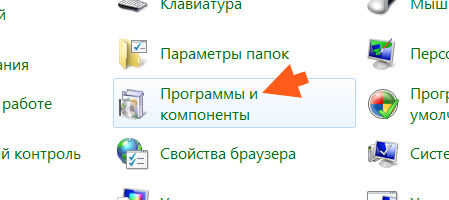
Находим в списке FileZilla Server, нажимаем правой кнопкой и выбираем Удалить:

В следующем окне нажимаем Uninstall:

Потом будет такое окошко, тут спрашивается удалить ли настройки. Они могут быть нужны только если вы снова будете ставить FileZilla Server, а если удаляете навсегда, то нажимайте тут Да:

После этого удалится все быстро и будет написано Completed:

Как удалить FileZilla Client с компьютера полностью?
Ну ее удалить можно почти также как и предыдущую. Тоже открываете Пуск, все делаете также
Но в окне Программы и компоненты в списке уже находите FileZilla Client, нажимаете правой кнопкой и выбираете Удалить:

Потом нажимаете Uninstall:

Дальше будет сказано что нужно сделать перезагрузку:

Ну, тут смотрите сами, если можете то лучше ее сделать сразу…
В общем я вам рассказал как удалить FileZilla ну и что это такое. Надеюсь что все нормально написал, доступно и вам была инфа полезной
Еще напишу вот что. Хотите систему очистить дополнительно? Ну удалить все, что осталось в Windows, что касается FileZilla. Если вы думаете что это сложно, то вы ошибаетесь: вы самостоятельно можете почистить реестр и удалить оставшиеся файлы с компьютера. Я об этом писал в статье про удаление Аваста, там думаю что все понятно будет. Ну это так. Мое дело предложить, ну а вы уже думайте…
FileZilla — что это за программа и как ею пользоваться
Когда вы работаете над своим сайтом, то рано или поздно, вы столкнетесь с необходимостью исправить какой-нибудь файл прямо на своем хостинге. Да, зачастую хостинг провайдер предоставляет свои инструменты для этого. Но есть и более хороший вариант, использовать программу FileZilla.
Вообще, строго говоря, эта программа может понадобится не только вебмастерам, имеющим свои сайты. Когда-то, когда облачных хранилищ в их сегодняшнем виде еще не было, то файлы для распространения, просто выкладывались на сервере. После этого, выдавался так называемый Ftp доступ и любой желающий, мог скачать нужные ему файл.
Но в наше время, это несколько архаизм. И даже сайты сегодня создаются большей частью с помощью различных CMS. Самая популярная из которых – WordPress. Хотя есть и ряд других. В том числе, различные конструкторы сайтов. Все это, привело к тому, что прямой доступ к файлам, редко когда нужен. Но как бы не развивались вебтехнологии, но и сегодня, как минимум к двум файлам, нужно иметь прямой доступ. Это файл robots.txt и .htaccess.
Доступ к файлам, расположенным на удаленном сервере, зачастую организовывается посредством протокола передачи файлов FTP. Благодаря этому протоколу, вы сможете копировать файлы на сервер, изменять их, копировать на свой локальный компьютер.
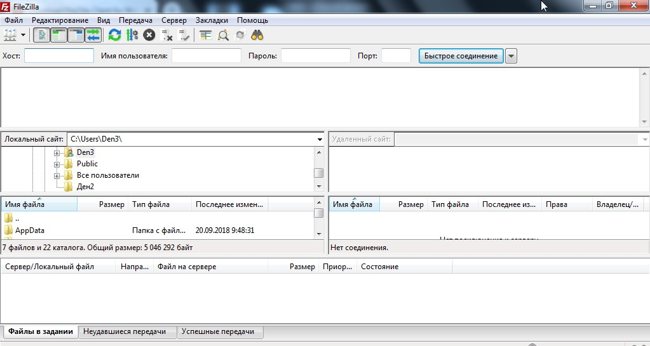
FileZilla – это программа для управления файлами, находящимися на удаленном сервере с использование протокола FTP.
Как установить Файлзиллу.
Для начала, вам нужно скачать и установить эту программу. Скачивать я вам рекомендую с официального сайта этой программы – filezilla-project.org. Это официальный сайт, где вы сможете найти самую последнюю версию программы. И при этом, у вас будет гарантия, что в программу ничего не «зашили». И что вы сможете безопасно пользоваться этой программой.
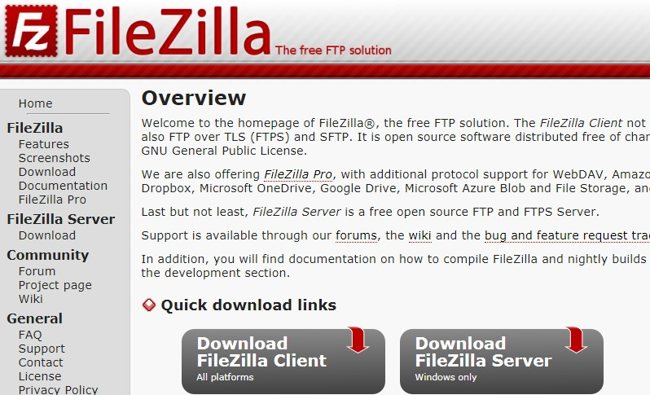
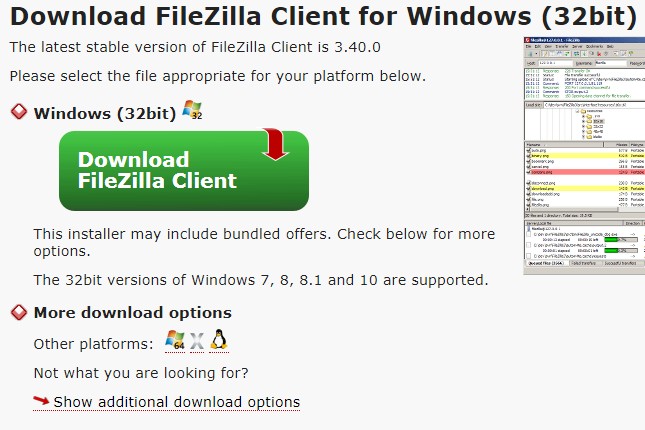
Обратите внимание! Есть две программы: FileZilla Client и FileZilla Server. Так вот, для управления файлами по FTP, вам нужна программа FileZilla Client. То есть, если смотреть на скрине выше, то вам нужно нажать на левую кнопку.
Выберете, какая операционная система у вас стоит, и кликните по соответствующей кнопке. После чего, откроется окно с ссылкой на скачивание. Скачайте программу и установите её на своём компьютере. Проблем с установкой не должно возникнуть.
Программа довольна проста в своей работе. Для того, чтобы ею пользоваться, достаточно ввести данные FTP, которые вам дал ваш хостинг провайдер, ввести их в соответствующие окна и можно начинать пользоваться.
Как подключиться FileZilla к серверу
Для начала, давайте посмотрим, какие данные нам нужны, для подключения к серверу. Когда я зарегистрировался на своем хостинге, мне пришел емайл, где были все мои данные. Среди этих данных, были данные для доступа к FTP серверу.
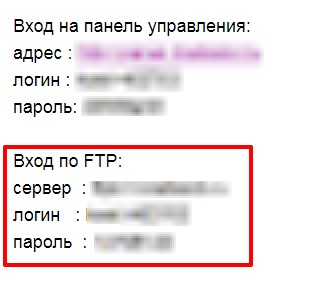
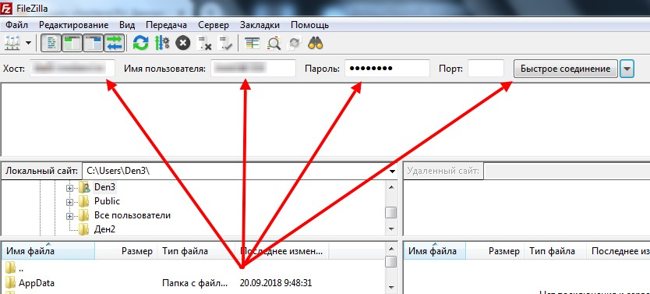
То есть, вам нужно знать сервер, логин, пароль. Введя эти три значения, вы сможете управлять файлами по FTP протоколу. Для этого, можно воспользоваться двумя путями.
Быстрое подключение. Просто введите эти значения в главном окне программы, и вы сможете быстро подключится к своему серверу.
Но постоянно вводить одни и те же данные, нецелесообразно. Если у вас свой сайт на хостинге, то желательно ввести данные один раз и навсегда. Ну или почти навсегда. Для этого, зайдите в меню Файл и выберите пункт Менеджер Сайтов. А можно просто нажать сочетание клавиш Ctrl+S.
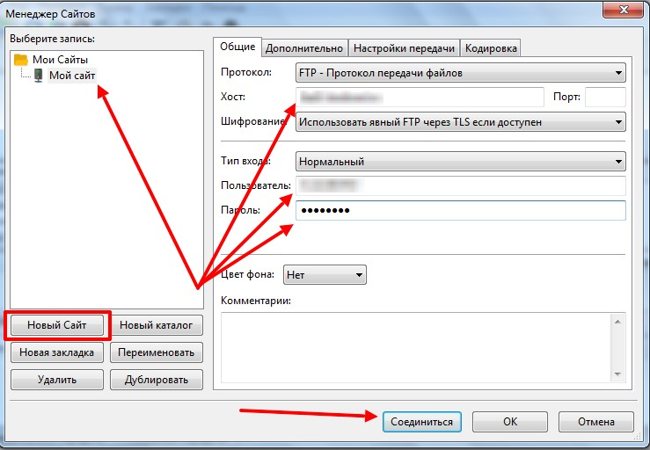
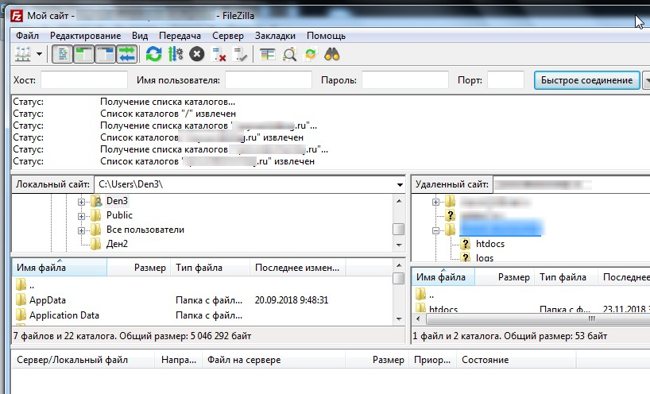
Вначале вам нужно будет добавить сайт, дать имя, ввести ваши данные и нажать кнопочку Соединиться. После чего, произойдет подключение к вашему серверу.
Как скачать и загрузить файлы.
Окей, после того, как вы подключились к своему серверу или к своему хостингу, то вам нужно как-то скачивать и загружать файлы. На самом деле, это очень просто. Рабочая область FileZilla состоит из двух окон. В левом окне, отображаются папки и файлы, которые находятся на вашем компьютере. В правом окне, файлы находящиеся на вашем сервере.
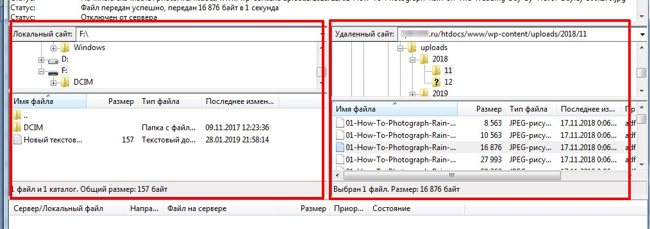
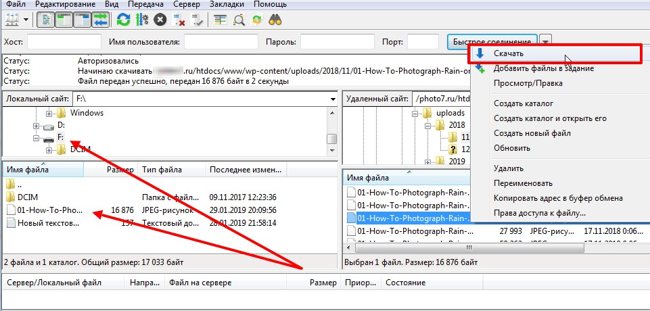
Дальше все просто. Если вы хотите загрузить файл с вашего сервера на свой ПК, то кликните правой клавишей мыши по нужному файлу, в появившемся меню, выберите Скачать. В результате, файл будет скачан и будет расположен в папке, указанной в левом окне.
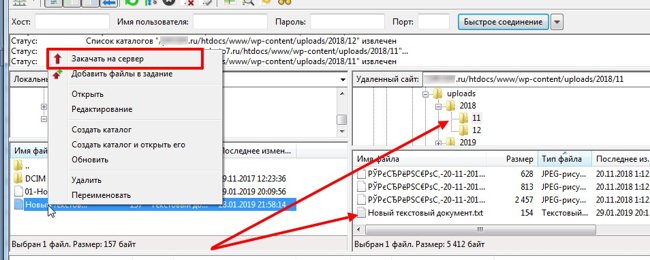
Если же, вам нужно закачать файл на сервер, то вам следует сделать наоборот. В левом окне, выделите нужный файл, вызовите контекстное меню (нажав правую клавишу мыши), и выберите пункт Закачать на сервер.
Однако, часто стоит задача не столько файл закачать, а просмотреть или отредактировать. В этом случае, вам нужно использовать пункт меню Просмотр/Правка.
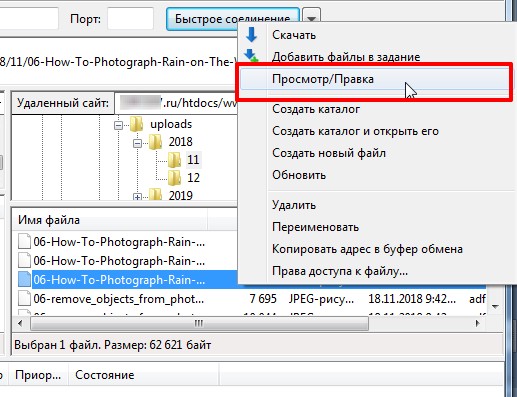
В зависимости от типа файла, вы можете выбрать программу, с помощью которой, вы будете просматривать или редактировать ваши файлы. Например, для просмотра и редактирования обычных текстовых файлов, мне вполне достаточно программы по умолчанию, то есть NOTEPAD.EXE. Если же говорить про редактирование картинок, то можно использовать либо IrfanView, либо фотошоп, или другую программу, которой вы привыкли пользоваться.
Как изменить ассоциации файлов.
После первого открытия, программа FileZilla запомнит ваш выбор. И в дальнейшем, она будет открывать выбранный тип файлов именно той программой, которую вы выбрали вначале. Но если захотите открыть файл другой программой, то вам нужно будет убрать ассоциацию файлов. Для этого зайдите в меню Редактирование, перейдите в Настройки и выберите Ассоциации файлов.
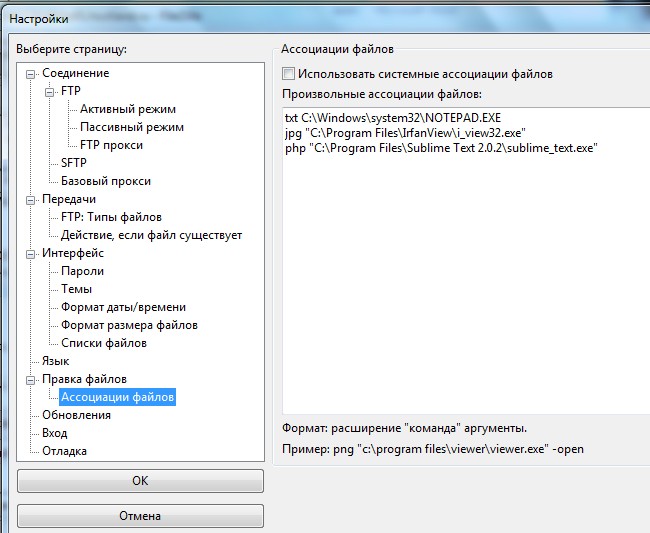
Таким образом, вы можете добавлять различные типы файлов. Или выбрать другую программу для выбранного типа файлов.
Конечно, я привел только самые основные действия, которые можно делать с помощью FileZilla. С её помощью, вы также сможете удалить файлы с сервера, переименовать. Создать новый файл или каталог. Изменить права доступа к файлу и многое другое.
Помимо различных операций, вы можете изменять окна самой программы. Например, оставить только пару окон, которых в большинстве случаев, будет вполне достаточно. Или даже просто изменить размер главного окна программы.
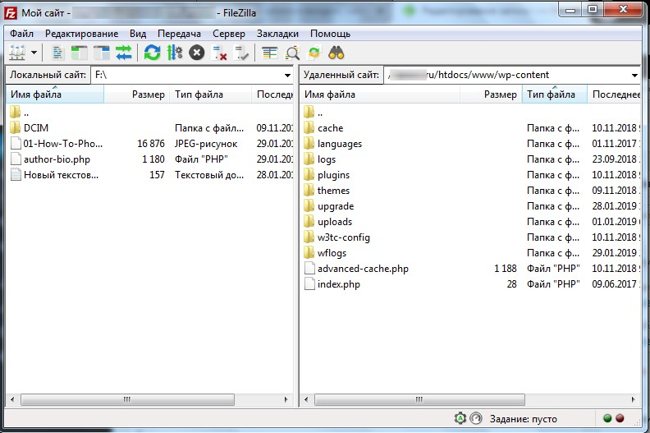
Таким образом, FileZilla является бесплатной программой, но у которой, есть всё необходимое для управления файлами на сервере через FTP протокол.
Ну а как вам эта программа? Считаете ли вы, что это лучшая программа для управления файлами по FTP протоколу? Или есть лучше? Или у неё есть значительные недостатки? Делимся об этом, в комментариях.
И да, не забудьте подписаться на нашу рассылку. В этом случае, вы сможете получать извещения о выходе новых статей, прямо у себя на почте.
установил себе FileZilla и не зню зачем, что с ней делать, для чего она нужна?
В Сети для хранения больших объемов данных существуют FTP-сервера. FTP-сервер представляет из себя своеобразную библиотеку файлов. Для перекачки файлов между FTP-серверами и компьютером пользователя используется протокол FTP (File Transfer Protocol — протокол передачи файлов) .
Для чего нужен FTP-сервер? Можно выкачивать на свой компьютер файлы, выложенные на многочисленных FTP-серверах. В Сети существуют тысячи FTP-серверов, предоставляющих бесплатный анонимный доступ к гигабайтам самой разнообразной информации: текстовым документам, дистрибутивам программ, фотографиям и музыкальным файлам. По FTP-протоколу можно закачивать свои домашние странички на бесплатные серверы, предоставляющие под них место. Это гораздо удобнее, нежели применять HTTP, когда на специальной страничке сервера вы указываете файлы, которые надо закачать.
При использовании FTP следует помнить некоторые особенности этого сервиса, прямо вытекающие из той операционной системы, где он возник — UNIX. Любой FTP-сервер всегда требует авторизации пользователя, то есть ввод его имени и пароля. В зависимости от этого пользователю будет предоставлен доступ лишь к определенным каталогам и файлам вместе с возможностью осуществлять только разрешенные действия над содержимым FTP-хранилища.
Что же делать, если вы не являетесь зарегистрированным пользователем? Практически каждый FTP-сервер предоставляет так называемый анонимный вход (другое название этого сервиса — анонимный FTP). Для анонимного (или гостевого) входа на сервер необходимо вместо имени пользователя указать ключевое слово anonymous и в качестве пароля набрать адрес своей электронной почты. После чего вам будет предоставлен доступ к общим каталогам, к данным, которыми владелец сервера хочет поделиться. Обычно, в таком режиме доступа к серверу пользователь может только просматривать каталоги и выкачивать файлы к себе на диск. Этот способ работы с общедоступными FTP-серверами называется анонимным FTP. Некоторые серверы создают специальные каталоги, куда каждый желающий также может закачать свои собственные файлы.
Вот для работы с ними и нужны FTP клиенты, хотя в большинстве случаев может оказаться, что достаточно просто обычного Web браузера, так как они тоже поддерживают возможность работы с FTP протоколом. Всего лишь не реализуя все его возможности.
Как правильно пользоваться FTP клиентом FileZilla: наглядная пошаговая инструкция

Покажу на примере хостинга Beget, так как он дает качественные и удобные услуги среди всех конкурентов в рунете.
Что такое FileZilla
Разберемся, что такое FTP.
FTP – это соединение файловой системы ресурса с компьютером администратора. Проще говоря это связь между жестким диском ПК и хостингом, в любом направлении можно передавать, изменять и сохранять объекты.
А теперь можно дать определение
FileZilla – это программа, которая позволяет работать с FTP, с помощью специальных данных для доступа, выводит пользователю файловую систему определенного сайта.
Регистрация нового соединения в панели хостинга
Не могу показать все панели, и указать как пользоваться, но задача показать общий принцип работы. В панели Beget заходим в соответствующий раздел.

Раздел фтп
Откроется страница со всеми доступными прилинкованными доменами. Находим зеленый плюс напротив каталога, к которому желаем сделать удаленное соединение с FTP клиентом.
Прилинкованный домен – это домен к которому прикреплена папка на хостинге .

Добавление нового подключения
Появится всплывающее окно, заполняем поля логин пароль. Обязательно запишите данные в отдельный документ, находим Добавить.

Заносим логин и пароль
Слева есть адрес сервера, копируем и записываем. Первым шагом научились пользоваться хостингом.

Копируем имя сервера
Установка программы на русском и настройка
Устанавливаем файлзилла, надеюсь, сложностей не будет. Заходим на официальную страницу и скачиваем версию на русском, подходящую для вашей операционной системы.

Скачиваем FileZilla Client
Установка стандартная, все время жмем далее и выбираем куда поставить FileZilla Client. Открываем FZ, выбираем Менеджер сайтов.

Открываем менеджер
Откроется окно, в нем заполняем необходимые поля:

Создаем фтп подключение
- Нажимаем кнопку Новый сайт
- Выше появится строчка, называем по желанию
- В раздел Хост вставляем имя сервера
- Тип входа делаем Нормальный
- В раздел пользователь и пароль вводим ранее записанную конфигурацию
- Жмем Соединиться
Если все прошло хорошо, то увидите справа корневую папку вашего ресурса. Если связь не установлено, то проверяйте данные, в 98% случаев виновата невнимательность.

Панель
На этом настройка закончена, перейдем к тому как пользоваться ей.
Что можно сделать и как работать в FileZilla Client
Например, хочу скопировать изображение для дальнейшей оптимизации на компьютер, нажимаем правой кнопкой мыши и из меню выбираем скачать. Объект благополучно загрузится на жесткий диск ПК.
Заранее открываем в левой части окна ту папку на жестком диске куда хотим скопировать документ.

Скачиваем с сервера
Таким же методом закачиваем информацию с компьютера – правая кнопка мыши > Закачать на сервер.

Перемещаем обратно
Можно открывать элементы для внесения правок, не обязательно скачивать на компьютер, сохранять, а потом обратно закидывать. Пользуемся разделом Просмотр/Правка, открывает приложение, которое назначена для изменения данного типа расширения.

Запуск правки
Представим, изменили что–то и сохранили. Софт фиксирует этот момент, и предлагает перезалить. Не забываем этот момент, иначе изменения не появятся. Так можно установить яндекс метрику в подвал через правку footer php.

Загрузка изменений
Для лучшего понимания статьи приложу наше видео.
Как подключить Filezilla к консоли PS3
В статистике есть запросы, что можно пользоваться и подключить FileZilla к игровым консолям семейства Playstation 3, сокращенно PS3. Не обладая приставкой, не могу подробно разобрать процесс, но нашел подробное видео, из которого понял, как осуществлять FTP синхронизацию.
На этом статью закончу, ответил на вопрос как пользоваться FileZilla Client и разобрали несколько примеров работы в ней. Приложу собственное короткое видео, оно покажет наглядно как работать в FZ.